Hinzufügen eines Cisco Servicevertrags zu einem Cisco.com-Konto
Einleitung
In diesem Artikel wird das Hinzufügen eines Cisco Servicevertragszugriffs zum Cisco.com-Konto beschrieben.
Voraussetzungen
Bevor Sie beginnen, stellen Sie sicher, dass Ihnen die folgenden Daten zur Verfügung stehen:
Hinzufügen eines Cisco Servicevertragszugriffs zu einem Cisco.com Konto
Schritt 1:
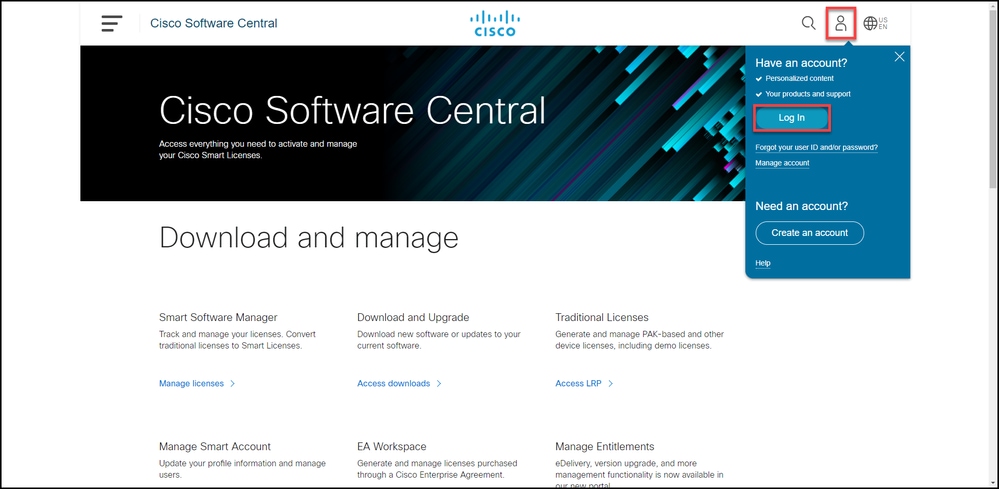
Rufen Sie Cisco Software Central auf, und melden Sie sich mit Ihrem Cisco.com an.
Phase 2:
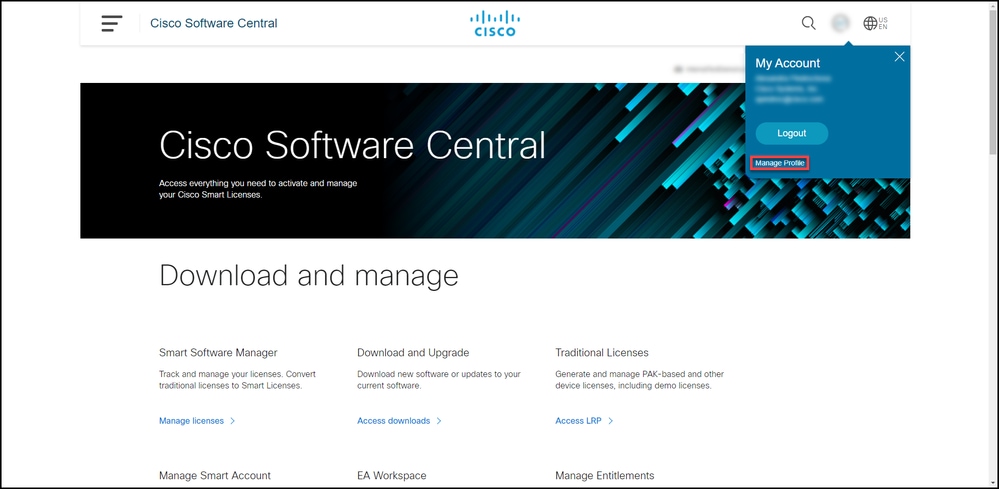
Klicken Sie auf die Profilschaltfläche, und wählen Sie dann Profil verwalten aus.
Schritt 3:
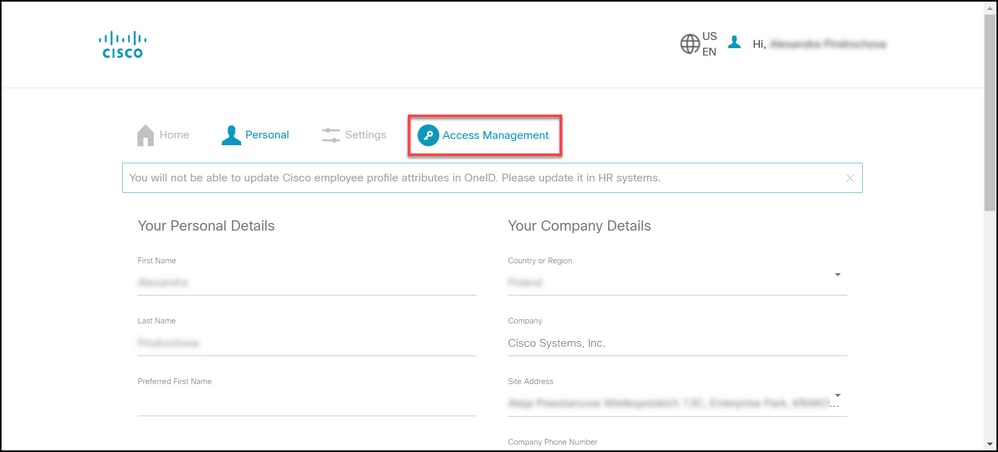
Klicken Sie auf der Seite Profilverwaltung auf Zugriffsverwaltung.
Schritt 4:
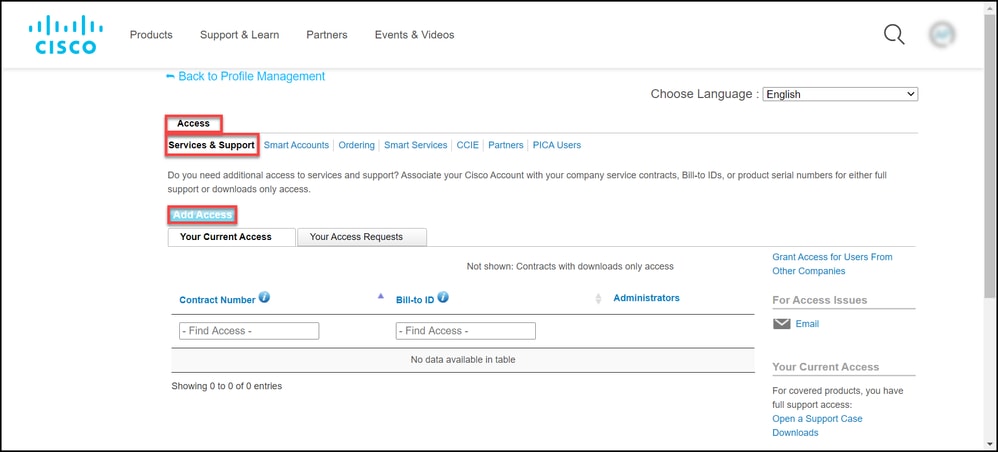
Klicken Sie auf der Registerkarte Access (Zugriff) unter Services & Support (Dienste und Support) auf Add Access (Zugriff hinzufügen).
Schritt 5:
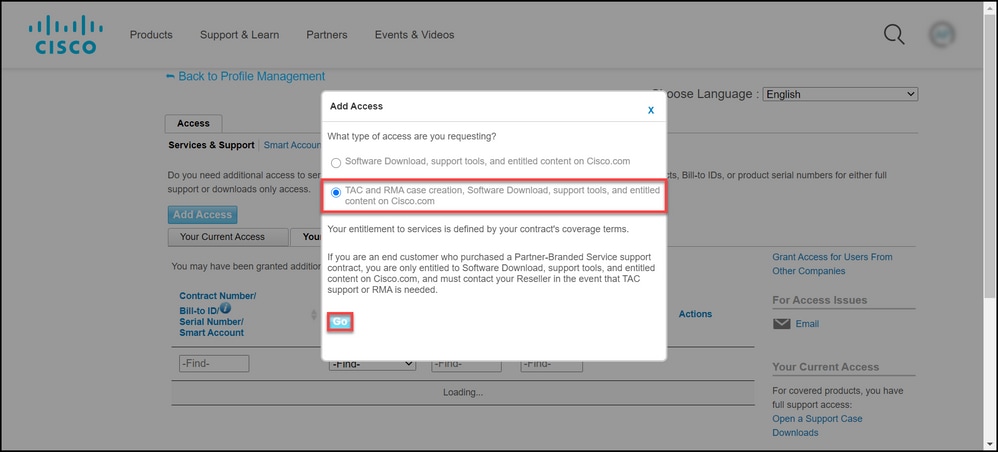
Wählen Sie im Dialogfeld Add Access (Zugriff hinzufügen) die Option TAC and RMA case creation (TAC und RMA), Software Download (Software-Download), Support-Tools und entsprechende Inhalte auf Cisco.com aus, und klicken Sie dann auf Go (Los).
Schritt 6:
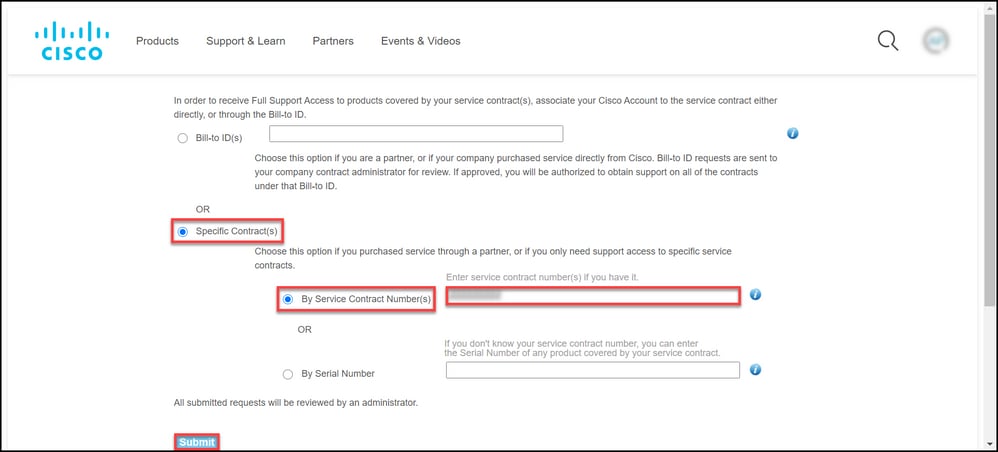
Aktivieren Sie das Optionsfeld Bestimmte Verträge, und wählen Sie dann Nach Servicevertragsnummer(n) aus, und geben Sie die Servicevertragsnummer(n) in das nebenstehende Feld ein. Klicken Sie auf Senden.
Schrittergebnis: Wenn die Informationen in Ihrem Vertrag (z. B. der Name eines Unternehmens) mit den Informationen in Ihrem Cisco.com übereinstimmen, wird der Vertrag automatisch zu Ihrem Cisco.com hinzugefügt. Wenn die Automatisierung aufgrund einer nicht übereinstimmenden Informationen fehlschlägt, muss die Berechtigung manuell überprüft werden. Sollte dies der Fall sein, werden Sie innerhalb der nächsten zwei Stunden von Cisco kontaktiert, um weitere Informationen zu erhalten.
Fehlerbehebung
Um die mit Ihrem Konto verbundenen Verträge zu verwalten, besuchen Sie https://samt.cisco.com/am/accessmanager/currentaccess . Wenn Sie weitere Unterstützung bei Ihren Verträgen benötigen, finden Sie weitere Informationen unter https://web-help.cisco.com/.
Zugehörige Informationen
Konvertieren eines erfüllten PAKs in eine Smart License für CUCM
Revisionsverlauf
| Überarbeitung | Veröffentlichungsdatum | Kommentare |
|---|---|---|
3.0 |
24-Jan-2024
|
Kategorie aktualisiert |
1.0 |
26-Mar-2021
|
Erstveröffentlichung |
 Feedback