Detaillierte Anleitung zum Upgrade von CCP auf Version 15
Inhalt
Einleitung
In diesem Dokument werden die Upgrade-Schritte für die Customer Collaboration Platform (CCP) von den Versionen 12.5, 12.5 SU1, 12.5 SU2 und 12.5 SU3 auf 15.0 sowie das richtige Verfahren zur Vermeidung von Upgrade-Fehlern beschrieben.
Voraussetzungen
Anforderungen
Cisco empfiehlt, dass Sie über Kenntnisse in folgenden Bereichen verfügen:
-
Customer Collaboration Platform (CCP)
-
VMware ESXi
Verwendete Komponenten
Die Informationen in diesem Dokument basierend auf folgenden Software- und Hardware-Versionen:
-
CCP Version 12.5 SU3
-
VMware ESXi 7.0
Die Informationen in diesem Dokument beziehen sich auf Geräte in einer speziell eingerichteten Testumgebung. Alle Geräte, die in diesem Dokument benutzt wurden, begannen mit einer gelöschten (Nichterfüllungs) Konfiguration. Wenn Ihr Netzwerk in Betrieb ist, stellen Sie sicher, dass Sie die möglichen Auswirkungen aller Befehle kennen.
Hintergrundinformationen
Ein Upgrade auf CCP 15.0 ist nur von den Versionen CCP 12.5(1), 12.5(1) SU1, 12.5(1) SU2 und 12.5(1) SU3 möglich
-
Führen Sie vor dem Upgrade die Installation der COP-Datei durch, wie im CCP-Installations- und Upgrade-Handbuch, Version 15.0.:
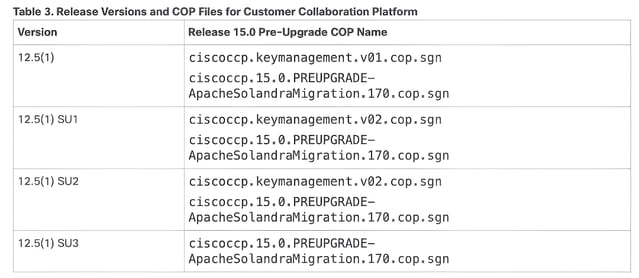
- Stellen Sie sicher, dass Sie die Installation der CoP-Datei durchführen und das Upgrade nur über die CLI durchführen.
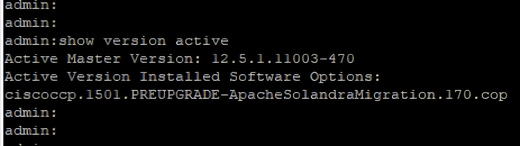
- Stellen Sie sicher, dass der CCP mit dem Linux-Dateisystem ext4 ausgeführt wird. Wenn das CCP mit ext3 ausgeführt wird, erstellen Sie den Server neu, bevor Sie ein Upgrade auf Version 15 durchführen.
- Führen Sie vor dem Upgrade eine fehlerfreie DRS-Sicherung durch.
- Stellen Sie sicher, dass Sie UCCX VM auf Esxi Version 7.0 oder höher ausführen, andernfalls schlägt das Upgrade auf 15 fehl.
Konfigurieren
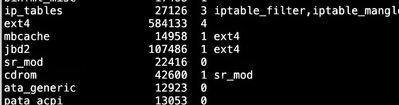
Schritt 1: Kompatibilität mit UCCX
Überprüfen Sie die CCP-Kompatibilität mit UCCX und anderen verwandten Servern, bevor Sie mit dem Upgrade fortfahren, wie in der Dokumentation zur UCCX 15-Kompatibilitätsmatrix beschrieben.
Phase 2: Task vor dem Upgrade
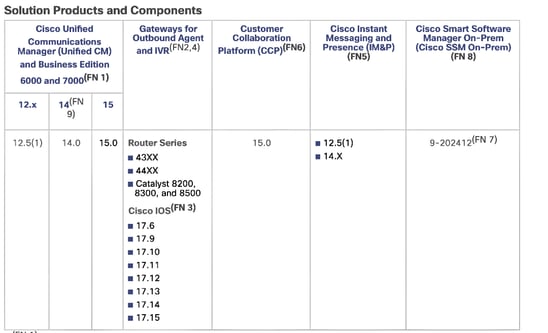
1. Vergewissern Sie sich, dass Ihre aktuelle Version CCP 12.5 SU3 ist, und installieren Sie dann die Datei "ciscoccp.1501.PREUPGRADE-ApacheSolandraMigration.170.cop.sgn", bevor Sie auf CCP 15 aktualisieren.
2. Nachdem Sie die Cop-Datei "ciscoccp.1501.PREUPGRADE-ApacheSolandraMigration.170.cop.sgn" heruntergeladen haben, können Sie sie auf Ihrem SFTP-Server ablegen und beim Starten Ihres CCP-Upgrades die IP-Adresse, den Benutzernamen Ihres SFTP-Servers, den Benutzer und das Verzeichnis von SFTP, damit CCP die Kopie vom SFTP-Server auswählen kann.
3. Installieren Sie zunächst die COP-Datei "ciscoccp.1501.PREUPGRADE-ApacheSolandraMigration.170.cop.sgn" auf dem Server über die CLI. Verwenden Sie dazu den folgenden Befehl: utils system upgrade initiieren
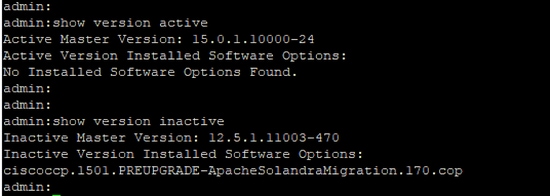
4. Stellen Sie sicher, dass der CLI-Befehl bei erfolgreicher Installation ausgeführt wird: show version active
Schritt 3: Änderung von Gastbetriebssystem, vRAM und Videospeicher gemäß OVA-Anforderung
1. Herunterfahren des CCP-Servers
2. Ändern Sie das Gastbetriebssystem in Alma Linux 8 (64 Bit) oder Other Linux (64 Bit).
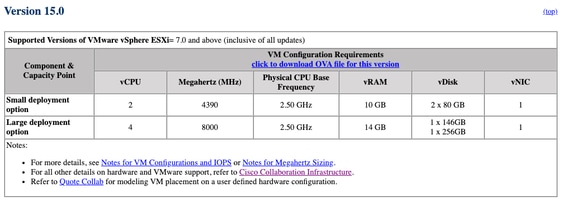
3. Ändern Sie den vRAM-Speicher von 8 GB auf 10 GB für kleine Bereitstellungen. Für große Bereitstellungen müssen Sie 14 GB vRAM konfigurieren. Lesen Sie das CCP Virtualization Guide
4. Erhöhen Sie den gesamten Videospeicher auf 8 MB, indem Sie zu navigieren (Einstellungen bearbeiten -> Eigenschaften der virtuellen Maschine -> Virtuelle Hardware -> Grafikkarte -> Benutzerdefinierte Einstellungen festlegen -> Gesamten Videospeicher auf 8 MB einstellen).
5. Einschalten des virtuellen Systems
Schritt 4: vmtools zum Öffnen aktualisieren
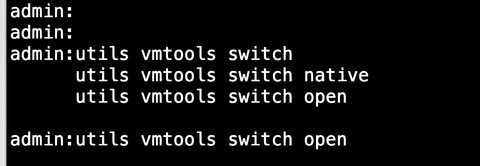
1. Stellen Sie sicher, dass der VM-Typ open-vm-tools ist. Verwenden Sie den Befehl utils vmtools status, um den Typ von vm-tools zu kennen. Führen Sie den Befehl utils vmtools switch open aus, um den VM-Typ zu ändern.
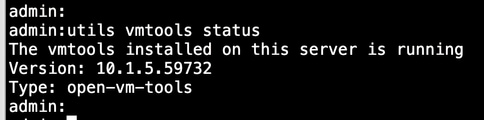
2. Der Befehl aktualisiert die vm-tools und startet das virtuelle System neu. Führen Sie nach dem Neustart utils vmtools status aus, und überprüfen Sie den VM-Typ.
Schritt 5: Upgrade auf CCP 15
1. ISO für CCP 15 herunterladen: (UCSInstall_CCP_15_0_1_UCOS_15.0.1.10000-24.sgn)
2. Nach dem Herunterladen der CCP ISO-Datei für 15, können Sie es auf Ihrem SFTP-Server.
3. Wir empfehlen immer, CCP über CLI zu aktualisieren. Die folgenden Befehle führen Sie über CLI aus:
utils System-Upgrade initiieren
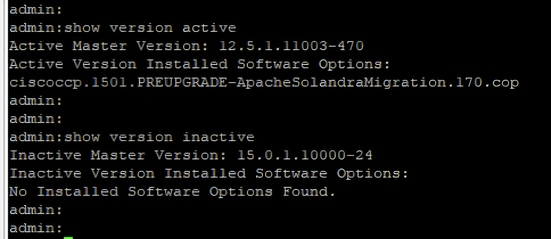
4. Führen Sie die angegebenen Befehle aus, um die aktiven und inaktiven Partitionen nach dem Upgrade zu überprüfen.
show version active - Anzeigen der aktuellen Version
show version inactive - Die neue Version anzeigen
Schritt 6: Switch-Version durchführen
utils system switch-version
Stellen Sie sicher, dass alle Services verfügbar sind.
Schritt 7: Überprüfen des GUI-Zugriffs
- Überprüfen Sie, ob die IP-Adresse des zugreifenden Rechners unter der Zulassungsliste steht.
utils, Berechtigungsliste admin_ui, Liste
- Fügen Sie ggf. die IP-Adressen aus der Zulassungsliste hinzu bzw. löschen Sie sie.
utils permitlist admin_ui hinzufügen
utils permitlist admin_ui löschen
Schritt 8: Überprüfen des CCP-Status des UCCX-Servers
1. Überprüfen Sie die Integration mit dem UCCX-Server von Cisco Unified CCX Administration -> Subsystems -> Chat and Email -> CCP Configuration, und stellen Sie sicher, dass der CCP-Status für alle Komponenten grün angezeigt wird.
2. Überprüfen Sie, ob das Tomcat-Zertifikat nach dem Upgrade ordnungsgemäß zwischen UCCX und CCP ausgetauscht wird.
3. Überprüfen Sie die Integration mit E-Mail- und Chat-Servern.
Unterstützter Upgrade-Pfad von 12.5(1), 12.5(1) SU1 und 12.5(1) SU2
Hier finden Sie die Upgrade-Pfadinformationen von anderen unterstützten Versionen.
ciscoccp.keymanagement.v01.cop.sgn
ciscoccp.keymanagement.v02.cop.sgn
Vor dem Upgrade auf Version 15 installieren Sie die entsprechende Pre-Upgrade-COP-Datei auf der aktuellen Version und dann die gleichen Schritte in diesem Dokument weiter oben beschrieben.
Referenzen
Installations- und Upgrade-Leitfaden für die Cisco Customer Collaboration-Plattform, Version 15.0
Virtualisierung für die Cisco Customer Collaboration-Plattform (vormals SocialMiner)
Unified CCX Software-Kompatibilitätsmatrix für 15
Versionshinweise für Cisco Unified Contact Center Express Solution, Version 15.0
Revisionsverlauf
| Überarbeitung | Veröffentlichungsdatum | Kommentare |
|---|---|---|
1.0 |
06-May-2026
|
Erstveröffentlichung |

 Feedback
Cisco kontaktieren
- Eine Supportanfrage öffnen

- (Erfordert einen Cisco Servicevertrag)