تثبيت NFVIS-for-UC وتكوينه

المحتويات
المقدمة
يصف هذا المستند تثبيت NFVIs for-UC وتكوينه وأفضل ممارسات TAC ونشر التطبيقات والترحيل من بيئات VMware ESXi.
المتطلبات الأساسية
- إصدار Business Edition المدعوم أو أجهزة Expressway من Cisco التي تدعم نظام NFVIs-for-UC
- Business Edition 6000/7000 M5 أو إصدار أحدث
- Cisco Expressway C1400v M7
- NFVIS-for-UC، الإصدار 4.18.2a
- فهم بنية نظام NFVIs-for-UC
- تقوم تطبيقات التعاون بتثبيت الوسائط (OVA/ISO/.tar.gz) التي تدعم NFVIS-for-UC
تم إنشاء المعلومات الواردة في هذا المستند من الأجهزة الموجودة في بيئة معملية خاصة. بدأت جميع الأجهزة المُستخدمة في هذا المستند بتكوين ممسوح (افتراضي). إذا كانت شبكتك قيد التشغيل، فتأكد من فهمك للتأثير المحتمل لأي أمر.
الخلفية
تم تصميم برنامج البنية الأساسية للمحاكاة الافتراضية لوظائف شبكة المؤسسات للاتصالات الموحدة (NFVIs-for-UC) على النظام الأساسي لبنية المؤسسات من Cisco، والذي تم تصميمه في الأصل للمحاكاة الافتراضية لوظائف شبكة المكاتب الفرعية. وبسبب هذا التراث، يستخدم تكوين الشبكة الافتراضي اصطلاحات تسمية المكاتب الفرعية التي لا تقوم بترجمة جميع تطبيقات التعاون التي تم نشرها على النظام الأساسي بشكل حدسي. تظهر عمليات إنشاء الشبكة كجسور وشبكات كجزء من Open vSwitch الذي يتم إستخدامه بشكل افتراضي لشبكة NFVIs-for-UC. الأسماء الافتراضية هي: wan-br (جسر WAN)، lan-br (جسر LAN) وwan-net (شبكة WAN) وlan-net (شبكة LAN). واعتمادا على طراز الجهاز، يمكن لتقنية NFVIs-for-UC تعيين بطاقات واجهة شبكة (NIC) مادية مختلفة لواجهات الجسر هذه. ومن حيث الوظائف، تكون الجسور مماثلة لمحولات vSwitches في برنامج ESXi من VMware؛ حيث تقوم بتوصيل الأجهزة الافتراضية ببنية الشبكة الخاصة بك من خلال بطاقة واجهة شبكة (NIC) مادية (بطاقات PNIC—VMNICs في ESXi). تكون الشبكات مماثلة لمجموعات المنافذ في ESXi من VMware، والتي يتم تعيين VMs لها على بطاقة واجهة الشبكة (NIC) الظاهرية الخاصة بها، ويمكنها توفير معرف شبكة VLAN الذي يضع علامات على حركة المرور. إذا كنت تقوم بتصميم شبكة NFVIs for UC وتحتاج إلى نقطة بداية، ارجع إلى جدول الأمثلة وهو المختبر المرجعي المستخدم في هذا المستند.
وكما هو الحال مع برامج مراقبة الأجهزة الافتراضية الأخرى بعد تثبيت برنامج NFVIs-for-UC، فإن الخطوة الشائعة التالية هي إعداد شبكة الإدارة وشبكات الأجهزة الافتراضية لإعداد النظام لتطبيقات التعاون. إذا كنت قد قمت بتثبيت ESXi مسبقا وقمت بتكوين محولاته الظاهرية، فلديك بالفعل أساس قوي لفهم كيفية وظائف شبكات NFVI-for-UC. نظرا لأن تصميم شبكة NFVIS-for-UC يماثل كيفية عمل ESXi، عند الترحيل من ESXi إلى NFVIi إلى NFVIS-for-UC، يمكن إعادة إستخدام تكوين الشبكة الحالي، شريطة ألا تنوي تعديل التصميم الحالي. يستخدم جهاز BE7H-M5-K9 كمثال ثابت، حيث أنه أول جهاز يدعم NFVIs-for-UC. في حين أن الإصدارات الأحدث من Business Edition و Cisco Expressway قد قامت بتحديث الأجهزة، فإن الفرق الأكثر وضوحا أثناء عملية الإعداد هذه هو تصميم واجهة CIMC و NIC الجهاز، الذي يغير كيفية ظهور منافذ الشبكة في NFVIS-for-UC. للمرجع، قمنا بتلخيص منافذ الشبكة BE7H-M5-K9 و BE7H-M7-K9.
BE7H-M5-K9
يعتمد الجهاز BE7H-M5-K9 على النظام الأساسي Cisco UCS C240 M5SX ويتميز بواجهات الشبكة المادية التالية:
- منفذ إدارة مخصص (RJ45)
- منفذا RJ45 يعملان عبر شبكة إيثرنت بسرعة 10/1 جيجابت مزودان باللوحة الأم من خلال الطراز Intel X550
- 8 منافذ RJ45 لشبكة إيثرنت بسرعة 1 جيجابت من خلال منفذي i350 من Intel
راجع ورقة مواصفات UCS C240 M5 SFF للحصول على مزيد من التفاصيل والصور.

ملاحظة: لاحظ أن BE7H-M5-K9 قد وصل إلى نهاية البيع؛ راجع إعلان نهاية العمر الافتراضي لخيارات الترحيل.
BE7H-M7-K9
يعتمد الجهاز BE7H-M7-K9 على النظام الأساسي Cisco UCS C240 M7SX ويتميز بواجهات الشبكة المادية التالية:
- منفذ إدارة مخصص (RJ45)
- منفذا RJ45 لشبكة إيثرنت بسرعة 10/1 جيجابت عبر منفذ OCP 3.0 NIC طراز X710-T2L القائم على Intel
- 8 منافذ +SFP عبر شبكة إيثرنت بسرعة 10 جيجابت عبر منفذ x710-DA4 ثنائي قائم على تقنية Intel
راجع ورقة مواصفات UCS C240 M7 SFF للحصول على مزيد من التفاصيل والصور.
أفضل ممارسات إستخدام منفذ الجهاز
كل ميناء على الجهاز يستطيع حملت VM معطيات حركة مرور، NFVIs-for-UC إدارة حركة مرور، أو كلا. يمكن ربط منافذ متعددة في EtherChannel (قناة منفذ) لتكرار الارتباط، طالما أن محولات الوصلات تدعمها (على سبيل المثال، vPC). كما يمكن تمكين بروتوكول اكتشاف طبقة الارتباط (LLDP) للمساعدة في التحقق من الاتصال الفعلي بين منافذ الجهاز ومنافذ محولات الخادم أثناء الإعداد الأولي واستكشاف الأخطاء وإصلاحها. والممارسة الموصى بها هي (مثل ما تم مع VMware) تخصيص منفذ واحد فقط لإدارة NFVIS-for-UC (SSH، Web UI، و API) واستخدام المنافذ المتبقية لحركة مرور بيانات VM. من الناحية المثالية، تكون حركة مرور بيانات الإدارة والشبكة الخاصة الظاهرية (VM) على شبكات VLAN منفصلة ويتم توصيلها بمحولات وصلات مختلفة، رغم أن هذا غير مطلوب بشدة. يعتمد عدد المنافذ اللازمة لحركة مرور بيانات الأجهزة الافتراضية (VM) على التصميم والمنتجات التي تم نشرها والمقياس المتوقع.
ملاحظة: بالنسبة للطرز ثنائية المنافذ التي تعمل عبر شبكة إيثرنت (BE6K-M6-K9 و BE6K-M5-K9)، يمكنك تنفيذ تكرار الشبكة من خلال عزل بيانات الأجهزة الافتراضية (VM) وحركة مرور البيانات بتقنية NFVI-for-UC في شبكات محلية ظاهرية (VLAN) متميزة، ثم تجميع كلا المنفذين الفعليين في قناة منفذ واحد.
إعداد المرجع
| الاستخدام | VLAN | IP | البوابة | pNIC | جسر | الشبكة | اسم محول الوصلة | منفذ محول الوصلة |
|---|---|---|---|---|---|---|---|---|
| جهاز OOB CIMC | 100 | 10.0.100.10/24 | 10.0.100.1/24 | إدارة CIMC | مفتاح الإدارة | المعيار ETH1/1 | ||
| إدارة NFVIS-for-UC | 101 | 10.0.101.10/24 | 10.0.101.1/24 | GE0-0 | lan-br | lan-net | مفتاح الإدارة | المعيار ETH1/10 |
| بيانات VM1 | 10 | غير متوفر | 10.0.10.1/24 | GE1-0 | vm-br1 | vm-net-10 | vm-switch | المعيار ETH1/11 |
| بيانات VM2 | 20 | غير متوفر | 10.0.20.1/24 | GE1-1 | vm-br2 | vm-net-20 | vm-switch | المعيار ETH1/12 |
خيارات الاتصال بالشبكة
يوفر NFVIs عدة طرق للأجهزة الافتراضية للحصول على اتصال الشبكة. والخياران الأكثر قابلية للتطبيق على منتجات التعاون هما المحاكاة الافتراضية للإدخال/الإخراج أحادية الجذر (SR-IOV) وبطاقة vSwitch المفتوحة. يوصى باستخدام تقنية vSwitch المفتوحة حيث يعكس تدفق حركة مرور البيانات باستخدام تقنية vSwitch (الجسور والشبكات) المفتوحة كيفية إعداد شبكة ESXi من VMware عادة (المحول vSwitch ومجموعات المنافذ بمعرف الشبكة المحلية الظاهرية (VLAN)، مع بطاقة VMNIC التي تعد الوصلة إلى البنية الأساسية للشبكة)، وهذا أيضا هو المعيار التاريخي لمعظم عمليات نشر التعاون. وعلى الرغم من أن ESXi قد دعم أيضا SR-IOV، إلا أنه لم يتم إستخدامه بشكل شائع مع منتجات تعاون Cisco ولم يتم فضح تكوين هذا المنتج بشكل بارز. ومع ذلك، لا تعرض NFVIs-for-UC SR-IOV في التكوين الافتراضي بسبب أصلها كمراقب أجهزة افتراضية مركز على الشبكة. ولبقية هذه المقالة، يتم إستخدام محول vSwitch مفتوح مزود بالجسور والشبكات في NFVIs-for-UC.
تثبيت برنامج مراقبة الأجهزة الظاهرية NFVIs-for-UC
نظرة عامة
يقدم هذا القسم نظرة عامة على عملية تثبيت NFVIs-for-UC بما في ذلك الخطوات المطلوبة فقط في حالة انتقالك من ESXi إلى NFVIs-for-UC. هناك خياران لنقل أحمال عمل التعاون القائمة على ESXi إلى NFVIs for-UC، وهما يعملان سواء كنت تستخدم نفس أجهزة BE/CE أو لديك أجهزة جديدة ل NFVIs-for-UC.
- عند إستخدام إصدار منتج تعاون يدعم نظام NFVIs الخاص بتطبيق الاتصالات الموحدة بالفعل، يتم نسخ بيانات المستخدم إحتياطيا عبر DRS.
- عند تشغيل إصدار منتج تعاون لا يدعم NFVIs for-UC ويدعم DataExport & التثبيت باستخدام DataImport (على سبيل المثال، CUCM 12.5 SU5+).
سير عمل ترحيل ESXi إلى NFVIs for UC مماثل في كلا المثيلين:
الخطوة 1: النسخ الاحتياطي لبيانات المستخدم عبر DRS أو DataExport.
الخطوة 2: التحقق من الموافقة على الرقم التسلسلي للأجهزة (SN) في CCW-R و SDI الأساسي (يجب دعم NFVIs-for-UC)
الخطوة 3: تحقق من أحدث ملاحظات إصدار NFVIS للتوافق مع HUU/CIMC/BIOS، قم بالتحديث حسب الحاجة.
الخطوة 4: تثبيت جديد NFVIS-for-UC (يقوم هذا باستبدال ESXi وأي منتجات تعاون مثبتة).
الخطوة 5: إعداد لأول مرة من NFVIS-for-UC (على سبيل المثال، شبكات الإدارة وشبكات بيانات VM).
الخطوة 6: إذا كان SUDI الأساسي PID سيئ، مثل RMA تم بحيث لم يعد PID يظهر الدعم PID، اتصل ب TAC لإصلاحه.
الخطوة 7: تحميل صورة ملف تعريف NFVIs وملف تعريف لمنتج (منتجات) التعاون المعنية.
الخطوة 8: عملية نشر وتثبيت منتجات (منتجات) التعاون للأجهزة الافتراضية (VM) استنادا إلى إجراء تصدير البيانات (تثبيت جديد مع إستيراد البيانات) أو النسخ الاحتياطي من DRS من الخطوة #1.
ملاحظة: بالنسبة لعمليات النشر في الحقول الصديقة للبيئة التي لا تحتوي على تطبيقات تعاون موجودة، يمكنك تخطي الخطوة 1 والخطوة 8 هي تثبيت جديد لتطبيق (تطبيقات) التعاون قيد البحث دون إستخدام إستيراد البيانات أو النسخ الاحتياطي عبر بروتوكول DRS.
تثبيت NFVIS-for-UC
يركز هذا القسم على عملية NFVIS-for-UC. في حالة إستخدام الأجهزة الحالية/الترحيل من تثبيت ESXi، تأكد من اتباع الخطوات الإضافية في سير عمل الترحيل من ESXi إلى NFVIS-for-UC والتي تدعم ترحيل عبء العمل التعاوني من ESXi إلى NFVIs.
الخطوة 1: ضمان دعم الأجهزة لوحدات NFVI الخاصة بتطبيقات الاتصالات الموحدة.
الخطوة 2: تحقق من ملاحظات إصدار NFVIS الخاصة بوحدة المعالجة المركزية (HUU)/CIMC/BIOS، وقم بالتحديث حسب الحاجة (حتى الجهاز الجديد قد يتطلب تحديثات حسب وقت إنشائه في المصنع ووقت التثبيت).
الخطوة 3: تنزيل NFVIs-for-UC ISO، يستخدم هذا الدليل الإصدار الأول من NFVIs-for-UC، Cisco_NFVIs-4.18.2a-FC1.iso.
ملاحظة: يتم العثور على هذا البرنامج في نفس موقع NFVIs ضمن "برنامج البنية الأساسية ل Enterprise NFV".
الخطوة 4: تنزيل ملفات OVA و ISO لتطبيقات التعاون التي تخطط لاستخدامها مع NFVIs-for-UC. يستخدم هذا الدليل Unified Communications Manager و Expressway لتغطية طريقتين مشتركتين لتوفير ملفات تثبيت منتجات التعاون من Cisco و OVA + ISO وملف tar.gz/OVA واحد الذي يحتوي على توصيفات متعددة وصورة المنتج.
الخطوة 5: قم بتسجيل الدخول إلى وحدة التحكم في الوصول عن بعد (BE/CE CIMC) لمراجعة تكوين الأجهزة وضمان مطابقتها لما هو مطلوب لإصدار Business أو جهاز Expressway من Cisco. تم على الأقل تصميم وحدة تخزين واحدة على الأقل للتثبيت على NFVIs for UC، وهي تمثل وحدة تخزين RAID5 للخوادم التي تعمل بنظام BE. يعتمد العدد الدقيق لوحدات التخزين الموجودة على الإصدار المحدد من Business أو جهاز Expressway من Cisco الذي يتم إستخدامه. يثبت المثبت NFVIs-for-UC على وحدة التخزين الأولى التي تم رؤيتها، ويحدث ذلك تلقائيا دون تحديد المستخدم.
الخطوة 6: تأكد من أن وسط تثبيت NFVIs for UC الخاص بك يتم من جهاز قريب ماديا أو لديه اتصال سريع بالجهاز. يؤدي أي انقطاع في الاتصال بالعملاء المتصلين بالعمولة المركبة إلى فشل التثبيت و/أو تعليقه إلى أجل غير مسمى. تختلف أوقات التثبيت، ومن المتوقع أن تستغرق ما بين 30 إلى 120 دقيقة).
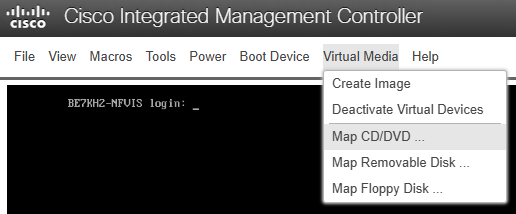
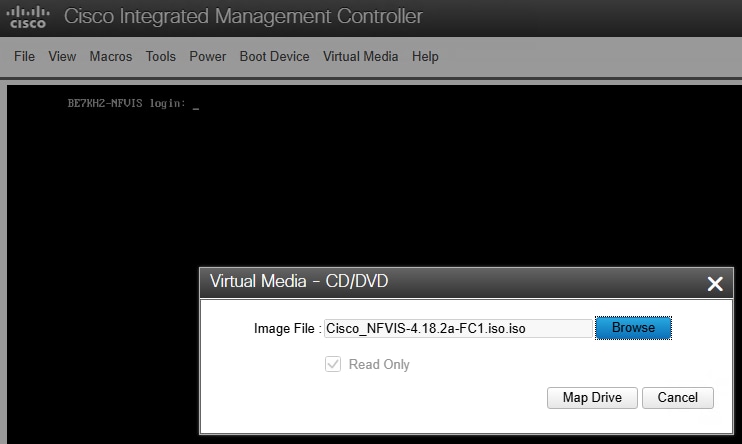
الخطوة 7: قم بتسجيل الدخول إلى CIMC وقم بتركيب وسائط تثبيت NFVIS for UC. المكان والمشهد الدقيق لأماكن أختلاف هذه الأزرار بناء على إصدار BE/CE و CIMC المستخدم. يتم تحديد التدفق العام من خلال لقطات الشاشة من BE7H-M5-K9.
BE7H-M5-K9 CIMC، انقر على إطلاق vKVM

BE7H-M5-K9 vKVM، تنشيط الأجهزة الظاهرية
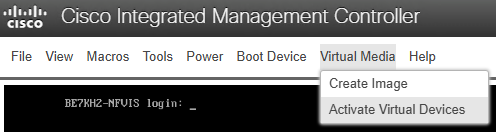
BE7H-M5-K9 vKVM، الوسائط الظاهرية > تخطيط القرص المضغوط/DVD لتركيب وسائط تثبيت NFVIs-for-UC.
BE7H-M5-K9 vKVM، تصفح إلى موقع ISO لمعرف فئة المورد (NFVIS) for-UC، ثم انقر فوق تخطيط محرك الأقراص
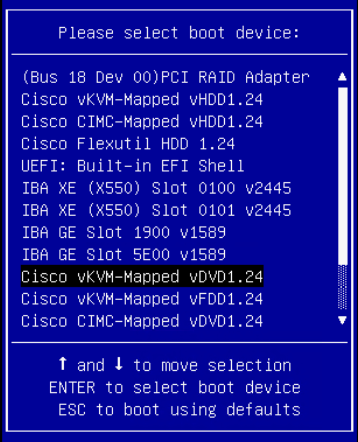
الخطوة 8: بمجرد تعيين وسائط تثبيت NFVIs for UC، قم بدورة طاقة الجهاز لتمهيد تشغيل ISO لبدء التثبيت. إذا لزم الأمر، قم بإخبار النظام بشكل صريح بالتمهيد من قرص DVD الذي تم تعيينه vKVM. يمكن القيام بذلك من خلال الضغط على F6 أثناء عملية تمهيد UCS وتحديد خيار vKVM-Map vDVD المحدد من Cisco.
BE7H-M5-K9 F6 خيارات التمهيد مع تحديد خيار vDVD الذي تم تعيينه بواسطة Cisco vKVM.
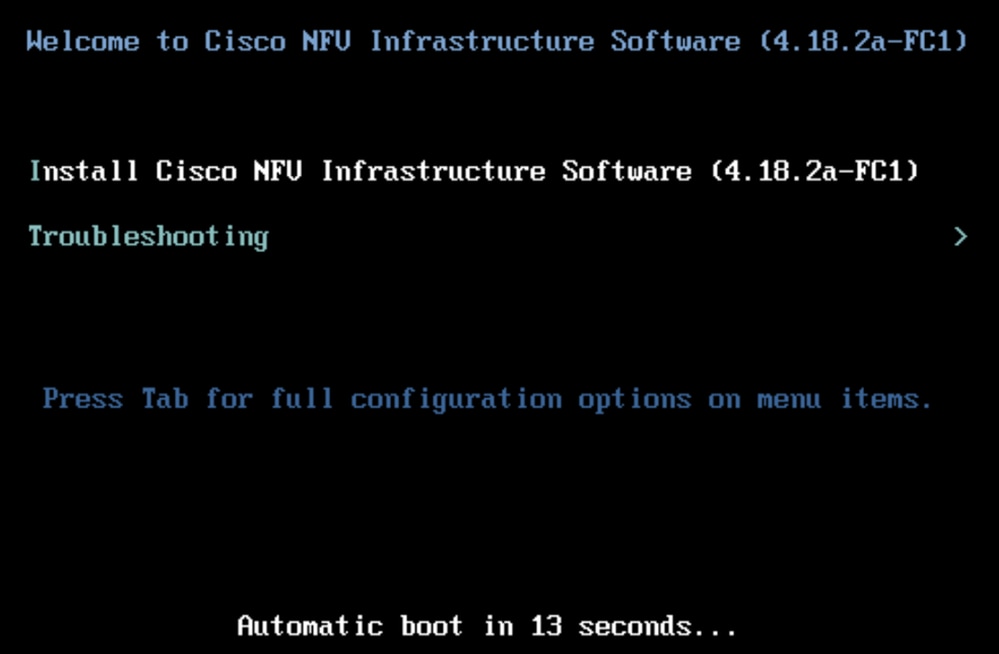
الخطوة 9: عندما يجري تمهيد NFVIs-for-UC من ISO بشكل صحيح تظهر شاشة الترحيب بالبنية الأساسية ل Cisco NFV. حدد تثبيت برنامج البنية التحتية Cisco NFV لمتابعة التثبيت.
ملاحظة: يمكن أن يستغرق تثبيت NFVIs for-UC من 60 إلى 120 دقيقة، ويمكن أن تستغرق الشاشة الأخيرة (قبل إعادة التشغيل) من 20 إلى 30 دقيقة للانتهاء دون ظهور تقدم واضح. يمكن أن يؤدي أي انقطاع في الاتصال من جانب ISO الذي تم تحميله إلى فشل التثبيت و/أو تعليقه إلى أجل غير مسمى.
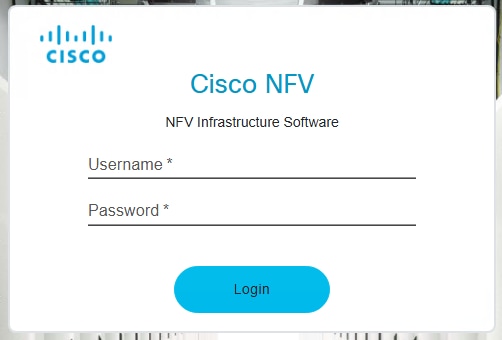
الخطوة 10: بعد إعادة تمهيد NFVIs-for-UC، قم بتسجيل الدخول باستخدام اسم المستخدم وكلمة المرور الافتراضيين. يتطلب النظام تغيير كلمة المرور من خلال التصميم.
- اسم المستخدم الافتراضي: مسؤول
- كلمة السر الافتراضية: Admin123#
الخطوة 11: بمجرد تشغيل NFVIs-for-UC، يلزم إعداد شبكة الإدارة للسماح بالتكوين والإدارة عن بعد عبر WebUI و SSH و APIs. إذا كانت هذه هي المرة الأولى التي تستخدم فيها NFVIs-for-UC، هناك بعض الأوامر المفيدة التي تستحق الاستكشاف في هذه المرحلة. يتم عرض قائمة أطول من الأوامر المفيدة في نهاية هذه المقالة. بعض الأوامر الهامة التي سيتم تشغيلها مباشرة بعد التثبيت هي show version، وshow platform، وshow networks. سيؤدي ذلك إلى إظهار إعداد الشبكة الظاهرية الافتراضي مباشرة بعد إكمال التثبيت.
nfvis# show version
Cisco NFV Infrastructure Software
Version 4.18.2a-FC1
Build date Friday, January 16, 2026 [16:22:31 UTC]
Last Reboot Monday, June 10 [13:06]
nfvis# show platform
platform-detail hardware_info Manufacturer "Cisco Systems Inc"
platform-detail hardware_info PID BE7H-M5-K9
platform-detail hardware_info SN <Serial Number Omitted>
platform-detail hardware_info hardware-version 74-105773-01
platform-detail hardware_info UUID <UUID Omitted>
platform-detail hardware_info Version 4.18.2a-FC1
platform-detail hardware_info Compile_Time "Friday, January 16, 2026 [16:22:31 UTC]"
platform-detail hardware_info CPU_Information "Intel(R) Xeon(R) Gold 6132 CPU @ 2.60GHz 28 cores"
platform-detail hardware_info Memory_Information "196135372 kB"
platform-detail hardware_info Disk_Size "1495 GB"
platform-detail hardware_info CIMC_IP 10.0.100.10
platform-detail hardware_info Entity-Name ""
platform-detail hardware_info Entity-Desc ""
platform-detail hardware_info BIOS-Version C240M5.4.3.2g.0.0515250954
platform-detail hardware_info CIMC-Version 4.3(2.250045)
platform-detail software_packages Kernel_Version 4.18.0-513.18.2.el8_9.x86_64
platform-detail software_packages QEMU_Version 6.2.0
platform-detail software_packages LibVirt_Version 8.0.0
platform-detail software_packages OVS_Version 2.17.6
platform-detail switch_detail UUID NA
platform-detail switch_detail Type NA
platform-detail switch_detail Name NA
platform-detail switch_detail Ports 0
SFP
PCI TRANSCEIVER
NAME TYPE MEDIA LINK SPEED MTU MAC DETAIL TYPE
-------------------------------------------------------------------------------------------
GE0-0 physical Twisted Pair up 10000 9216 b0:8b:cf:10:b7:d2 01:00.0 NA
GE0-1 physical Twisted Pair up 10000 9216 b0:8b:cf:10:b7:d3 01:00.1 NA
GE1-0 physical Twisted Pair up 1000 9216 b4:96:91:2d:db:e8 19:00.0 NA
GE1-1 physical Twisted Pair up 1000 9216 b4:96:91:2d:db:e9 19:00.1 NA
GE1-2 physical Twisted Pair up 1000 9216 b4:96:91:2d:db:ea 19:00.2 NA
GE1-3 physical Twisted Pair up 1000 9216 b4:96:91:2d:db:eb 19:00.3 NA
GE2-0 physical Twisted Pair up 1000 9216 b4:96:91:2d:db:b8 5e:00.0 NA
GE2-1 physical Twisted Pair up 1000 9216 b4:96:91:2d:db:b9 5e:00.1 NA
GE2-2 physical Twisted Pair up 1000 9216 b4:96:91:2d:db:ba 5e:00.2 NA
GE2-3 physical Twisted Pair up 1000 9216 b4:96:91:2d:db:bb 5e:00.3 NA

nfvis#
nfvis# show networks
DEPLOYMENT DEPLOYMENT
NAME EXISTS NAME NIC ID
-----------------------------------------------
wan-net true
lan-net true
GE1-0-SRIOV-1 true
... Omitted default SRIOV networks ...
nfvis#
تكوين الإدارة عن بعد NFVIs-for-UC
قبل أن تتمكن من إدارة NFVIs-for-UC من خلال WebUI و SSH و APIs، يجب عليك تعيين عنوان IP الخاص بالإدارة من واجهة سطر الأوامر. استنادا إلى النظام الأساسي للأجهزة الذي تم تثبيت NFVIs-for-UC على الجسر إلى NIC الفعلي المعين يمكن أن يكون مختلفا، فإن جدول إعداد المرجع هو ما يتم إستخدامه في هذا المثال. بالنسبة لهذا المختبر يتم تعيين GE0-0 إلى جسر wan-br وكما هو الحال عند إستخدام التكوين الافتراضي لإدارة NFVIs-for-UC. أنت يستطيع استعملت إما جسر تقصير (lan-br أو wan-br) وأي ميناء لأغراض الإدارة. وهو أيضا وقت مناسب لمراجعة التكوين الافتراضي الكامل عبر show running-config، وتدوين ملاحظة خاصة بإعدادات النظام، وشبكة الشبكات، وbridge، والأقسام pnic حيث تكون هذه هي الأقسام التي نقوم بتعديلها أثناء التكوين الأولي.
الخطوة 1: من وحدة التحكم، قم بتسجيل الدخول وأدخل وضع التكوين عبر وحدة التكوين الطرفية.
الخطوة 2: ضبط اسم مضيف النظام، عبر اسم مضيف إعدادات النظام hostname
ملاحظة: يتم حفظ تغيير التكوين باستخدام الأمر commit، يمكنك القيام بذلك بعد كل تكوين أو بعد عدة.
الخطوة 3: ضبط عنوان الإدارة، إدارة إعدادات النظام عنوان ip-address ip-subnet-mask
الخطوة 4: ثبتت تقصير مدخل، نظام عملية إعداد تقصير-gw عنوان
الخطوة 5: تعيين واجهة المصدر على حركة المرور الناشئة من NFVIs-for-UC، عنوان IP لإعدادات النظام المصدر-interface
nfvis# configuration terminal
nfvis(config)# system settings hostname BE7KH2-NFVIS
nfvis(config)# commit
Commit complete.
BE7KH2-NFVIS(config)#
BE7KH2-NFVIS(config)# system settings mgmt ip address 10.0.101.10 255.255.255.0
BE7KH2-NFVIS(config)# system settings default-gw 10.0.101.1
BE7KH2-NFVIS(config)# system settings source-interface 10.0.101.10
BE7KH2-NFVIS(config)# commit
Commit complete.
BE7KH2-NFVIS(config)#
ما يبدو عليه التكوين الجاري تشغيله في هذه النقطة:
BE7KH2-NFVIS(config)# show running-config
!
... Omitted configuration to focus on management network setup ...
!
system settings hostname BE7KH2-NFVIS
system settings mgmt ip address 10.0.101.10 255.255.255.0
system settings default-gw 10.0.101.1
system settings source-interface 10.0.101.10
!
networks network wan-net
 bridge wan-br
!
networks network lan-net
 bridge lan-br
!
... Omitted configuration to focus on management network setup ...
!
bridges bridge wan-br
!
bridges bridge lan-br
 ip address 10.0.101.10 255.255.255.0
 port GE0-0
!
ملاحظة: إذا كنت بحاجة إلى تغيير المنفذ الفعلي الذي يتم إستخدامه لإدارة NFVIs-for-UC، فإن أسهل طريقة للقيام بذلك هي تعديل تكوين المنفذ للجسر الافتراضي الذي يتم إستخدامه للإدارة. في هذا مختبر، التقصير جسر lan-br و التقصير ميناء ثبتت إلى GE0-0.
الخطوة 5 ب (إختياري): قم بتغيير المنفذ الفعلي المستخدم لإدارة NFVIS-for-UC. إن يحتاج ميناء مختلف أن يكون استعملت لإدارة NFVIs-for-UC من التقصير ببساطة غيرت الميناء تشكيل في التقصير جسر يستعمل للإدارة. في هذا مثال التقصير lan-br يستعمل GE0-0 لإدارة العملية أن يغير هو أن يستعمل أيسر GE2-0:
BE7KH2-NFVIS# configure terminal
BE7KH2-NFVIS(config)# bridges bridge lan-br
BE7KH2-NFVIS(config-bridge-lan-br)# no port GE0-0
BE7KH2-NFVIS(config-bridge-lan-br)# port GE2-1
BE7KH2-NFVIS(config-port-GE2-1)# commit
الخطوة 6: تهيئة شبكة الخادم لإدارة NFVI-for-UC، يمكن القيام بذلك أولا بشكل إختياري. في هذا الإعداد، يتم إستخدام GE0-0 لإدارة NFVIs-for-UC ويتم توصيله مباشرة بمحول الإدارة كمنفذ وصول مع مجموعة VLAN على المنفذ. تكوين المنفذ على محول Nexus هذا:
interface Ethernet1/10
  description BE7KH2-NFVIS GE0-0 Mgmt
  switchport access vlan 100
الخطوة 7: تحقق من الاتصال بمجرد الالتزام به. يمكن التحقق من الاتصال من خلال الوصول إلى شاشة تسجيل الدخول إلى WebUI على https://<NFVIS Management IP أو FQDN>.
تكوين شبكة VM باستخدام NFVIs-for-UC
بمجرد أن تتمكن من إدارة NFVIs-for-UC عن بعد، تتمثل الخطوة التالية في إعداد شبكات اتصال الأجهزة الظاهرية. في هذا الإعداد، يتم إستخدام GE1-0 و GE1-1 لحركة مرور بيانات الأجهزة الافتراضية (VM).
الخطوة 1: قم بتسجيل الدخول إلى واجهة مستخدم الويب NFVI-for-UC على https://<NFVI Management IP أو FQDN>باستخدام بيانات الاعتماد التي قمت بتعيينها مسبقا.
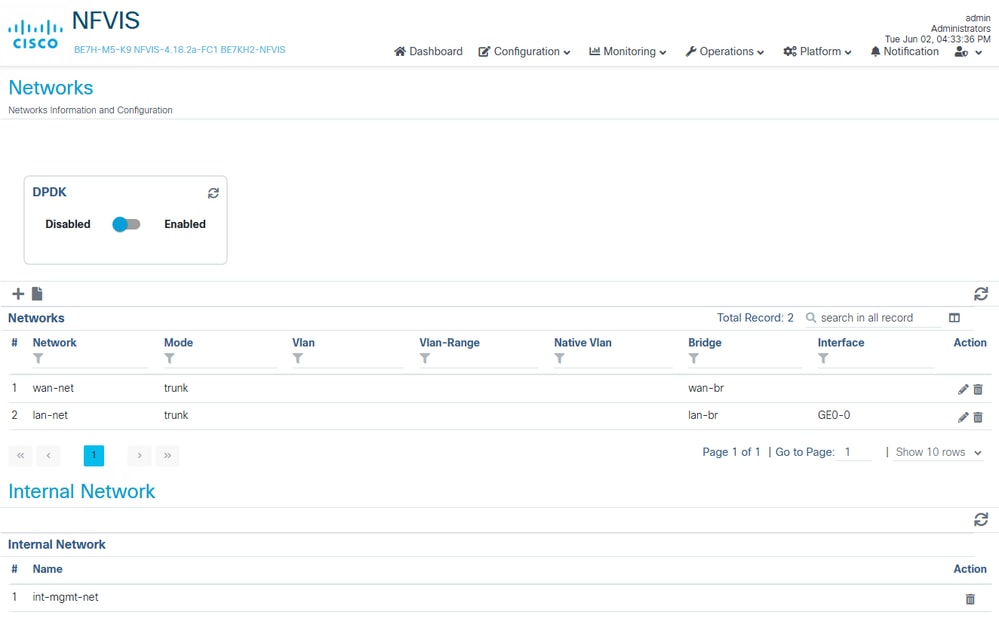
الخطوة 2: انتقل إلى صفحة تكوين الشبكة من تكوين الإسقاط > الأجهزة الافتراضية > الشبكة > الشبكات

التكوين الافتراضي لصفحة الشبكات (BE7H-M5-K9)
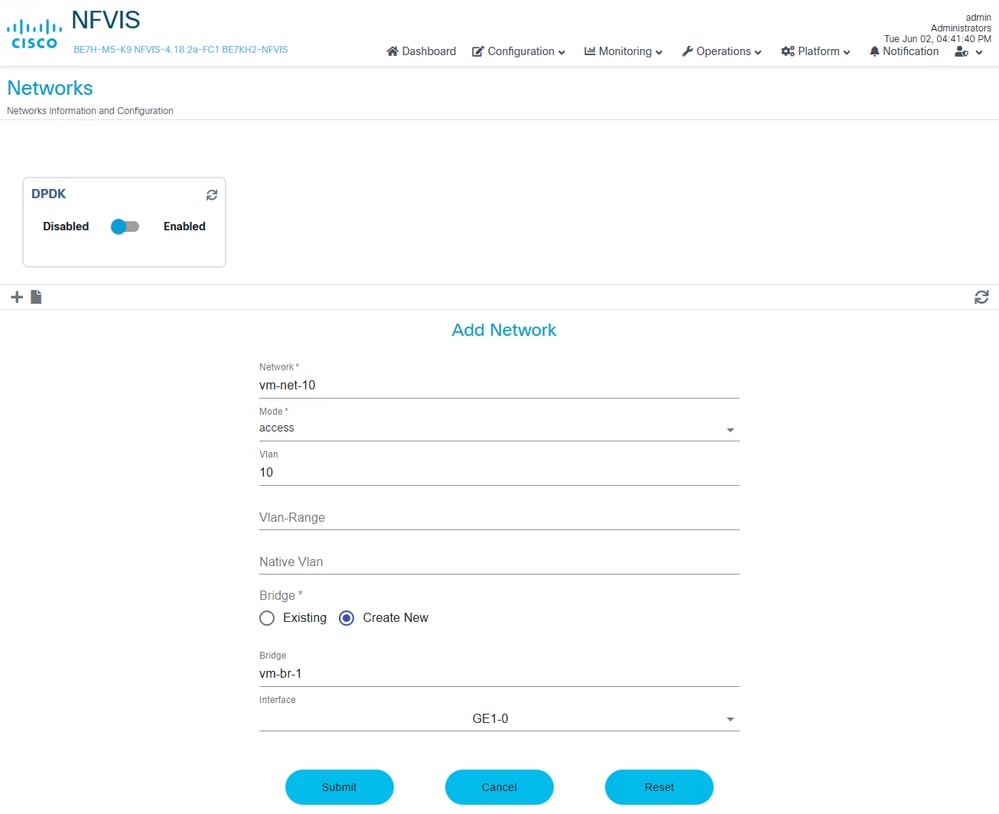
الخطوة 3: إضافة شبكة جديدة، بالنقر فوق علامة "+" لإضافة شبكة. أدخل تفاصيل الشبكة وانقر فوق إرسال بمجرد القيام وتكرار الخطوة نفسها للشبكات المحلية الظاهرية (VLANs)/الشبكة الأخرى، وأعد إستخدام نفس الجسر أو قم بإنشاء جسر جديد استنادا إلى التصميم الخاص بك.
- الاسم: vm-net-10
- الوضع: وصول
- VLAN: 10
- الجسر: "إنشاء جديد" و"GE1-0" كواجهة لاستخدامها. تذكر أنه يتم إستخدام GE0-0 لإدارة NFVIS-for-UC.
تظهر الشبكات الآن في صفحة الشبكات.
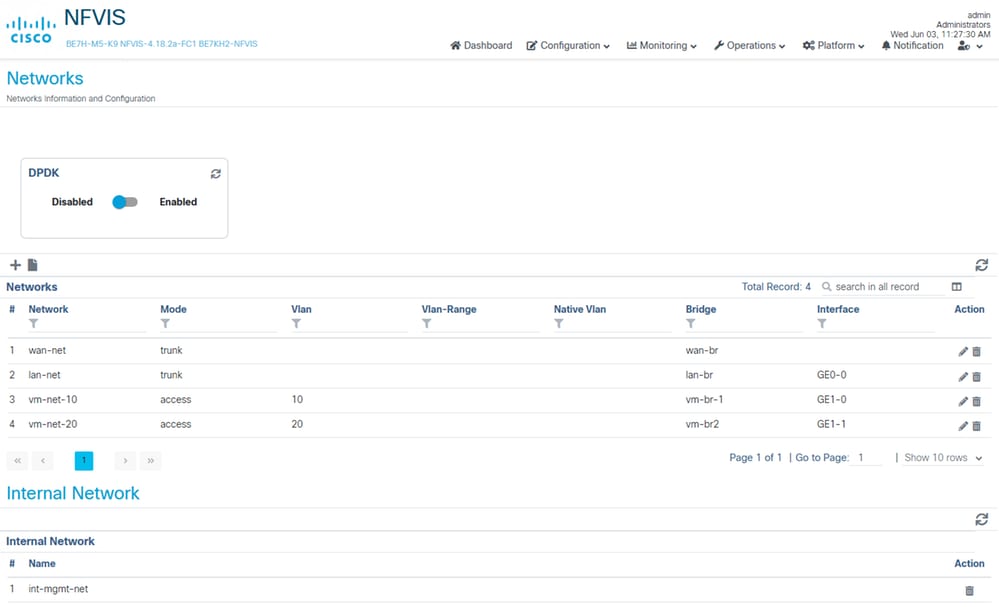
يمكنك أيضا رؤية هذه الشبكات التي تم إنشاؤها من واجهة سطر الأوامر (CLI) الخاصة ب NFVI-for-UC.
BE7KH2-NFVIS# show system networks
NETWORK        BRIDGE   PORTS            TYPE         VLAN
----------------------------------------------------------
wan-net        wan-br   N/A              openvswitch  N/A
lan-net        lan-br   GE0-0,GE0-0_ll1  openvswitch  N/A
GE1-0-SRIOV-1  N/A      N/A              SRIOV        N/A
...omitted default SRIOV networks...
vm-net-10      vm-br1   GE1-0,vnic0      openvswitch  10
vm-net-20      vm-br2   GE1-1,vnic1      openvswitch  20

BE7KH2-NFVIS#
تثبيت تطبيق التعاون
يتطلب تثبيت تطبيق التعاون عدة خطوات قبل تثبيت التطبيق. وعلى غرار تثبيت NFVIs-for-UC، يوصى بالقيام بهذه الخطوات من نظام قريب ماديا من الجهاز أو لديه اتصال شبكة ذي معدل إخراج مرتفع بجهاز NFVIs-for-UC حيث غالبا ما تكون الصور كبيرة جدا. العملية العامة لإنشاء جهاز افتراضي في NFVIs-for-UC هي خطوتان:
1. إنشاء الصور
2. نشر العقد (VM)
تتطلب عملية إنشاء الصورة تحميل حزمة صورة OVA أو ISO أو .tar.gz التي يتم إستخدامها بعد ذلك لنشر جهاز ظاهري لتطبيق التعاون المحدد. تتضمن عملية نشر العقدة إعداد تفاصيل النشر، مثل الاسم والشبكة (الشبكات) التي سيتم توصيلها، وقد يختلف بعضها وفقا للمنتج المحدد. بعد أن يحدث النشر، تحدث عملية تطبيق التعاون العادي.
إنشاء الصورة
يستعرض هذا القسم مثالين يغطيان عملية إنشاء الصور الأكثر شيوعا، وهما OVA و ISO وملف واحد.
- يحتوي UCM على ملفين يجب تحميلهما معا؛ وإلا فسيفشل النشر.
- cucm_15_all_esxi_vmv17_or_nfvis_v1.0.sha512.ova
- bootable_UCSInstall_UCOS_15.0.1.14901-2.sha512.iso
- سلسلة Expressway من Cisco - يحتوي إصدار NFVI بسرعة X15.5 على ملف واحد
- s42700x15_5_0_NFVIS.tar.gz
مثال Expressway
الخطوة 1: من NFVIs-for-UC WebUI، تشكيل > جهاز ظاهري > صور > مستودع صور
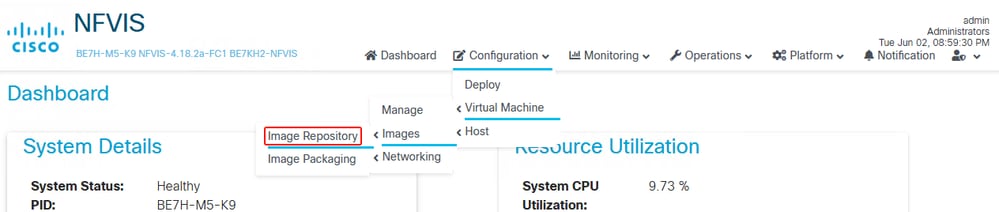
الخطوة 2: تكوين الصورة وتحميلها.
- انقر فوق تحديد الملف، أختر صورة الطراز S42700x15_5_0_NFVIS.tar.gz
- تعديل datastore حسب الحاجة
- امنح الصورة اسما، يحتفظ المثال بالإفتراض وهو اسم الملف الذي تم تحميله.
- تغيير نوع VM إلى Expressway
- فحص النوى المخصصة
- انقر فوق تحميل الملف
مستودع الصور بدون صور أو ملفات تعريف
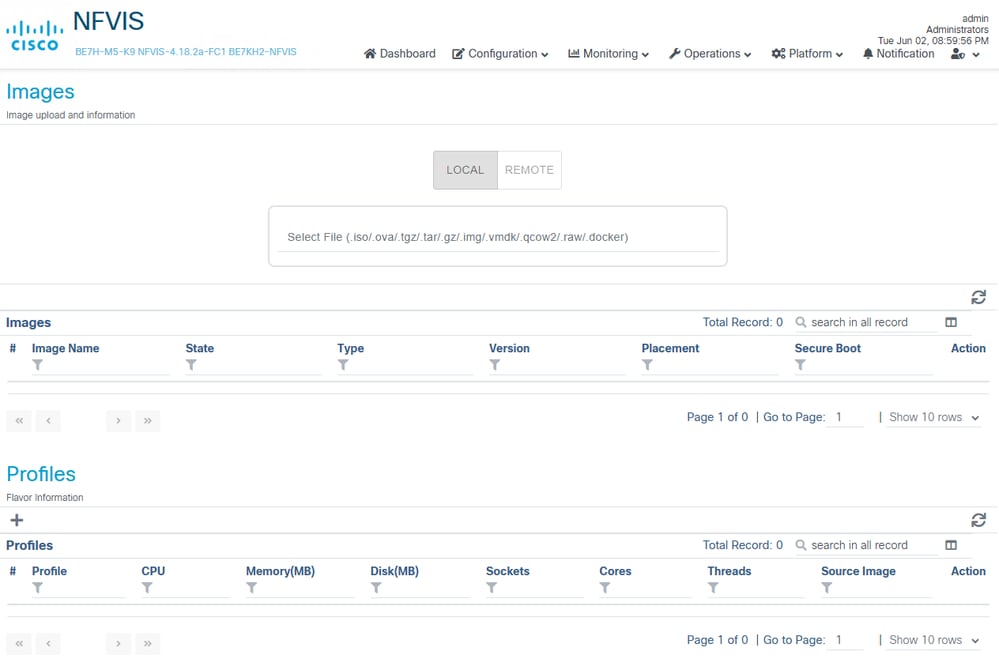
صورة Expressway جاهزة للتحميل
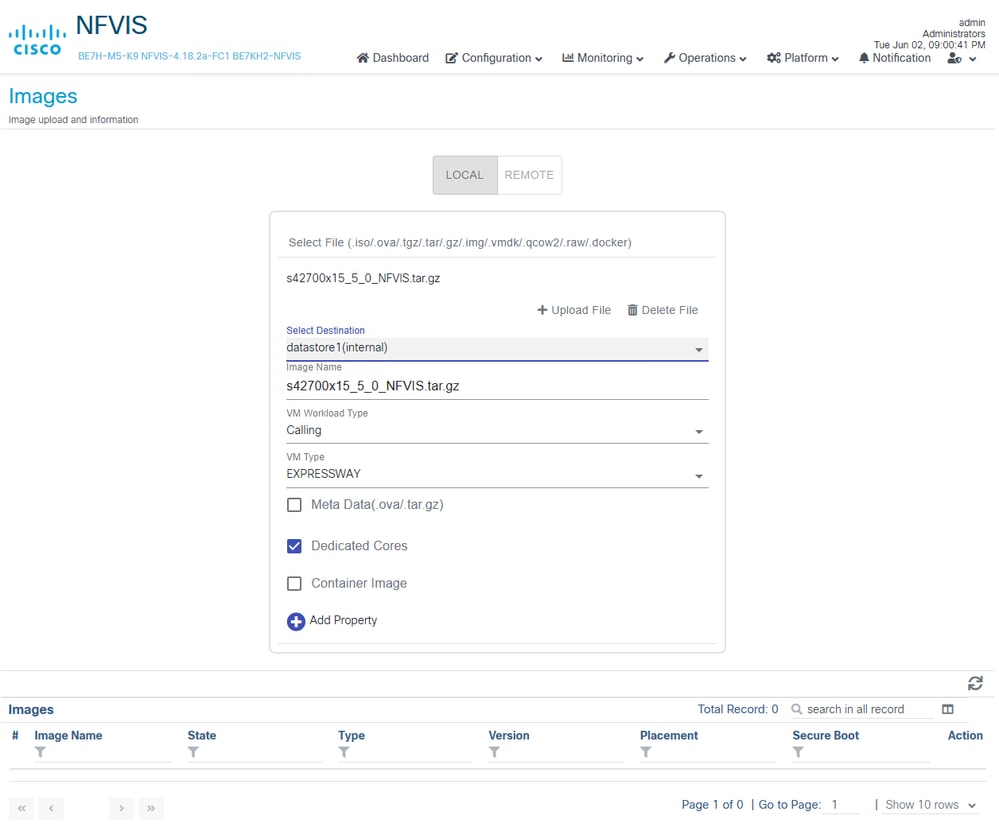
تحميل صورة Expressway
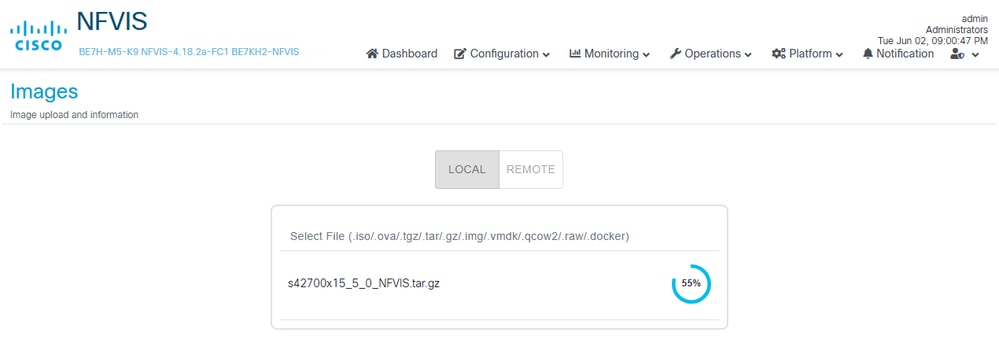
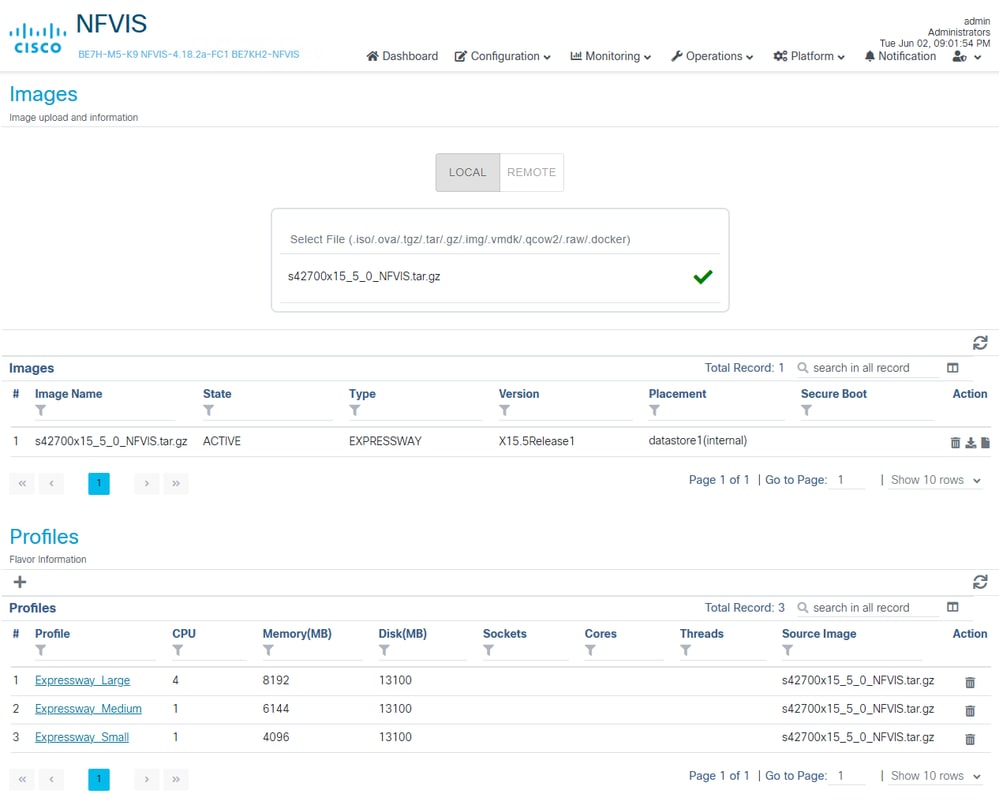
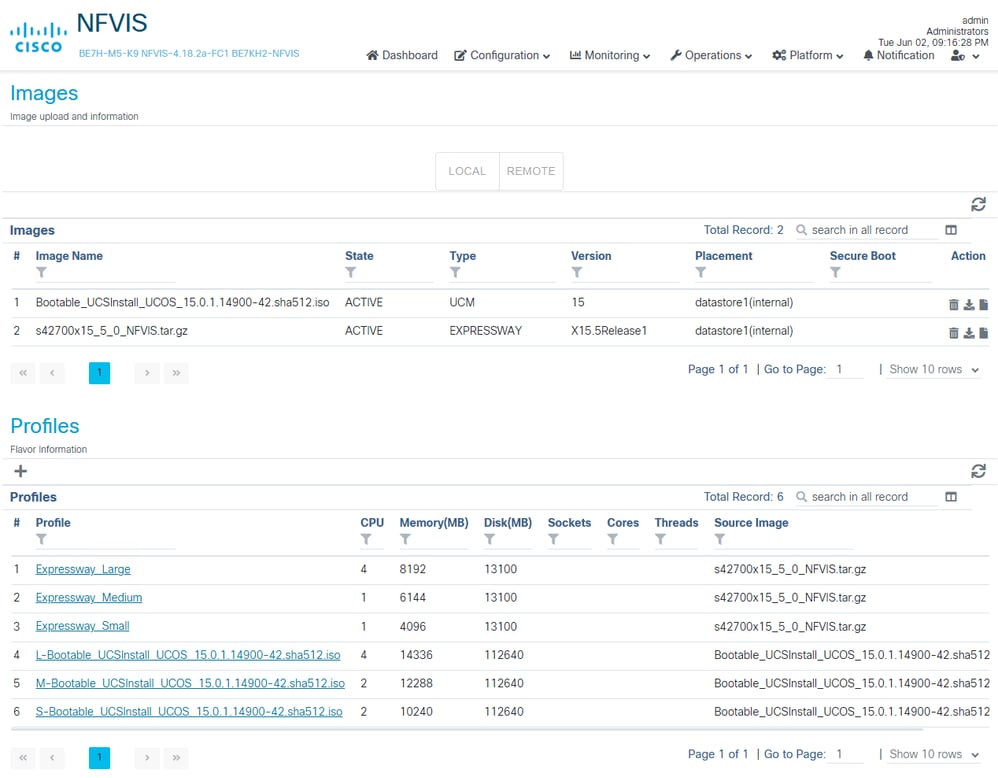
الخطوة 3: عندما يكون التحميل ناجحا، تظهر الصورة زائد 3 ملفات تعريف تلقائيا - يستغرق ذلك بضع دقائق عند تحميل الصورة ويقوم النظام بمعالجتها. قد يتطلب الضغط على زر تحديث مقاطع الصور وتوصيفات لرؤية أحدث صورة وتوصيفات تم تحميلها.
تم تحميل صورة Expressway مع وجود ملفات التعريف
مثال UCM
يتطلب UCM تحميل صورة ISO مع OVA.
الخطوة 1:من واجهة مستخدم الويب NFVI الخاصة بتطبيق الاتصالات الموحدة، التكوين > الجهاز الظاهري > الصور > مستودع الصور
الخطوة 2: تكوين الصورة وتحميلها.
- انقر تحديد ملف، أختر ملف ISO أولا، ثم امنح الصورة اسما أو مساحة بيانات إذا كنت تفضل
- تعديل datastore حسب الحاجة
- امنح الصورة اسما، يحتفظ المثال بالإفتراض وهو اسم الملف الذي تم تحميله.
- تغيير نوع VM إلى UCM
- فحص النوى المخصصة
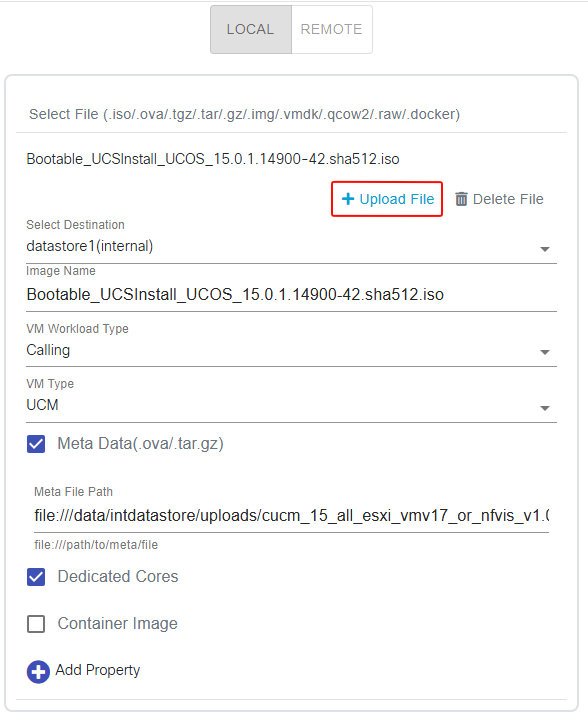
الخطوة 3: ثم حدد مربع بيانات التعريف، بعد تحديد مربع بيانات التعريف، يصبح خيار تحديد ملف إضافي متاحا، انقر عليه لاختيار ملف OVA
تم تحديد خيار بيانات تعريف صورة CUCM
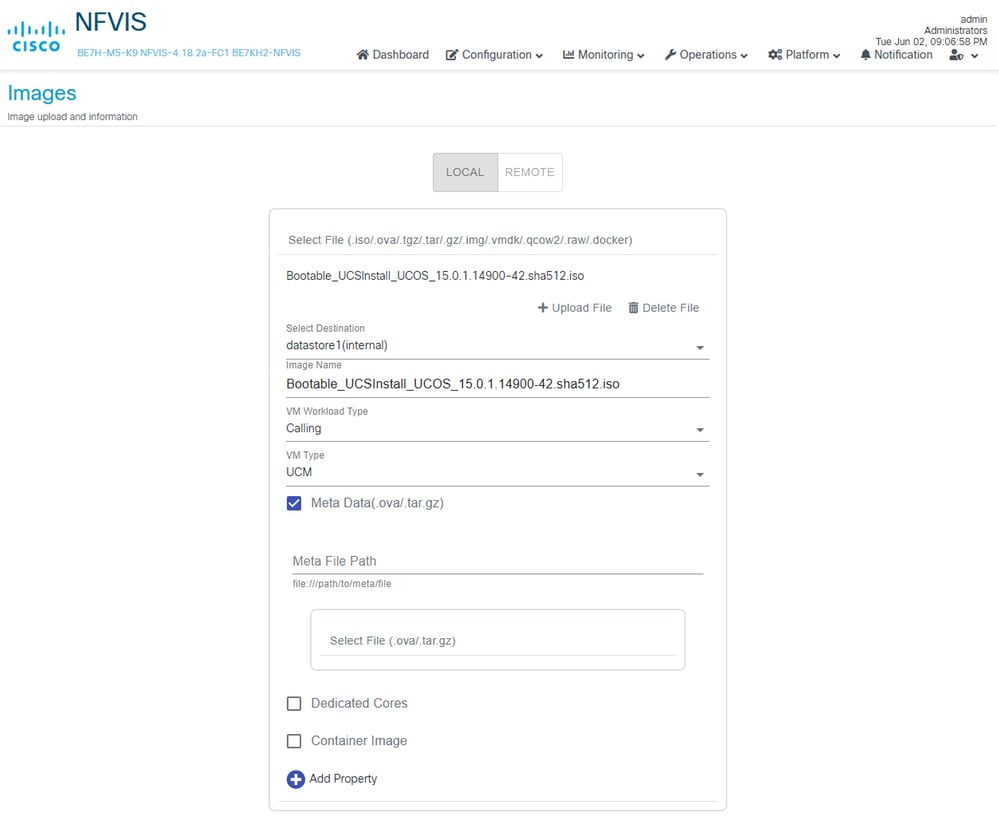
الخطوة 4: ثم انقر فوق ملف التحميل الثاني لتحميل ملف OVA.
صورة CUCM، بيانات التعريف المحددة وجاهزة للتحميل
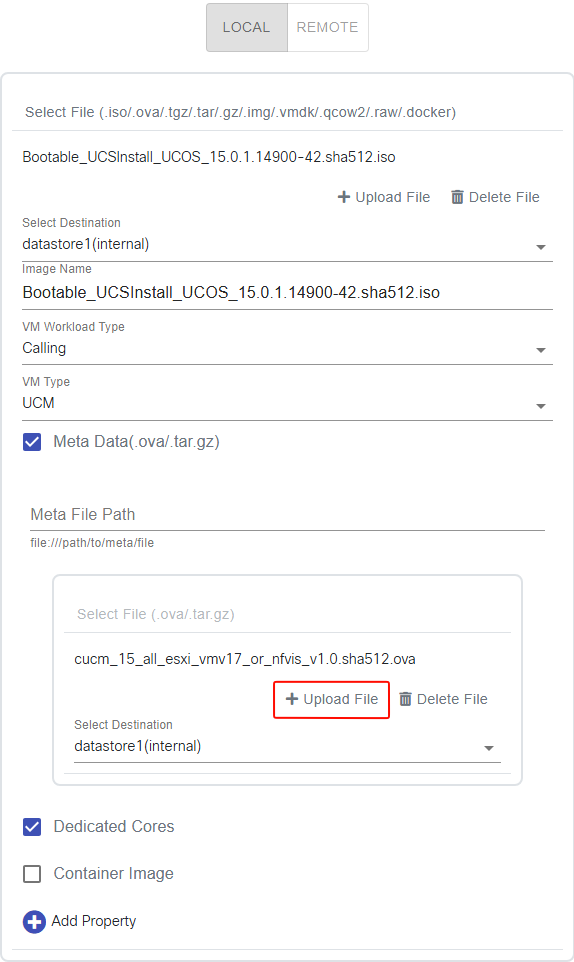
الخطوة 5: ثم انقر فوق ملف التحميل الأول لتحميل ملف ISO.
الخطوة 6: تأكد من صورة CUCM ISO مع ملفات التخصيص المعرفة في OVA التي تظهر في صفحة الصور بعد بضع دقائق مماثلة ل ExpressWay.
نشر الأجهزة الافتراضية
نشر Cisco UCM
الخطوة 1: انتقل إلى صفحة النشر لتزويد الأجهزة الظاهرية.

الخطوة 2: لنشر جهاز UCM VM، حدد القائمة المنسدلة VM وحدد UCM
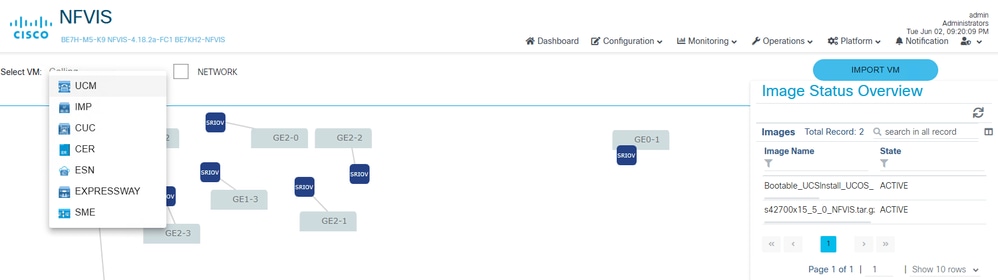
الخطوة 3: تظهر عقدة UCM VM في المخطط.
- تحديث الاسم
- حدد الصورة المطلوبة
- حدد التوصيف المطلوب
- حدد قرص النشر المطلوب
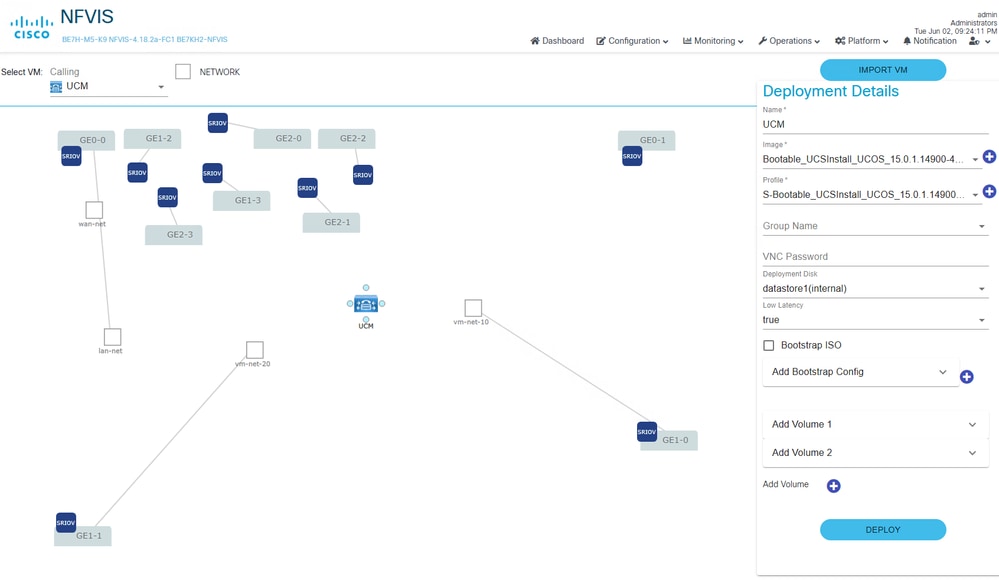
الخطوة 4: انقر فوق أحد رموز VM ذات الدائرة الزرقاء، واسحب الاتصال إلى الجسر الذي تريد توصيل VM أيضا. يمكنك مشاهدة شبكة تظهر بخط منقط (غير متصل بعد).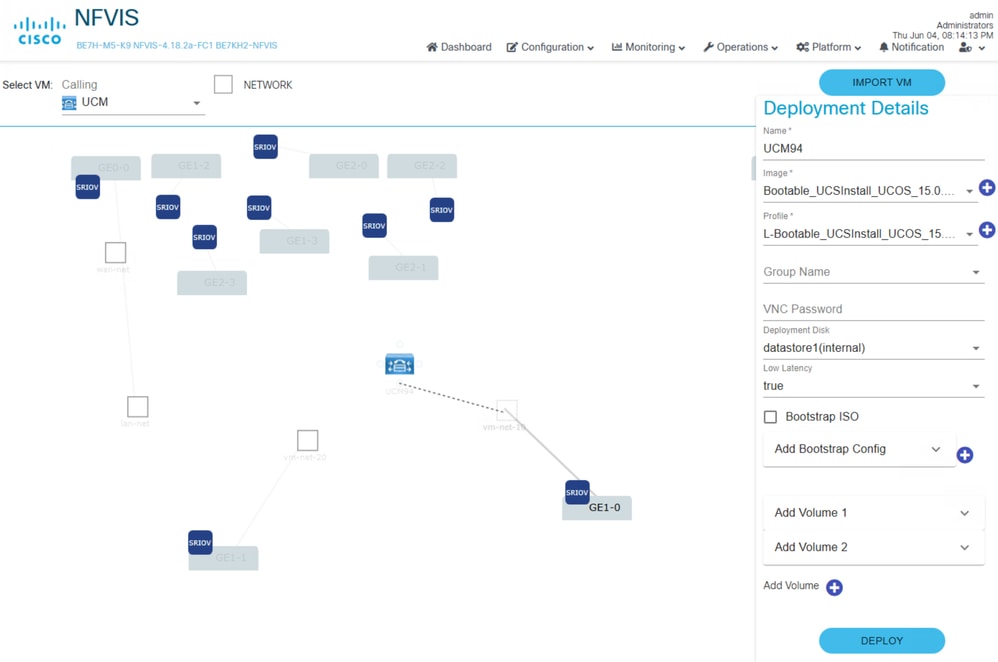
الخطوة 5: قم بتوصيل الجهاز الظاهري بالشبكة المطلوبة، عند توصيل الخط المنقط يصبح صلبا.
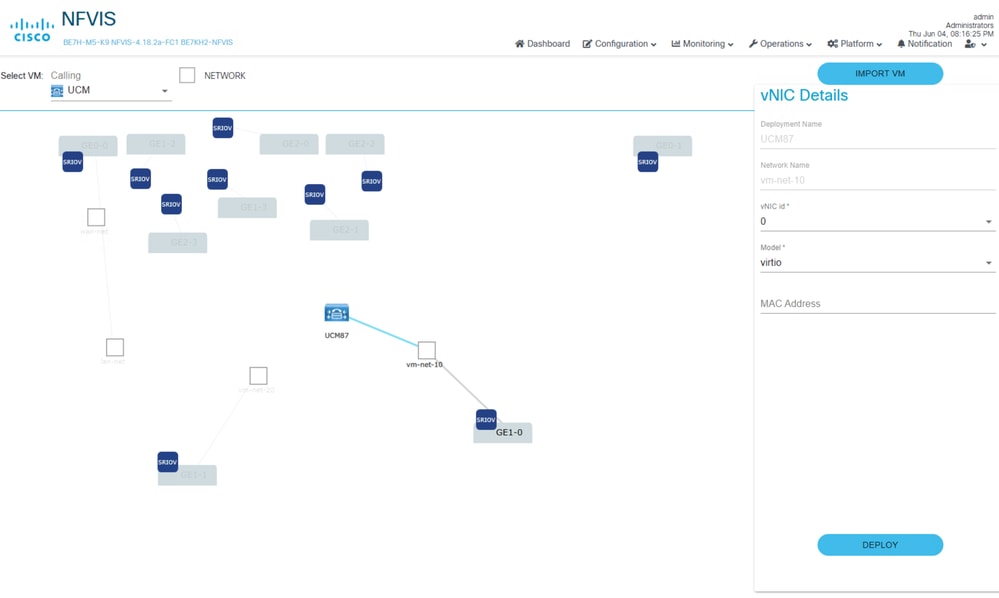
الخطوة 6 (اختيارية): أستخدم نفس العملية لنشر أجهزة افتراضية إضافية كما هو مطلوب. توخ الحذر عند تحديث الصفحة أو الانتقال بعيدا عن هذه الصفحة تفقد كافة التكوينات التي تم القيام بها قبل النقر فوق الزر نشر.
الخطوة 7: بمجرد تكوين الجهاز الظاهري (VM)، انقر فوق نشر. في حالة تكوين أجهزة افتراضية متعددة، يتم نشر جميع الأجهزة الافتراضية.
نشر Expressway من Cisco
الخطوة 1: انتقل إلى صفحة النشر لتزويد الأجهزة الظاهرية.
الخطوة 2: لنشر وحدة Expressway VM، حدد القائمة المنسدلة الخاصة بجهاز VM وحدد Expressway
الخطوة 3: تظهر عقدة Expressway VM على المخطط.
- تحديث الاسم
- حدد الصورة المطلوبة
- حدد التوصيف المطلوب
- حدد قرص النشر المطلوب
- عنوان IP
- القناع
- البوابة
الخطوة 4: انقر فوق أحد رموز VM ذات الدائرة الزرقاء، واسحب الاتصال إلى الجسر الذي تريد توصيل VM أيضا. قم بذلك لكل اتصال شبكة.
الخطوة 5: بمجرد تكوين الجهاز الظاهري (VM)، انقر فوق نشر لنشر الجهاز الظاهري.
نشر Expressway، الشبكات المتصلة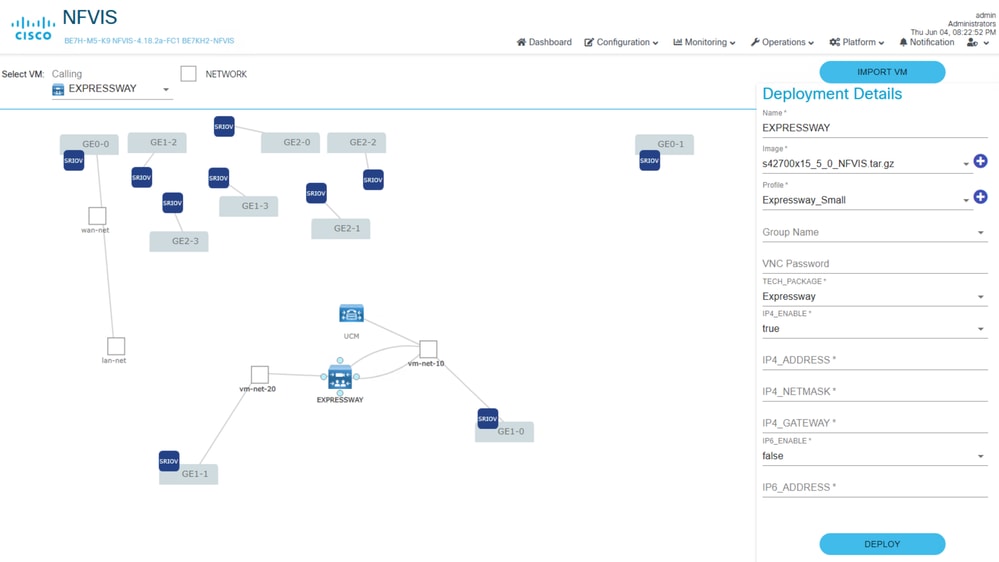
نشر تفاصيل التكوين و Expressway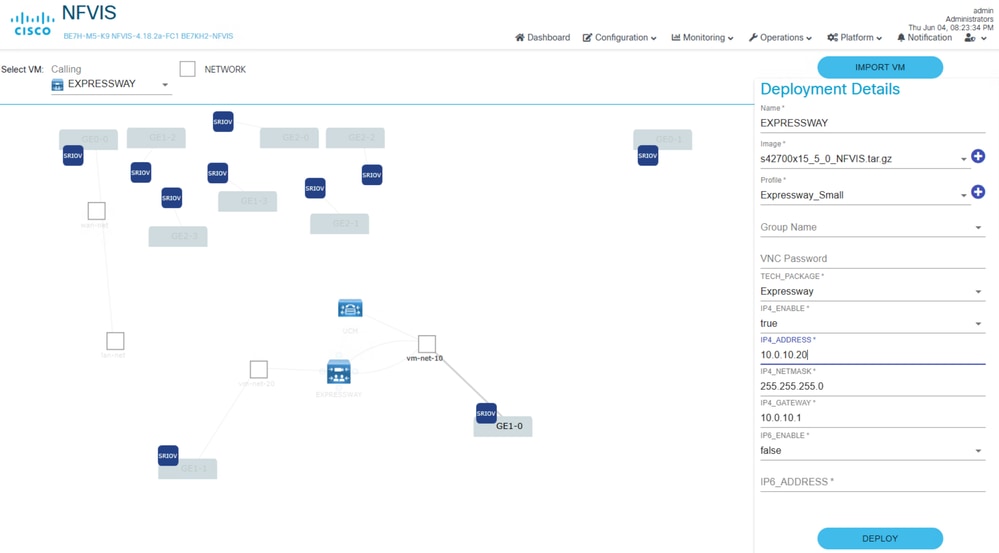
إدارة الأجهزة الظاهرية
الخطوة 1: بعد إنشاء الجهاز الظاهري (VM)، يمكن إدارته على صفحة التكوين. التكوين > الجهاز الظاهري > الإدارة
الخطوة 2 (اختيارية): في هذه الصفحة يمكنك تحرير شبكات الجهاز الظاهري من خلال أيقونة قسم الإجراء قلم رصاص (تحرير). يؤدي إجراء تغييرات على الشبكات المتصلة هنا إلى فرض إعادة تشغيل الجهاز الظاهري. كما يمكنك رؤية تخطيط الشبكة هذا لكل جهاز ظاهري تم نشره من واجهة سطر الأوامر باستخدام الأمر show networks.
BE7KH2-NFVIS# show networks
                       DEPLOYMENT  DEPLOYMENT
NAME           EXISTS  NAME        NIC ID
-----------------------------------------------
wan-net        true
lan-net        true
GE1-0-SRIOV-1  true
...omitted default SRIOV networks...
vm-net-10      true    UCM         0
vm-net-20      true    EXPRESSWAY  0

BE7KH2-NFVIS#
الخطوة 3: قم بالوصول إلى وحدة تحكم الجهاز الظاهري في قسم الإجراء >_icon (انتهائية).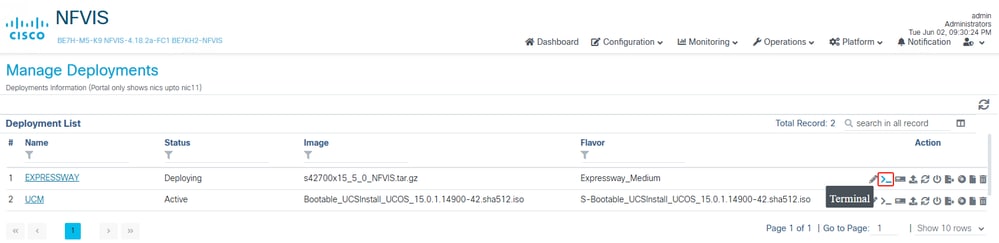
الخطوة 4: يتم الآن إستخدام إجراءات التثبيت الخاصة بالمنتج لإكمال التثبيت والتكوين. بالنسبة لعمليات الترحيل، يتضمن ذلك عملية تصدير البيانات أو عملية إستعادة DRS التي يتم تطبيقها على كل تطبيق تعاون يتم ترحيله.
المقالات والوثائق ذات الصلة
- دليل المحاكاة الظاهرية ل Cisco لتطبيقات الاتصال الداخلية من Cisco
- دليل تثبيت الأجهزة إصدار Cisco Business 6000/7000
- فهم شبكات NFVIs
- دليل بدء تشغيل NFVIs 4.x
- دليل تكوين NFVIs 4.x
- تثبيت NFVIs عبر CIMC باستخدام المضيف
- دليل تثبيت Expressway
- دليل تثبيت CUCM
- أسلوب ترحيل إستيراد/تصدير بيانات CUCM
- النسخ الاحتياطي ل CUCM DRS واستعادته
المصطلحات المستخدمة
- BE6K/BE7K - أجهزة سلسلة Cisco Business Edition 6000/7000، يتم دعم NFVIS-for-UC على M5 أو الأحدث
- CE1400V - جهاز Expressway من Cisco
- CIMC - عنصر التحكم المتكامل في الإدارة من Cisco
- NFV - المحاكاة الافتراضية لوظائف الشبكة، يمكن إعتبار VNF نتيجة لبروتوكول NFV
- VNF - وظيفة الشبكة الافتراضية (مثل الموجه الظاهري وجدار الحماية وما إلى ذلك)
- برنامج البنية الأساسية NFVI-for-UC - NFV للاتصالات الموحدة
- pNIC - بطاقة واجهة الشبكة المادية، مثبتة ماديا في الجهاز، وتديرها NFVIS-for-UC
- بطاقة واجهة الشبكة الظاهرية (vNIC) - تعمل بطاقة واجهة الشبكة الظاهرية (NFVIs) المدارة من قبل NFVIs-for-UC على تخصيص بطاقة واجهة الشبكة (vNIC) للأجهزة الافتراضية
- OCP NIC 3.0 - بطاقة واجهة شبكة مشروع الحوسبة المفتوحة 3.0
- MLoM - الشبكة المحلية (LAN) النمطية على اللوحة الأم
- المحول الظاهري المفتوح OVS - Open Virtual Switch
- SR-IOV - المحاكاة الافتراضية للإدخال/الإخراج أحادية الجذر، تتيح لبطاقة واجهة الشبكة (NIC) إمكانية تقديم نفسها إلى المحاكاة الافتراضية لمعرف فئة المورد (NFVI) الخاص بوحدة الاتصالات الموحدة (UC) كبطاقات واجهة شبكة (NIC) مادية متعددة
- DPDK - مجموعة أدوات تطوير مستوى البيانات
أوامر مفيدة أخرى
الجسور هي التي تسمح لنا بربط VMs و NFVIs إلى العالم الخارجي، WAN-br وlan-br هي الجسور الافتراضية.
show running-config bridges
show running-config bridges bridge wan-br
show running-config bridges bridge lan-br
show bridge-settings | more
الشبكات هي التي تتيح لنا توصيل الأجهزة الافتراضية (VMs) بالجسور، وتعتبر الشبكات المحلية (LAN-Net) وشبكة WAN-Net الشبكات الافتراضية.
show running-config networks
show running-config networks network (tab to see all the options)
show running-config networks network lan-net
show running-config networks network wan-net
أوامر أخرى تستحق الإستكشاف.
show running configuration
show platform
show pnic
show nic
show system setting
show bridge-settings
show networks network
hostaction ?
show system status
show bridge-settings vlan
show lldp neighbors
show system networks
virsh commands
محفوظات المراجعة
| المراجعة | تاريخ النشر | التعليقات |
|---|---|---|
1.0 |
25-Aug-2026
|
الإصدار الأولي |
 التعليقات