在UCS Manager上配置LDAP &使用Linux OpenLDAP和389-DS伺服器的CIMC

目錄
簡介
本文檔介紹各種選項,用於使用基於Linux的OpenLDAP和389目錄伺服器將LDAP配置為UCS Manager和CIMC的身份驗證方法。
背景資訊
由於OpenLDAP伺服器配置具有廣泛的可變性,詳盡的處理超出了本文檔的範圍。本文重點介紹跨多個Linux發行版、LDAP伺服器包和屬性架構的常見配置。為了清晰和簡單,本文檔介紹了標準LDAP配置。本文檔未介紹安全LDAP(LDAPS)的配置。
必要條件:
強烈建議瞭解以下主題:
- UCS B系列
- UCS C系列
- Linux伺服器管理
採用元件
本文中的資訊係根據以下軟體和硬體版本:
- UCS Manager韌體版本:4.3(2c)
- 交換矩陣互聯型號:UCS-FI-6454
- UCS C系列獨立伺服器型號:UCSC-C240-M5
- UCS C系列獨立韌體版本:4.3(2.250045)
- Ubuntu 20.04
- CentOS流10
用於此演示的設定:
- LDAP伺服器主機名:測試
- 伺服器域:xxxxxxxxx.com
- 伺服器FQDN:test.xxxxxxxxx.com
- Linux伺服器(Ubuntu和CentOS)IP地址:X.X.19
- OpenLDAP使用者:testuser1、testuser2
- OpenLDAP組:它
- OpenLDAP繫結使用者帳戶:bind_user
附註:本實驗使用linux Nano文本編輯器。
本文中的資訊是根據特定實驗室環境內的裝置所建立。文中使用到的所有裝置皆從已清除(預設)的組態來啟動。如果您的網路運作中,請確保您瞭解任何指令可能造成的影響。
案例 1:烏本圖 — 德比安
LDAP伺服器配置可以使用圖形介面(如LDAP帳戶管理器)或命令列工具執行,具體取決於管理首選項和所需的控制級別。本場景使用基於Linux的OpenLDAP檢查配置,從基於GUI的部署開始,然後過渡到命令列實用程式以探索高級功能,包括重疊外掛(通常用於與Cisco UCS Manager的整合)。
選項 1:使用Ubuntu LDAP帳戶管理器(LAM)配置OpenLDAP
步驟 1:Linux伺服器主機名和網路工具的初始配置。
更新ubuntu並安裝net-tools軟體包以便訪問ifconfig、netstat等工具:
sudo apt update
sudo apt install net-tools
使用「ifconfig」命令驗證伺服器IP地址,然後將其與伺服器域名一起新增到「/etc/hosts」檔案中(例如:本實驗中使用的「test.xxxxxxxxx.com」和主機名(例如:「test」)。
sudo nano /etc/hosts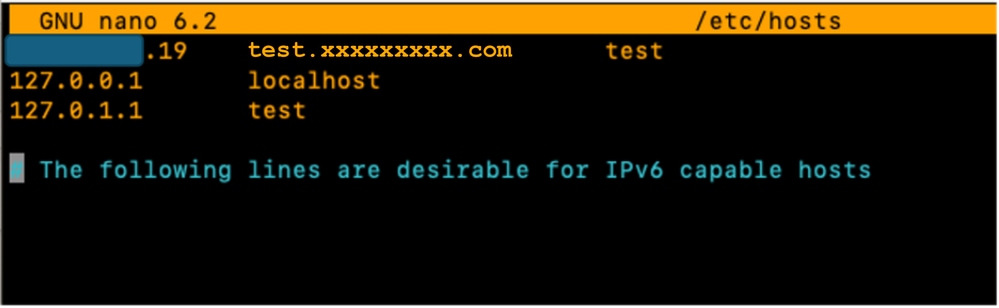
此外,請更新「/etc/hostname」檔案,方法是將其內容替換為主機名(測試)。
sudo nano /etc/hostname
需要重新啟動伺服器才能使這些更改生效。
sudo reboot第2步:安裝SLAPD、Apache、PHP及其依賴項
接下來,安裝Apache、PHP及其依賴項。這些用於啟用通過網頁的GUI互動:
sudo apt install apache2 php php-cgi libapache2-mod-php php-mbstring php-common php-pear -y安裝Open LDAP伺服器軟體包「slapd」及其依賴項(ldap-utils)
sudo apt install slapd ldap-utils -y在安裝slapd的過程中,在顯示的GUI彈出視窗中 — 輸入額外的SLAPD軟體包配置。

附註:丟失密碼需要重新安裝LDAP伺服器。
此上下文中的「管理員」(admin)是用於管理OpenLDAP服務、模組和配置的帳戶。
新增LDAP包「administrator」密碼,然後按鍵盤上的enter鍵選擇「OK」。
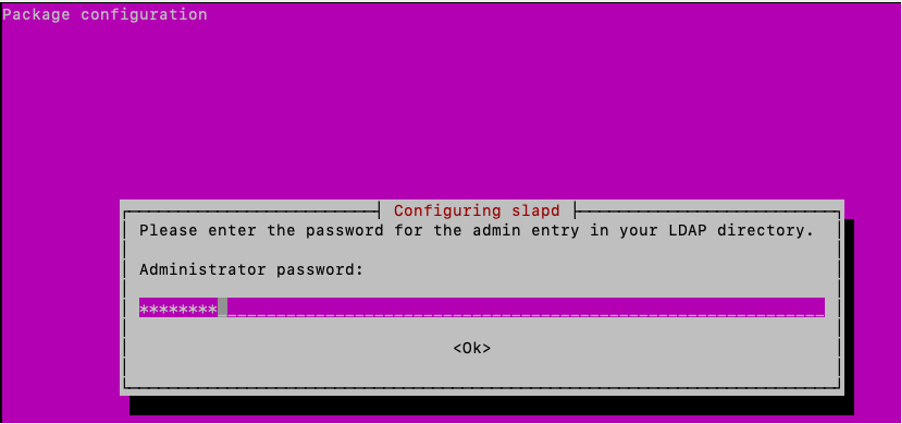
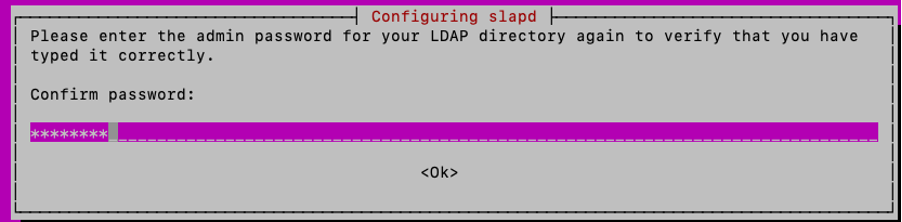
確認密碼:
安裝完成後,可以使用指定的命令重新配置SLAPD軟體包,新增域資訊:
sudo dpkg-reconfigure slapd您可以接受「忽略OpenLDAP伺服器配置」的預設「否」選項,然後按下enter:
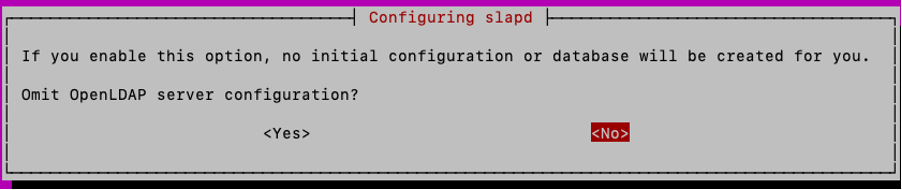
鍵入域名並按Enter鍵:
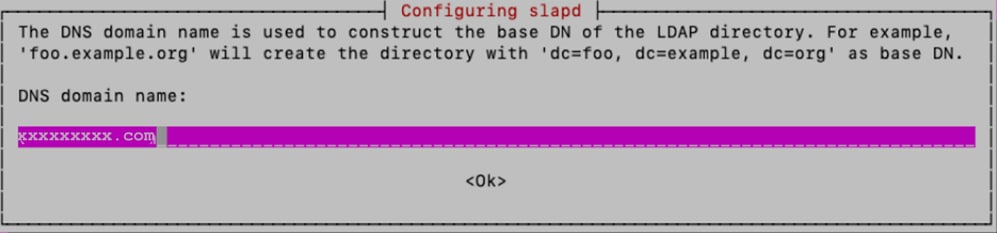
在本實驗中,「xxxxxxxxx」用作「組織名稱」:
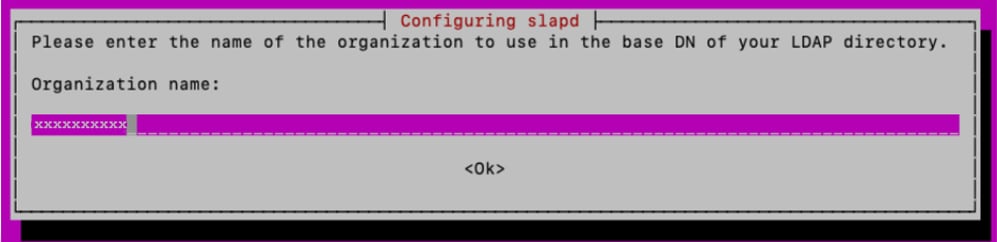
接下來,鍵入「管理員密碼」,確認它
對於其他配置選項,保留預設值並按鍵盤上的Enter鍵完成配置。
使用命令驗證SLAPD安裝:
sudo slapcat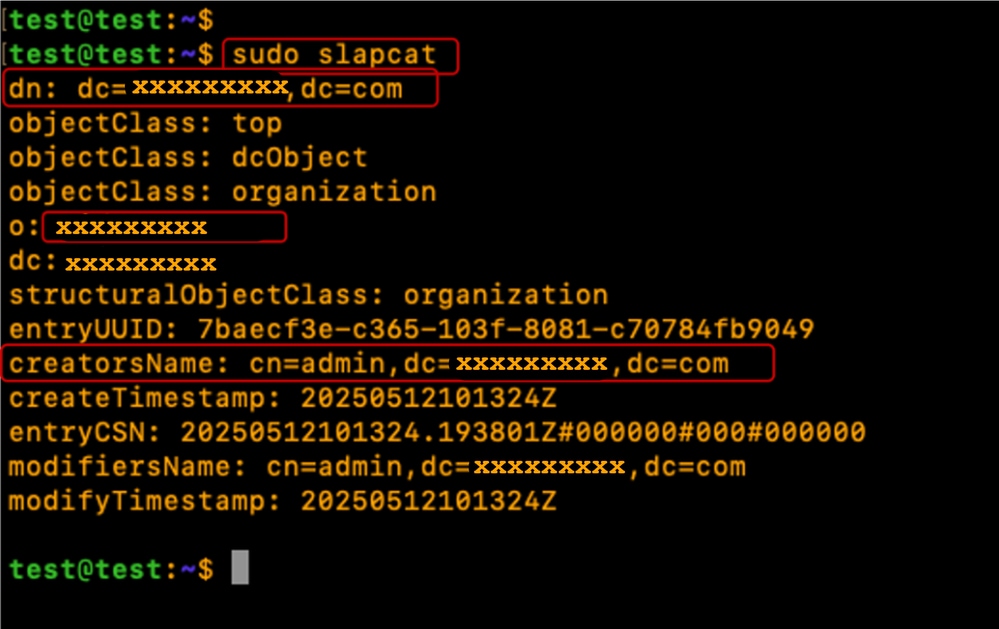
步驟3:安裝LDAP帳戶管理器
安裝LDAP帳戶管理器(LAM)以建立和管理LDAP使用者和組:
sudo apt -y install ldap-account-manager啟用LAM所需的PHP-CGI PHP擴展。
sudo a2enconf php*-cgi重新載入Apache以啟用新配置。
重新啟動並啟用Apache服務以在引導時自動啟動:
sudo systemctl reload apache2
sudo systemctl restart apache2
sudo systemctl enable apache2
驗證Apache伺服器的狀態為「Running」和「Active」
sudo systemctl status apache2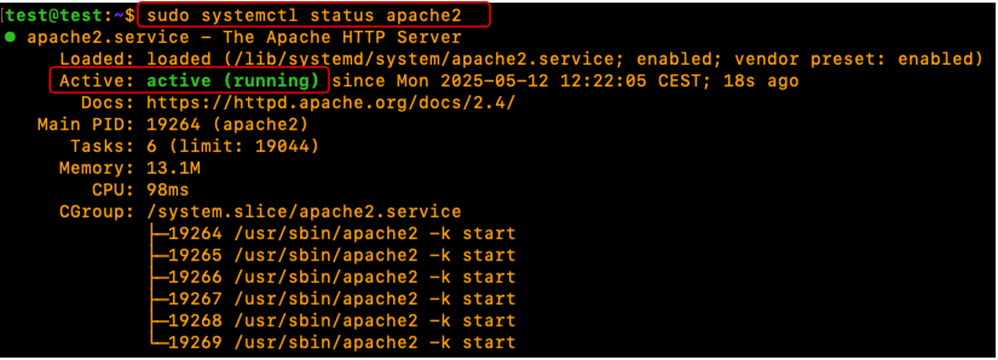
配置Ubuntu防火牆以允許埠80(Web)、443(安全Web)、389(LDAP)和636(如果需要,可保護LDAP)
sudo ufw enable
sudo ufw allow 22
sudo ufw allow 80
sudo ufw allow 443
sudo ufw allow 389
sudo ufw allow 636 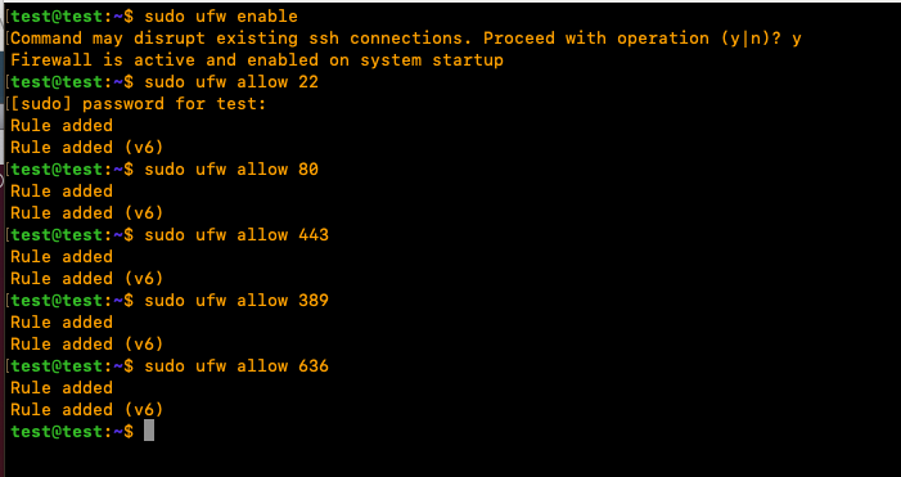
驗證Ubuntu防火牆狀態:
sudo ufw status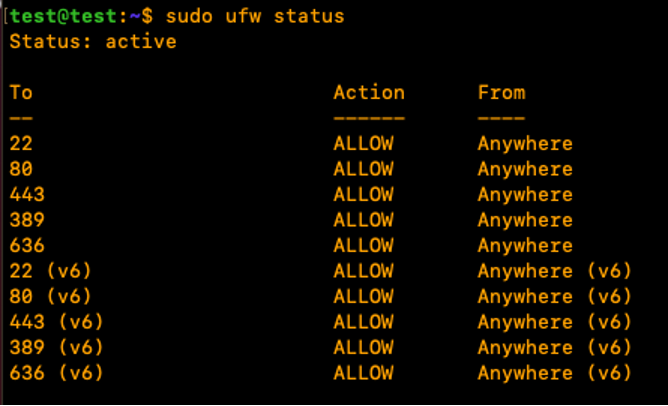
步驟 4: 配置LDAP帳戶管理器
要從GUI配置LDAP帳戶管理器(LAM),請開啟Web瀏覽器,輸入Linux伺服器IP地址並向其新增「lam」路徑,如下所示:
http://X.X.X.19/lam
按一下「LAM配置」,然後選擇「編輯伺服器配置文件」。
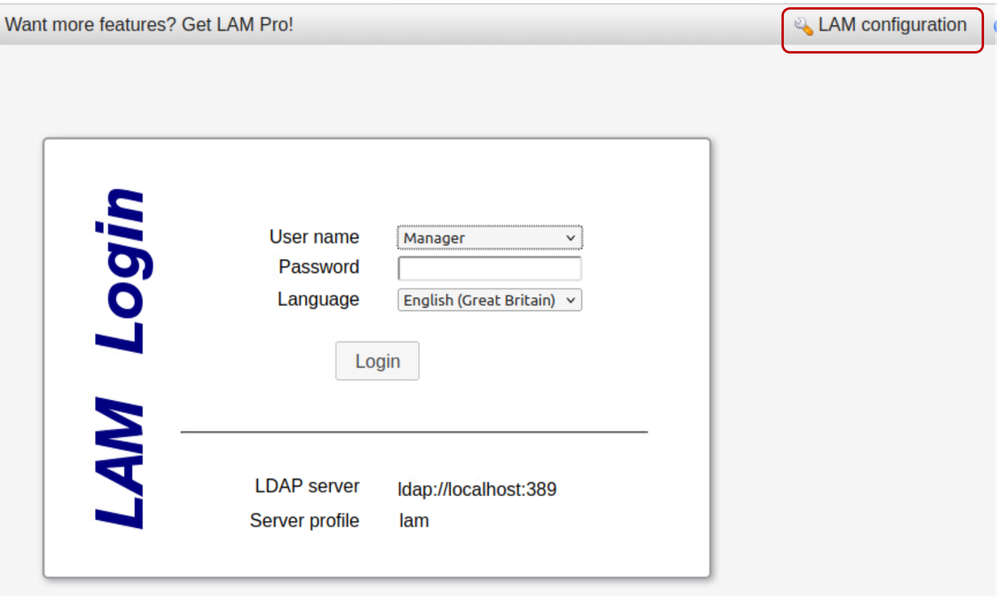
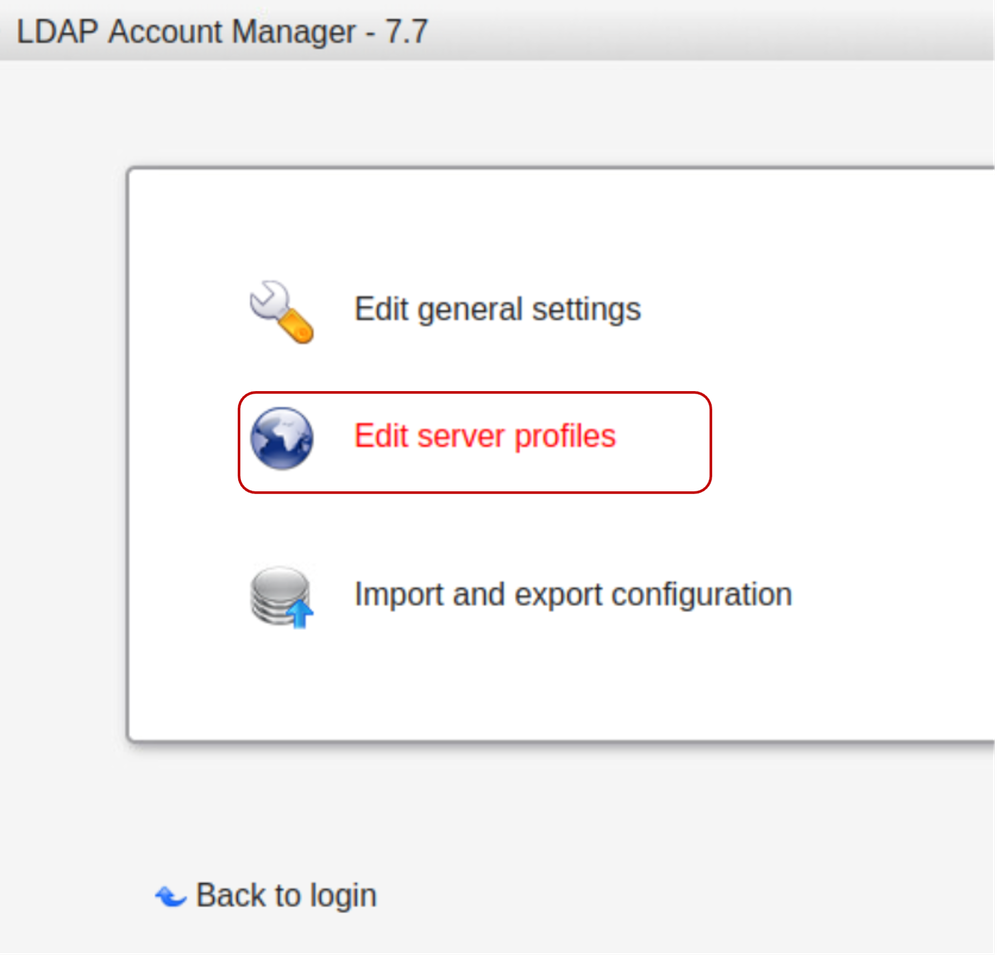
鍵入預設的lam密碼「lam」以登入。
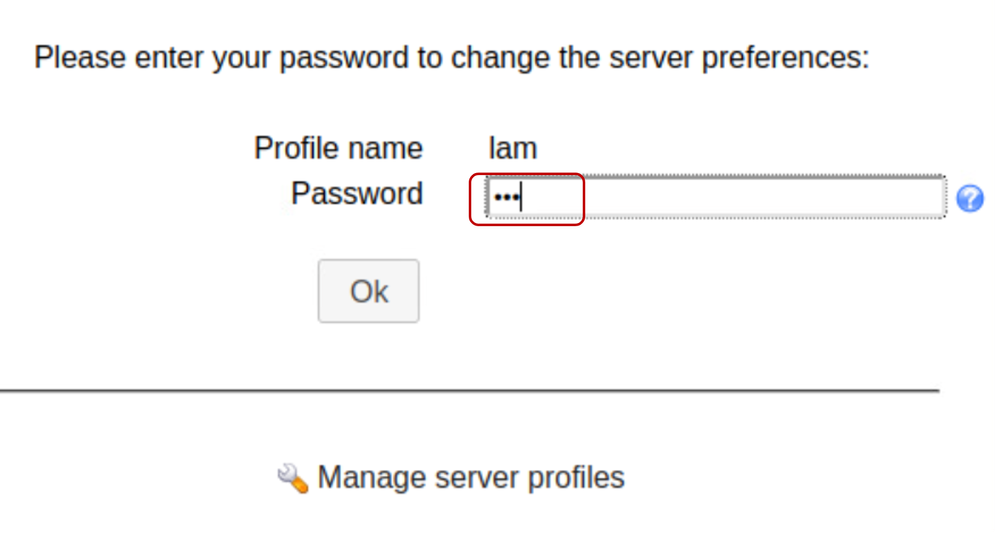
在「常規設定」頁籤中,驗證伺服器設定「語言」和「時區」。
在「工具設定」(Tool settings)部分,編輯並在「樹字尾」(Tree suffix)欄位中新增所需的域名,如下所示:
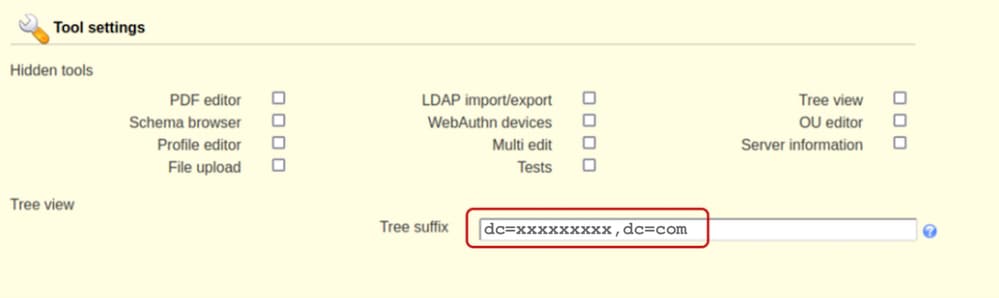
編輯Security settings部分以包含用於管理SLAPD服務的「admin」使用者。

設定「配置檔案密碼」。此密碼用於後續登入LAM配置介面,例如,配置「cisco123」而不是預設的「lam」密碼。
儲存組態:
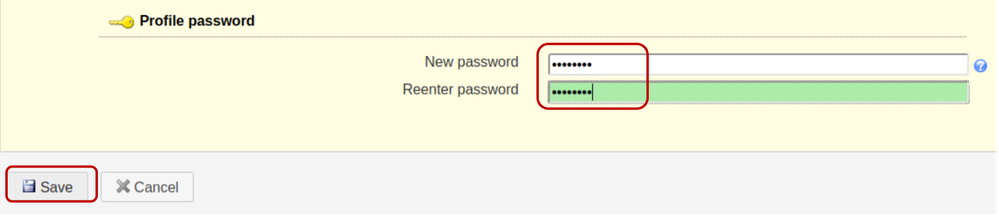
然後,在LAM配置GUI介面上重新啟動會話。
使用建立的新密碼重新登入(LAM配置>>編輯伺服器配置檔案)。
點選「Account types」(帳戶型別),

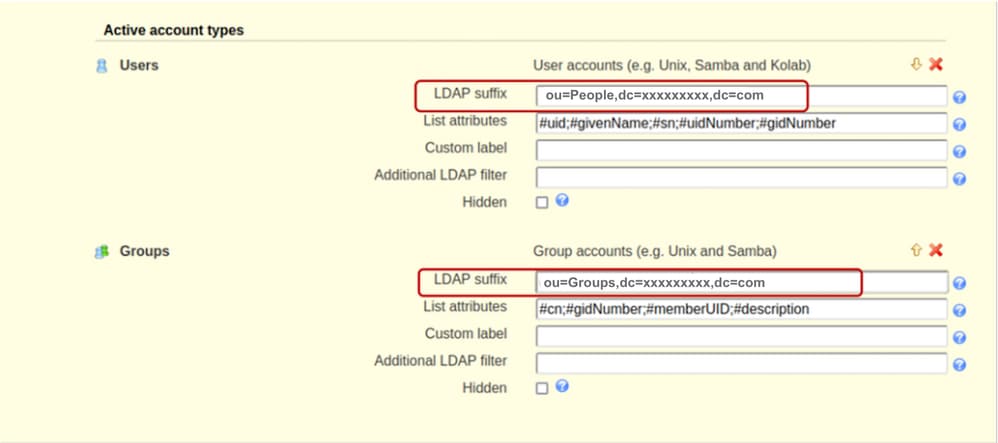
向下滾動並編輯LDAP字尾欄位中包含域名資訊的預設活動帳戶型別。例如,「LDAP字尾」欄位的預設內容顯示值為「ou=People,dc=my-domain,dc=com」。
如果需要建立新的組織單位,請替換「LDAP字尾」欄位的內容以包含組織單位的名稱。
格式顯示為「ou=<organizational_unit>,dc=xxxxxxxxx,dc=com」。
在本演示中,使用者的OU是「People」,組的OU是「Groups」。
儲存組態。
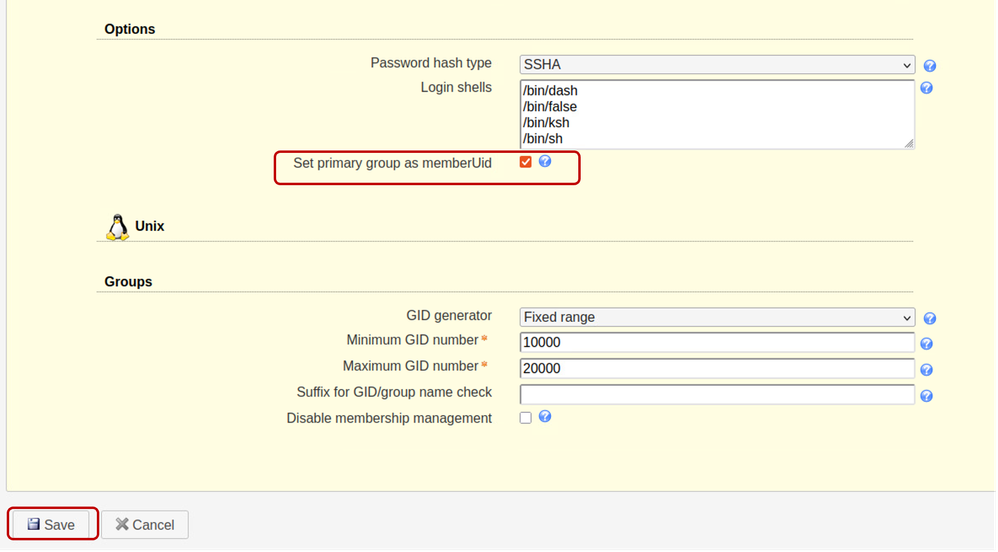
向下滾動到「選項」部分,確保選中「將主組設定為memberUid」。
預設情況下,未對組對象設定「將主組設定為memberUid」選項。通過啟用此項,可以像標準LDAP組那樣使用OpenLDAP「主組」,在該組中可以引用「memberUid」(例如:在UCS C系列伺服器配置中)。 如果未選中此選項,則屬於任何主要組的使用者的登入將失敗。
儲存組態。
第5步:建立OU、組和使用者
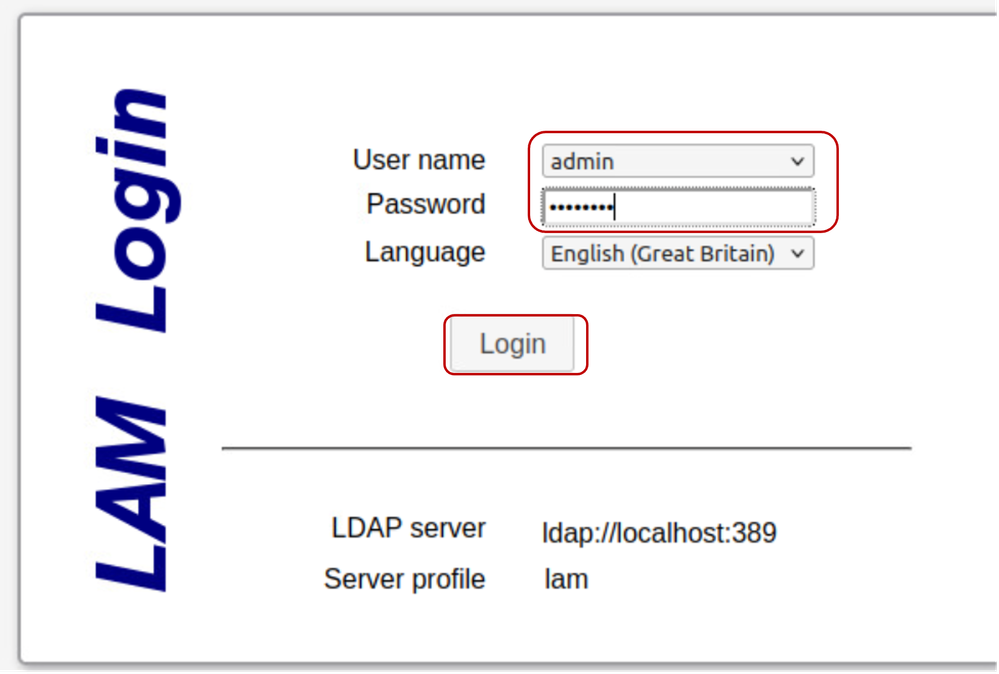
以「admin」使用者身份登入LAM,使用在安裝期間建立的相同密碼,分別建立屬於先前建立的OU(People和Groups)的Users和Groups:
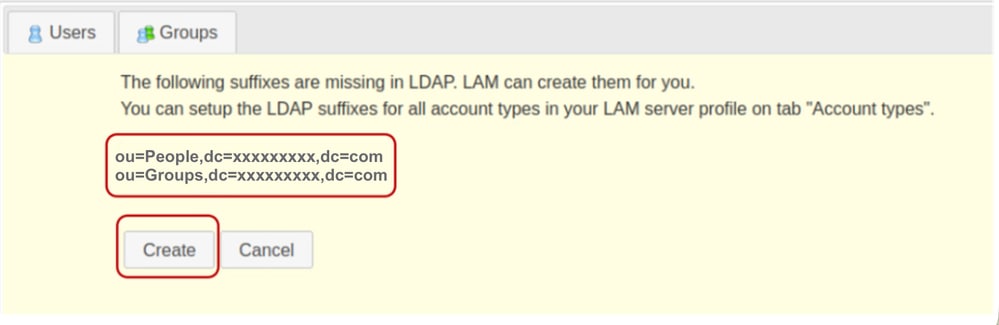
在LAM配置部分建立較早指定的OU。
按一下「建立」。
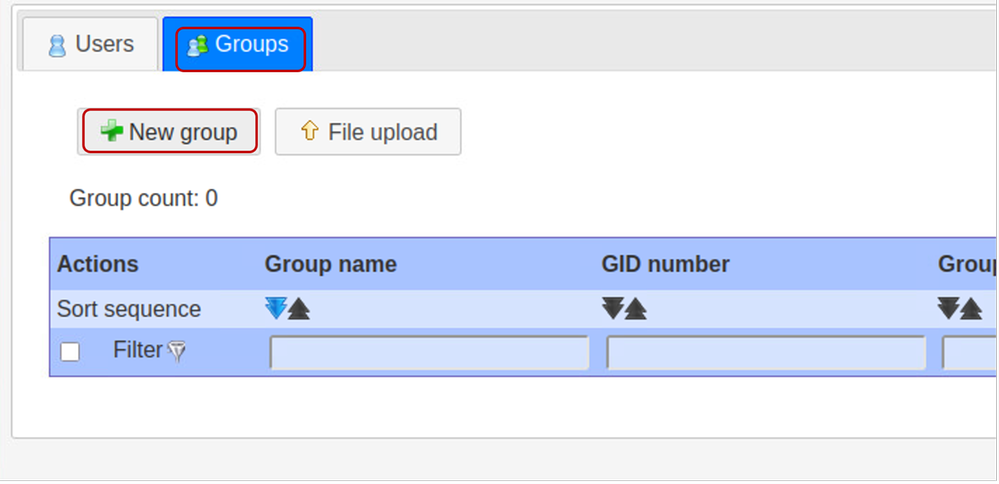
接下來,在LDAP客戶管理器中建立「it」組:
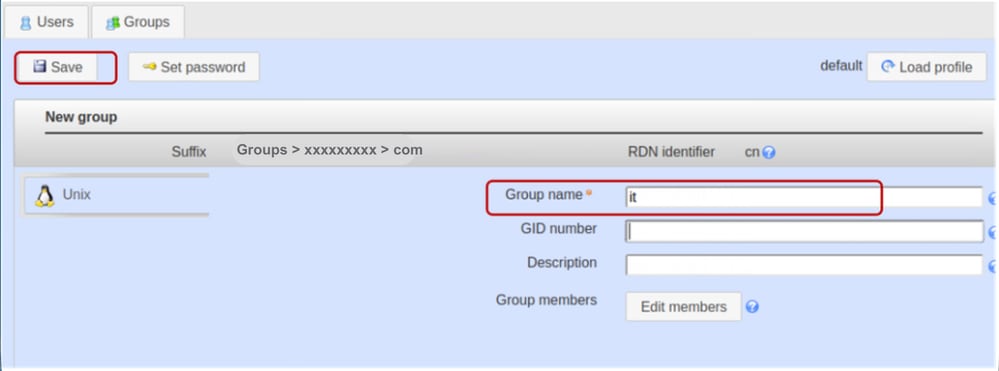
選擇「組」頁籤,然後按一下「新建組」
將組名稱設定為「it」。
附註:儘管Cisco UCS系統通常可恢復大小寫變化,但保持小寫命名約定是確保不同LDAP伺服器基礎設施環境之間長期互操作性的最佳實踐。
將GID編號欄位留空。LDAP Account Manager(LAM)設計為使用下一個可用值自動填充此欄位。
如果需要,請提供說明,然後按一下「儲存」
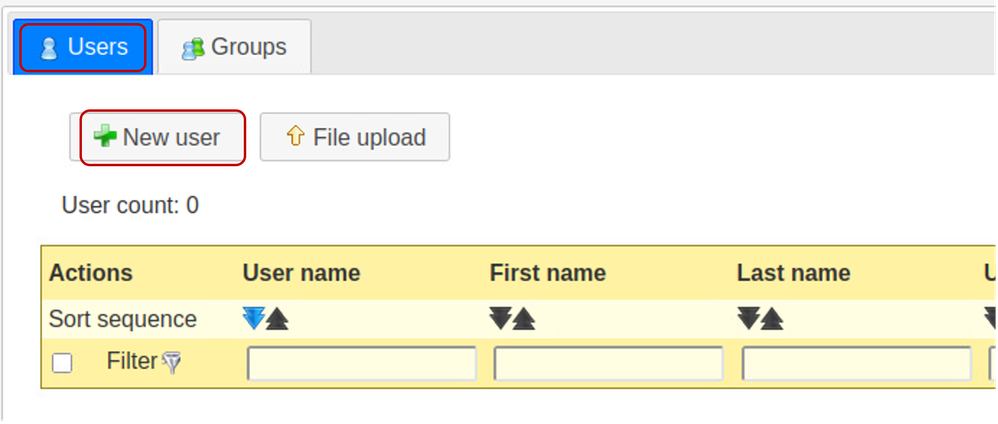
按一下「使用者」頁籤以建立使用者帳戶並選擇「新使用者」。
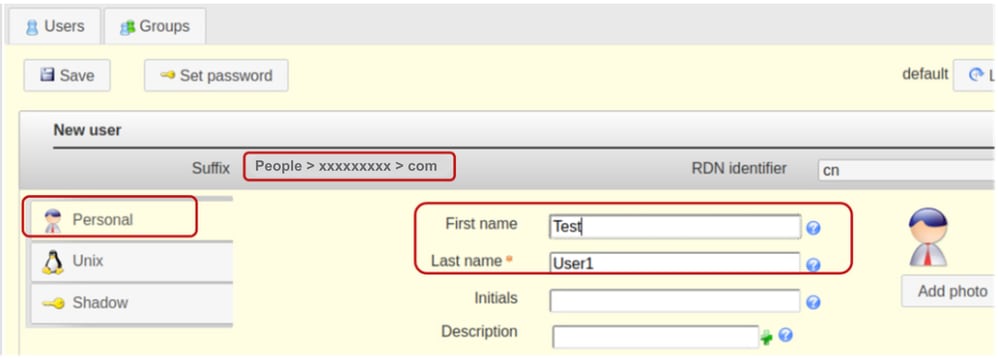
填寫「個人」頁籤中「testuser1」使用者所需的欄位。
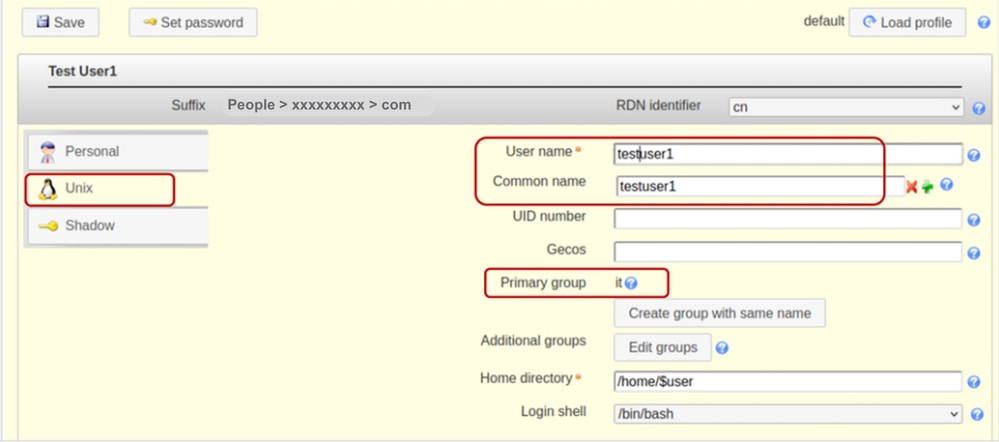
選擇Unix頁籤,在使用者名稱欄位中新增testuser1。在「it」組中包括使用者。
對於此演示,只有「it」組存在,因此它已預填充。
保留RDN識別符號作為「公用名」(cn)。 這使系統能夠使用「使用者名稱」欄位中指定的值自動填充「公用名」欄位。
將「UID編號」欄位留空,因為LAM會自動用可用值填充該欄位。
選擇「陰影」(Shadow)頁籤,
未使用影子帳戶擴展。
按一下「設定密碼」。
設定使用者密碼
按一下確定並儲存
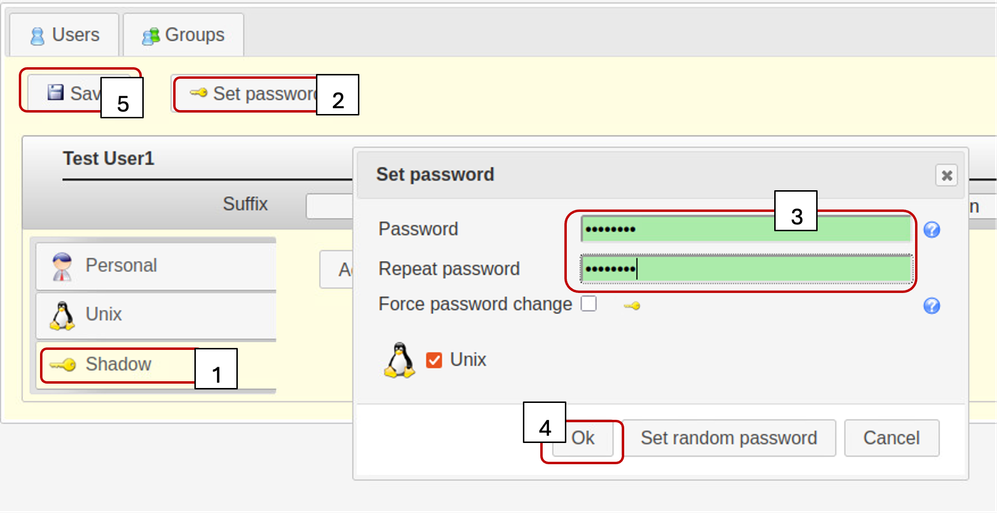
重複前面所述的指定步驟,以建立「testuser2」使用者帳戶和「bind_user」帳戶。
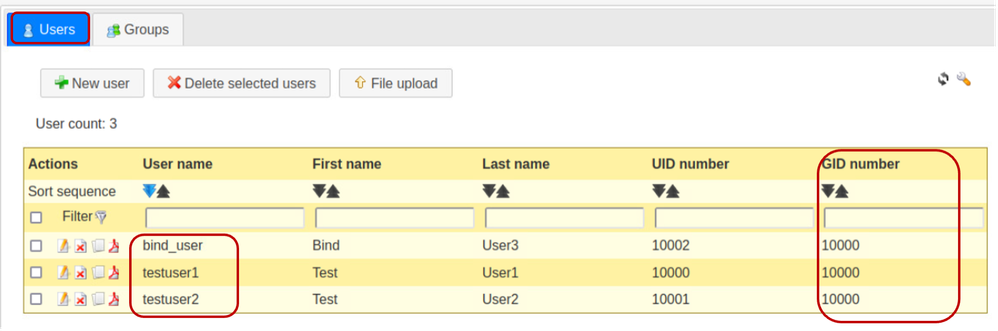
按一下「使用者」頁籤驗證所有所需使用者的建立。(在gidNumber列中有相同的值可確認建立的使用者屬於同一個組 — 它)
第6步:測試本地LDAP登入
登入到另一個基於Linux的系統,可以訪問OpenLDAP伺服器。
運行指定的ldapsearch命令以驗證LDAP是否正常工作:
ldapsearch -x -h X.X.X.19 -p 389 -b "dc=xxxxxxxxx,dc=com" "uid=testuser1" sn cn givenName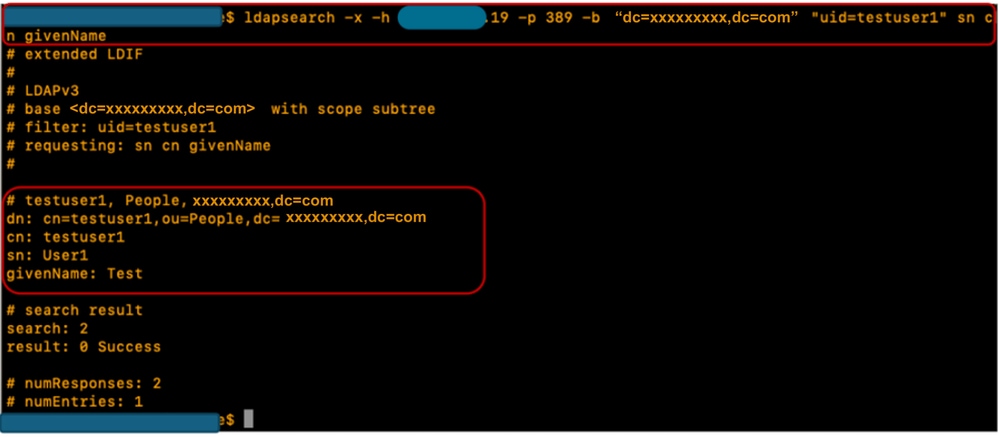
CIMC上的配置引數
登入CIMC。
在「導航」窗格中,依次選擇管理員、使用者管理和LDAP。
如下所示填充LDAP配置引數:
- 啟用LDAP:已選中
- 基本DN:dc=xxxxxxx,dc=com
- 域:xxxxxxxxx.com
- LDAP 伺服器:<ldap_server_IP或FQDN> X.X.X.19
- 繫結引數:"Login Credentials"或"Configured Credentials"
- 使用已配置的憑據時,請完全按照在LDAP伺服器上配置的方法新增bind_user DN:
- 例如:cn=bind_user,ou=People,dc=xxxxxxxxx,dc=com
- 使用已配置的憑據時,請完全按照在LDAP伺服器上配置的方法新增bind_user DN:
- 搜尋引數:
- 篩選器屬性:"cn"或"uid"
- 組屬性:memberUID
- LDAP組授權 — 已選中
- 組名:它
- 組域:xxxxxxxxx.com
- 角色:只讀(任何所需的角色)
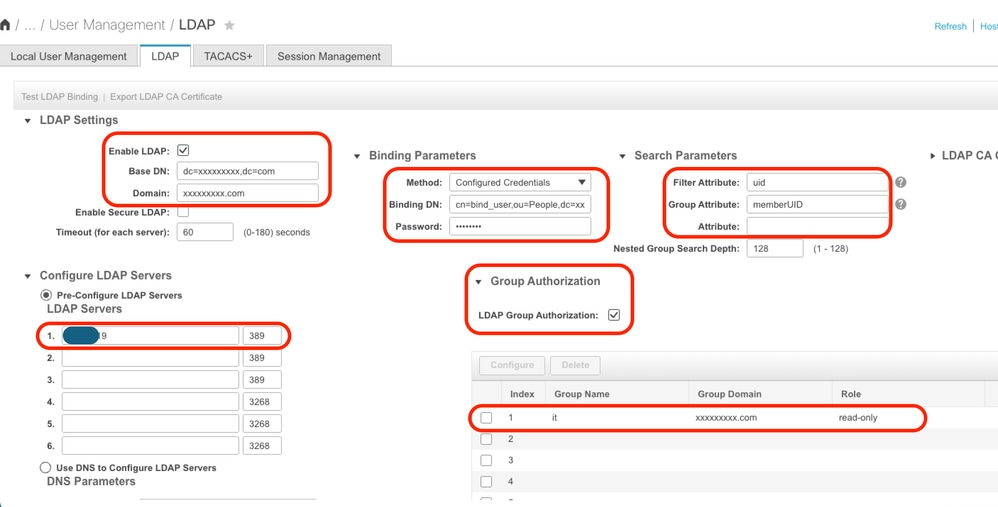
儲存配置並測試LDAP使用者登入。
UCS Manager上的配置引數
登入到UCS Manager。
在「導航」窗格中,依次選擇管理員、使用者管理和LDAP。
如下所示填充LDAP配置引數:
- LDAP提供程式:
- 主機名: <LDAP伺服器的FQDN或IP地址>
- 繫結DN:cn=bind_user,ou=People,dc=xxxxxxxxx,dc=com
- 基本DN:dc=xxxxxxx,dc=com
- 連接埠:389
- 啟用SSL:已停用
- Filter: (篩選條件:)uid=$userid
- 組授權:已啟用
- 組遞迴:非遞迴
- 目標屬性:gidNumber
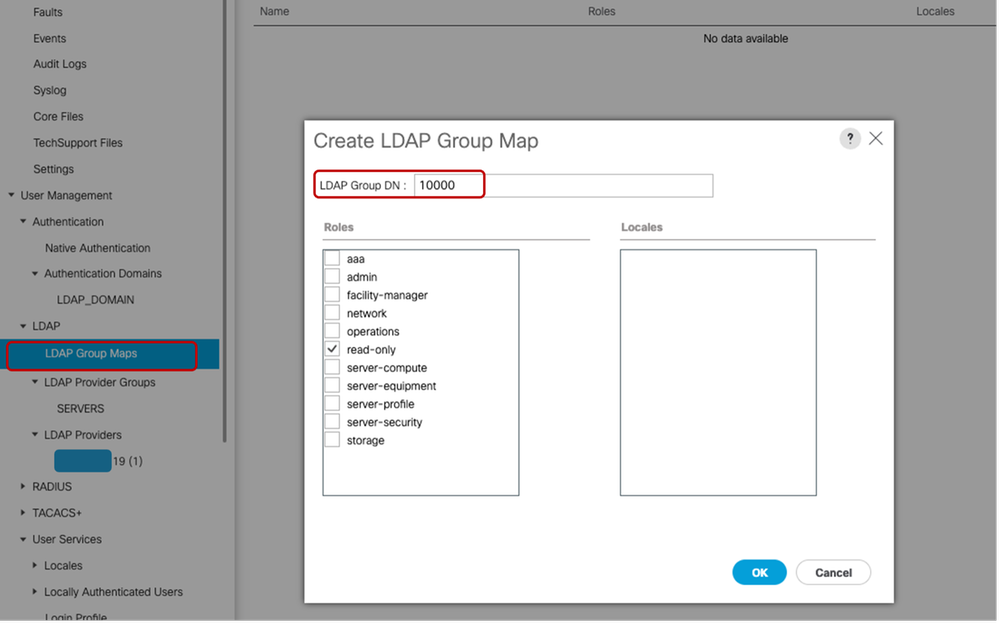
- LDAP組對映:
- LDAP組DN:10000 <it"組的gidNumber>
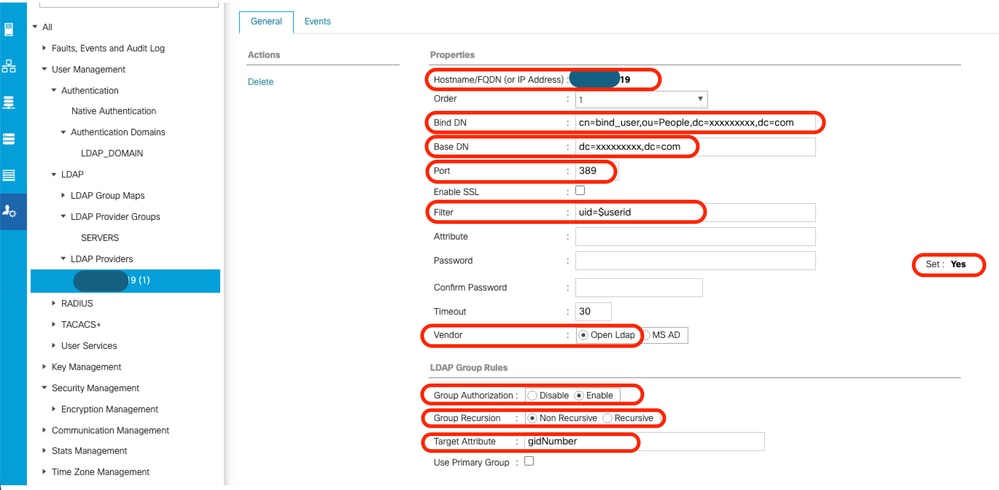
在All >> User Management >> LDAP >> LDAP Providers>> LDAP Group Rules下,UCS Manager的預設目標屬性為「memberOf」。預設情況下,OpenLDAP伺服器未啟用該屬性,因此將「目標屬性」值設定為「memberOf」(或將其留空)會導致使用者登入失敗,因為OpenLDAP伺服器無法識別所請求的屬性值。
在本示例中,「Target Attribute」值已設定為「gidNumber」。
將配置的LDAP提供程式新增到LDAP提供程式組。在本演示中,已建立「SERVERS」 LDAP提供程式組。
在「All >> User Management >> LDAP >> LDAP Group Maps>>」中配置「LDAP組對映」時,gidNumber值(在本例中為「10000」)將用作「組DN對映」,如下所示:
在引用LDAP提供程式組的「All >> User Management >> Authentication >> Authentication Domains」中配置LDAP身份驗證域(LDAP_DOMAIN),並測試LDAP使用者登入。
附註:如果要求memberOf屬性來滿足特定的環境要求或實施「組遞迴」功能,建議使用下面的第二個配置選項,該選項要求啟用覆蓋擴展的LDAP。
雖然LDAP客戶經理(LAM)支援重疊配置,但請注意,此功能需要適當的許可。
有關使用LAM配置LDAP的詳細資訊,請參閱官方LDAP客戶經理文檔。
選項 2:使用Ubuntu CLI工具和重疊配置OpenLDAP
為了使用OpenLDAP進行UCS Manager身份驗證,需要兩個重疊,以確保組以UCS系統(UCS Manager和CIMC)能夠理解的方式與使用者關聯。
OpenLDAP端上的配置要求:
- 「memberof」重疊:此覆蓋建立使用者和組之間的對映,以便查詢使用者DN時,可在該查詢中請求memberOf屬性。預設情況下,組成員資格的使用者沒有屬性,除非將重疊的成員新增到openLDAP
- 「refint」覆蓋:此覆蓋配置為驗證組對象成員屬性中的條目是否仍與使用者對象的memberOf屬性保持同步。如果沒有此服務,如果刪除使用者時未同時修改組,則孤立DN可以保留在組對象中。精簡服務可確保兩個方向的一致性。
第1步:初始net-tools並配置Linux伺服器主機名
在選項1中重複步驟1。
第2步:安裝SLAPD
在選項1中重複步驟2。(PHP和Apache安裝除外,因為選項2不要求它們工作 — 無LAM)
確保允許所需埠通過Ubuntu防火牆。
步驟 3:在LDAP伺服器上安裝「memberOf」重疊
檢查「memberOf」重疊是否已安裝
sudo ldapsearch -Q -LLL -Y EXTERNAL -H ldapi:/// -b cn=config '(olcModuleLoad=*)'
要安裝「memberOf」覆蓋,請建立名為ldap.memberof.load.ldif的.ldif檔案(使用任何所需的命名約定)並新增指定的配置:
cat < ./ldap.memberof.load.ldif
dn: cn=module,cn=config
objectClass: olcModuleList
cn: module olcModuleLoad: memberof
EOF
使用指定的命令將ldap.memberof.load.ldif檔案中的配置新增到LDAP配置檔案:
sudo ldapadd -Q -Y EXTERNAL -H ldapi:/// -f ./ldap.memberof.load.ldif根據linux發行版配置memberOf模組和olcDatabase條目以符合部署要求。
兩個強制屬性值是「olcDatabase={1}mdb」和「groupOfNames」,如下所示。
建立ldap.memberof.config.ldif檔案,填充其屬性並將其內容匯入到LDAP配置檔案中。
cat < ./ldap.memberof.config.ldif
dn: olcOverlay=memberof,olcDatabase={1}mdb,cn=config
objectClass: olcMemberOf
objectClass: olcOverlayConfig
olcOverlay: memberof
olcMemberOfGroupOC: groupOfNames
olcMemberOfMemberAD: member
olcMemberOfMemberOfAD: memberOf
olcMemberOfRefInt: TRUE
olcMemberOfDangling: ignore
EOF
sudo ldapadd -Q -Y EXTERNAL -H ldapi:/// -f ./ldap.memberof.config.ldif步驟 4:在LDAP伺服器上安裝「精簡」覆蓋
下一步,安裝精簡到openldap:
建立名為ldap.refint.load.ldif的.ldif檔案(使用任何所需的命名約定)並新增指定的配置:
cat < ./ldap.refint.load.ldif
dn: cn=module,cn=config
objectClass: olcModuleList
cn: module
olcModuleLoad: refint
EOF 使用指定的命令將ldap.refint.load.ldif檔案中的配置匯入LDAP配置檔案:
sudo ldapadd -Q -Y EXTERNAL -H ldapi:/// -f ./ldap.refint.load.ldif配置refint,以維護組和使用者之間的引用完整性。
配置精簡模組及其olcDatabase條目以匹配部署要求。
建立ldap.refint.config.ldif檔案並將其內容匯入到LDAP配置檔案中。
cat < ./ldap.refint.config.ldif
dn: olcOverlay=refint,olcDatabase={1}mdb,cn=config
objectClass: olcConfig
objectClass: olcOverlayConfig
objectClass: olcRefintConfig
olcOverlay: refint
olcRefintAttribute: memberOf member
EOF
sudo ldapadd -Q -Y EXTERNAL -H ldapi:/// -f ./ldap.refint.config.ldif安裝兩個外掛/擴展外掛時,指定的ldapsearch命令的輸出與下面顯示的輸出類似:
sudo ldapsearch -Q -LLL -Y EXTERNAL -H ldapi:/// -b cn=config '(olcModuleLoad=*)'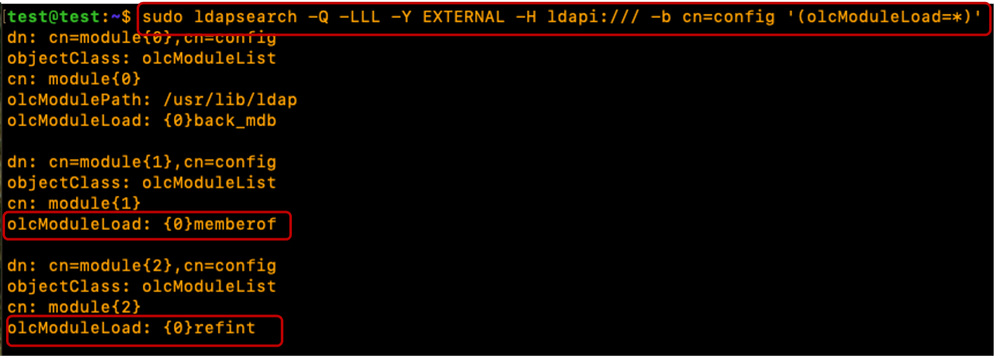
當兩個外掛/擴展都配置好時,指定的ldapsearch命令的輸出與顯示的輸出類似:
sudo ldapsearch -Q -LLL -Y EXTERNAL -H ldapi:/// -b cn=config '(olcOverlay=memberof)'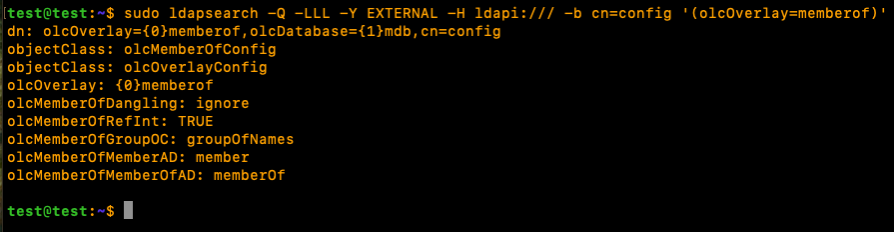
sudo ldapsearch -Q -LLL -Y EXTERNAL -H ldapi:/// -b cn=config '(olcOverlay=refint)'
重新啟動slapd服務,使新安裝的外掛/模組可用:
sudo systemctl restart slapd步驟 5:建立OU、使用者和組
建立組織單位(用於使用者和組)、使用者和組。
建立使用者(人員)和組(組)OU並將其匯入LDAP配置檔案。這需要「admin」帳戶密碼:
cat < ./ldap.ou.add.ldif
dn: ou=People,dc=xxxxxxxxx,dc=com
objectClass: organizationalUnit
ou: People

dn: ou=Groups,dc=xxxxxxxxx,dc=com
objectClass: organizationalUnit
ou: Groups
EOF
sudo ldapadd -xcWD cn=admin,dc=xxxxxxxxx,dc=com -f ./ldap.ou.add.ldif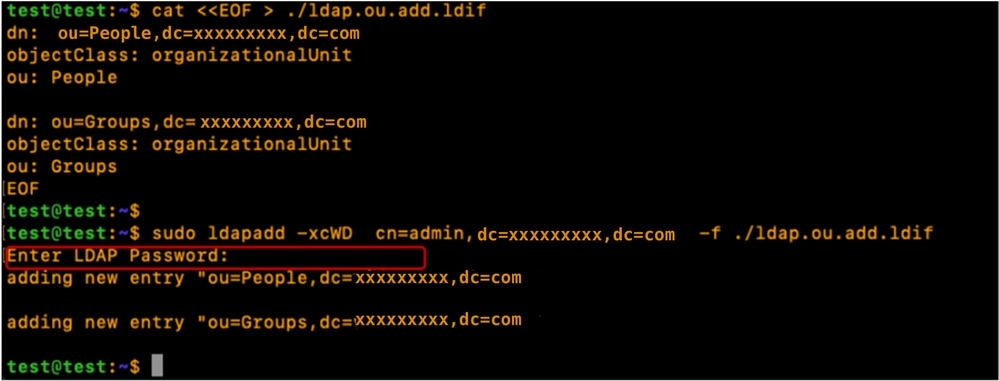
建立使用者(testuser1、testuser2和bind_user),將它們對映到各自的OU(People),使用gidNumbers將它們新增到其組(良好做法),然後將使用者匯入到LDAP配置檔案中。
cat < ./ldap.users.ldif
dn: uid=testuser1,ou=People,dc=xxxxxxxxx,dc=com
objectClass: inetOrgPerson
objectClass: posixAccount
objectClass: shadowAccount
uid: testuser1
sn: User1
givenName: Test
cn: testuser1
displayName: Test User1
gidNumber: 10000
uidNumber: 10000
userPassword: cisco123
gecos: Test User1
loginShell: /bin/bash
homeDirectory: /home/testuser1

dn: uid=testuser2,ou=People,dc=xxxxxxxxx,dc=com
objectClass: inetOrgPerson
objectClass: posixAccount
objectClass: shadowAccount
uid: testuser2
sn: User2
givenName: Test
cn: testuser2
displayName: Test User2
gidNumber: 10000
uidNumber: 10001
userPassword: cisco123
gecos: Test User2
loginShell: /bin/bash
homeDirectory: /home/testuser2

dn: uid=bind_user,ou=People,dc=xxxxxxxxx,dc=com
objectClass: inetOrgPerson
objectClass: posixAccount
objectClass: shadowAccount
uid: bind_user
sn: User3
givenName: Bind
cn: bind_user
displayName: Bind User3
gidNumber: 10001
uidNumber: 10002
userPassword: cisco123
gecos: Bind User3
loginShell: /bin/bash
homeDirectory: /home/bind_user
EOF
sudo ldapadd -xcWD cn=admin,dc=xxxxxxxxx,dc=com -f ./ldap.users.ldif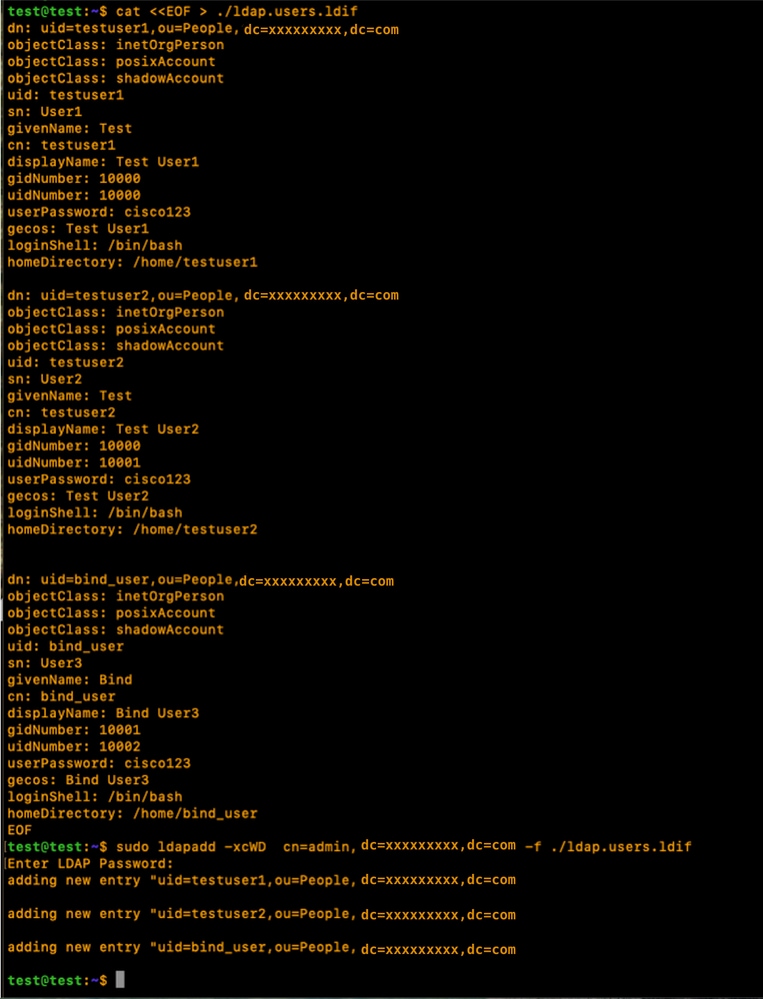
建立組(它),將它們對映到各自的OU(組),關聯組成員(testuser1、testuser2),然後將它們匯入到LDAP配置檔案中:
cat < ./ldap.group.create.ldif
dn: cn=it,ou=Groups,dc=xxxxxxxxx,dc=com
objectClass: groupofnames
cn: it
member: uid=testuser1,ou=People,dc=xxxxxxxxx,dc=com
member: uid=testuser2,ou=People,dc=xxxxxxxxx,dc=com
EOF
sudo ldapadd -xcWD cn=admin,dc=xxxxxxxxx,dc=com -f ./ldap.group.create.ldif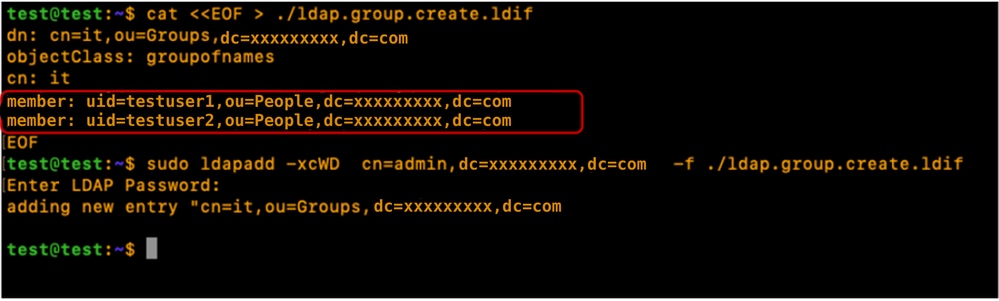
附註:即使memberOf屬性在建立「使用者」或「組」期間未顯式定義,系統也會自動生成並維護此引用。一旦使用者與組相關聯, memberOf屬性就會自動反映這些成員身份,確保目錄保持與當前訪問結構的同步。
第6步:測試本地LDAP登入
使用指定的命令驗證使用者登入到LDAP伺服器(根據您的環境替換登入引數):
sudo ldapsearch -x -LLL -b uid=testuser1,ou=People,dc=xxxxxxxxx,dc=com memberOf
CIMC上的配置引數
登入CIMC。
在「導航」窗格中,依次選擇管理員、使用者管理和LDAP。
如下所示填充LDAP配置引數:
- 啟用LDAP:已選中
- 基本DN:dc=xxxxxxx,dc=com
- 域:xxxxxxxxx.com
- LDAP伺服器:<ldap_server_IP或FQDN> X.X.X.19
- 繫結引數:可能是「登入憑證」或「配置的憑證」
- 使用已配置的憑據時,請完全按照在LDAP伺服器上配置的方法新增bind_user DN:
- 例如:"cn=bind_user,ou=People,dc=xxxxxxxxx,dc=com"或"uid=bind_user,ou=People,dc=xxxxxxxxx,dc=com"
- 搜尋引數:
- 篩選器屬性:"cn"或"uid"
- 組屬性:成員
- LDAP組授權 — 已選中
- 組名:它
- 組域:xxxxxxxxx.com
- 角色:唯讀(任何首選角色)
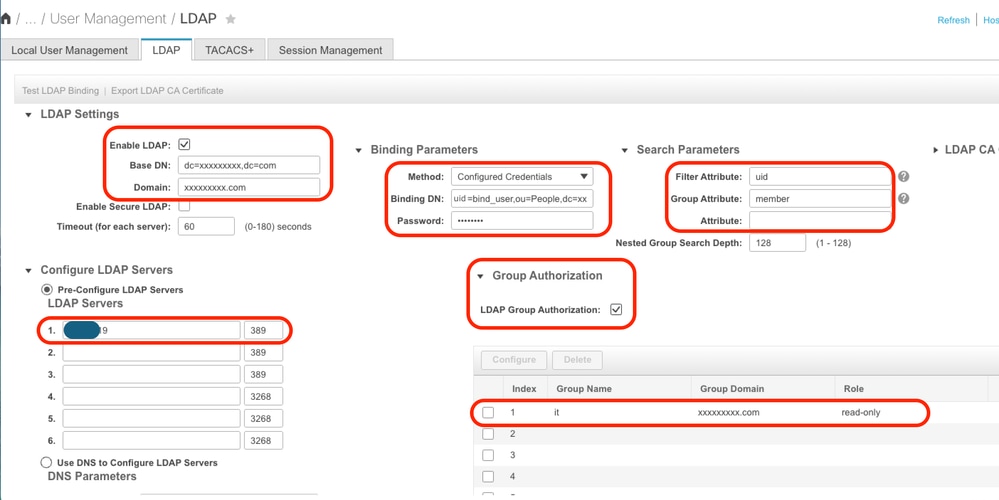
儲存配置並測試LDAP使用者登入。
UCS Manager上的配置引數
登入到UCS Manager。
在「導航」窗格中,依次選擇管理員、使用者管理和LDAP。
如下所示填充LDAP配置引數:
- LDAP提供程式:
- 主機名: <LDAP伺服器的FQDN或IP地址>
- 繫結DN:uid=bind_user,ou=People,dc=xxxxxxxxx,dc=com
- 基本DN:dc=xxxxxxx,dc=com
- 連接埠:389
- 啟用SSL:已停用
- Filter: (篩選條件:)uid=$userid
- 組授權:已啟用
- 組遞迴:遞迴
- 目標屬性:memberOf
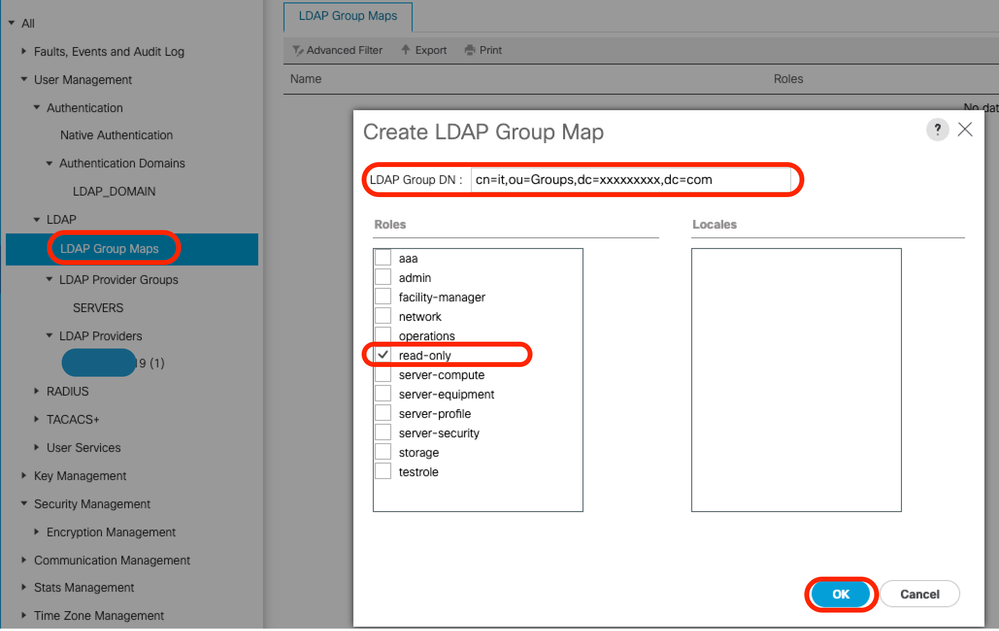
- LDAP組對映:
- LDAP組DN:cn=it,ou=Groups,dc=xxxxxxx,dc=com
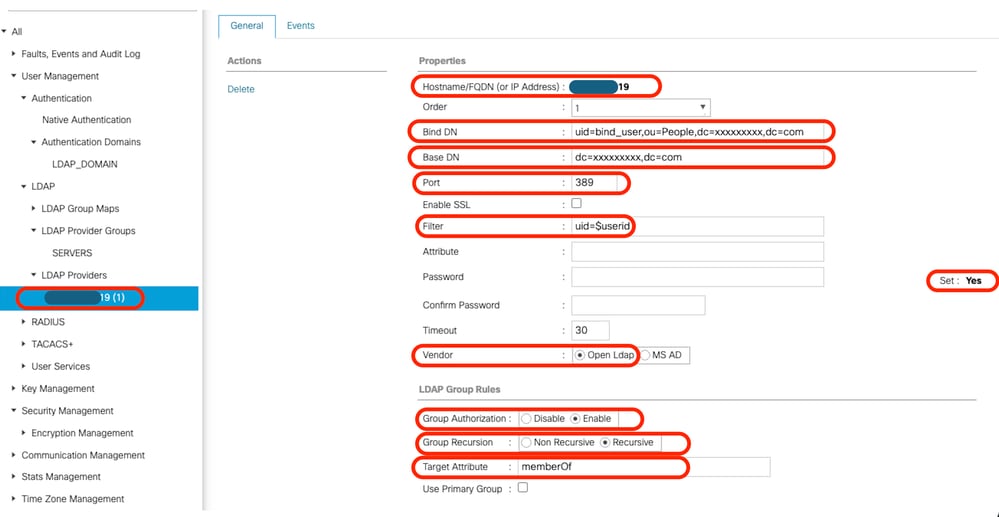
將配置的LDAP提供程式新增到LDAP提供程式組。在本演示中,使用「SERVERS」 LDAP提供程式組。
配置LDAP組對映,新增從LDAP伺服器檢索的「LDAP組DN」。
在All >> User Management >> Authentication >> Authentication Domains中,配置引用LDAP提供程式組(SERVERS)的LDAP身份驗證域(LDAP_DOMAIN),並測試LDAP使用者登入。
接下來,我們考慮在單獨的Linux發行版(CentOS 10)中設定相同內容(使用重疊)
案例 2:CentOS串流10 - Fedora
輕量型目錄訪問協定(LDAP)的配置過程因底層作業系統版本而異。本節重點介紹在CentOS流10上實施LDAP。
雖然許多Linux發行版都使用OpenLDAP,但是CentOS Stream 10和基於Fedora的當代系統都使用389目錄伺服器(389 DS)作為預設的LDAP提供者。
附註:雖然389 DS被認為是CentOS和Red Hat生態系統中OpenLDAP的後繼者,但這兩個解決方案不能直接互換。它們各自的目錄結構、配置檔案和操作環境有很大不同。
本指南提供了在CentOS流10環境中使用389 DS成功配置LDAP的必要步驟。
選項 1:在CentOS流10上使用389目錄伺服器配置LDAP
步驟 1:初始設定
在場景1的選項1中重複步驟1。
CentOS系統不使用APT包管理套件。要在CentOS Stream 10上執行必要的軟體安裝,請使用dnf(Dandified YUM)或yum包管理器
sudo yum update
sudo yum install net-tools
使用「ifconfig」命令驗證伺服器IP地址。
將伺服器IP地址與伺服器完全限定域名(例如:本實驗中使用的test.xxxxxxxxx.com)和主機名(例如:test)一起新增到"/etc/hosts"檔案中,其格式如下:
sudo nano /etc/hosts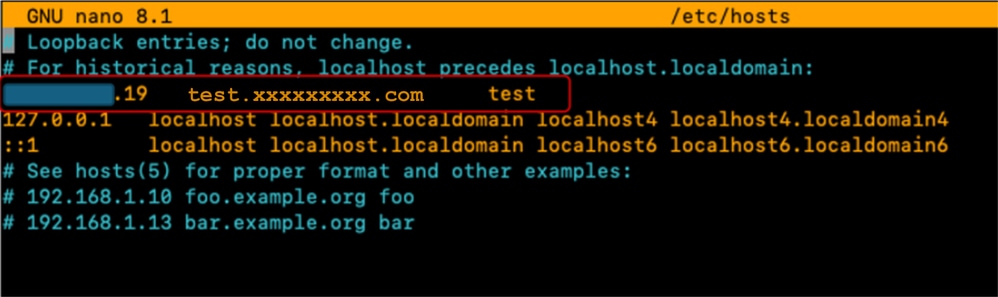
通過用主機名(測試)替換檔案「/etc/hostname 」的內容來更新檔案。
sudo nano /etc/hostname
需要重新啟動伺服器才能使這些更改生效。
sudo reboot步驟 2:安裝EPEL回購和389伺服器軟體包
安裝和更新EPEL儲存庫。
安裝389 Directory Server軟體包。
sudo dnf install -y epel-release
sudo dnf update -y epel-release
sudo dnf install 389-ds-base
建立包含所需LDAP伺服器設定引數的目錄模板檔案:
sudo dscreate create-template ldapconfig.conf驗證建立的模板檔案(ldapconfig.conf)的內容
sudo cat ldapconfig.conf編輯ldapconfig.conf模板檔案。
sudo nano ldapconfig.conf將指定的配置條目插入檔案並儲存更改。
注意:根據每個環境的特定需求或要求,可能需要進行不同的修改。
此示例涵蓋此演示的基線配置。
[general]
config_version = 2
selinux	= True


[slapd]
instance_name = localhost
root_dn = cn=admin
root_password = cisco123

[backend-userroot]
sample_entries = yes
suffix = dc=xxxxxxxxx,dc=com
模板檔案定義「localhost」目錄例項的配置引數。這包括設定管理使用者(「admin」)、相關密碼和域上下文(「xxxxxxxxx.com」)。
使用以前編輯的模板建立「localhost」目錄例項。指定的命令建立和啟動LDAP目錄伺服器:
sudo dscreate -v from-file ldapconfig.conf驗證LDAP服務是否正在伺服器上運行
ss -ntl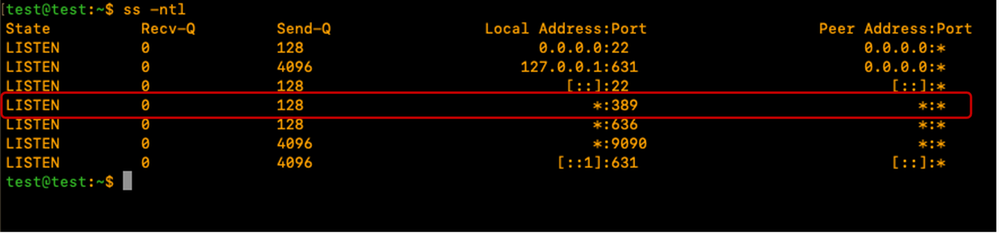
調整CentOS防火牆以允許LDAP所需的埠(389和/或636)。
在本演示中,防火牆關閉。
sudo systemctl stop firewalld通過運行指定的命令,驗證LDAP在LDAP伺服器上本地正常工作,並確保它返回LDAP輸出,如下所示:
sudo ldapsearch -x ldap://localhost -b "dc=xxxxxxxxx,dc=com"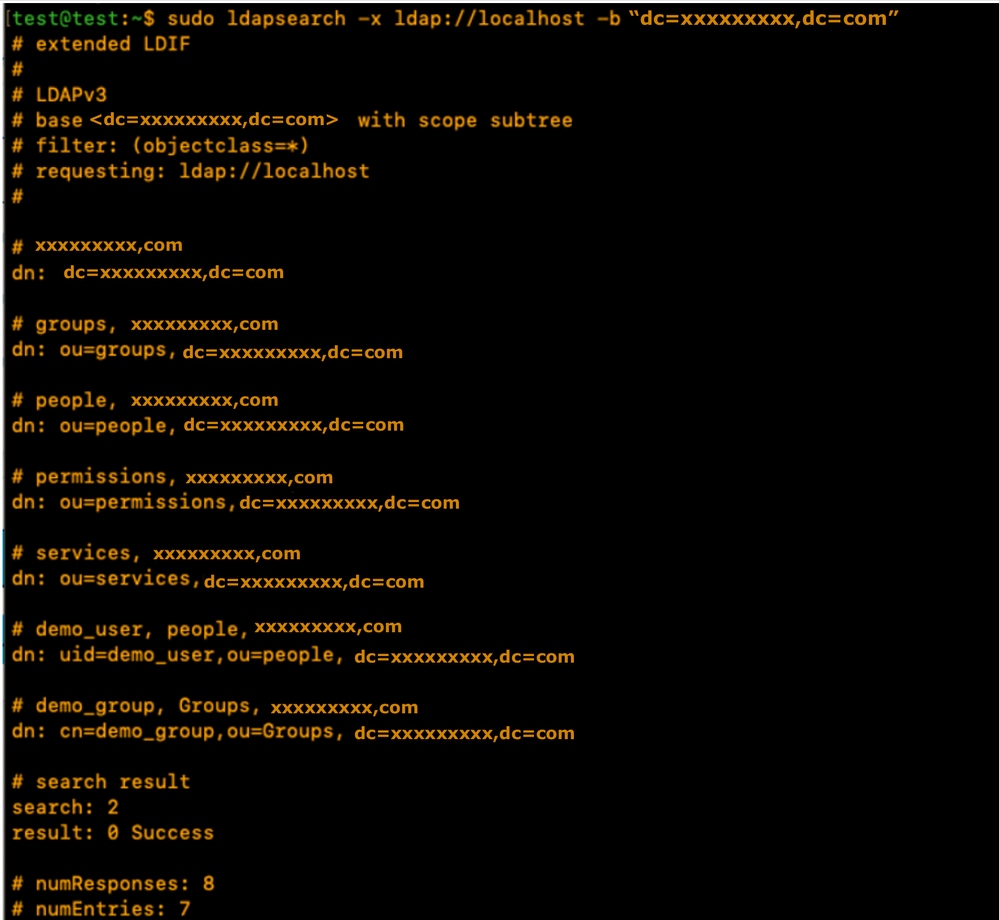
輸出包含由389DS伺服器建立的演示帳戶。LDAP伺服器會自動建立預設OU。
使用者OU和組OU。可根據要求建立其他OU。
在本演示中,使用預設/自動建立的OU。
請檢視389DS正式文檔,瞭解有關廣泛使用389DS軟體包的詳細資訊:
步驟 3:建立LDAP組和使用者
使用指定的命令建立組:sudo dsidm <instance_name> group create。
在本演示中,例項名稱為「localhost」。
sudo dsidm localhost group create輸入終端提示以填充組詳細資訊,如下所示:
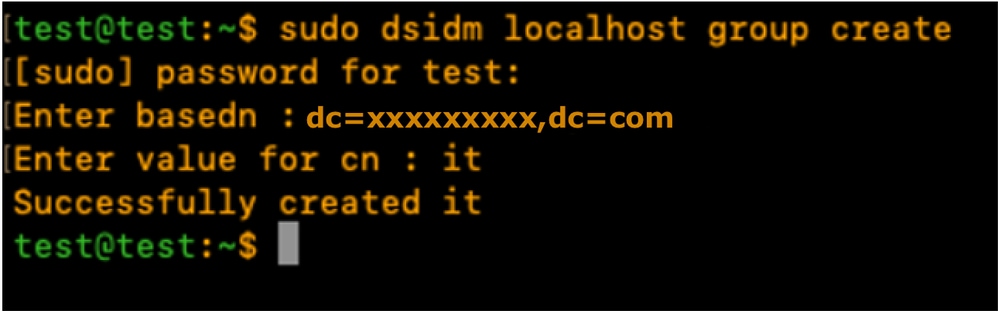
使用命令建立testuser1使用者帳戶:
sudo dsidm localhost user create輸入終端提示以填充使用者詳細資訊,如下所示
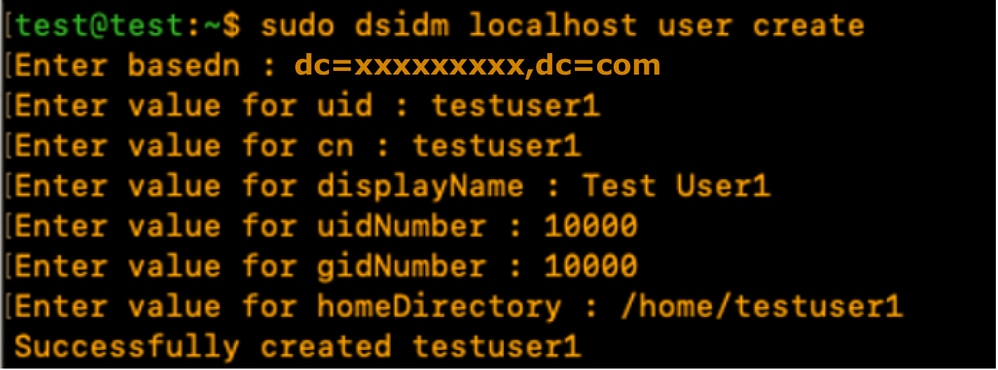
使用指定的命令為testuser1建立口令,並輸入CLI提示:
sudo dsidm localhost account reset_password uid=testuser1,ou=people,dc=xxxxxxxxx,dc=com
使用指定的命令將使用者新增到組:"sudo dsidm <directory_instance> group add_member <group_cn> <user_dn>"
sudo dsidm localhost group add_member it uid=testuser1,ou=people,dc=xxxxxxxxx,dc=com重複使用者建立步驟以建立testuser2和bind_user。
注意:確保將每個使用者明確新增到其目標組。
忽略此步驟可能會導致訪問受限或授權失敗。
bind_user帳戶不需要是特定組的成員,因為它可以配置為獨立帳戶,從而靈活地管理目錄環境中的管理和服務級別訪問。
重新啟動Directory例項:
sudo dsctl localhost restart 步驟 4:安裝memberOf重疊
安裝「memberOf」外掛並重新啟動Directory例項:
sudo dsconf localhost plugin memberof status
sudo dsconf localhost plugin memberof enable
sudo dsctl localhost restart使用指定的命令配置「memberOf」外掛:"sudo dsconf <directory_instance> plugin memberof set —scope <base_dn>"
sudo dsconf localhost plugin memberof set --scope dc=xxxxxxxxx,dc=com使用指定的命令將使用者標籤為有效的「memberOf」目標:"sudo dsidm <directory_instance> user modify <uid> add:objectclass:nsmemberof"
sudo dsidm localhost user modify testuser1 add:objectclass:nsmemberof
sudo dsidm localhost user modify testuser2 add:objectclass:nsmemberof
為基本DN生成「memberOf」修正:"sudo dsconf <directory_instance> plugin memberof fixup <base_dn>"
sudo dsconf localhost plugin memberof fixup dc=xxxxxxxxx,dc=com
驗證使用者設定:
sudo dsidm localhost user get testuser1
sudo dsidm localhost user get testuser2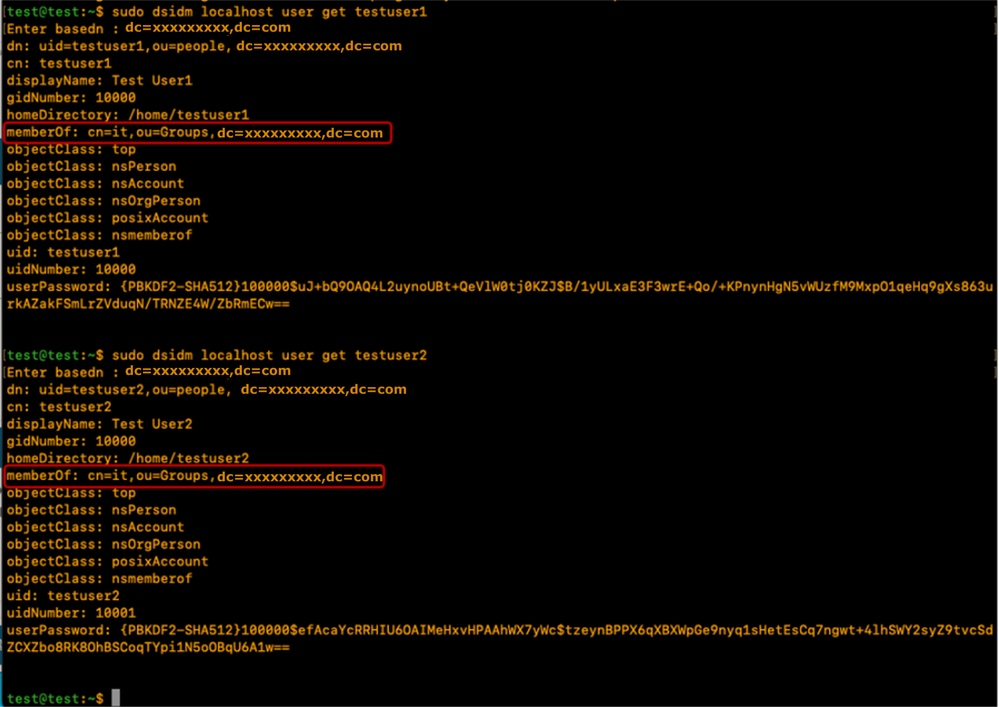
389DS LDAP伺服器配置有memberOf外掛以支援memberOf屬性。
CIMC上的配置引數
登入CIMC。
在「導航」窗格中,依次選擇管理員、使用者管理和LDAP。
如下所示填充LDAP配置引數:
- 啟用LDAP:已選中
- 基本DN:dc=xxxxxxx,dc=com
- 域:xxxxxxxxx.com
- LDAP伺服器:<ldap_server_IP或FQDN> X.X.X.19
- 繫結引數:可能是「登入憑證」或「配置的憑證」
- 使用已配置的憑據時,請完全按照在LDAP伺服器上配置的方法新增bind_user DN:
- 例如:"cn=bind_user,ou=People,dc=xxxxxxxxx,dc=com"或"uid=bind_user,ou=People,dc=xxxxxxxxx,dc=com"
- 使用已配置的憑據時,請完全按照在LDAP伺服器上配置的方法新增bind_user DN:
- 搜尋引數:
- 篩選器屬性:"cn"或"uid"
- 組屬性:memberOf
- LDAP組授權 — 已選中
- 組名:它
- 組域:xxxxxxxxx.com
- 角色:唯讀(任何首選角色)
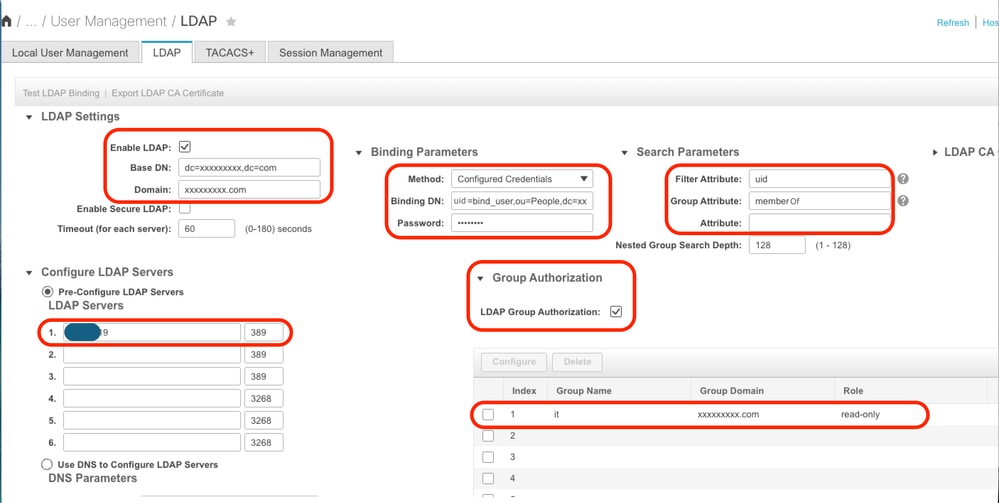
儲存配置並測試LDAP使用者登入。
UCS Manager上的配置引數
登入到UCS Manager。
在「導航」窗格中,依次選擇管理員、使用者管理和LDAP。
如下所示填充LDAP配置引數:
- LDAP提供程式:
- 主機名: <LDAP伺服器的FQDN或IP地址>
- 繫結DN:uid=bind_user,ou=people,dc=xxxxxxxxx,dc=com
- 基本DN:dc=xxxxxxx,dc=com
- 連接埠:389
- 啟用SSL:已停用
- Filter: (篩選條件:)uid=$userid
- 組授權:已啟用
- 組遞迴:遞迴
- 目標屬性:memberOf
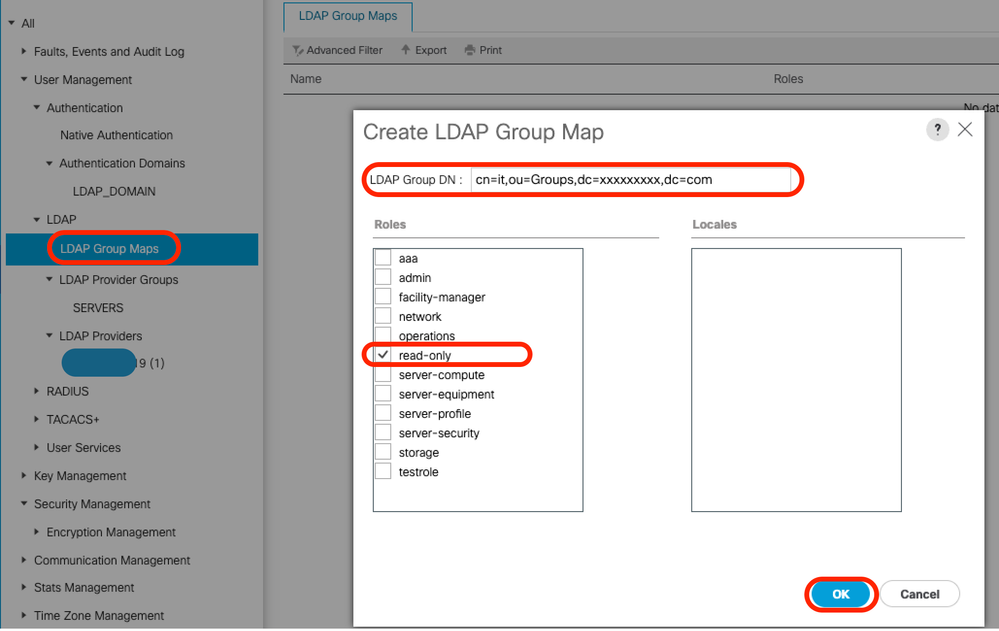
- LDAP組對映:
- LDAP組DN:cn=it,ou=Groups,dc=xxxxxxx,dc=com
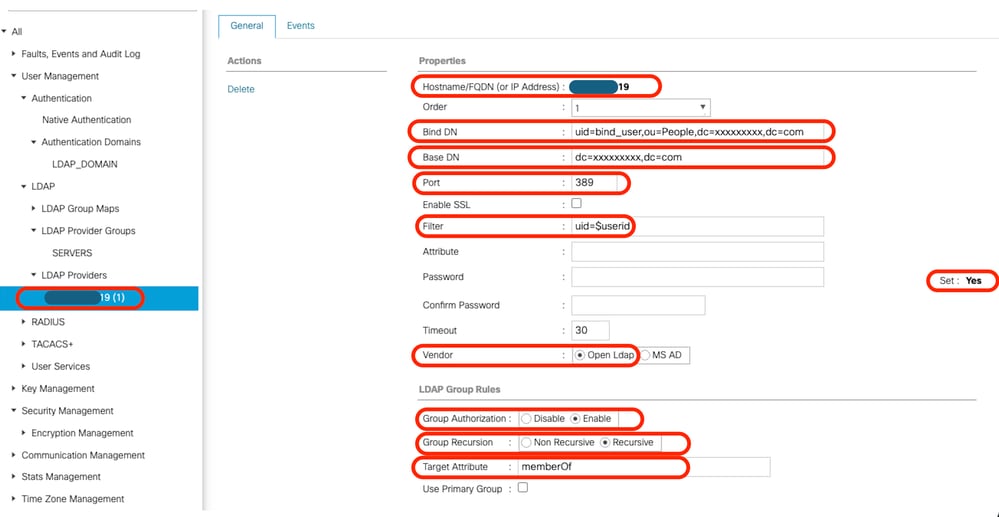
將配置的LDAP提供程式新增到LDAP提供程式組。在本演示中,使用「SERVERS」 LDAP提供程式組。
配置LDAP組對映,新增從LDAP伺服器檢索的「LDAP組DN」。
在引用LDAP提供程式組的「All >> User Management >> Authentication >> Authentication Domains」中配置LDAP身份驗證域(LDAP_DOMAIN)並測試LDAP使用者登入。
結論
雖然本指南涵蓋基本部署場景,但進一步探索LDAP功能可以顯著增強目錄效能和安全性。
有關其他資訊、最佳實踐和高級配置詳細資訊,請參閱指定的資源:
修訂記錄
| 修訂 | 發佈日期 | 意見 |
|---|---|---|
1.0 |
11-May-2026
|
初始版本 |
 意見
意見