繞過安全Web裝置中的流量

簡介
本檔案介紹在安全網路裝置(SWA)中繞過流量的步驟。
必要條件
需求
思科建議您瞭解以下主題:
- SWA管理。
- 基本網路和代理通訊協定
思科建議您安裝以下工具:
- 物理或虛擬SWA
- 對SWA圖形使用者介面(GUI)的管理訪問
採用元件
本文件所述內容不限於特定軟體和硬體版本。
本文中的資訊是根據特定實驗室環境內的裝置所建立。文中使用到的所有裝置皆從已清除(預設)的組態來啟動。如果您的網路運作中,請確保您瞭解任何指令可能造成的影響。
不同型別的旁路
在SWA中,有三種不同的方法可以繞過流量到達SWA,這取決於您的代理部署(顯式或透明部署),或者由SWA分析和掃描流量。以下是這三個概念的簡要概述:
- 旁路:一種阻止流量到達SWA的設定,可降低網路介面卡(NIC)利用率,並消除使用者和裝置之間的會話需求。
- 通過:此配置會阻止SWA解密HTTPS流量。儘管如此,全部門性做法繼續促進兩場不同的會議:一個位於客戶端和SWA之間,另一個位於SWA和Web伺服器之間。
- 允許:訪問策略中的設定,其中HTTP或解密的流量跳過內部SWA引擎(如AMP、Sophos、WebRoot和應用程式過濾器)的檢查。在這種情況下,SWA中仍有兩個會話在使用中。
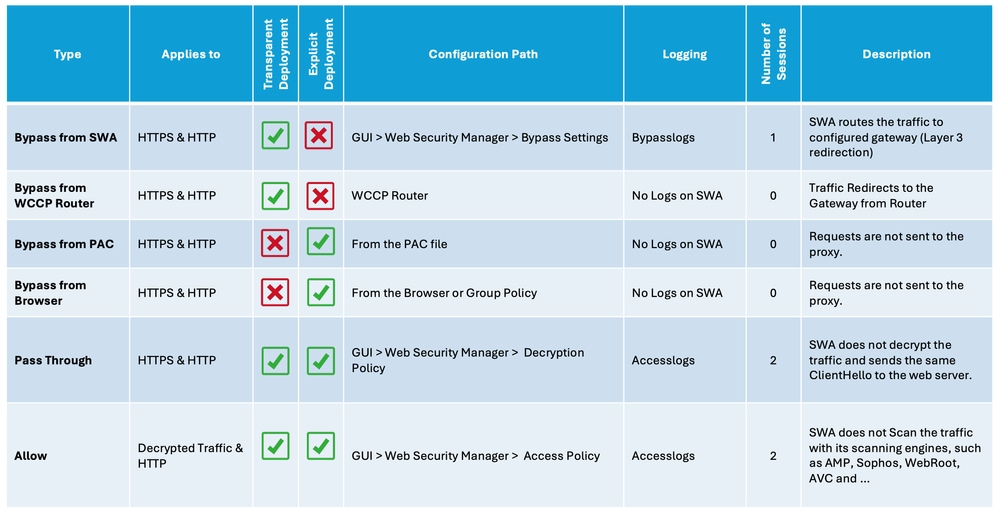 影象 — 比較圖
按部署型別列出的SWA旁路過程
旁路過程因代理部署模型而異。以下是每種型別的簡要概述:
- 顯式部署:使用者端手動設定為將流量導向代理。
- 透明部署:網路基礎設施自動將流量重定向到Proxy,無需客戶端配置。
在顯式部署中繞過流量
要繞過顯式部署中的流量,必須將客戶端配置為不將所需URL的Web請求轉發到SWA。如以下網路圖所示,某些流量直接前往防火牆或預設閘道以繞過SWA(路徑編號2)。
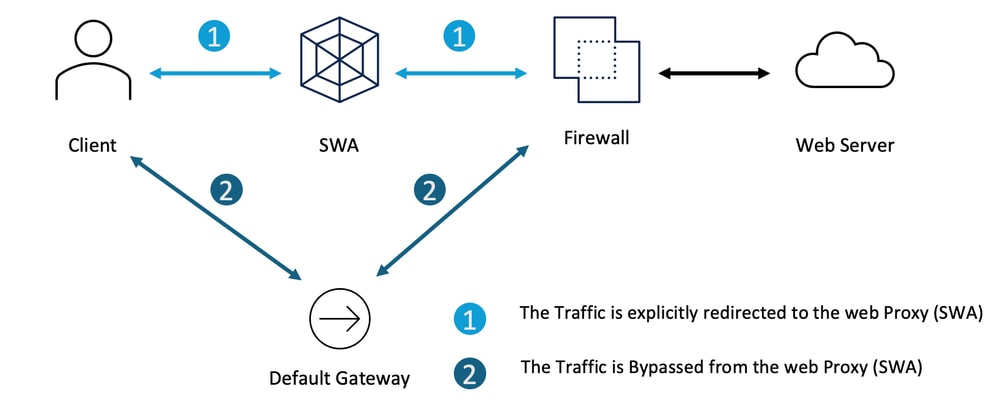 映像 — 繞過顯式部署中的流量
根據您的顯式代理部署,您可以免除將某些URL重定向到SWA。
| 顯式代理配置 |
排除URL訪問SWA的步驟 |
PAC檔案配置 |
根據您配置PAC檔案的方式,您可以定義例外清單並將操作設定為DIRECT。 以下是一些繞過私有IP位址到達SWA的範例: 以下是繞過流量至www的範例。 此示例將繞過cisco.com的所有子域,避免重定向SWA |
瀏覽器配置(Microsoft Edge、Internet Explorer、Google Chrome) |
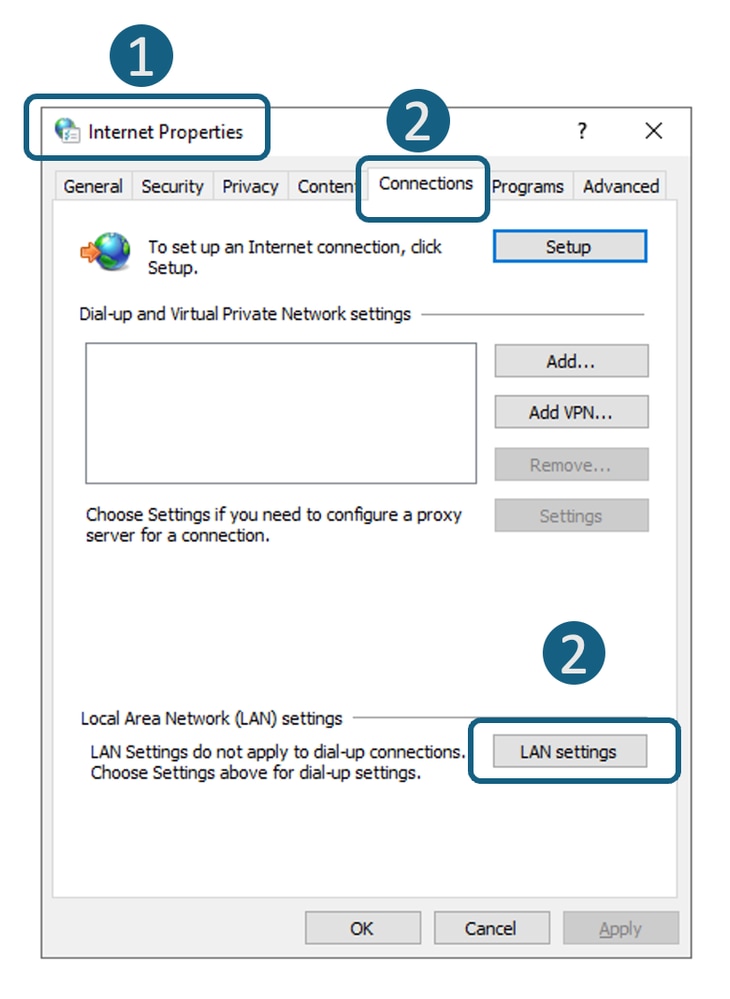
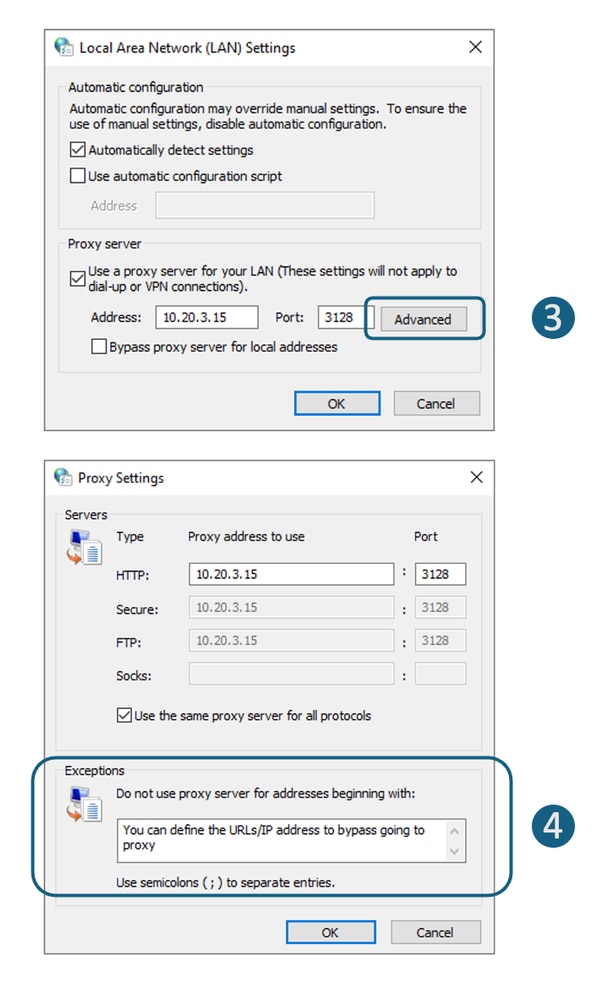
步驟1.在「開始」選單中,鍵入Internet Options,然後按Enter鍵。 步驟2.導覽至Connections索引標籤,然後按一下LAN Settings。 步驟3.按一下Advanced。 步驟4.在Exceptions部分定義所需的URL。
|
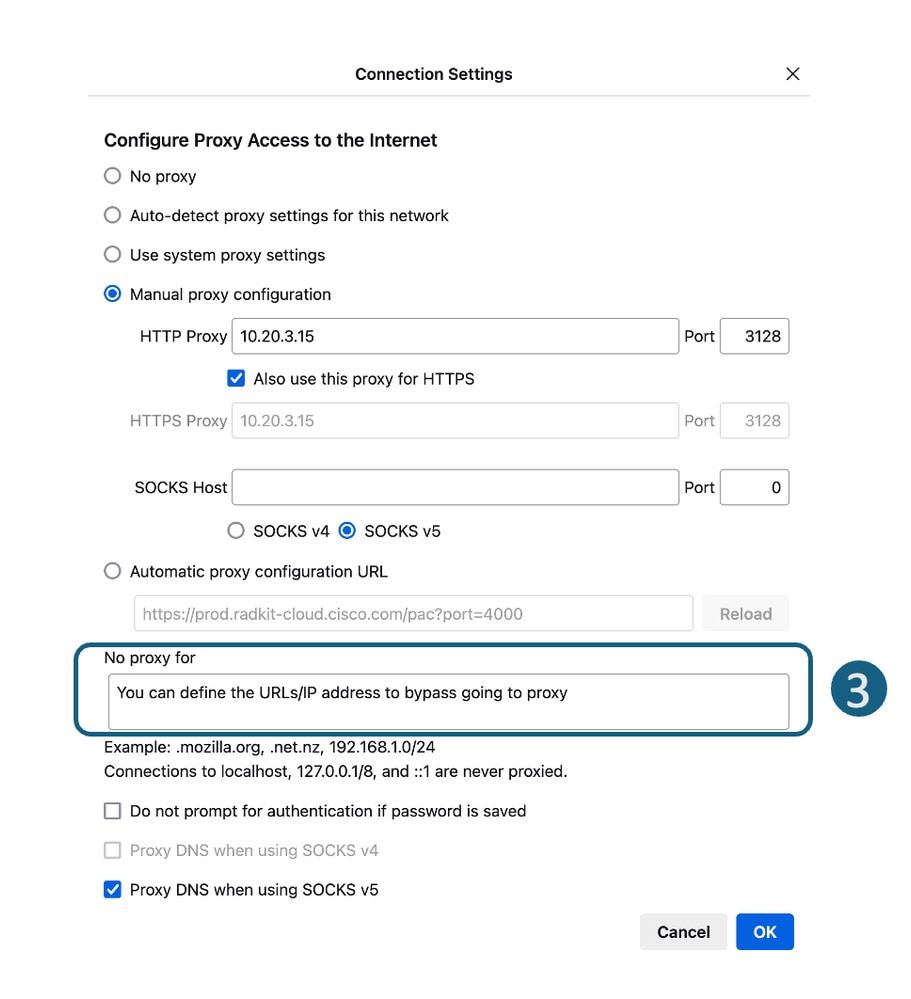
瀏覽器配置(Mozilla Firefox) |
步驟1.在右上角,按一下三欄選單並選擇「設定」。 步驟2.在搜尋欄中輸入proxy。 步驟3.在「無代理對象」部分中定義所需的URL。
|
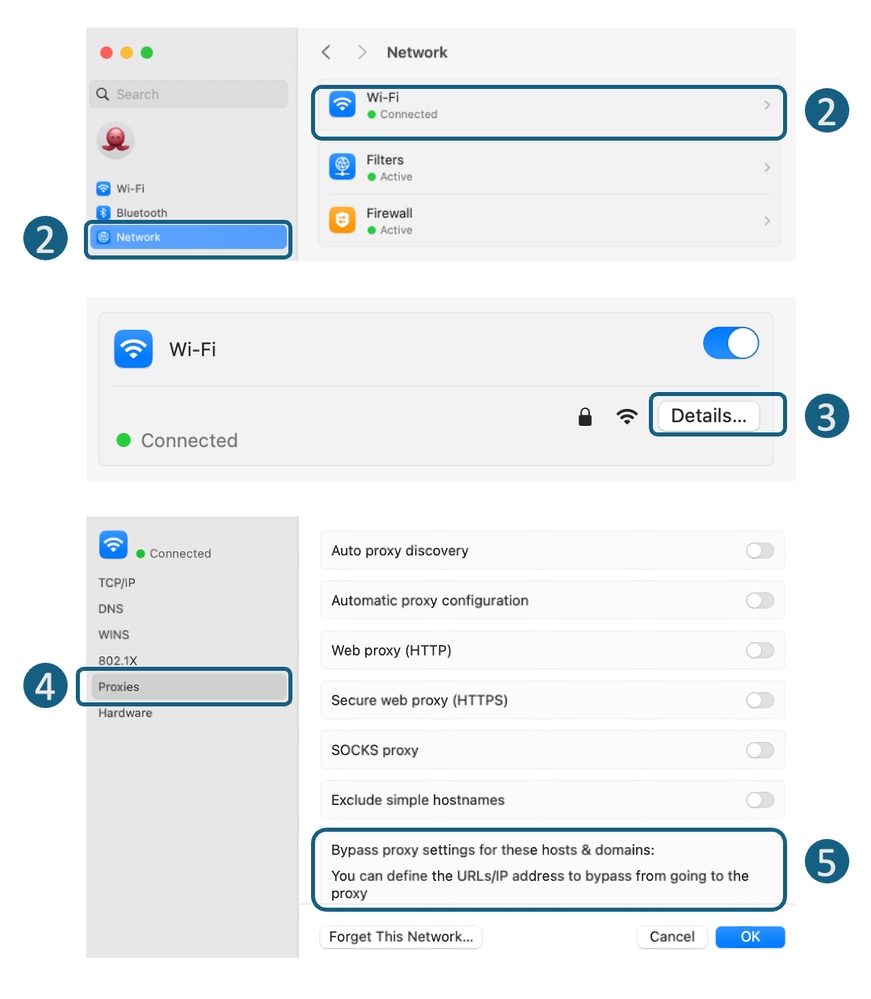
瀏覽器配置(Apple Safari) |
步驟1.在左上角,點選Apple圖示並選擇System Settings。 步驟2.從左側面板導覽至Network,然後選擇用於訪問Internet的網路介面。 步驟3.按一下Details。 步驟4.從左側面板中選擇Proxies。 步驟5.在「Bypass Proxy Settings」部分定義所需的URL。
|
組策略配置 |
您可以定義例外清單,具體取決於您如何配置組策略來推送代理設定。 |
在透明部署中繞過流量
您可以使用WCCP路由器或SWA旁路設定繞過透明部署中的流量。SWA旁路在第3層起作用,將流量路由到預設網關並完全繞過裝置,從而阻止處理和建立單獨的會話。
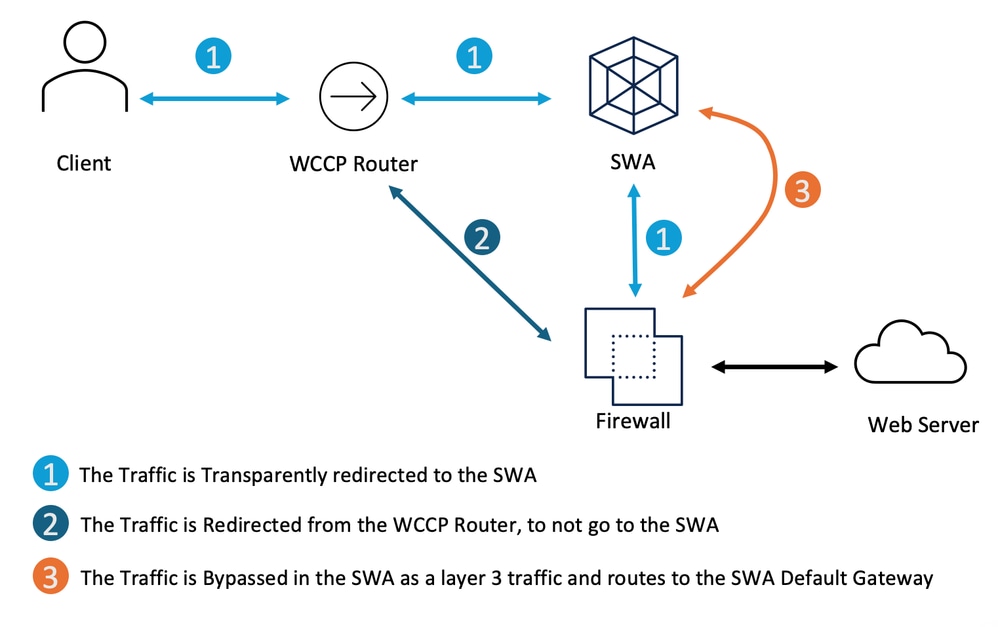 映像 — 繞過透明部署中的流量
| 繞過流量透明代理部署 |
繞過流量到達SWA的步驟 |
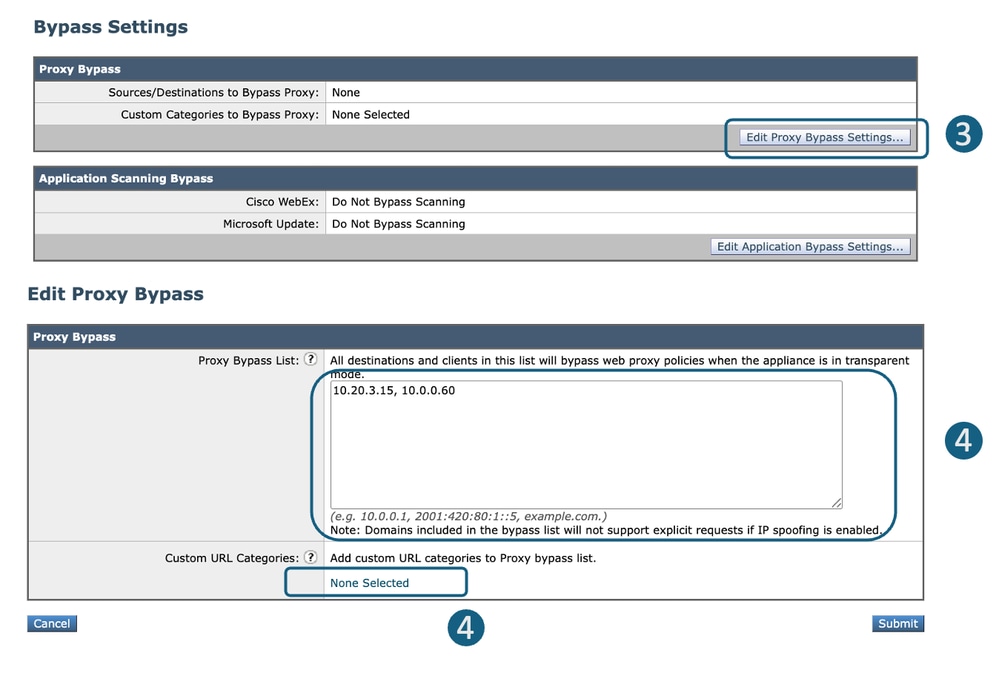
SWA旁路設定 |
步驟1.在GUI上選擇Web Security Manager。 步驟2.選擇Bypass Settings。 步驟3.按一下Edit Proxy Bypass Settings。 步驟4.您可以輸入URL、IP地址或向清單中新增自定義URL類別。 步驟5.提交並提交更改。
|
重新導向來自網路快取通訊協定(WCCP)/原則型路由器(PBR)的流量 |
您可以在WCCP或PBR中配置源或目標IP地址,以便不將某些流量重定向到SWA。 |
配置SWA中的直通和允許流量
如果流量進入SWA,並且為了出於隱私顧慮減少SWA上的負載,您不希望SWA檢查某些URL的流量,請使用以下步驟。
| 步驟 |
步驟 |
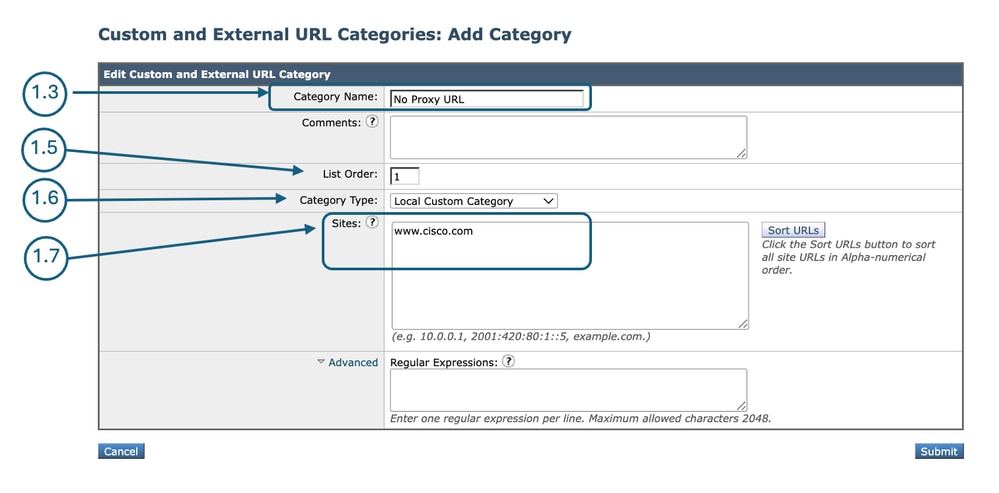
| 步驟1.為URL建立自定義URL類別。 |
步驟1.1.在GUI中選擇Web Security Manager,然後按一下Custom and External URL Categories。 步驟1.5.從List Order中,選擇位於頂部的第一個類別。 步驟1.6.從Category Type下拉式清單中選擇Local Custom Category。 步驟1.7.在Sites部分新增所需的URL。 步驟1.8.提交。
|
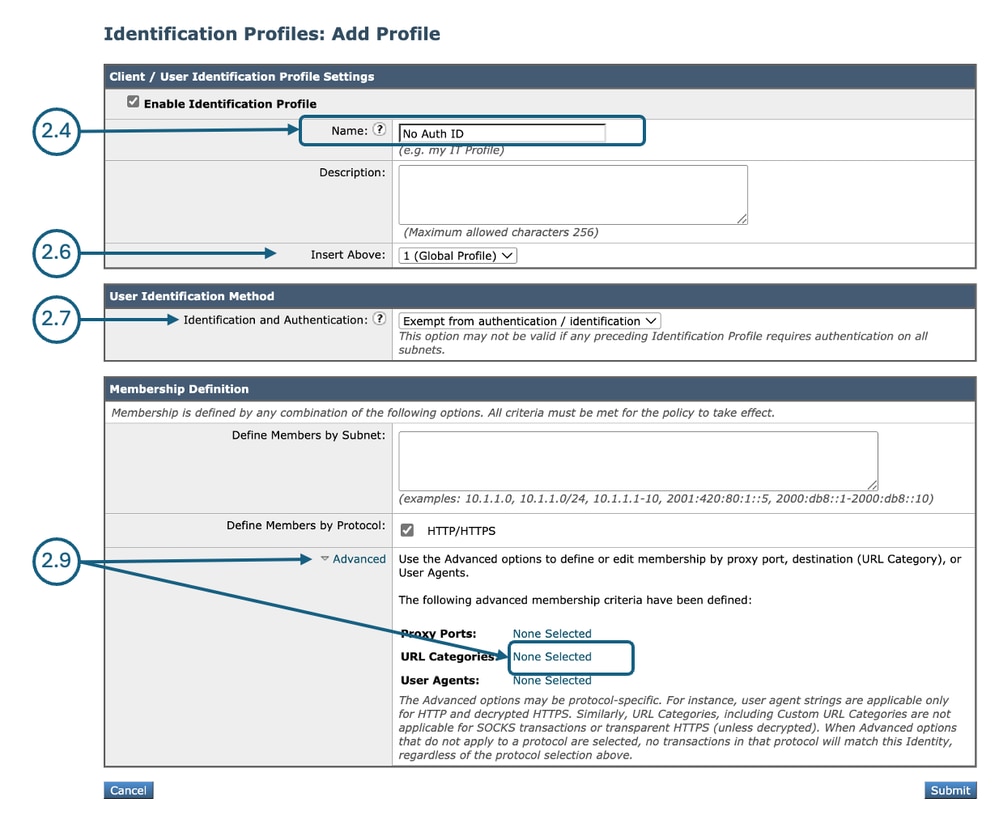
| 步驟2.建立標識配置檔案以免除對流量進行身份驗證。 |
步驟2.1.在GUI中,選擇Web Security Manager,然後按一下Identification Profiles。 步驟2.7.在User Identification Method部分,選擇Exempt from authentication/identication。 步驟2.8.在Define Members by Subnet中,將此欄位留空以包含所有客戶端IP地址,除非您想要傳遞特定IP地址的流量。 步驟2.9.在Advanced部分,選擇Custom URL Categories。
步驟2.10. 新增在步驟1上建立的自訂URL類別。 步驟2.11。單擊完成。 步驟2.12.提交。 |
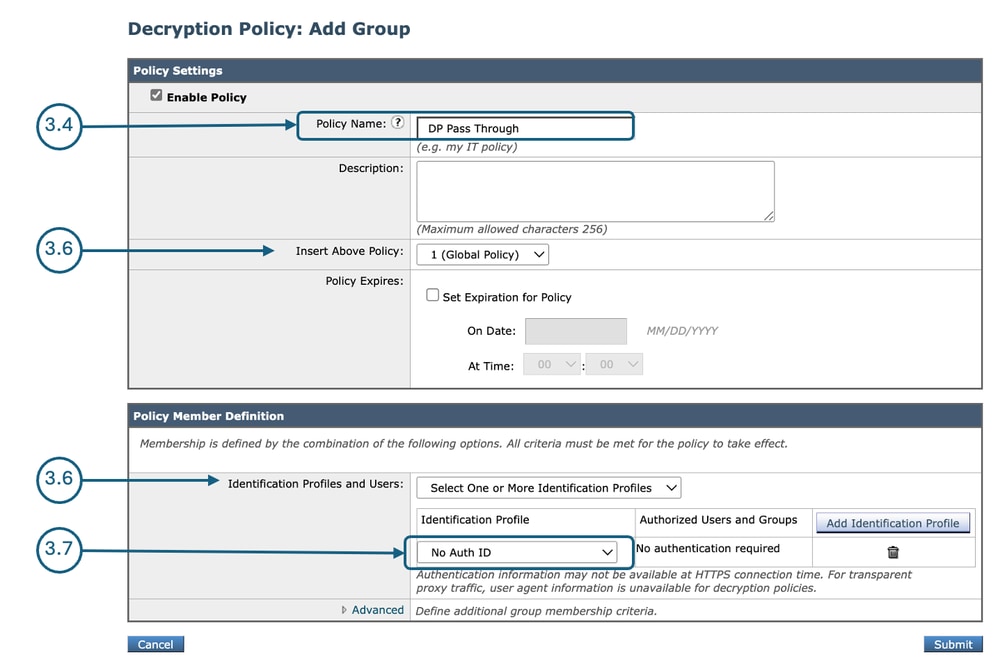
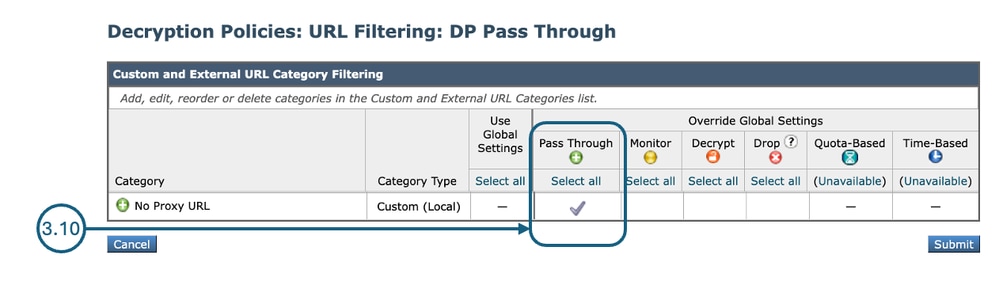
| 步驟3.建立解密策略以傳遞流量。 |
步驟3.1.在GUI中選擇Web Security Manager,然後按一下Decryption Policy。 步驟3.2.單擊Add Policy以新增解密策略。 步驟3.3.使用Enable Policy復選框啟用此策略。 步驟3.7.從Identification Profiles and Users中選擇在步驟2中建立的Identification Profile。 步驟3.8.提交。
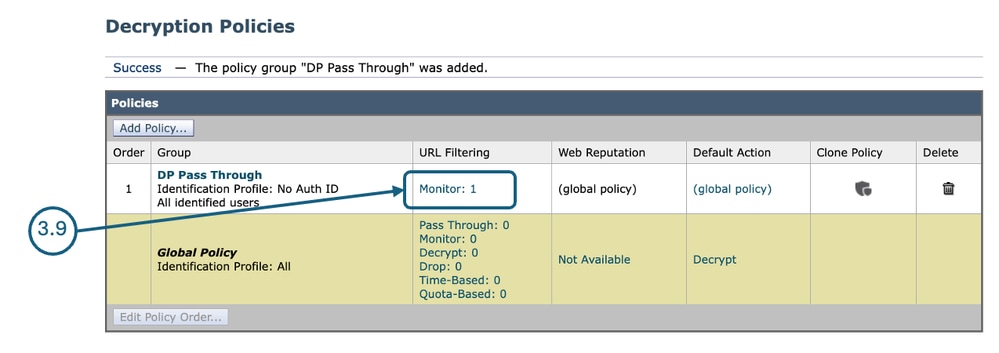
步驟3.9.在Decryption Policies頁中,在URL Filtering下,點選與此新解密策略關聯的連結。
步驟3.10.選擇Pass Through作為在步驟1中建立的URL類別操作。
步驟3.11.提交。 |
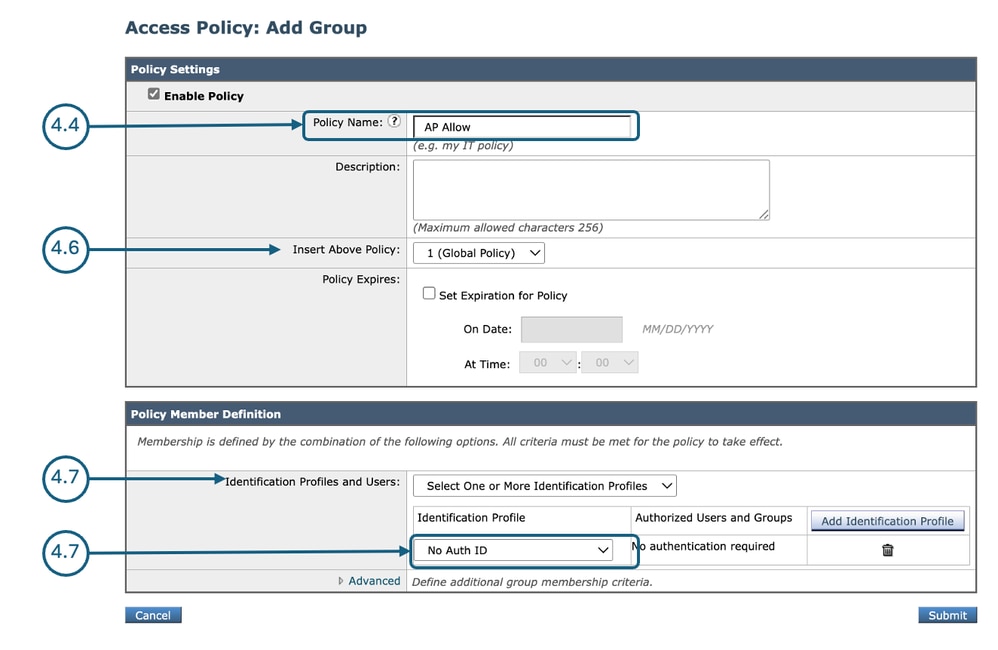
| 步驟4.建立允許Microsoft Updates流量的訪問策略。 |
步驟4.1.在GUI中選擇Web Security Manager,然後按一下Access Policy。 步驟4.2.單擊Add Policy以新增訪問策略。 步驟4.3.使用Enable Policy覈取方塊啟用此策略。 步驟4.7.從Identification Profiles and Users中選擇在步驟2中建立的標識配置檔案。 步驟4.8.提交。
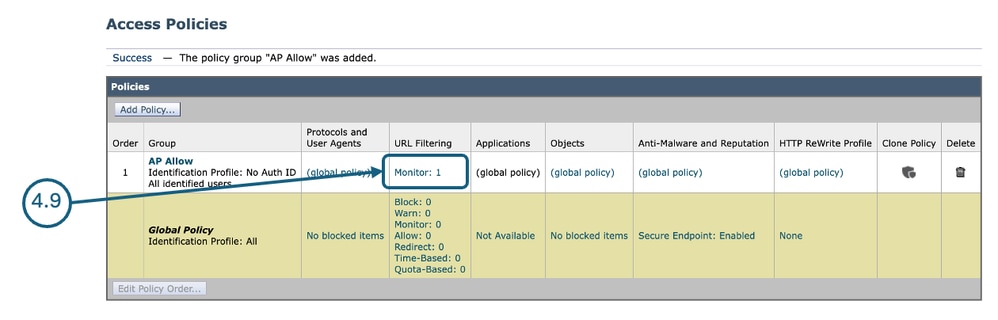
步驟4.9.在Access Policies頁面的URL Filtering下,點選與此新訪問策略關聯的連結。
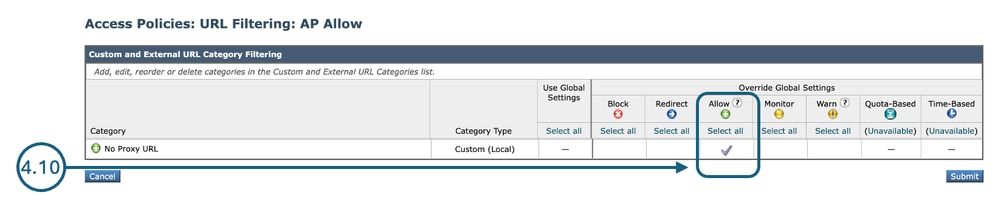
步驟4.10.選擇Allow作為為步驟1中建立的URL類別建立的自定義URL類別的操作。
步驟4.11.提交。 步驟4.12.提交更改。 |
相關內容
- 繞過安全Web裝置中的Microsoft更新流量
- 繞過安全Web裝置中的身份驗證
- Cisco Secure Web Appliance - GD(常規部署)AsyncOS 15.0使用手冊 — 對終端使用者進行策略應用分類[Cisco Secure Web Appliance]
- 在Secure Web Appliance中配置自定義URL類別
- 如何免除Office 365流量在思科網路安全裝置(WSA)上的身份驗證和解密
- 使用安全Web裝置最佳做法
- 阻止安全Web裝置中的流量
- 阻止安全Web裝置中的上傳流量
- 在SWA中阻止執行檔下載
修訂記錄
| 修訂 | 發佈日期 | 意見 |
|---|---|---|
3.0 |
20-Oct-2026
|
現代化 |
2.0 |
30-Jul-2026
|
重新認證 |
1.0 |
24-Apr-2026
|
初始版本 |
 意見
意見