在Secure Web裝置中配置備份

簡介
本檔案介紹備份和還原Secure Web Appliance(SWA)中組態的程式。
必要條件
需求
思科建議瞭解以下主題:
- 訪問SWA的圖形使用者介面(GUI)
- 訪問SWA的命令列介面(CLI)
採用元件
本文件所述內容不限於特定軟體和硬體版本。
本文中的資訊是根據特定實驗室環境內的裝置所建立。文中使用到的所有裝置皆從已清除(預設)的組態來啟動。如果您的網路運作中,請確保您瞭解任何指令可能造成的影響。
從GUI生成備份
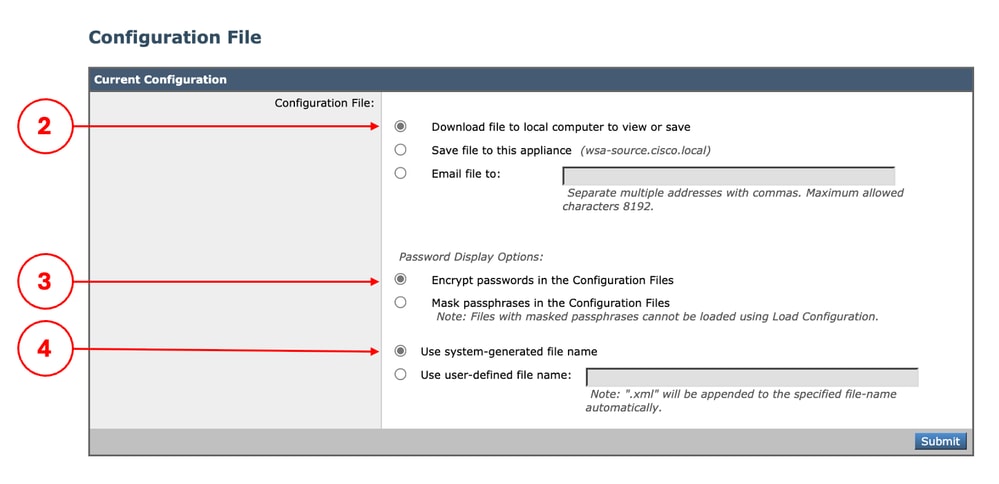
1.從GUI導航到系統管理,然後選擇配置檔案。
2.選擇Download file to local computer to view or save。
3.在「配置檔案」中選擇「加密密碼」。
4.(可選)輸入配置檔案的名稱。
5.選擇「提交」。
 映像 — 匯出配置
遠端位置自動備份
您可以配置SWA以在提交任何新更改後將當前配置的副本儲存到另一個位置。
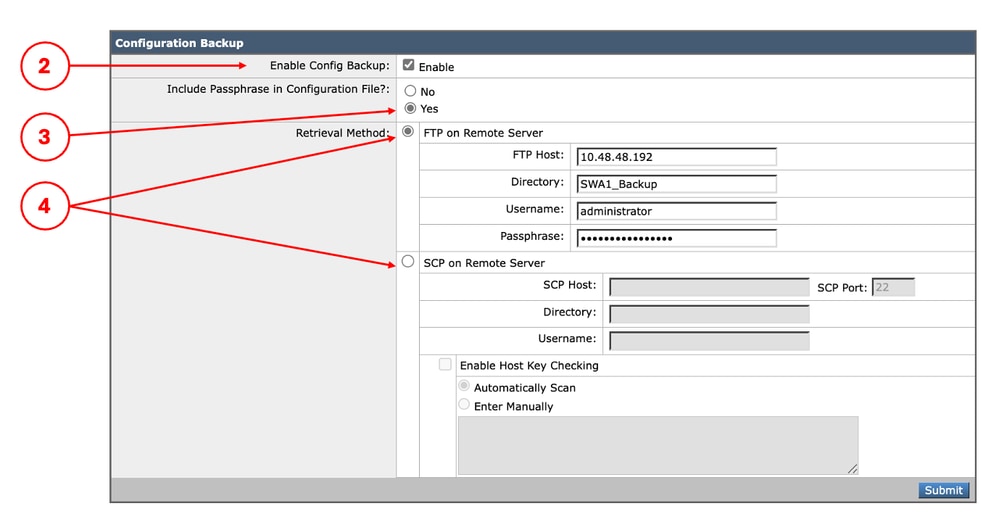
1.從GUI導航到系統管理,然後選擇配置檔案。
2.在配置備份部分,選中覈取方塊啟用配置備份。
3.要將配置檔案匯入到SWA,請為在配置檔案中包括密碼選擇是。
4.根據您的設計,您可以選擇檔案傳輸協定(FTP)或安全複製(SCP)作為儲存配置檔案的所需協定。
5.選擇提交並提交更改。
 映像 — 自動配置備份
從CLI生成備份
您可以從CLI生成配置備份,CLI將匯出的檔案本地儲存在SWA上。
1.登入到CLI。
2.運行saveconfig。
3.輸入2以選擇Encrypt密碼。
4.(可選)如果希望匯出檔案使用使用者定義的檔名,請鍵入N,否則鍵入Y以生成是否希望系統生成配置檔案的名稱?[Y]>。
SWA_CLI> saveconfig

Choose the password option:
1. Mask passwords (Files with masked passwords cannot be loaded using loadconfig command)
2. Encrypt passwords
[1]> 2

Do you want the system to generate a name for the configuration file? [Y]>

The file S1000V-4444444444444444-AAAAAAAAAAAAAA-BBBBBBBBBBBB.xml has been saved in the configuration directory on machine "SWA-source.cisco.local".
將配置檔案匯入到SWA
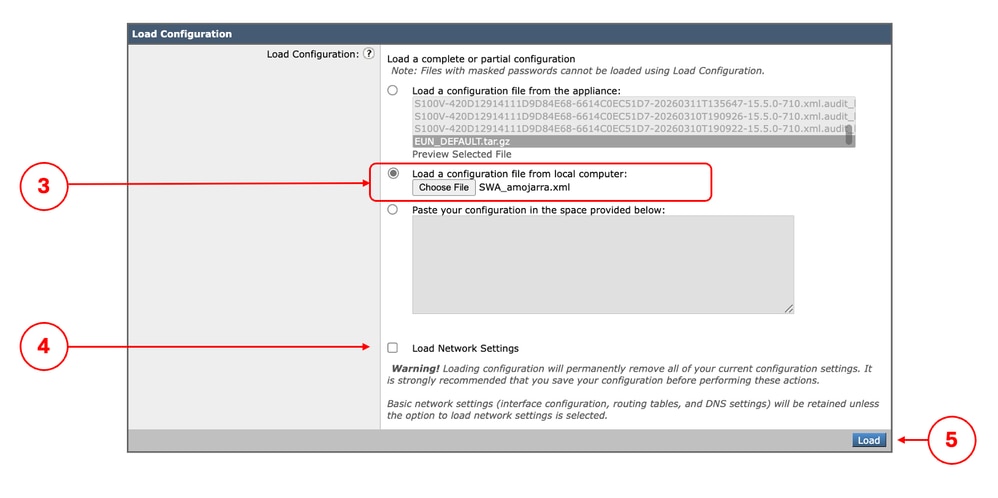
1.從GUI導航到系統管理,然後選擇配置檔案。
2.在載入配置部分,選擇從本地電腦載入配置檔案。
3.按一下選擇檔案,然後選擇XML配置檔案。
4.(可選)如果要匯入網路配置,請選中Load Network Settings覈取方塊。
5.按一下載入。
6.在「確認載入配置」彈出選單中選擇繼續。
 映像 — 匯入配置
相關內容
- Cisco Secure Web Appliance AsyncOS 15.2使用手冊
- 安全Web裝置初始設定
- 思科安全電子郵件和網路虛擬裝置安裝指南
- 在Secure Web Appliance中配置自定義URL類別 — Cisco
- 使用安全Web裝置最佳做法
修訂記錄
| 修訂 | 發佈日期 | 意見 |
|---|---|---|
2.0 |
20-Oct-2026
|
為了便於閱讀,更新了拼寫、語法、間距、插入的水平線以分隔各個部分。 |
1.0 |
24-Mar-2026
|
初始版本 |
 意見
意見