使用Analyzer報告對語音隊列路由決策進行故障排除

簡介
本文檔介紹如何使用Analyzer報告調查Webex聯絡中心中的隊列路由決策和暫留聯絡人。
必要條件
需求
思科建議您瞭解以下主題:
- Webex客服中心(WxCC)2.0
- Analyzer報告
- 隊列路由
- 技能型路由
- 流設計器
採用元件
本文中的資訊係根據以下軟體和硬體版本:
- Webex客服中心(WxCC)2.0
本文中的資訊是根據特定實驗室環境內的裝置所建立。文中使用到的所有裝置皆從已清除(預設)的組態來啟動。如果您的網路運作中,請確保您瞭解任何指令可能造成的影響。
概觀
隊列路由調查是Webex聯絡中心的常見活動。您可以報告語音聯絡人仍然處於暫留或排隊狀態,即使座席似乎可用。
要瞭解路由選擇決策,需要關聯多個資料點,如隊列配置、團隊分配、技能分配以及受影響時間戳期間的座席活動。雖然其中的一些資訊可通過Stock Analyser報告獲取,但您通常需要更強的可見性來確定未路由聯絡人的原因。
本文檔僅側重於語音互動。數字管道(如聊天、電子郵件、簡訊和社交消息)不屬於本文範圍。
本文檔中介紹的自定義Analyzer報告模板有助於整合路由相關資訊,並在您調查Webex聯絡中心中暫留的聯絡人和隊列路由行為時提供額外的可視性。
Analyzer報告模板
檢查隊列路由方案時。
報告內容
該報告包含以下欄位:
- 團隊名稱
- 代理名稱
- 座席技能
- 活動狀態
- 空閒代碼名稱
- 原因
- 活動開始時間戳
- 活動結束時間戳
- 聯絡會話ID
匯入報告模板
將附加的座席狀態 — TAC報告模板匯入分析器。
疑難排解
確定受影響的隊列
獲取與所報告問題相關聯的互動ID。
使用CSR Report - Yesterday(Customer Session Record)報告查詢互動並確定:
- 隊列名稱
- 暫留期間
- 聯絡時間
記錄聯絡人停留的時間,因為此時間是調查剩餘時間所必需的。
檢視隊列配置
導航到Control Hub並檢視隊列配置。
驗證:
- 隊列名稱
- 團隊分佈
- 路由型別
- 隊列設定
確定哪些團隊有資格從受影響的隊列接收聯絡人。
檢視技能配置
確定隊列是否使用基於技能的路由。
如果啟用了基於技能的路由,請驗證是否分配了技能:
- 直接在隊列上
- 通過流設計器
如果技能是通過Flow Designer分配的,請檢視該流,並確定「隊列聯絡人」活動之前應用的所有技能。
記錄應用於聯絡人的技能要求。
運行座席狀態報告
配置報告時間範圍,以便與之前確定的暫留時間相匹配。
檢視以下欄位:
- 團隊名稱
- 代理名稱
- 座席技能
- 活動狀態
- 空閒代碼名稱
- 活動開始時間戳
- 活動結束時間戳
驗證代理資格
將隊列路由要求與報告中確定的座席進行比較。
驗證:
- 座席屬於符合條件的團隊。
- 代理擁有所需的技能。
- 座席活動狀態允許路由。
- 代理在暫留期間處於活動狀態。
確定路由結果
完成分析後,確定路由行為是否是預期行為。
常見的發現包括:
- 沒有座席屬於分配的團隊。
-
沒有探員擁有所需的技能。
- 座席未處於可路由狀態。
- 團隊分發已限制符合條件的代理池。
- 隊列級別或流級別技能限制符合條件的座席池。
案例 1:流層技能限制工藝路線
使用互動ID,檢視CSR報告 — 昨天報告,並確定與聯絡人關聯的隊列和暫留期間。
在此範例中:
- 隊列名稱:QueueOne
- 活動狀態:已停留
- 活動持續時間:2分1秒
- 所需技能:英語>= 5
- 活動開始時間戳:10/4/2026 6:31:34
- 活動結束時間戳:10/4/2026 6:33:35

檢視隊列配置
驗證以下內容:
- 團隊分佈
- 基於技能的路由配置
- 技能分配型別
在此範例中:
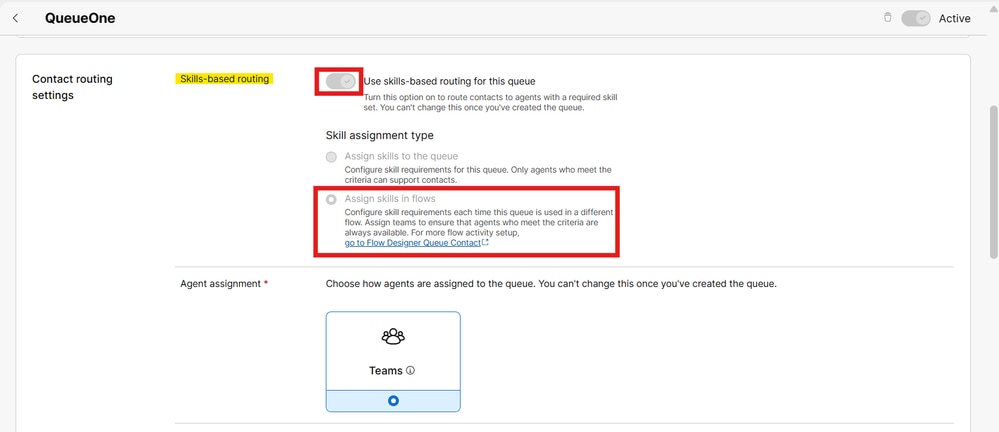
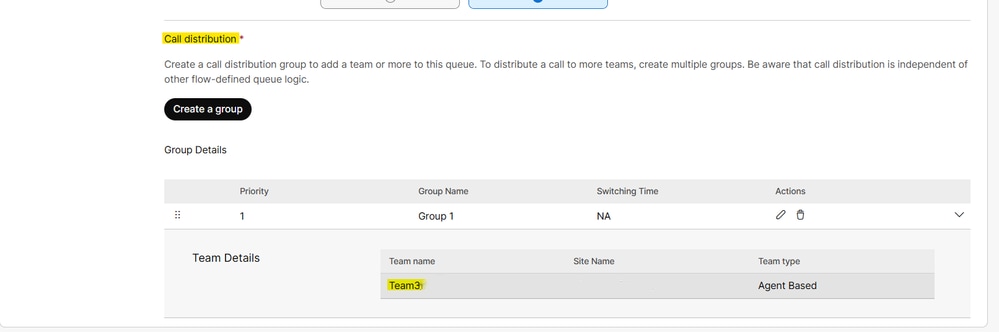
- 隊列與Team3_osweidan_TS相關聯。
- 已啟用技能型路由。
- 技能是通過在流中分配技能而不是直接在隊列中配置。
運行座席狀態報告
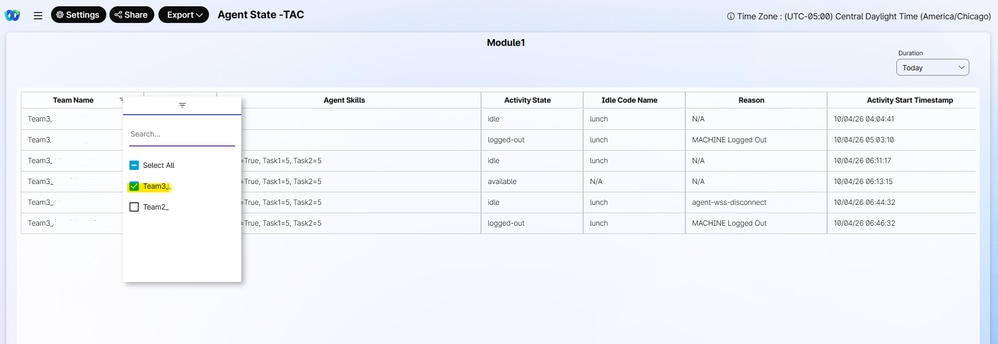
驗證代理資格
檢視以下欄位:
- 代理名稱
- 座席技能
- 活動狀態
- 空閒代碼名稱
- 活動開始時間戳
- 活動結束時間戳
將路由要求與報告返回的座席進行比較。
隊列要求
- 隊列名稱:QueueOne
- 團隊:團隊3
- 所需技能:英語>= 5
座席狀態報告確認:
- 座席屬於正確的團隊。
- 座席在暫留期間處於可用狀態。
- 該代理的時間為上午06:13:15到06:44:32,這重疊了暫留的時間範圍(06:31:34 AM - 06:33:35 AM)。
- 座席分配的技能為:
- 任務1 = 5
- 任務2 = 5
- 聊天=真
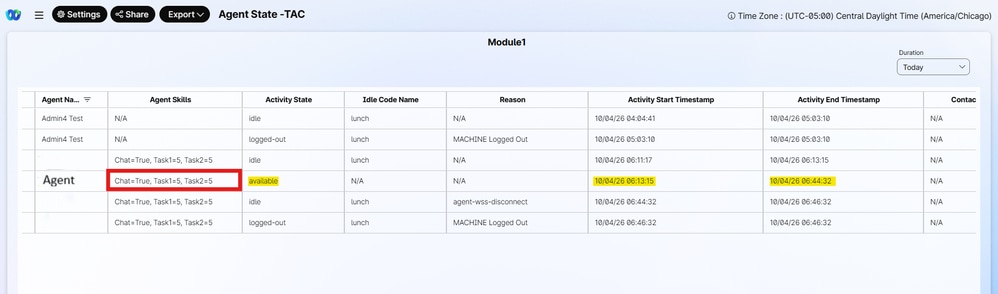
此案例表明,僅座席可用性並不能保證聯絡人傳遞。即使座席屬於正確的團隊,並且在該暫留期間可用,如果座席沒有所需的技能分配,通過流設計器應用的技能要求也可以阻止路由聯絡人。

附註:在此場景中,根本原因是可用座席不具備通過流設計器應用的必要技能(英語>= 5)。如果座席分配給了正確的團隊,並且擁有所需的技能,則下一步是檢查座席在暫留期間的可用性。驗證代理是否處於可路由狀態,以及是否可在CSR報告中確定的時間段內接收聯絡人。
案例 2:在暫留期間沒有可用的座席
使用互動ID,檢視CSR報告 — 昨天報告,並確定與聯絡人關聯的隊列和暫留期間。
在此範例中:
- 隊列名稱:測試隊列
- 活動狀態:已停留
- 活動持續時間:2分1秒
- 活動開始時間戳:10/5/2026 6:59:03
- 活動結束時間戳:2026年5月10日上午7:01:04
- 所需技能: 不適用

檢視隊列配置
驗證以下內容:
- 團隊分佈
- 基於技能的路由配置
- 技能分配型別
調查證實:
- 基於技能的路由已禁用。
- 使用Teams配置座席分配。
- 隊列使用最長可用路由模式
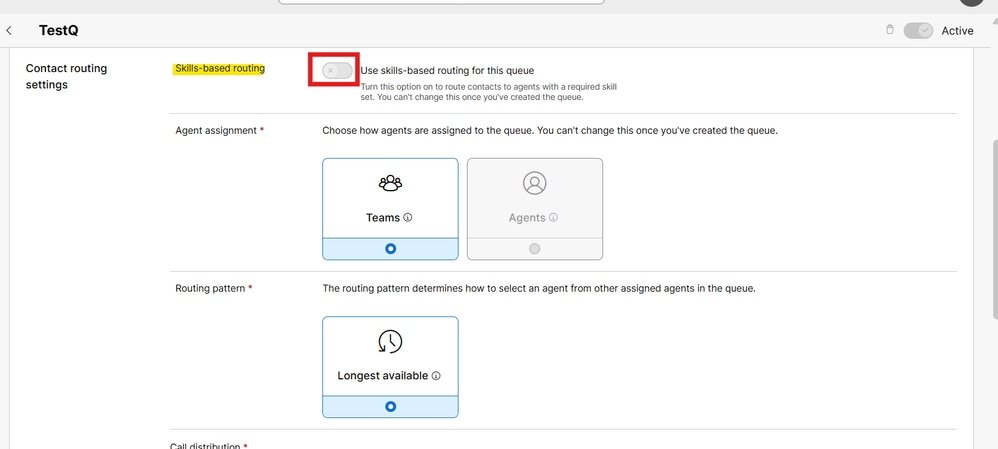
稽核團隊分發
檢視呼叫分配配置。
在此示例中,隊列將聯絡人分配給:
- 銷售
- 團隊3

運行座席狀態報告
Start Time: 10/5/2026 6:59:03 AM
End Time:   10/5/2026 7:01:04 AM
使用從隊列配置中標識的組,過濾「組名」列上的報告:
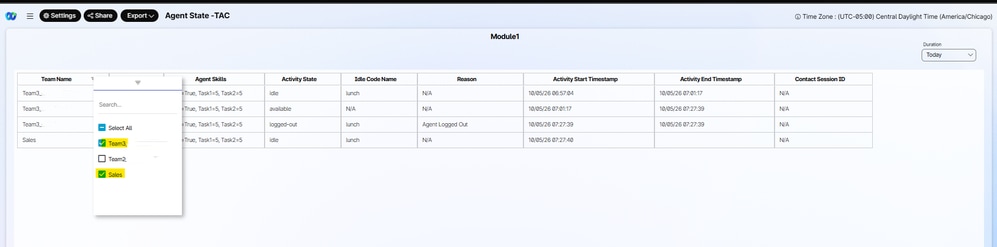

「座席狀態」報告顯示:
- 團隊:團隊3
- 狀態:空閒
- 開始:2026年5月10日上午06:57:04
- End: 2026年5月10日上午07:01:17
- 空閒代碼:午餐
座席僅在以下位置可用:
在駐留聯系人結束時間:
結論
附註:如果座席在暫留期間可用,請確認該座席已登入到為隊列配置的正確團隊。未與符合條件的團隊關聯的可用座席不會從該隊列接收聯絡人。
最佳實踐
在Webex客服中心調查暫留的語音聯絡人時:
- 請始終從CSR報告 — 昨天報告開始,以確定受影響的隊列和暫留時間範圍。
- 在分析代理活動之前,請檢視控制中心中的隊列配置。
- 驗證技能是在隊列級別分配還是通過流設計器動態分配。
- 將暫留的時間表與座席狀態 — TAC報告關聯。
- 在檢查座席可用性之前驗證團隊資格。
- 在斷定存在路由問題之前,請確認工程師具備任何所需的技能。
- 使用座席狀態轉換來確定座席在暫留期間是否可路由。
修訂記錄
| 修訂 | 發佈日期 | 意見 |
|---|---|---|
1.0 |
14-Oct-2026
|
初始版本 |
 意見
意見