Cisco Secure Firewall 200 威胁防御入门:防火墙设备管理器

PDF

完成初始配置

Want to summarize with AI?

Log in

了解如何在 Secure Firewall 设备管理器中完成初始 Secure Firewall 200 设置,使设备具备基本的外部连接能力和可用的内到外策略。


首次登录防火墙设备管理器以完成初始配置时,请使用设置向导。完成设置向导后,您的设备应该会正常工作并应部署了几个基本策略:

  • 内部→外部流量

  • 用于所有对外流量的接口 PAT。

过程

1.

接受“一般条款”并更改管理员密码。

将出现设备设置 (Device Setup) 屏幕。
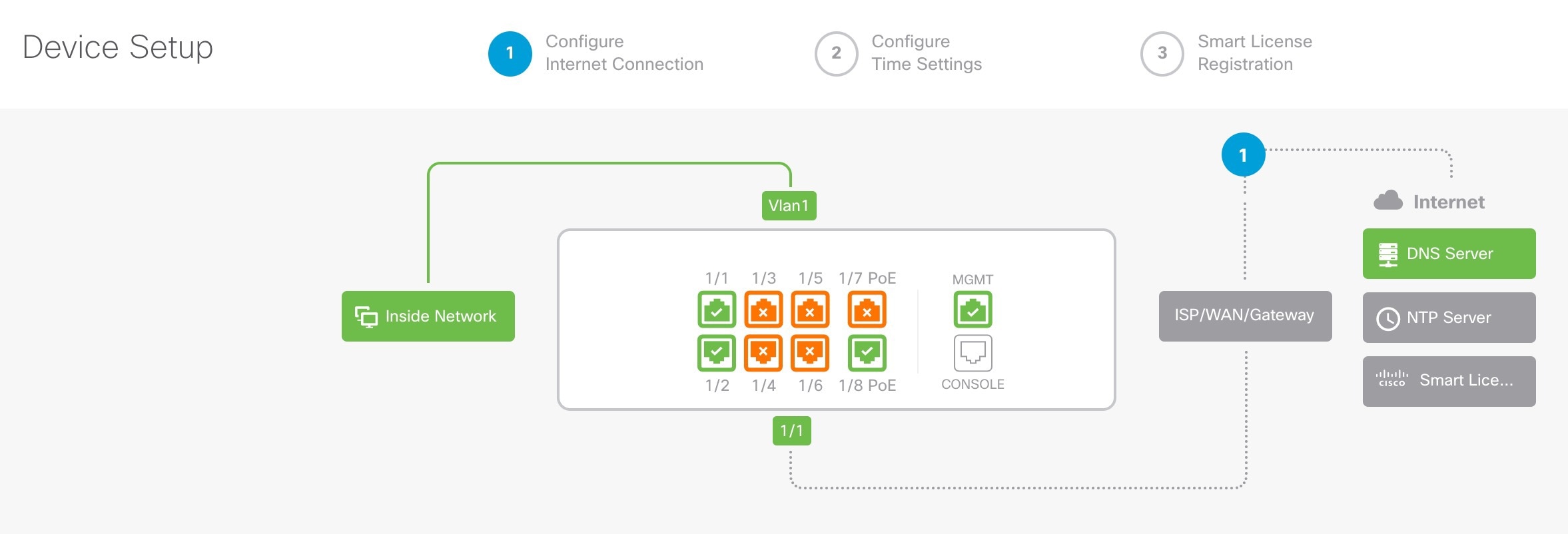
Figure 1. 设备设置
设备设置
Note

具体的端口配置取决于您的型号。

2.

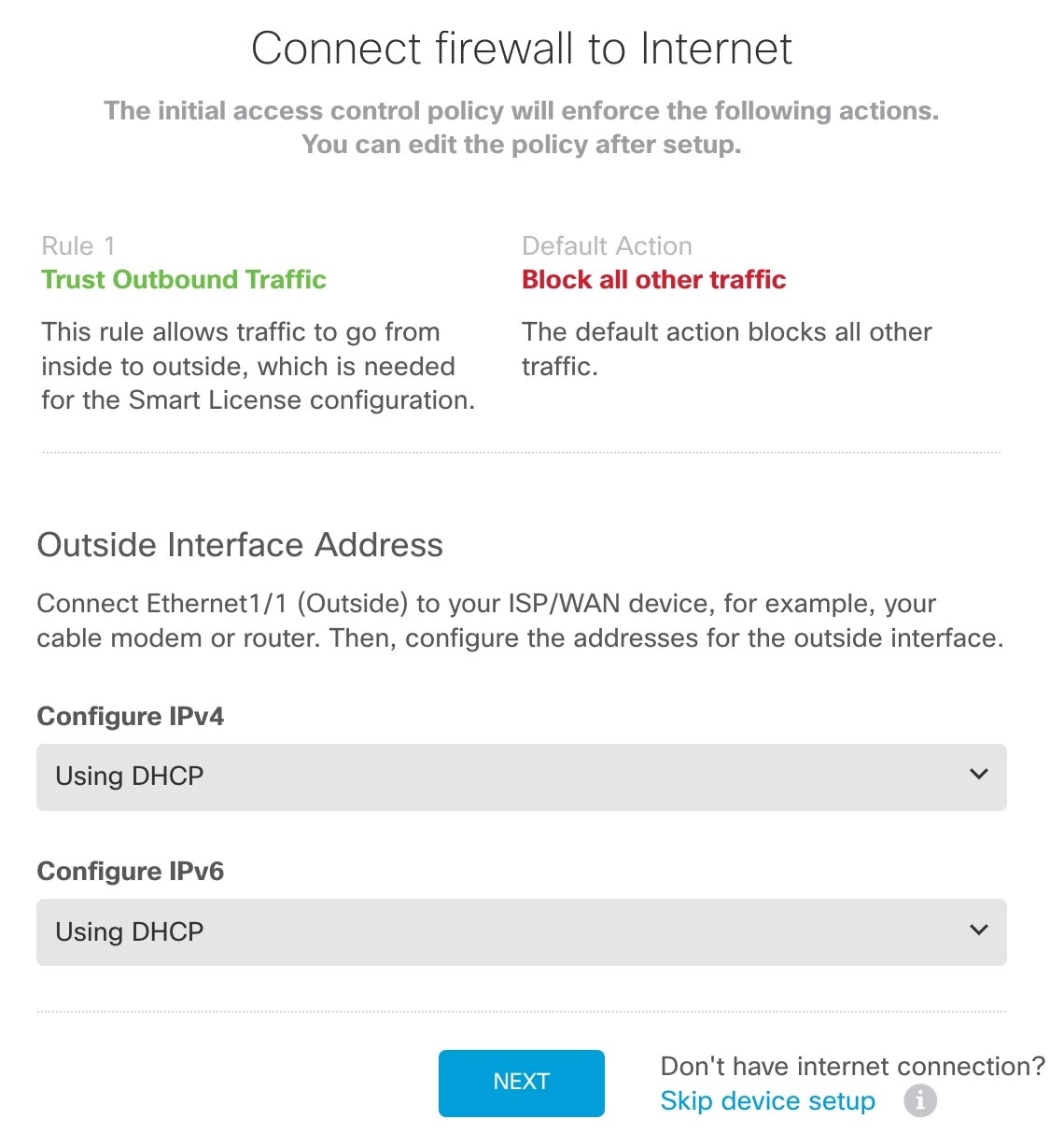
为外部接口和管理接口配置网络设置。

Figure 2. 将防火墙连接到互联网
将防火墙连接到互联网
  1. 外部接口 (Outside Interface) - 以太网 1/1。在初始设备设置期间,您不能选择其他外部接口。

    配置 IPv4 (Configure IPv4) - 如果需要 PPPoE,则可以在完成向导后进行配置。

    在接口上配置 IPv6

  2. 管理接口 (Management Interface) - 设置专用管理 1/1 接口的参数。如果您在 CLI 中更改了 IP 地址,则不会看到这些设置,因为您已经对其进行了配置。

    DNS 服务器 (DNS Servers) - 默认值为 OpenDNS 公共 DNS 服务器。

    防火墙主机名

  3. 点击下一步

3.

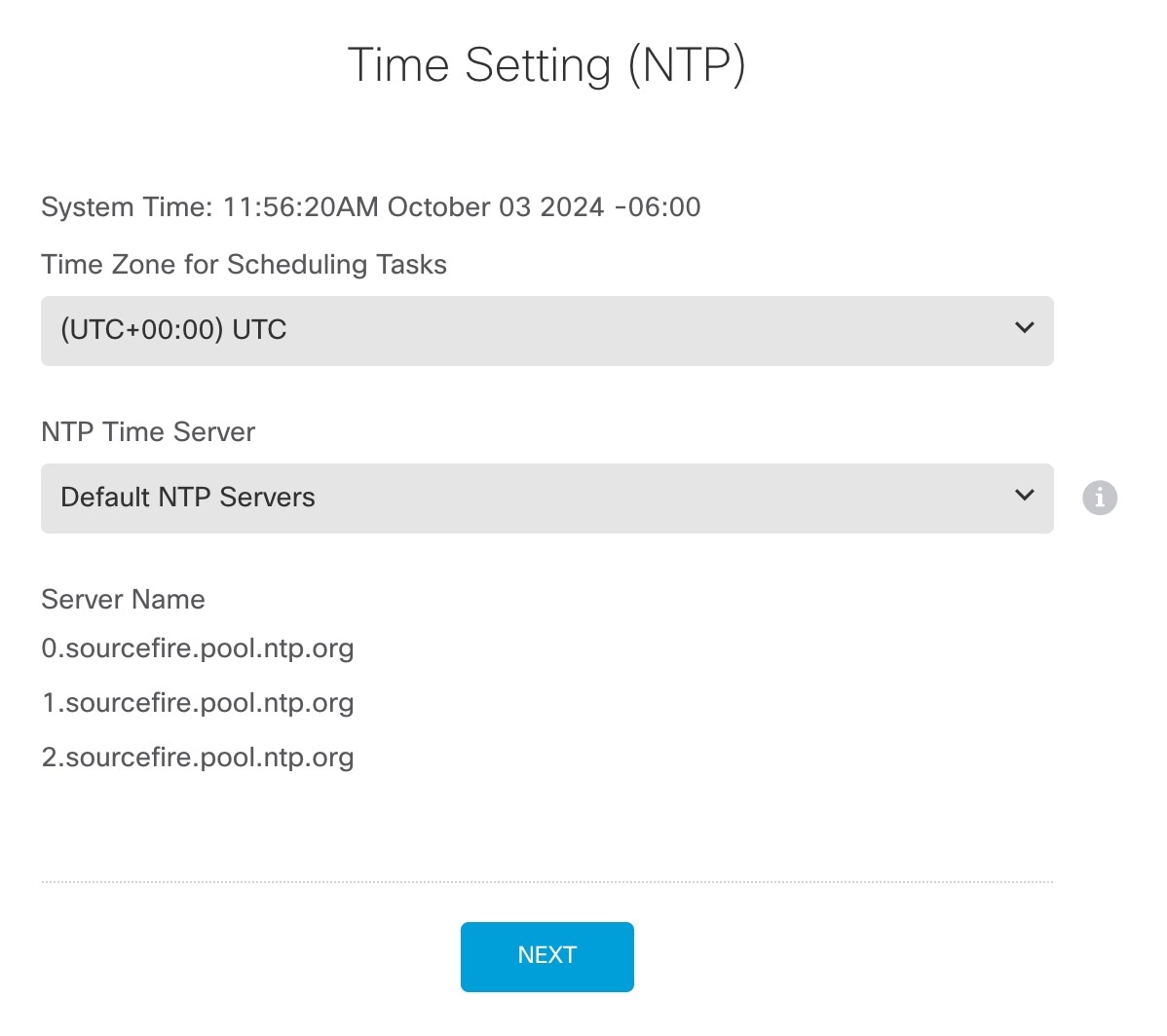
配置系统时间设置。

Figure 3. 时间设置 (NTP)
将防火墙连接到互联网
  1. 时区

  2. NTP 时间服务器

  3. 点击下一步

4.

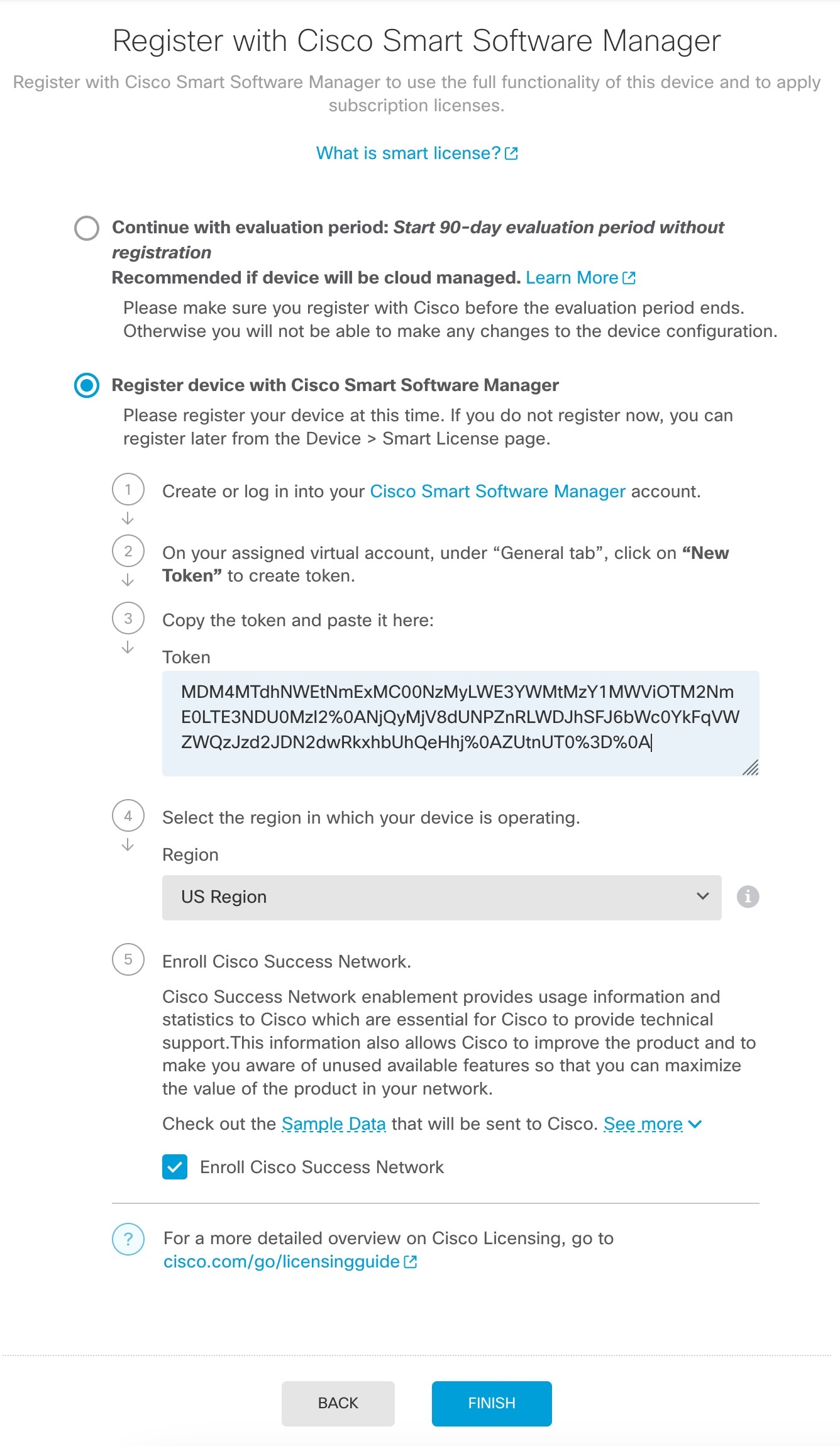
配置智能许可。

将防火墙连接到互联网
  1. 点击向思科智能软件管理器注册设备 (Register device with Cisco Smart Software Manager)

  2. 点击思科智能软件管理器 (Cisco Smart Software Manager) 链接。

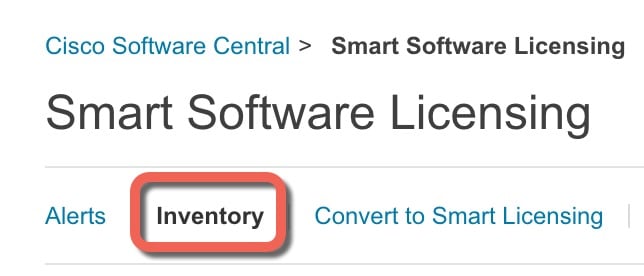
  3. 点击清单 (Inventory)

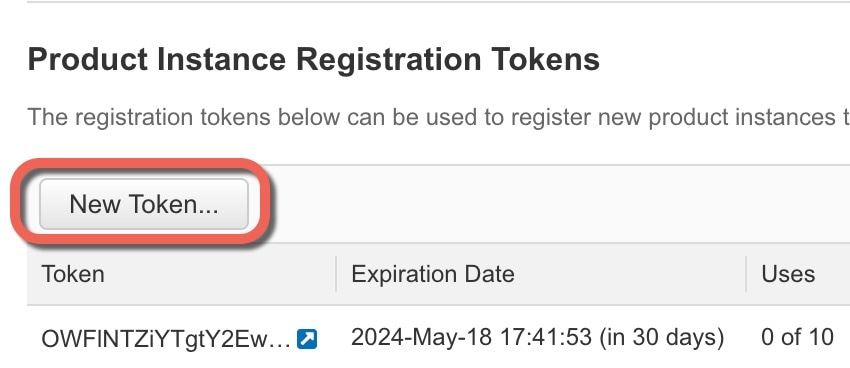
  4. General 选项卡上,点击 New Token

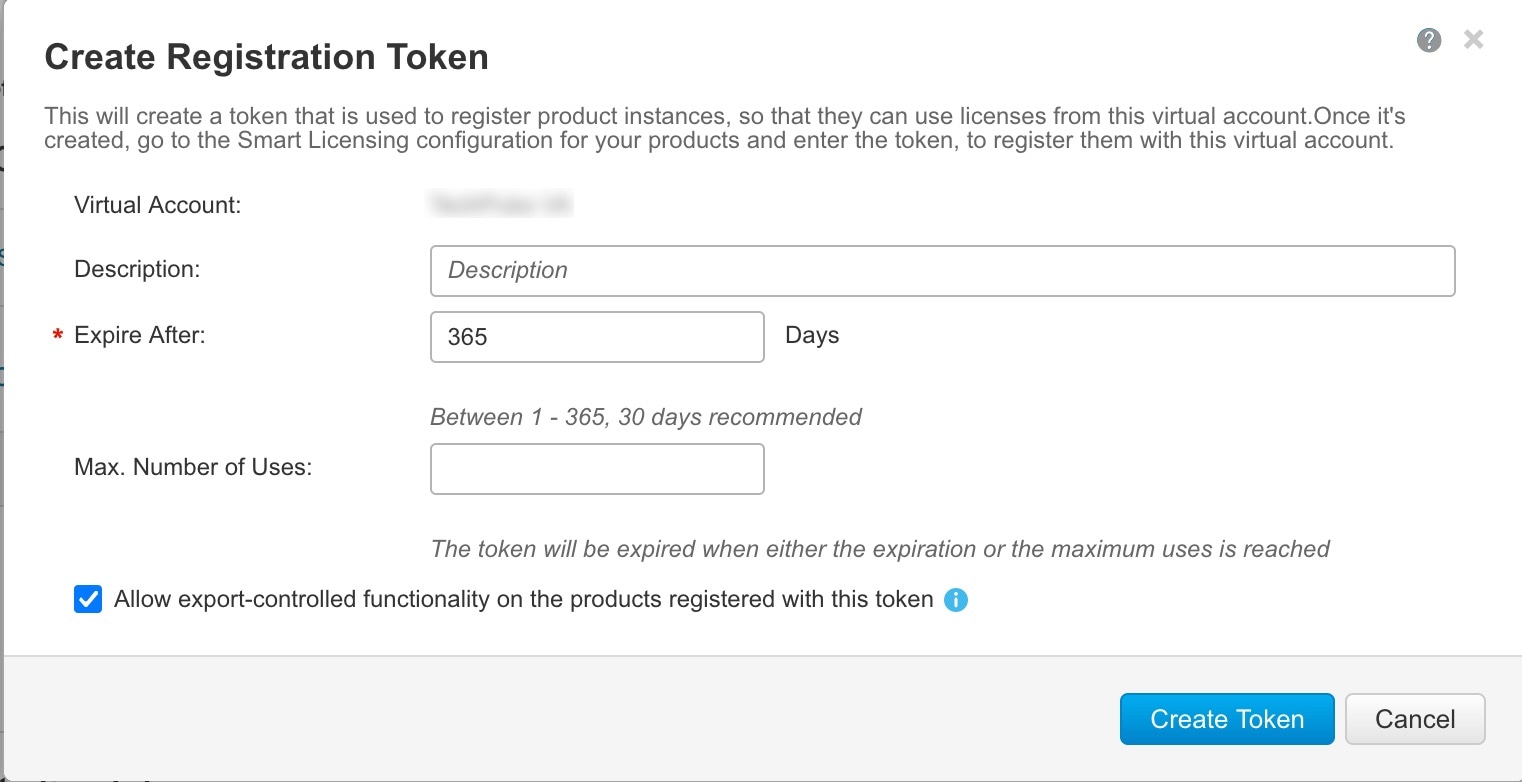
  5. Create Registration Token 对话框中,输入以下设置,然后点击 Create Token

    • 说明

    • Expire After - 思科建议该时间为 30 天。

    • 最大使用次数

    • 在使用此令牌注册的产品上允许导出控制的功能 (Allow export-controlled functionaility on the products registered with this token — 在您所在的国家/地区允许进行强加密的情况下启用导出合规性标志。如果打算使用此功能,则须立即选择该选项。如果稍后启用此功能,则需要使用新产品密钥重新注册设备并重新加载设备。如果您没有看到此选项,则您的帐户不支持出口控制功能。

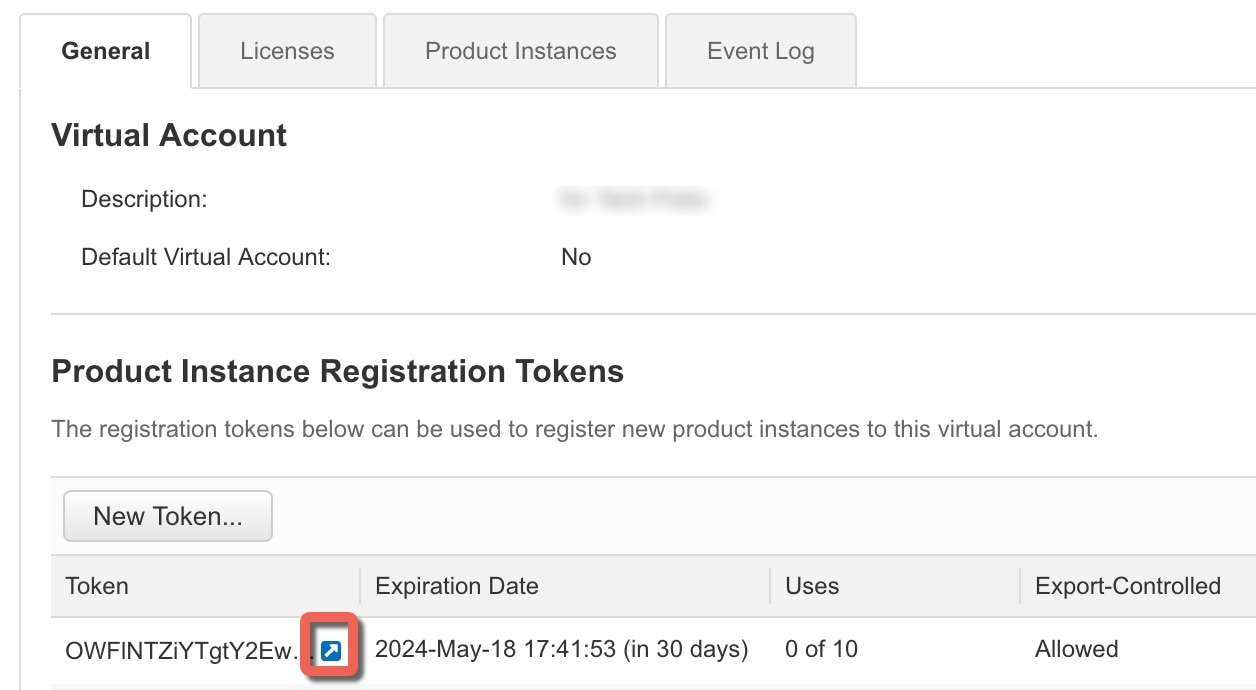
    系统将令牌添加到您的清单中。

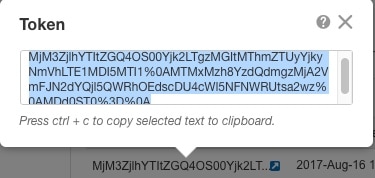
  6. 点击令牌右侧的箭头图标可以打开 Token 对话框,可以从中将令牌 ID 复制到剪贴板。当需要注册Firewall Threat Defense时,请准备好此令牌,以在该程序后面的部分使用。

    Figure 4. 查看令牌
    Figure 5. 复制令牌
  7. 防火墙设备管理器 中,将令牌粘贴到令牌字段中。

  8. 设置其他选项,然后点击完成 (Finish)

5.

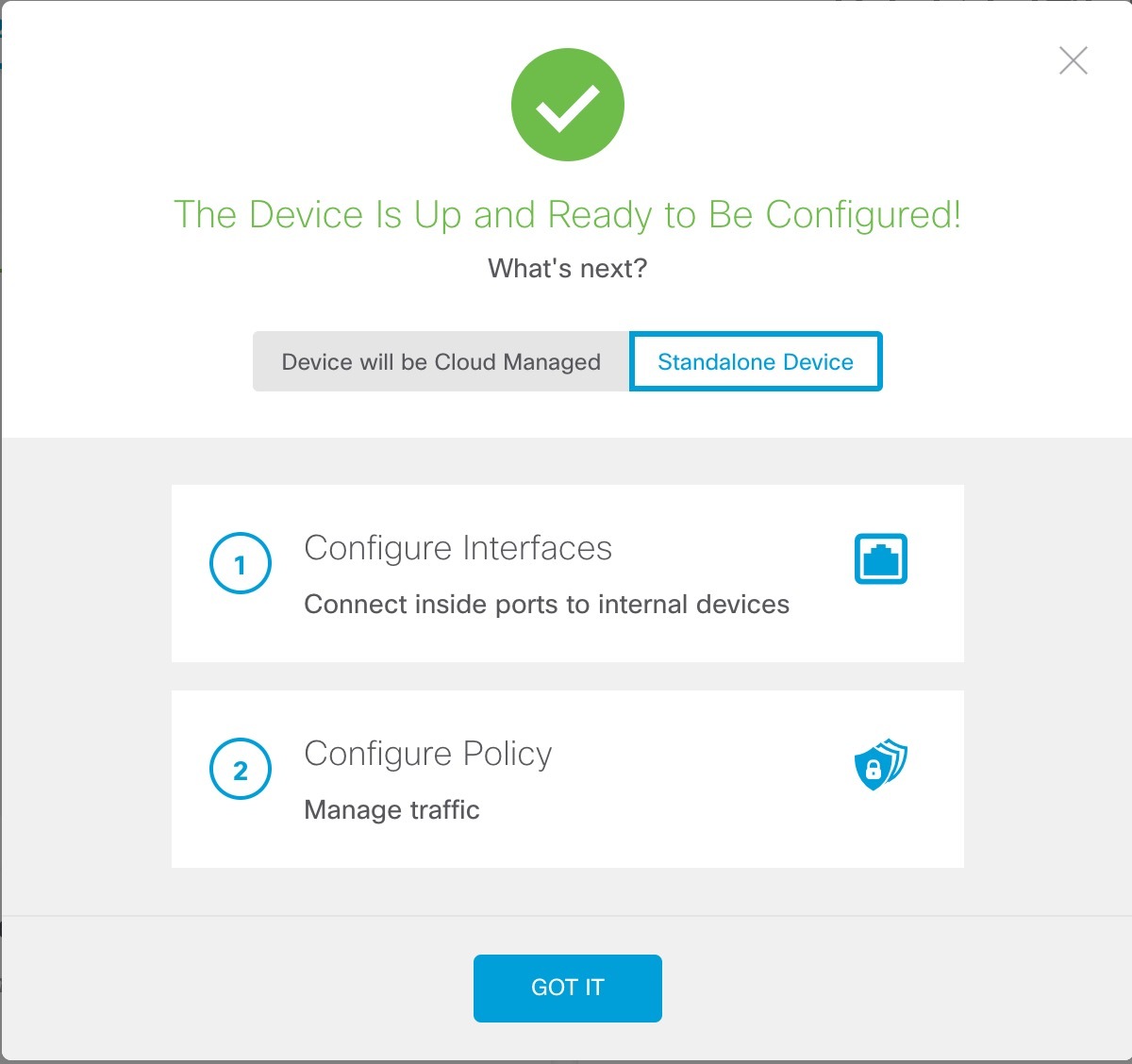
完成设置向导。

Figure 6. 后续操作
将防火墙连接到互联网
  1. 点击独立设备 (Standalone Device) 以使用 防火墙设备管理器

  2. 点击配置接口 (Configure Interfaces) 直接转至接口 (Interfaces) 页面,点击配置策略 (Configure Policy) 转至策略 (Policies) 页面,或者点击知道了 (Got It) 转至设备 (Device) 页面。

    有关接口或策略配置,请参阅配置网络设置和策略

6.

启用功能许可证。

  1. 设备 (Device) 页面中,点击智能许可证 (Smart License) > > 查看配置 (View Configuration)

  2. 点击每个可选许可证的启用/禁用 (Enable/Disable) 控件。

  3. 从齿轮下拉列表中选择 Resync Connection(再同步连接),将许可证信息与思科智能软件管理器同步。