智能软件许可

简介

思科智能许可是一种灵活的许可模式,为您提供一种更简便、更快速、更一致的方式来购买和管理整个思科产品组合和整个组织中的软件。此外它很安全,您可以控制用户可访问的内容。借助智能许可,您可以:

  • 轻松激活: 智能许可建立了可在整个组织中使用的软件许可证池,不再需要产品激活密钥 (PAK)。

  • 统一管理:利用 My Cisco Entitlements (MCE),您可以在一个易于使用的门户中全面了解您的所有思科产品和服务,始终了解您拥有的以及正在使用的产品和服务。

  • 许可证灵活性:您的软件未节点锁定到您的硬件,因此您可以根据需要轻松使用和传输许可证。

要使用智能许可,您必须先在 Cisco Software Central (https://software.cisco.com/) 上创建智能账户。有关思科许可的更详细概述,请访问 https://cisco.com/go/licensingguide

所有智能软件许可的产品(利用一个令牌进行配置和激活),可以进行自助注册,无需访问网站以及使用 PAK 逐个注册产品。智能软件许可建立一组软件许可证或授权,可以以一种灵活而自动的方式在整个公司中使用,而不是使用 PAK 或许可证文件。许可证合并对于 RMA 特别有用,因为有了它以后就无需重新托管许可证。您可以在思科智能软件管理器中轻松、快速地自我管理公司范围内的许可证部署。

通过标准产品与服务、标准许可证平台和灵活的合同,使用思科软件将带来更为简便且高效的体验。
智能许可部署模式

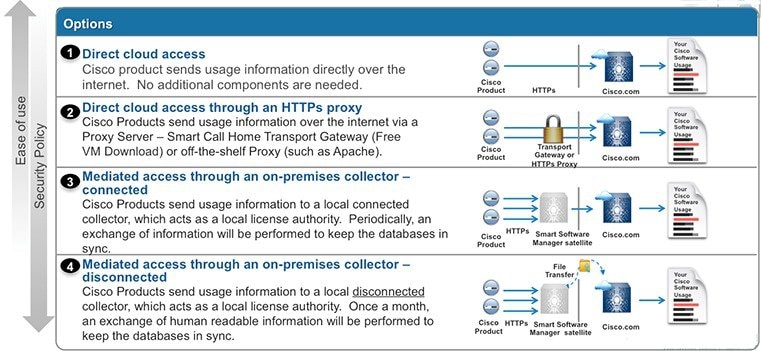
安全是许多客户关注的问题。以下选项按从最容易使用到最安全的顺序列出。

  • 第一种选择是通过互联网将网络中的使用情况直接从系统传输到云,然后通过 HTTPS 传输到云服务器。

  • 第二种选择是通过 HTTPs 代理将文件直接通过互联网传输到云服务器,Smart Call Home 传输网关或从货位 HTTPs 代理(例如 Apache)传输。

  • 第三种选择使用名为“思科智能软件卫星”的客户内部收集设备。卫星使用定期网络同步将信息定期传输到云中。在这种情况下,将信息传输到云的唯一客户系统或数据库是卫星。客户可以控制收集器数据库中包含的内容,从而提高安全性。

  • 第四个选项是使用卫星,但至少每月一次使用手动同步传输收集的文件。在此型号中,系统不直接连接到云,并且客户网络和思科云之间存在气隙。


创建智能账户

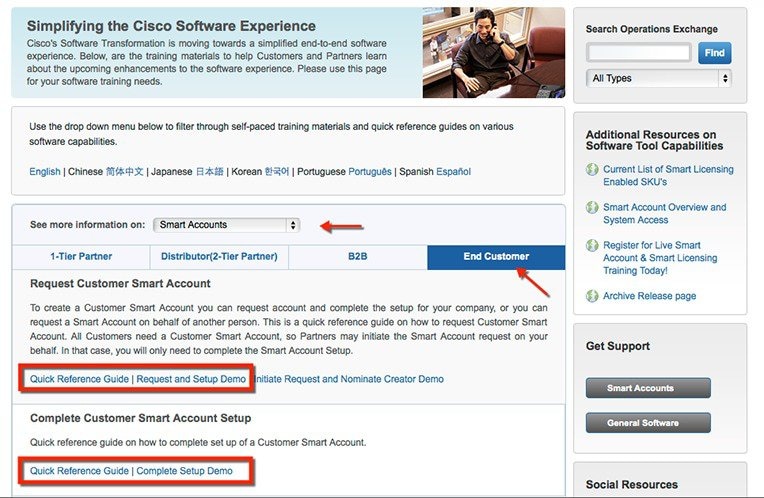
客户智能账户为支持智能账户的产品提供了存储库,并且为用户管理思科许可证提供了方便。存放了支持智能账户的产品后,用户就可以激活许可证、监控许可证使用情况并跟踪思科产品购买情况。您的智能账户可以由客户直接管理,也可以由渠道合作伙伴或授权方管理。所有客户都需要创建一个客户智能账户,从而针对支持智能账户的产品,充分利用许可证管理功能。创建客户智能账户是一项一次性设置活动,使用链接 客户、合作伙伴、总代理商、B2B 的培训资源

在提交客户智能账户请求并批准账户域标识符(如果已编辑)后,创建者将收到一封电子邮件通知,通知他们需要在思科软件中心 (CSC) 中完成客户智能账户设置。

思科智能软件管理器

通过思科智能软件管理器 (CSSM),您可以从集中地址集中管理您的所有思科软件许可证。CSSM 可帮助您管理当前要求并查看使用趋势,以便规划未来的许可证要求。您可以在 https://software.cisco.com访问 CSSM Web UI。在 许可证 选项卡下,点击 智能软件许可 链接。

请参阅部分,了解连接到 CSSM 的不同方式。在 CSSM 中,您可以:

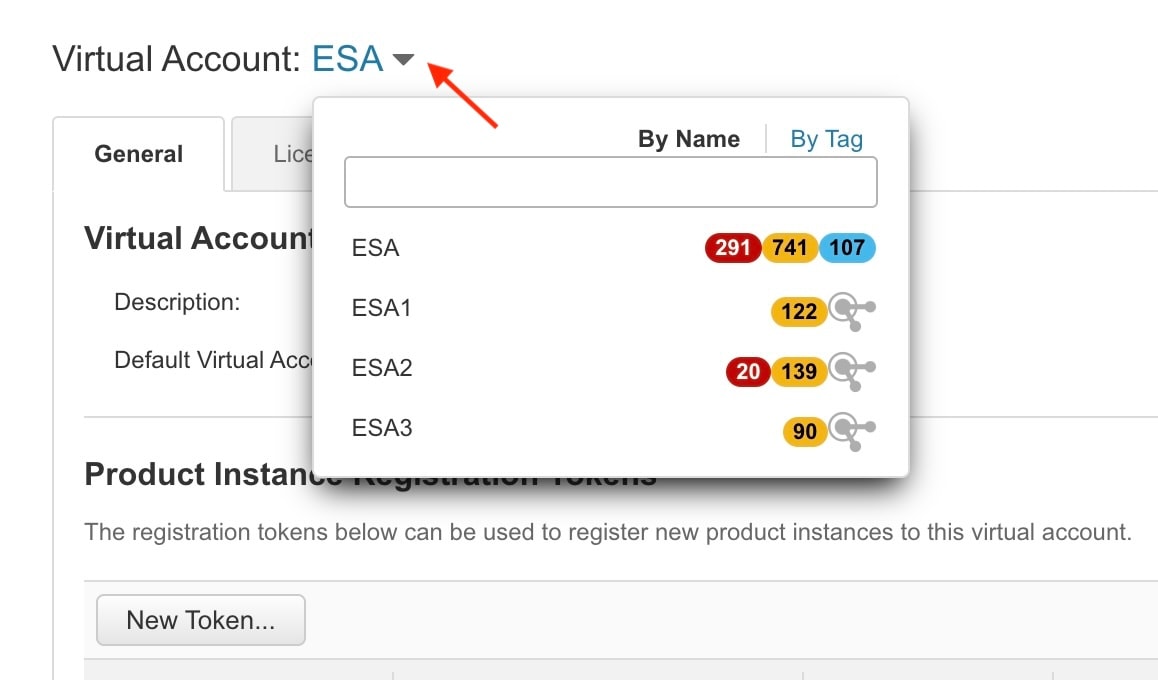
  • 创建、管理或查看虚拟账户。

  • 创建和管理产品实例注册令牌。

  • 在虚拟账户或查看许可证之间迁移许可证。

  • 迁移、删除或查看产品实例。

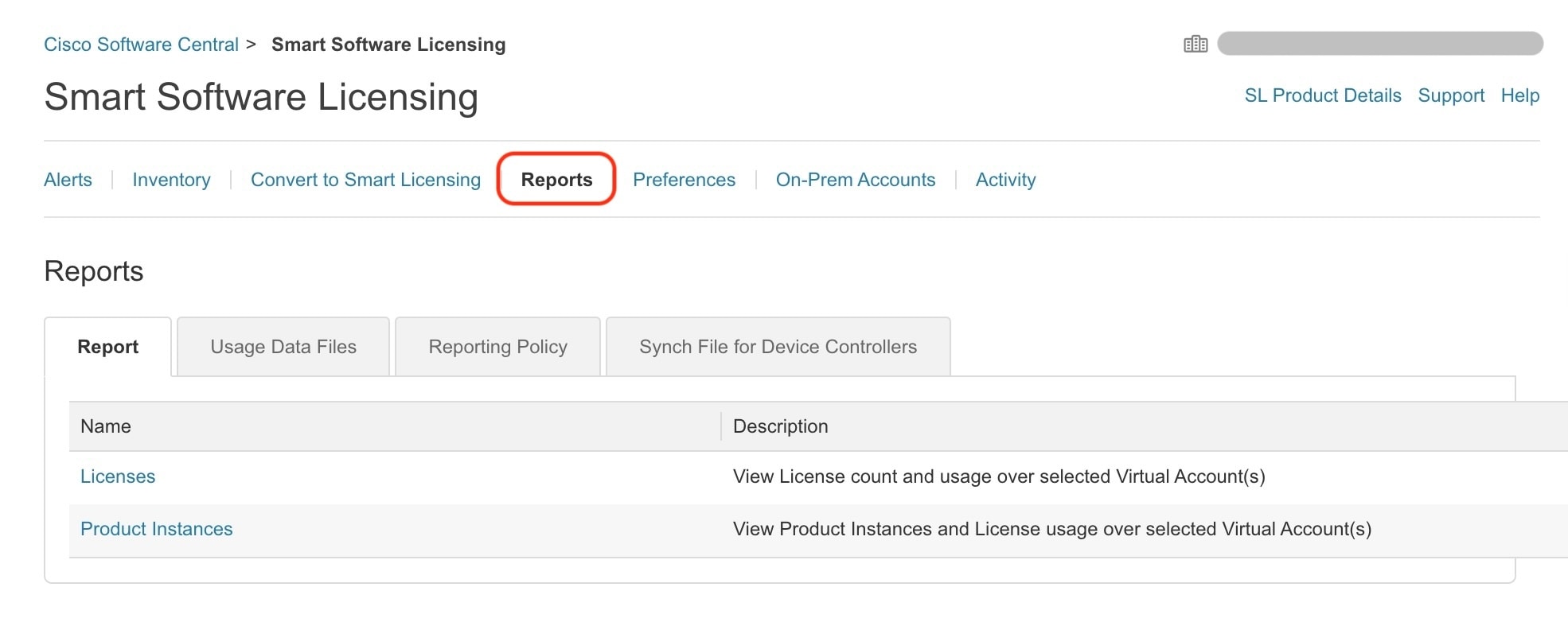
  • 根据您的虚拟账户运行报告。

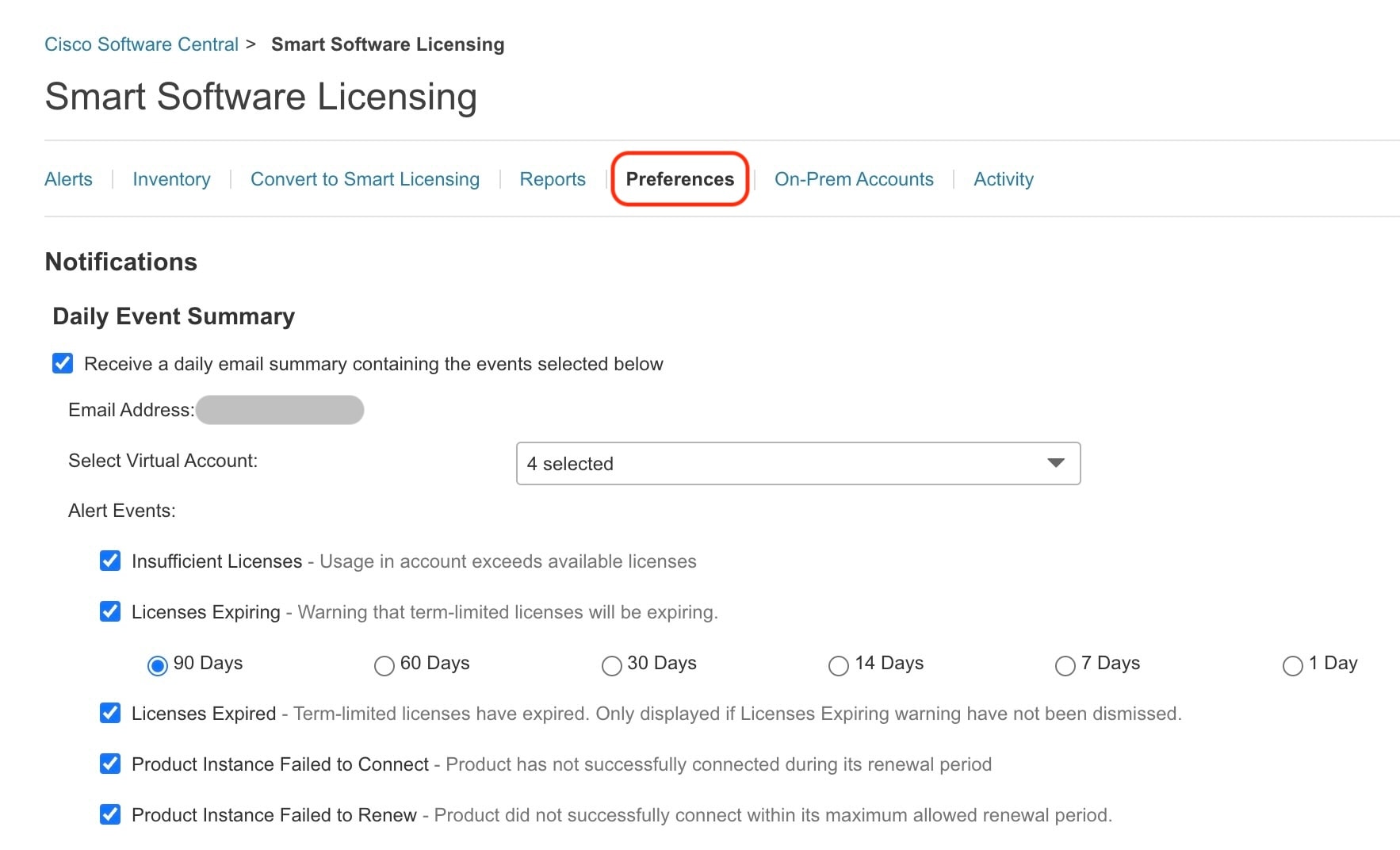
  • 修改您的邮件通知设置。

  • 查看整体账户信息。

通过思科智能软件管理器,您可以从单一网站集中管理您的所有思科智能软件许可证。借助思科智能软件管理器,您可以以称为虚拟账户的分组方式来组织和查看许可证。您可以使用思科智能软件管理器,可以根据需要在虚拟账户之间转移许可证。

可以从思科软件中心主页 software.cisco.com 的“智能许可”部分下访问 CSSM。

思科智能软件管理器分为两个主要部分:顶部的 导航 窗格和主要的 工作 窗格。

您可以使用 导航 窗格执行以下任务:

  • 从用户可访问的所有虚拟账户的列表中选择虚拟账户。

  • 根据您的虚拟账户运行报告。

  • 修改您的邮件通知设置。

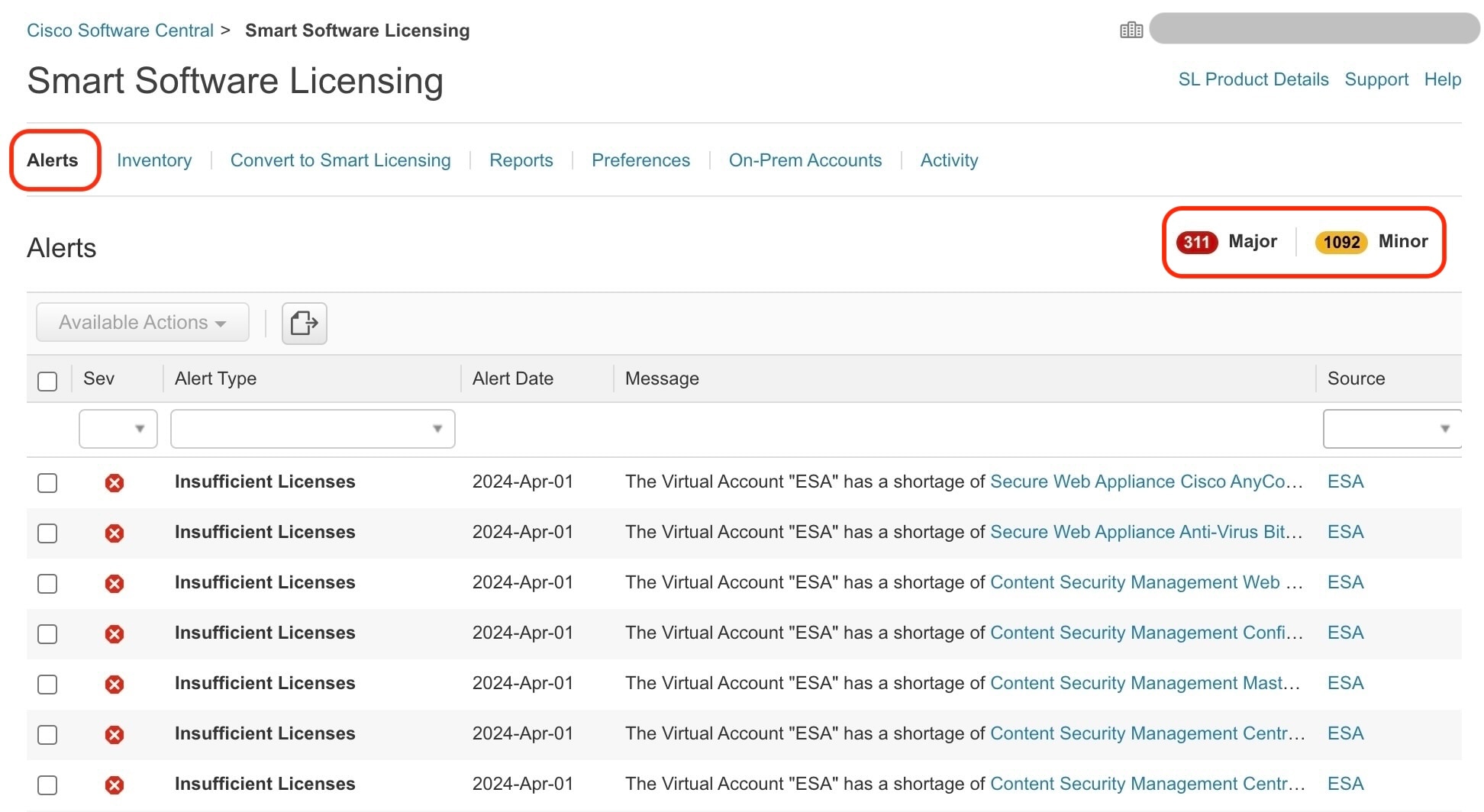
  • 管理主要和次要警报。

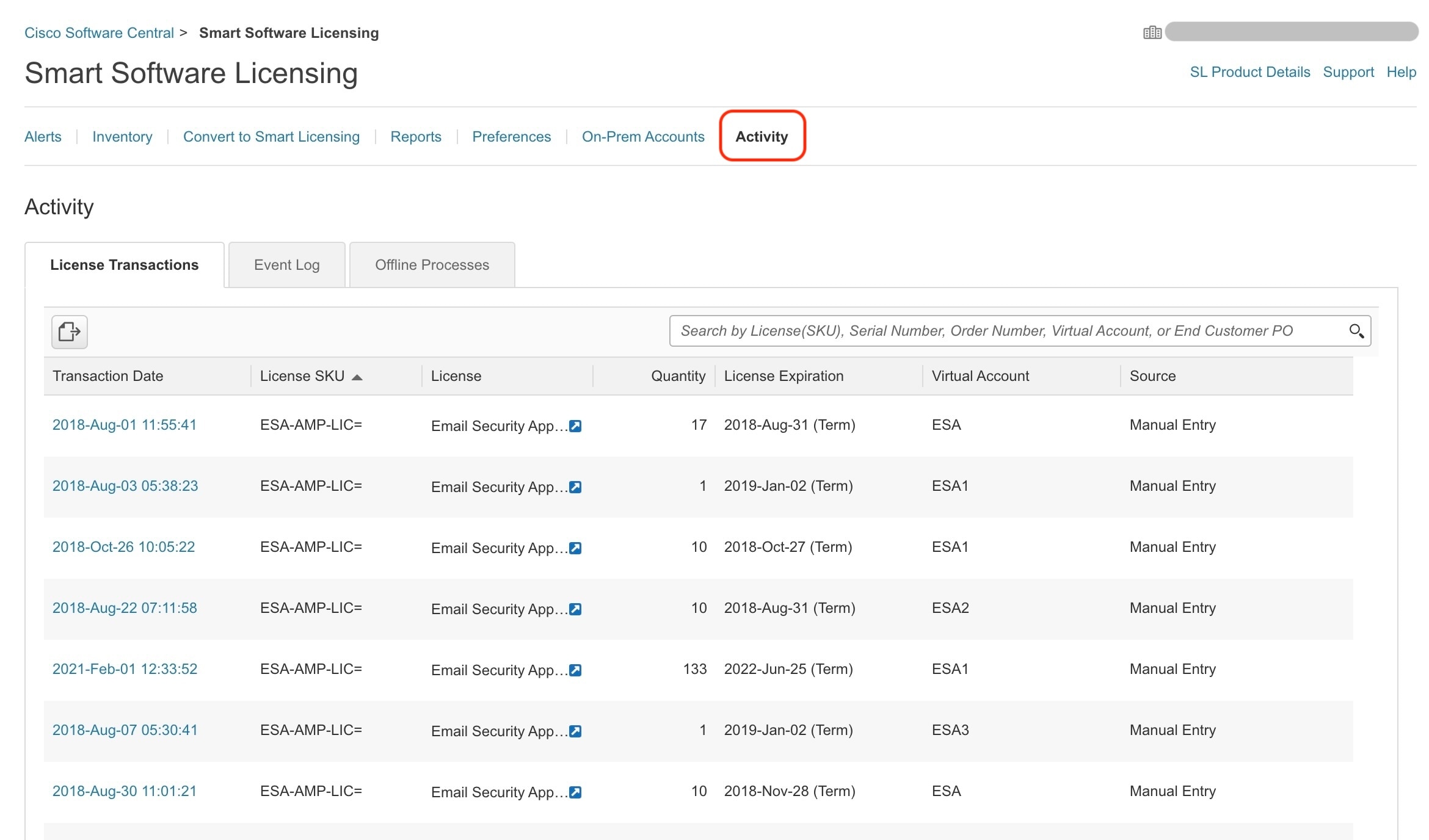
  • 查看整体账户活动、许可证交易和事件日志。


思科智能软件管理器支持以下 Web 浏览器的最新稳定版本:

  • Google Chrome

  • Mozilla Firefox

  • Safari

  • Microsoft Edge


要访问基于 Web 的 UI,您的浏览器必须支持和能够接受 JavaScript 和 Cookie,而且还必须能够显示包含级联样式表 (CSS) 的 HTML 页面。


不同用户的智能许可

通过智能软件许可,您可以无缝管理和监控 邮件网关 许可证。要激活智能软件许可,必须向思科智能软件管理器 (CSSM) 注册 邮件网关 。CSSM 是集中式数据库,用于维护您购买和使用的所有思科产品的许可详细信息。使用智能许可,您可以向一个令牌注册,而不是使用产品授权密钥 (PAK) 在网站上逐一注册它们。

注册 邮件网关后,即可通过 CSSM 门户跟踪 邮件网关 许可证并监控许可证使用情况。 邮件网关 上安装的智能代理将设备与 CSSM 连接,并将许可证使用信息传递给 CSSM 以跟踪使用情况。


如果智能许可账户中的智能账户名称包含不支持的 Unicode 字符,则邮件网关无法从思科 Talos 服务器获取思科 Talos 证书。您可以使用以下支持的字符:- az AZ 0-9 _、。@ : & '" / ; # ? ? ? ? () 表示智能账户名称。

许可证预留

您可以为邮件网关中启用的功能保留许可证,而无需连接到 Cisco 智能软件管理器(CSSM)门户。这主要适用于在高度安全的网络环境中部署邮件网关且不与互联网或外部设备通信的受保护用户。

可以在以下任一模式下保留功能许可证:

  • 特定许可证预留 (SLR) - 使用此模式在给定时间段内为单个功能(例如,“邮件处理”)预留许可证。

  • 永久许可证预留 (PLR) - 使用此模式为所有功能永久预留许可证。

有关如何在邮件网关中保留许可证的详细信息,请参阅 预留功能许可证

设备主导型转换

使用智能许可注册邮件网关后,所有现有的有效传统许可证将使用设备 LED 转换 (DLC) 流程自动转换为智能许可证。这些转换的许可证在 CSSM 门户的虚拟帐户中更新。


如果邮件网关包含有效的功能许可证,则会启动 DLC 进程。


DLC 过程完成后,您将无法将智能许可证转换为经典许可证。如需帮助,请与 Cisco TAC 联系。


完成 DLC 进程大约需要一个小时。

您可以通过以下任一方式查看 DLC 进程的状态 - “成功”或“失败”:

  • 网络界面的 系统管理 > 智能软件许可 页面“智能软件许可状态”部分下的设备 LED 转换状态字段。

  • CLI 中 license_smart > status 子命令中的转换状态条目。


当 DLC 进程失败时,系统会发送系统警报,详细说明失败原因。您需要修复此问题,然后在 CLI 中使用 license_smart > conversion_start 子命令将传统许可证手动转换为智能许可证。


DLC 进程仅适用于传统许可证,不适用于许可证预留的 SLR 或 PLR 模式。


开始之前

  • 请确保您的 邮件网关 具有互联网连接。

  • 联系思科销售团队,在思科智能软件管理器门户中创建智能账户,或者在您的网络中安装思科智能软件管理器卫星。

    有关思科智能软件管理器覆盖的用户账户创建或思科智能软件管理器卫星安装的更多信息,请参阅 思科智能软件管理器


    覆盖用户是指您的邮件网关部署(内部部署或云,以适用者为准)覆盖的互联网连接员工、分包商和其他授权人员的总数。

    对于不想直接向互联网发送许可证使用信息的覆盖用户,可以在本地部署安装智能软件管理器卫星,它可以提供 CSSM 功能子集。下载并部署该卫星应用之后,即可在本地安全地管理许可证,无需使用互联网向 CSSM 发送数据。CSSM 卫星会定期向云发送信息。


    如果要使用智能软件管理器卫星,请使用智能软件管理器卫星增强版6.1.0 升级。


  • 经典许可证(传统)的现有覆盖用户应将其经典许可证迁移到智能许可证。

    请参阅https://video.cisco.com/detail/video/6330894176112

  • 邮件网关 的系统时钟必须与 CSSM 的系统时钟同步。 邮件网关 系统时钟与 CSSM 的任何偏差都将导致智能许可操作失败。


如果您有互联网连接并想通过代理连接到 CSSM,则必须使用 安全服务 -> 服务更新邮件网关 配置的相同代理。


启用智能软件许可后,您将无法恢复为经典许可。执行此操作的唯一方法是完全恢复或重置邮件网关或邮件和 Web 管理器。如有任何疑问,请联系思科 TAC。


安全服务 > 服务更新 页面上配置代理时,请确保您输入的用户名不包含域或领域。例如,在 用户名 字段中,仅输入用户名,而不是 DOMAIN\username。


对于虚拟覆盖用户,每次收到新的 PAK 文件(新的或续约)时,生成许可证文件并将文件加载到 邮件网关上。加载文件后,必须将 PAK 转换为智能许可。在智能许可模式下,加载文件时将忽略许可证文件中的功能密钥部分,并且只会使用证书信息。


如果您已有思科 SecureX 帐户,请确保在邮件网关上启用智能许可模式之前先向思科 SecureX 注册您的邮件网关。

您必须执行以下程序,才能为 邮件网关激活智能软件许可:

从传统许可迁移到智能软件许可 - 现有用户

如果要从经典许可迁移到智能软件许可,则必须执行以下程序来激活智能软件许可:

详细信息

第 1 步

启用智能软件许可

启用智能软件许可

第 2 步

向思科智能软件管理器注册 Cisco Secure Email Gateway

向思科智能软件管理器注册 邮件网关

第 3 步

申请许可证(功能密钥)

申请许可证

注意:在使用智能软件许可注册 Cisco Secure Email Gateway 后,所有现有的有效 Classic 许可证都会通过设备主导转换 (DLC) 流程自动转换为智能许可证。有关详细信息,请参阅不同用户的智能许可中的设备主导转换

气隙模式下的智能软件许可 - 新用户

如果您使用的是在气隙模式下运行的安全邮件网关,并且是首次激活智能软件许可,则必须执行以下程序:

详细信息

第 1 步

启用智能软件许可

启用智能软件许可

步骤 2(仅 AsyncOS 15.5 及更高版本需要)

首次在气隙模式下获取和使用 VLN、证书和密钥详细信息以注册 Cisco Secure Email Gateway

获取和使用 VLN、证书和密钥详细信息以便在气隙模式下注册 Cisco Secure Email Gateway

第 3 步

申请许可证(功能密钥)

申请许可证

气隙模式下的智能软件许可 - 现有用户

如果您使用的是在气隙模式下运行的 Cisco Secure Email Gateway,则必须执行以下程序以激活智能软件许可:

详细信息

第 1 步

启用智能软件许可

启用智能软件许可

步骤 2(仅 AsyncOS 15.5 及更高版本需要)

通过许可证预留注册在的气隙模式下运行的 Cisco Secure Email Gateway

获取和使用 VLN、证书和密钥详细信息以便在气隙模式下注册 Cisco Secure Email Gateway

第 3 步

申请许可证(功能密钥)

申请许可证

获取和使用 VLN、证书和密钥详细信息以便在气隙模式下注册 Cisco Secure Email Gateway

执行以下步骤以获取 VLN、证书和密钥详细信息,并使用这些详细信息注册在气隙模式下运行的虚拟 Cisco Secure Email Gateway:

过程


步骤 1

注册在气隙模式之外运行的虚拟 Cisco Secure Email Gateway。有关如何注册虚拟 Cisco Secure Email Gateway 的信息,请参阅向思科智能软件管理器注册 邮件网关

步骤 2

在 CLI 中输入 vlninfo 命令。此命令将显示 VLN、证书和密钥详细信息。复制这些详细信息并保留这些详细信息,以便之后使用。


vlninfo 命令可在智能许可模式下使用。有关 vlninfo 命令的详细信息,请参阅《Cisco Secure Email Gateway 的 AsyncOS CLI 参考指南》。

步骤 3

使用预留的许可证注册在气隙模式下运行的虚拟 Cisco Secure Email Gateway。有关如何使用许可证预留注册虚拟 Cisco Secure Email Gateway 的详细信息,请参阅预留功能许可证

步骤 4

在 CLI 中输入 updateconfig -> VLNID 子命令。

步骤 5

当系统提示您输入 VLN 时,请粘贴复制的 VLN(在步骤 2 中)。


updateconfig -> VLNID 子命令仅可在许可证预留模式下使用。有关如何使用 updateconfig -> VLNID 子命令的详细信息 ,请参阅《Cisco Secure Email Gateway 的 AsyncOS CLI 参考指南》。


通过使用 VLNID 子命令,您可以添加或更新 VLNID。如果输入的 VLN 不正确,可使用更新选项来修改 VLN。

步骤 6

在 CLI 中输入 CLIENTCERTIFICATE 命令。

步骤 7

当系统提示您输入这些详细信息时,粘贴复制的证书和密钥详细信息(在步骤 2 中)。


创建令牌

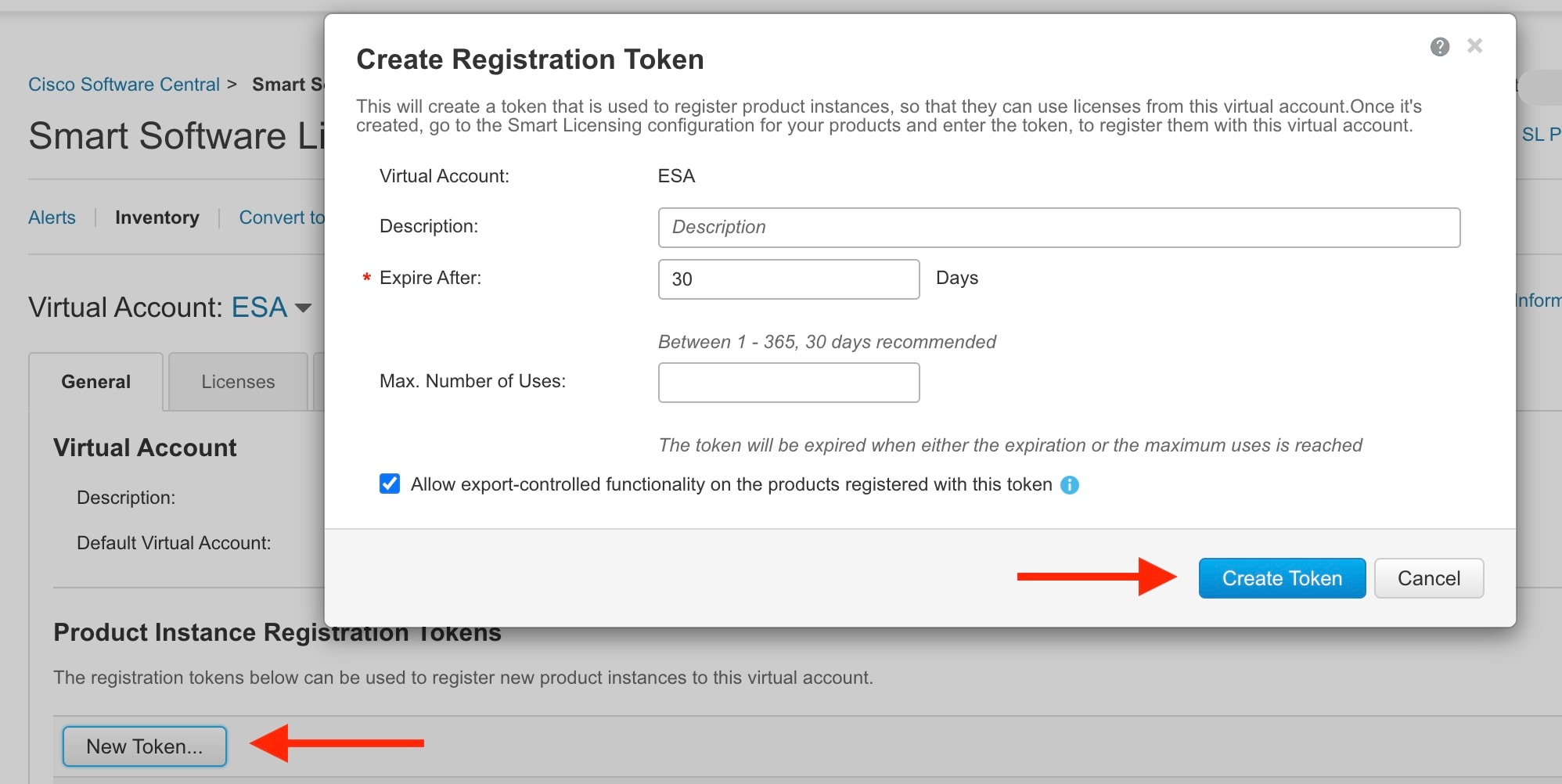
要注册产品,必须有令牌。注册令牌存储在与您的智能帐户关联的产品实例注册令牌表中。产品注册后,就不再需要注册令牌,您可以撤销以及从表中删除令牌。注册令牌的有效时间为 1 到 365 天。

过程


步骤 1

在虚拟帐户的“常规”选项卡中,点击新建令牌


步骤 2

在创建注册令牌对话框中,输入令牌描述和希望该令牌有效的天数。选中控制导出功能的复选框,并接受条款和职责。

步骤 3

点击创建令牌以创建令牌。

步骤 4

创建令牌后,点击复制以复制新创建的令牌。


启用智能软件许可

过程


步骤 1

选择系统管理 (System Administration) > 智能软件许可 (Smart Software Licensing)

步骤 2

点击启用智能软件许可 (Enable Smart Software Licensing)

要了解智能软件许可,点击“详细了解智能软件许可”(earn More about Smart Software Licensing) 链接。

步骤 3

阅读有关智能软件许可的信息后,点击确定 (OK)

步骤 4

确认您的更改。


下一步做什么

启用智能软件许可后,传统许可模式下的所有功能都自动在智能许可模式下可用。如果您是传统许可模式下的现有覆盖用户,您有 90 天的评估期,可以使用智能软件许可功能,无需向 CSSM 注册 邮件网关

在到期之前以及评估期到期时,您会定期(第 90 天、第 60 天、第 30 天、第 15 天、第 5 天和最后一天)收到通知。在评估期期间或之后,您可以向 CSSM 注册 邮件网关


在传统许可模式下没有有效许可证的新虚拟 邮件网关 覆盖用户没有评估期,即使他们启用了智能软件许可功能。只有在传统许可模式下具有有效许可证的现有虚拟 邮件网关 覆盖用户才有评估期。如果新虚拟 邮件网关 覆盖用户希望评估智能许可功能,请联系 Cisco 销售团队,向智能账户添加评估许可证。注册后,评估许可证可用于评估目的。


邮件网关上启用“智能许可”功能后,您将无法从智能许可模式回滚到经典许可模式。


向思科智能软件管理器注册 邮件网关

要向思科智能软件管理器注册 邮件网关 ,必须在“系统管理”菜单下启用智能软件许可功能。

过程


步骤 1

前往您的邮件网关上 系统管理 > 智能软件许可 页面。

步骤 2

选择智能许可证注册 (Smart License Registration) 选项。

步骤 3

点击确认 (Confirm)

步骤 4

如果想要更改传输设置 (Transport Settings),请点击编辑 (Edit)。可用选项包括:

  • 直接:通过 HTTPS 直接将 邮件网关 连接到思科智能软件管理器。默认情况下,此选项已选中。

  • 传输网关:通过传输网关或智能软件管理器卫星将 邮件网关 连接到思科智能软件管理器。选择此选项时,必须输入传输网关或智能软件管理器卫星的 URL,然后点击“确定”(OK)。此选项支持 HTTP 和 HTTPS。在 FIPS 模式下,传输网关仅支持 HTTPS。

    使用您的登录凭证访问思科智能软件管理器门户

    https://software.cisco.com/ 用户登录凭证。导航到门户的“虚拟账户”(Virtual Account) 页面,然后访问“常规”(General) 选项卡,以生成新令牌。复制 邮件网关的产品实例注册令牌。

    有关创建产品实例注册令牌的信息,请参阅 创建令牌

步骤 5

切换回 邮件网关 ,粘贴产品实例注册令牌。

步骤 6

点击 Register

步骤 7

在“智能软件许可”页面上,您可以勾选“如果已注册,请重新注册此产品实例”复选框,重新注册 邮件网关。请参阅向智能思科软件管理器注册 邮件网关


下一步做什么

产品注册过程需要几分钟,您可以在“智能软件许可”(Smart Software Licensing) 页面上查看注册状态。


在启用了智能软件许可并向思科智能软件管理器注册邮件网关后,思科云服务门户就会自动启用,同时在您的邮件网关上注册。

申请许可证

成功完成注册过程后,必须按需申请邮件网关功能许可证。


在许可证预留模式(气隙模式)下,必须先请求许可证,然后才能将许可证令牌应用于邮件网关。


过程


步骤 1

选择系统管理 (System Administration) > 许可证 (Licenses)

步骤 2

点击编辑设置 (Edit Settings)

步骤 3

选中您要申请的许可证对应的“许可证申请/发放”列下的复选框。

步骤 4

点击提交 (Submit)


默认情况下,已提供邮件处理和Cisco Secure Email Gateway退回验证的许可证。您不能激活、停用或发放这些许可证。

没有任何评估期或不合规状态的邮件处理和Cisco Secure Email Gateway退回验证的许可证。这不适用于虚拟邮件网关


下一步做什么

当许可证过量使用或已到期时,它们将转为违规 (OOC) 模式,并且每个许可证可获得 30 天的宽限期。在到期之前以及 OCC 宽限期到期时,您会定期(第 30 天、第 15 天、第 5 天和最后一天)收到通知。

OOC 宽限期到期后,您不能使用许可证,而且这些功能将不可用。要再次访问这些功能,您必须在 CSSM 门户上更新许可证,并续约授权。

从思科智能软件管理器注销邮件网关

过程


步骤 1

选择系统管理 (System Administration) > 智能软件许可 (Smart Software Licensing)

步骤 2

操作 (Action) 下拉列表中选择取消注册 (Deregister),然后点击转到 (Go)

步骤 3

点击提交 (Submit)


向智能思科软件管理器注册 邮件网关

过程


步骤 1

选择系统管理 (System Administration) > 智能软件许可 (Smart Software Licensing)

步骤 2

操作 (Action) 下拉列表中选择重新注册 (Reregister),然后点击转到 (Go)


下一步做什么

有关注册流程的信息,请参阅向思科智能软件管理器注册 邮件网关

在不可避免的场景下,重置 邮件网关 配置后,您可以重新注册 邮件网关

更改传输设置

只能在向 CSSM 注册 邮件网关 之前更改传输设置。


仅当已启用智能许可功能时,才可更改传输设置。如果已注册 邮件网关,则必须取消注册 邮件网关 ,才能更改传输设置。更改传输设置后,必须再次注册 邮件网关


有关如何更改传输设置的信息,请参阅向思科智能软件管理器注册 邮件网关

续约授权和证书

向思科智能软件管理器注册邮件网关后,您可以续订证书。


只能在成功注册邮件网关后续约授权。


过程


步骤 1

选择系统管理 (System Administration) > 智能软件许可 (Smart Software Licensing)

步骤 2

操作 (Action) 下拉列表中选择适当的选项:

  • 立即续约授权

  • 立即续约证书

步骤 3

点击前往 (Go)


预留功能许可证

启用许可证预留

开始之前

确保您已在邮件网关中启用智能许可模式。


您还可以在 CLI 中使用 license_smart > enable_reservation 子命令启用功能许可证。有关详细信息,请参阅或与此版本相关的 CLI 参考指南的“智能团建许可证”一章中的“命令:参考示例”部分。


过程


步骤 1

前往您的邮件网关上 系统管理 > 智能软件许可 页面。

步骤 2

选择 特定/永久许可证预留 选项。

步骤 3

点击确认 (Confirm)


许可证预留 (SLR 或 PLR)在您的邮件网关上启用。

下一步做什么

注册许可证预留

开始之前

确保您已在您的邮件网关上启用许可证预留 (SLR 或 PLR)。


您还可以使用 CLI 中的 license_smart > request_code 和 license_smart > install_authorization_code 子命令注册功能许可证。有关详细信息,请参阅或与此版本相关的 CLI 参考指南的“智能团建许可证”一章中的“命令:参考示例”部分。


过程


步骤 1

前往您的邮件网关上 系统管理 > 智能软件许可 页面。

步骤 2

点击注册 (Register)

步骤 3

点击复制代码 (Copy Code) 以复制请求代码。

 
您需要在 CSSM 门户中使用请求代码以生成授权代码。

 
每 24 小时发送一次系统警报,指示您需要安装授权码。

步骤 4

点击下一步 (Next)

 
点击取消按钮时,系统会取消请求代码。您无法在邮件网关中安装授权码(在 CSSM 门户中生成)。在邮件网关中取消请求代码后,请联系思科 TAC 以帮助您删除预留的许可证。

步骤 5

转到 CSSM 门户生成授权代码,以保留特定或所有功能的许可证。

 
有关如何生成授权代码的详细信息,请转至 智能软件许可在线帮助(cisco.com)上帮助文档的 资产:许可证选项卡 > 保留许可证 部分。

步骤 6

通过以下任一方式将从 CSSM 门户获取的授权代码粘贴到邮件网关中:

  • 选择复制并粘贴授权码 (Copy and Paste authorizationc code) 选项,然后将授权代码粘贴到“复制并粘贴授权码”(Copy and Paste authorization code) 选项下的文本框中。

  • 选择从系统中上传授权代码 (Upload authorization code from the system) 选项,然后点击选择文件 (Choose File) 以上传授权代码。

步骤 7

点击安装授权码 (Install Authorization Code)

 
安装授权码后,您会收到指示智能代理已成功安装许可证预留的系统警报。

请求的许可证预留 (SLR 或 PLR)注册在您的邮件网关。在 SLR 中,仅将预留的许可证移至“合规预留”状态。对于 PLR,邮件网关中的所有许可证都将变为“保留合规”状态。


'Reserved In Compliance:' 状态表示邮件网关有权使用该许可证。

下一步做什么

  • [仅适用于SLR]:如果需要,您可以更新许可证预留。有关详细信息,请参阅更新许可证预留

  • [适用于SLR和PLR]:如果需要,您可以删除许可证预留。有关详细信息,请参阅删除许可证预留

  • 您可以在邮件网关中禁用许可证预留。有关详细信息,请参阅 禁用许可证预留

更新许可证预留

您可以为新功能保留许可证,或者修改功能的现有许可证保留。


您只能更新特定许可证预留,而不能更新永久许可证预留。


您还可以在 CLI 中使用 license_smart > reauthorize 子命令更新许可证预留。有关详细信息,请参阅或与此版本相关的 CLI 参考指南的“智能团建许可证”一章中的“命令:参考示例”部分。

过程


步骤 1

转到 CSSM 门户以生成授权代码,以更新已保留的许可证。

 
有关如何生成授权代码的详细信息,请转至 智能软件许可在线帮助(cisco.com)上帮助文档的 资产:产品实例选项卡 > 更新保留的许可证 部分。

步骤 2

复制从 CSSM 门户获取的授权代码。

步骤 3

前往您的邮件网关上 系统管理 > 智能软件许可 页面。

步骤 4

从“操作”(Action) 下拉列表中选择重新授权 (Reauthorize),然后点击执行 (GO)

步骤 5

通过以下任一方式将从 CSSM 门户获取的授权代码粘贴到邮件网关中:

  • 选择 复制和粘贴授权代码 (Copy and Paste authorization code) 选项,然后将授权代码粘贴到“复制和粘贴授权代码”选项下的文本框中。

  • 选择从系统中上传授权代码 (Upload authorization code from the system) 选项,然后点击选择文件 (Choose File) 以上传授权代码。

步骤 6

点击重新授权 (Re-authorize)

步骤 7

点击复制代码 (Copy Code) 以复制确认代码。

 
您需要在 CSSM 门户中使用确认代码以更新许可证预留。

步骤 8

点击确定 (OK)

步骤 9

在 CSSM 门户中添加从邮件网关获取的确认代码。

 
有关如何添加确认代码的详细信息,请转至 智能软件许可在线帮助 (cisco.com)上帮助文档的 资产:产品实例选项卡 > 更新预留的许可证部分

许可证预留已更新。预留的许可证将变为“合规预留”状态。未预留的许可证将移至“未授权”状态。


“未授权”状态表示邮件网关未预留任何功能许可证。

下一步做什么

  • [适用于SLR和PLR]:如果需要,您可以删除许可证预留。有关详细信息,请参阅删除许可证预留

  • 您可以在邮件网关中禁用许可证预留。有关详细信息,请参阅 禁用许可证预留

删除许可证预留

您可删除您的邮件网关中启用的功能的特定或永久许可证预留。


您还可以使用 CLI 中的 license_smart > return_reservation 子命令删除许可证预留。有关详细信息,请参阅或与此版本相关的 CLI 参考指南的“智能团建许可证”一章中的“命令:参考示例”部分。

过程


步骤 1

前往您的邮件网关上 系统管理 > 智能软件许可 页面。

步骤 2

从“操作”(Action) 下拉列表中选择返回代码 (Return code) 然后点击转到 (GO)

步骤 3

点击复制代码 (Copy Code) 以复制返回代码。

 
您需要在 CSSM 门户中使用返回代码以删除许可证预留。

 
系统会向用户发送警报,指示智能代理已成功生成产品的退回代码。

步骤 4

点击确定 (OK)

步骤 5

在 CSSM 门户中添加从邮件网关获取的返回代码。

 
有关如何添加返回代码的详细信息,请转至 智能软件许可在线帮助 (cisco.com)资产: 产品实例选项卡 > 删除产品实例 上帮助文档的版块。

在您的邮件网关中预留的许可证将被删除并移至评估期。


如果您已安装授权码并启用许可证预留,则设备将使用有效许可证自动移至“已注册”状态。

禁用许可证预留

您可以在邮件网关中禁用许可证预留。


您还可以在 CLI 中使用 license_smart > disable_reservation 子命令禁用许可证预留。有关详细信息,请参阅或与此版本相关的 CLI 参考指南的“智能团建许可证”一章中的“命令:参考示例”部分。

过程


步骤 1

前往您的邮件网关上 系统管理 > 智能软件许可 页面。

步骤 2

点击“注册模式”(Registration Mode) 字段下的更改类型 (Change Type)

步骤 3

在“更改注册模式”(Change registration mode) 对话框中点击提交 (Submit)

 
  • 生成请求代码并禁用许可证预留后,生成的请求代码将自动取消。

  • 安装授权码并禁用许可证预留后,预留的许可证将保留在邮件网关中。

  • 如果安装了授权码,并且智能代理处于“已授权”状态,则会移回“未识别”(启用)状态。


您的邮件网关中许可证预留被禁用。

警报

发生以下场景时,您将收到通知:

  • 成功启用智能软件许可

  • 启用智能软件许可失败

  • 评估期开始时

  • 评估期到期时(评估期间的固定间隔以及到期时)

  • 已成功注册

  • 注册失败

  • 成功获得授权

  • 授权失败

  • 成功取消注册

  • 撤销注册失败

  • 成功续订 ID 证书

  • ID 证书续订失败

  • 授权到期

  • ID 证书到期

  • 不合规宽限期到期(不合规宽限期间的固定间隔以及到期时)

  • 功能到期的第一个实例

  • [仅适用于 SLR 和 PLR]:生成请求代码后安装授权代码。

  • [仅适用于 SLR 和 PLR]:已成功安装授权码。

  • [仅适用于 SLR 和 PLR]:已成功生成返回代码。

  • [仅适用于 SLR]:特定功能许可证预留已到期。

  • [仅适用于 SLR]:在预留的特定功能许可证到期之前发送警报的频率。

更新智能代理

要更新邮件网关上安装的智能代理版本,请执行以下步骤:

过程


步骤 1

选择系统管理 (System Administration) > 智能软件许可 (Smart Software Licensing)

步骤 2

智能代理更新状态 (Smart Agent Update Status) 部分,点击立即更新 (Update Now),按流程操作。


如果您尝试使用 CLI 命令saveconfig 或使用系统管理 (System Administration) > 配置摘要 (Configuration Summary) 通过 Web 界面保存任何配置更改,则不会保存智能许可相关配置。


集群模式下的智能许可

在集群配置中,您可以启用智能软件许可,并使用思科智能软件管理器同时注册所有计算机。

操作过程

  1. 在已登录邮件网关上从集群模式切换到计算机模式。

  2. 前往系统管理 (System Administration) > 智能软件许可 (Smart Software Licensing) 页面。

  3. 点击启用 (Enable)

  4. 选中在集群中的所有计算机上启用智能软件许可 (Enable Smart Software Licensing on all machines in the cluster) 复选框。

  5. 点击确定 (OK)

  6. 选中在集群中的计算机之间注册智能软件许可 (Register Smart Software Licensing across machines in cluster) 复选框。

  7. 点击注册 (Register)


您可以在 CLI 中使用 license_smart 命令启用智能软件许可,并同时向思科智能软件管理器注册所有计算机。


智能许可功能的集群管理仅在计算机模式下发生。在智能许可集群模式下,您可以登录任何设备并配置智能许可功能。您可以登录邮件网关并逐个访问集群中的其他设备邮件网关,且配置智能许可功能,而无需从第一个邮件网关注销。


在集群配置中,您还可以启用智能软件许可,并向思科智能软件管理器单独注册所有计算机。在智能许可集群模式下,您可以登录任何 邮件网关 并配置智能许可功能。您可以登录 邮件网关 并逐个访问集群中的其他 邮件网关 ,且配置智能许可功能,而无需从第一个 邮件网关注销。

有关更多信息,请参阅 思科安全邮件网关 AsyncOS 用户指南中的 使用集群集中管理 章。

在集群模式下启用许可证预留

您可为集群中的所有设备启用许可证预留。


您还可以使用 CLI 中的 license_smart > enable_reservation 子命令为集群中的所有计算机启用许可证预留。有关详细信息,请参阅或与此版本相关的 CLI 参考指南的“智能团建许可证”一章中的“命令:参考示例”部分。

过程


步骤 1

在已登录邮件网关上从集群模式切换到计算机模式。

步骤 2

前往您登陆的邮件网关上 系统管理 > 智能软件许可 页面。

步骤 3

选择特定/永久许可证预留 (Specific/Permanent License Reservation) 选项。

步骤 4

选择启用集群中的所有设备许可证预留 (Enable license reservation for all machines in the cluster) 选择框。

步骤 5

点击确认 (Confirm)

为集群中的所有设备启用许可证预留。

步骤 6

请参阅 注册许可证预留 的步骤 ,为已登录的邮件网关保留功能许可证。

步骤 7

[可选] 对集群中的所有其他计算机重复 步骤 6


下一步做什么

  • [仅适用于 SLR]:您可以根据需要为集群中的所有计算机更新许可证预留。有关详细信息,请参阅 更新许可证预留

在集群模式下禁用许可证预留

您可为集群中的所有设备禁用许可证预留。


您还可以使用 CLI 中的 license_smart > disable_reservation 子命令为集群中的所有计算机禁用许可证预留。有关详细信息,请参阅或与此版本相关的 CLI 参考指南的“智能团建许可证”一章中的“命令:参考示例”部分。

过程


步骤 1

前往您登陆的邮件网关上 系统管理 > 智能软件许可 页面。

步骤 2

选中 禁用集群中的所有设备许可证预留 (Disable license reservation for all machines in the cluster) 选择框。

步骤 3

点击“注册模式”(Registration Mode) 字段下的更改类型 (Change Type)

步骤 4

在“更改注册模式”(Change registration mode) 对话框中点击提交 (Submit)


集群中的所有设备禁用许可证预留。

参考资料

产品

位置

思科智能软件管理器

https://software.cisco.com/

思科智能软件许可

https://www.cisco.com/c/en_my/products/software/smart-accounts/software-licensing.html

思科软件许可指南

https://www.cisco.com/c/en/us/buy/licensing/licensing-guide.html

思科智能许可支持常见问题

https://www.cisco.com/c/en/us/support/licensing/licensing-support.html

思科智能账户

http://www.cisco.com/c/en/us/buy/smart-accounts.html

思科安全邮件网关 AsyncOS 用户指南

https://www.cisco.com/c/en/us/support/security/email-security-appliance/products-user-guide-list.html

思科安全邮件网关 AsyncOS CLI 参考指南

https://www.cisco.com/c/en/us/support/security/email-security-appliance/products-command-reference-list.html

思科安全隐私保护及合规性

http://www.cisco.com/web/about/doing_business/legal/privacy_compliance/index.html

思科传输网关用户指南

http://www.cisco.com/c/dam/en/us/td/docs/switches/lan/smart_call_home/user_guides/SCH_Ch4.pdf