使用入门

本章介绍如何开始使用 ASA。

访问命令行界面的控制台

在某些情况下,可能需要使用 CLI 为 ASDM 访问配置基本设置。

对于初始配置,请从控制台端口直接访问 CLI。之后,您可以根据管理访问使用 Telnet 或 SSH 配置远程访问。如果系统已处于多情景模式,则访问控制台端口会将您引导至系统执行空间。


有关 ASA virtual 控制台访问,请参阅《 ASA virtual 快速入门指南》。


访问 ISA 3000 控制台

按照以下步骤访问设备控制台。

过程


步骤 1

使用所提供的控制台电缆将计算机连接到控制台端口,并使用已设置为 9600 波特、8 个数据位、无奇偶校验、1 个停止位、无流量控制功能的终端仿真器连接到控制台。

请参阅 ASA 硬件指南,了解有关控制台电缆的详细信息。

步骤 2

Enter 键将看到以下提示符:


ciscoasa>

此 提示符表明您正处于用户 EXEC 模式。用户 EXEC 模式仅能获取基本命令。

步骤 3

访问特权 EXEC 模式。

enable

第一次输入 enable 命令时,系统会提示您更改密码:

示例:


ciscoasa> enable
Password:
The enable password is not set. Please set it now.
Enter Password: ******
Repeat Password: ******
ciscoasa#

在特权 EXEC 模式中,所有非配置命令均可用。还可从特权 EXEC 模式进入 配置模式。

要退出特权模式,请输入 disableexitquit 命令。

步骤 4

访问全局配置模式。

configure terminal

示例:


ciscoasa# configure terminal
ciscoasa(config)#

可从全局配置模式开始配置 ASA。要退出全局配置模式,请输入 exit、 quit end 命令。


访问 Firepower 2100 平台模式控制台

Firepower 2100 控制台端口会将您连接到 Secure Firewall eXtensible 操作系统 CLI (FXOS CLI)。您可以从 FXOS CLI 中连接到 ASA 控制台,然后再次返回。如果您通过 SSH 连接到 FXOS,您也可以连接到 ASA CLI;来自 SSH 的连接不是控制台连接,因此您可以有多个来自 FXOS SSH 连接的 ASA 连接。同样,如果您通过 SSH 连接到 ASA,您可以连接到 FXOS CLI。

开始之前

每次只能使用一个控制台连接。当您从 FXOS 控制台连接到 ASA 控制台时,此连接是一个持久控制台连接,而不像 Telnet 或 SSH 连接那样。

过程


步骤 1

将管理计算机连接到控制台端口。Firepower 2100 配有一条 DB-9 转 RJ-45 串行电缆,所以您需要第三方串行转 USB 电缆进行连接。确保为操作系统安装任何必要的 USB 串行驱动程序。使用以下串行设置:

  • 9600 波特率

  • 8 个数据位

  • 无奇偶校验

  • 1 个停止位

您将连接到 FXOS CLI。输入用户凭证;默认情况下,您可以使用用户 admin 和默认密码 Admin123 登录。

步骤 2

连接到 ASA:

connect asa

示例:


firepower-2100# connect asa
Attaching to Diagnostic CLI ... Press 'Ctrl+a then d' to detach.
Type help or '?' for a list of available commands.
ciscoasa>

步骤 3

访问特权 EXEC 模式。

enable

第一次输入 enable 命令时,系统会提示您更改密码。

示例:


ciscoasa> enable
Password:
The enable password is not set. Please set it now.
Enter Password: ******
Repeat Password: ******
ciscoasa#

在特权 EXEC 模式中,所有非配置命令均可用。还可从特权 EXEC 模式进入 配置模式。

要退出特权模式,请输入 disableexitquit 命令。

步骤 4

访问全局配置模式。

configure terminal

示例:


ciscoasa# configure terminal
ciscoasa(config)#

可从全局配置模式开始配置 ASA。要退出全局配置模式,请输入 exit、 quit end 命令。

步骤 5

要返回到 FXOS 控制台,请输入 Ctrl+ad

步骤 6

如果您将 SSH 连接到 ASA(在 ASA 中配置 SSH 访问后),请连接到 FXOS CLI。

connect fxos

系统会提示您对 FXOS 进行身份验证;使用默认用户名:admin 和密码:Admin123。要返回到 ASA CLI,请输入 exit 或键入 Ctrl-Shift-6, x

示例:


ciscoasa# connect fxos
Connecting to fxos.
Connected to fxos. Escape character sequence is 'CTRL-^X'.

FXOS 2.2(2.32) kp2110

kp2110 login: admin
Password: Admin123
Last login: Sat Jan 23 16:20:16 UTC 2017 on pts/1
Successful login attempts for user 'admin' : 4
Cisco Firepower Extensible Operating System (FX-OS) Software

[…]

kp2110# 
kp2110# exit
Remote card closed command session. Press any key to continue.
Connection with fxos terminated.
Type help or '?' for a list of available commands.
ciscoasa#


访问 Firepower 1000、 2100 设备模式和 Cisco Secure Firewall 3100 控制台

Firepower1000、 2100 设备模式和 Cisco Secure Firewall 3100 控制台端口可将您连接到 ASA CLI(与 Firepower 2100 平台模式控制台不同,后者用于将您连接到 FXOS CLI)。然后,您可以在 ASA CLI 中使用 Telnet 连接到 FXOS CLI 进行故障排除。

过程


步骤 1

将管理计算机连接到控制台端口。确保为操作系统安装任何必要的串行驱动程序。使用以下串行设置:

  • 9600 波特率

  • 8 个数据位

  • 无奇偶校验

  • 1 个停止位

连接到 ASA CLI。默认情况下,访问控制台时不需要提供用户凭证。

步骤 2

访问特权 EXEC 模式。

enable

第一次输入 enable 命令时,系统会提示您更改密码。

示例:


ciscoasa> enable
Password:
The enable password is not set. Please set it now.
Enter Password: ******
Repeat Password: ******
ciscoasa#

如果 ASA 无法启动,并且您进入 FXOS 故障保护模式,则您在 ASA 上设置的启用密码也是 FXOS 管理员用户密码。

在特权 EXEC 模式中,所有非配置命令均可用。还可从特权 EXEC 模式进入 配置模式。

要退出特权 EXEC 模式,请输入 disable exit quit 命令。

步骤 3

访问全局配置模式。

configure terminal

示例:


ciscoasa# configure terminal
ciscoasa(config)#

可从全局配置模式开始配置 ASA。要退出全局配置模式,请输入 exit quit end 命令。

步骤 4

(可选) 连接到 FXOS CLI

connect fxos [admin]

  • admin - 提供管理员级的访问权限。如果不选择此选项,用户将拥有只读访问权限。请注意,即使在管理员模式下,也没有任何配置命令可用。

系统不会提示您提供用户凭证。当前的 ASA 用户名将传递给FXOS,无需其他登录。要返回到 ASA CLI,请输入 exit 或键入 Ctrl-Shift-6x

FXOS 中,您可以使用 scope security/show audit-logs 命令查看用户活动。

示例:


ciscoasa# connect fxos admin
Connecting to fxos.
Connected to fxos. Escape character sequence is 'CTRL-^X'.
firepower# 
firepower# exit
Connection with FXOS terminated.
Type help or '?' for a list of available commands.
ciscoasa#


访问 Firepower 4100/9300 机箱上的 ASA 控制台

对于初始配置,请通过依次连接到 Firepower 4100/9300 机箱管理引擎(连接控制台端口或使用 Telnet 或 SSH 进行远程连接)和 ASA 安全模块来访问命令行界面。

过程


步骤 1

连接到 Firepower 4100/9300 机箱管理引擎 CLI(控制台或 SSH),然后将会话连接到 ASA:

connect module slot { console | telnet}

使用 Telnet 连接的优点在于,您可以同时对模块开展多个会话,并且连接速度更快。

首次访问模块时,您将访问 FXOS 模块 CLI。然后必须连接到 ASA 应用。

connect asa

示例:


Firepower# connect module 1 console
Firepower-module1> connect asa

asa>

步骤 2

访问授权的 EXEC 模式,该模式具有最高权限级别。

enable

第一次输入 enable 命令时,系统会提示您更改密码。

示例:


asa> enable
Password:
The enable password is not set. Please set it now.
Enter Password: ******
Repeat Password: ******
asa#

在特权 EXEC 模式中,所有非配置命令均可用。还可从特权 EXEC 模式进入 配置模式。

要退出特权模式,请输入 disableexitquit 命令。

步骤 3

进入全局配置 模式。

configure terminal

示例:


asa# configure terminal
asa(config)# 

要退出全局配置模式,请输入 disable exit quit 命令。

步骤 4

输入 Ctrl-a, d 使应用程序控制台返回到 FXOS 模块 CLI

出于故障排除目的,您可能想使用 FXOS 模块 CLI。

步骤 5

返回 FXOS CLI 的管理引擎层。

退出控制台:

  1. 输入 ~

    您将退出至 Telnet 应用。

  2. 要退出 Telnet 应用,请输入:

    telnet>quit

退出 Telnet 会话:

  1. 输入 Ctrl-],。


配置 ASDM 访问

本节介绍如何通过默认配置访问 ASDM,以及在没有默认配置的情况下如何配置访问。

使用出厂默认配置进行 ASDM 访问

通过出厂默认配置,已采用默认网络设置对 ASDM 连接进行了预配置。

过程


使用以下接口和网络设置连接到 ASDM:

  • 管理接口取决于设备型号:

    • Firepower 1010 - Management 1/1 (192.168.45.1) 或内部以太网 1/2 至 1/8 (192.168.1.1)。管理主机限制为 192.168.45.0/24 网络,内部主机限制为 192.168.1.0/24 网络。

    • 设备模式下的 Firepower 1100、 2100Cisco Secure Firewall 3100 - 内部以太网 1/2 (192.168.1.1) 或 Management 1/1(来自 DHCP)。内部主机限制为 192.168.1.0/24 网络。管理主机允许来自任何网络。

    • 平台模式下的 Firepower 2100 - Management 1/1 (192.168.45.1)。管理主机受限于192.168.45.0/24 网络。

    • Firepower 4100/9300 - 部署时定义的管理类型接口和您选择的 IP 地址。管理主机允许来自任何网络。

    • ASA Virtual- Managemetn 0/0(在部署期间设置)。管理主机仅限于管理网络。

    • ISA 3000 - Management 1/1 (192.168.1.1)。管理主机受限于192.168.1.0/24 网络。


如果更改为多情景模式,则可使用上述网络设置从管理情景访问 ASDM。


自定义 ASDM 访问

如果满足一个或多个以下条件,可使用该程序:

  • 没有出厂默认配置

  • 想要更改为透明防火墙模式

  • 想要更改为多情景模式

对于单一路由模式,为了实现快速轻松的 ASDM 访问,我们建议应用出厂默认配置,但可选择设置您自己的管理 IP 地址。只有您有特殊需求(如设置透明或多情景模式)或有需要保留的其他配置时,才应使用本节所述程序。


对于 ASAv,可以在部署过程中配置透明模式,所以此程序主要用在类似于部署之后需要清除配置等情况。


过程


步骤 1

在控制台端口访问 CLI。

步骤 2

(可选)启用透明防火墙模式:

该命令清除您的配置。

firewall transparent

步骤 3

配置管理接口:


interface interface_id    
   nameif name 
   security-level level    
   no shutdown    
   ip address ip_address mask

示例:


ciscoasa(config)# interface management 0/0
ciscoasa(config-if)# nameif management
ciscoasa(config-if)# security-level 100
ciscoasa(config-if)# no shutdown
ciscoasa(config-if)# ip address 192.168.1.1 255.255.255.0

security-level 是介于 1 到 100 之间的数字,其中 100 为最安全级别。

步骤 4

(对于直连管理主机)为管理网络设置 DHCP 池:


dhcpd address ip_address-ip_address interface_name
dhcpd enable interface_name

示例:


ciscoasa(config)# dhcpd address 192.168.1.2-192.168.1.254 management
ciscoasa(config)# dhcpd enable management

确保此范围内不包括接口地址。

步骤 5

(对于远程管理主机)配置管理主机路由:

route management_ifc management_host_ip mask gateway_ip 1

示例:


ciscoasa(config)# route management 10.1.1.0 255.255.255.0 192.168.1.50 1

步骤 6

为 ASDM 启用 HTTP 服务器:

http server enable

步骤 7

允许管理主机访问 ASDM:

http ip_address mask interface_name

示例:


ciscoasa(config)# http 192.168.1.0 255.255.255.0 management

步骤 8

保存配置:

write memory

步骤 9

(可选)将模式设置为多模式:

mode multiple

出现提示时,请确认要将现有配置转换为管理情景。然后系统将提示重新加载 ASA。


示例

以下配置将防火墙模式转换为透明模式,配置 Management 0/0 接口,并为管理主机启用 ASDM:


firewall transparent
interface management 0/0

ip address 192.168.1.1 255.255.255.0
nameif management
security-level 100
no shutdown

dhcpd address 192.168.1.2-192.168.1.254 management
dhcpd enable management
http server enable
http 192.168.1.0 255.255.255.0 management

启动 ASDM

可使用以下两种方法启动 ASDM:

  • ASDM-IDM 启动器 - 该启动器是使用您可以连接用其连接到任意 ASA IP 地址的 Web 浏览器从 ASA 下载的一款应用。如果要连接至其他 ASA,无需重新下载该启动器。

  • Java Web Start - 对于您管理的每个 ASA,需要与网络浏览器进行连接,然后保存或启动 Java Web Start 应用。后者,可以将快捷方式保存至您的计算机;但每个 ASA IP 地址需要单独的快捷方式。


如果您使用网络启动,则清除 Java 缓存,否则可能会丢失对某些预登录策略(例如 Hostscan)的更改。如果您使用启动器,就不会出现此问题。


在 ASDM 内,可以选择其他 ASA IP 地址进行管理;启动器和 Java Web Start 功能之间的差异主要在于初始连接至 ASA 并启动 ASDM 的方式。

本节介绍最初如何连接 ASDM,以及如何使用启动程序或 java Web Start 启动 ASDM。

ASDM 将文件存储在本地 \Users\<user_id>\.asdm 目录(包括缓存、日志和首选项)和临时目录中(包括 Secure Client 配置文件)中。

过程


步骤 1

在指定为 ASDM 客户端的计算机上,输入以下 URL:

https://asa_ip_address/admin


确保指定 https://,而非指定 http:// 或只指定 IP 地址(默认为 HTTP);ASA 不会自动将 HTTP 请求转发到 HTTPS。

系统将显示 ASDM 启动页面和以下按钮:

  • Install ASDM Launcher and Run ASDM

  • 运行 ASDM (Run ASDM)

  • Run Startup Wizard

步骤 2

要下载启动程序,请执行以下操作:

  1. 点击安装 ASDM 启动程序并运行 ASDM (Install ASDM Launcher and Run ASDM)

  2. 将用户名和密码字段留空(适用于新安装),然后点击确定 (OK)。如果未配置 HTTPS 身份验证,可以在没有用户名和 enable 密码(默认为空)的情况下获得对 ASDM 的访问权限。首次在 CLI 中输入 enable 命令时,系统会提示您更改密码;登录 ASDM 时不会强制执行此行为。建议您尽快更改启用密码,不要再保持空白状态;请参阅 设置主机名、域名及启用密码和 Telnet 密码注意:如果您启用了 HTTPS 身份验证,则输入您的用户名及关联的密码。即使不使用身份验证,如果您在登录屏幕输入用户名和密码(而不是将用户名留空),ASDM 也会从本地数据库中检查是否有匹配项。

  3. 将安装程序保存到计算机,然后启动安装程序。安装完成后,将自动打开 ASDM-IDM 启动程序。

  4. 输入管理 IP 地址、同一个用户名和密码(新安装则留空),然后点击 OK

步骤 3

要使用 Java Web Start,请执行以下操作:

  1. 点击运行 ASDM (Run ASDM)运行启动向导 (Run Startup Wizard)

  2. 出现提示时,将快捷方式保存到计算机上。或者,也可以选择打开快捷方式,而不是保存快捷方式。

  3. 从该快捷方式启动 Java Web Start。

  4. 根据显示的对话框接受所有证书。系统将显示思科 ASDM-IDM 启动程序。

  5. 将用户名和密码字段留空(适用于新安装),然后点击确定 (OK)。如果未配置 HTTPS 身份验证,可以在没有用户名和 enable 密码(默认为空)的情况下获得对 ASDM 的访问权限。首次在 CLI 中输入 enable 命令时,系统会提示您更改密码;登录 ASDM 时不会强制执行此行为。建议您尽快更改启用密码,不要再保持空白状态;请参阅 设置主机名、域名及启用密码和 Telnet 密码注意:如果您启用了 HTTPS 身份验证,则输入您的用户名及关联的密码。即使不使用身份验证,如果您在登录屏幕输入用户名和密码(而不是将用户名留空),ASDM 也会从本地数据库中检查是否有匹配项。


自定义 ASDM 操作

可以安装身份证书来成功启动 ASDM 并增加 ASDM 堆内存,以便 ASDM 可以处理更大的配置。

为 ASDM 安装身份证书

使用 Java 7 update 51 及更高版本时,ASDM Launcher 需要可信任证书。满足证书要求的一个简单方法就是安装自签名身份证书。可使用 Java Web Start 启动 ASDM,直到安装证书。

请参阅以下文档,以便在 ASA 上安装用于 ASDM 的自签身份证书,并向 Java 注册证书。

http://www.cisco.com/go/asdm-certificate

增加 ASDM 配置内存

ASDM 最多支持 512 KB 的配置。如果超出此数量,可能会遇到性能问题。例如加载配置时,状态对话框显示已完成配置的百分比,但如果有大型配置,它将停止递增并显示为暂停操作,即使 ASDM 仍可能在处理配置。如果发生此情况,我们建议考虑增加 ASDM 系统堆内存。要确认是否遇到内存耗尽问题,请监控 Java 控制台是否显示“java.lang.OutOfMemoryError”消息。

增加 Windows 中的 ASDM 配置内存

要增加 ASDM 堆内存大小,请通过执行以下程序编辑 run.bat 文件。

过程

步骤 1

转到 ASDM 安装目录,例如 C:\Program Files (x86)\Cisco Systems\ASDM。

步骤 2

使用任意文本编辑器编辑 run.bat 文件。

步骤 3

在以“start javaw.exe”开头的行中,更改前缀为“-Xmx”的参数以指定所需堆大小。例如,如需 768 MB 内存,请将参数更改为 -Xmx768M;如需 1 GB 内存,请将参数更改为 -Xmx1G。

步骤 4

保存 run.bat 文件。


增加 Mac 操作系统中的 ASDM 配置内存

要增加 ASDM 堆内存大小,请通过执行以下程序编辑 Info.plist 文件。

过程

步骤 1

右键点击 Cisco ASDM-IDM 图标,然后选择 Show Package Contents

步骤 2

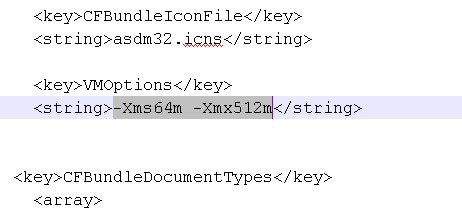
Contents 文件夹中,双击 Info.plist 文件。如果已安装开发人员工具,该文件会在 Property List Editor 中打开。否则,它将在 TextEdit 中打开。

步骤 3

Java > VMOptions 下面,更改前缀为“-Xmx”的字符串以指定所需堆大小。例如,如需 768 MB 内存,请将参数更改为 -Xmx768M;如需 1 GB 内存,请将参数更改为 -Xmx1G。

步骤 4

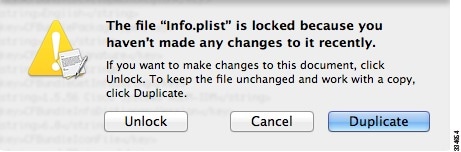
如果该文件已锁定,则将看到如下错误:

步骤 5

点击 Unlock 并保存文件。

如果未看到 Unlock 对话框,请退出编辑器,右键点击 Cisco ASDM-IDM 图标,选择 Copy Cisco ASDM-IDM,并将其粘贴到您拥有写入权限的位置,例如桌面。然后从该副本更改堆大小。


出厂默认配置

出厂默认配置是思科对新的 ASA 应用的配置。

  • Firepower 1010 - 出厂默认配置启用功能性内部/外部配置。您可以从管理接口或内部交换机端口使用 ASDM 管理 ASA。

  • Firepower 1100 - 出厂默认配置启用功能性内部/外部配置。您可以从管理接口或内部接口使用 ASDM 管理 ASA。

  • Firepower 2100 - 平台模式(默认):出厂默认配置启用功能性内部/外部配置。您可以从管理界面使用 Cisco Secure Firewall 机箱管理器 (此前称为 Firepower 机箱管理器) 和 ASDM 管理 ASA。

    设备模式 - 如果更改为设备模式,则出厂默认配置会启用功能性内部/外部配置。您可以从管理接口或内部接口使用 ASDM 管理 ASA。

  • Firepower 4100/9300 机箱 - 在部署独立 ASA 或 ASA 集群时,出厂默认配置可配置管理接口,以便可以使用 ASDM 与其连接,然后通过它完成配置。

  • ASA Virtual- 根据虚拟机监控程序,在部署过程中,部署配置(初始虚拟部署设置)可配置管理接口,以便可以使用 ASDM 与其连接,然后通过它完成配置。还可以配置故障转移 IP 地址。还可应用“出厂默认”配置(如果需要)。

  • ISA 3000 - 出厂默认配置是几乎完全透明的防火墙模式配置,所有内部和外部接口都位于同一网络中;您可以使用 ASDM 连接到管理接口来设置网络的 IP 地址。已为两个接口对 。

对于设备 ,出厂默认配置仅可用于路由防火墙模式和单一情景模式,除了 ISA 3000,后者的出厂默认配置仅在透明模式中可用。对于 ASA virtualFirepower 4100/9300 机箱,可以在部署时选择透明模式或路由模式。


除映像文件和(隐藏的)默认配置外,以下文件夹和文件是闪存中的标准配置:log/、crypto_archive/ 和 coredumpinfo/coredump.cfg。这些文件上的日期可能与闪存中映像文件的日期不匹配。这些文件有助于潜在的故障排除;它们不表示已发生故障。


恢复出厂默认配置

本节介绍如何恢复出厂默认配置。已提供 CLI 和 ASDM 程序。对于 ASA virtual,该程序可擦除部署配置并对各 ASA 5525-X 应用以下配置:


interface management 0/0
  ip address 192.168.1.1 255.255.255.0
  nameif management
  security-level 100
  no shutdown
!
asdm logging informational
asdm history enable
!
http server enable
http 192.168.1.0 255.255.255.0 management
!
dhcpd address 192.168.1.2-192.168.1.254 management
dhcpd enable management


Firepower 4100/9300 上,恢复出厂默认配置会擦除配置;要恢复默认配置,必须从管理引擎重新部署 ASA。


开始之前

此功能仅在路由防火墙模式下可用,但 ISA 3000 除外,ISA 3000 仅在透明模式下支持此命令。此外,该功能仅可用于单一情景模式;已清除配置的 ASA 没有任何定义的情景可使用该功能自动进行配置。

过程


步骤 1

恢复出厂默认配置:

configure factory-default [ip_address [mask]]

示例:


ciscoasa(config)# configure factory-default 10.1.1.1 255.255.255.0


此命令不会清除 Firepower 2100 的当前设置模式(设备或平台)。

如果指定 ip_address ,则根据设备型号设置内部或管理接口 IP 地址,而不是使用默认 IP 地址。有关由 ip_address 选项设置的接口,请参阅以下型号准则:

  • Firepower 1010 - 设置管理界面 IP 地址。

  • Firepower 1100-设置内部接口IP地址。

  • Firepower 2100在设备模式下-设置内部接口IP地址。

  • Firepower 2100在平台模式下-设置管理接口IP地址。

  • Cisco Secure Firewall 3100 - -设置内部接口IP地址。

  • Firepower 4100/9300-无影响。

  • ASA Virtual—设置 管理 接口 IP 地址。

  • ISA 3000 - 设置管理接口 IP 地址。

http 命令使用您指定的子网。同样,dhcpd address 命令范围包含比你指定的 IP 地址更高的所有可用地址。例如,如果指定10.5.6.78,子网掩码为255.255.255.0,则DHCP地址范围为10.5.6.79-10.5.6.254。

对于 Firepower 1000 和 设备模式下的 Firepower 2100Cisco Secure Firewall 3100:此命令会清除 boot system 命令(如果有)以及配置的其余部分。此配置更改不会影响启动时的映像:继续使用当前加载的映像。

对于平台模式下的Firepower 2100:此型号不使用boot system 命令;软件包由FXOS管理。

对于所有其他型号:此命令可清除 boot system 命令(如果存在)和其他配置。该命令允许您从特定映像启动。boot system 下次在恢复出厂配置后重新加载 ASA 时,它将从内部闪存的第一个映像启动;如果内部闪存中无映像,ASA 将不启动。

示例:


docs-bxb-asa3(config)# configure factory-default 10.86.203.151 255.255.254.0
Based on the management IP address and mask, the DHCP address
pool size is reduced to 103 from the platform limit 256

WARNING: The boot system configuration will be cleared.
The first image found in disk0:/ will be used to boot the
system on the next reload.
Verify there is a valid image on disk0:/ or the system will
not boot.

Begin to apply factory-default configuration:
Clear all configuration
WARNING: The new maximum-session limit will take effect after the running-config is saved and the system boots next time. Command accepted
WARNING: Local user database is empty and there are still 'aaa' commands for 'LOCAL'.
Executing command: interface management0/0
Executing command: nameif management
INFO: Security level for "management" set to 0 by default.
Executing command: ip address 10.86.203.151 255.255.254.0
Executing command: security-level 100
Executing command: no shutdown
Executing command: exit
Executing command: http server enable
Executing command: http 10.86.202.0 255.255.254.0 management
Executing command: dhcpd address 10.86.203.152-10.86.203.254 management
Executing command: dhcpd enable management
Executing command: logging asdm informational
Factory-default configuration is completed
ciscoasa(config)#                                     

步骤 2

将默认配置保存到闪存:

write memory

该命令将运行配置保存到启动配置的默认位置,即使以前已将 boot config 命令配置为设置另一个位置也是如此;配置清除后,该路径也将清除。

步骤 3

(ASDM 程序。)在 ASDM 主应用窗口中,执行以下操作:

  1. 依次选择文件 > 将设备重置为出厂默认配置

    系统将显示 Reset Device to the Default Configuration 对话框。

  2. (可选)在 Management IP address 中输入管理或内部接口的管理 IP 地址,而不是使用默认地址。

    有关每个型号设置的接口IP的详细信息,请参阅上一个CLI步骤。

  3. (可选)从下拉列表中选择 Management Subnet Mask

  4. 点击 OK

    系统将显示确认对话框。


    对于 Firepower 1000 和 设备模式下的 Firepower 2100Cisco Secure Firewall 3100:此命令会清除引导映像(如果有)以及其余配置的位置。此配置更改不会影响启动时的映像:继续使用当前加载的映像。

    对于平台模式下的Firepower 2100:此型号不使用引导映像位置;软件包由FXOS管理。

    对于所有其他型号:该操作还可清除启动映像(如果存在)以及其他配置。在 Configuration > Device Management > System Image/Configuration > Boot Image/Configuration 窗格中,可从特定映像启动,包括外部内存上的映像。下次在恢复出厂配置后重新加载 ASA 时,它将从内部闪存的第一个映像启动;如果内部闪存中无映像,ASA 将不启动。

  5. 点击 Yes

  6. 恢复默认配置后,将该配置保存到内部闪存。依次选择文件 > 将运行配置保存至闪存

    选择该选项可将运行配置保存到启动配置的默认位置,即使之前已配置了另一个位置也是如此。配置清除后,该路径也将清除。


恢复 ASA Virtual 部署配置

本节介绍如何恢复 ASA virtual 部署(第 0 天)配置。

过程


步骤 1

为了执行故障转移,请关闭备用设备。

为防止备用设备变成主用设备,必须将其关闭。如果让其处于打开状态,则当清除主用设备配置后,备用设备将变为主用设备。当原来的主用设备重新加载并且通过故障转移链路重新连接后,旧配置将从新主用设备同步,并且擦除所需要的部署配置。

步骤 2

重新加载后,恢复部署配置。为了执行故障转移,请在主用设备上输入以下命令:

write erase


ASA virtual 会启动当前运行的映像,因此,不会恢复到原始启动映像。要使用原始启动映像,请参阅 boot image 命令。

请勿保存该配置。

步骤 3

重新加载 ASA virtual,并加载部署配置:

reload

步骤 4

为了执行故障转移,请开启备用设备。

主用设备重新加载后,开启备用设备。部署配置将同步备用设备。


Firepower 1010 默认配置

Firepower 1010 的出厂默认配置包含以下配置:

  • 硬件交换机 - 以太网 1/2 至 1/8 属于 VLAN 1

  • 内部→外部流量 - 以太网 1/1(外部),VLAN1(内部)

  • 管理 - 管理端口 1/1(管理),IP 地址 192.168.45.1

  • 从 DHCP 的外部 IP 地址,内部 IP 地址 - 192.168.1.1

  • 内部接口、管理接口上的 DHCP 服务器

  • 来自外部 DHCP 的默认路由

  • ASDM 访问 - 允许管理和内部主机。管理主机限制为 192.168.45.0/24 网络,内部主机限制为 192.168.1.0/24 网络。

  • NAT - 从内部到外部所有流量的接口 PAT。

  • DNS 服务器 - OpenDNS 服务器已预配置。

配置由以下命令组成:


interface Vlan1
nameif inside
security-level 100
ip address 192.168.1.1 255.255.255.0
no shutdown
!
interface Management1/1
managment-only
nameif management
no shutdown
security-level 100
ip address 192.168.45.1 255.255.255.0
!
interface Ethernet1/1
nameif outside
ip address dhcp setroute
no shutdown
!
interface Ethernet1/2
no shutdown
switchport
switchport mode access
switchport access vlan 1
!
interface Ethernet1/3
no shutdown
switchport
switchport mode access
switchport access vlan 1
!
interface Ethernet1/4
no shutdown
switchport
switchport mode access
switchport access vlan 1
!
interface Ethernet1/5
no shutdown
switchport
switchport mode access
switchport access vlan 1
!
interface Ethernet1/6
no shutdown
switchport
switchport mode access
switchport access vlan 1
!
interface Ethernet1/7
no shutdown
switchport
switchport mode access
switchport access vlan 1
!
interface Ethernet1/8
no shutdown
switchport
switchport mode access
switchport access vlan 1
!
object network obj_any
   subnet 0.0.0.0 0.0.0.0
   nat (any,outside) dynamic interface
!
dhcpd auto_config outside
dhcpd address 192.168.1.20-192.168.1.254 inside
dhcpd address 192.168.45.10-192.168.45.12 management
dhcpd enable inside
dhcpd enable management
!
http server enable
http 192.168.45.0 255.255.255.0 management
http 192.168.1.0 255.255.255.0 inside
!
dns domain-lookup outside
dns server-group DefaultDNS
   name-server 208.67.222.222 outside
   name-server 208.67.220.220 outside
!

Firepower 1100 默认配置

Firepower 1100 的出厂默认配置包含以下配置:

  • 内部→外部流量 - 以太网 1/1(外部),以太网 1/2(内部)

  • 外部 IP 地址来自 DHCP,内部 IP 地址—192.168.1.1

  • 管理—管理 1/1(管理),IP 地址来自 DHCP

  • DHCP 服务器在内部接口上

  • 默认路由 来自外部 DHCP,管理 DHCP

  • ASDM 访问 - 允许管理和内部主机。内部主机限制为 192.168.1.0/24 网络。

  • NAT - 从内部到外部所有流量的接口 PAT。

  • DNS 服务器 - OpenDNS 服务器已预配置。

配置由以下命令组成:


interface Management1/1
  management-only
  nameif management
  security-level 100
  ip address dhcp setroute
  no shutdown
!
interface Ethernet1/1
  nameif outside
  security-level 0
  ip address dhcp setroute
  no shutdown
!
interface Ethernet1/2
  nameif inside
  security-level 100
  ip address 192.168.1.1 255.255.255.0
  no shutdown
!
object network obj_any
  subnet 0.0.0.0 0.0.0.0
  nat (any,outside) dynamic interface
!
http server enable
http 0.0.0.0 0.0.0.0 management
http 192.168.1.0 255.255.255.0 inside
!
dhcpd auto_config outside
dhcpd address 192.168.1.20-192.168.1.254 inside
dhcpd enable inside
!
dns domain-lookup outside
dns server-group DefaultDNS
   name-server 208.67.222.222 outside
   name-server 208.67.220.220 outside
!

Firepower 2100平台模式默认配置

您可以将 Firepower 2100 设置为在平台模式下运行;设备模式为默认模式。


对于 9.13(1) 之前的版本,平台模式是默认选项和唯一选项。如果从平台模式升级,则会保留此模式。


ASA 配置

Firepower 2100 上的 ASA 的出厂默认配置包含以下配置:

  • 内部→外部流量 - 以太网 1/1(外部),以太网 1/2(内部)

  • 从 DHCP 的外部 IP 地址,内部 IP 地址 - 192.168.1.1

  • DHCP 服务器在内部接口上

  • 来自外部 DHCP 的默认路由

  • 管理 - 管理端口 1/1(管理),IP 地址 192.168.45.1

  • ASDM 访问 - 允许管理主机。

  • NAT - 从内部到外部所有流量的接口 PAT。

  • FXOS 管理流量启动 - FXOS 机箱可以在接口外部的 ASA 上启动管理流量。

  • DNS 服务器 - OpenDNS 服务器已预配置。

配置由以下命令组成:


interface Management1/1
  management-only
  nameif management
  security-level 100
  ip address 192.168.45.1 255.255.255.0
  no shutdown
!
interface Ethernet1/1
  nameif outside
  security-level 0
  ip address dhcp setroute
  no shutdown
!
interface Ethernet1/2
  nameif inside
  security-level 100
  ip address 192.168.1.1 255.255.255.0
  no shutdown
!
object network obj_any
  subnet 0.0.0.0 0.0.0.0
  nat (any,outside) dynamic interface
!
http server enable
http 192.168.45.0 255.255.255.0 management
!
dhcpd auto_config outside
dhcpd address 192.168.1.20-192.168.1.254 inside
dhcpd enable inside
!
ip-client outside
!
dns domain-lookup outside
dns server-group DefaultDNS
   name-server 208.67.222.222 outside
   name-server 208.67.220.220 outside

FXOS 配置

Firepower 2100 上的 FXOS 的出厂默认配置包含以下配置:

  • 管理 1/1 - IP 地址 192.168.45.45

  • 默认网关 - ASA 数据接口

  • 机箱管理器 和 SSH 访问 - 仅从管理网络。

  • 默认用户名 - admin,默认密码 Admin123

  • DHCP 服务器 - 客户端 IP 地址范围 192.168.45.10-192.168.45.12

  • NTP 服务器 - 思科 NTP 服务器:0.sourcefire.pool.ntp.org、1.sourcefire.pool.ntp.org、2.sourcefire.pool.ntp.org

  • DNS 服务器 - OpenDNS:208.67.222.222、208.67.220.220

  • 以太网 1/1 和以太网 1/2 - 已启用

Firepower 2100 设备模式默认配置

默认情况下,Firepower 2100 在设备模式下运行。


对于 9.13(1) 之前的版本,平台模式是默认选项和唯一选项。如果从平台模式升级,则会保留平台模式。


设备模式下 Firepower 2100 的出厂默认配置包含以下配置:

  • 内部→外部流量 - 以太网 1/1(外部),以太网 1/2(内部)

  • 外部 IP 地址来自 DHCP,内部 IP 地址—192.168.1.1

  • DHCP 中的管理 IP 地址 - 管理 1/1(管理)

  • DHCP 服务器在内部接口上

  • 默认路由 来自外部 DHCP,管理 DHCP

  • ASDM 访问 - 允许管理和内部主机。内部主机限制为 192.168.1.0/24 网络。

  • NAT - 从内部到外部所有流量的接口 PAT。

  • DNS 服务器 - OpenDNS 服务器已预配置。

配置由以下命令组成:


interface Management1/1
  management-only
  nameif management
  security-level 100
  ip address dhcp setroute
  no shutdown
!
interface Ethernet1/1
  nameif outside
  security-level 0
  ip address dhcp setroute
  no shutdown
!
interface Ethernet1/2
  nameif inside
  security-level 100
  ip address 192.168.1.1 255.255.255.0
  no shutdown
!
object network obj_any
  subnet 0.0.0.0 0.0.0.0
  nat (any,outside) dynamic interface
!
http server enable
http 0.0.0.0 0.0.0.0 management
http 192.168.1.0 255.255.255.0 management
!
dhcpd auto_config outside
dhcpd address 192.168.1.20-192.168.1.254 inside
dhcpd enable inside
!
dns domain-lookup outside
dns server-group DefaultDNS
   name-server 208.67.222.222 outside
   name-server 208.67.220.220 outside
!

Secure Firewall 3100 默认配置

Secure Firewall 3100 的默认出厂配置用于配置以下内容:

  • 内部→外部流量 - 以太网 1/1(外部),以太网 1/2(内部)

  • 外部 IP 地址来自 DHCP,内部 IP 地址—192.168.1.1

  • 管理—管理 1/1(管理),IP 地址来自 DHCP

  • DHCP 服务器在内部接口上

  • 默认路由 来自外部 DHCP,管理 DHCP

  • ASDM 访问 - 允许管理和内部主机。内部主机限制为 192.168.1.0/24 网络。

  • NAT - 从内部到外部所有流量的接口 PAT。

  • DNS 服务器 - OpenDNS 服务器已预配置。

配置由以下命令组成:


interface Management1/1
  management-only
  nameif management
  security-level 100
  ip address dhcp setroute
  no shutdown
!
interface Ethernet1/1
  nameif outside
  security-level 0
  ip address dhcp setroute
  no shutdown
!
interface Ethernet1/2
  nameif inside
  security-level 100
  ip address 192.168.1.1 255.255.255.0
  no shutdown
!
object network obj_any
  subnet 0.0.0.0 0.0.0.0
  nat (any,outside) dynamic interface
!
http server enable
http 0.0.0.0 0.0.0.0 management
http 192.168.1.0 255.255.255.0 inside
!
dhcpd auto_config outside
dhcpd address 192.168.1.20-192.168.1.254 inside
dhcpd enable inside
!
dns domain-lookup outside
dns server-group DefaultDNS
   name-server 208.67.222.222 outside
   name-server 208.67.220.220 outside
!

Firepower 4100/9300 机箱 默认配置

Firepower 4100/9300 机箱上部署 ASA 时,可预设置许多可供您使用 ASDM 连接到 Management 0/0 接口的参数。典型配置包括以下设置:

  • 管理接口:

    • 您选择的管理类型接口已在 Firepower 4100/9300 机箱管理引擎上定义

    • 命名为“management”

    • 您选择的 IP 地址

    • 安全级别为 0

    • 管理专用

  • 通过管理接口的默认路由

  • ASDM 访问 - 允许所有主机。

独立设备的配置包括以下命令。有关集群设备的其他配置,请参阅创建 ASA 集群


interface <management_ifc>
  management-only
  ip address <ip_address> <mask>
  ipv6 address <ipv6_address>
  ipv6 enable
  nameif management
  security-level 0
  no shutdown
!
http server enable
http 0.0.0.0 0.0.0.0 management
http ::/0 management
!
route management 0.0.0.0 0.0.0.0 <gateway_ip> 1
ipv6 route management ::/0 <gateway_ipv6>

ISA 3000 的默认配置

ISA 3000 的默认出厂配置如下:

  • 透明防火墙模式 - 透明防火墙是第 2 层防火墙,充当“嵌入式防火墙”或“隐藏防火墙”,并且不会被视为所连接设备的路由器跃点。

  • 1 个网桥虚拟接口 - 所有成员接口都位于同一网络中(IP 地址预先配置;必须进行设置以与您的网络相匹配):GigabitEthernet 1/1 (outside1)、GigabitEthernet 1/2 (inside1)、GigabitEthernet 1/3 (outside2)、GigabitEthernet 1/4 (inside2)

  • 所有内部和外部接口均可互相通信。

  • 管理 1/1 接口 - 192.168.1.1/24 用于 ASDM 访问。

  • 用于管理上的客户端的 DHCP

  • ASDM 访问 - 允许管理主机。

  • 为以下接口对启用了硬件旁路:GigabitEthernet 1/1 和 1/2;GigabitEthernet 1/3 和 1/4


    当 ISA 3000 断电并进入硬件旁路模式时,只有上述接口对能够通信;inside1 和 inside2 以及 outside1 和 outside2 将不再能通信。这些接口之间的任何现有连接都将断开。在恢复供电后,将随着 ASA 接管流而发生短暂的连接中断。


配置由以下命令组成:


firewall transparent

interface GigabitEthernet1/1
 	bridge-group 1
 	nameif outside1
 	security-level 0
		no shutdown
interface GigabitEthernet1/2
	 bridge-group 1
 	nameif inside1
 	security-level 100
 	no shutdown
interface GigabitEthernet1/3
	 bridge-group 1
	 nameif outside2
	 security-level 0
 	no shutdown
interface GigabitEthernet1/4
 	bridge-group 1
 	nameif inside2
 	security-level 100
 	no shutdown
interface Management1/1
		management-only
		no shutdown
		nameif management
		security-level 100
		ip address 192.168.1.1 255.255.255.0
interface BVI1
		no ip address

access-list allowAll extended permit ip any any
access-group allowAll in interface outside1
access-group allowAll in interface outside2

same-security-traffic permit inter-interface

hardware-bypass GigabitEthernet 1/1-1/2
hardware-bypass GigabitEthernet 1/3-1/4

http server enable
http 192.168.1.0 255.255.255.0 management

dhcpd address 192.168.1.5-192.168.1.254 management
dhcpd enable management


ASA Virtual 部署配置

部署 ASA virtual 时,可预设置许多可供您使用 ASDM 连接到 Management 0/0 接口的参数。典型配置包括以下设置:

  • 路由或透明防火墙模式

  • Management 0/0 接口:

    • 命名为“management”

    • IP 地址或 DHCP

    • 安全级别为 0

  • 管理主机 IP 地址的静态路由(如果其没有位于管理子网中)

  • 启用或禁用 HTTP 服务器

  • 管理主机 IP 地址的 HTTP 访问

  • (可选)GigabitEthernet 0/8 的故障转移链路 IP 地址和 Management0/0 备用 IP 地址

  • DNS 服务器

  • 智能许可 ID 令牌

  • 智能许可吞吐量水平和 基础 功能层

  • (可选)Smart Call Home HTTP 代理 URL 和端口

  • (可选)SSH 管理设置:

    • 客户端 IP 地址

    • 本地用户名和密码

    • 使用本地数据库进行 SSH 所需的身份验证

  • (可选)启用或禁用 REST API


要向思科许可颁发机构成功注册 ASA virtualASA virtual需要访问互联网。部署之后,可能需要执行其他配置,以实现互联网访问和成功注册许可证。


有关独立设备,请参阅以下配置示例:


interface Management0/0
  nameif management
  security-level 0
  ip address ip_address
  
  no shutdown
http server enable
http managemment_host_IP mask management
route management management_host_IP mask gateway_ip 1
dns server-group DefaultDNS
  name-server ip_address
call-home
  http-proxy ip_address port port
license smart
  feature tier standard
  throughput level {100M | 1G | 2G}
  license smart register idtoken id_token
aaa authentication ssh console LOCAL
username username password password
ssh source_IP_address mask management
rest-api image boot:/path
rest-api agent


基础许可证过去称为“标准”许可证。


有关故障转移对中的主要设备,请参阅以下配置示例:


nameif management
  security-level 0
  ip address ip_address standby standby_ip
  
  no shutdown
route management management_host_IP mask gateway_ip 1
http server enable
http managemment_host_IP mask management
dns server-group DefaultDNS
  name-server ip_address
call-home
  http-proxy ip_address port port
license smart
  feature tier standard
  throughput level {100M | 1G | 2G}
  license smart register idtoken id_token
aaa authentication ssh console LOCAL
username username password password
ssh source_IP_address mask management
rest-api image boot:/path
rest-api agent
failover 
failover lan unit primary
failover lan interface fover gigabitethernet0/8
failover link fover gigabitethernet0/8
failover interface ip fover primary_ip mask standby standby_ip

将 Firepower 2100 设置为设备或平台模式

Firepower 2100 会运行名为 FXOS 的底层操作系统。您可以在以下模式下运行 Firepower 2100:

  • 设备模式(默认)-设备模式允许您配置 ASA 中的所有设置。FXOS CLI 中仅提供高级故障排除命令。

  • 平台模式 - 处于平台模式时,您必须在 FXOS 中配置基本的操作参数和硬件接口设置。这些设置包括启用接口、建立 EtherChannel、NTP、映像管理等。您可以使用 机箱管理器 Web 界面或 FXOS CLI。然后,您可以使用 ASDM 或 ASA CLI 在 ASA 操作系统中配置安全策略。

此程序介绍如何更改模式。更改模式时,会清除配置,因此需要重新加载系统。重新加载时会应用默认配置。请注意,clear configure all configure factory-default 命令不会清除当前模式。

开始之前

您只能在 CLI 中更改模式。

过程


步骤 1

(可选) 备份当前配置。请参阅 备份和恢复配置或其他文件

虽然设备模式配置和平台模式配置之间存在细微差异,但旧配置的副本可能是一个很好的起点。例如,对于平台模式,NTP、DNS 和 EtherChannel 配置不是 ASA 配置的一部分,因此不会包含在备份中,但大多数其他 ASA 设置对两种模式均有效。

步骤 2

量看当前模式。

show fxos mode

示例:


ciscoasa(config)# show fxos mode
Mode is currently set to appliance

步骤 3

将模式设置为平台模式。

no fxos mode appliance

write memory

reload

设置模式后,需要保存配置并重新加载设备。在重新加载之前,可以在不造成任何中断的情况下将模式设置回原始值。

示例:


ciscoasa(config)# no fxos mode appliance
Mode set to platform mode
WARNING: This command will take effect after the running-config is saved and the system has been rebooted. Command accepted.
ciscoasa(config)# write memory
Building configuration...
Cryptochecksum: c0532471 648dc7c2 4f2b4175 1f162684

23736 bytes copied in 1.520 secs (23736 bytes/sec)
[OK]
ciscoasa(config)# reload
Proceed with reload? [confirm]  

步骤 4

将模式设置为设备模式。

fxos mode appliance

write memory

reload

设置模式后,需要保存配置并重新加载设备。在重新加载之前,可以在不造成任何中断的情况下将模式设置回原始值。

示例:


ciscoasa(config)# fxos mode appliance
Mode set to appliance mode
WARNING: This command will take effect after the running-config is saved and the system has been rebooted. Command accepted.
ciscoasa(config)# write memory
Building configuration...
Cryptochecksum: c0532471 648dc7c2 4f2b4175 1f162684

23736 bytes copied in 1.520 secs (23736 bytes/sec)
[OK]
ciscoasa(config)# reload
Proceed with reload? [confirm]  


开始配置

要配置并监控 ASA,请执行以下步骤。


ASDM 最多支持 512 KB 的配置。如果超出此量,可能会遇到性能问题。请参阅增加 ASDM 配置内存


过程


步骤 1

要使用启动向导进行初始配置,请依次选择 Wizards > Startup Wizard

步骤 2

要使用 IPsec VPN 向导配置 IPSec VPN 连接,请依次选择向导 > IPsec VPN 向导,然后完成系统显示的每个屏幕。

步骤 3

要使用 SSL VPN 向导配置 SSL VPN 连接,请依次选择向导 > SSL VPN 向导,然后完成系统显示的每个屏幕。

步骤 4

要配置高可用性和可扩展性设置,请依次选择 Wizards > High Availability and Scalability Wizard

步骤 5

要使用数据包捕获向导配置数据包捕获,请依次选择 Wizards > Packet Capture Wizard

步骤 6

要显示 ASDM GUI 中可用的不同颜色和样式,请依次选择视图 > 办公室外观和体验

步骤 7

要配置功能,请点击工具栏上的 Configuration 按钮,然后点击其中一个功能按钮以显示相关联的配置窗格。


如果 Configuration 屏幕为空,请点击工具栏上的 Refresh 以显示屏幕内容。

步骤 8

要监控 ASA,请点击工具栏上的 Monitoring 按钮,然后点击功能按钮来显示关联的监控窗格。


在 ASDM 中使用命令行界面工具

本节介绍如何使用 ASDM 输入命令以及如何处理 CLI。

使用命令行界面工具

该功能可提供基于文本的工具,用于向 ASA 发送命令并查看结果。

可通过 CLI 工具输入的命令取决于用户权限。在主 ASDM 应用窗口底部的状态栏中查看权限级别,以确保拥有执行特权级别 CLI 命令所需的权限。

开始之前

  • 通过 ASDM CLI 工具输入的命令与通过 ASA 终端连接输入的命令可能以不同方式运行。

  • 命令错误 - 如果由于输入错误命令而出现错误,则会跳过错误命令,并处理剩余命令。Response 区域将显示消息,提醒您是否出现错误,并且显示其他相关信息。

  • 交互式命令 - CLI 工具不支持交互式命令。要在 ASDM 中使用这些命令,请使用 noconfirm 关键字(如果可用),如以下命令所示:

    
    crypto key generate rsa modulus 1024 noconfirm
    
    
  • 避免与其他管理员冲突 - 多个管理用户可更新 ASA 的运行配置。使用 ASDM CLI 工具对配置进行更改之前,检查是否存在其他活动管理会话。如果多个用户同时配置 ASA,则最近的更改生效。

    要查看当前在同一 ASA 上的其他活动管理会话,请依次选择 Monitoring > Properties > Device Access

过程


步骤 1

在主 ASDM 应用窗口中,依次选择工具 > 命令行界面

系统将显示 Command Line Interface 对话框。

步骤 2

选择需要的命令类型(单行或多行),然后从下拉列表中选择命令,或在提供的字段中键入命令。

步骤 3

点击 Send 以执行命令。

步骤 4

要输入新命令,请点击 Clear Response,然后选择(或键入)要执行的其他命令。

步骤 5

选中 Enable context-sensitive help (?) 复选框,为该功能提供情景相关帮助。取消选中该复选框以禁用情景相关帮助。

步骤 6

关闭 Command Line Interface 对话框后,如果已更改配置,请点击 Refresh 以查看 ASDM 中的更改。


在设备上显示 ASDM 忽略的命令

该功能可显示 ASDM 不支持的命令列表。通常,ASDM 忽略这些命令。ASDM 不从运行配置更改或删除这些命令。有关详细信息,请参阅不受支持的命令

过程


步骤 1

在主 ASDM 应用窗口中,依次选择工具 > 显示被设备上的 ASDM 忽略的命令

步骤 2

完成后点击 OK


将配置更改应用于连接

更改配置的安全策略后,所有连接将使用新安全策略。现有连接将继续使用在连接建立时配置的策略。原连接的 show 命令输出反映原配置,在某些情况下将不包括关于原连接的数据。

例如,如果要从接口删除 QoS service-policy,然后重新添加修改版本,则 show service-policy 命令仅显示与匹配新服务策略的新连接相关联的 QoS 计数器;旧策略的现有连接不再显示在命令输出中。

要确保所有连接使用新策略,需要断开当前连接,以便其使用新策略重新连接。

要断开连接,请输入以下命令:

  • clear conn [all] [protocol {tcp | udp}] [address src_ip [-src_ip] [netmask mask]] [port src_port [-src_port]] [address dest_ip [-dest_ip] [netmask mask]] [port dest_port [-dest_port]]

    该命令可在任何状态中终止连接。要查看所有当前连接,请参阅 show conn 命令。

    如果不带参数,该命令将清除所有受影响的出站连接。要清除入站连接(包括当前的管理会话),请使用 all 关键字。要根据源 IP 地址、目标 IP 地址、端口和/或协议清除特定连接,可以指定所需选项。