逻辑设备 Firepower 4100/9300

Firepower 4100/9300 是具有灵活性的安全平台,可在其中安装一个或多个逻辑设备。本章介绍基本的接口配置以及如何使用 机箱管理器添加独立或高可用性逻辑设备。要添加集群逻辑设备,请参阅Firepower 4100/9300 的 ASA 集群。要使用 FXOS CLI,请参阅 FXOS CLI 配置指南。有关更多高级 FXOS 程序和故障排除,请参阅 FXOS 配置指南。

关于接口

Firepower 4100/9300 机箱支持物理接口和 EtherChannel(端口通道)接口。EtherChannel 接口最多可以包含同一类型的 16 个成员接口。

机箱管理接口

机箱管理接口用于通过 SSH 或 机箱管理器来管理 FXOS 机箱。此接口在接口 (Interfaces) 选项卡顶部显示为 MGMT,您只可在接口 (Interfaces) 选项卡上启用或禁用此接口。此接口独立于分配给应用管理用逻辑设备的 MGMT 型接口。

要配置此接口参数,必须从 CLI 进行配置。要在 FXOS CLI 中查看此接口,请连接到本地管理并显示管理端口:

Firepower # connect local-mgmt

Firepower(local-mgmt) # show mgmt-port

请注意,即使将物理电缆或小型封装热插拨模块拔下,或者执行了 mgmt-port shut 命令,机箱管理接口仍会保持正常运行状态。


机箱管理接口不支持巨型帧。


接口类型

物理接口 和 EtherChannel(端口通道)接口可以是下列类型之一:

  • 数据 - 用于常规数据。不能在逻辑设备之间共享数据接口,且逻辑设备无法通过背板与其他逻辑设备通信。对于数据接口上的流量,所有流量必须在一个接口上退出机箱,并在另一个接口上返回以到达另一个逻辑设备。

  • 数据共享 - 用于常规数据。仅容器实例支持这些数据接口,可由一个或多个逻辑设备/容器实例(仅限威胁防御-使用-管理中心 )共享。

  • 管理 - 用于管理应用程序实例。这些接口可以由一个或多个逻辑设备共享,以访问外部主机;逻辑设备无法通过此接口与共享接口的其他逻辑设备通信。只能为每个逻辑设备分配一个管理接口。根据您的应用和管理器,您可以稍后从数据接口启用管理;但必须将管理接口分配给逻辑设备,即使您不打算在启用数据管理后使用该接口。有关独立机箱管理接口的信息,请参阅机箱管理接口


    管理接口更改会导致逻辑设备重新启动,例如将管理接口从 e1/1 更改为 e1/2 会导致逻辑设备重新启动以应用新的管理接口。


  • 事件 - 用作 威胁防御-using-管理中心 设备的辅助管理接口。


    安装每个应用实例时,会分配一个虚拟以太网接口。如果应用不使用事件接口,则虚拟接口将处于管理员关闭状态。

    Firepower # show interface Vethernet775
    Firepower # Vethernet775 is down (Administratively down)
    Bound Interface is Ethernet1/10
    Port description is server 1/1, VNIC ext-mgmt-nic5
    

  • 集群 - 用作集群逻辑设备的集群控制链路。默认情况下,系统会在端口通道 48 上自动创建集群控制链路。“集群”类型仅在 EtherChannel 接口上受支持。

有关独立部署和集群部署中威胁防御和 ASA 应用的接口类型支持,请参阅下表。

表 1. 接口类型支持

应用

数据

数据:子接口

数据共享

数据共享:子接口

管理

事件

集群(仅 EtherChannel)

集群:子接口

威胁防御

独立本地实例

支持

-

-

-

支持

支持

-

-

独立容器实例

支持

支持

支持

支持

支持

支持

-

-

集群本地实例

支持

(EtherChannel 仅用于机箱间集群)

-

-

-

支持

支持

支持

集群容器实例

支持

(EtherChannel 仅用于机箱间集群)

-

-

-

支持

支持

支持

支持

ASA

独立本地实例

支持

-

-

-

支持

支持

集群本地实例

支持

(EtherChannel 仅用于机箱间集群)

-

-

-

支持

支持

FXOS 接口与应用接口

Firepower 4100/9300 管理物理接口和 EtherChannel(端口通道)接口的基本以太网设置。在应用中,您可以配置更高级别的设置。例如,您只能在 FXOS 中创建 EtherChannel;但是,您可以为应用中的 EtherChannel 分配 IP 地址。

下文将介绍 FXOS 接口与应用接口之间的交互。

VLAN 子接口

对于所有逻辑设备,您可以在应用内创建 VLAN 子接口。

机箱和应用中的独立接口状态

您可以从管理上启用和禁用机箱和应用中的接口。必须在两个操作系统中都启用能够正常运行的接口。由于接口状态可独立控制,因此机箱与应用之间可能出现不匹配的情况。

关于逻辑设备

逻辑设备允许您运行一个应用实例(ASA 或 威胁防御)和一个可选修饰器应用 (Radware DefensePro) 以形成服务链

当您添加逻辑设备时,还应定义应用实例类型和版本,分配接口,并配置推送至应用配置的引导程序设置。


对于 Firepower 9300,可以在机箱中的独立模块上安装不同类型的应用(ASA 和 威胁防御)。还可以在独立模块上运行一种应用实例的不同版本。


独立和集群逻辑设备

您可以添加以下类型的逻辑设备:

  • 独立 - 独立逻辑设备作为独立单元或高可用性对中的单元运行。

  • 集群 - 集群逻辑设备允许您将多个单元集合在一起,具有单个设备的全部便捷性(管理、集成到一个网络中),同时还能实现吞吐量增加和多个设备的冗余性。Firepower 9300 等多模块设备支持机箱内集群。对于 Firepower 9300,所有三个模块必须参与集群,同时适用于本地实例和容器实例

硬件和软件组合的要求与前提条件

Firepower 4100/9300支持多种型号、安全模块、应用类型以及高可用性和可扩展性功能。请参阅以下要求,了解允许的组合。

Firepower 9300 的要求

Firepower 9300 包括 3 个安全模块插槽和多种类型的安全模块。请参阅以下要求:

  • 安全模块类型 - 您可以在 Firepower 9300 中安装不同类型的模块。例如,您可以将 SM-48 作为模块 1、SM-40 作为模块 2、SM-56 作为模块 3 安装。

  • 本地和容器实例 - 在安全模块上安装容器实例时,该模块只能支持其他容器实例。本地实例将使用模块的所有资源,因此只能在模块上安装一个本地实例。可以在某些模块上使用本地实例,在其他模块上使用容器实例。例如,您可以在模块 1 和模块 2 上安装本地实例,但在模块 3 上安装容器实例。

  • 集群 - 集群中的所有安全模块(无论是机箱内还是机箱间)都必须为同一类型。您可以在各机箱中安装不同数量的安全模块,但机箱中存在的所有模块(包括任何空插槽)必须属于集群。例如,您可以在机箱 1 中安装 2 个 SM-40,在机箱 2 中安装 3 个 SM-40。 如果在同一机箱中安装了 1 个 SM-48 和 2 个 SM-40,则无法使用集群。

  • 高可用性 - 仅在 Firepower 9300 上的同类模块间支持高可用性。 但是,这两个机箱可以包含混合模块。例如,每个机箱都设有 SM-40、SM-48 和 SM-56。可以在 SM-40 模块之间、SM-48 模块之间和 SM-56 模块之间创建高可用性对。

  • ASA 和 威胁防御 应用类型-您可以在机箱中的独立模块上安装不同类型的应用。例如,您可以在模块 1 和模块 2 上安装 ASA,在模块 3 上安装 威胁防御

  • ASA 或 威胁防御 版本 - 您可以在单独的模块上运行不同版本的应用实例类型,或在同一模块上运行单独的容器实例。例如,您可以在模块 1 上安装 威胁防御 6.3,在模块 2 上安装 威胁防御 6.4,在模块 3 上安装 威胁防御 6.5。

Firepower 4100 的要求

Firepower 4100 有多个型号。请参阅以下要求:

  • 本地和容器实例 - 在 Firepower 4100 上安装容器实例时,该设备只能支持其他容器实例。本地实例将使用设备的所有资源,因此只能在设备上安装一个本地实例。

  • 集群 - 集群内的所有机箱都必须为同一型号。

  • 高可用性 - 仅在同类模块间支持高可用性。

  • ASA 和 威胁防御 应用类型 - Firepower 4100 只能运行一种应用类型。

逻辑设备的准则和限制

有关准则和限制,请参阅以下章节。

接口的准则和限制

默认 MAC 地址

默认 MAC 地址分配取决于接口类型。

  • 物理接口 - 物理接口使用已刻录的 MAC 地址。

  • EtherChannel - 对于 EtherChannel,属于通道组的所有接口共用同一个 MAC 地址。此功能使 EtherChannel 对网络应用和用户透明,因为他们只看到一个逻辑连接;而不知道各个链路。端口通道接口使用来自池中的唯一 MAC 地址;接口成员身份不影响 MAC 地址。

一般准则和限制

防火墙模式

您可以在 威胁防御和 ASA 的引导程序配置中将防火墙模式设置为路由或透明模式。

高可用性

  • 在应用配置中配置高可用性。

  • 可以将任何数据接口用作故障转移和状态链路。 不支持数据共享接口。

情景模式

  • 部署后,请在 ASA 中启用多情景模式。

高可用性的要求和前提条件

  • 高可用性故障转移配置中的两个设备必须:

    • 位于单独的机箱上;不支持 Firepower 9300 的机箱内高可用性。

    • 型号相同。

    • 将同一接口分配至高可用性逻辑设备。

    • 拥有相同数量和类型的接口。启用高可用性之前,所有接口必须在 FXOS 中进行相同的预配置。

  • 仅 Firepower 9300 上同种类型模块之间支持高可用性;但是两个机箱可以包含混合模块。例如,每个机箱都设有 SM-56、SM-48 和 SM-40。可以在 SM-56 模块之间、SM-48 模块之间和 SM-40 模块之间创建高可用性对。

  • 有关其他高可用性系统要求,请参阅 故障转移系统要求一章。

配置接口

默认情况下,物理接口处于禁用状态。可以启用接口,添加 Etherchannel,编辑接口属性。


如果在 FXOS 中删除一个接口(例如,如果您移除网络模块,移除 EtherChannel,或将某个接口重新分配到 EtherChannel),则 ASA 配置会保留原始命令,以便您可以进行任何必要的调整;从配置中删除接口会产生广泛的影响。您可以在 ASA OS 中手动移除旧的接口配置。


启用或禁用接口

可以将每个接口的管理状态更改为启用或禁用。默认情况下,物理接口处于禁用状态。

过程


步骤 1

选择接口 (Interfaces) 打开接口页面。

“接口 (Interfaces)”页面顶部显示当前已安装的接口的直观展示图,在下表中提供已安装接口列表。

步骤 2

要启用接口,请点击已禁用滑块已禁用滑块已禁用,使其更改为已启用滑块已启用滑块已启用

点击,确认更改。以直观展示图表现的对应接口从灰色变为绿色。

步骤 3

要禁用接口,请点击已启用滑块已启用滑块已启用,使其更改为已禁用滑块已禁用滑块已禁用

点击,确认更改。以直观展示图表现的对应接口从绿色变为灰色。


配置物理接口

您可以通过物理方式启用和禁用接口,并设置接口速度和双工。要使用某一接口,必须在 FXOS 中以物理方式启用它,并在应用中以逻辑方式启用它。


对于 QSFPH40G-CUxM,默认情况下自动协商会始终处于启用状态,并且您无法将其禁用。


开始之前

  • 不能单独修改已经是 EtherChannel 成员的接口。务必在将接口添加到 EtherChannel 之前为其配置设置。

过程


步骤 1

选择接口 (Interfaces) 打开“接口”(Interfaces) 页面。

所有接口页面顶部显示当前已安装的接口的直观展示图,在下表中提供已安装接口列表。

步骤 2

在您要编辑的接口所对应的行中点击编辑 (Edit),可打开编辑接口 (Edit Interface) 对话框。

步骤 3

要启用接口,请选中启用复选框。要禁用接口,请取消选中启用复选框。

步骤 4

选择接口类型

有关接口类型使用的详细信息,请参阅接口类型

  • 数据

  • 管理

  • 集群 - 请勿选择集群类型;默认情况下,系统会自动在端口通道 48 上创建集群控制链路。

步骤 5

(可选) 从速度 (Speed) 下拉列表中选择接口的速度。

步骤 6

(可选) 如果您的接口支持自动协商,请点击是 (Yes)否 (No) 单选按钮。

步骤 7

(可选) 从双工 (Duplex) 下拉列表中选择接口双工。

步骤 8

(可选) 明确配置防反跳时间 (ms)。输入 0-15000 毫秒之间的值。

步骤 9

点击确定 (OK)


添加 EtherChannel(端口通道)

EtherChannel(也称为端口通道)最多可以包含 16 个同一介质类型和容量的成员接口,并且必须设置为相同的速度和双工模式。介质类型可以是 RJ-45 或 SFP;可以混合使用不同类型(铜缆和光纤)的 SFP。不能通过在大容量接口上将速度设置为较低值来混合接口容量(例如 1GB 和 10GB 接口)。链路聚合控制协议 (LACP) 将在两个网络设备之间交换链路汇聚控制协议数据单元 (LACPDU),进而汇聚接口。

您可以将 EtherChannel 中的每个物理数据接口配置为:

  • Active - 发送和接收 LACP 更新。主用 EtherChannel 可以与主用或备用 EtherChannel 建立连接。除非您需要最大限度地减少 LACP 流量,否则应使用主用模式。

  • 开启 - EtherChannel 始终开启,并且不使用 LACP。“开启”的 EtherChannel 只能与另一个“开启”的 EtherChannel 建立连接。


如果将其模式从打开更改为主用或从主用更改为打开状态,则可能需要多达三分钟的时间才能使 EtherChannel 进入运行状态。


非数据接口仅支持主用模式。

LACP 将协调自动添加和删除指向 EtherChannel 的链接,而无需用户干预。LACP 还会处理配置错误,并检查成员接口的两端是否连接到正确的通道组。 如果接口发生故障且未检查连接和配置,“开启”模式将不能使用通道组中的备用接口。

Firepower 4100/9300 机箱 创建 EtherChannel 时,EtherChannel 将处于挂起状态(对于主动 LACP 模式)或关闭状态(对于打开 LACP 模式),直到将其分配给逻辑设备,即使物理链路是连通的。EtherChannel 在以下情况下将退出挂起状态:

  • 将 EtherChannel 添加为独立逻辑设备的数据或管理端口

  • 将 EtherChannel 添加为属于集群一部分的逻辑设备的管理接口或集群控制链路

  • 将 EtherChannel 添加为属于集群一部分的逻辑设备的数据端口,并且至少有一个单元已加入该集群

请注意,EtherChannel 在您将它分配到逻辑设备前不会正常工作。如果从逻辑设备移除 EtherChannel 或删除逻辑设备,EtherChannel 将恢复为挂起关闭状态。

过程


步骤 1

选择接口 (Interfaces) 打开“接口”(Interfaces) 页面。

所有接口页面顶部显示当前已安装的接口的直观展示图,在下表中提供已安装接口列表。

步骤 2

点击接口表上方的添加端口通道 (Add Port Channel),可打开添加端口通道 (Add Port Channel) 对话框。

步骤 3

端口通道 ID (Port Channel ID) 字段中输入端口通道 ID。有效值介于 1 与 47 之间。

部署集群逻辑设备时,端口通道 48 为集群控制链路预留。如果不想将端口通道 48 用于集群控制链路,可以将其删除并为集群类型 EtherChannel 配置不同的 ID。您可以添加多个集群类型 Etherchannel,并添加 VLAN 子接口以与多实例集群结合使用。对于机箱内集群,请不要将任何接口分配给集群 EtherChannel。

步骤 4

要启用端口通道,请选中启用复选框。要禁用端口通道,请取消选中启用复选框。

步骤 5

选择接口类型

有关接口类型使用的详细信息,请参阅接口类型

  • 数据

  • 管理

  • 集群

步骤 6

从下拉列表设置成员接口要求的管理速度

如果添加未达到指定速度的成员接口,接口将无法成功加入端口通道。

步骤 7

对于数据接口,选择 LACP 端口通道模式主用保持

对于非数据接口,模式始终是主用模式。

步骤 8

为成员接口、全双工半双工设置所需的管理双工

如果添加以指定双工配置的成员接口,接口将无法成功加入端口通道。

步骤 9

要将接口添加到端口通道,请在可用接口 (Available Interface) 列表中选择该接口,点击添加接口 (Add Interface),将接口移动至“成员 ID”列表。

您最多可以添加相同介质类型和容量的 16 个成员接口。成员接口必须设置为相同的速度和双工,并且必须与您为此端口通道配置的速度和双工相匹配。介质类型可以是 RJ-45 或 SFP;可以混合使用不同类型(铜缆和光纤)的 SFP。不能通过在大容量接口上将速度设置为较低值来混合接口容量(例如 1GB 和 10GB 接口)。

提示


一次可添加多个接口。要选择多个独立接口,请点击所需的接口,同时按住 Ctrl 键。要选择一个接口范围,请选择范围中的第一个接口,然后,在按住 Shift 键的同时,点击选择范围中的最后一个接口。

步骤 10

要从端口通道删除接口,请点击“成员 ID”(Member ID) 列表中接口右侧的删除 (Delete) 按钮。

步骤 11

点击确定 (OK)


配置逻辑设备

Firepower 4100/9300 机箱上添加独立逻辑设备或高可用性对。

有关集群,请参阅

添加独立 ASA

独立逻辑设备可单独使用,也可在高可用性对中使用。在具有多个安全模块的 Firepower 9300 上,可以配置集群或独立设备。集群必须使用所有模块,因此无法将双模块集群和独立设备进行混用和搭配。

您可以通过 Firepower 4100/9300 机箱部署一个路由或透明防火墙模式的 ASA。

对于多情景模式,您必须先部署逻辑设备,然后在 ASA 应用中启用多情景模式。

开始之前

  • 从 Cisco.com 下载要用于逻辑设备的应用映像,然后将映像上传Firepower 4100/9300 机箱


    对于 Firepower 9300,可以在机箱中的独立模块上安装不同类型的应用(ASA 和 威胁防御)。还可以在独立模块上运行一种应用实例的不同版本。


  • 配置逻辑设备要使用的管理接口。管理接口是必需的。请注意,此管理接口不同于仅用于机箱管理的机箱管理端口 (并且在接口选项卡的顶部显示为 MGMT

  • 收集以下信息:

    • 此设备的接口 ID

    • 管理接口 IP 地址和网络掩码

    • 网关 IP 地址

过程


步骤 1

选择逻辑设备

步骤 2

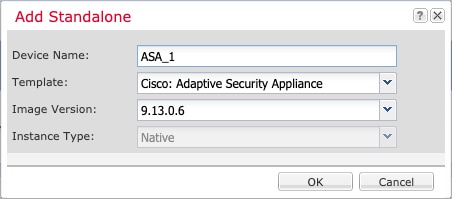
点击添加 > 独立设备,并设置以下参数:

  1. 提供设备名称

    此名称由机箱管理引擎用于配置管理设置和分配接口;它不是在应用配置中使用的设备名称。


    添加逻辑设备后,无法更改此名称。

  2. 对于模板,请选择思科:自适应安全设备

  3. 选择映像版本

  4. 点击确定 (OK)

    屏幕会显示调配 - 设备名称窗口。

步骤 3

展开数据端口 (Data Ports) 区域,然后点击要分配给设备的每个端口。

仅可分配先前在接口 (Interfaces) 页面上启用的数据接口。稍后您将在 ASA 上启用和配置这些接口,包括设置 IP 地址。

步骤 4

点击屏幕中心的设备图标。

系统将显示对话框,可以在该对话框中配置初始引导程序设置。这些设置仅用于仅初始部署或灾难恢复。为了实现正常运行,稍后可以更改应用 CLI 配置中的大多数值。

步骤 5

一般信息 (General Information) 页面上,完成下列操作:

  1. (对于 Firepower 9300)在安全模块选择下,点击您想用于此逻辑设备的安全模块。

  2. 选择管理接口

    此接口用于管理逻辑设备。此接口独立于机箱管理端口。

  3. 选择管理接口地址类型仅 IPv4仅 IPv6 IPv4 和 IPv6

  4. 配置管理 IP 地址。

    设置用于此接口的唯一 IP 地址。

  5. 输入网络掩码前缀长度

  6. 输入网络网关地址。

步骤 6

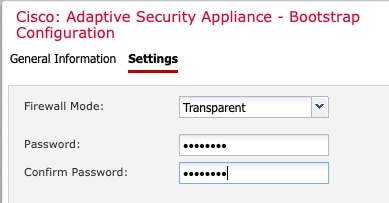
点击设置 (Settings) 选项卡。

步骤 7

选择防火墙模式路由式透明

在路由模式下,ASA 被视为网络中的一个路由器跃点。要在其间路由的每个接口都位于不同的子网上。另一方面,透明防火墙是一个第 2 层防火墙,充当“线缆中的块”或“隐蔽的防火墙”,不被视为是到所连接设备的路由器跃点。

系统仅在初始部署时设置防火墙模式。如果您重新应用引导程序设置,则不会使用此设置。

步骤 8

输入并确认管理员用户和启用密码密码

预配置的 ASA 管理员用户/密码和启用密码在进行密码恢复时非常有用;如果有 FXOS 访问权限,在忘记管理员用户密码/启用密码时,可以将其重置。

步骤 9

点击确定 (OK) 关闭配置对话框。

步骤 10

点击保存 (Save)

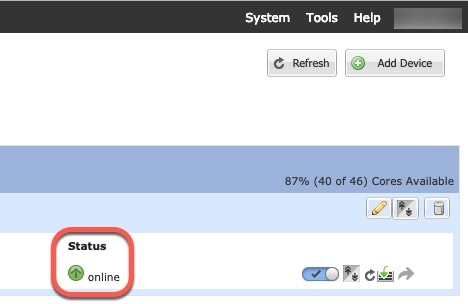
机箱通过下载指定软件版本,并将引导程序配置和管理接口设置推送至应用实例来部署逻辑设备。在逻辑设备 (Logical Devices) 页面中,查看新逻辑设备的状态。当逻辑设备将其状态显示为在线时,可以开始在应用中配置安全策略。

步骤 11

请参阅 ASA 配置指南,以开始配置安全策略。


添加高可用性对

威胁防御ASA 高可用性(也称为故障转移)是在应用中配置,而不是在 FXOS 中配置。但为了让您的机箱做好配置高可用性的准备,请参阅以下步骤。

开始之前

请参阅故障转移系统要求

过程


步骤 1

将相同的接口分配给各个逻辑设备。

步骤 2

为故障转移和状态链路分配 1 个或 2 个数据接口。

这些接口用于交换 2 个机箱之间的高可用性流量。我们建议您将一个 10 GB 数据接口用于组合的故障转移和状态链路。如果您有可用的接口,可以使用单独的故障转移和状态链路;状态链路需要的带宽最多。不能将管理类型的接口用于故障转移或状态链路。我们建议您在机箱之间使用一个交换机,并且不将同一网段中的其他任何设备作为故障转移接口。

步骤 3

在逻辑设备上启用高可用性。请参阅通过故障转移实现高可用性

步骤 4

如果您在启用高可用性后需要更改接口,请先在备用设备上执行更改,然后再在主用设备上执行更改。


对于 ASA,如果在 FXOS 中移除一个接口(例如,如果您移除网络模块,移除 EtherChannel,或将某个接口重新分配到 EtherChannel),则 ASA 配置会保留原始命令,以便您可以进行任何必要的调整;从配置中移除接口会产生广泛的影响。您可以在 ASA OS 中手动移除旧的接口配置。


更改 ASA 逻辑设备上的接口

可以在 ASA 逻辑设备上分配、取消分配或替换管理接口。ASDM 会自动发现新接口。

添加新接口或删除未使用的接口对 ASA 配置的影响很小。但是,如果在 FXOS 中删除已分配的接口(例如,如果删除网络模块、删除 EtherChannel,或将分配的接口重新分配给 EtherChannel),并且在安全策略中使用该接口,则删除操作会影响 ASA 配置。在这种情况下,ASA 配置会保留原始命令,以便您可以进行任何必要的调整。您可以在 ASA OS 中手动移除旧的接口配置。


您可以编辑已分配的 EtherChannel 的成员,而不影响逻辑设备。


开始之前

  • 根据配置物理接口添加 EtherChannel(端口通道)配置您的接口,并添加任何 EtherChannel。

  • 如果您要将已分配的接口添加到 EtherChannel(例如,默认情况下将所有接口分配给集群),则需要先从逻辑设备取消分配接口,然后再将该接口添加到 EtherChannel。对于新的 EtherChannel,您可以随后将 EtherChannel 分配到设备。

  • 如果要将管理接口替换为管理 EtherChannel,则需要创建至少具有 1 个取消分配数据成员接口的 EtherChannel,然后将当前管理接口替换为 EtherChannel。在 ASA 重新加载(管理接口更改导致重新加载)后,您还可以将(当前取消分配的)管理接口添加到 EtherChannel。

  • 对于集群或故障转移,请确保添加或移除所有设备上的接口。我们建议先在数据/备用设备上更改接口,然后再在控制/主用设备上更改接口。新的接口在管理性关闭的状态下添加,因此,它们不会影响接口监控。

过程


步骤 1

机箱管理器中,选择逻辑设备

步骤 2

点击右上角的编辑图标以编辑逻辑设备。

步骤 3

通过在数据端口 (Data Ports) 区域中取消选择数据接口来取消分配该接口。

步骤 4

通过在数据端口 (Data Ports) 区域中选择新的数据接口来分配该接口。

步骤 5

替换管理接口:

对于此类型的接口,在您保存更改后,设备会重新加载。

  1. 点击页面中心的设备图标。

  2. 常规/集群信息 (General/Cluster Information) 选项卡上,从下拉列表中选择新的管理接口 (Management Interface)

  3. 点击确定 (OK)

步骤 6

点击保存 (Save)


连接到应用控制台

使用以下程序连接至应用的控制台。

过程


步骤 1

使用控制台连接或 Telnet 连接来连接至模块 CLI。

connect module slot_number { console | telnet}

要连接至不支持多个安全模块的设备的安全引擎,请使用 1 作为 slot_number

使用 Telnet 连接的优点在于,您可以同时对模块开展多个会话,并且连接速度更快。

示例:


Firepower# connect module 1 console
Telnet escape character is '~'.
Trying 127.5.1.1...
Connected to 127.5.1.1.
Escape character is '~'.

CISCO Serial Over LAN:
Close Network Connection to Exit

Firepower-module1> 

步骤 2

连接到应用控制台。

connect asa name

要查看实例名称,请输入不含名称的命令。

示例:


Firepower-module1> connect asa asa1
Connecting to asa(asa1) console... hit Ctrl + A + D  to return to bootCLI
[...]
asa>

步骤 3

退出应用控制台到 FXOS 模块 CLI。

  • ASA - 输入 Ctrl-a, d

步骤 4

返回 FXOS CLI 的管理引擎层。

退出控制台:

  1. 输入 ~

    您将退出至 Telnet 应用。

  2. 要退出 Telnet 应用,请输入:

    telnet>quit

退出 Telnet 会话:

  1. 输入 Ctrl-],。


示例

以下示例连接至安全模块 1 上的 ASA,然后退回到 FXOS CLI 的管理引擎层。

Firepower# connect module 1 console
Telnet escape character is '~'.
Trying 127.5.1.1...
Connected to 127.5.1.1.
Escape character is '~'.

CISCO Serial Over LAN:
Close Network Connection to Exit

Firepower-module1>connect asa asa1
asa> ~
telnet> quit
Connection closed.
Firepower#

逻辑设备历史记录

特性

版本

详细信息

用于 Firepower 4112 的 ASA

9.14(1)

我们推出了 Firepower 4112。


需要 FXOS 2.8.1。

Firepower 9300 SM-56 支持

9.12.2

我们推出了 SM-56 安全模块。


需要 FXOS 2.6.1.157。

适用于 Firepower 4115、4125 和 4145 的 ASA

9.12(1)

我们推出了 Firepower 4115、4125 和 4145。


需要 FXOS 2.6.1。

Firepower 9300 SM-40 和 SM-48 支持

9.12.1

我们引入了 SM-40 和 SM-48 安全模块。


需要 FXOS 2.6.1。

支持在同一个 Firepower 9300 上使用独立的 ASA 和 威胁防御 模块

9.12.1

您现在可以在同一个 Firepower 9300 上同时部署 ASA 和 威胁防御 逻辑设备。


需要 FXOS 2.6.1。

Firepower 4100/9300 的集群控制链路可自定义 IP 地址

9.10.1

默认情况下,集群控制链路使用 127.2.0.0/16 网络。现在,可以在 FXOS 中部署集群时设置网络。机箱根据机箱 ID 和插槽 ID 自动生成每个设备的集群控制链路接口 IP 地址:127.2.chassis_id.slot_id。但是,某些网络部署不允许 127.2.0.0/16 流量通过。因此,您现在可以为 FXOS 中的集群控制链路设置一个自定义的 /16 子网(环回 (127.0.0.0/8) 和组播 (224.0.0.0/4) 地址除外)。


需要 FXOS 2.4.1。

新增/修改的 Firepower 机箱管理器菜单项:

逻辑设备 > 添加设备 > 集群信息 > CCL 子网 IP 字段

支持保存模式下的数据 Etherchannel

9.10.1

现在可以将数据和数据共享 Etherchannel 设置为“主用”LACP 模式或“保持”模式。其他类型 Etherchannel 仅支持“主用”模式。


需要 FXOS 2.4.1。

新增/修改的 Firepower 机箱管理器菜单项:

接口 > 所有接口 > 编辑端口通道 > 模式

Firepower 4100/9300 机箱上的 ASA 的站点间集群改进

9.7(1)

现在,您可以在部署 ASA 集群时为每个 Firepower 4100/9300 机箱配置站点 ID。以前,您必须在 ASA 应用中配置站点 ID;此新功能简化了最初的部署。请注意,您不能再在 ASA 配置中设置站点 ID。此外,为了实现与站点间集群的最佳兼容性,我们建议您升级到 ASA 9.7(1) 和 FXOS 2.1.1,升级版包含对稳定性和性能的多项改进。

修改了以下菜单项:配置 > 设备管理 > 高可用性和扩展性 > ASA 集群 > 集群配置

支持 Firepower 4100 系列

9.6(1)

使用 FXOS 1.1.4,ASA 在 Firepower 4100 系列上支持机箱间集群。

未修改任何菜单项。

6 个模块的机箱间集群,以及 Firepower 9300 ASA 应用的站点间集群

9.5(2.1)

现在您可利用 FXOS 1.1.3 启用机箱内集群,并扩展至站点间集群。在最多 6 个机箱中最多可以包含 6 个模块。

未修改任何菜单项。

Firepower 9300 的机箱内 ASA 集群

9.4(1.150)

最多可对 Firepower 9300 机箱内的 3 个安全模块建立集群。机箱中的所有模块都必须属于该集群。

引入了以下菜单项:配置 > 设备管理 > 高可用性和可扩展性 > ASA 集群复制