配置检验9800系列WC上的Intel分析故障排除
简介
本文档介绍9800系列无线控制器上的Intel Connectivity Analytics功能的配置和操作。
背景信息
作为思科企业无线设备分析功能的一个方面,英特尔Wi-Fi适配器现在可以向9800系列控制器发送诊断信息,例如:
- 客户端设备信息,包括:
- PC制造商/型号
- OS版本,适配器驱动程序版本
- RF环境信息,包括关联接入点(AP)和邻居AP的RSSI
先决条件
- 9800系列无线控制器
- Aironet/Catalyst/Cisco Wireless Wave 2 / Wi-Fi 6/6E/7 AP
- Intel Wi-Fi适配器(AC9560、AX200、AX201、AX210或更高版本)
要求
- 9800 WC必须安装Cisco IOS XE® 17.6.1或更高版本
- 英特尔Wi-Fi适配器必须安装22.50或更高版本的驱动程序
- WLAN必须启用保护管理帧(PMF)或可选
- 客户端必须配置为使用本地Windows请求方或AnyConnect NAM
- 如果使用NAM,请参阅Cisco Bug ID CSCwc57807,了解使用PMF所需的NAM和Windows最低版本
使用的组件
在本实验设置中:
- 运行17.6.3的9800-L-C
- AP4800、C9105、C9120、C9130
- 运行Windows 11的Lenovo X1 Carbon Gen 9 PC,配备带22.150驱动程序的Intel AX201适配器
本文档中的信息都是基于特定实验室环境中的设备编写的。本文档中使用的所有设备最初均采用原始(默认)配置。如果您的网络处于活动状态,请确保您了解所有命令的潜在影响。
配置
9800 CLI
1.启用网络保证。
9800-L#configure terminal
Enter configuration commands, one per line. End with CNTL/Z.
9800-L(config)#network-assurance enable
2.启用设备分类器。
9800-L(config)#device classifier
3.在每个WLAN上启用设备分析。

注意:默认情况下,“设备分析”和“设备分析pc分析”处于启用状态,“设备分析导出”为可选操作。 同时启用可选或强制的PMF(这可能会影响客户端连接和/或性能)。
9800-L(config)#wlan TUCSONLAB 1 TUCSONLAB
9800-L(config-wlan)#shutdown
9800-L(config-wlan)#device-analytics
9800-L(config-wlan)#device-analytics pc-analytics
9800-L(config-wlan)#device-analytics export     # optional
9800-L(config-wlan)#security pmf optional       # or "mandatory"
9800-L(config-wlan)#no shutdown
9800 GUI
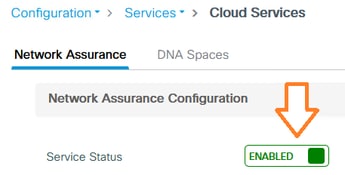
1.启用网络保证。
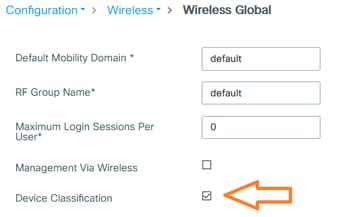
2.启用设备分类。
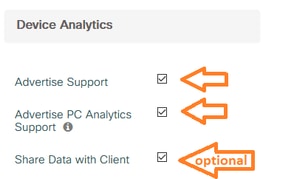
3.对于每个WLAN,在Advanced > Device Analytics下,启用Device Analytics支持、PC Analytics支持和(可选)与客户端共享数据。
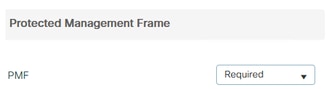
4.对于每个WLAN,将PMF设置为“可选”或“必需”,这可能会影响客户端连接和/或性能。
验证
将Intel客户端关联到无线网络。
9800 CLI
1.查看客户端MAC地址的STA INFO报告:
9800-L#show device classifier mac-address 36da.2624.f622 detail
Client Mac: 36da.2624.f622
Device Type: LENOVO 20XXS3JC01
Confidence Level: 40
Day Zero Classification: LENOVO
Device Name: Unknown Device
Software Version: 22.150.00.03
Device OS: Windows 10
Device Vendor: Intel
Power Type: AC Powered
Hardware Model: AX201 160MHz
2.从客户端查看PC分析信息。下一个示例中显示的PC Analytics数据在初始关联后5分钟才会填充。思科漏洞ID CSCwp19148解决了此限制。
9800-L#show wireless client mac-address 36da.2624.f622 stats pc-analytics
-------------------------
Neighbor APs Info:
-------------------------
Reported time:: 08/02/2022 22:40:39
-------------------------
Roaming Reasons:
-------------------------
Selected AP RSSI:: -55
Candidate BSSIDs:
-----------------
Neighbor AP                      RSSI(dB)
683b.78aa.230e                   -62
04eb.409f.0d6e                   -55
3c41.0e3b.0d6e                   -64
-------------------------
Failed AP Report:
-------------------------
Last Reported Time:: 08/02/2022 22:40:39
APs with Invalid IEs: None
APs not sending response:
-------------------------
BSSID                            Frame Type
084f.f983.4a4e                   Authentication Response
04eb.409f.0d6e                   Other Frame types
-------------------------
PC Analytics report stats
-------------------------
----------------------------------------------------------------------
    Report Type            Processed Reports          Dropped Reports
----------------------------------------------------------------------

    STA Info                      1                             0
    Neigh AP                      1                             0
    Low RSSI                      0                             0
    Beacon Miss                   0                             0
    Failed AP                     1                             0
    Unknown APs                   0                             0
9800 GUI
1.在Monitoring > Wireless > Clients > client MAC中查看STA INFO报告:
2.在“360视图”选项卡下: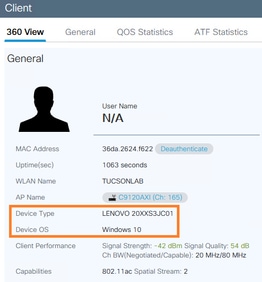
3.在General > Client Properties选项卡下: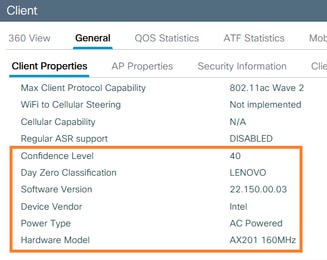
4.在General > Client Statistics选项卡下(初次客户端关联后5分钟可查看统计信息):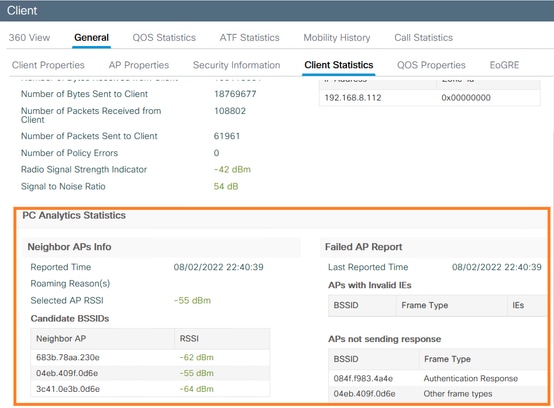
故障排除
您可以收集以下任意一项:
- 从AP进行的客户端调试
- 来自9800的客户端RA跟踪
- 空中(OTA)数据包捕获
- 来自9800的EPC,按客户端MAC过滤
以下示例展示一个工作案例(使用Windows请求方)和一个非工作案例(使用AnyConnect NAM):
RA跟踪
在9800上启用RA跟踪
debug wireless mac 38:87:D5:09:33:EB internal monitor-time 2085978494
(让测试中的客户端与AP关联)
关闭RA跟踪并复制到TFTP服务器
no debug wireless mac 38:87:D5:09:33:EB internal monitor-time 2085978494
(查找最新的ra_trace文件)
dir bootflash: | include ra_trace
copy bootflash:ra_trace_MAC_38:87:d5:09:33:eb_211303_UTC_Fri_Aug_05_2022.log tftp://192.168.10.2/ra_trace.log
如果PC Analytics与Intel客户端配合使用,则RA Trace可以显示解析来自所接收操作帧的数据的功能:
2022/08/05 21:12:14.083830 {wncd_x_R0-0}{1}: [client-orch-sm] [24548]: (debug): MAC: 3887.d509.33eb IEEE802.11 protected action frame processing
2022/08/05 21:12:14.083831 {wncd_x_R0-0}{1}: [dot11-validate] [24548]: (debug): MAC: 3887.d509.33eb Dot11 vendor specific protected action frame received
2022/08/05 21:12:14.083836 {wncd_x_R0-0}{1}: [dot11-validate] [24548]: (debug): MAC: 3887.d509.33eb PC analytics support enabledParse the vendor specific protected action frame
您可以查看报告的数据,例如驱动程序版本:
2022/08/05 21:12:14.083917 {wncd_x_R0-0}{1}: [dot11-validate] [24548]: (debug): PC-Analytics SW Version = 16960003 22.150.00.03
嵌入式数据包捕获
在9800上启动EPC
monitor capture MYCAP clear
monitor capture MYCAP interface Ten0/1/0 both
monitor capture MYCAP缓冲区大小100
monitor capture MYCAP match any
monitor capture MYCAP内部mac 38:87:D5:09:33:EB
monitor capture MYCAP start
(让测试中的客户端与AP关联)
停止EPC并导出到TFTP服务器
monitor capture MYCAP stop
monitor capture MYCAP export tftp://192.168.10.2/MYCAP.pcap
no monitor capture MYCAP
在EPC中寻找什么
在Wireshark中,查找类别代码为“Vendor-specified Protected”(wlan.fixed.category_code == 126)的操作帧(wlan.fc.type_subtype == 0x000d)。 负载可以以ASCII显示PC品牌/型号:

AP上的客户端调试
开始调试
terminal monitor
debug client 38:87:D5:09:33:EB
(让测试中的客户端与AP关联)
停止调试
undebug all
terminal monitor disable
在AP调试中查找的内容
查找INTEL_DEO_ANALYTICS行,因为AP会解析来自客户端的传入ACTION帧,例如:
Aug 5 21:12:13 kernel: [*08/05/2022 21:12:13.0674] [1659733933: 67444] [AP4800] [38:87:d5:09:33:eb] <apr1v1> [U:W] DOT11_ACTION : Category Code: 23, Action Code: 53
Aug 5 21:12:13 kernel: [*08/05/2022 21:12:13.0675] CLSM[38:87:D5:09:33:EB]: US Action(d0) seq 1744 IF 30 slot 1 vap 1 len 93 state FWD
Aug 5 21:12:13 kernel: [*08/05/2022 21:12:13.0676] CLSM[38:87:D5:09:33:EB]: INTEL_DEO_ANALYTICS: Total Frames Received: 1, Type: ef, SubType: 2, MessageID: 2
OTA数据包捕获
在本示例中,使用的是运行无线诊断的MacBook,请参阅在MacBook上收集无线数据包捕获文档。您可以看到客户端正在发送一个或多个CCMP保护的ACTION帧(wlan.ccmp.extiv && wlan.fc.type_subtype == 0x000d。) 由于这些帧已加密,因此您无法读取负载(请查看EPC或来自AP交换机端口的span。)
如果客户端不发送受CCMP保护的管理帧,请确保PMF设置为可选或必备。
要验证9800 WC是否正确配置为通告Intel Analytics,请查看信标帧或探测响应。查找具有思科OUI(00:40:96 — 如wlan.tag.oui == 0x004096的供应商特定标签。) 下一个二进制八位数(在Vendor Specific OUI Type字段中)的值为0x2c,即DEO_IE。二进制八位数采用位编码;第四个最不重要的位是英特尔分析位。
英特尔适配器驱动程序版本注释
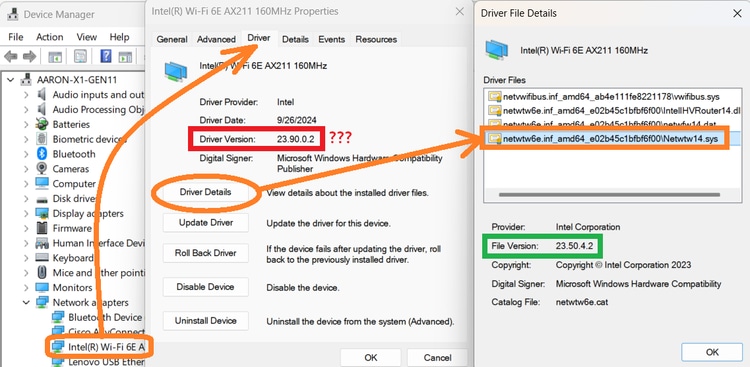
从23.50.0英特尔驱动程序捆绑包开始,所有支持的适配器显然具有相同的23.x驱动程序版本(如Windows设备管理器中所示)。 根据适配器型号和主机CPU,可以使用不同的内部驱动程序版本(报告给Intel Analytics)。例如,在英特尔酷睿i7 13Gen上运行的23.90.0捆绑包中的AX211驱动程序的“外部”驱动程序版本为23.90.0.2;但是,深入了解驱动程序详细信息后,“内部”驱动程序版本会变为23.50.4.2。
修订历史记录
| 版本 | 发布日期 | 备注 |
|---|---|---|
4.0 |
02-Sep-2026
|
更新了直写、拼写/语法、标题、简介、插入的水平线以分隔各部分的可读性、替换文本和固定CCW警报。 |
3.0 |
21-May-2025
|
请注意报告分析详细信息时的5分钟延迟。 |
2.0 |
03-Apr-2025
|
解释Intel适配器驱动程序版本 |
1.0 |
27-Nov-2024
|
初始版本 |

 反馈
反馈
本文档适用于以下产品
- Aironet 1800 Access Points
- Aironet 1815 Series Access Points
- Aironet 1830 Series Access Points
- Aironet 1840 Series Access Points
- Aironet 1850 Series Access Points
- Aironet 2800 Series Access Points
- Aironet 3800 Series Access Points
- Aironet 4800 Access Points
- Catalyst 9100 Access Points
- Catalyst 9105AX Series Access Points
- Catalyst 9115AX Series Access Points
- Catalyst 9117AX Series Access Points
- Catalyst 9120AX Series Access Points
- Catalyst 9130AX Series Access Points
- Catalyst 9136 Series Access Points
- Catalyst 9162 Series Access Points
- Catalyst 9164 Series Access Points
- Catalyst 9166 Series Access Points
- Catalyst 9800 Series Wireless Controllers
- Catalyst 9800 Wireless Controllers for Cloud
- Embedded Wireless Controller on Catalyst Access Points
- Wireless 9172 Series Access Points
- Wireless 9176 Series Access Points
- Wireless 9178 Series Access Points
- Wireless LAN Controller Software