验证Wi-Fi吞吐量测试和监控指南

简介
本文档介绍如何监控大型Wi-Fi网络中的吞吐量问题并对其进行故障排除。
情景
在Wi-Fi网络中,最终用户感知到的问题类型并不多。
报告问题的范围可以是:
- 客户端无法连接;
- 客户端突然断开或;
- 用户设备上的应用的感知速度并不令人满意。
在这些简单的症状背后可能存在各种类型的问题,大多数问题甚至不涉及实际的Wi-Fi网络,如DNS问题、互联网连接问题等。管理服务器(如Cisco Catalyst Center)可帮助管理员排除特定问题,尽管本文没有详细介绍可通过Catalyst Center轻松查看和修复的许多类型的日常问题。本文档重点介绍来自最终用户(例如网络速度较慢)的模糊反馈、如何测试该反馈以及如何验证整个网络的实际吞吐量。以及如何将与速度相关的问题分类成可操作的项目,以改善整体最终用户体验;这些都是本文档详细描述的问题。
定义最大预期吞吐量
每个网络中的第一个问题是,可能并实际达到的最大速度是多少?由于Wi-Fi是共享介质,因此所体验的速度直接取决于同一时刻、同一信道上使用Wi-Fi的客户端和设备的数量。所能达到的最大速度意味着在隔离位置拥有单个客户端设备和单个接入点,而隔离位置没有人使用同一Wi-Fi通道。在这些情况下,决定最大速度的因素可归结为:
- 使用的Wi-Fi协议(Wi-Fi 5、Wi-Fi 6等)。
- 客户端和接入点的硬件功能(天线数、空间流数、接入点的以太网连接等)。
- 配置(通道宽度和其他配置详细信息。)
了解这些因素后,您可以估计在实验室条件下达到的最大实时吞吐量。为了让您有所了解,您可以检查您的客户端报告连接到接入点的数据速率。此数据速率不是您在测试中可以证明的实际吞吐量。这是因为Wi-Fi是半双工介质,有一些管理开销(必须确认帧,必须传输信标,等等)。 帧之间也存在短静音,以便更好地接收和解码。这意味着发送数据时,数据以记录的数据速率发送,但数据并不总是发送。
管理和控制帧以低得多的数据速率发送,以确保接收。您可以考虑的估计大约是实际吞吐量测试中使用的数据速率的65%到70%。例如,如果您的客户端报告已连接且正在以866 Mbps的速度发送数据,则实际测试必须报告传输速度约为600 Mbps。如果您知道正在使用的配置参数和涉及的设备的硬件功能,则可以确定必须达到的最大数据速率(以及通过使用本节中记录的百分比计算得出的吞吐量)。
如果报告的数据速率与您希望达到的速率不匹配,可以通过配置开始故障排除过程,并验证各种参数以了解差距所在的位置。例如,如果您有一个接入点型号C9120以5 Ghz频段的20 Mhz信道宽度进行广播,以及一个典型的2空间流Wi-Fi 6客户端,则可以在非常干净的RF(射频)环境中计算该值。使用单个客户端,您只需传输一个文件,即可实现160-200 Mbps的传输速度。
请参阅吞吐量测试和验证文档指南验证和测试Wi-Fi 6/6E和Wi-Fi 7无线吞吐量。
建立基准体验
了解在典型情况下您的场所可能会出现什么情况非常重要。通常情况下,技术人员在部署开始前会访问一个空站点,然后执行速度测试来记录预期数量。员工/客户进入后,站点就会变得繁忙,实际体验也会大不相同。部署启用后,最好派技术人员出门测量每个区域的实际体验,以记录网络平均每天的运行情况。这包括网络以令人满意的水平运行时每个无线电设备的平均客户端数量,以及通过速度测试获得的平均吞吐量。
寻找体验的偏差
管理网络时,可以轻松监控重大警报或突然脱机的设备。本文档重点介绍难点,即如何发现正在运行的无线网络,但提供欠佳的最终用户体验。
查找问题证据(被动测试)
您自己测试过您的网络,了解其运行方式,并监控管理系统和控制面板。没有任何报告为脱机:你可以退后一步放松一下。还是你能?
等待性能不佳的最终用户报告意味着您已经太迟了。到用户提供反馈时,问题依然存在,您只会听到最有发言权的人的反馈。许多其他用户可能遇到挫折感而没有联系帮助台,这会损害您的网络声誉。您如何在性能问题发生时将其识别出来?
1. Cisco Catalyst Center上的客户端保证控制面板
Cisco Catalyst Center Assurance控制面板显示客户端运行状况的整体图表。由于凭证不正确或覆盖边缘信号强度较弱等因素,可能会出现某些连接故障。不要为100%的健康而努力,而是为您的环境确定一个现实的基准。90年代的运行状况得分通常表示最佳性能。
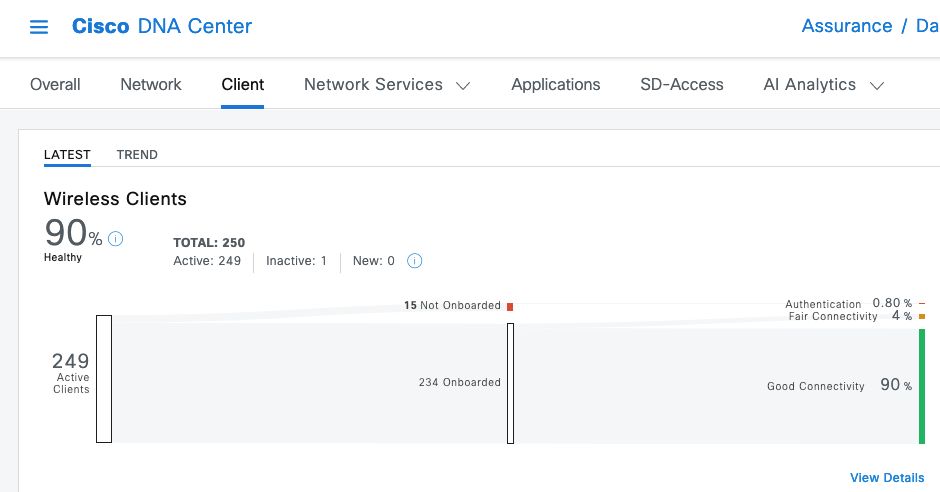
您可以快速确定哪些客户端运行状况不佳:
- 它们是否远离AP(接入点)?
- 是身份验证问题吗?
此图形显示每个类别的比率。
- 滚动到页面末尾。
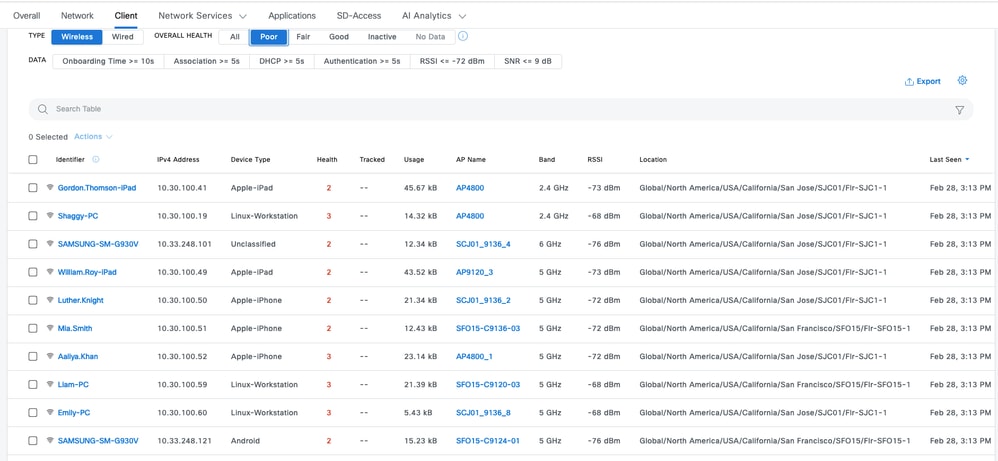
- 过滤列表以显示运行状况较差的客户端设备。
- 分析数据以识别循环模式。
在本例中:
- 连接到2.4 GHz频段的设备可能导致体验更差。
- 设备报告该2.4 Ghz频段的信号强度较低。
- 设备共享相同的物理位置。
2. Cisco Catalyst Center上的网络保证控制面板和设备360
要发现潜在问题,一个不错的指标是查看Cisco Catalyst Center的Network Assurance页面。有一个构件显示按客户端数排名靠前的接入点:
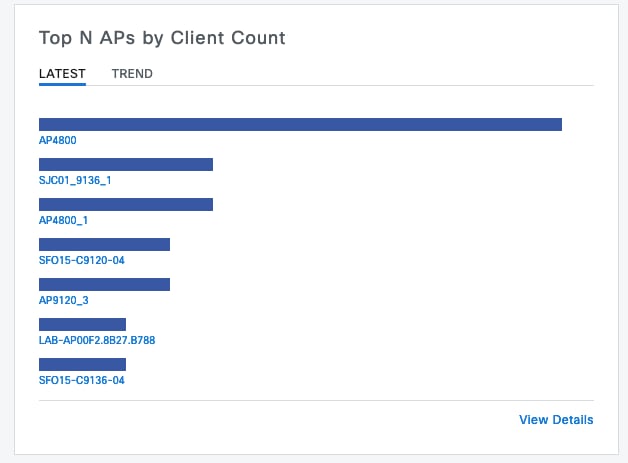
如果网络中的顶级接入点连接了40个客户端,则一切正常。这意味着所有其他AP(无线接入点)的客户端计数都更低。另一方面,如果顶级AP具有异常多的客户端,您可以认为客户端体验特别差(除非这些客户端处于非活动状态且不在网络上)。 您可以转到“每个AP”调查并放大此构件上报告的顶部AP,以了解其当前运行状况。
客户端计数的另一个视图位于Catalyst Center的Network Hierarchy页面的映射中。进入楼层视图页面后,单击View Options> Access Points,将显示更改为Assoc。用于显示每个AP的客户端计数的客户端。
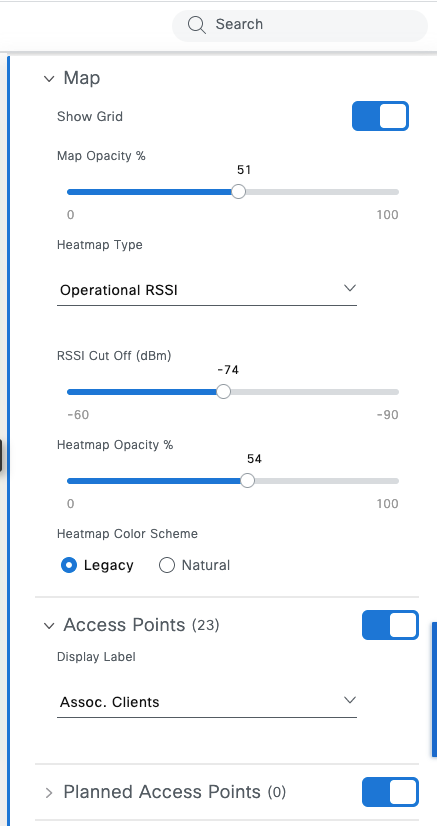
查看以下步骤以利用映射:
- 通过使用地图,您可以识别客户端数量较高的接入点(AP),并评估密度是否由当前活动所证明。
- 检查相邻的AP以确定它们是否共享客户端负载。
- 调查一个AP报告异常高的客户端计数,而邻居报告零的实例,因为这表示可能存在问题。
- 检查RF设计缺陷,例如过大的发射(TX)功率或天线配置差异导致一个AP吸引过多客户端。
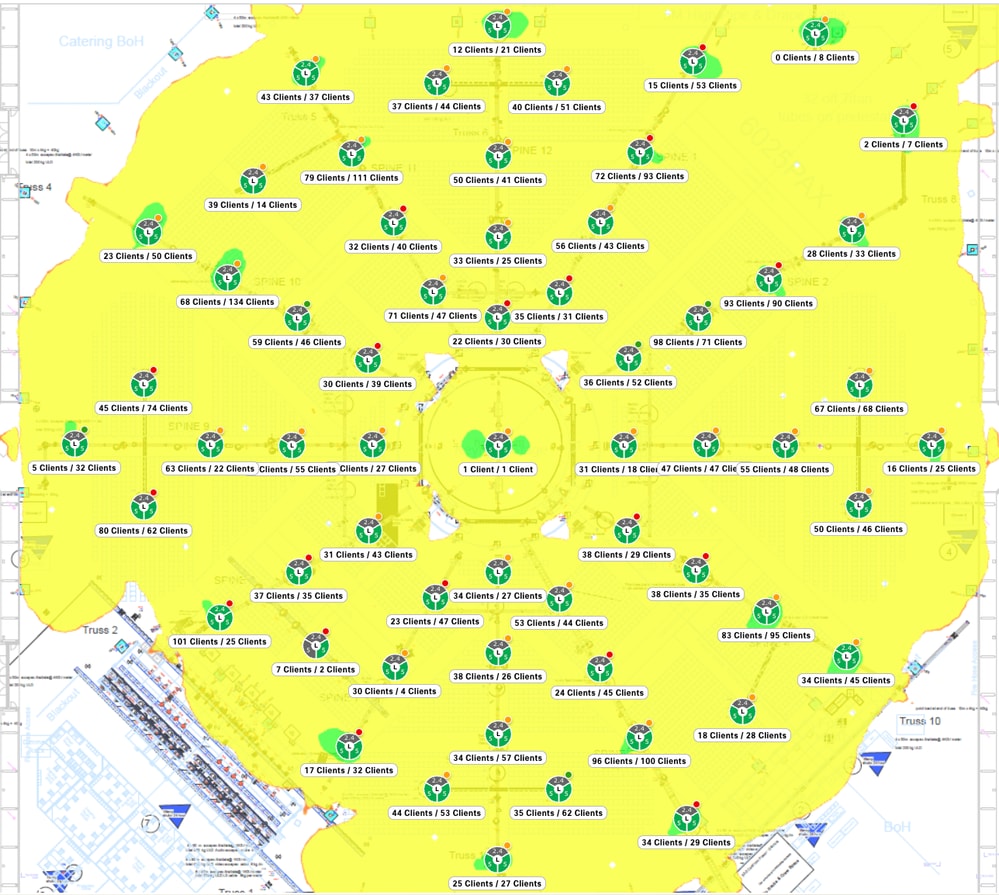 该映射为您提供每个AP上关联的客户端的良好概述
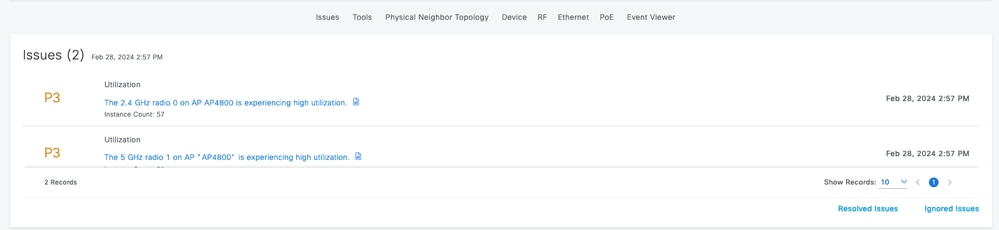
识别客户端计数较高的AP后,搜索AP名称以打开Device 360页面。运行状况图显示AP运行状况当前是否较差或在过去24小时内一直存在。

在同一页面上,您会看到与该AP相关的一系列问题。在这种情况下,两个无线电都处于高使用率状态。
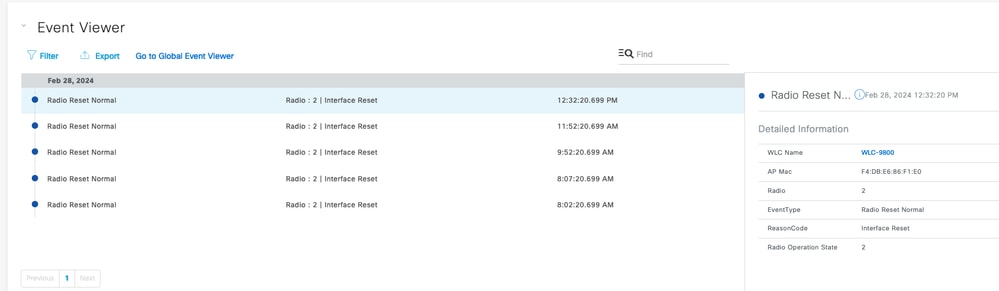
事件查看器标识与该AP相关的特定事件。例如,RRM算法运行过于频繁,导致反复出现的信道更改会影响连接的客户端,或者无线电由于干扰或其他问题可能会重置。
在Device 360(设备360)页面的末尾,将视图设置为RF,并选择特定无线电访问数据以评估问题的根源。客户端数量过多不一定表示存在问题,因为性能取决于客户端活动。即使客户端很少,如果AP仍然繁忙,也会遇到问题;信道利用率是主要指标。当信道利用率接近100%(甚至70%)时,客户端会争用介质访问,从而导致延迟和冲突。这些图形可用于比较总信道利用率和AP对该负载的贡献。
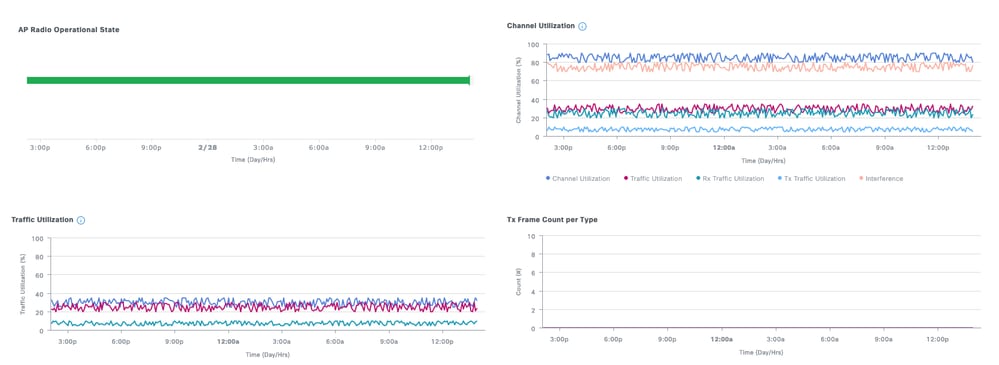
例如,80%的信道利用率表示有人在80%的时间内通过信道进行传输。如果AP显示40%的Rx和40%的Tx利用率,则仅此AP就会使信道处于繁忙状态,传输和接收之间的负载均衡。如果合并的Rx和Tx利用率与总信道利用率存在显着差异,则另一个AP(非法或受管)使用同一信道,从而导致干扰。
该图显示具有91%信道利用率的AP:
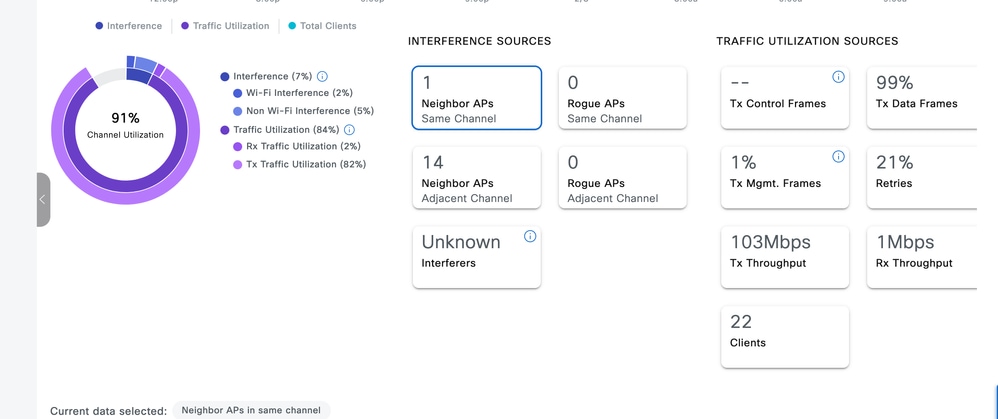
该图显示7%的利用率来自其他AP和非Wi-Fi源,而AP传输82%的时间并接收2%的时间。高客户端数量和总吞吐量表明一个或多个客户端可能正在下载大型文件。干扰图有助于确定Wi-Fi传输或非Wi-Fi干扰是否使信道保持繁忙:
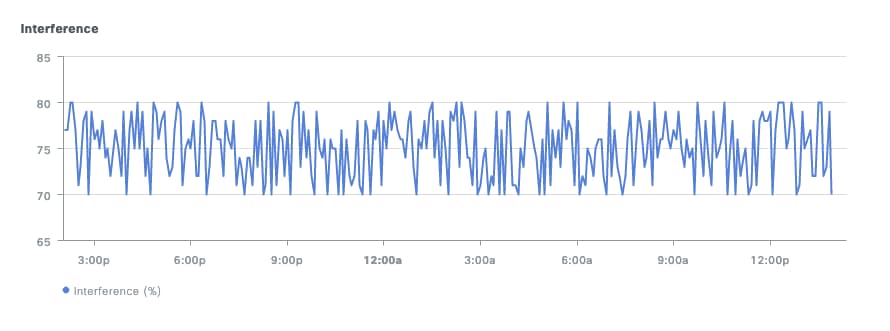
根据经验,监控具有最高客户端数量和信道利用率的AP。评估此负载是否合理,是否对该领域的最终用户体验产生负面影响。
3. AI分析
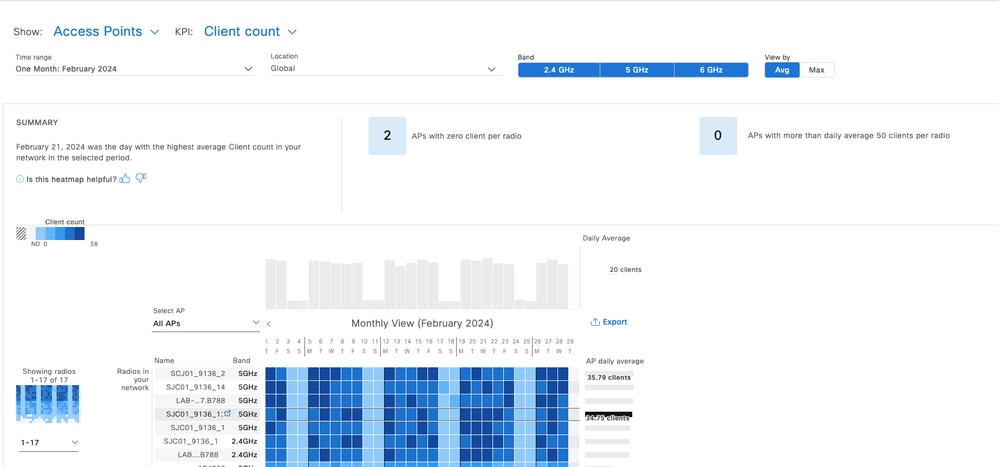
AI分析提供智能监控,可适应您的基准使用情况,而非依赖固定阈值。网络热图显示客户端计数趋势,突出显示一周内密度最高的AP。它还标识没有客户端连接的AP,这表示存在不同类型的问题。这些情况会提示物理问题,例如安装或天线问题,或软件故障(如果无线电重启解决了状态)。
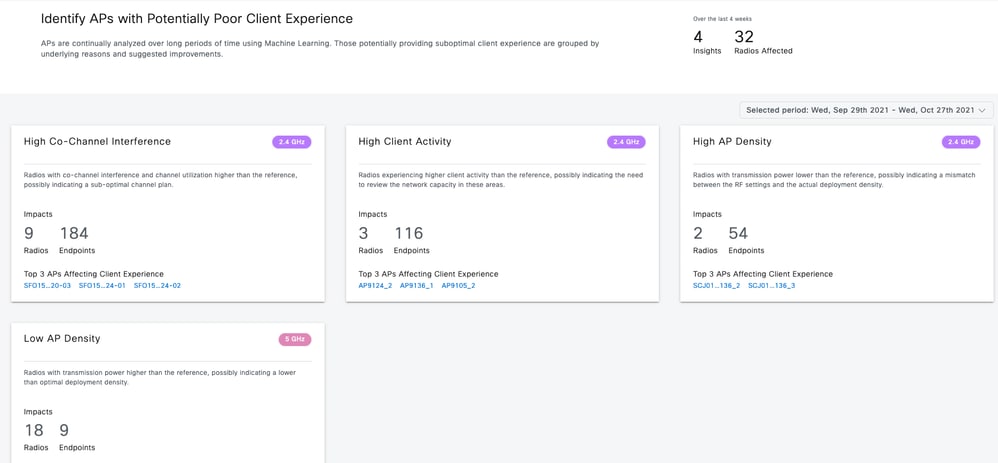
Trends and Insights页面列出具有高信道利用率或客户端活动的AP。使用此列表可以交叉检查最繁忙区域或识别异常情况。
主动测试基础设施
主动测试可以确认用户报告体验不佳。测试与真实流量不同。用户将应用性能优先于大型文件传输。应用行为包括:
- 视频:消耗可变带宽,并通过缓冲来容忍抖动(例如,从720p到4K的视频差异)。 流量显示为周期性突发。
- 语音:使用最低带宽,但需要低延迟和抖动。通常使用QoS(服务质量)标记来划分优先级。
- 数据 :根据内容和用户交互以突发方式下载数据。
吞吐量测试最大程度地提高了协议的峰值传输速度,这与实际应用的突发性有所不同。测试实际应用程序模仿用户行为,但缺乏客观指标,仅提供网络性能的主观评估。
热门网站测试端到端带宽。要将无线性能与互联网、路由和防火墙问题隔离开来,请使用专用吞吐量测试工具(如Iperf)。
此工具测试客户端和服务器之间的吞吐量。通过移动服务器,您可以验证不同的网络部分。使用以下放置指南:
- 对于本地交换或支持矩阵的无线,将Iperf服务器与AP放在同一台交换机上。
- 对于集中交换,请将服务器放置在WLC(无线LAN控制器)所在的交换机上,最好放置在客户端VLAN中。
- 对于锚定流量,请将服务器放置在流量终止的锚点WLC所在的交换机上。
测试非锚定WLAN,以确定锚定本身是否影响吞吐量。仅使用一个客户端进行测试。单个客户端可能会占用整个可用通话时间;使用多个客户端会划分结果并增加冲突,导致数据不准确。虽然第三方工具可以自动执行此过程,但应限制测试频率,以避免中断其他客户端。
排除吞吐量问题
要识别和隔离吞吐量问题,请执行以下步骤:
- 在开始测试之前,确定RF环境是否繁忙。高信道利用率会降低吞吐量结果。如果利用率很高,请检查同信道干扰并重新考虑RF设计。考虑减小信道宽度、消除非法设备或使用定向天线。添加更多AP并非总是解决方案。
- 执行空中捕捉以分析802.11次重试。重试百分比高表示存在RF问题。检验数据速率、协议和空间流。高效传输显示快速数据帧后跟块ACK。相反,每个帧之后的常规ACK或过多的RTS(请求发送)/CTS(允许发送)帧说明了吞吐量低的原因。
- 测试WLAN上的多种安全类型。客户端和AP安全设置之间的不兼容可能导致吞吐量降低。
修订历史记录
| 版本 | 发布日期 | 备注 |
|---|---|---|
2.0 |
08-Jul-2026
|
已更新拼写、语法、句子结构、间距、插入行以分隔各部分、替换文本和CCW警报。 |
1.0 |
04-Mar-2024
|
初始版本 |
 反馈
反馈