配置Office 365(Microsoft Graph API)与IM&P的集成,用于日历/会议和Jabber中的外出状态。
简介
本文档介绍为Cisco Jabber配置“日历/会议和外出状态”的步骤。
先决条件
Cisco 建议您了解以下主题:
-
Windows/Mac
-
Jabber
-
Cisco Unified Communication Manager服务器(CUCM)
-
即时消息和在线状态服务器(IMP)
-
Office 365帐户
-
Microsoft Outlook
使用的组件
本文档中的信息基于以下软件版本:
- CUCM 15SU4
- IMP 15SU4
- Jabber 15.1
本文档中的信息都是基于特定实验室环境中的设备编写的。本文档中使用的所有设备最初均采用原始(默认)配置。如果您的网络处于活动状态,请确保您了解所有命令的潜在影响。

注意:背景信息Microsoft正在弃用EWS,让第三方应用程序与Microsoft 365集成,并用Graph API替换它。从2026年10月1日起,Microsoft阻止从非Microsoft应用发送到Microsoft 365的EWS请求。有关详细信息,请参阅现场通知。
配置
步骤包括配置“Calendar/Meeting and Out of Office Status”功能,以及将IM&P服务器与Office 365集成。
步骤1.配置Office 365和Microsoft Graph API权限
-
注册新应用程序并使用说明获取应用程序(客户端)ID和目录(租户)ID
-
转至Manage > Certificates & Secrets > New Client Secret创建客户端密钥,然后复制并保存客户端密钥值。
注意:在在线状态网关设置期间配置IM and Presence Service时,请使用相同的应用(客户端)ID、目录(租户)ID和客户端密钥。
-
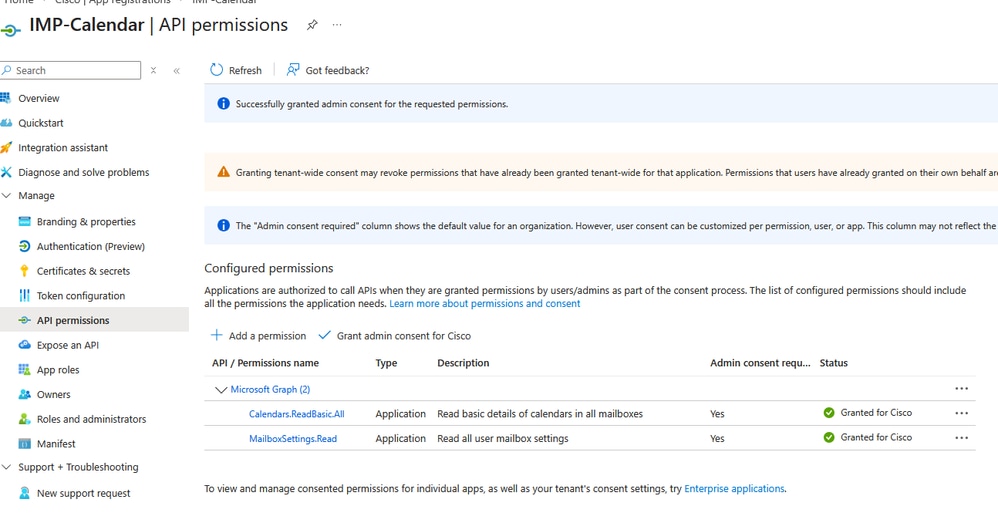
转至“管理”>“API权限”>“添加权限”,然后在“APIs my organization use”下选择“Office 365 Exchange Online”。
-
单击Add an application permission和“Select Application permissions”,选择Calendars.ReadBasic.All,然后单击“Add permissions”。
注意:若要检索外出信息,请同时授予MailBoxSettings.Read权限。
-
导航到Manage > API permissions,在Grant consent下,单击Grant admin consent for "Registered Azure Active Directory",然后选择Yes。
-
验证已分配权限的“状态”列中是否显示绿色勾选号。
Step 2. 配置Office 365在线状态网关
使用以下步骤在IM and Presence(IM&P)服务器上配置在线状态网关:
-
从Cisco Unified CM IM and Presence Administration,导航到Presence > Gateways。
-
单击新增。
-
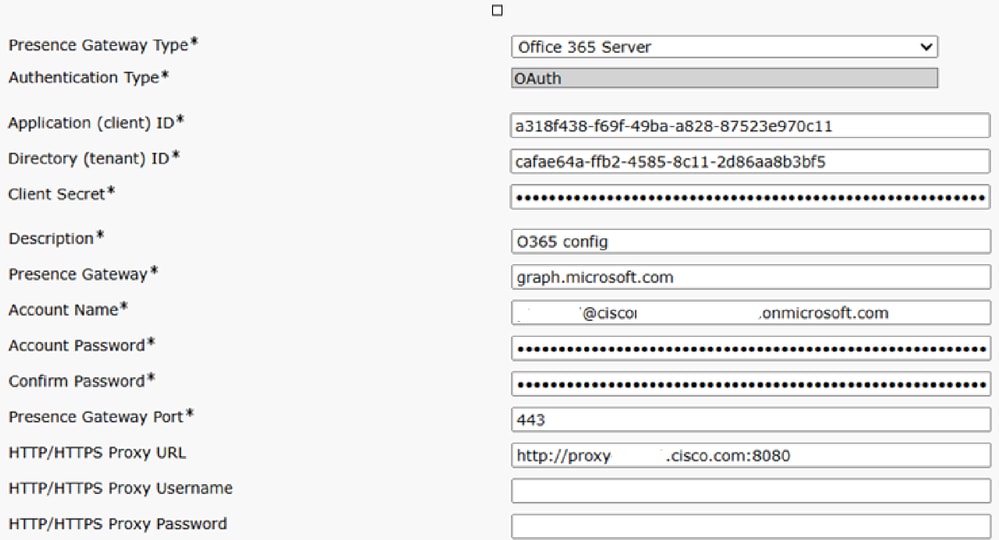
从Presence Gateway Type字段中,从下拉列表中选择Office 365 Server
-
如果选择Office 365 Server,则Authentication Type默认为OAuth。
-
Application(client)ID、Directory(tenant)ID和Client Secret字段仅适用于Office 365 Server。
-
这些值必须与Office 365服务器上的步骤1中配置的值匹配。
-
- 在说明字段中,输入说明以区分在线状态网关实例。
- 在在线状态网关字段中,输入在线状态网关服务器的完全限定域名(FQDN)或IP地址。

警告:在“帐户名”字段中,输入在Office 365中创建的帐户名。在“帐户密码”和“确认密码”字段中输入帐户的密码。
-
在Presence Gateway Port字段中,输入用于连接到日历服务的端口(默认值为443)
- 如果IM and Presence Service无法直接访问Office 365服务器,请在HTTP/HTTPS代理URL字段中输入代理服务器详细信息。
步骤3.将Microsoft证书上传到IM and Presence服务
-
下载Office 365根证书和中间证书。请参阅链接以获取支持的根证书和中间证书列表:
-
将所有下载的证书上传到所有IM and Presence服务器上的cup-trust和tomcat-trust存储区
第4步:在IM and Presence群集中启用外线日历
-
从Cisco Unified CM IM and Presence Administration中,选择System > Service Parameters。
-
从Server下拉列表中,选择IM and Presence publisher节点。
-
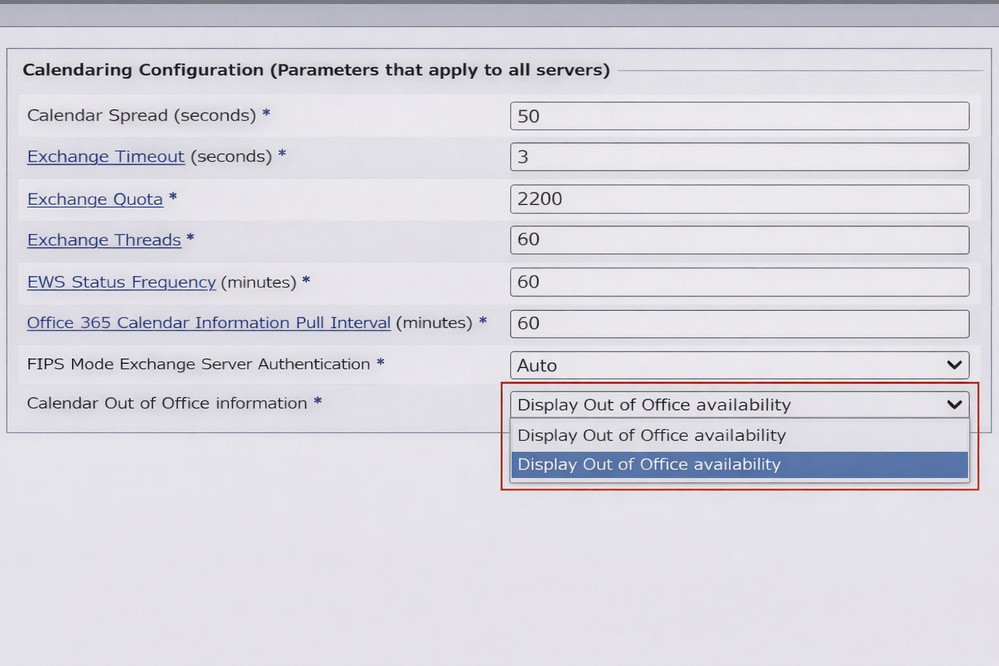
从Service下拉列表中选择Cisco Presence Engine。
-
在Calendar Out of Office information service参数中,选择Display Out of Office availability,以在Microsoft Office 365或Exchange中设置时将用户在Cisco Jabber中的可用性状态更新为“Out of Office”。
-
Click Save.
步骤5.重新启动Cisco Presence引擎
-
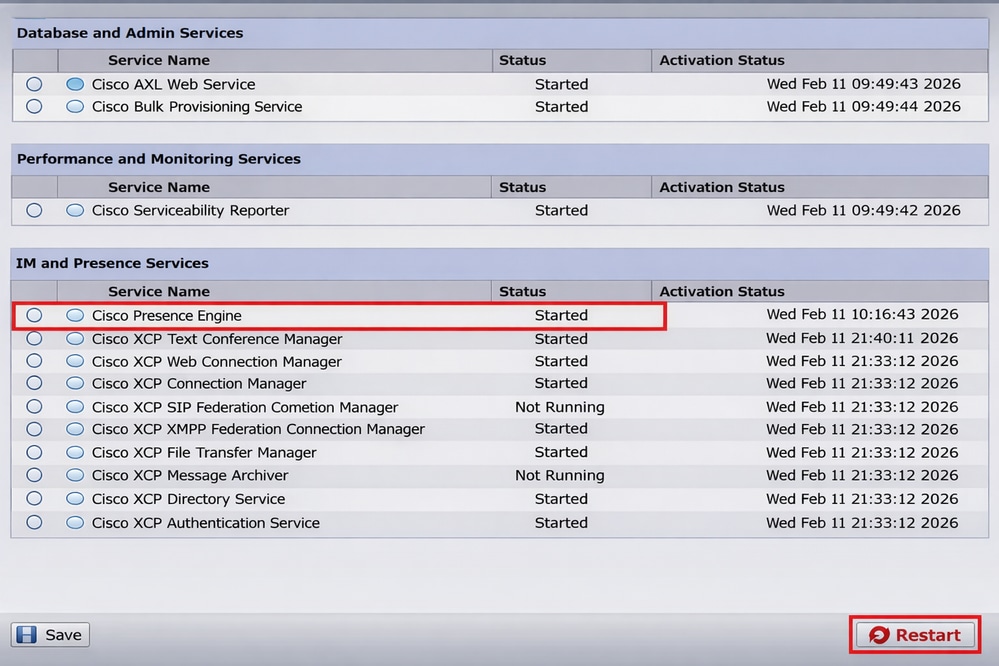
从Cisco Unified IM and Presence Serviceability中,选择Tools > Control Center - Feature Services。
-
从Server下拉列表中,选择IM and Presence server,然后单击Go。
-
在IM and Presence Services下,选择Cisco Presence Engine,然后单击Restart。
步骤6.配置最终用户进行日历集成
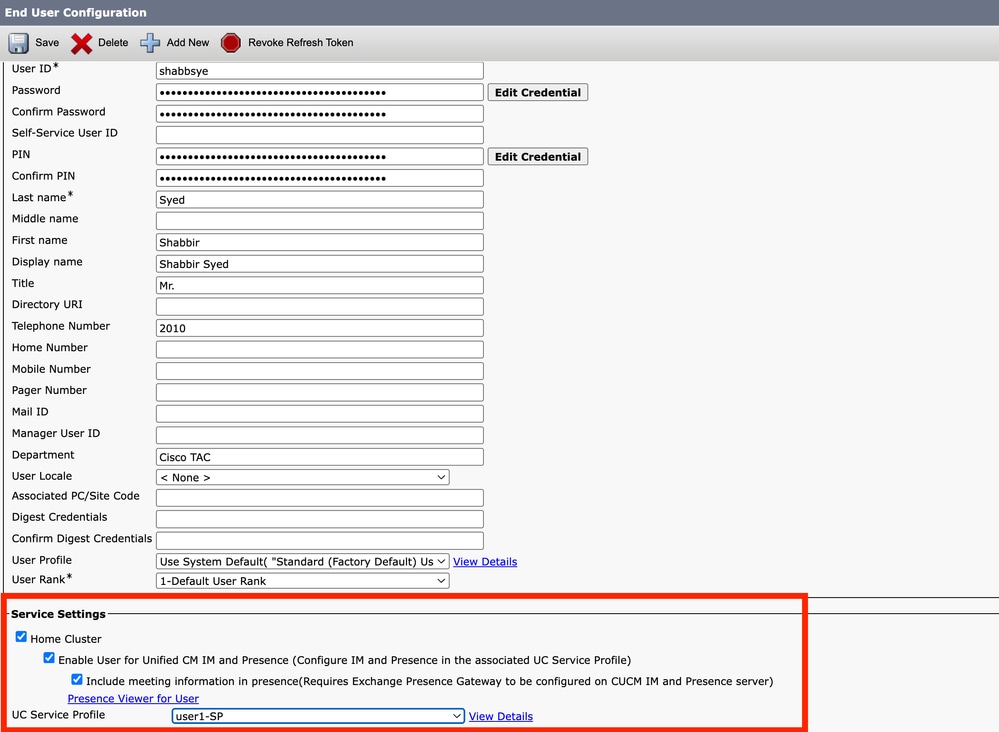
1.转至cucm administrator > Navigate to User Management > End User,然后单击Find显示最终用户的完整列表。从列表中选择用户,然后选中Include meeting information in presence框
验证
步骤1.检验“外出”状态
1.应用并测试外出配置,我们配置外出并使用jabber上的用户帐户进行测试
打开Outlook(Windows任务栏中有快捷方式)。 转到File > Automatic Replies(Out of Office),选中Send automatic replies复选框。
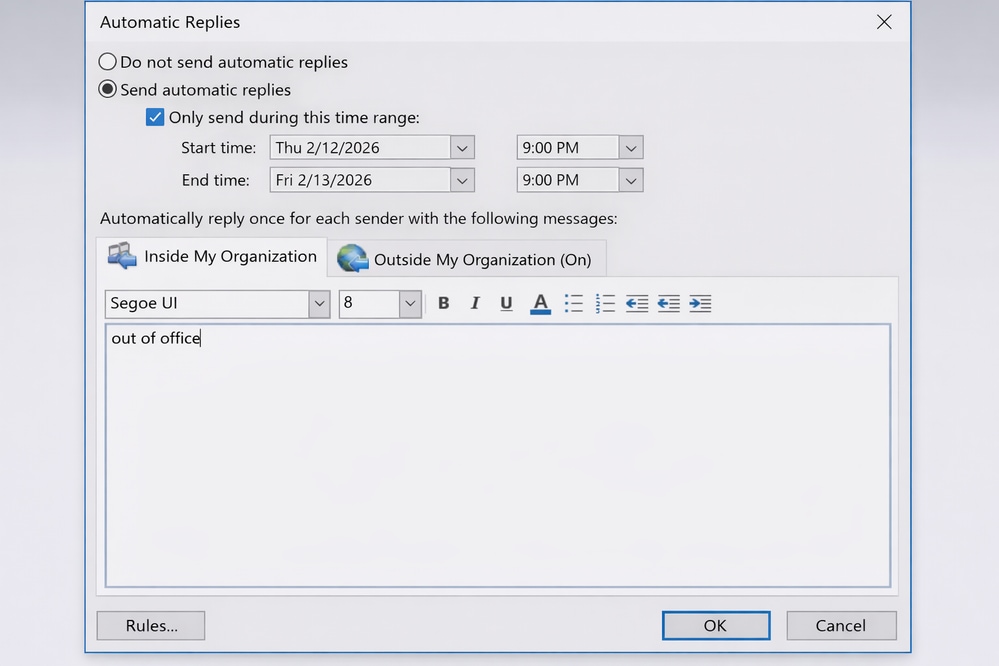
2.将任何外出邮件添加到Inside/Outside MyOrganization的Automatically replay字段。单击“确定”以在Exchange上激活“外出”。
注意:默认情况下,IM&P从Office 365检索此信息并每60分钟更新一次客户端。此间隔可以缩短到最少10分钟。在第4步中,有一个称为Office 365日历拉取信息计时器的选项,默认设置为60分钟;如果需要,可以将其更改为10分钟。如果需要立即更新,请重新启动Presence Engine服务,确保在维护时段内执行此操作。
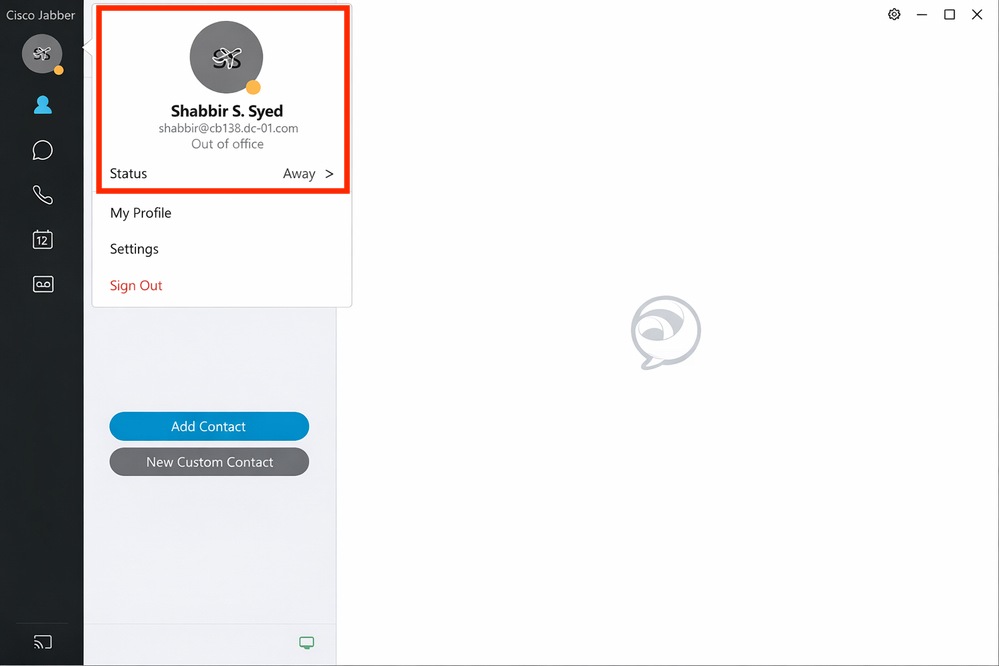
导航回Jabber客户端;您会注意到您的简档上显示的“不在办公室”图标。
步骤2.验证“日历会议”状态
在Outlook中安排日历会议。
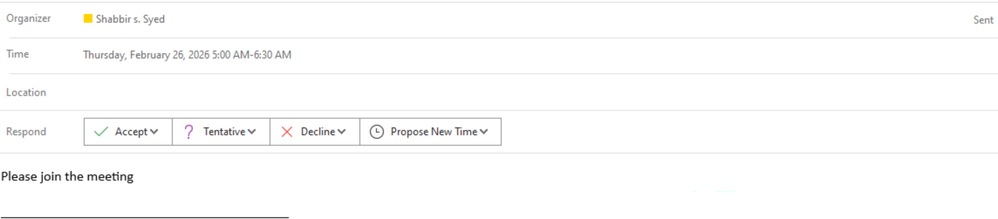
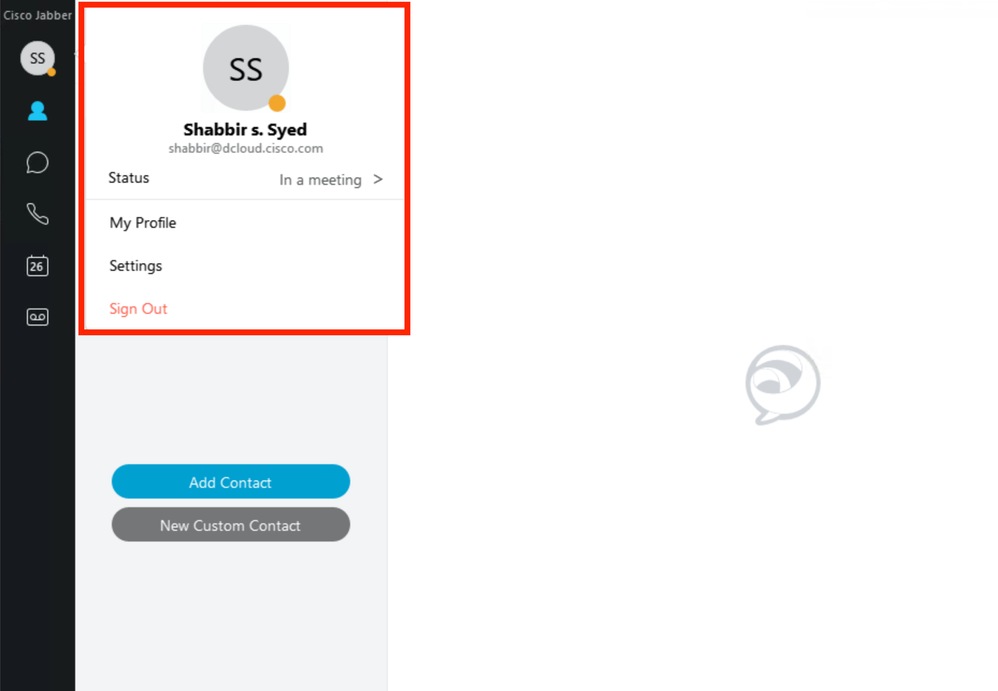
验证Jabber客户端的状态;显示为“在会议中”。
修订历史记录
| 版本 | 发布日期 | 备注 |
|---|---|---|
1.0 |
31-Mar-2026
|
初始版本 |

 反馈
反馈