通过CAPF在线CA配置自动证书注册和续订

简介
本文档介绍通过Cisco Unified Communications Manager(CUCM)的CAPF在线功能自动注册和续订。
先决条件
要求
Cisco 建议您了解以下主题:
- 思科统一通信管理器
- X.509 证书
- Windows 服务器
- Windows Active Directory(AD)
- Windows Internet信息服务(IIS)
- NT(新技术)LAN管理器(NTLM)身份验证
使用的组件
本文档中的信息基于以下软件和硬件版本:
- CUCM 版本 12.5.1.10000-22
- Windows Server 2012 R2
- IP电话CP-8865/固件:SIP 12-1-1SR1-4和12-5-1SR2。
本文档中的信息都是基于特定实验室环境中的设备编写的。本文档中使用的所有设备最初均采用原始(默认)配置。如果您的网络处于活动状态,请确保您了解所有命令的潜在影响。
背景信息
本文档介绍该功能的配置和相关资源,以供进一步研究之用。
验证服务器时间和日期
确保Windows服务器配置了正确的日期、时间和时区,因为它会影响服务器根证书颁发机构(CA)证书及其颁发的证书的有效时间。
更新服务器计算机名称
默认情况下,服务器计算机名具有随机名称,例如WIN-730K65R6BSK。启用AD域服务之前需要做的第一件事是,确保在安装结束时,将服务器计算机名更新为您希望服务器主机名和根CA颁发者名称的名称;否则,在安装AD服务后,需要执行许多额外的步骤来更改此设置。
- 导航到本地服务器,选择计算机名称以打开系统属性
- 选择Change按钮并键入新的Computer name。
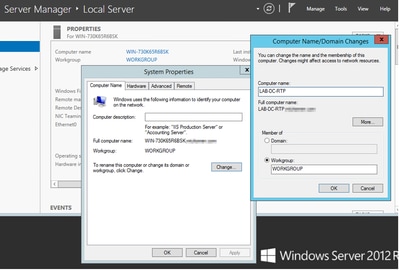
- 重新启动服务器以应用更改。
配置
AD服务、用户和证书模板
启用和配置Active Directory服务
- 在Server Manager中,选择Add Roles and Features,然后选择Role-based或feature-based安装。
- 从池中选择server(池中必须只有一个服务器)。
- 选择Active Directory域服务。
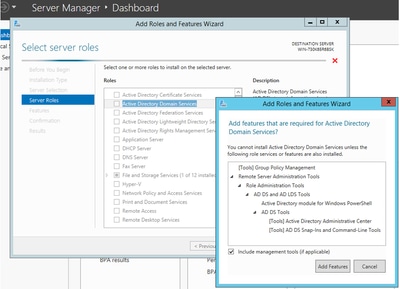
- 继续选择Next按钮,然后选择Install。
- 安装完成后,选择Close按钮。
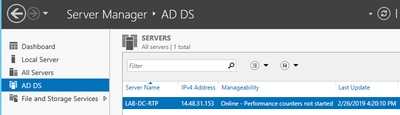
- Server Manager > AD DS下将出现一个警告选项卡,标题是Active Directory域服务所需的配置。选择more链接,然后选择available action以启动安装向导。
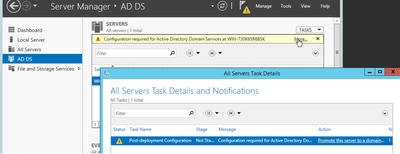
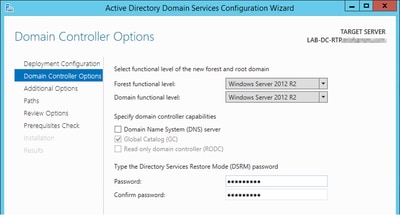
- 完成域设置向导中的提示,使用所需的根域名添加新林,并在可用时取消选中DNS框。定义DSRM密码。
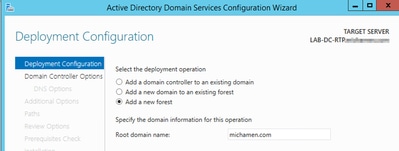
- 指定NetBIOS域名(本实验中使用MICHAMEN1)。
- 完成向导。然后,服务器重新启动以完成安装。
- 下次登录时指定新域名。例如,MICHAMEN1\Administrator。
启用和配置证书服务
- 在服务器管理器中,选择添加角色和功能。
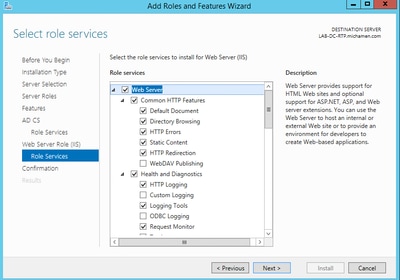
- 选择Active Directory Certificate Services并添加所需功能(所有可用功能均是从为此实验启用的角色服务中选择的)。
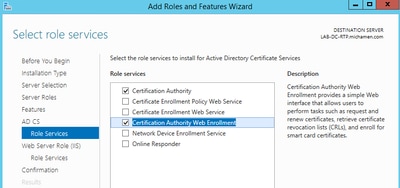
- 对于角色服务,请检查证书颁发机构Web注册。
- 在Server Manager > AD DS下必须出现一个警告选项卡,标题是Active Directory证书服务所需的配置;选择more链接,然后选择available操作。
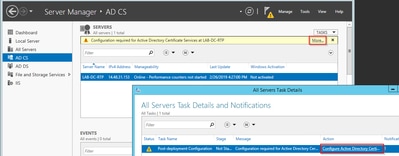
在AD-CS安装后配置向导中完成以下步骤:
- 选择Certification Authority和Certification Authority Web Enrollment。
- 选择Enterprise CA及其选项:
- 根 CA
- 创建新私钥。
- 使用私钥 — SHA1的默认设置。
- 为CA设置Common Name(必须与服务器的主机名匹配)。
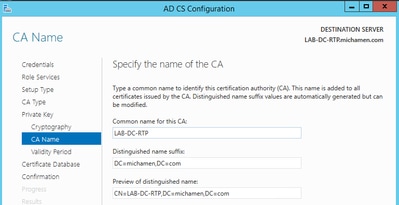
- 将Validity设置为5年(如果需要,也可以设置更多)。
- 通过向导的其余部分选择Next按钮。
为CiscoRA创建证书模板
- 打开MMC。选择Windows start徽标,从“运行”中键入mmc。
- 打开MMC窗口,添加管理单元(用于配置的不同点),然后选择确定。
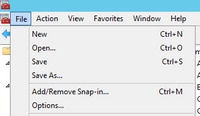
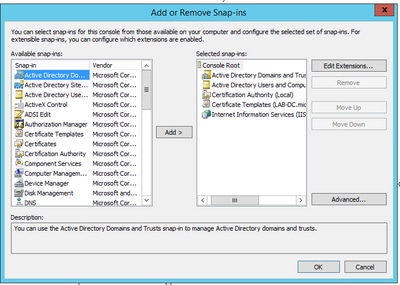
- 选择File > Save,并将此控制台会话保存到桌面以快速重新访问。
- 从管理单元中,选择证书模板。
- 创建或克隆模板(最好是根证书颁发机构模板(如果可用)),并将其命名为CiscoRA。
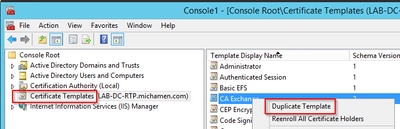
- 右键单击模板并选择属性。
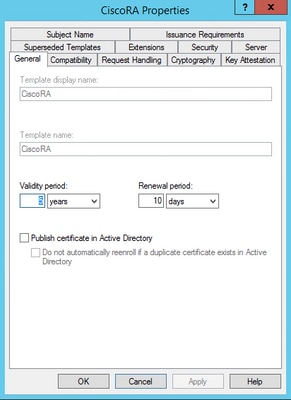
- 选择General选项卡,并将有效期设置为20年(如果需要,也可以设置其他值)。 在此选项卡中,请确保模板、显示名称以及名称、值匹配。
- 选择Extensions选项卡,突出显示Application Policies,然后选择Edit。
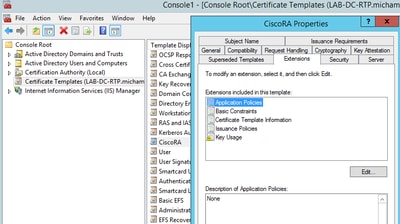
- 删除出现的窗口中显示的所有策略。
- 选择Subject Name选项卡,然后选择Supply in Request单选按钮。
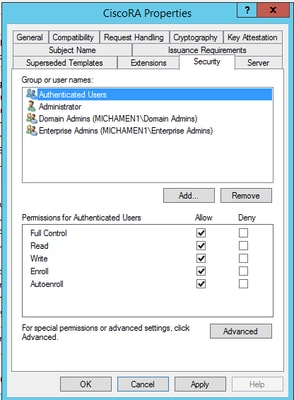
- 选择Security选项卡并根据您的组/用户名需要授予权限。

注意:在本示例中,为简单起见,所有用户都授予了完全权限,但这具有安全隐患。在生产环境中,只能向需要写入和注册权限的用户和组授予写入和注册权限。有关详细信息,请参阅Microsoft文档。
使证书模板可供颁发
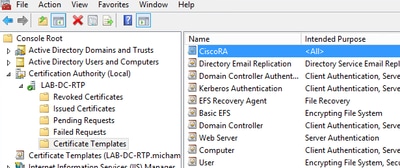
- 在MMC管理单元中,选择证书颁发机构,然后展开文件夹树以找到“证书模板”文件夹。
- 在包含“名称”和“目标用途”的框架中的空白处单击鼠标右键。
- 选择New和Certificate Template to Issue。
- 选择新创建和编辑的CiscoRA模板。
Active Directory CiscoRA帐户创建
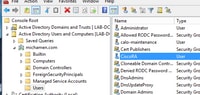
- 导航到MMC管理单元,然后选择Active Directory用户和计算机。
- 在最左窗格中的树中选择Users文件夹。
- 在包含名称、类型和说明的框架中的空白处右键单击。
- 选择New和User。
- 使用用户名/密码创建CiscoRA帐户(本实验使用ciscora/Cisco123),并在显示时选中Password never expires复选框。
IIS身份验证和SSL绑定配置
启用NTLM身份验证
- 导航到MMC管理单元,然后在Internet Information Services(IIS)Manager管理单元下选择服务器名称。
- 功能列表将显示在下一帧中。双击身份验证。
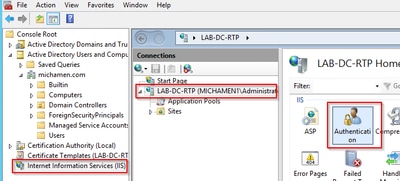
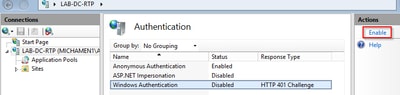
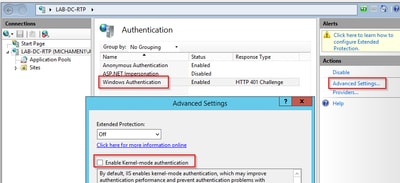
- 选择Windows Authentication,然后从Actions帧(右窗格)中选择Enable。
- 选择Advanced Settings并清除Enable Kernel-mode authentication复选框。
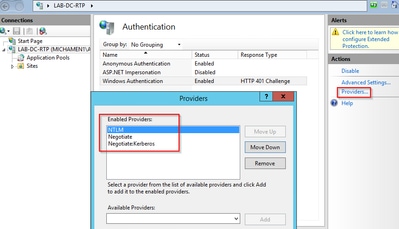
- 选择Providers,对NTML进行排序,然后选择Negotiate。
生成Web服务器的身份证书
如果尚未生成Web服务的证书和身份证书,该证书由CA签名,因为如果Web服务器证书是自签名的,CiscoRA无法连接到该证书。
- 从IIS管理单元选择您的Web服务器,然后双击服务器证书。
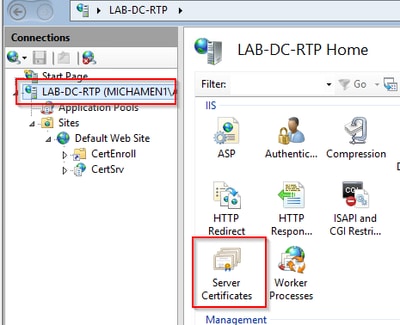
- 默认情况下,此处列出一个证书,即自签根CA证书。从操作菜单中,选择创建域证书。在配置向导中输入值以创建新证书。确保公用名是可解析的完全限定域名(FQDN),然后选择下一步。
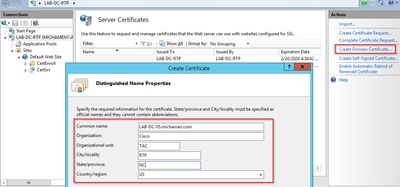
- 选择您的根CA的证书作为颁发者,然后选择完成。
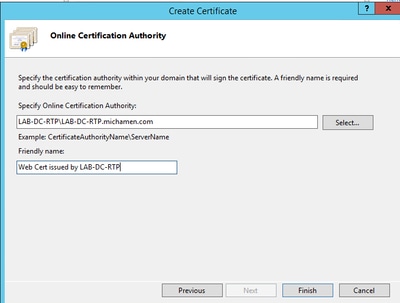
CA证书和Web服务器身份证书都会列出。
Web服务器SSL绑定
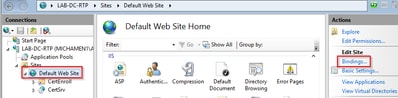
- 在树视图中选择一个站点(您可以使用默认网站或使其更精细到特定站点),然后从操作窗格中选择绑定。此时将显示绑定编辑器,通过该编辑器可以创建、编辑和删除网站的绑定。选择Add以将新的SSL绑定添加到站点。
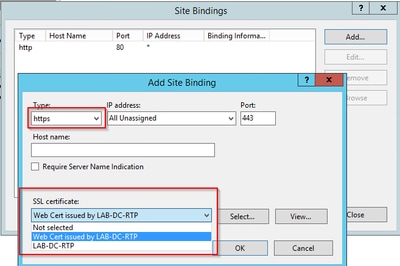
- 新绑定的默认设置为端口80上的HTTP。对于类型,请选择https。从SSL Certificate下拉列表中选择在上一节中创建的自签名证书,然后单击OK。
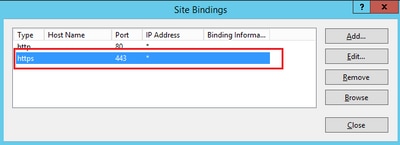
- 现在,您的站点上有新的SSL绑定,剩下的就是从菜单中选择Browse *:443(https)选项验证该绑定是否有效,并确保默认IIS网页使用HTTPS。
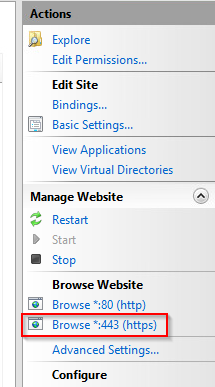
- 请记得在配置更改后重新启动IIS服务。使用操作窗格中的重新启动选项。
CUCM 配置
- 导航到AD CS网页(https://
YOUR_SERVER_FQDN/certsrv/)并下载CA证书。 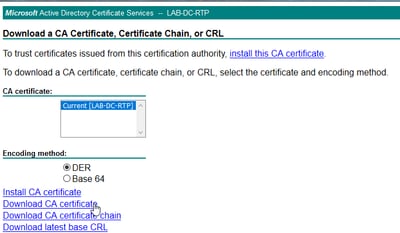
- 从OS Administration页导航到Security > Certificate Management,然后选择Upload Certificate/Certificate chain按钮以上传目的设置为CAPF-trust的CA证书。
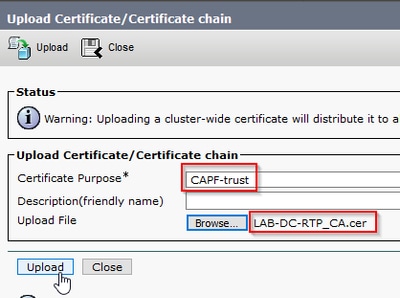
上传与CallManager-trust相同的CA证书,因为如果终端启用了安全信令加密(如果集群处于混合模式,则很可能如此),则需要该证书。
- 导航到系统>服务参数。在server字段中选择Unified CM Publisher服务器,在Service字段中选择Cisco Certificate Authority Proxy Function。
- 将Certificate Issuer的值设置为Endpoint to Online CA,并输入Online CA Parameters字段的值。确保使用Web服务器FQDN、之前创建的证书模板的名称(CiscoRA)、作为Microsoft CA的CA类型以及使用之前创建的CiscoRA用户帐户的凭据。
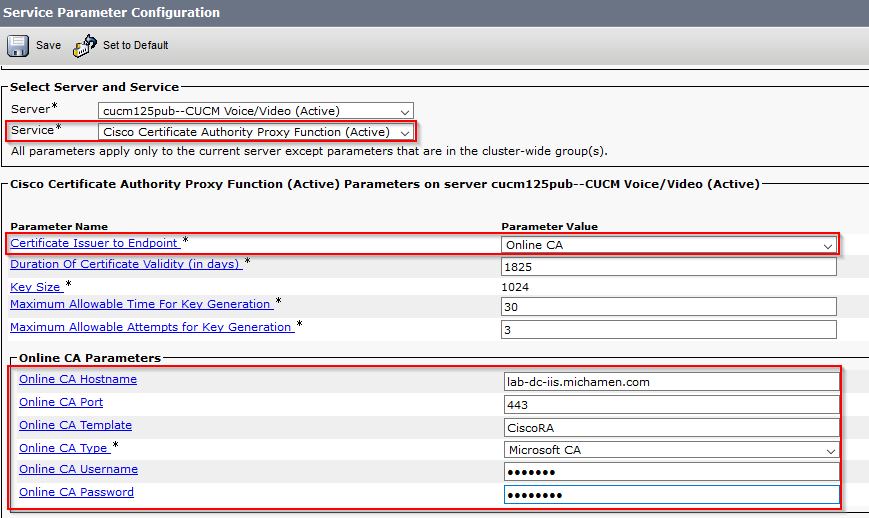
- 弹出窗口通知您需要重新启动CAPF服务。首先,通过Cisco Unified Serviceability > Tools > Service Activation激活Cisco Certificate Enrollment Service,在server字段中选择Publisher,选中Cisco Certificate Enrollment Service复选框,然后选择Save按钮。

验证
验证IIS证书
- 从连接到服务器的PC的Web浏览器(最好与CUCM发布服务器位于同一网络)中,导航到您的服务器FQDN(https://
YOUR_SERVER_FQDN/certsrv/)。 - 显示证书不受信任警报。添加例外并检查证书。确保它与预期的FQDN匹配。
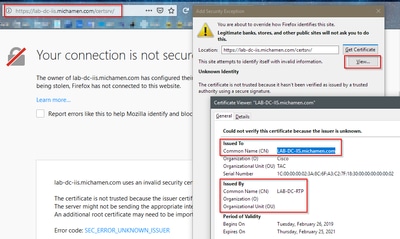
- 接受例外后,需要authenticate;此时,您需要使用之前为CiscoRA帐户配置的凭证。
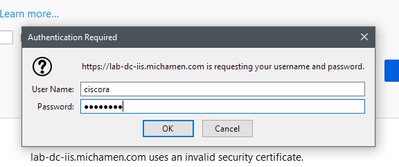
- 身份验证后,您必须能够看到AD CS(Active Directory证书服务)欢迎页面。
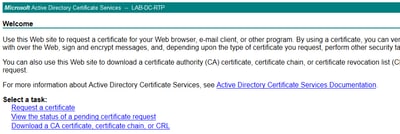
验证CUCM配置
执行以下步骤在其中一个电话上安装LSC证书。
- 打开CallManager Administration页,依次打开Device和Phone。
- 选择Find按钮以显示电话。
- 选择要安装LSC的电话。
- 向下滚动到证书颁发机构代理功能(CAPF)信息。
- 从Certificate Operation中选择Install/Upgrade。
- 选择Authentication Mode。(By Null String可用于测试目的。)
- 滚动到页面顶部,为电话选择save,然后选择Apply Config。
- 电话重新启动并注册回后,使用LSC Status过滤器确认已成功安装LSC。
并继续:
- 从AD服务器端,打开MMC并展开证书颁发机构管理单元以选择已颁发的证书文件夹。
- 电话条目显示在摘要视图内,包括以下详细信息:
- 请求 ID:唯一序列号
- 请求者名称:必须显示已配置的CiscoRA帐户的用户名。
- 证书模板:必须显示所创建的CiscoRA模板的名称。
- 已颁发的公用名:必须显示附加设备名称的电话型号。
- 证书生效日期和证书到期日期

相关链接
修订历史记录
| 版本 | 发布日期 | 备注 |
|---|---|---|
3.0 |
01-Oct-2026
|
添加了Alt文本。更新了目标链接、样式要求和格式,以符合思科外部化指南。 |
2.0 |
08-Jun-2023
|
已与BU确认不支持kerbeo,因此请删除与其相关的任何建议配置。 |
1.0 |
05-Jun-2019
|
初始版本 |
 反馈
反馈