配置NFVIS-for-UC管理网络

简介
本文档介绍在安装成功后设置NFVIS-for-UC Management网络所需的步骤。
先决条件
要求
Cisco 建议您了解以下主题:
- 支持NFVIS-for-UC的Business Edition或Cisco Expressway硬件。
- Business Edition 6000/7000 M5或更高版本
- Cisco Expressway C1400V M7或更高版本
- 已安装NFVIS-for-UC软件。
背景信息
统一通信企业网络功能虚拟化基础设施软件(NFVIS-for-UC)构建在思科企业NFVIS平台上,该平台最初专为分支机构网络功能虚拟化而设计。默认配置使用开放式vSwitch(OVS)提供管理和虚拟机网络连接。开放式vSwitch配置由多个组件组成:网桥、网络和物理Nic(pnic)。 统一通信产品通常部署在VMware ESXi上。下表为向VM提供与NFVIS-for-UC OVS配置中所示相同网络连接功能的组件提供术语映射。
| NFVIS-for-UC名称 | VMware ESXi名称 | 描述 |
| bridge | vSwitch | 将同一主机上的虚拟机通过物理NIC连接到上游网络基础设施。 |
| 网络 | 端口组 | 已分配给Bridge/vSwitch和VM。将虚拟机连接到Bridge/vSwitch。可以具有标记流量的VLAN ID。 |
| 物理NIC(PNIC) | vmnic | 软件结构,该结构映射到主机硬件上的物理NIC端口。设置为Bridge/vSwitch的上行链路端口。 |
NFVIS-for-UC上配置的默认网桥和网络:
- wan-br(WAN网桥)
- lan-br(局域网网桥)
- wan-net(WAN网络)
- lan-net(LAN网络)
必须先从CLI为其分配管理IP地址,然后才能通过WebUI、SSH和API管理NFVIS-for-UC。网桥到物理的映射可能因硬件平台而异。在本示例中,GE0-0映射到默认lan-br网桥,并用于NFVIS-for-UC管理。您可以使用默认网桥(lan-br或wan-br)和任意端口进行管理。
配置管理网络
步骤 1:从控制台通过config terminal登录并进入配置模式。
步骤 2:通过系统设置主机名主机名设置系统主机名。

注意:使用commit命令可以保存配置更改。您可以在每次配置之后或多次配置之后执行此操作。此外,您也可以通过show running-config查看完整的默认配置。请特别注意系统设置、网络网络、网桥和pnic部分,因为这些是您在初始配置期间修改的那些。
步骤 3:Set management IP address, system settings mgmt ip address ip-address ip-subnet-mask。
步骤 4:Set default gateway,system settings default-gw ip-address
步骤 5:将source interface设置为originating traffic from NFVIS-for-UC, system settings source-interface ip-address
nfvis# config terminal
nfvis(config)# system settings hostname BE7KH2-NFVIS
nfvis(config)# commit
Commit complete.
BE7KH2-NFVIS(config)#
BE7KH2-NFVIS(config)# system settings mgmt ip address 10.0.101.10 255.255.255.0
BE7KH2-NFVIS(config)# system settings default-gw 10.0.101.1
BE7KH2-NFVIS(config)# system settings source-interface 10.0.101.10
BE7KH2-NFVIS(config)# commit
Commit complete.
BE7KH2-NFVIS(config)#
当前运行配置的示例。
BE7KH2-NFVIS(config)# show running-config
!
... Omitted configuration to focus on management network setup ...
!
system settings hostname BE7KH2-NFVIS
system settings mgmt ip address 10.0.101.10 255.255.255.0
system settings default-gw 10.0.101.1
system settings source-interface 10.0.101.10
!
networks network wan-net
 bridge wan-br
!
networks network lan-net
 bridge lan-br
!
... Omitted configuration to focus on management network setup ...
!
bridges bridge wan-br
!
bridges bridge lan-br
 ip address 10.0.101.10 255.255.255.0
 port GE0-0
!
注意:如果需要更改用于NFVIS-for-UC管理的物理端口,最简单的方法是修改用于管理的默认网桥的端口配置。在本实验中,默认网桥为lan-br,默认端口设置为GE0-0。
步骤5b(可选):更改用于NFVIS-for-UC管理的物理端口。如果非默认端口需要用于NFVIS-for-UC管理,只需更改用于管理的默认网桥中的端口配置。在本示例中,默认lan-br使用GE0-0进行管理,将其更改为使用端口GE2-0的进程为:
BE7KH2-NFVIS# config terminal
BE7KH2-NFVIS(config)# bridges bridge lan-br
BE7KH2-NFVIS(config-bridge-lan-br)# no port GE0-0
BE7KH2-NFVIS(config-bridge-lan-br)# port GE2-0
BE7KH2-NFVIS(config-port-GE2-1)# commit
步骤 6:上游网络配置可以选择先完成。在此设置中,GE0-0作为接入端口直接连接到我们的管理交换机,端口上设置了VLAN。此Nexus交换机上的端口配置为:
interface Ethernet1/10
  description BE7KH2-NFVIS GE0-0 Mgmt
  switchport access vlan 100
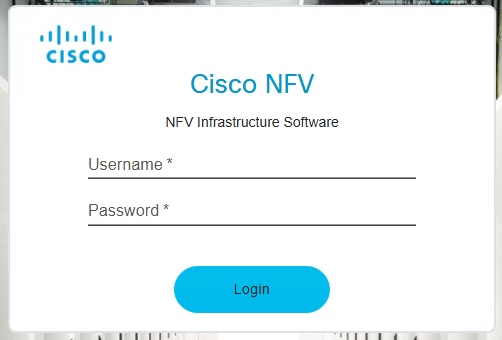
步骤 7:提交后,检验连通性。可以通过访问https://<NFVIS Management IP or FQDN>上的WebUI登录屏幕来验证连接。
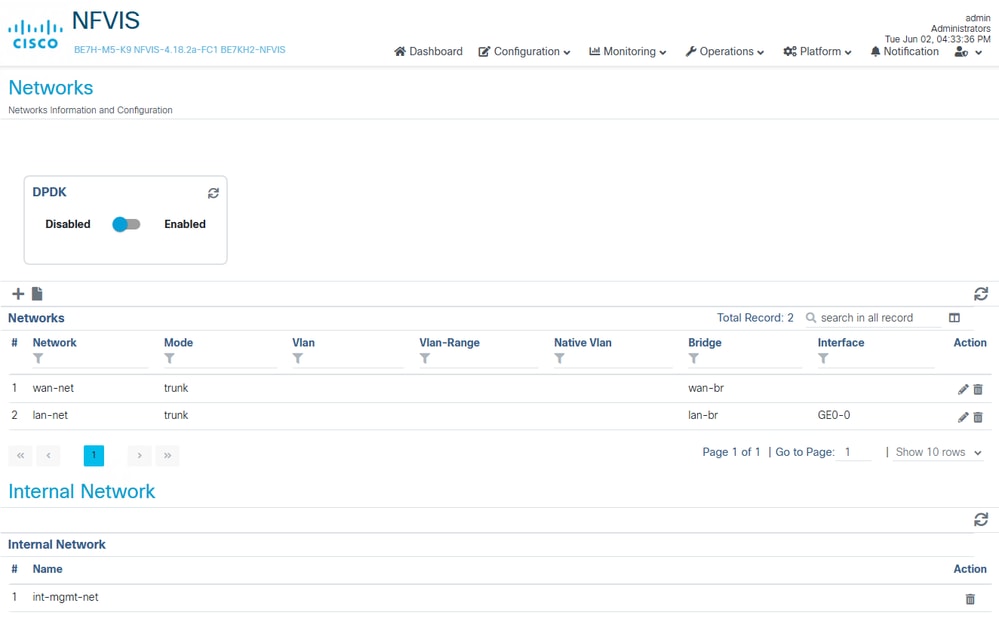
第8步:从下拉配置(Configuration)>虚拟机(Virtual Machines)>网络(Networking)>网络(Networks)导航到网络配置(Network configuration)页。

网络页面默认配置(BE7H-M5-K9)
相关文章和文档
使用的术语
- BE6K/BE7K - Cisco Business Edition 6000/7000系列设备
- CE1400V - Cisco Expressway设备。
- NFV — 网络功能虚拟化,VNF可视为NFV的结果
- VNF — 虚拟化网络功能(如虚拟路由器、防火墙)
- NFVIS-for-UC — 用于统一通信的NFV基础设施软件
- pNIC — 物理网络接口卡,物理安装在设备中,由NFVIS-for-UC管理。
- OVS — 开放式虚拟交换机
其他有用的命令
- 网桥是将VM和NFVIS连接到外部世界的工具,wan-br和lan-br是默认网桥。
show running-config bridges
show running-config bridges bridge wan-br
show running-config bridges bridge lan-br
show bridge-settings | more
- 网络是将VM连接到网桥的功能,而lan-net和wan-net是默认网络。
show running-config networks
show running-config networks network (tab to see all the options)
show running-config networks network lan-net
show running-config networks network wan-net
修订历史记录
| 版本 | 发布日期 | 备注 |
|---|---|---|
1.0 |
08-Jul-2026
|
初始版本 |
 反馈
反馈