在UCSM上配置并排除Radius身份验证故障
目录
简介
本文档介绍使用Windows Server 2022 DataCenter在UCS Manager上配置并排除Radius故障的步骤。
先决条件
- UCS Manager - 4.2(3o)或更高版本
- Windows Server 2022数据中心
Windows Server上的配置
安装Active Directory域服务
请参阅Microsoft文档 — 在Windows Server 2022上使用服务器管理器安装AD DS。
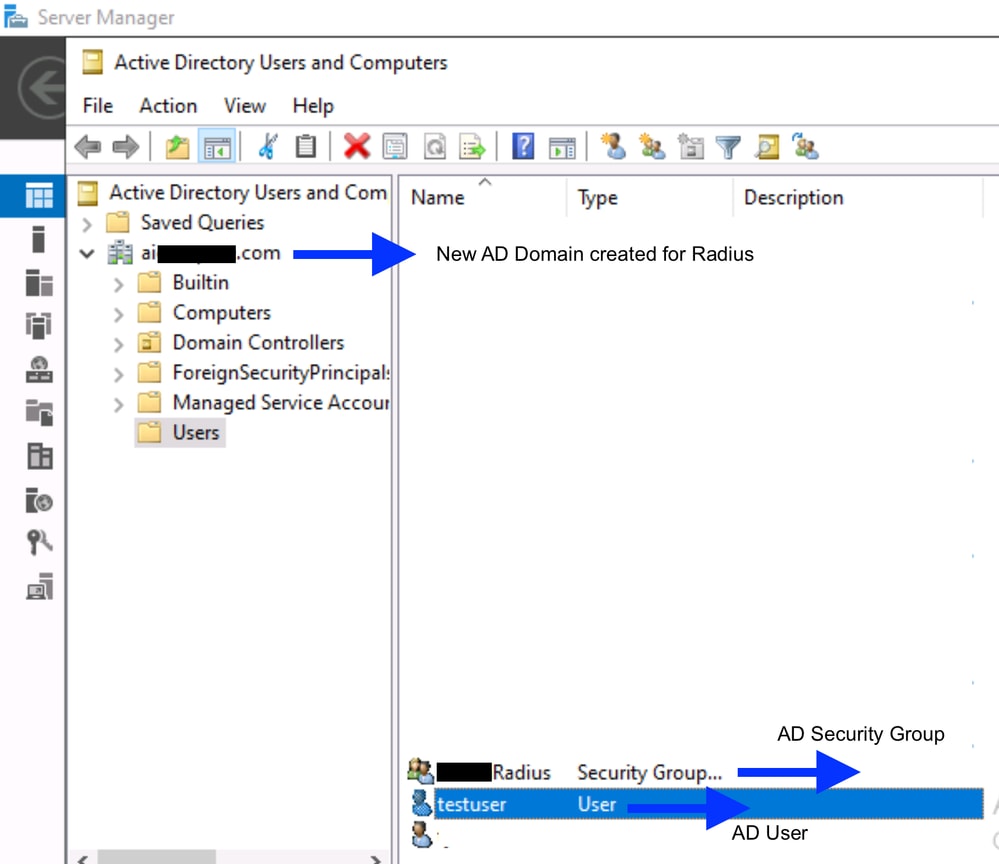
创建Active Directory用户(登录帐户)
1.打开Server Manager > Tools > Active Directory Users and Computers。
2.右键单击您创建的域“新建”>“用户”。
3.输入登录名(示例 — testuser),设置密码,取消选中User must change password at next logon,然后选中Password never expires(对于服务/管理员帐户)> Finish(根据您的本地安全要求/策略)。
为UCS管理员创建AD安全组
-
在同一控制台中,右键单击您的域New > Group(示例 — testRadius, Security)。将AD用户testuser添加到此组。
- 此组名称是稍后必须映射到UCS角色的名称。
安装NPS(RADIUS角色)并在Active Directory中注册NPS
1.导航到服务器管理器>管理>添加角色和功能。
2.选择Network Policy and Access Services > Complete the wizard to install Network Policy Server(NPS)。
3.打开Tools > Network Policy Server。右键单击NPS(本地)> Register server in Active Directory > OK。这样NPS可以读取AD用户/组成员身份。
将UCS交换矩阵互联添加为RADIUS客户端
-
这会告知NPS信任来自UCSM的请求。在NPS中,展开RADIUS Clients and Servers > RADIUS Clients。右键单击New。
-
提供:
-
友好名称:示例 — UCSM
-
地址(IP):fi-A的管理IP
-
共享密钥:创建强加密并记下 — 稍后您将在UCSM中输入此确切的共享加密字符串。
-
-
对交换矩阵互联B重复上述步骤,如果要根据集群VIP进行身份验证,请同时添加该IP。
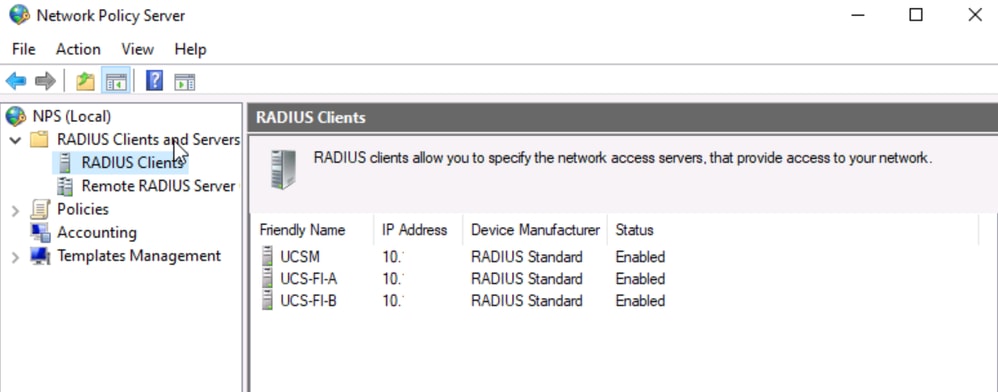 Radius客户端
创建连接请求策略和网络策略(授权和角色映射)
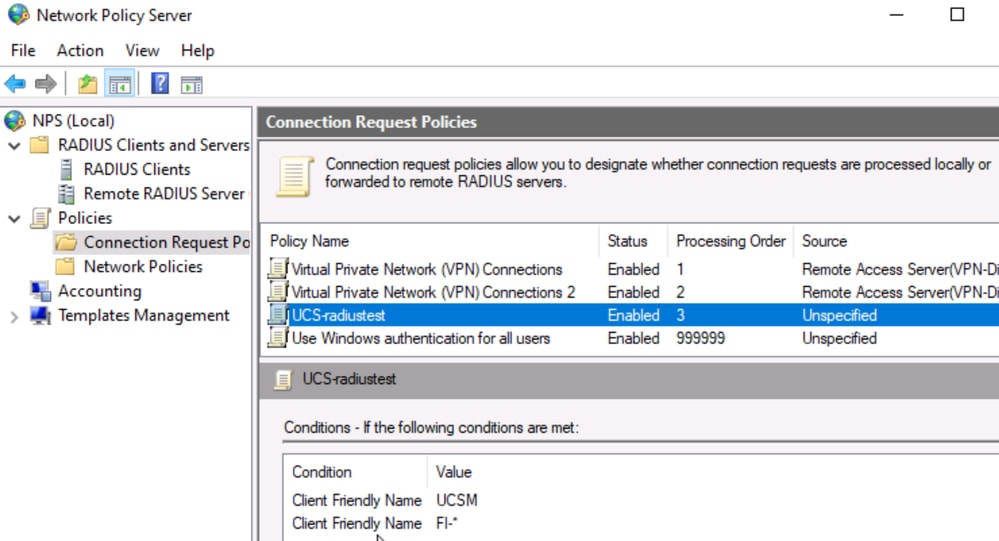
- Policies > Connection Request Policies > New > Name it(示例 — UCS-radiustest),添加“Client Friendly Name”(客户端友好名称)的条件,使其能够在本地进行身份验证。例如:FI-*或UCSM、
- Policies > Network Policies > New > Policy name
- 条件:添加Windows组。选择您在第3步中所创建的testRadius组。
- 访问权限:授权访问
- 身份验证方法:启用未加密身份验证(PAP/SPAP)和/或UCS使用的方法。(UCS RADIUS通常使用PAP。)
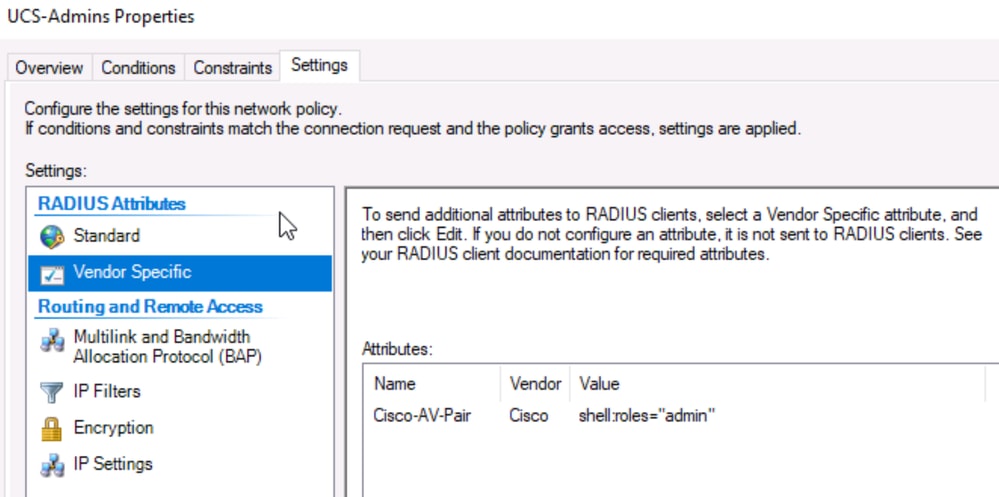
- Configure Settings > Vendor Specific Attributes(这是将AD用户映射到UCS角色的关键部分):添加供应商特定属性> Cisco AV-Pair
- 将该值设置为UCS角色/区域设置字符串,例如 — shell:roles="admin"(如果跳过此属性,用户将以只读身份登录)。
连接请求策略
网络策略
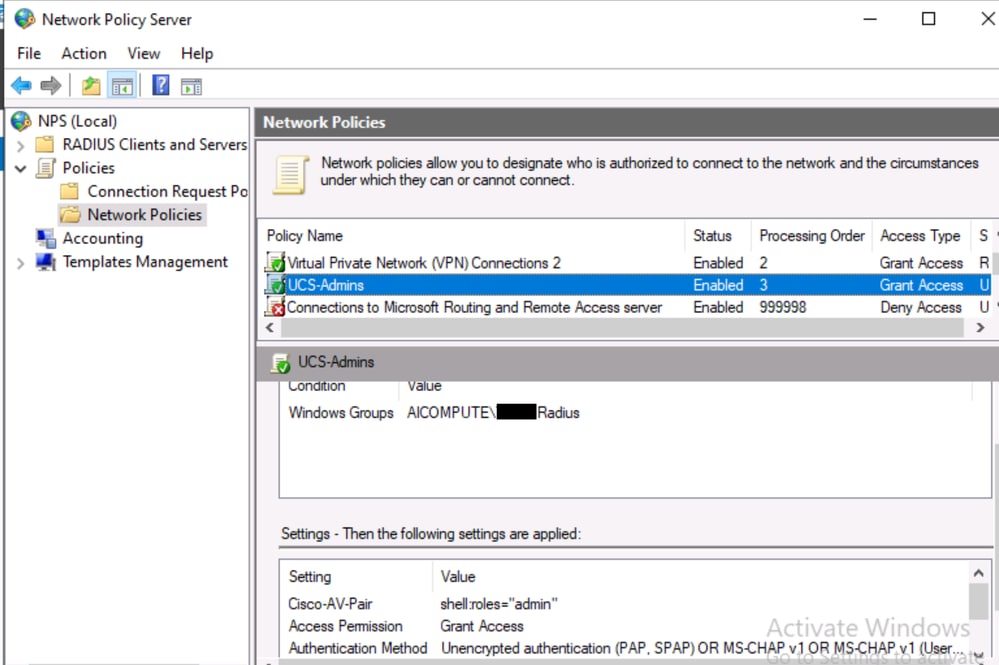
供应商特定属性
UCSM上的配置
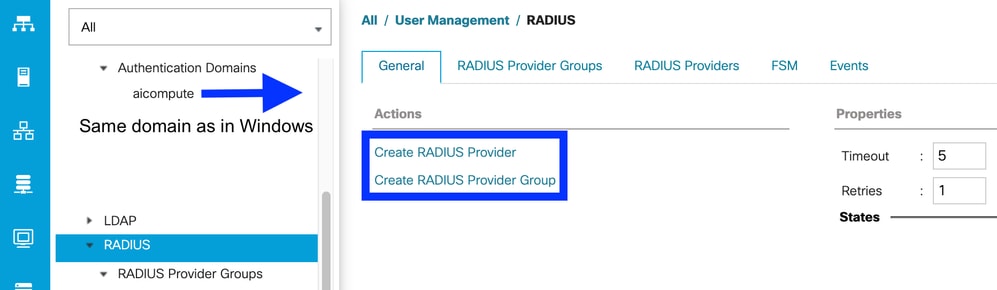
创建Radius提供程序并添加到提供程序组
1.登录到UCS Manager GUI,然后导航到Admin > User Management > RADIUS。
2.单击创建RADIUS提供程序( +/ Create选项)并填写:
- 主机名/FQDN或IP:Windows NPS服务器。
- 密钥:在NPS步骤5中设置的完全共享密钥。
- 授权端口:1812(必须与NPS匹配)
- 超时/重试:保留默认值为开始。
3.在Admin >User Management > RADIUS下,创建提供程序组(示例 — RADIUS-Grp)并从之前添加提供程序。
创建身份验证域
这是把所有事情都联系在一起的部件。
1.导航到Admin > User Management > Authentication > Authentication Domains。
2.单击Create a Domain(示例 — RADIUS — 建议与NPS中创建的域相同的域名)。
3.设置领域= RADIUS。
4.分配您创建的提供商组(RADIUS-Grp)并保存。
验证
从Windows Server — 确认防火墙/端口
RADIUS身份验证使用UDP端口1812(和记帐1813)。 确保Windows防火墙和任何网络防火墙都允许从FI管理IP进行这些配置。
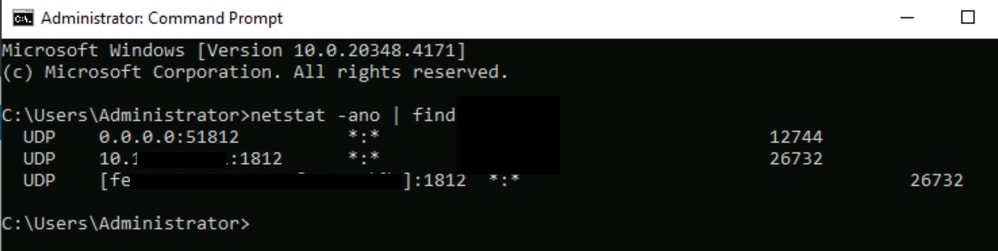
1.确认NPS/Radius服务正在通过netstat -ano侦听 | findstr 1812命令。
-
(您将看到一条带有UDP和*:1812(或服务器IP:1812)的线路。 这确认NPS/RADIUS服务正在主动侦听。
-
如果未显示任何内容,则NPS无法运行 — 选中Services > Network Policy Server(IAS)is Started。)
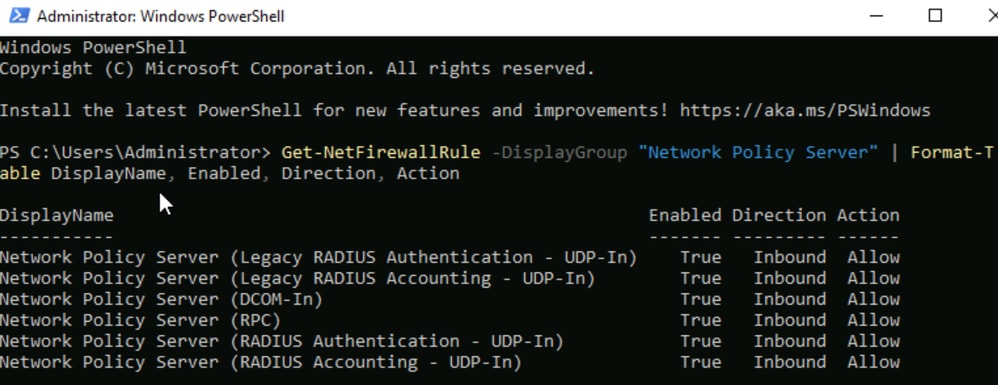
- 在Windows Powershell上,运行命令:
- Get-NetFirewallRule -DisplayGroup "网络策略服务器" | Format-Table DisplayName、Enabled、Direction、Action。
- 在Windows事件查看器上:
- Custom Views > Server Roles > Network Policy and Access Services > Packets are reaching。
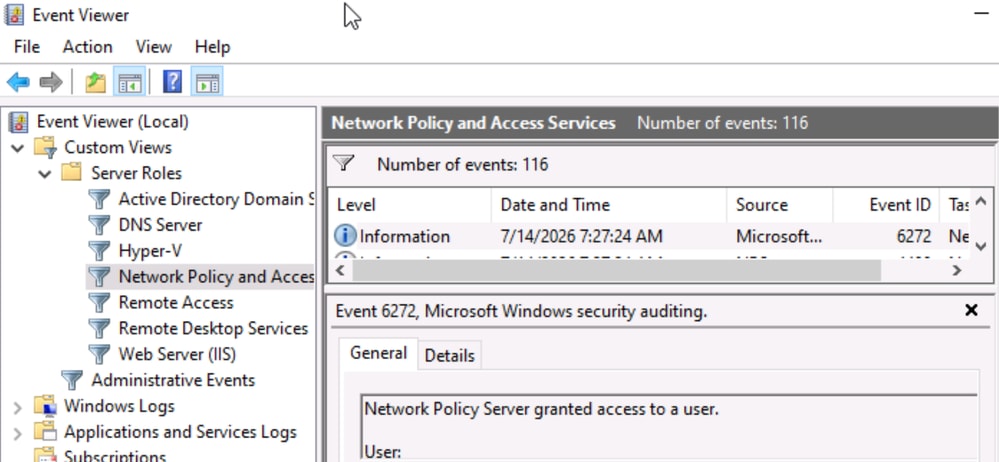
从UCSM测试登录
1.根据创建的Radius域,选择Domain下拉菜单以注销并登录。
2.配置用户密码。(请参阅Windows配置步骤2)。
- 如果登录工作正常且您具有管理员权限,则思科AV对映射(Windows配置步骤6)是正确的。
排除Radius身份验证故障
从Windows Server
1.在Powershell中执行以下命令以捕获数据包:
- pktmon filter add -p 1812
- pktmon start —capture —pkt-size 0 -f C:\radius_capture.etl
2.从UCSM启动登录并使用命令停止捕获:
- pktmon stop
- pktmon etl2pcap C:\radius_capture.etl -o C:\radius_capture.pcap
3.在Wireshark中打开radius_capture.pcap:RADIUS > Attribute Value Pairs > confirm Message-Authenticator(或属性80)。这意味着NPS正在签署回复。
从UCSM CLI
在Windows上同时从UCSM CLI运行pktmon时,
1.运行:
- connect nxos
- terminal monitor
- debug radius all
2.在启动调试后尝试UCSM登录。
成功登录看起来类似于2026年7月3日09:54:02.917044 radius:Verified Message Authenticator,响应自:10.xxx.xx.xx。
- 如果发送和接收数据包,但登录失败,则消息验证器可能不正确。在debug输出中,这意味着端口和可达性良好。
- 再次尝试在Windows NPS服务器中重新配置共享密钥和UCSM密钥(需要完全匹配)。
- 如果在重新配置后登录时问题仍然存在,我们可能会遇到已知的Cisco Bug ID CSCwm80801(仅限注册用户):在Microsoft补丁KB5040434要求升级到上述固定版本后,用户无法使用Radius登录UCSM。
相关信息
修订历史记录
| 版本 | 发布日期 | 备注 |
|---|---|---|
2.0 |
09-Sep-2026
|
信头中的拼写错误 |
1.0 |
03-Sep-2026
|
初始版本 |

 反馈
反馈