在安全Web设备中配置备份

简介
本文档介绍在安全Web设备(SWA)中备份和恢复配置的过程。
先决条件
要求
建议掌握下列主题的相关知识:
- 访问SWA的图形用户界面(GUI)
- 访问SWA的命令行界面(CLI)
使用的组件
本文档不限于特定的软件和硬件版本。
本文档中的信息都是基于特定实验室环境中的设备编写的。本文档中使用的所有设备最初均采用原始(默认)配置。如果您的网络处于活动状态,请确保您了解所有命令的潜在影响。
从GUI生成备份
1.从GUI导航到系统管理,然后选择配置文件。
2.选择Download file to local computer to view or save。
3.在“配置文件”中选择加密密码。
4.(可选)输入配置文件的名称。
5.选择提交。
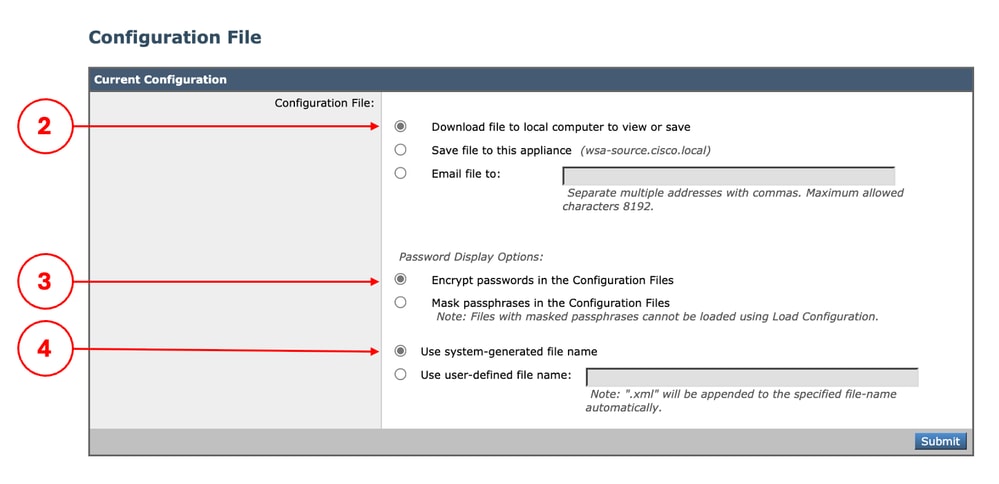 映像 — 导出配置
远程位置自动备份
您可以在提交任何新更改后,将SWA配置为将当前配置的副本保存在另一个位置。
1.从GUI导航到系统管理,然后选择配置文件。
2.在Configuration Backup部分中,选中Enable Config Backup复选框。
3.要将配置文件导入SWA,请为在配置文件中包括口令选择是。
4.根据您的设计,您可以选择文件传输协议(FTP)或安全复制(SCP)作为保存配置文件的所需协议。
5.选择提交并提交更改。
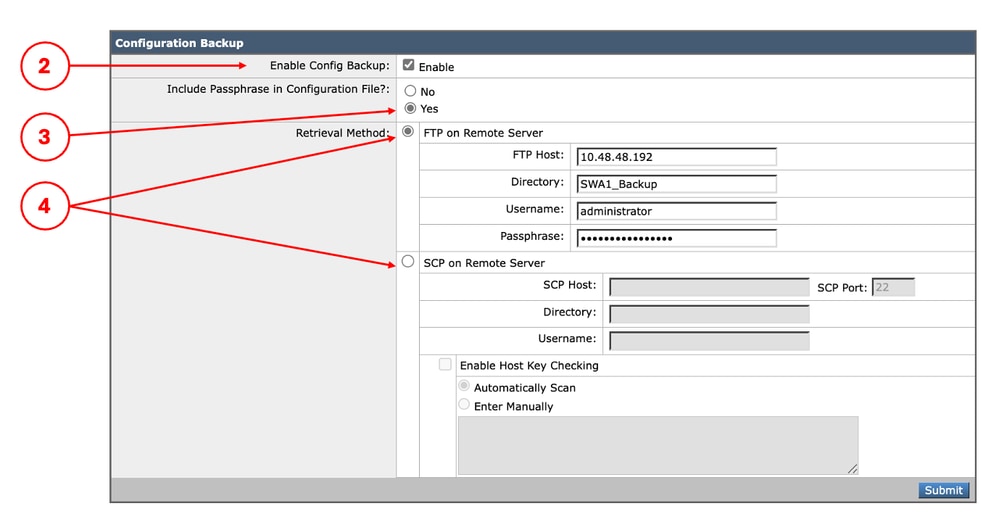 映像 — 自动配置备份
从CLI生成备份
您可以从CLI生成配置备份,CLI将导出的文件本地存储在SWA上。
1.登录到CLI。
2.运行saveconfig。
3.键入2以选择加密密码。
4.(可选)键入N如果希望导出文件使用用户定义的文件名,则键入Y是否希望系统生成配置文件的名称?[Y]>。
SWA_CLI> saveconfig

Choose the password option:
1. Mask passwords (Files with masked passwords cannot be loaded using loadconfig command)
2. Encrypt passwords
[1]> 2

Do you want the system to generate a name for the configuration file? [Y]>

The file S1000V-4444444444444444-AAAAAAAAAAAAAA-BBBBBBBBBBBB.xml has been saved in the configuration directory on machine "SWA-source.cisco.local".
将配置文件导入SWA
1.从GUI导航到系统管理,然后选择配置文件。
2.在加载配置部分中,选择从本地计算机加载配置文件。
3.单击选择文件,然后选择XML配置文件。
4.(可选)如果要导入网络配置,请选中加载网络设置复选框。
5.单击加载。
6.在确认加载配置弹出窗口中选择继续。
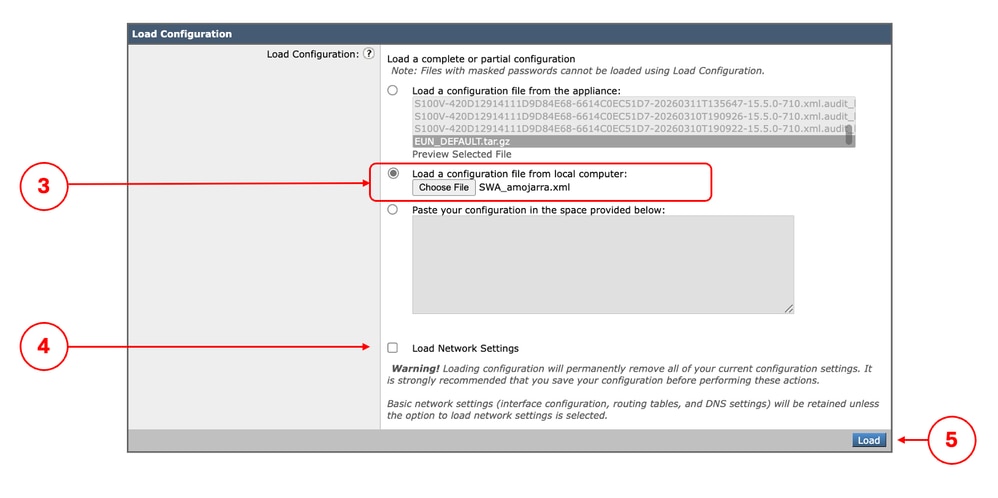 映像 — 导入配置
相关内容
修订历史记录
| 版本 | 发布日期 | 备注 |
|---|---|---|
2.0 |
20-Oct-2026
|
更新拼写、语法、间距,插入水平线以分隔各部分,便于阅读。 |
1.0 |
24-Mar-2026
|
初始版本 |
 反馈
反馈