在安全防火墙上配置Azure Entra强制网络门户

目录
简介
本文档介绍如何配置Microsoft Azure Entra ID以在Cisco安全防火墙上用于强制网络门户(主动身份验证)。
先决条件
要求
建议掌握下列主题的相关知识:
- 安全断言标记语言(SAML)
- Microsoft Azure
- Cisco Secure Firewall Management Center (FMC)
- Cisco Secure Firewall Threat Defense (FTD)
您必须在Azure for Event Hub创建中具有可用的标准定价层。此外,设备必须在启用智能许可和导出控制功能的情况下激活。
使用的组件
本文档中的信息基于以下软件和硬件版本:
- 思科安全FTD版本10.0
- 思科安全FMC版本10.0
本文档中的信息都是基于特定实验室环境中的设备编写的。本文档中使用的所有设备最初均采用原始(默认)配置。如果您的网络处于活动状态,请确保您了解所有命令的潜在影响。
背景信息
随着传统的基于IP的安全架构努力跟上动态混合工作环境的步伐,集成SAML的思科安全防火墙主动身份验证提供了一个以身份为中心的强大解决方案。通过将Microsoft Entra ID(Azure AD)作为集中身份提供程序,此配置使管理员能够超越静态网络规则,并根据经过验证的用户身份而不是易失性网络地址实施粒度访问控制。此集成通过无缝单点登录(SSO)和强制多重身份验证(MFA)简化用户体验,同时确保统一的安全状态,从而在无边界网络中保持严格的可视性和策略实施。
图解
终端、FTD和Azure Entra之间的强制网络门户
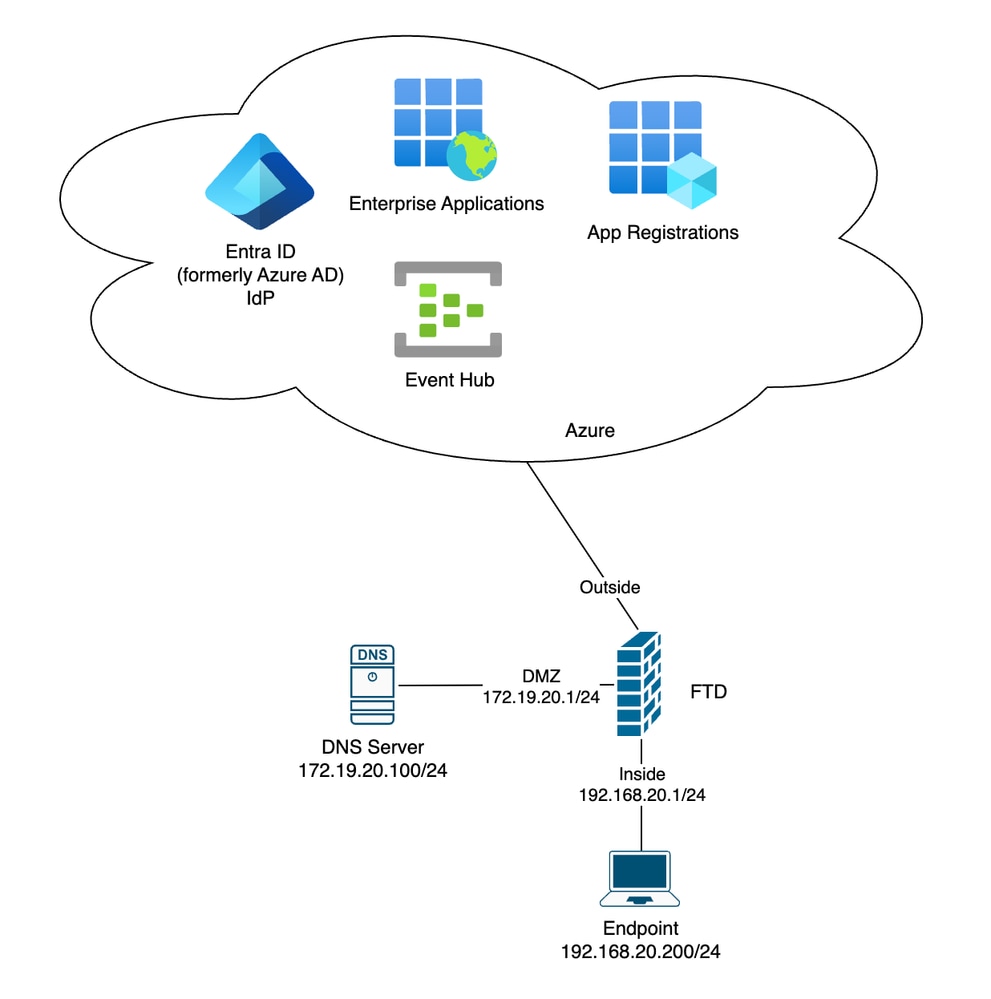 终端和Azure Entra之间的强制网络门户
配置
第 1 阶段:初始FMC和DNS配置

注意:本实验使用云交付的防火墙管理中心(cdFMC);但是,内部FMC的步骤保持不变。
步骤 1:启用思科动态属性连接器(CSDAC)
1)选择Integrations > Dynamic Attributes Connector。
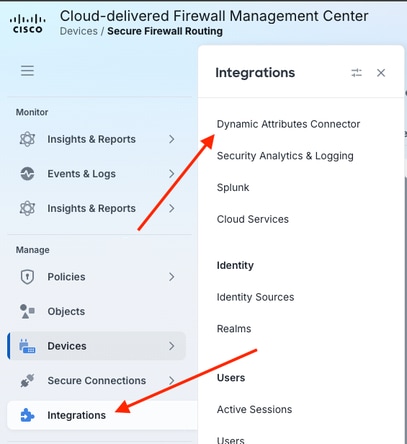 选择集成动态属性连接器
2)点击Disabled字符串旁的控件以启用CSDAC。
 启用Cisco动态属性连接器
c)CSDAC启用完成后,单击Done。
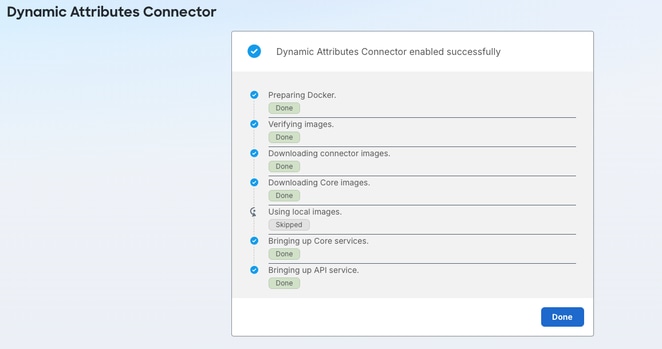 启用思科动态属性连接器状态
步骤 2:创建代表FTD入口接口的完全限定域名网络对象
1)选择Objects > Add Network > Add Object。
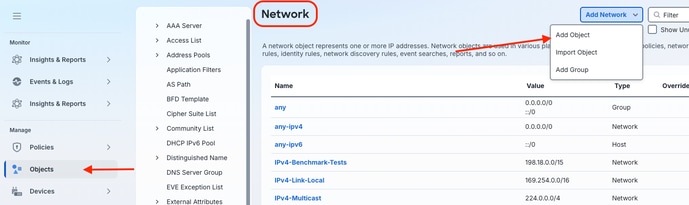 创建新的完全限定域名网络对象
2)使用完全限定域名(FQDN)命名配置的网络对象。 输入FQDN,并通过点击适当的单选按钮将网络对象指定为FQDN类型。Click Save.
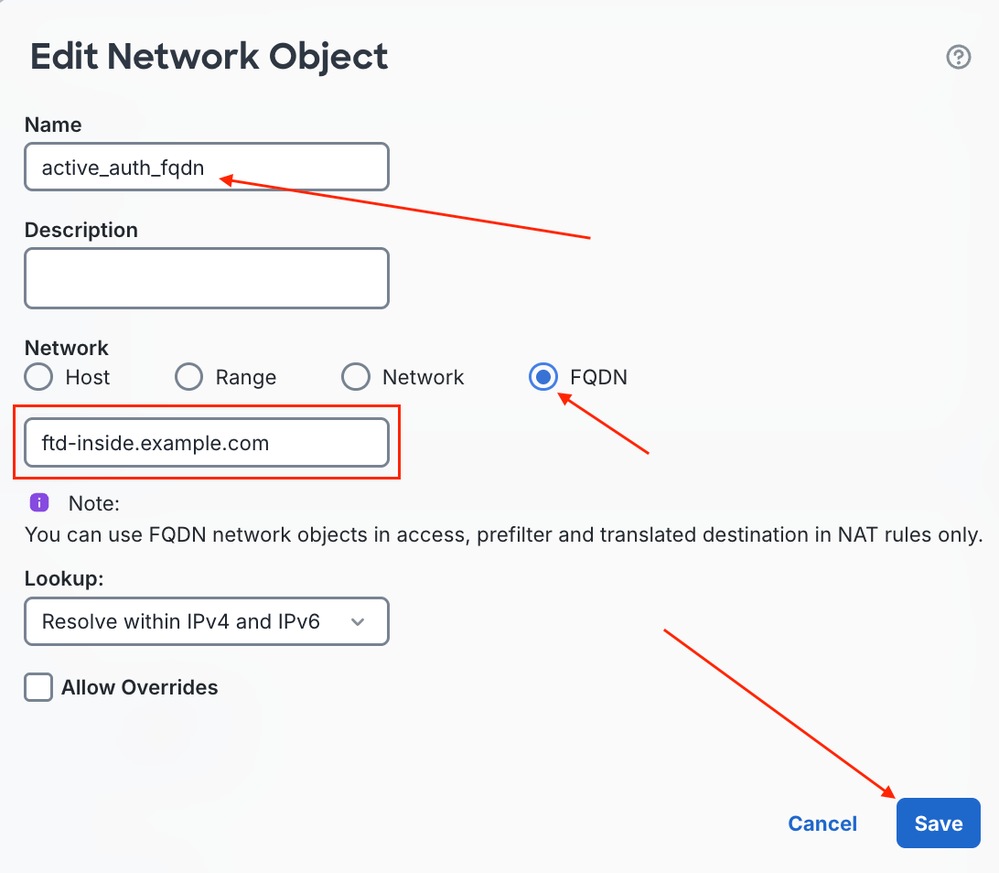 配置FQDN网络对象变量
步骤 3:配置DNS A记录
1)此处显示的示例使用Windows Server 2025;根据需要查看特定名称解析服务器的文档。
 Windows Server DNS A记录配置
注意:执行主动身份验证的客户端必须能够解析此DNS A记录。
第 2 阶段:公钥基础设施配置
内部证书颁发机构(CA)可用作主动身份验证配置的公钥基础设施(PKI)。Cisco FMC和FTD要求将内部CA公钥和配对的私钥作为内部CA对象上载,以执行必要的SSL侦听和Decrypt-Resign操作。此外,内部CA必须在执行活动身份验证的客户端浏览器中受信任。请参阅客户端浏览器文档,检查如何确认浏览器信任证书。
步骤 1:将内部CA证书导入FMC
1)选择Objects > PKI > Internal CAs。单击Import CA。
注意:内部CA也可以直接在FMC上创建。
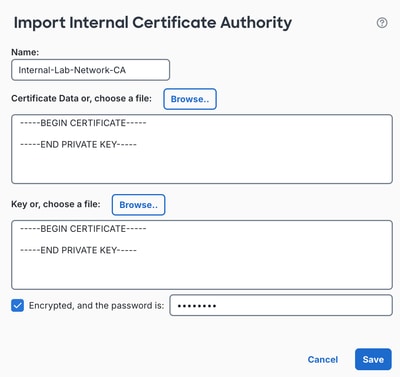 将内部证书颁发机构导入防火墙管理中心
注意:在本文档的内容中,出现空白区域,涵盖图像中的各个字段值,这是本文档发布时有意造成的。实际值会在您配置时反映您的环境。
步骤 2:使用CA签署服务提供商证书
1)服务提供商(SP)证书必须由受信任的证书颁发机构(CA)签名并以PKCS#12(.p12)格式返回。
注意:此CA可以在内部签名。唯一的警告是内部CA必须受客户端设备的信任。
步骤 3:将SP证书部署到FTD
1)选择Devices > Certificates。
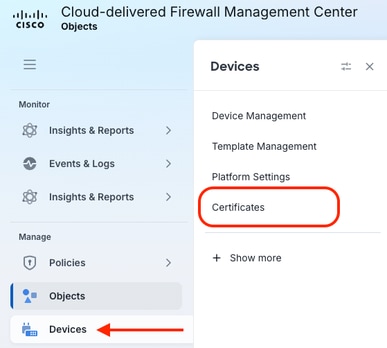 导航到Devices And Certificates
2)单击Add Certificates。
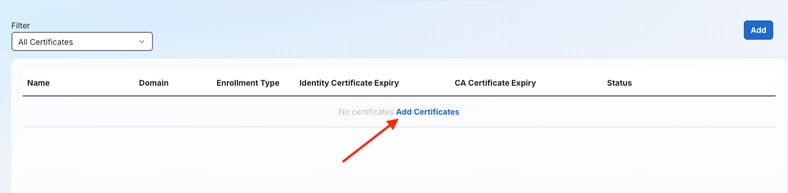 添加新设备证书
3)从执行Active Authentication的下拉列表中点击设备,然后点击+图标以创建新的Certificate Enrollment。
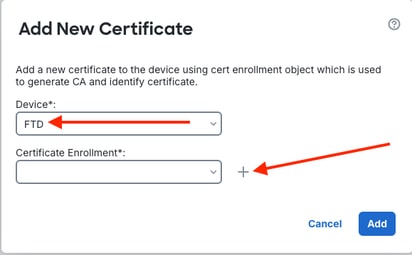 选择FTD并添加添加新证书注册(Add New Certificate Enrollment)
4)将证书注册命名为,并从注册类型下拉列表中选择PKCS12文件。
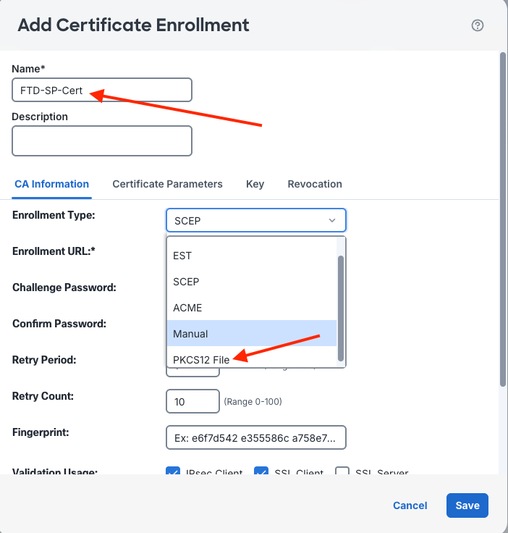 证书注册设置和类型
5)单击Browse PKCS12 File导入PKCS#12文件,然后输入所需的口令。Click Save.
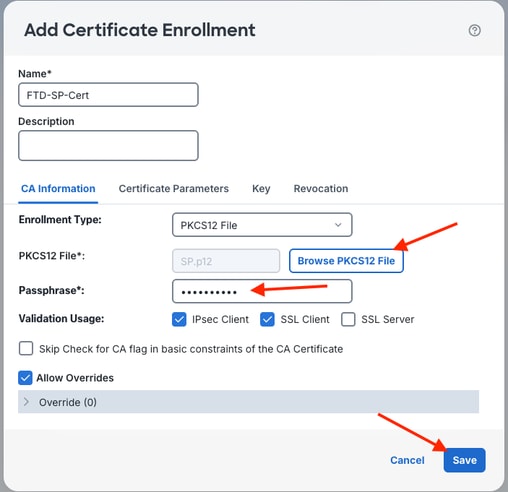 浏览和导入PKCS12文件
6)确认注册详细信息是否正确,然后点击添加。
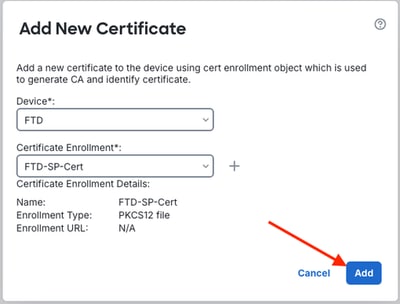 确认证书注册详细信息
7)导入反映进行中。

 证书导入进行中状态
第 3 阶段:Azure配置
步骤 1:为SAML工具包创建Entra Enterprise应用程序
1)搜索并点击Enterprise Applications。
 搜索和访问企业应用
2)单击+ New Application。
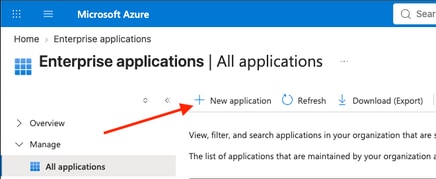 选择企业应用程序中的新应用程序
3)搜索Microsoft Entra SAML Toolkit,然后点击其缩略图。
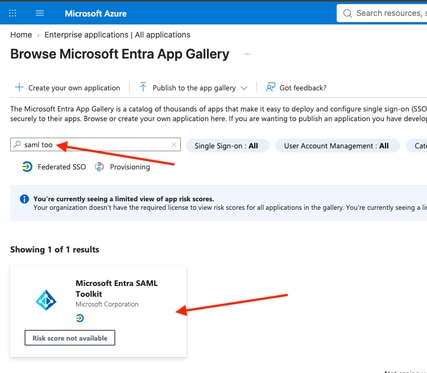 搜索并选择Microsoft Entra SAML Toolkit
4)为Microsoft Entra SAML Toolkit Enterprise Application指定Name,然后单击Create。(来自Microsoft的参考:请阅读我们的Microsoft Entra SAML Toolkit逐步集成教程)。
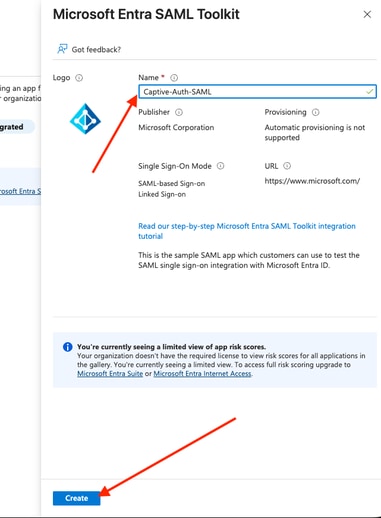 为SAML Toolkit应用程序分配名称
5)在Overview页上,将特定用户和组分配给SAML Toolkit Enterprise应用程序。在本示例中,测试帐户(强制网络门户用户)是active-auth-lab组的成员。
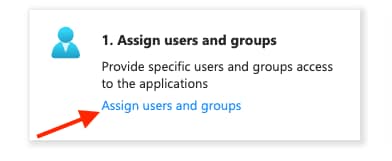 将用户和组分配给应用程序
6)此企业应用程序的配置将在后续步骤中继续。
步骤 2:配置Entra ID应用注册
1)导航回Entra ID,然后从左侧导航菜单中选择App registrations。单击All applications过滤器并搜索为Enterprise Application指定的名称。点击适当的应用。
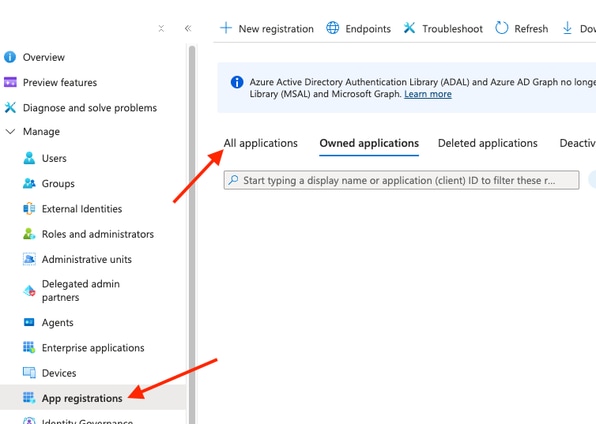 导航到应用注册和所有应用
2)收集并记录Enterprise App Registration下的Essentials值。
重要信息:将鼠标悬停在值上,以显示复制到剪贴板,并收集概述页面上Essentials下的值:
- 显示名称
- 应用(客户端)ID
- 目录(租户)ID
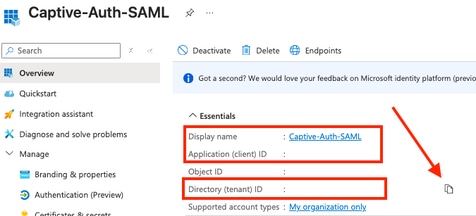 收集显示以及应用程序和目录ID值
3)单击Add a certificate or secret超链接。
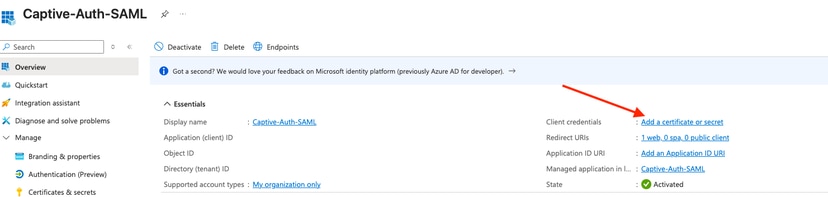 添加证书或密钥超链接
4)单击+ New client secret。
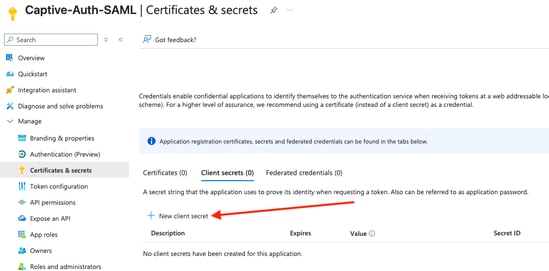 添加新客户端密钥
5)提供密码说明,并根据需要调整过期。单击 Add。
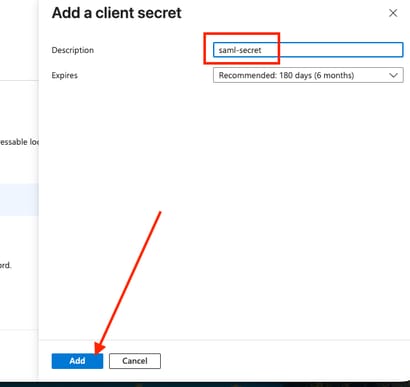 提供客户端密钥的说明
6)复制密钥。
重要信息:注意复制到剪贴板的加密值。
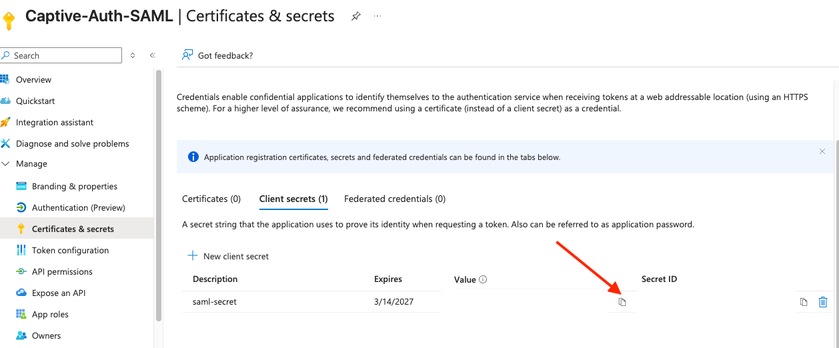 复制客户端加密值
步骤3.为应用程序注册配置Microsoft Graph API权限。
1)从左侧导航菜单中选择API Permissions,然后单击+添加权限。
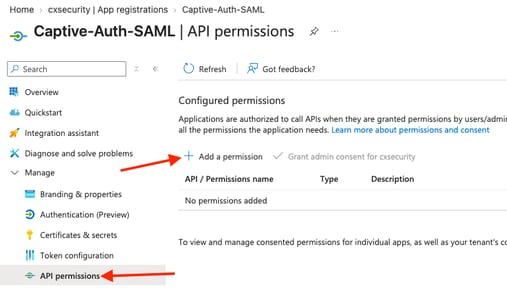 配置API权限
2)单击Microsoft Graph API。
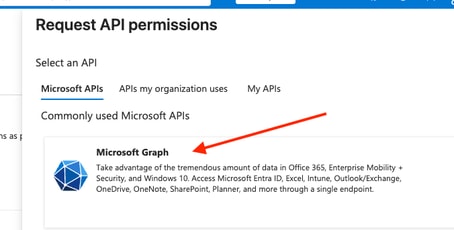 选择Microsoft Graph API
3)授予Delegated User.Read权限,然后单击Add permissions。
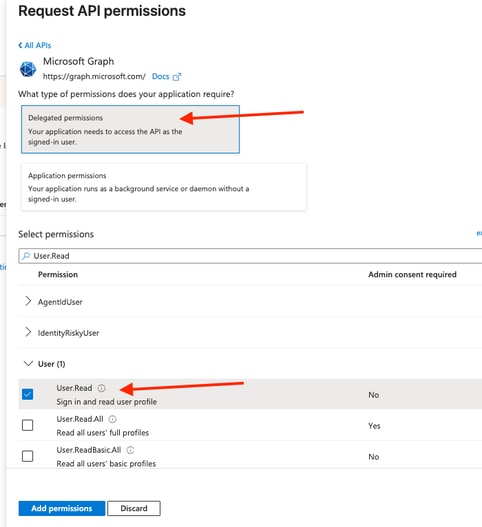 授予授权用户读取权限
4)授予Application User.Read.All权限(选中复选框)。
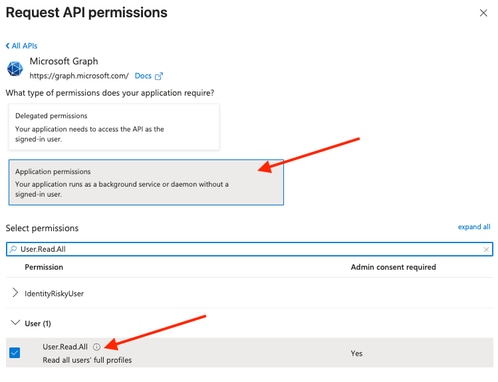 授予应用程序读取所有权限
5)搜索并选中Group.Read.All复选框以授予Group Read权限。单击添加权限。
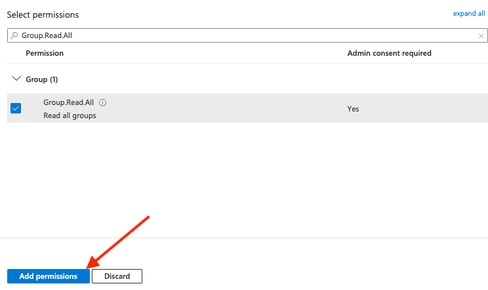 保存API权限
6)确认配置的权限是否一致,并授予其管理同意。
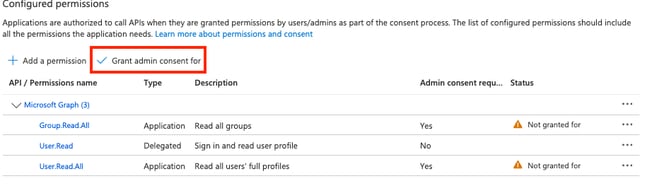 授予权限管理同意
7)显示授予管理员同意后的输出。
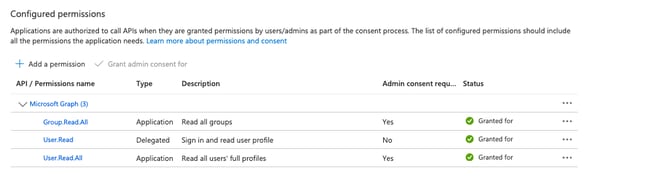 授予的管理同意输出
步骤 4:配置事件中心(EH)命名空间
1)搜索并点击Event Hub。
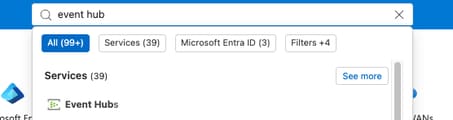 搜索事件中心配置
2)创建新的EH命名空间。
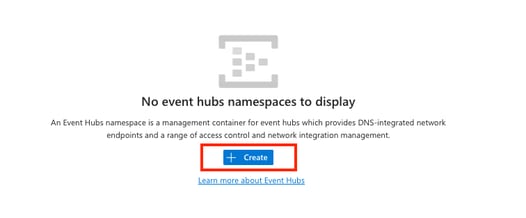 创建事件中心命名空间
3)配置EH命名空间。
注意:必须选择Standard定价层或更高版本。基本定价层阻止领域使用。
请参阅Azure Event Hub文档,以进一步评估Event Hub高级设置以及对特定需求的适用性。
单击Review + Create。
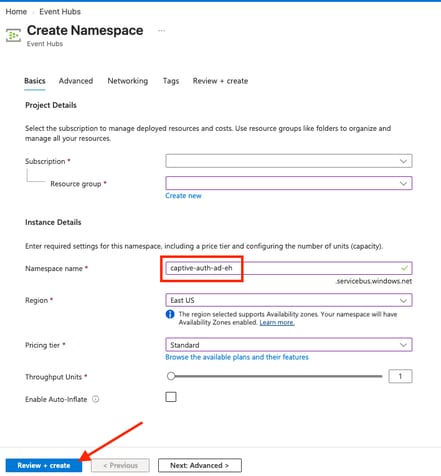 配置事件中心命名空间设置
4)验证成功后,单击Create。
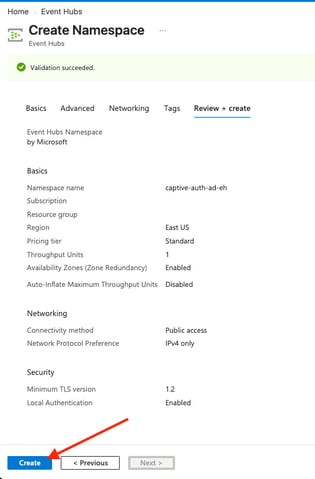 创建事件中心命名空间部署
5)确认部署完成,然后单击Go to resource。
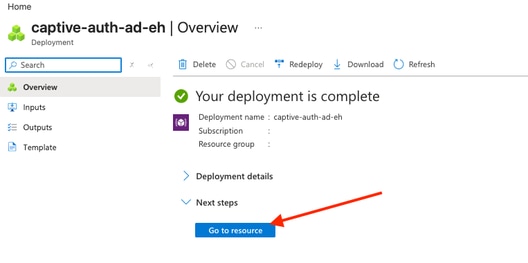 转到Event Hub命名空间资源
步骤 5:在事件中心名称空间中选择或创建共享访问策略
1)从左侧导航菜单中选择设置>共享访问策略。
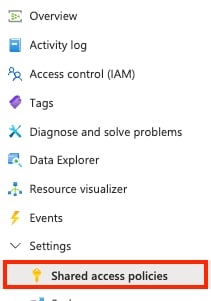 导航到共享访问策略
2)点击+ Add并输入新的Policy name,然后选中Manage复选框。单击Add SAS Policy菜单面板底部的Create。
 添加新的共享访问策略
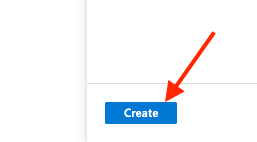 创建共享访问策略
步骤 6:从EH命名空间收集并记录共享访问签名(SAS)信息
1)点击新的共享访问策略;eh SAS策略显示在右侧面板中。
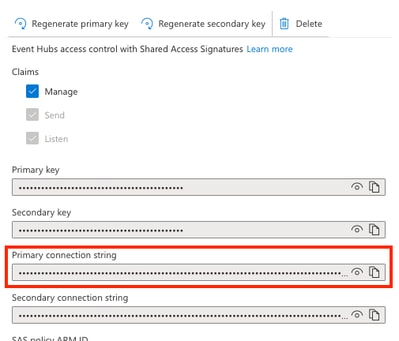 复制主连接字符串
重要信息:复制并记录Primary连接字符串。
步骤 7:在事件中心名称空间内创建事件中心实例
1)从Namespace菜单中,选择Entities > Event Hub。单击+ Event Hub以创建新的EH实例。
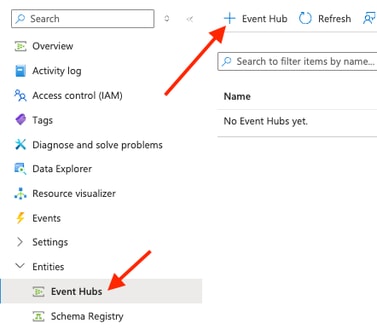 创建新的事件中心实例
2)为新EH实例分配名称,然后单击Review + create。
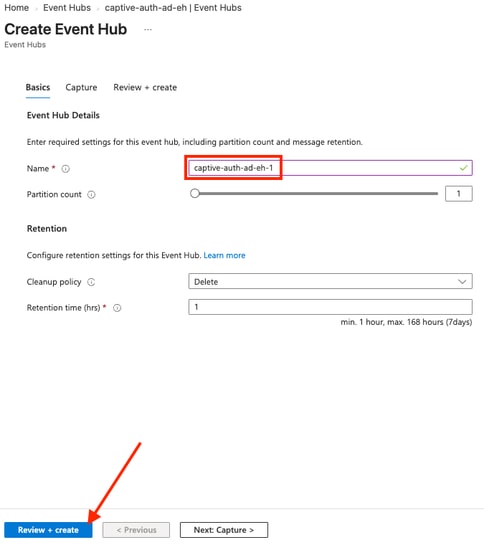 为事件中心实例分配名称
3)验证成功后,单击Create以调配Event Hub实例。
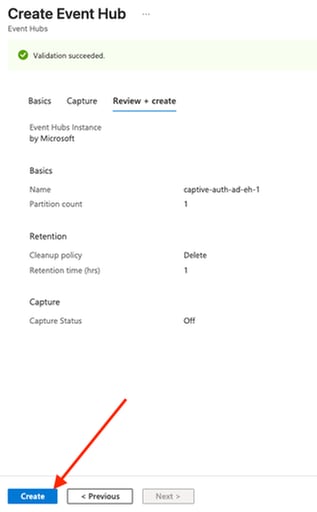 调配事件中心实例
重要信息:复制并记录Event Hub实例名称。
步骤 8::在事件中心命名空间内创建事件中心实例使用者组
1)点击上一步中配置的新EH实例。
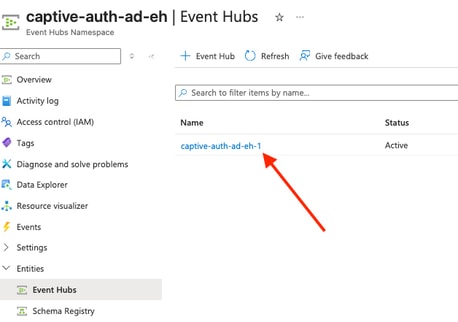 访问事件中心实例配置
2)从EH实例中选择实体>消费者组,然后创建一个新的消费者组。
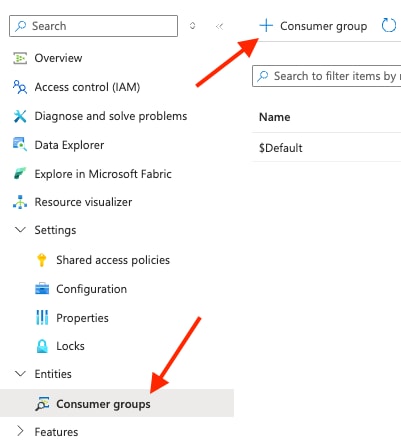 创建使用者组
3)为使用者组命名,然后单击创建。
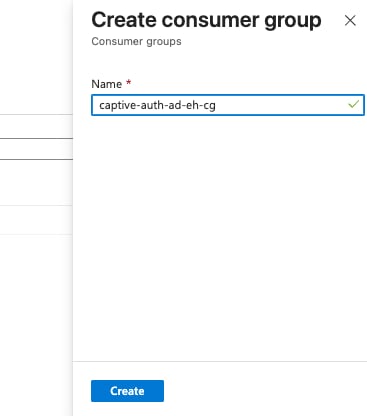 将名称分配给使用者组
重要信息:复制并记录Event Hub instance Consumer组名称。
步骤 9:验证收集的值
1)此时,应记录上述步骤中的这些值。如果没有记录任何值,请参考收集值的适用步骤:
- 第3阶段第2步 — 应用注册(针对此流程创建的企业应用,由收集的显示名称引用)
- 步骤2,子步骤2
- 显示名称
- 应用(客户端)ID
- 目录(租户)ID
- 步骤2,子步骤6
- 客户端密码
- 步骤2,子步骤2
- 第3阶段第6步 — 事件中心
- 第6步,子步骤1
- EH命名空间
- 主连接字符串
- EH命名空间
- 步骤7,子步骤3
- EH实例(事件中心)名称
- 第8步,子步骤3
- EH使用者组名称
- 第6步,子步骤1
步骤 10:配置Entra ID Audit Log Streaming到Event Hub
1)导航回Entra ID租户配置。
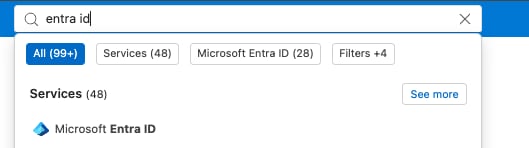 搜索并导航至Entra ID租户配置
2)从左侧菜单中选择Monitoring > Diagnostic Settings。
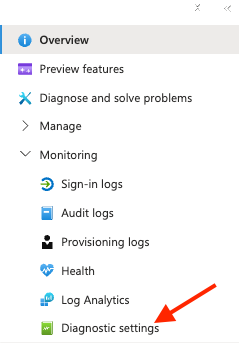 诊断设置监控
3)选择Diagnostic settings > General,然后单击+ Add diagnostic setting。
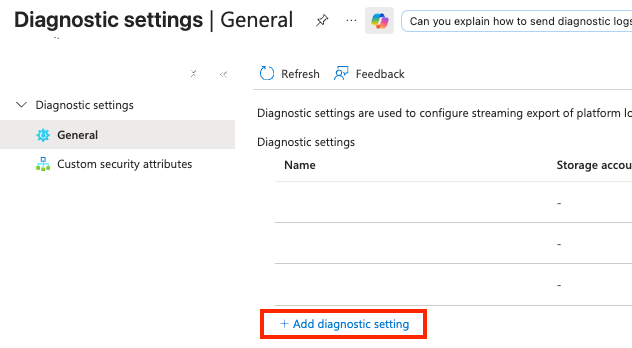 添加新诊断设置
4)为诊断设置分配所需的名称,选中AuditLogs复选框以记录,并选中Stream to an event hub复选框。参考之前配置中记录的值,完成后单击Save。
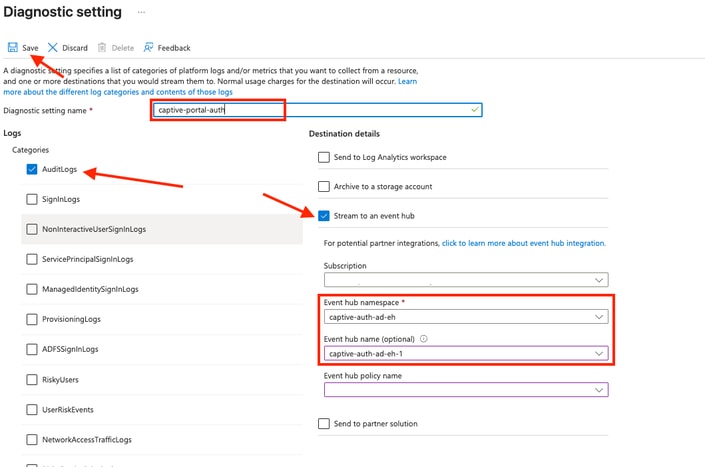 将审核日志流式传输到事件中心
第 4 阶段:整合Azure和FMC/FTD主动身份验证配置
步骤 1:使用FMC向导配置Azure SAML/Entra ID领域
1)在FMC中,选择Integrations > Identity > Realms。
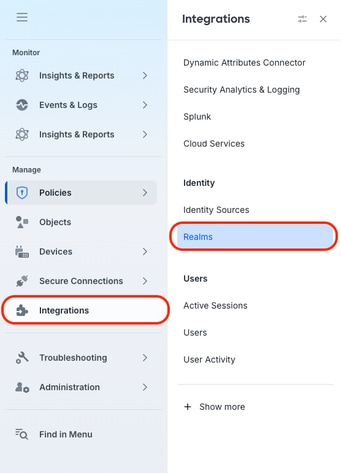 身份领域配置
2)单击Add Realm下拉列表,然后选择SAML - Azure AD。
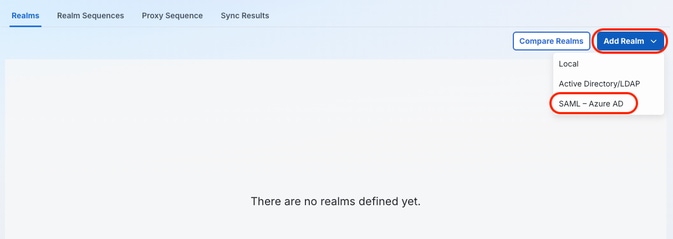 添加SAML Azure AD领域
3)为Azure领域分配名称和说明以描述其使用,并确保从配置类型下拉列表中选择使用被动对Azure AD进行身份验证或使用强制网络门户对Azure AD。单击 Next。
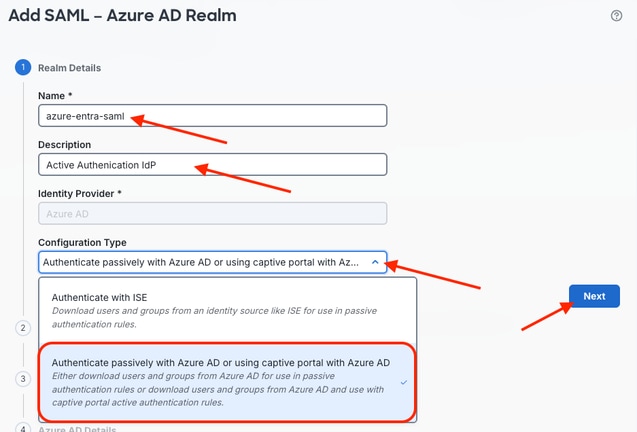 配置Azure AD领域设置
4)选择先前配置的FQDN对象作为基本URL。输入带有所示字符串格式的实体ID:
https://<fqdn-base-url>/<uniqueSuffix>
- 配置SAML实体ID后缀(在下面的配置示例中用绿色下划线)时,请确保后缀在环境中的其他SSO实现中是唯一的。此值也必须与Azure SAML配置匹配。基本URL在整个配置中保持不变。
- Assertion Consumer Services(ACS)URL会自动填充且不可变。
- 在Devices > Certificates下,选择在FMC中之前的工作流程步骤中注册的服务提供商(SP)证书。
- 输入这些值后,单击下载服务提供商元数据以简化配置过程,并确认预期值已写入Azure。
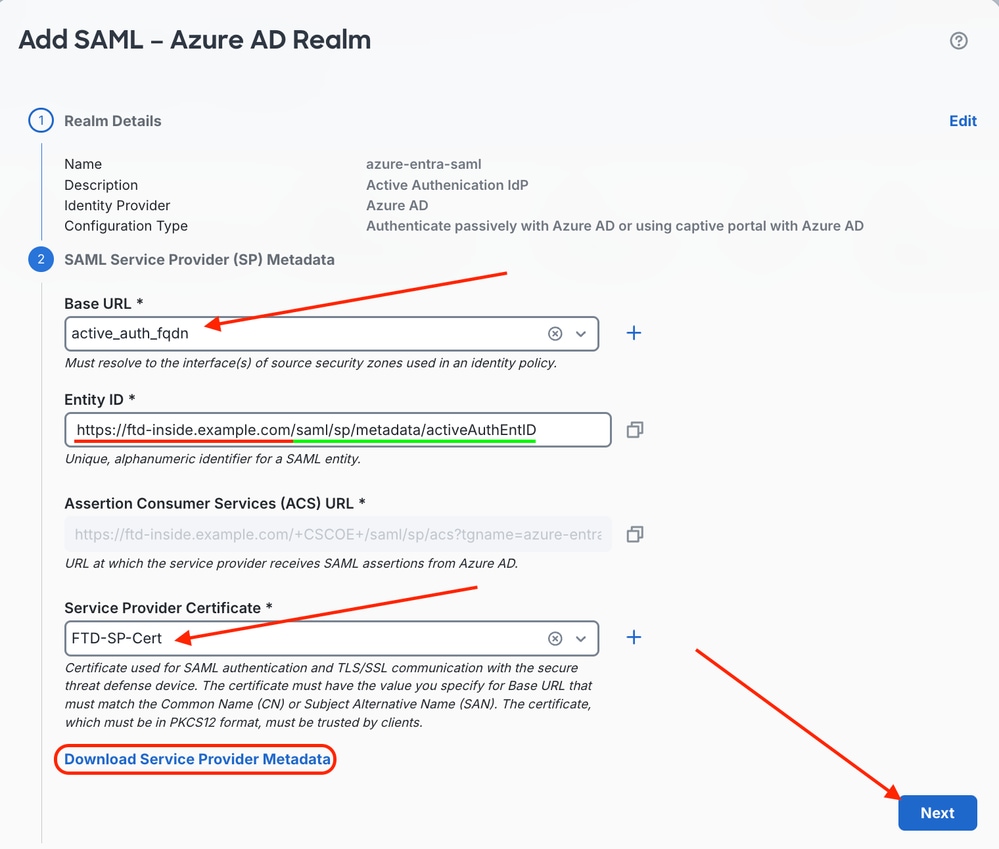 配置基本URL和实体ID并下载SAML元数据
5)单击Next转到Realm配置的Sequence 3。
步骤 2:在Azure企业应用程序中实施FMC配置的SAML SP元数据
1)导航回Azure,然后选择Entra ID > Manage > Enterprise Applications。搜索以前创建的Microsoft Entra SAML Toolkit Enterprise应用程序的实例。
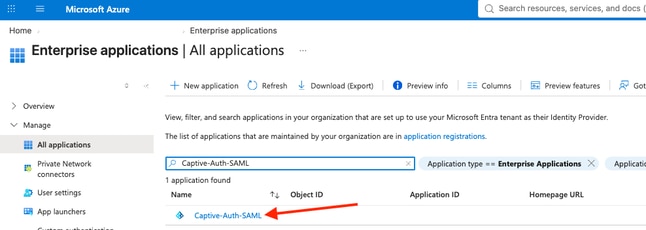 查找Microsoft Entra SAML Toolkit应用程序
2)从侧面导航菜单中选择管理>单点登录。
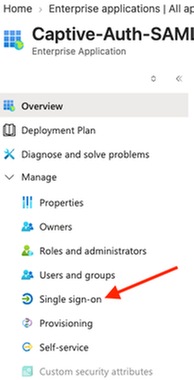 管理单点登录配置
3)点击SAML单点登录(SSO)模式。
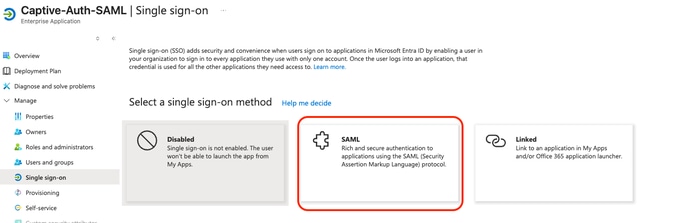 SAML单点登录模式选择
4)单击Upload metadata file,然后单击蓝色文件夹图标浏览本地文件系统,以查找从FMC下载的SAML元数据文件。
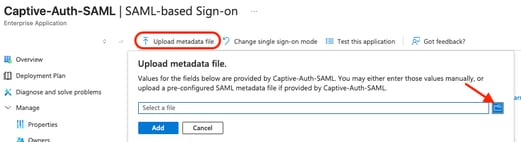 从防火墙管理中心上传元数据文件
5)上传完成后,单击Add。
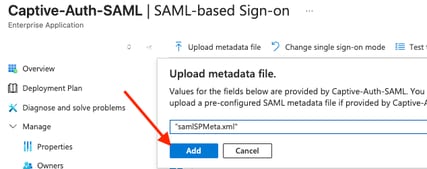 添加SAML配置应用程序
6)系统将显示基本SAML配置的侧面板,并且从自动上传并应用的FMC源的SP元数据XML文件中提取标识符(实体ID)和ACS URL等值。但是,登录URL未填充,保存之前需要使用此登录URL。
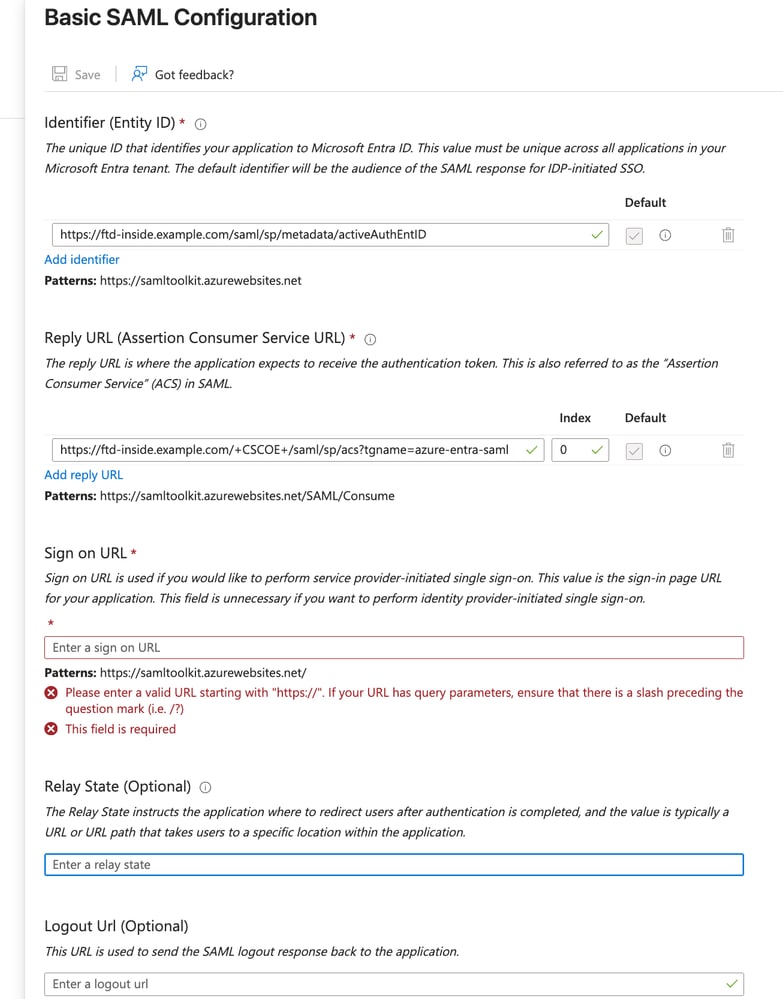 基本SAML配置提取
7)使用给定的登录URL模式,复制并粘贴值,并在完成时点击顶部的Save。
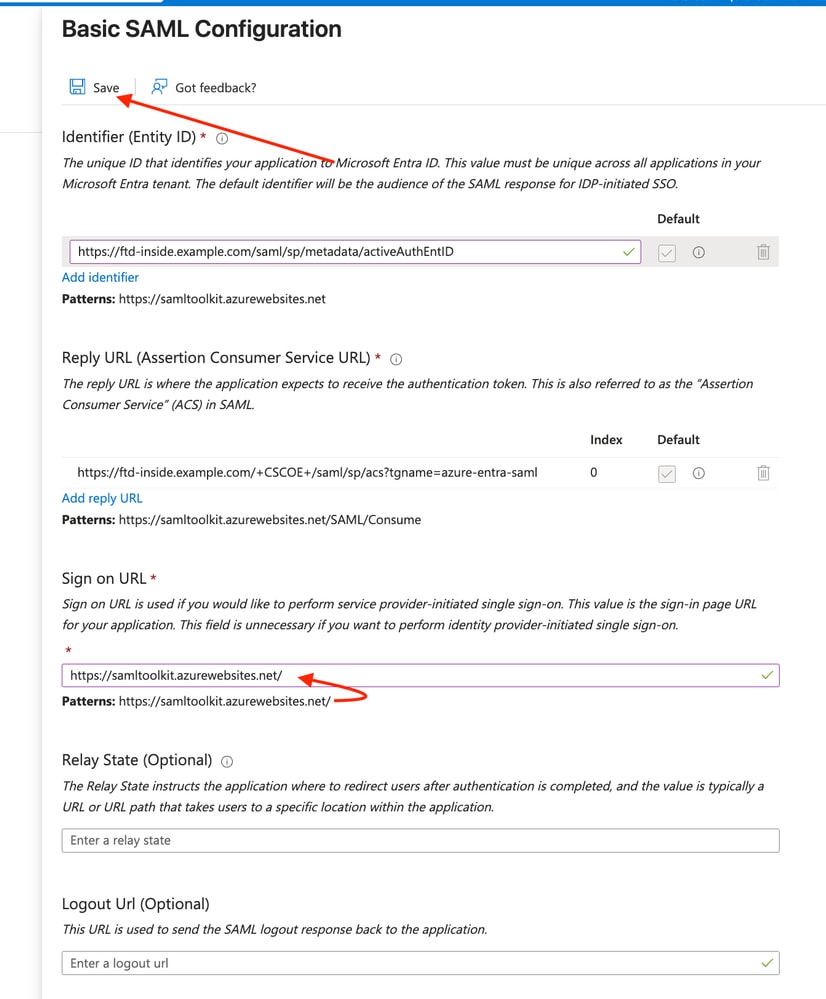 登录URL配置条目
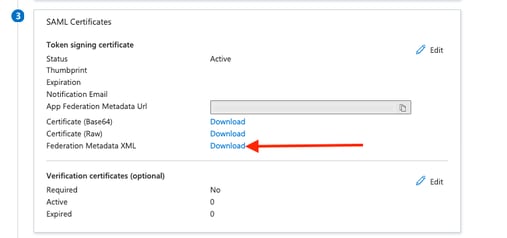 导出联合元数据XML文件
步骤 3:使用FMC向导配置Azure SAML/Entra ID领域(续)
1)导航回FMC。在Sequence 3, SAML Identity Provider(IdP)Metadata下,将从Azure下载的已导出联合元数据XML文件上传到FMC以自动填充所需的值。
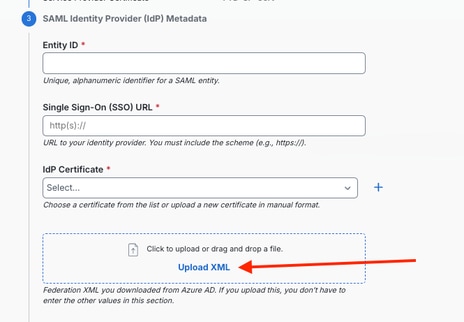 上传联合元数据XML文件
2)上传后,这些值将按如下所示进行填充。
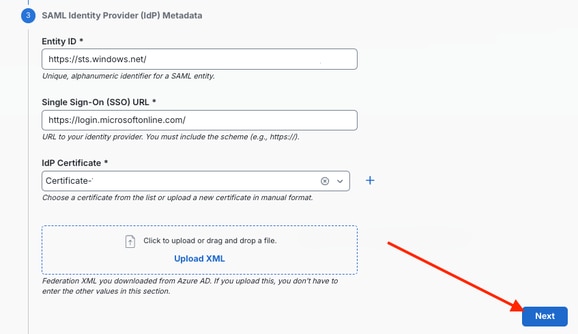 自动填充的SAML身份提供程序值
注意:部分输出如图所示。
3)输入截至此点的整个实施过程中收集的值:
- 应用注册
- 应用(客户端)ID
- 客户端密码
- 目录(租户)ID
- 事件中心
- EH命名空间主机名
- EH命名空间主连接字符串
- EH实例(事件中心)名称
- EH使用者组名称
- EH命名空间主机名
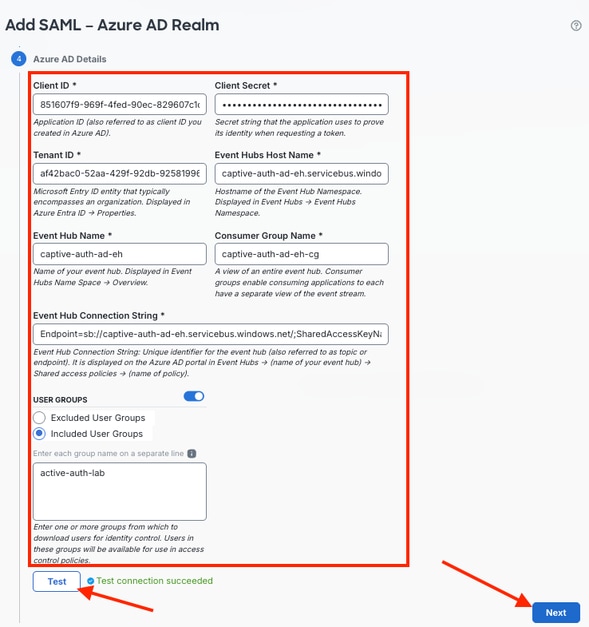 输入应用和事件中心信息
输入后,单击测试检查连接,并使用提供的信息确认可以访问Azure。
注意:如果适用,请确保排除/包含的用户组与Entra配置保持一致
4)向导的最后一步允许您配置SAML强制网络门户用户超时。默认值为1440分钟。
 配置强制网络门户超时
5)单击Next继续。
 使用Azure AD领域配置前进
6)向导提供已实施的配置的摘要。验证并确认输入的值后,在摘要末尾单击Save。
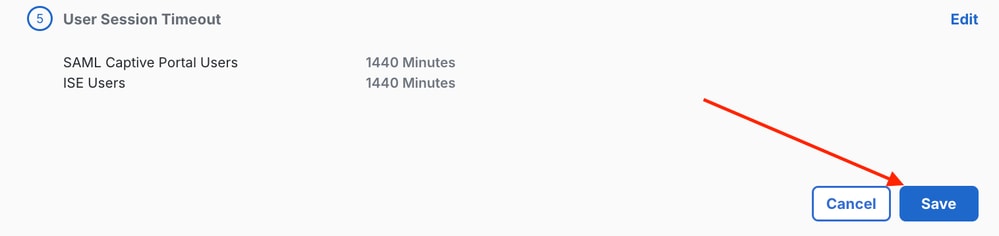 领域配置摘要保存按钮
步骤 4:检查下载的用户
1)使用集成>身份>领域工作流程中的立即下载按钮,确认可以从Azure Entra下载用户。
 从Azure AD下载用户
2)响应对话框提示,单击Yes。
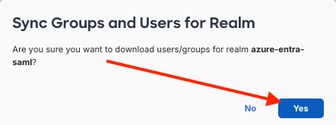 确认从Azure AD下载用户
3)下载任务会生成1个用户和1个已下载的组,如Notifications > Tasks下确认的。
 用于从Azure AD下载用户的通知条目
第 5 阶段:在FMC中配置策略
步骤 1:配置解密策略
1)在FMC中,选择Policies > Security Policies > Decryption。
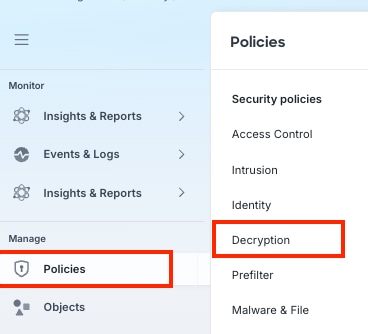 导航到解密策略
2)点击Create New下拉列表,然后选择Decryption Policy(Rule-Based)。
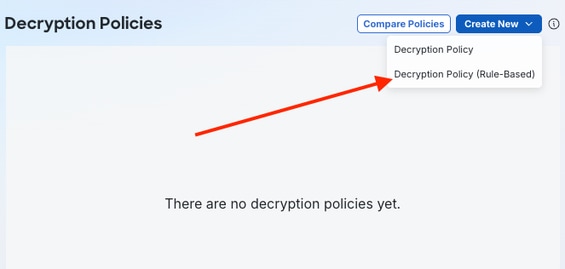 创建新的基于规则的解密策略
3)为基于规则的新解密策略分配名称和说明(如果需要),然后单击Outbound Connections(User Protection)选项卡选项,以实施强制网络门户身份验证所需的Decrypt-Resign功能(主动身份验证)。
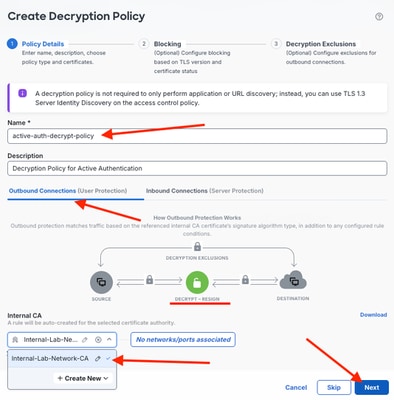 实施出站连接策略详细信息
4)从同一对话框中的适用下拉列表中选择之前应用的内部CA。单击 Next。
5)根据需要自定义选项。
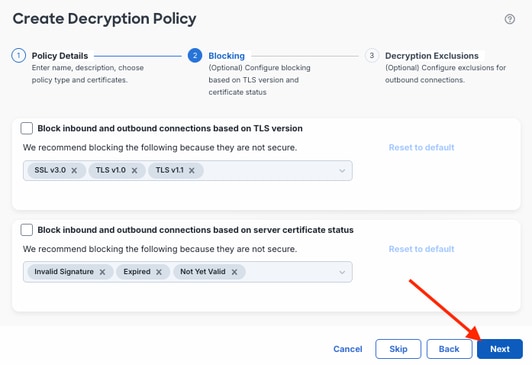 自定义解密策略选项
6)在本例中,使用缺省值,但所需的Policy Details除外。单击Create Policy完成配置向导。
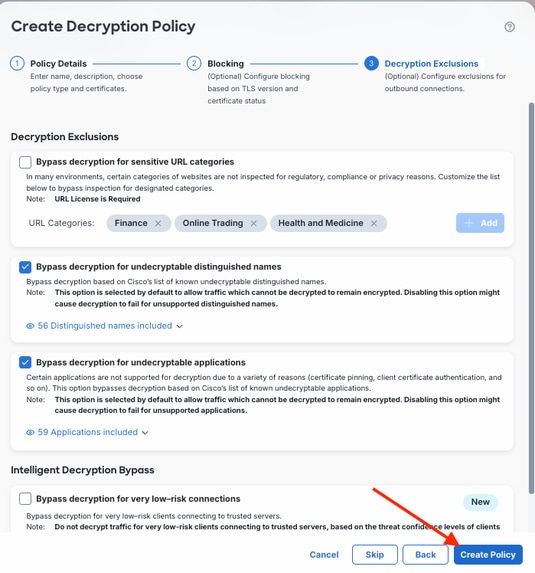 创建最终解密策略
步骤 2:配置解密策略规则
1)基于规则的解密策略的默认布局如下所示。与默认启用的规则不匹配的流量,例如规则3(引用无法解密的域名的预分配列表)和规则6(引用标记为无法解密的应用程序),将接受规则7下的“解密 — 重新签名”(Decrypt - Resign)操作。这些默认值以及“默认操作”(Default Action)可根据需要进行修改。默认情况下,不匹配其他规则的流量配置为Do Not Decrypt。
Azure Authentication Service流量不能解密以进行检查,因此为其创建专用规则。单击+ Add Rule开始。
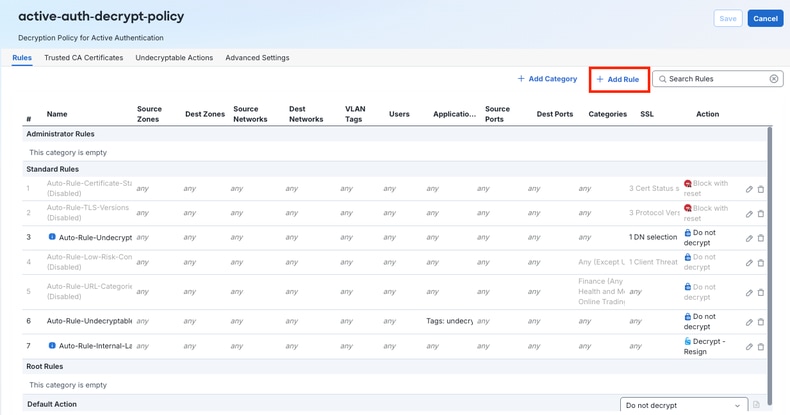 添加规则并显示基于默认规则的解密布局
2)为新的解密策略规则条目分配名称,从“操作”(Action)下拉列表中选择不解密(Do not decrypt),并将规则放在不太具体的规则顶部。还实施源/目标区域以进一步缩小规则范围。
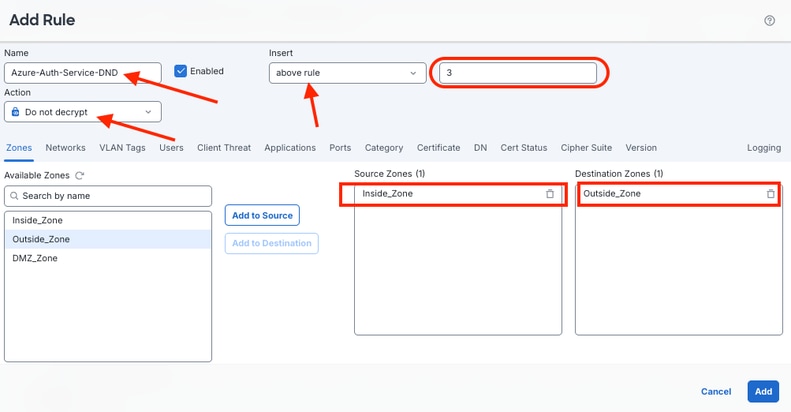 配置不解密规则
3)在添加规则之前,单击Applications选项卡,搜索并点击Azure Authentication Service应用程序。单击Add to Rule,然后单击Add。
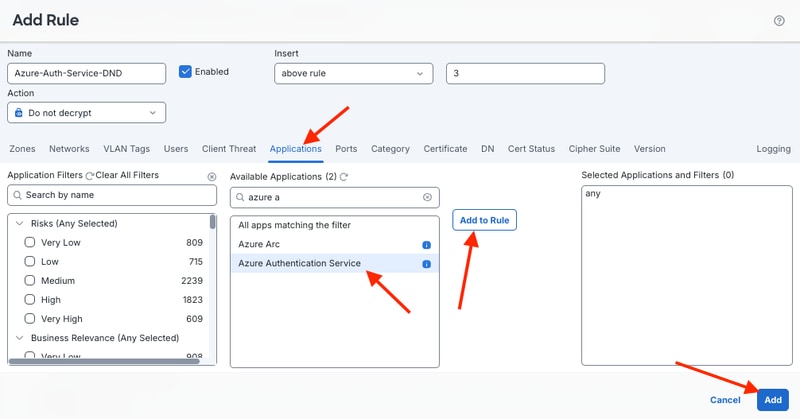 添加Azure身份验证服务应用程序规则
4)单击Save。
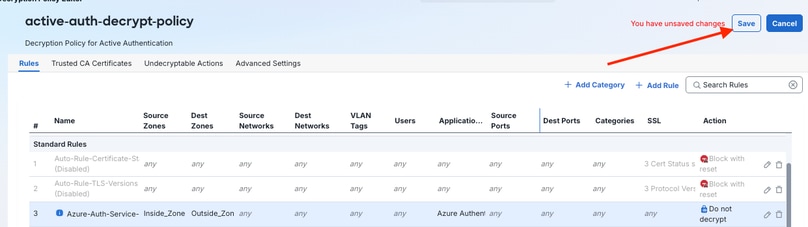 保存解密策略
步骤 3:创建身份策略
1)选择Policies > Security Policies > Identity以创建身份策略。
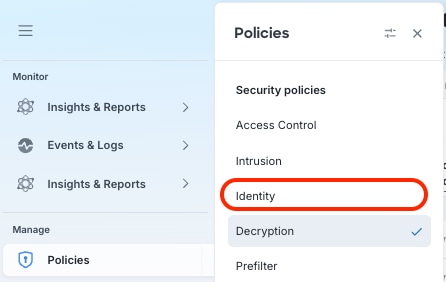 创建身份策略
2)创建新的身份策略,然后点击Add a new policy。
 添加新身份策略配置
3)为新的身份策略分配名称和说明(如果适用)。Click Save.
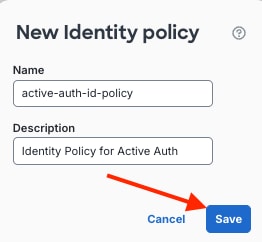 命名新身份策略
步骤 4:配置身份策略规则
1)通过点击+添加规则(Add Rule)添加新规则。
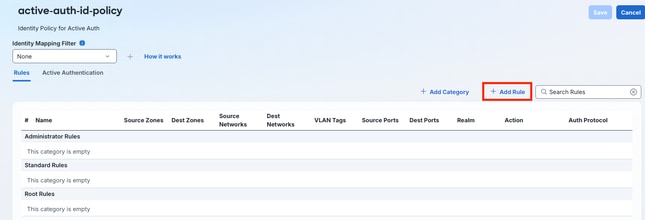 添加新身份策略规则
2)为新规则命名名称,从Action下拉列表中选择Active Authentication,并缩小与规则匹配才能执行Active Authentication的特定区域/网络。
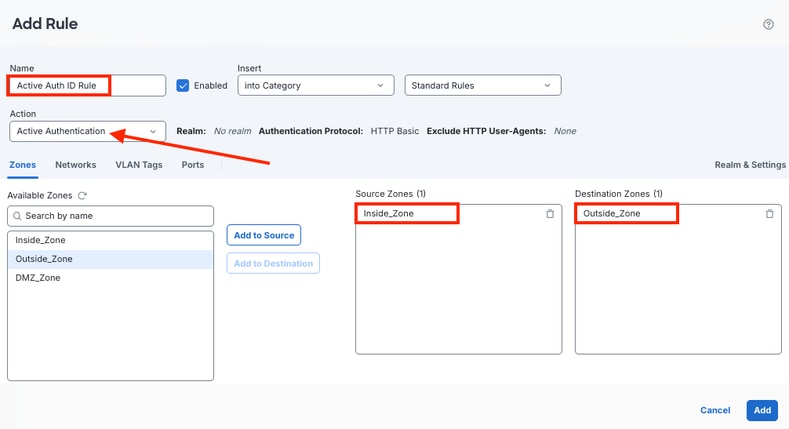 配置主动身份验证规则设置
3)单击Add之前,请在规则编辑器内单击Realm and Settings选项卡。确认在前面的步骤中配置的领域被选为身份验证领域,然后单击添加。
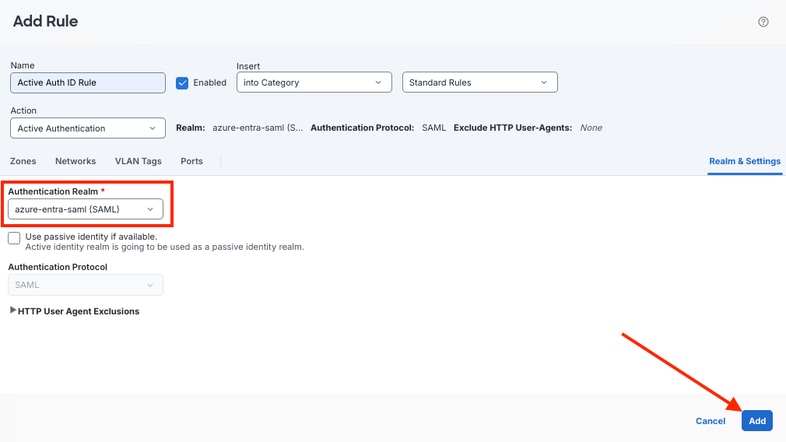 配置身份规则的领域和设置
4)添加并配置规则。Click Save.
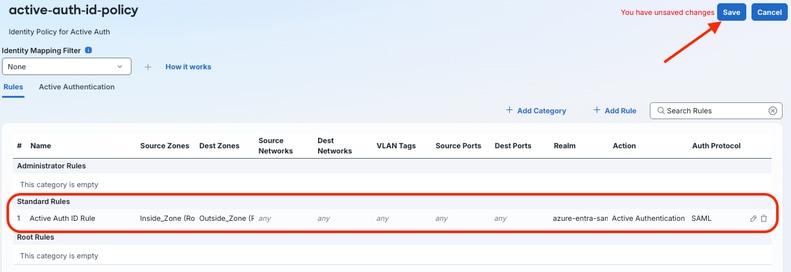 保存身份策略规则配置
步骤 5:配置访问控制策略
1)选择Policies > Security Policies > Access Control,然后点击FTD分配到的Access Control Policy。
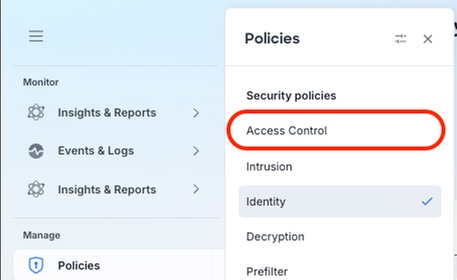 访问控制策略配置
2)确认之前步骤中配置的解密策略已应用于访问控制策略。
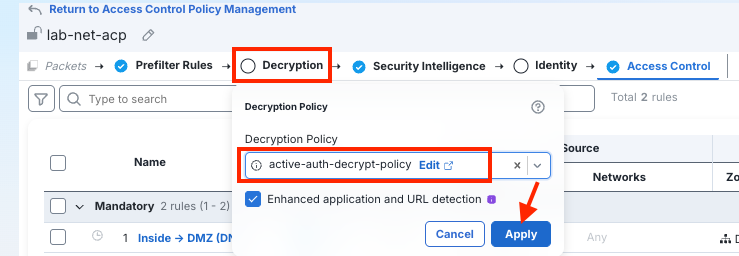 将解密策略应用于访问控制
3)确认之前步骤中配置的身份策略也应用于访问控制策略。保存策略更改。
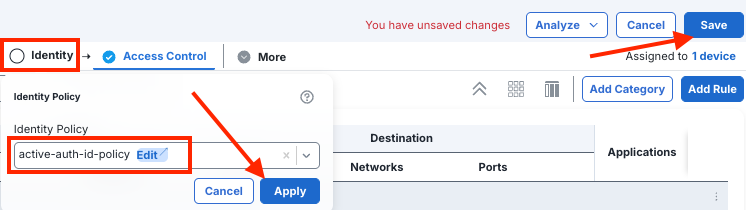 将身份策略应用于访问控制
4)确认存在允许客户端数据平面流量在成功进行主动身份验证后通过安全防火墙的规则。此处显示的示例使用给定实验环境的较宽规则集。
 用户数据平面流量规则集
步骤 6:将配置部署到思科安全防火墙设备
部署后,发送流量的客户端将通过Microsoft登录网页进行提示,以使用Azure Entra执行主动身份验证。
有关此处记录的进程的其他上下文,请参阅创建用于主动身份验证(强制网络门户)的Microsoft Azure AD(SAML)领域 — 章节:FMC设备配置指南10.x中的领域。
验证
使用此部分可帮助确认配置是否正常工作。
GUI
验证FMC中的用户会话和活动:
- 选择Integrations > Users > Active Sessions。
 FMC活动会话输出
- 选择Integrations > Users > User Activity。
 FMC用户活动输出
在Azure上,导航到Microsoft Entra管理中心:
- 过滤企业应用,搜索/单击适用的应用。
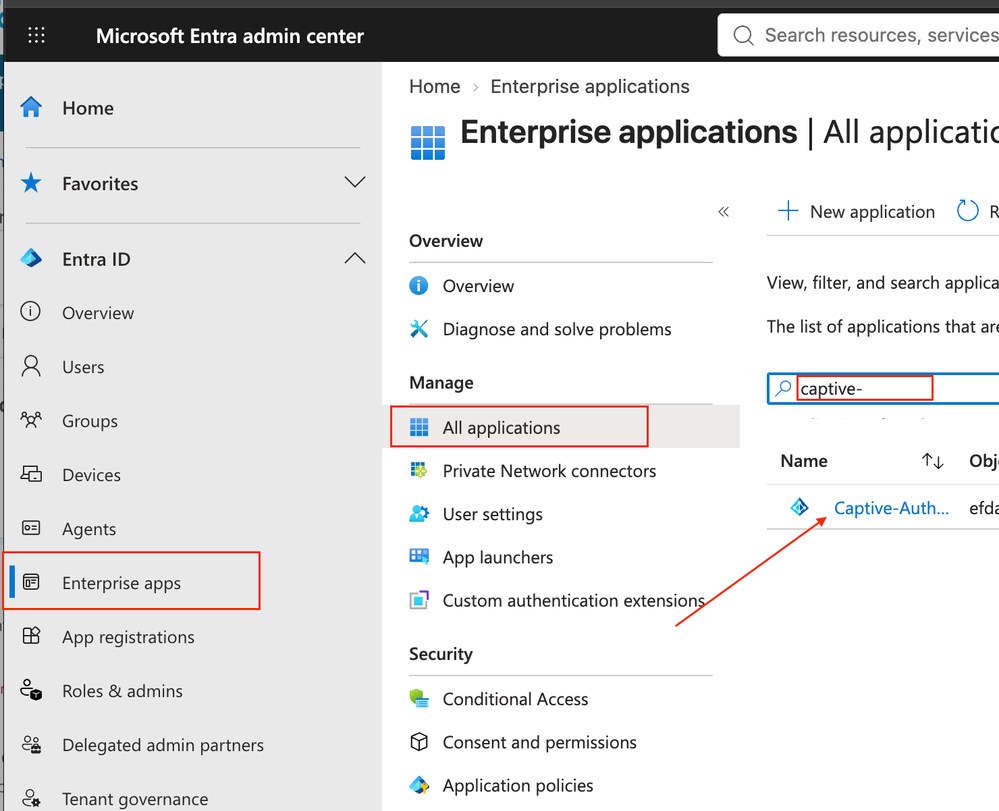 Azure Entra管理中心企业应用导航
- 选择活动>登录日志。
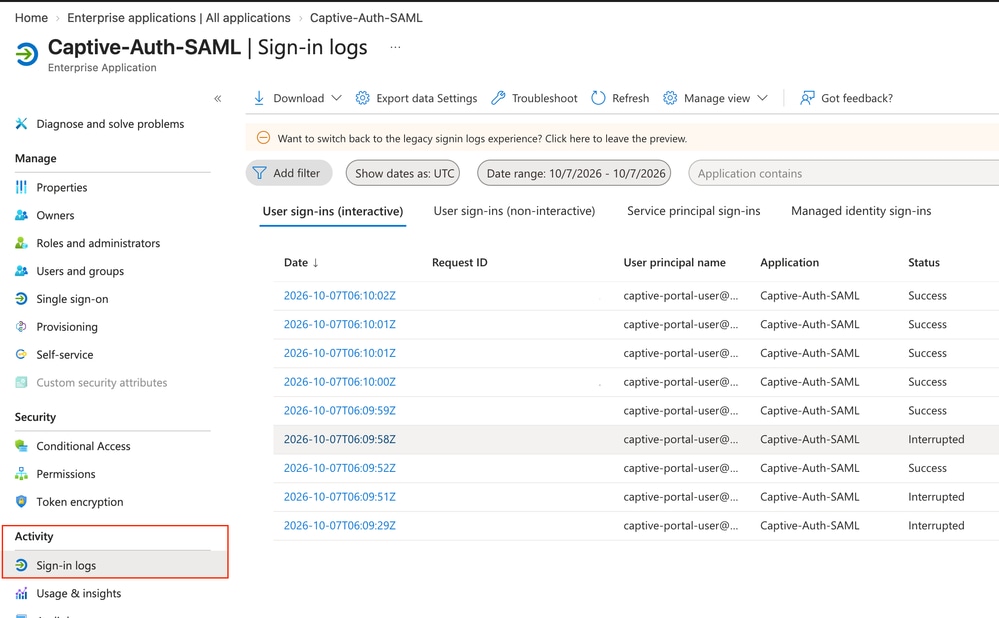 Azure企业应用程序登录活动日志
CLI
- 在FTD CLI中,您可以查看与SAML和强制网络门户响应相关的统计信息:
> debug menu captive-portal 6
SAML passed requests captive-portal 14
SAML failed requests captive-portal 0
SAML passed responses captive-portal 4
SAML failed responses captive-portal 0
Total captive-portal bee-client messages processed 4
Total captive-portal bee-client messages successful 4
Total captive-portal bee-client messages failed 0
Total bee-client reconnects 0
故障排除
强制网络门户调试
- system support captive-portal-debug命令可用于FTD。输出显示如何启用调试,并记录输出的关键数据段,以帮助了解强制网络门户流量。
> system support captive-portal-debug

Enable firewall-debug too? [n]: y
Enable identity-debug too? [n]: y
Please specify an IP protocol: tcp
Please specify a client IP address: 192.168.20.200
Please specify a client port:
Please specify a server IP address:
Please specify a server port:
Enable daq-debug too? (WARNING: current packet debug configs and logs will be overwritten) [n]:
Monitoring captive_portal and firewall and identity debug messages

!--- Baseline output pending user Captive Portal authentication
...
192.168.20.200 53650 -> 198.51.100.1 443 6 AS=0 ID=1 GR=1-1 match rule order 1, id 1 action Captive portal, active auth realm id 2

192.168.20.200 53650 -> 198.51.100.1 443 6 AS=0 ID=1 GR=1-1 didn't find active binding, initiating captive portal

192.168.20.200 53650 -> 198.51.100.1 443 6 AS=0 ID=1 GR=1-1 captive portal authentication started

192.168.20.200 53650 -> 198.51.100.1 443 6 AS=0 ID=1 GR=1-1 defer trust until captive portal redirect is sent.

192.168.20.200 53650 -> 198.51.100.1 443 6 AS=0 ID=1 GR=1-1 Current state = S_INIT, Event = EVT_CP_RULE, Next state = S_PENDING_USER
...
!--- Captive Portal probe intercepted and redirected to SAML IdP (generate_204)
...
192.168.20.200 53659 -> 198.51.100.2 80 6 AS=0 ID=1 GR=1-1 AppID session with service_id: 676, url: http://browserportal.example.com

192.168.20.200 53659 -> 198.51.100.2 80 6 AS=0 ID=1 GR=1-1 Current state = S_PENDING_USER, Event = EVT_APPID_HTTP_HEADERS, Next state = S_REDIRECTING

192.168.20.200 53659 -> 198.51.100.2 80 6 AS=0 ID=1 GR=1-1 app event changes: service, client, host, url, user-agent, client-info

192.168.20.200 53659 -> 198.51.100.2 80 6 AS=0 ID=1 GR=1-1 using ipv4 address 192.168.20.1 for redirect

192.168.20.200 53659 -> 198.51.100.2 80 6 AS=0 ID=1 GR=1-1 encrypted redirect url: https://ftd-inside.example.com/+CSCOE+/saml/sp/login?tgname=azure-entra-saml&s=xxxx=http%3A%2F%2Fbrowserportal.example.com%2Fgenerate_204

192.168.20.200 53659 -> 198.51.100.2 80 6 AS=0 ID=1 GR=1-1 Current state = S_REDIRECTING, Event = EVT_FINALIZE, Next state = S_REDIRECTED
...
!--- SAML authentication completes, identity binding created
...

192.168.20.200 54023 -> 198.51.100.2 80 6 AS=0 ID=2 GR=1-1 looked for user_id with realm_id 2 auth_type 2, returning realm_id 2 auth_type 8 user_id 0

192.168.20.200 54023 -> 198.51.100.280 6 AS=0 ID=2 GR=1-1 found active binding for user_id 0 usernames azure-entra-saml\captive-portal-user@onmicrosoft.example.com in realm 2

192.168.20.200 54023 -> 198.51.100.2 80 6 AS=0 ID=2 GR=1-1 IdentityFlowSetupEventHandler Retrieved identity info: user_id 0, username azure-entra-saml\captive-portal-user@onmicrosoft.example.com, authRealmId 2, src sgt 0, src sgt type unknown, dst sgt 0, dst sgt type unknown, deviceType 0, locationIP ::

192.168.20.200 54023 -> 198.51.100.2 80 6 AS=0 ID=2 GR=1-1 New firewall session

192.168.20.200 54023 -> 198.51.100.2 80 6 AS=0 ID=2 GR=1-1 allow action
...
!--- Authenticated binding persists across subsequent, unrelated destinations (no further redirects)
...
192.168.20.200 54024 -> 198.51.100.2 80 6 AS=0 ID=2 GR=1-1 found active binding for user_id 0 usernames azure-entra-saml\captive-portal-user@onmicrosoft.example.com in realm 2

192.168.20.200 54025 ->  198.51.100.1 443 6 AS=0 ID=1 GR=1-1 found active binding for user_id 0 usernames azure-entra-saml\captive-portal-user@onmicrosoft.example.com in realm 2

192.168.20.200 54026 ->  198.51.100.2 80 6 AS=0 ID=1 GR=1-1 found active binding for user_id 0 usernames azure-entra-saml\captive-portal-user@onmicrosoft.example.com in realm 2

192.168.20.200 54027 ->  198.51.100.3 443 6 AS=0 ID=1 GR=1-1 found active binding for user_id 0 usernames azure-entra-saml\captive-portal-user@onmicrosoft.example.com in realm 2

192.168.20.200 19935 ->  198.51.100.4 443 6 AS=0 ID=1 GR=1-1 found active binding for user_id 0 usernames azure-entra-saml\captive-portal-user@onmicrosoft.example.com in realm 2
...
用户身份转储
- 要获取FTD上当前用户身份状态数据的快照,请在FTD CLI上运行system support firewall-engine-dump-user-identity-data命令:
> system support firewall-engine-dump-user-identity-data

Successfully commanded snort.

>
- 在expert模式的CLI中,使用FTD设备的本地管理员凭证登录时,在/ngfw/var/sf/user_enforcement/user_identity.dump中查看转储文件的内容
> expert
admin@ftd:~$ sudo su
Password:
root@ftd:/home/admin#
root@ftd:/home/admin# ls -lah /ngfw/var/sf/user_enforcement/user_identity.dump
-rw------- 1 root root 5.6K Oct  7 07:51 /ngfw/var/sf/user_enforcement/user_identity.dump
root@ftd:/home/admin#
root@ftd:/home/admin# less /ngfw/var/sf/user_enforcement/user_identity.dump
...
----------------
IP:USER
----------------

!--- Host IP is aligned with the user authenticated via Captive Portal/Active Authentication
----------------
Host ::ffff:192.168.20.200
----------------
::ffff:192.168.20.200:0 realm 2 type 8, username azure-entra-saml\captive-portal-user@onmicrosoft.example.com
::ffff:192.168.20.200: SXP initialized 0 sgt 0
ABP values: None

-------------------
SXP MAPPING:
-------------------

...
可能的问题
强制网络门户未知证书颁发机构
问题:尝试进行身份验证时,客户端浏览器返回未知的颁发者错误。
可能的原因:在客户端浏览器中,内部证书颁发机构不受信任。
解决方案:确认浏览器中信任CA。此处显示的示例确认内部CA证书是受信任的。
强制网络门户“找不到服务器”
问题:当客户端浏览器尝试加载强制网络门户时,它会针对基本URL返回“Server Not Found”,同时尝试访问基本URL或类似地址。
可能的原因:DNS可达性或DNS配置错误。
解决方案:确认客户端配置了用于解析A记录的相应DNS服务器。确认服务器具有映射到FQDN的A记录,并且服务器可访问并响应。
相关信息
- 创建用于主动身份验证(强制网络门户)的Microsoft Azure AD(SAML)领域 — FMC设备配置指南10.x
- Azure Event Hub文档
- 技术支持和文档 - Cisco Systems
修订历史记录
| 版本 | 发布日期 | 备注 |
|---|---|---|
1.0 |
15-Oct-2026
|
初始版本 |
 反馈
反馈