使用FMC配置被动身份代理

简介
本文档介绍如何配置向FMC发送会话数据的被动身份代理源
先决条件
要求
- 运行版本7.6+的思科安全防火墙管理中心
- 运行版本7.6+的Cisco安全防火墙
- 在Windows Active Directory服务器上,服务器必须运行Windows Server 2008或更高版本。
- 必须在安全防火墙威胁防御设备上启用Snort 3。
使用的组件
本文档中的信息基于以下软件和硬件版本:
- 思科安全防火墙管理中心7.6.5
- 思科安全防火墙7.6.5
- Windows Server 2022上运行的Microsoft Active Directory。
本文档中的信息都是基于特定实验室环境中的设备编写的。本文档中使用的所有设备最初均采用原始(默认)配置。如果您的网络处于活动状态,请确保您了解所有命令的潜在影响。
配置
在配置代理之前,请完成AD和FMC集成。
配置被动身份代理源
在FMC UI中,导航到集成>其他集成>身份源,单击被动身份代理。 如果Cisco Secure Dynamic Attributes Connector尚未启用,则通过点击Enable CSDAC来提示您执行此操作。
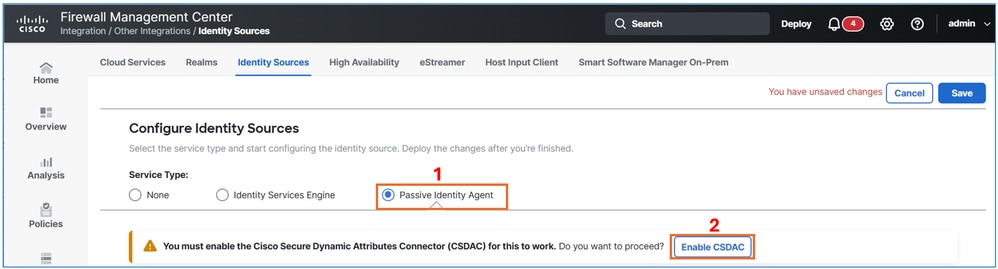 被动身份代理
单击Enablebutton(启用)按钮启用CSDAC。
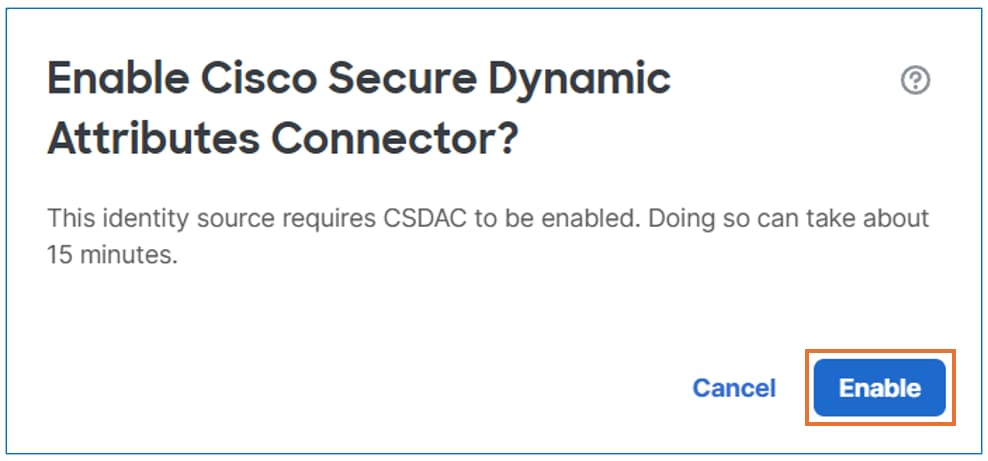 启用CSDAC
此步骤大约需要10分钟。正确启用CSDAC后,点击Donebutton以继续。
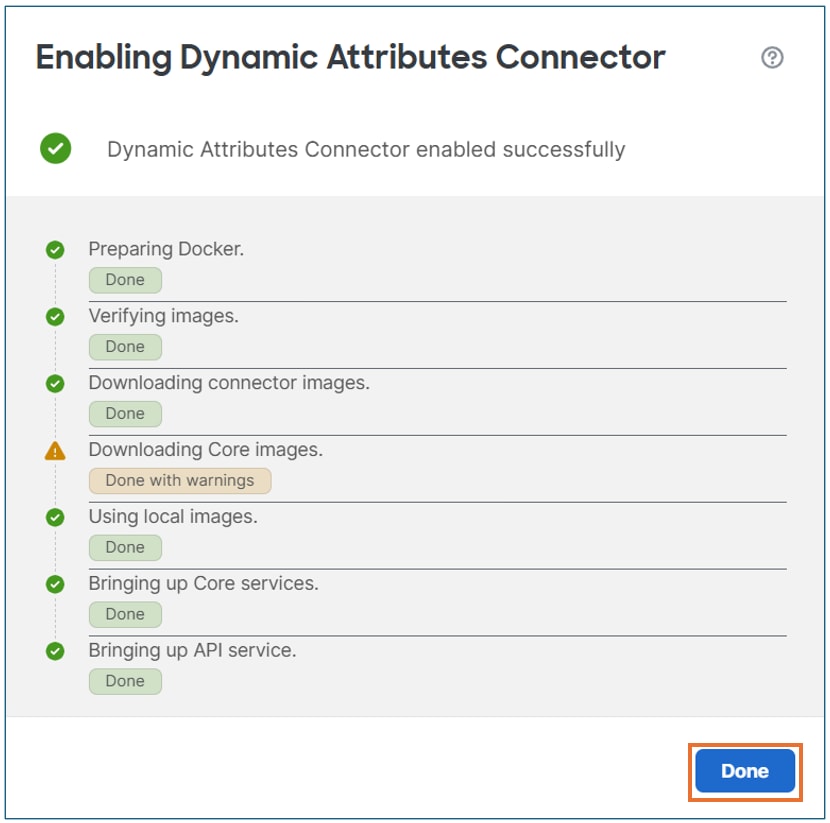 已启用CSDAC
单击Create Agent按钮。
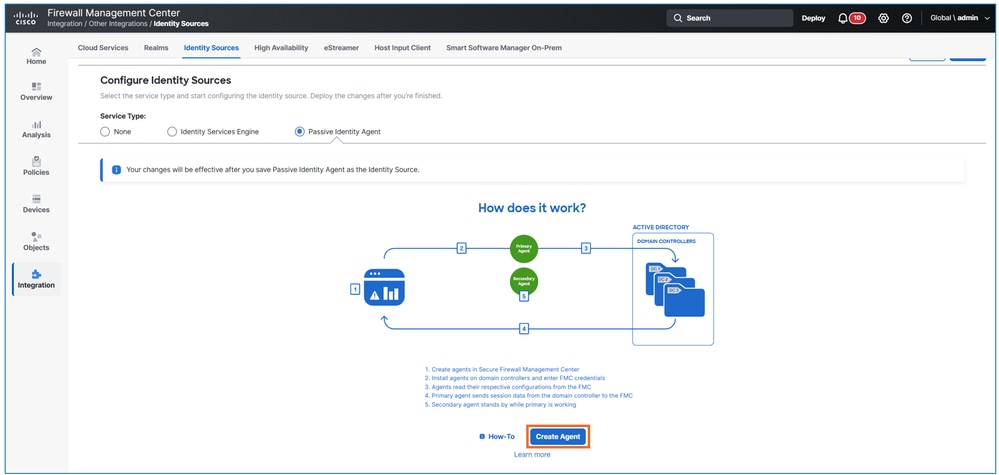 创建代理
创建代理
定义代理的名称,选择Standaloneoption,并将其与上一个任务中创建的相应Domain Controller关联。
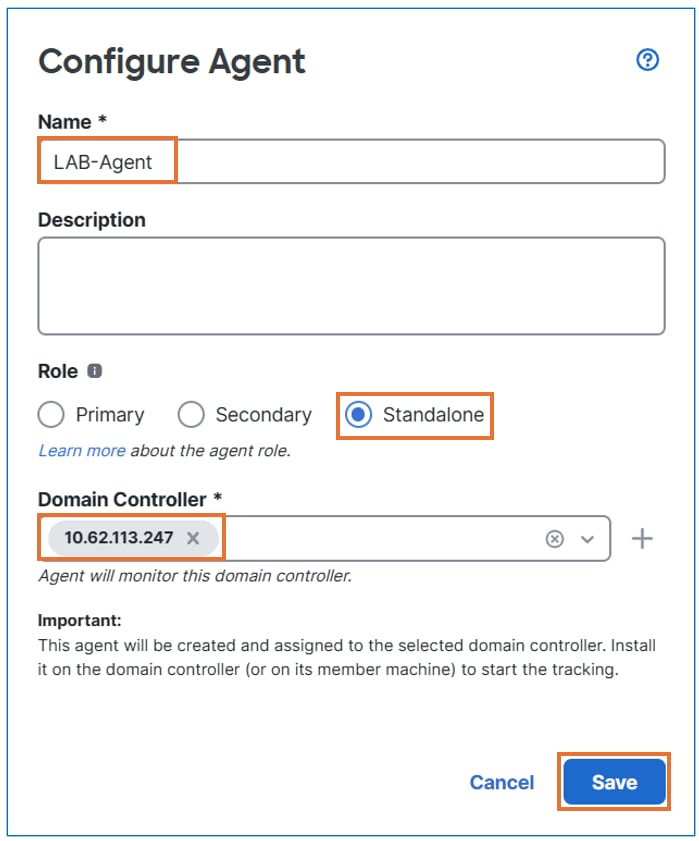 配置代理
配置代理
单击Savebutton。
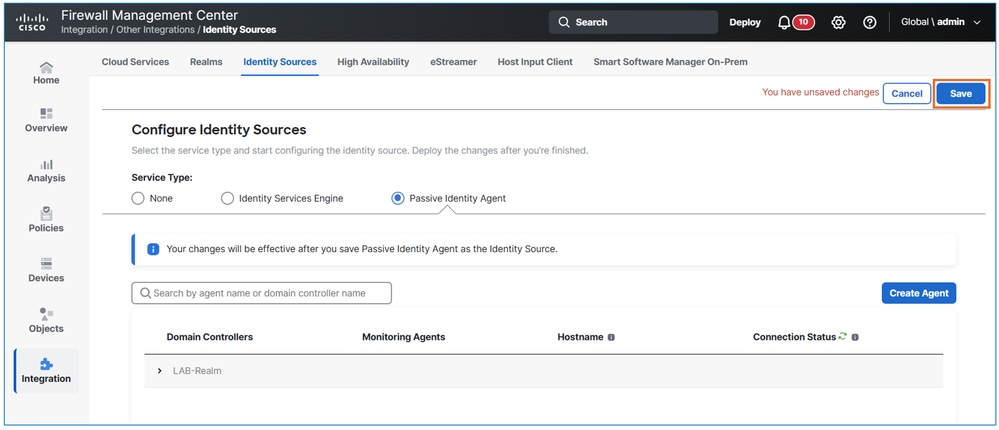 保存配置
保存配置
结果。
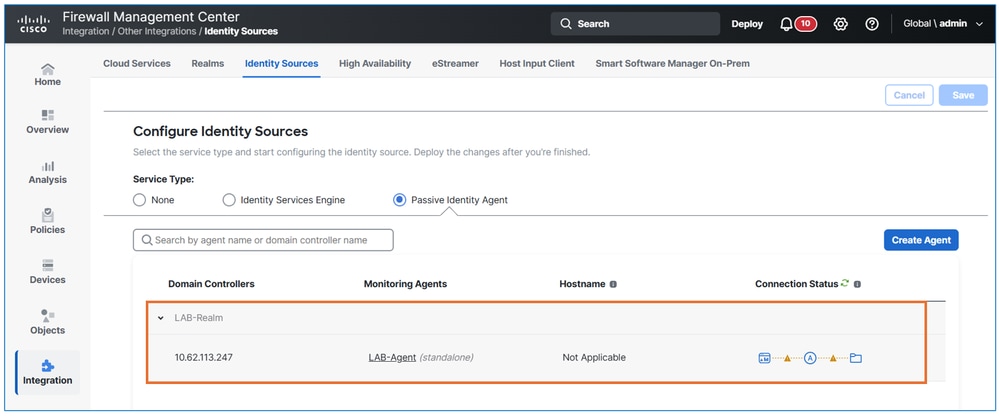 检验状态
检验状态

注意:被动身份代理使用线路指示状态,琥珀色表示该代理从未成功与安全防火墙管理中心通信。新创建的代理线路呈琥珀色,在配置完成前保持琥珀色。
在安全防火墙管理中心创建被动身份代理用户
创建有足够权限与被动身份代理通信的安全防火墙管理中心用户。此用户执行其他任务的权限有限;用户应仅启用与被动身份代理的通信。
在FMC UI中,导航到System > Users,然后单击Create User。根据任务要求填写用户详细信息。
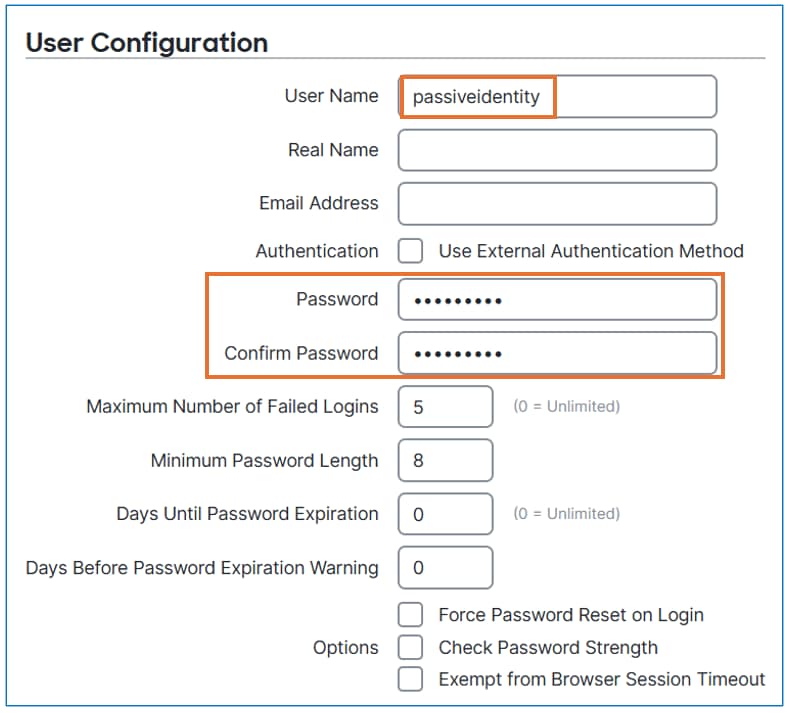 创建用户
创建用户
仅分配被动身份用户角色。单击Savebutton。
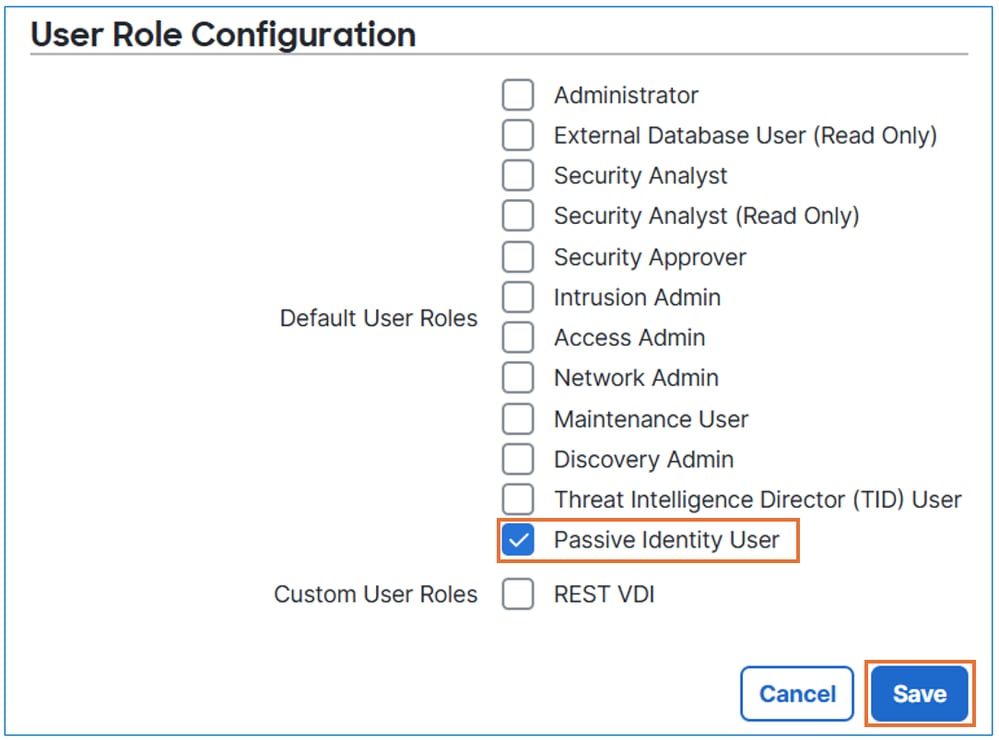 选择被动身份用户
安装和配置被动Identity Agent软件
在指定域控制器上安装并配置被动身份代理软件。
从software.cisco.com下载被动身份代理。
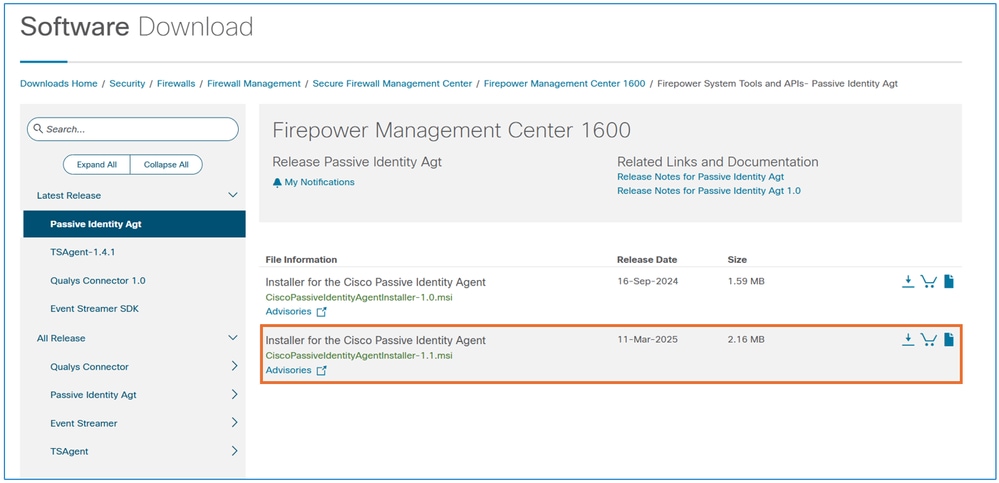 下载软件
下载软件
下载代理后,在域控制器上开始安装过程。
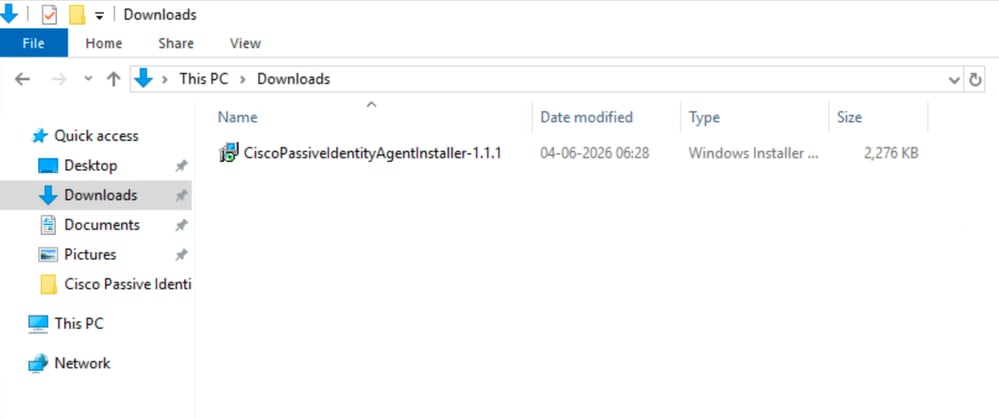 代理]
代理]
请参阅提供的安装说明以完成设置。
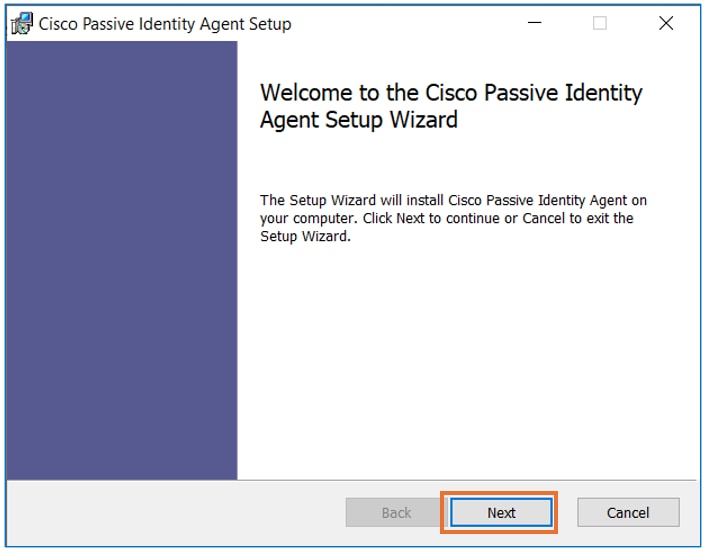 Install(安装)
安装完成后,打开Passive Identity Agent软件,然后按照任务要求中的指定输入所需信息。单击Test按钮验证与FMC的连接。
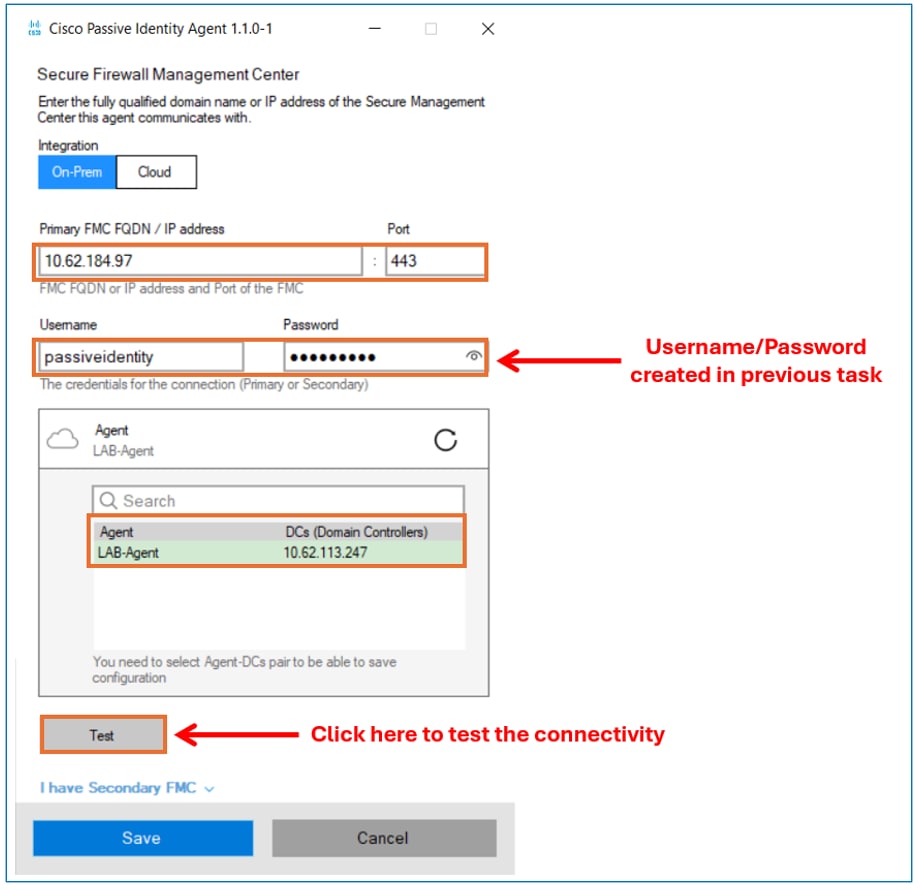 配置代理。
配置代理。
成功测试连接后,单击Savebutton。
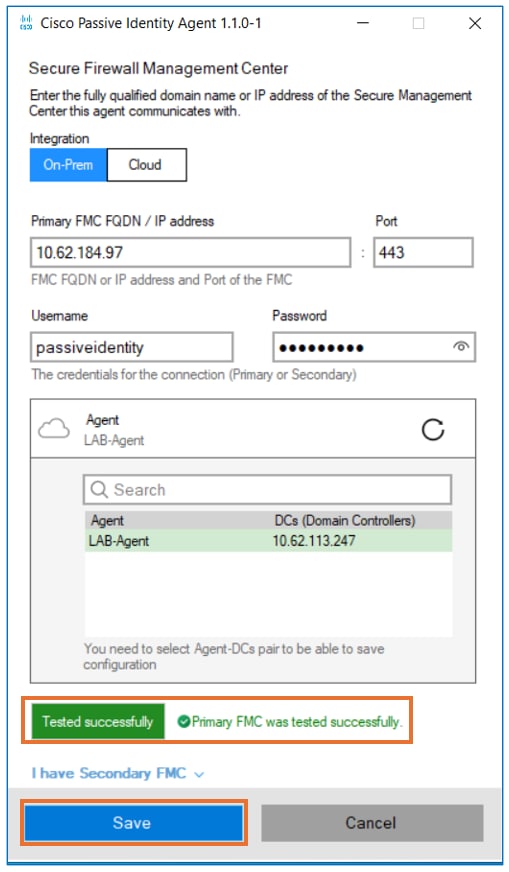 测试
测试
单击OK按钮完成代理配置。
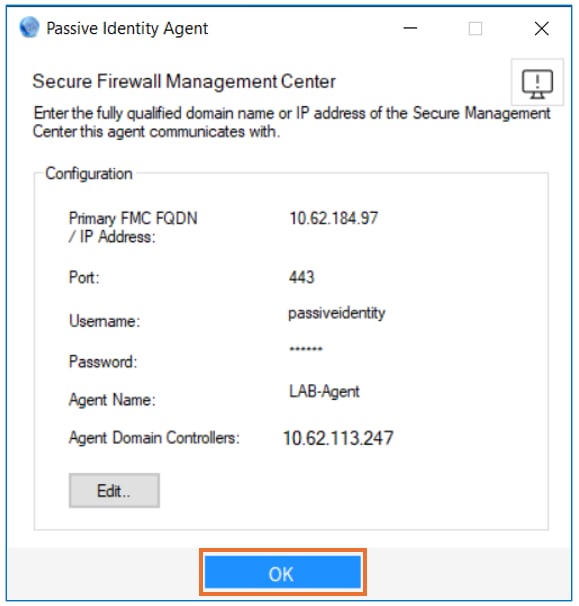 代理正在运行
在FMC UI中,导航到集成>其他集成>身份源>被动身份代理。确认被动身份代理显示绿色状态。
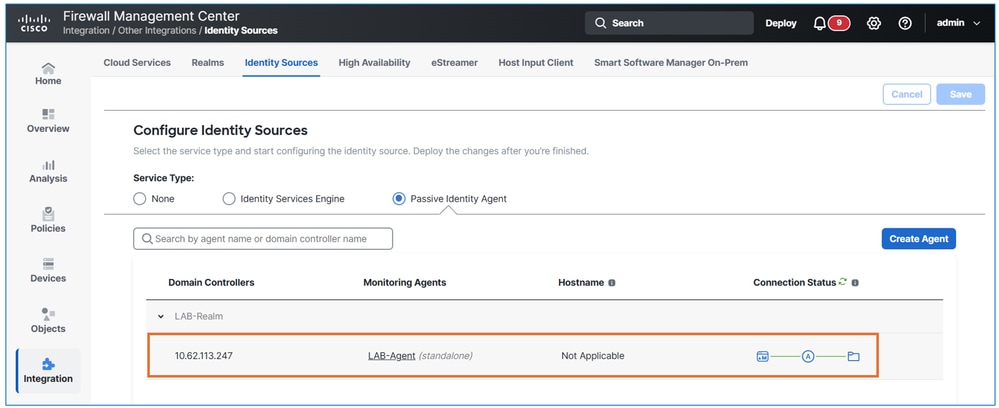 验证来自fmc的通信
配置身份策略
根据提供的表创建身份策略。
| 策略名称 |
规则名称 |
身份验证领域 |
剩余设置 |
| 实验室身份策略 |
规则1 |
实验室领域 |
保留为默认值 |
在FMC UI中,导航到Policies > Access Control > Identity。单击New Policy按钮。
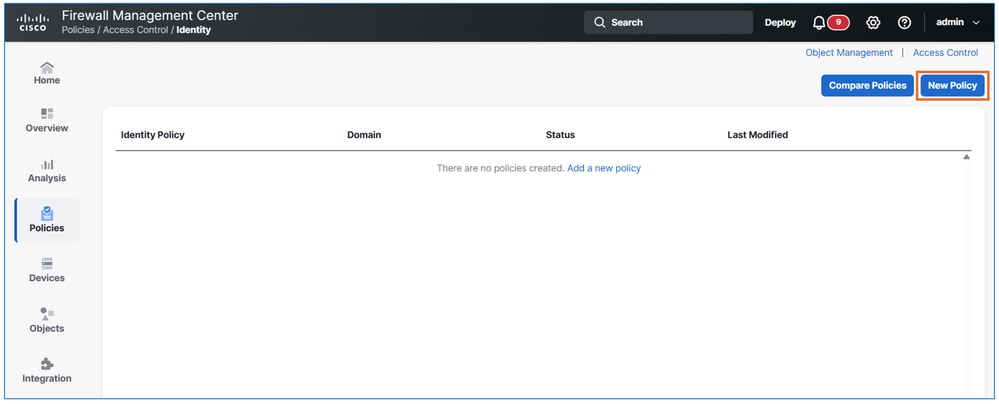 新策略
新策略
根据任务要求输入策略名称。
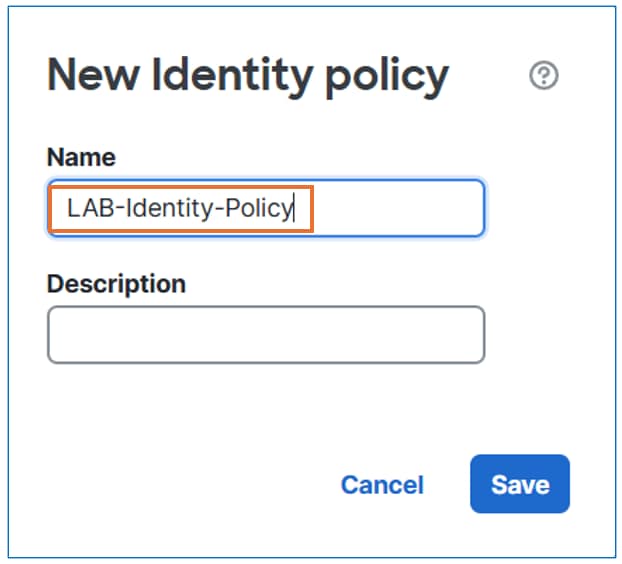 新策略
新策略
单击Add Rule按钮。
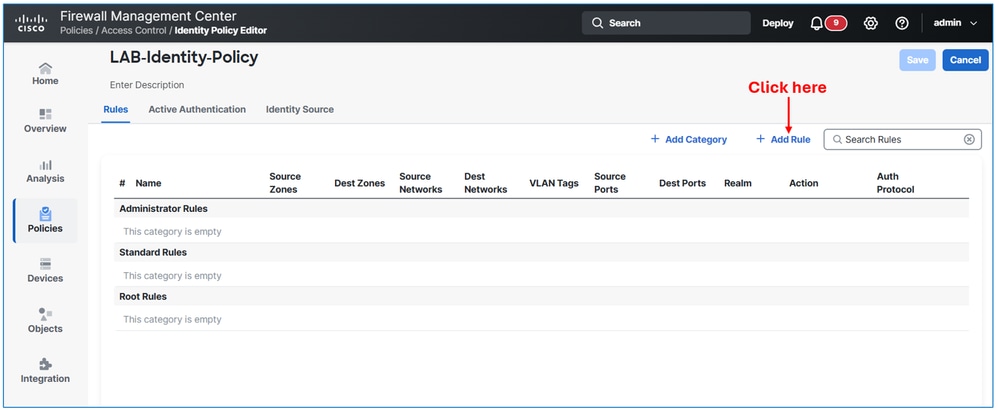 创建规则
创建规则
导航到Realm & Settingstab,然后根据任务要求选择Authentication Realmbed。最后,单击Addbutton。
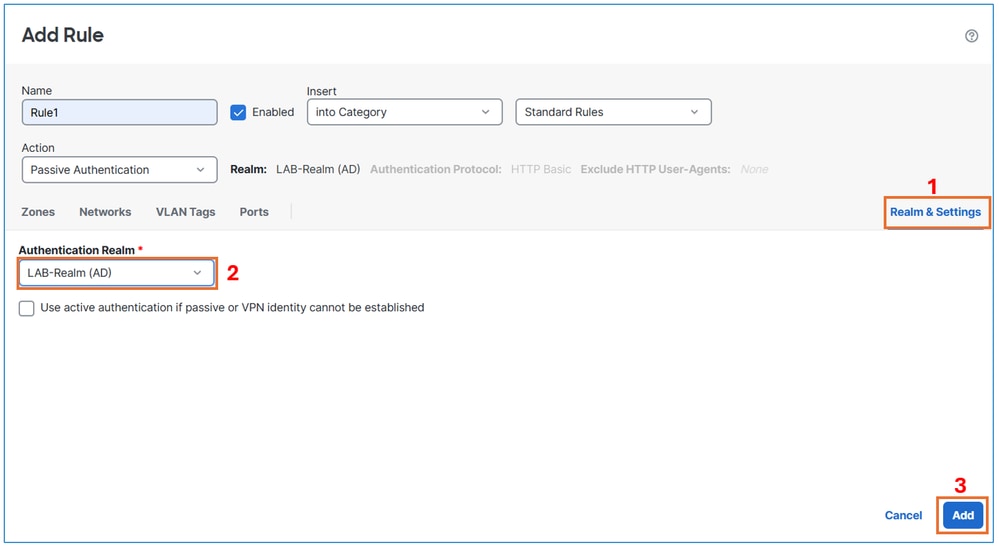 领域设置
领域设置
单击Savebutton。
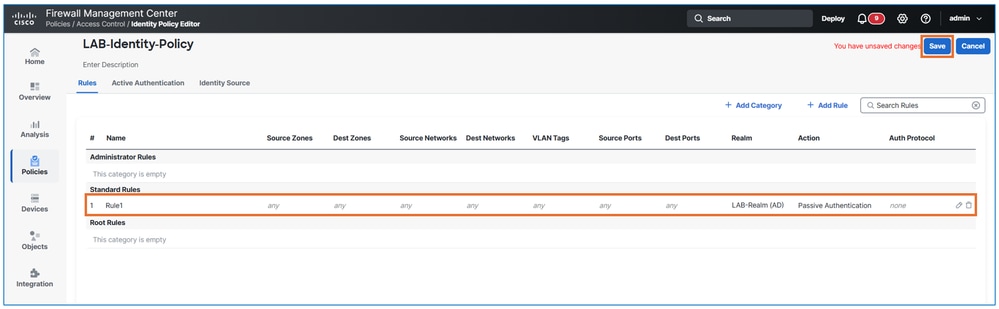 保存配置
保存配置
配置访问控制策略
将身份策略链接到访问控制策略,并使用以下属性创建访问策略规则:
| 属性名称 |
价值 |
| 规则名称 |
规则1 |
| 操作 |
允许 |
| 源区域 |
内部 |
| 目标区域 |
外部 |
| 源网络 |
10.10.10.0/24 |
| 目标网络 |
10.48.62.98/32 |
| 服务 |
目的端口TCP 80(HTTP) |
| 用户 |
实验室领域/组1 |
| 日志记录 |
在连接结束时 |
步骤1.将身份策略链接到访问控制策略
在FMC UI中,导航至策略>访问控制>访问控制。点击策略的“编辑”按钮。
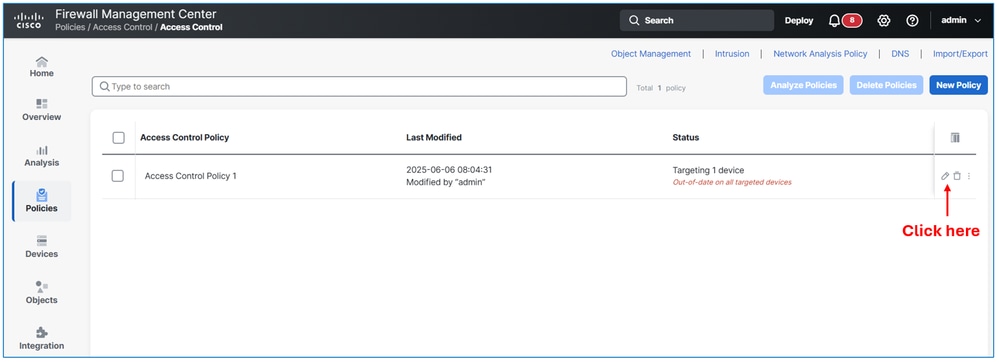 编辑策略
编辑策略
导航到Identitysection并链接在上一个任务中创建的身份策略。
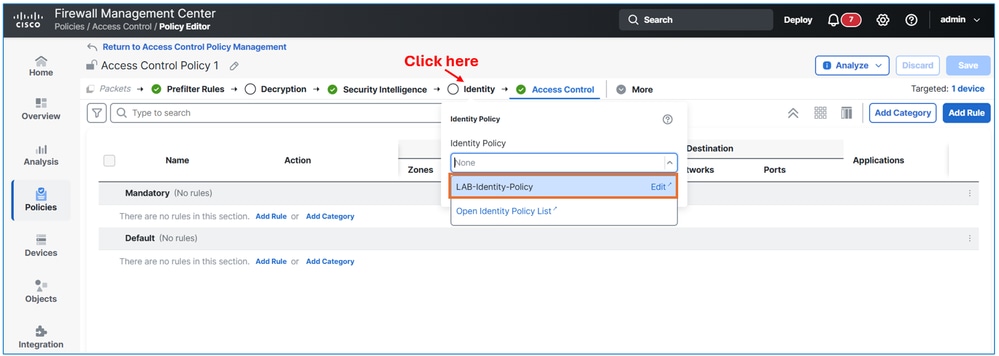 添加身份策略
单击Applybutton
步骤2.创建访问控制规则。
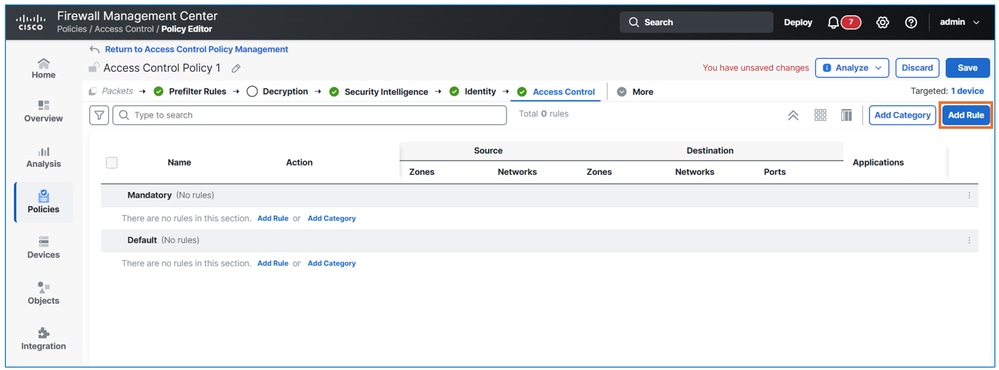 创建ACP
创建ACP
根据任务要求输入详细信息,最重要的是,在Userstab下,从LAB-Realm添加GROUP1。
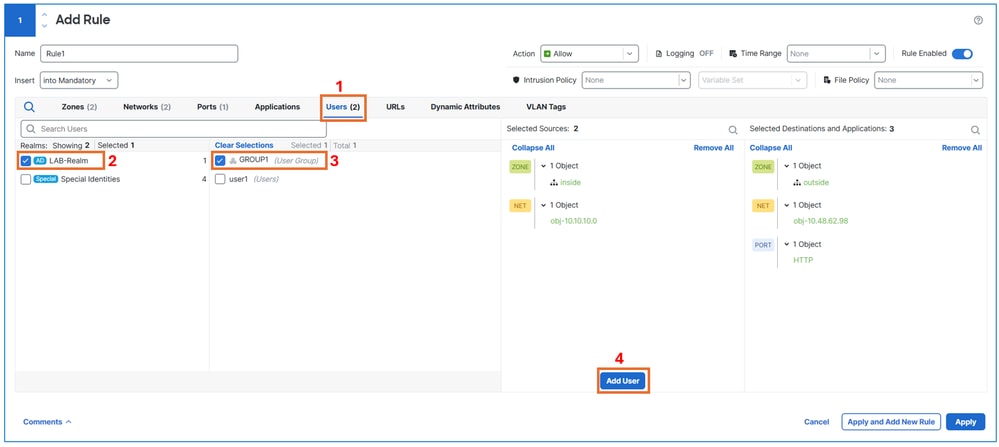 在规则中添加用户
通过选择连接结束时的Log启用规则的日志记录。
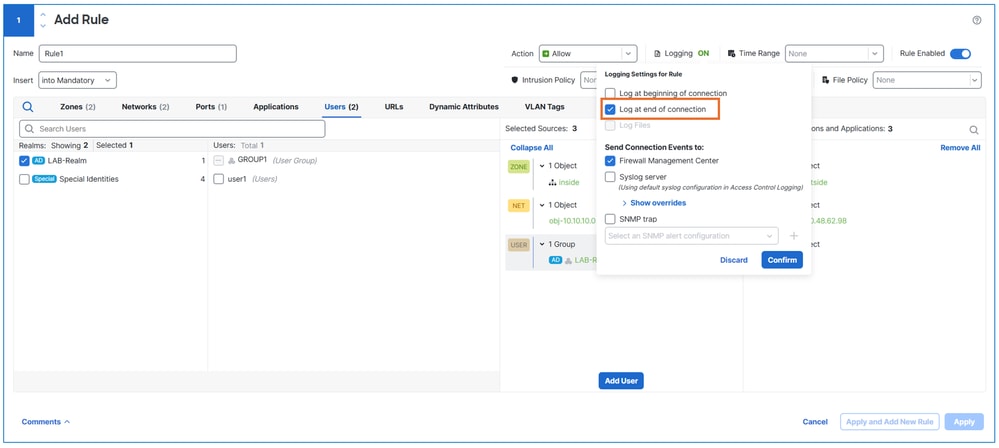 启用日志
启用日志
步骤3.为默认操作启用logging。
点击这些按钮图标以修改Default Actionlogging设置。
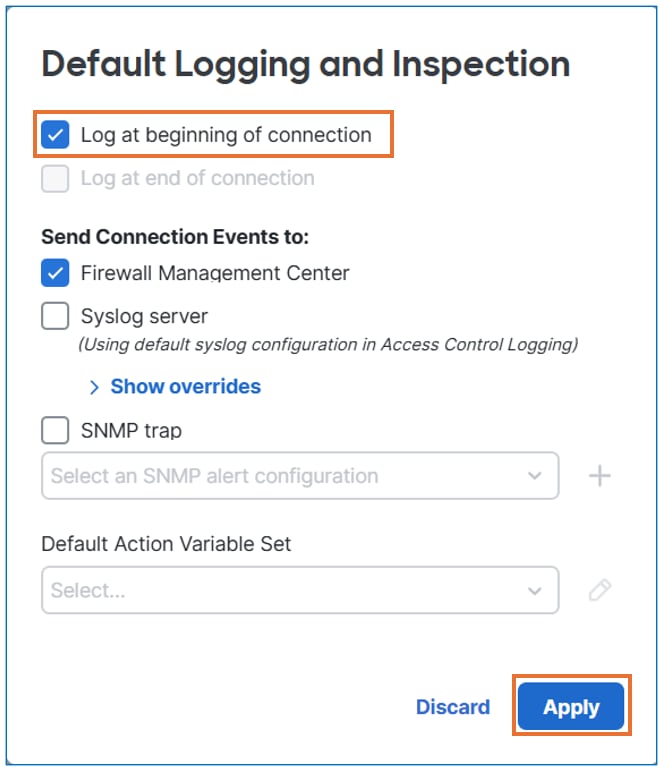 启用日志
启用日志
保存并部署FTD上的配置。
确认
通过确认仅允许流量用于ftd来验证被动身份操作。
从用户计算机登录到域用户。
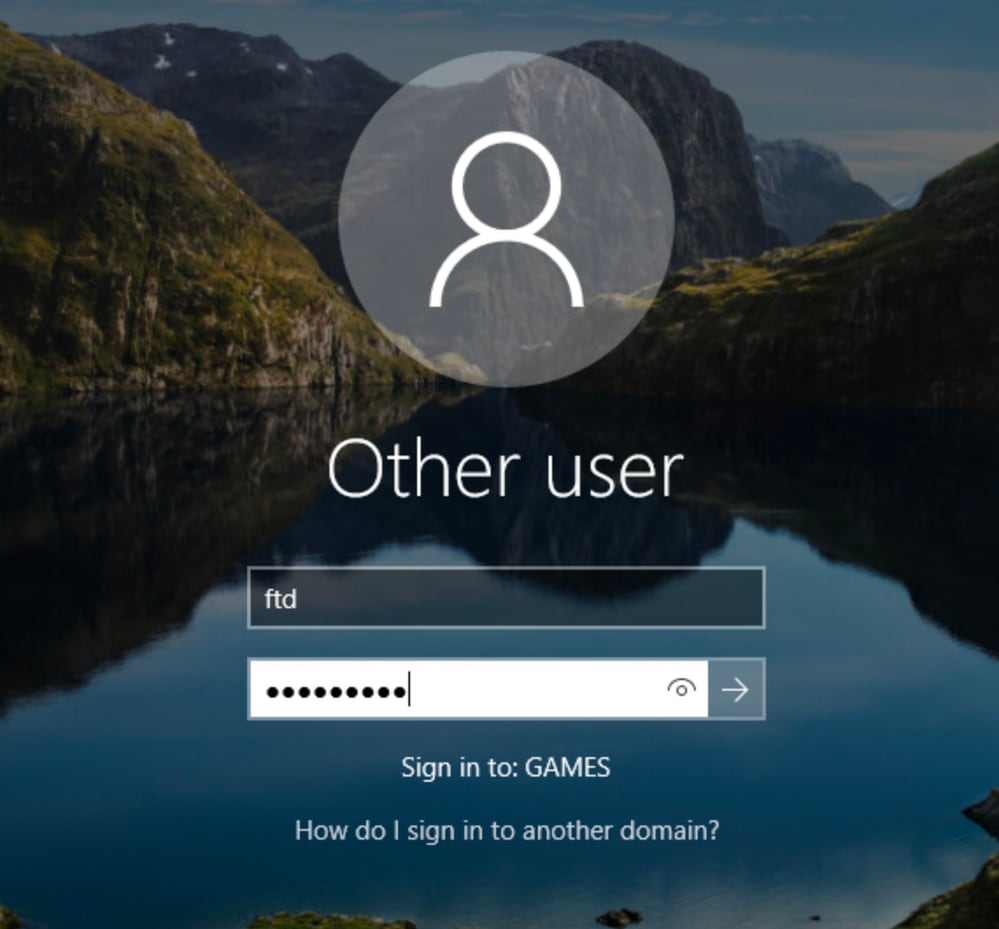 用户登录
用户登录
用户成功登录后,从FMC在Analysis > user >active session下验证,以查看活动用户详细信息。
 活动会话
活动会话
从连接事件启动某些流量验证后,请参阅连接事件中的用户详细信息。
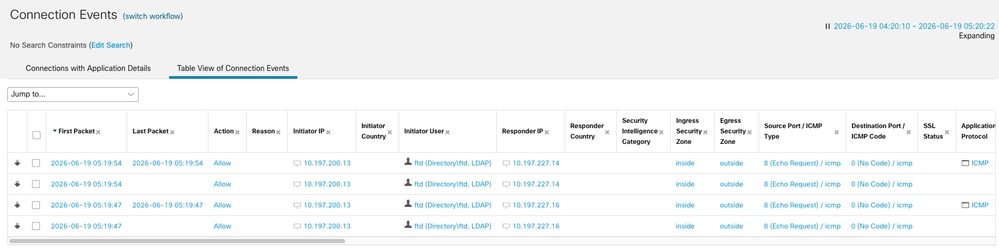 活动会话
活动会话
故障排除
检查代理日志
在托管代理的Windows计算机上,打开任务管理器,并验证后台进程CiscoPassiveIdentityAgentServiceis正在运行。
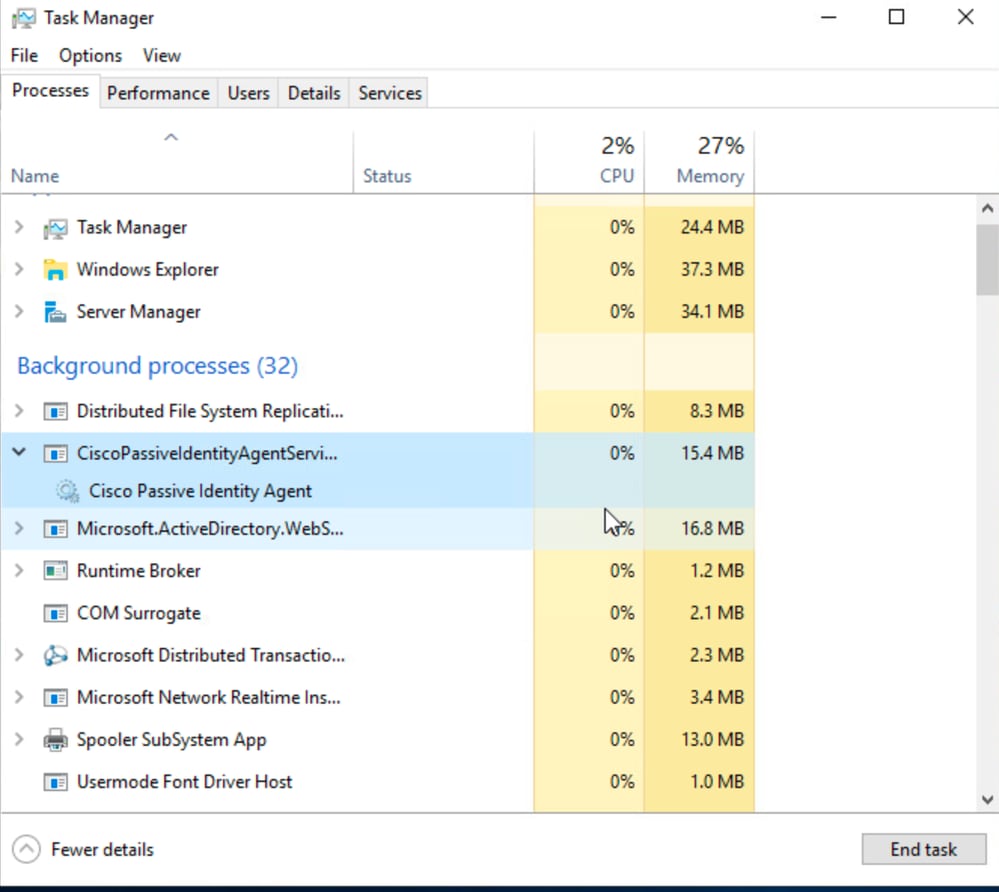 正在运行的任务
代理日志可以在CiscoPassiveIdentityAgent文件中找到,默认位置为:"C:\Program文件(x86)\Cisco\Cisco被动身份代理\"。
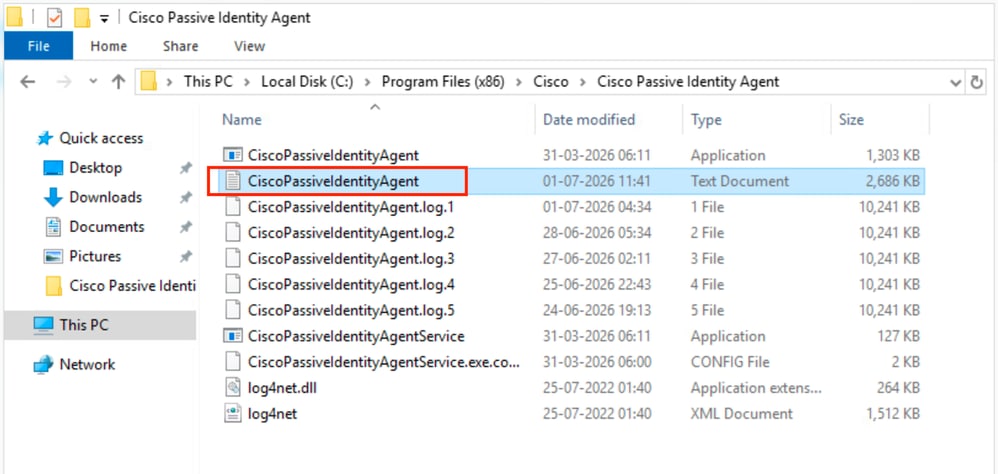 代理
代理
默认情况下,代理日志设置为INFOlevel。要启用DEBUG级别日志记录,请修改CiscoPassiveIdentityAgentService.exe.configfile,并将日志记录级别设置为ALL或DEBUG。
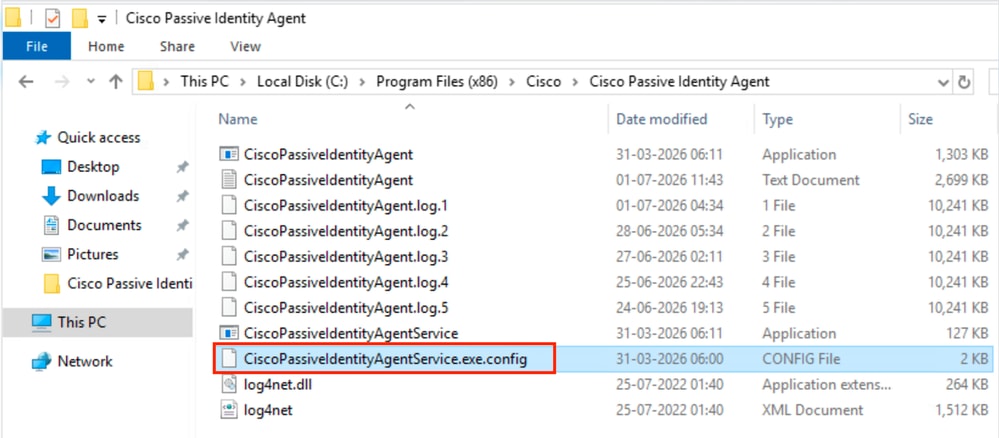 代理配置
代理配置
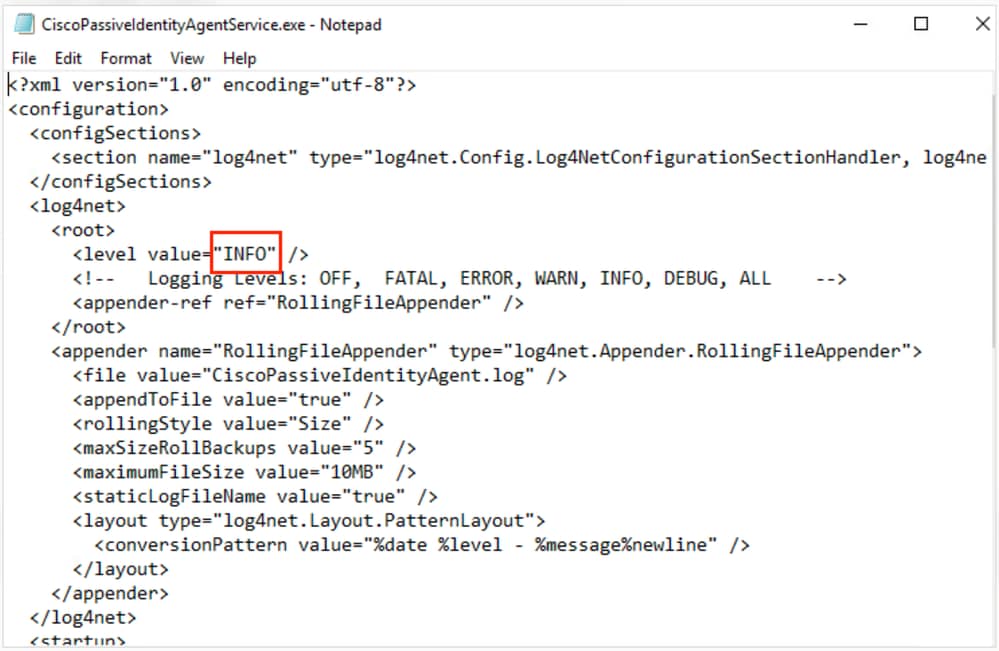 信息日志
信息日志
检查代理日志 — 获取代理配置。
INFO Rest客户端,批量事件:[f"domain":"games.cisco.com", "srcIpAddress":“X.X.X.X”,“用户”:"fdm","timestamp":“2026-07-01T19
INFO Rest客户端,映射状态:确定
INFO Rest客户端,REST发布成功于userBatch fdm,延迟= 0,当前DC时间(UTC):07/01/2026 19:47:34登录用户
INFO Rest客户端,请求代理配置
FMC日志
运行此命令以查看是否已从代理收到用户到IP的映射。
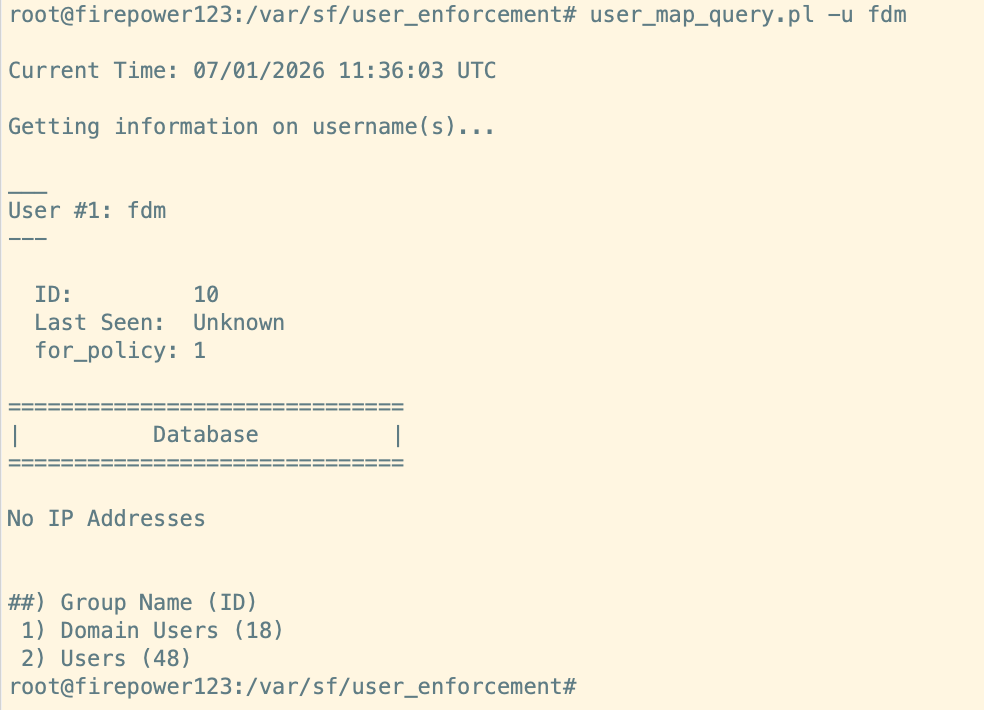 fmc输出
fmc输出
如果之前的命令未显示任何映射,请收集这些日志并联系思科TAC。
这是FMC API的相关日志列表。猪尾日志包含所有条目。
- /var/log/auth-daemon.log
- /var/log/messages
- /var/log/process_stdout.log
- /var/log/process_stderr.log
修订历史记录
| 版本 | 发布日期 | 备注 |
|---|---|---|
1.0 |
16-Jul-2026
|
初始版本 |
 反馈
反馈