从FMC GUI下载FTD设备上的文件

简介
本文档介绍从FTD和FMC设备下载任何文件到FMC GUI的过程。
先决条件
要求
思科建议您了解以下产品:
- Secure Firewall Management Center (FMC)
- Firepower Threat Defense (FTD)
使用的组件
本文档中的信息基于以下软件和硬件版本:
- 适用于VMware的Firepower威胁防御7.0.4版
- 适用于VMware的安全防火墙管理中心版本7.2.2
本文档中的信息都是基于特定实验室环境中的设备编写的。本文档中使用的所有设备最初均采用原始(默认)配置。如果您的网络处于活动状态,请确保您了解所有命令的潜在影响。
背景信息
排除FTD或FMC故障通常需要下载文件(例如数据包捕获),以便进行外部分析或提交到Cisco TAC。下载文件后,还有两个额外步骤。首先,将文件移动到正确位置,然后从FMC GUI下载文件。
步骤
将文件移动到正确的文件夹
FMC
在本例中,您必须从FMC GUI下载一个Core文件,TAC请求该文件提供其他故障排除和根本原因分析。
将文件移动到/var/common文件夹
既然Core文件位于/var/common文件夹中,那么您可以使用cp或mv命令来移动该文件,以便复制或移动该文件。
expert
sudo su
{cp | mv} // /var/common/

FTD
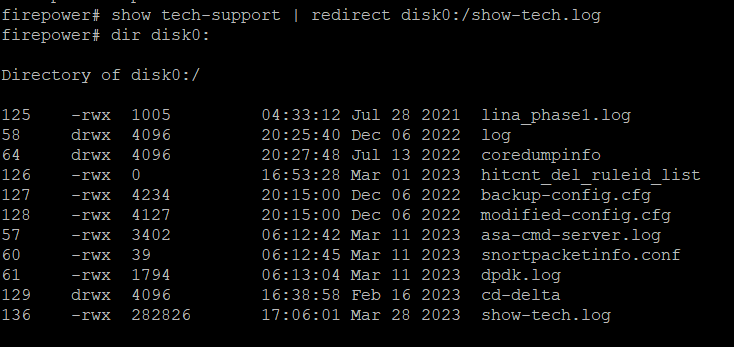
- 接下来,从FTD生成并下载show tech-support,然后从FMC GUI下载它。
- 运行show tech-support命令并将其重定向,如图所示。
show tech-support | redirect disk0:/show-tech.log
将文件移动到/ngfw/var/common文件夹
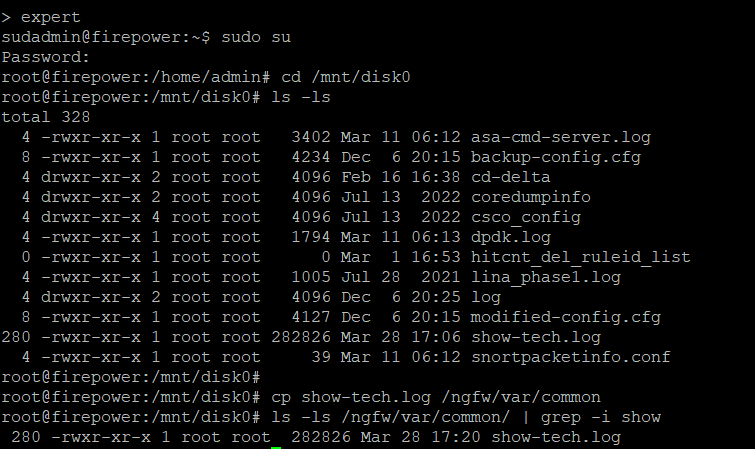
由于您保存了disk0上的文件,因此必须将其从/mnt/disk0移到/ngfw/var/common。
expert
sudo su
cd /mnt/disk0
{cp | mv} // /ngfw/var/common/
从FMC GUI下载文件
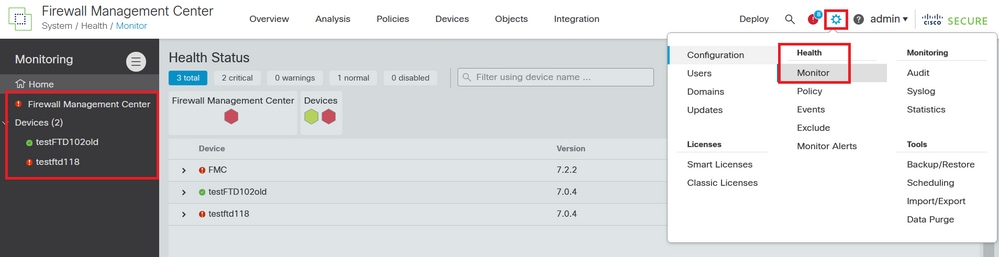
1.在FMC GUI上,导航到System > Health > Monitor,然后选择要从中下载文件的设备。
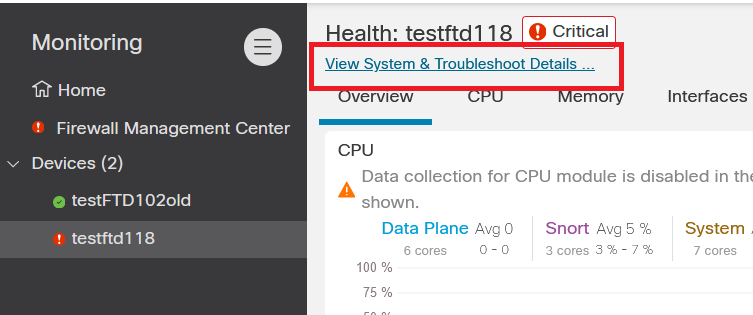
2.选择View System and Troubleshoot Details...
3.单击Advanced Troubleshooting选项。

4.系统随即会显示文件下载选项卡,输入要下载的文件的名称,然后选择下载。
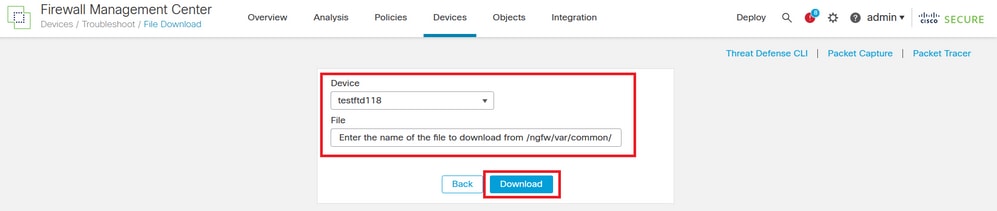
5.文件开始从FMC GUI下载。
修订历史记录
| 版本 | 发布日期 | 备注 |
|---|---|---|
3.0 |
05-Jun-2026
|
更新的拼写、语法、编号和间距。 |
1.0 |
03-Apr-2023
|
初始版本 |
 反馈
反馈