简介
本文档介绍将思科安全邮件(CES)与Microsoft 365隔离集成所需的配置步骤。
背景信息
在现代邮件基础设施中,通常部署多个安全层,这可能导致邮件被不同的系统隔离。为了增强用户体验并维护一致的通知工作流程,建议将隔离区管理集中到单个平台中。
本指南概述了将Cisco CES检测到的垃圾邮件(如垃圾邮件和灰色邮件)重定向到Microsoft 365用户隔离区的过程。
先决条件
要求
Cisco 建议您了解以下主题:
- CES网关中的活动租户
- Microsoft Exchange Online中的活动租户
- 访问Microsoft 365(O365)服务
- Microsoft 365 Defender许可证(配置隔离策略和通知时需要)
使用的组件
本文档不限于特定的软件和硬件版本。
本文档中的信息都是基于特定实验室环境中的设备编写的。本文档中使用的所有设备最初均采用原始(默认)配置。如果您的网络处于活动状态,请确保您了解所有命令的潜在影响。
配置Microsoft 365(O 365)
首先设置Microsoft 365以接收和管理隔离的邮件。
在Microsoft Exchange Online中启用隔离通知
有多个配置选项用于控制如何将邮件定向到Microsoft 365隔离区。
如果目标是防止最终用户访问隔离邮件或接收隔离通知,可以通过实施将邮件直接重定向到隔离的邮件流(传输)规则来实现此目的。
相反,如果要求最终用户接收隔离通知并能够放行邮件,则必须相应地调整规则配置。在这种情况下,垃圾邮件可信度(SCL)值必须设置为9,该值将邮件指定为高可信度垃圾邮件,并启用用户通知和释放功能。
这些配置在Microsoft的官方文档中有详细说明;Microsoft隔离通知配置。
本示例说明了允许最终用户接收隔离通知和放行邮件的配置。
创建邮件流规则
通知处于活动状态后,请配置一条规则,将由CES网关标记的邮件重定向到Microsoft托管的隔离区。
- 打开Microsoft Exchange管理中心。
- 从左侧菜单中,导航到邮件流>规则。
- 单击Add a rule,然后选择Create a new rule。
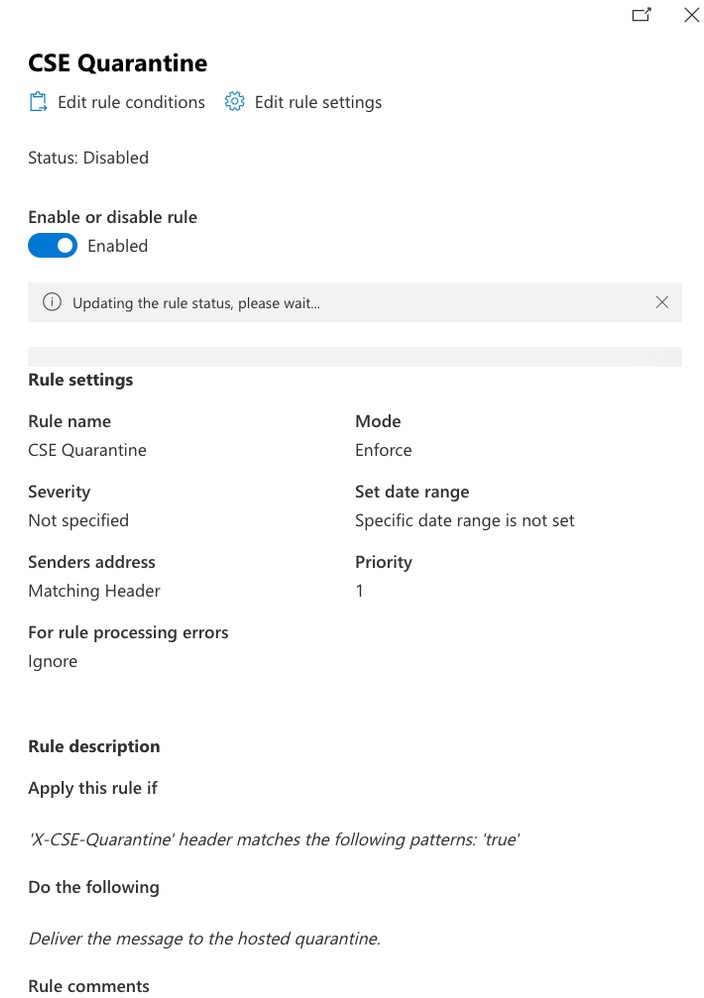
- 将规则名称设置为CSE Quarantine Rule。
- 在Apply this rule if下,选择The message header,然后选择matches text patterns。
- 在报头名称中输入X-CSE-Quarantine,并将值设置为true。
- 在Do the following下,选择Modify the message properties,Set the spam confidence Level,然后选择9。
- 保存配置。
- 保存后,确保规则已启用。
在图片中,您可以看到规则的外观。
 Microsoft规则
配置思科安全邮件
在思科CES中,自定义信头(X-CSE-Quarantine:true)可以添加到必须重定向到Microsoft隔离区的任何邮件中。CES中的任何内容过滤器或引擎都可以标记这些邮件。在本示例中,它配置为可疑垃圾邮件。
- 打开Cisco Secure Email Management Console。
- 导航到邮件策略>传入邮件策略。
- 编辑要修改的策略(例如,选择Default Policy)。
- 点击所选策略的垃圾邮件设置。
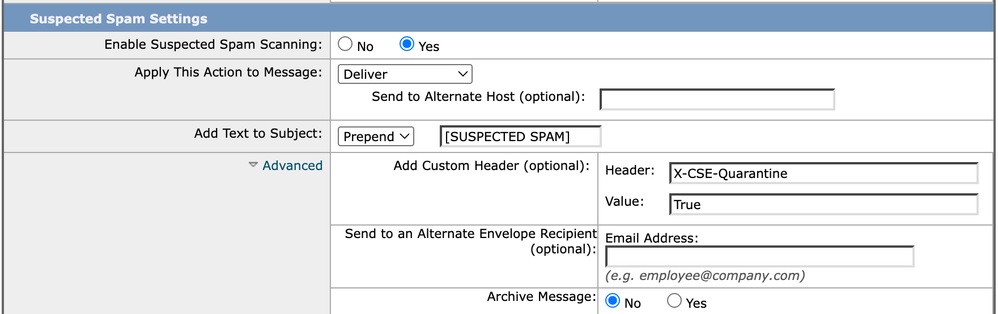
- 在Suspect Spam下,将操作从Quarantine更改为Deliver。
- 单击Advanced并添加自定义信头:
- 信头名称:X-CSE-Quarantine
- 值:true(与Microsoft规则中使用的值相同)
- 单击Submit,然后单击Commit Changes以应用配置。
在图片中,您可以看到配置的外观。
 CES配置
CES配置
验证
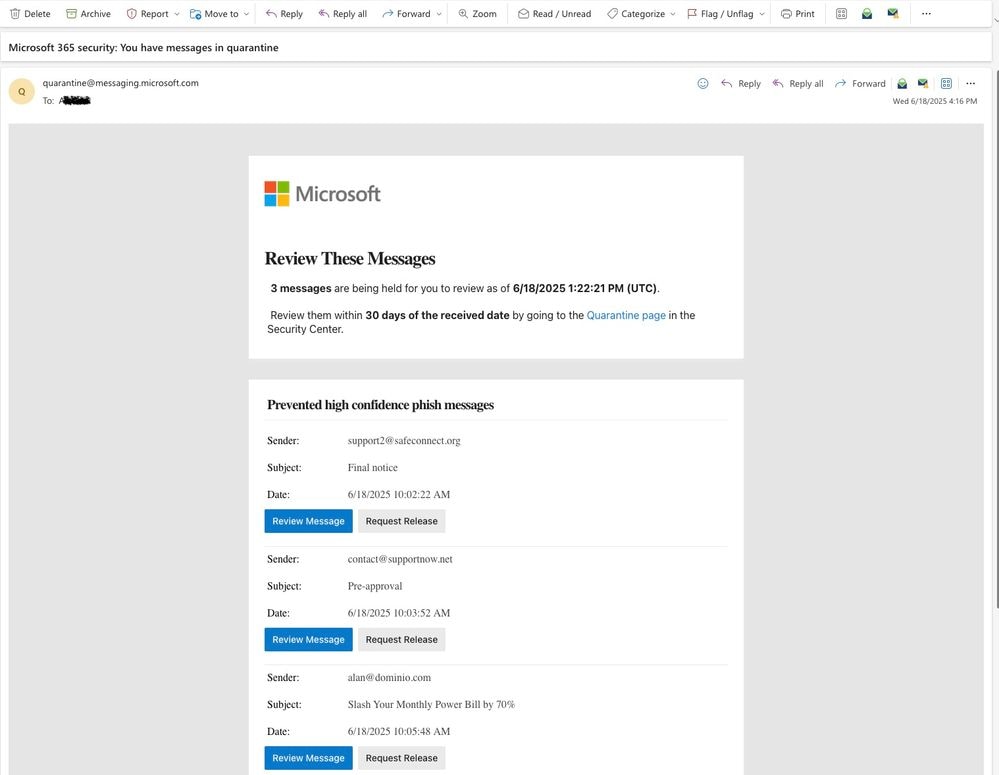
从此以后,思科CES识别为潜在垃圾邮件的电子邮件将使用自定义信头进行标记。Microsoft 365检测到此标记,并将邮件重定向到Microsoft隔离区。
用户将根据Microsoft 365配置接收隔离通知。
故障排除
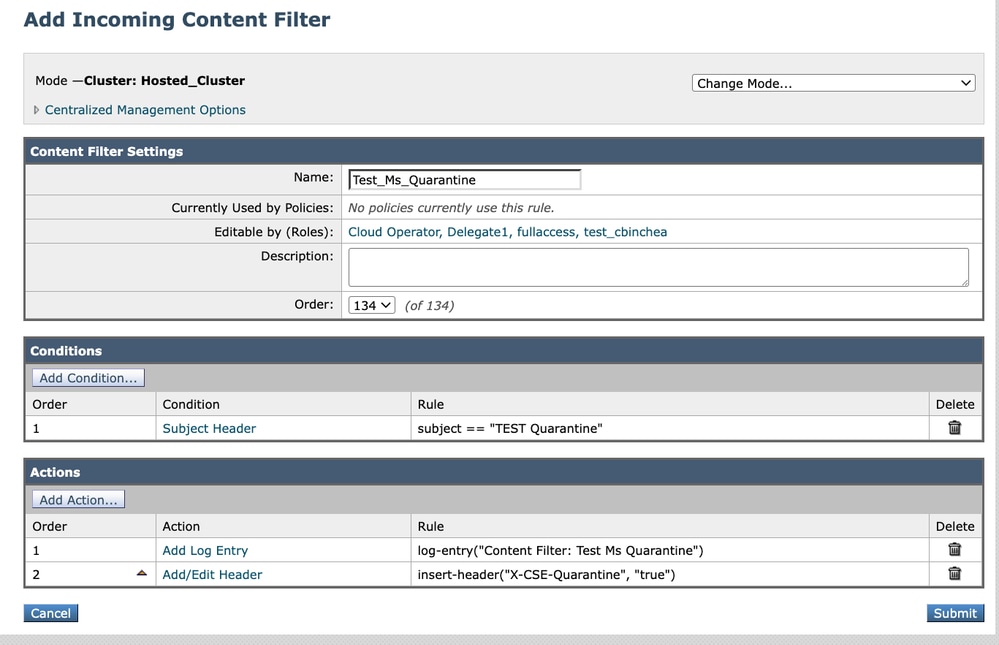
为了验证配置的有效性并确认Microsoft将邮件路由到预期隔离区,可以创建传入内容过滤器,以便在邮件主题与特定关键字或模式匹配时插入相同的信头。
通过实施此过滤器,安全邮件网关(SEG)会附加指定的报头,从而允许Microsoft 365根据标准反垃圾邮件逻辑处理邮件 — 有效复制在报头由本地垃圾邮件过滤引擎注入时可能发生的行为。
以下是内容过滤器的示例:
 内容过滤器测试
 反馈
反馈