简介
本文档介绍如何将Okta配置为Cisco安全邮件SMA最终用户隔离访问的SAML 2.0身份提供程序。
先决条件
- 产品:思科安全邮件安全管理设备(SMA)
- 功能:最终用户隔离区(EUQ)的SAML SSO
- 标识提供程序:Okta(SAML 2.0)
- 适用于:在虚拟或硬件平台上提供EUQ访问的SMA部署。用环境中的值替换示例主机名和端口。
- 版本上下文:此过程适用于支持SAML for EUQ的SMA版本。验证已安装版本中的可用字段和菜单选项。

注意:本文档重点介绍SMA EUQ SAML配置。当SMA无法生成自签名证书时,仅引用ESA生成证书。
要求
开始之前,请确认您拥有:
- 对SMA Web界面的管理访问。
- 在Okta中创建创建SAML 2.0应用和分配用户或组的管理权限。
- SMA服务提供商配置的证书和私钥。自签名证书对于测试是允许的。
- 可访问的SMA EUQ完全限定域名(FQDN)和最终用户可以从浏览器访问的端口。
- SMA SAML断言URL和SP实体ID值(在创建SP条目后,从System Administration > SAML)。
- Okta中分配给Okta应用程序的用户帐户。
- 目录同步用户(如果您的部署使用目录集成)。
注意:Okta是第三方身份提供程序。本文档提供示例配置以供客户参考。
使用的组件
本文档中的信息都是基于特定实验室环境中的设备编写的。本文档中使用的所有设备最初均采用原始(默认)配置。如果您的网络处于活动状态,请确保您了解所有命令的潜在影响。
背景信息
目标是为垃圾邮件隔离区门户配置单点登录(SSO),以便用户被重定向到Okta进行身份验证,如果Okta中启用了多重身份验证(MFA),则完成多重身份验证(MFA),然后返回到SMA EUQ门户。本文档仅适用于SMA。当SMA无法生成自签名证书时,思科安全邮件网关(以前称为邮件安全设备[ESA])仅用于证书生成。
问题:用户必须使用SAML SSO和可选MFA通过Okta向SMA垃圾邮件隔离区门户进行身份验证。
分辨率:将SMA配置为服务提供商,在Okta中配置SAML应用,将Okta IdP设置导入SMA,在Okta中分配用户,并验证访问。
SAML流:
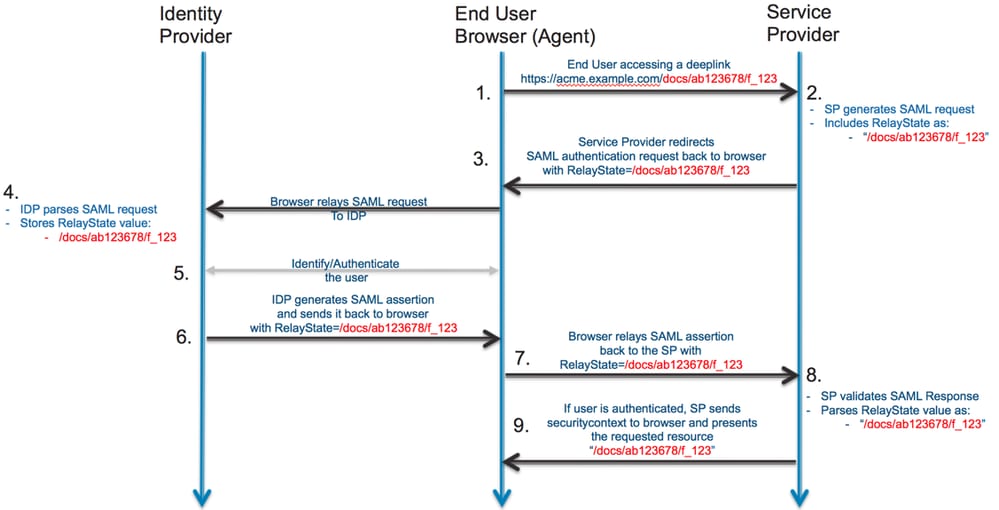
配置
在SMA设备上配置服务提供商(SP)
要将SMA配置为EUQ访问的SAML服务提供商,请完成以下步骤:
- 登录到SMA Web界面。
- 导航到系统管理> SAML。
- 选择添加服务提供商。
- 在Service Provider Entity ID中,输入实体ID,您也可以在数据库中配置。
- 验证是否已为EUQ接口填充Name ID Format和Assertion Consumer Service(ACS) URL。
- 在SP证书中,上传证书以签署SAML请求。
注意:SMA无法生成自签名证书。您还可以在ESA上生成证书,并将其导出以在SMA上使用。
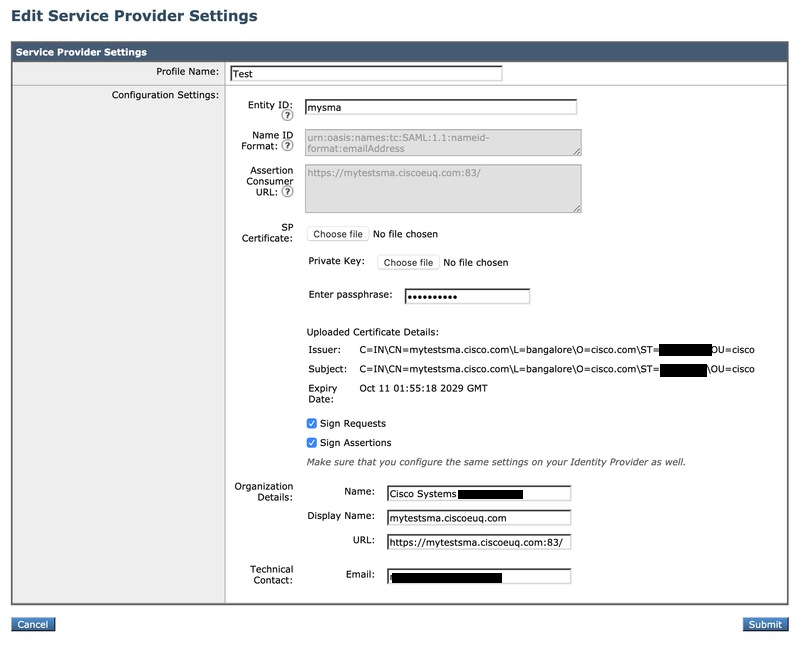 GUI中的服务提供商设置
在Okta中配置SAML应用
要在Okta中为SMA EUQ访问创建SAML 2.0应用程序,请完成以下步骤:
- 以管理员身份登录Okta。
- 导航到应用>应用,然后选择创建应用集成。
- 选择SAML 2.0,然后选择下一步。
- 输入App name,例如SMA EUQ,然后选择Next。
- 在单点登录URL中,从SMA服务提供商设置输入SMA ACS URL。
- 在受众URI(SP实体ID)中,输入在SMA上配置的相同实体ID。
- 对于名称ID格式,请选择EmailAddress。
- 对于Application username,请为您的部署选择适当的Okta用户名格式。
- 完成向导,然后打开新应用程序并复制IdP metadata XML文件或metadata URL。
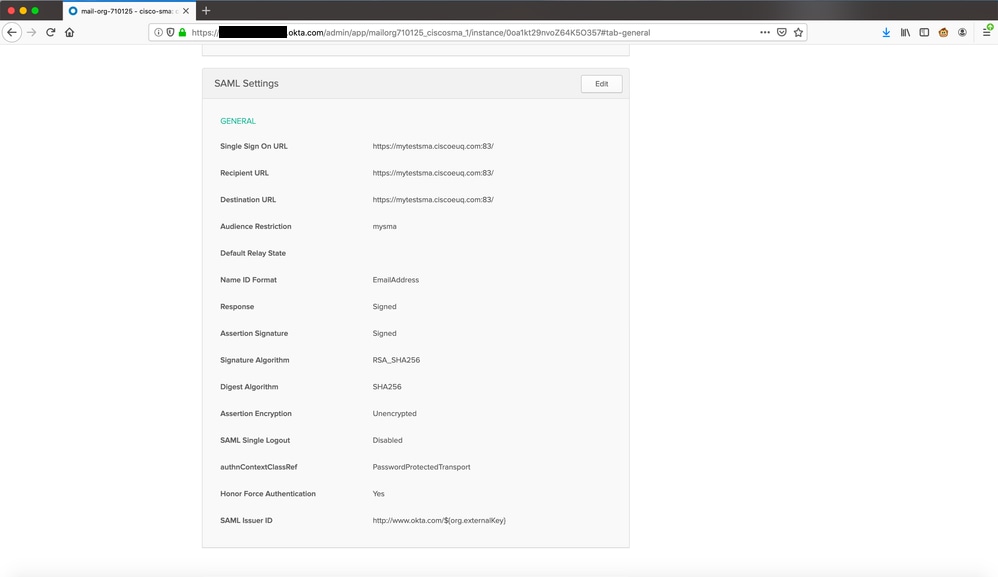 查看Okta门户
在SMA设备上配置身份提供程序(IdP)
要在SMA上将Okta配置为身份提供程序(IdP),请完成以下步骤:
- 登录到SMA Web界面。
- 导航到系统管理> SAML。
- 在Identity Provider Settings下,从上一节导入Okta IdP元数据,或手动输入值。
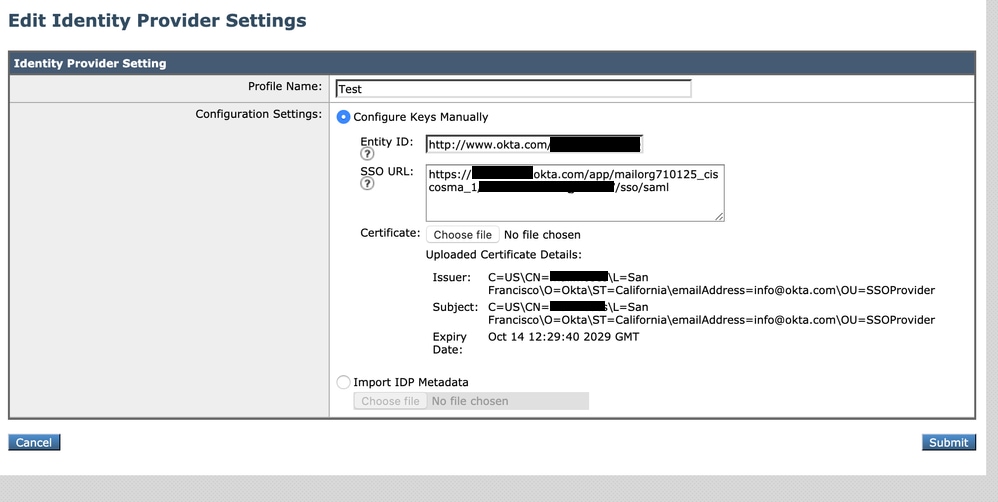 SMA GUI中的IdP配置文件设置
将用户分配到Okta应用程序
要允许用户通过Okta向SMA EUQ进行身份验证,请向Okta应用分配用户或组:
- 在Okta中,打开您创建的应用程序。
- 导航到分配>人员,然后选择分配。
- 选择每个用户旁边的Assign,然后选择Done。
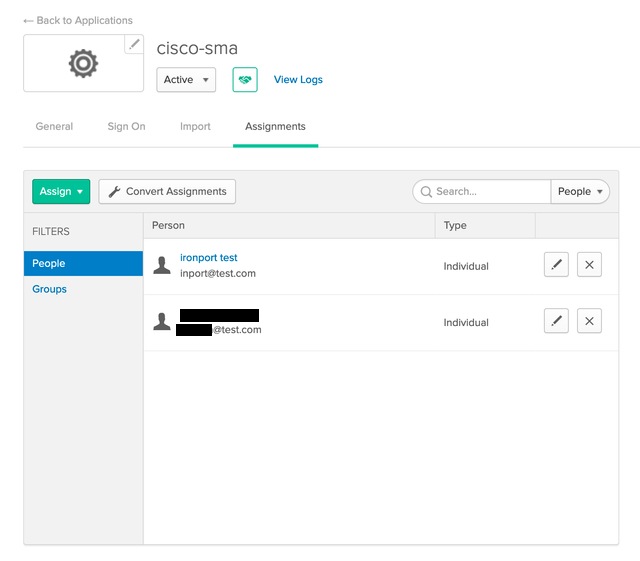 在Okta门户中分配用户
注意:您可以手动分配用户,从Active Directory同步用户,或者使用Okta支持的另一个目录集成。
在Okta中配置MFA(可选)
如果要对EUQ访问进行多因素身份验证(MFA),请在Okta中为应用配置MFA策略:
- 在Okta Admin中,导航到Security > Authentication。
- 配置所需的因素(例如Okta Verify、Google Authenticator或SMS),并将策略应用于SMA EUQ应用。
验证SAML登录
预期结果:要验证配置,请完成以下步骤:
- 浏览到SMA EUQ URL,例如https://<sma-fqdn>:<port>/。
- 确认浏览器重定向到Okta进行身份验证。
- 如果已启用MFA,请完成MFA练习。
- 确认已重新定向到SMA垃圾邮件隔离区门户并可以访问隔离功能。
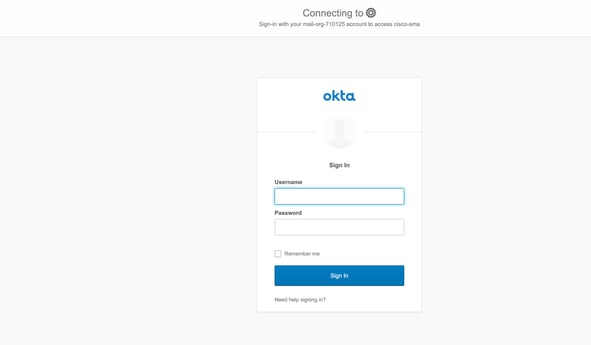 使用Okta登录
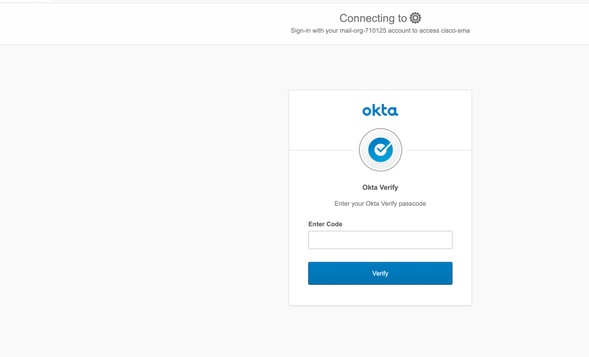 输入Okta验证代码
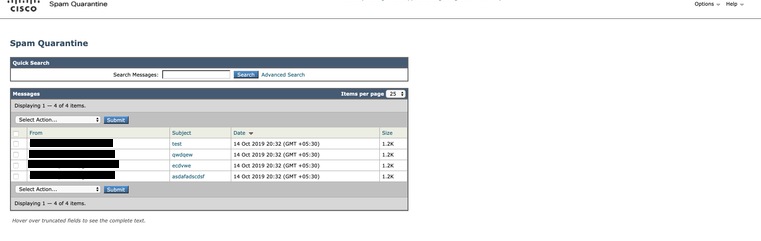 使用Okta登录后的垃圾邮件隔离区视图

 反馈
反馈