配置ZTNA日志记录以进行故障排除

简介
本文档介绍如何收集详细的ZTA故障排除日志以及何时逐步启用。
背景信息
随着组织越来越多地采用零信任架构(ZTA)来保护用户、设备和应用,对连接和策略实施问题进行故障排除变得越来越复杂。与传统基于边界的模型不同,ZTA依赖于跨身份、设备状态、网络环境和基于云的策略引擎的多项实时决策。出现问题时,高级日志通常不足以查明根本原因。
收集详细的ZTA级别跟踪对于深入了解客户端行为、策略评估、流量拦截和云服务交互至关重要。这些跟踪使工程师能够超越基于症状的故障排除,分析导致访问故障、性能下降或意外策略结果的事件确切顺序。
收集日志
在创建TAC支持请求之前进行预检查
这些预检查可帮助TAC团队更有效地识别问题。向工程师提供此信息有助于他们尽快解决您的问题:
-
问题出在哪里?有多少用户受到影响?
-
哪些操作系统和版本会受到影响?
-
问题是否持续或间断?如果是间歇性的,它是用户专用还是广泛的?
-
问题是在更改后开始的,还是在部署后一直存在?
-
有什么已知的触发因素吗?
-
是否有可用的变通方法?
要收集的日志
-
DART套件
- ZTNA调试跟踪模式日志
-
Wireshark捕获(所有接口,包括环回)
-
观察到的错误消息
-
问题的时间戳
-
CSC ZTA模块状态屏幕截图
-
受影响用户的用户名
以下各节介绍如何启用和收集每个日志的详细信息。
启用ZTNA调试跟踪模式
创建名为logconfig.json、具有以下详细信息的文件:
{ "global": "DBG_TRACE" }

警告:确保使用名称保存您的文件logconfig.json。
创建文件后,根据操作系统将其放置在适当的位置:
-
Windows 窗口版本:
C:\ProgramData\Cisco\Cisco Secure Client\ZTA -
macOS:
/opt/cisco/secureclient/zta
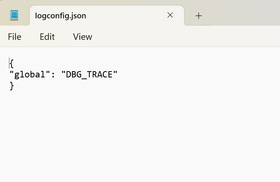


注意:创建指定文件后,必须重新启动零信任访问代理服务(请检查步骤重新启动ZTA服务)。 如果无法重新启动服务,请重新启动计算机。
在事件查看器中增加ZTA日志大小
在Windows PC上,启用跟踪级别日志记录后,必须手动增加ZTA日志文件大小。
- 打开
Event Viewer。 - 在左侧窗格中,展开
Applications and Services Logs。 - 右键单击
Cisco Secure Client – Zero Trust Access,然后选择Properties。 - 在
Maximum log size (KB)下,将值设置为204800(相当于200 MB)。
要最终确定,请Apply单击,然后OK。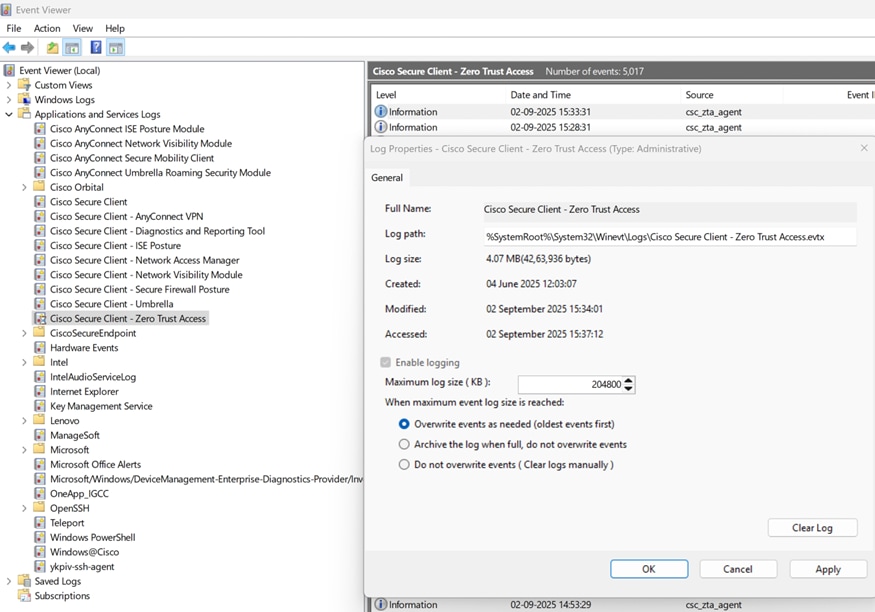
重新启动ZTA服务
Windows 窗口版本
- 使
Windows + R用打开Run Searchwriteservices.msc,然后按enter。 - 找到服务
Cisco Secure Client - Zero trust Access Agent,然后单击Restart。完成后,请验证CSC ZTA模块状态以确认其处于活动状态。
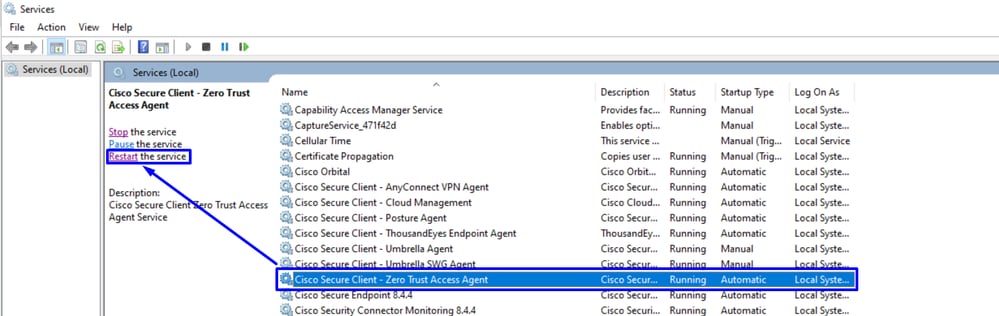
注意:如果由于缺少管理访问权限而无法重新启动ZTA服务,则下一个选项是完整系统重新启动。
MacOS
Stop Service.
sudo "/opt/cisco/secureclient/zta/bin/Cisco Secure Client - Zero Trust Access.app/Contents/MacOS/Cisco Secure Client - Zero Trust Access" uninstallStart Service.
open -a "/opt/cisco/secureclient/zta/bin/Cisco Secure Client - Zero Trust Access.app"
注意:如果命令无法执行,或由于缺少管理访问权限而无法重新启动ZTA服务,则下一个选项是完整系统重新启动。
启用KDF日志记录、数据包捕获、双调试模式和Dart套件
Windows 窗口版本
打开具有管理员权限的CMD,然后运行下一个命令:
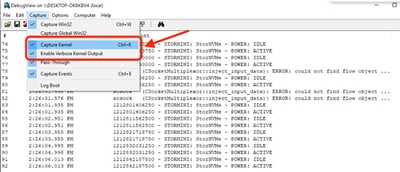
"%ProgramFiles(x86)%\Cisco\Cisco Secure Client\acsocktool.exe" -sdf 0x400080152- 从SysInternal下载DebugView以捕获KDF日志。
- 运行as
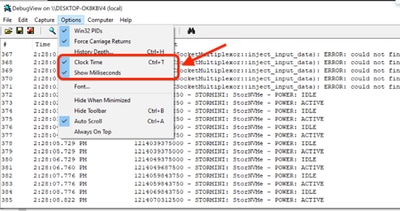
DebugViewadministrator并启用下一个菜单选项: - 点击Capture。
- 复选标记
Capture Kernel. - 复选标记
Enable Verbose Kernel Output.
- 复选标记
- 选项
- 复选标记
Clock Time. - 复选标记
Show Milliseconds.
- 复选标记
-
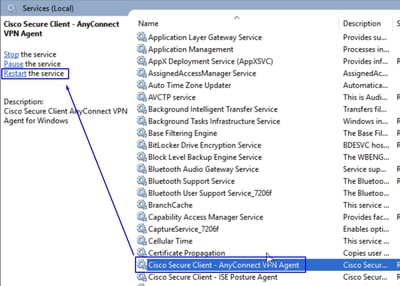
通过管理员提示重新启动客户端服务:
net stop csc_vpnagent && net start csc_vpnagent- 如果
net stop csc_vpnagent && net start csc_vpnagent不起作用,请从Cisco Secure Clientservices.msc重新启动服务。
- 在调试模式下启用Duo
-
开始
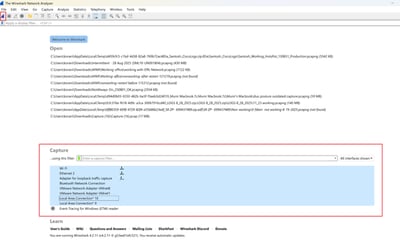
Wireshark Capture. -
选择所有接口,然后开始数据包捕获。
- 重现问题,保存并
KDF LogsWireshark Capture按照步骤进行捕获DART Bundle. - 以管理员
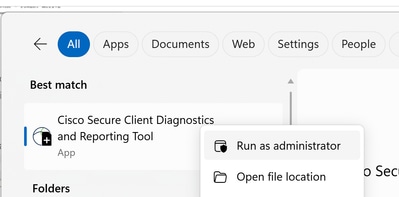
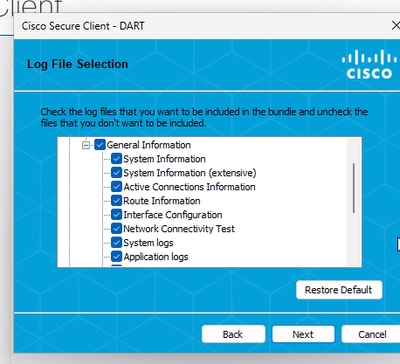
Cisco Secure Client Diagnostics & Reporting Tool (DART)权限打开。
- 点击
Custom.- 包括
System Information Extensive和Network Connectivity Test.
- 包括
- 要停止Windows上的KDF日志记录,请使用以下命令:
"%ProgramFiles(x86)%\Cisco\Cisco Secure Client\acsocktool.exe" -cdf注意:收集所有日志:KDF日志、Wireshark捕获和DART捆绑包到TAC案例。
要启用和禁用的Windows Powershell命令,必须作为管理员运行:
#Enable ZTNA Logs
New-Item -Path "C:\ProgramData\Cisco\Cisco Secure Client\ZTA\logconfig.json" -ItemType "file" -Value '{"global" : "DBG_TRACE"}'
Limit-EventLog -LogName "Cisco Secure Client - Zero Trust Access" -MaximumSize 2240000KB
& "C:\Program Files (x86)\Cisco\Cisco Secure Client\acsocktool.exe" -sdf 0x400080152
Restart-Service csc_vpnagent
Restart-Service csc_zta_agent

#Disable ZTNA Logs
Remove-Item -Path "C:\ProgramData\Cisco\Cisco Secure Client\ZTA\logconfig.json"
Limit-EventLog -LogName "Cisco Secure Client - Zero Trust Access" -MaximumSize 6400KB
& "C:\Program Files (x86)\Cisco\Cisco Secure Client\acsocktool.exe" -cdf 0x400080152
Restart-Service csc_vpnagent
Restart-Service csc_zta_agent
MacOS
打开terminal,然后按照下一个命令链在MacOS上启用KDF日志记录:
StopService.
sudo "/opt/cisco/secureclient/bin/Cisco Secure Client - AnyConnect VPN Service.app/Contents/MacOS/Cisco Secure Client - AnyConnect VPN Service" uninstallEnableFlag.
echo debug=0x400080152 | sudo tee /opt/cisco/secureclient/kdf/acsock.cfgStartService.
open -a "/opt/cisco/secureclient/bin/Cisco Secure Client - AnyConnect VPN Service.app"- 在Debug模式下启用Duo。
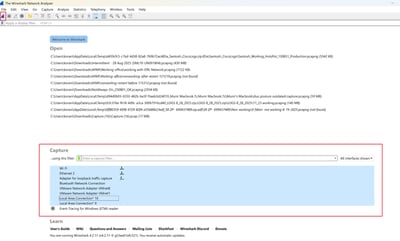
-
开始
Wireshark Capture. -
选择所有接口,然后开始数据包捕获。
- 重现问题,保存并
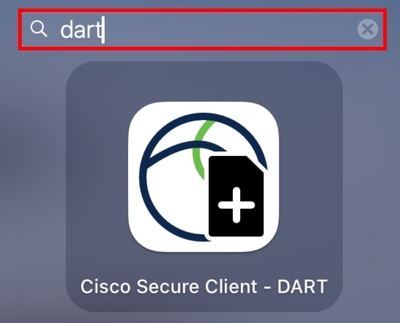
KDF LogsWireshark Capture按照步骤进行捕获DART Bundle. - 打开
Cisco Secure Client - DART.
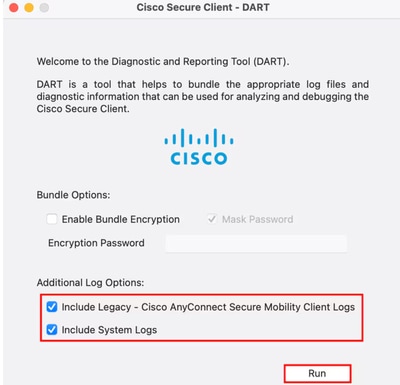
- 选中下一个选项:
IncludeLegacy - Cisco AnyConnect Secure Mobility Client Logs.IncludeSystem Logs.
- 点击
Run.
注意:收集所有日志:KDF日志、Wireshark捕获和DART捆绑包到TAC案例。
相关信息
修订历史记录
| 版本 | 发布日期 | 备注 |
|---|---|---|
2.0 |
30-Mar-2026
|
更新的Alt文本和格式。 |
1.0 |
31-Dec-2025
|
初始版本 |
 反馈
反馈