在安全访问中配置用于私有资源访问的通用ZTNA

简介
在本文档中,我们将介绍通过通用ZTNA使用不同流量路径进行私有资源访问的配置。
先决条件
以下配置必须在通用ZTNA配置之前完成
- 思科安全访问上的身份提供程序
- 使用证书以零信任访问注册设备
- 使用思科安全防火墙配置隧道
- 远程访问虚拟专用网络
- 安全访问上的资源连接器
- 安全云控制的FTD自注册
- 应该为各自的安全访问租户启用混合ZTNA功能标志,请联系思科TAC以启用该标志
要求
Cisco 建议您了解以下主题:
- 思科安全访问和防火墙威胁防御上的IPsec VPN配置
- 身份提供(IdP) — 从Active Directory进行用户调配
- 思科安全访问上的远程VPN配置
- 思科安全访问上的资源连接器部署
- 基于ZTA证书的注册
- 证书 — OpenSSL、CSR生成、证书模板等
使用的组件
本文档中的信息基于以下软件和硬件版本:
- 思科安全防火墙威胁防御(版本7.7.10)
- 思科安全Firepower管理中心(版本7.7.10)
- 思科安全客户端(ZTA版本5.1.10.1720)
- Windows 11
- Windows 2019服务器 — 证书颁发机构
- ESXi上的资源连接器
本文档中的信息都是基于特定实验室环境中的设备编写的。本文档中使用的所有设备最初均采用原始(默认)配置。如果您的网络处于活动状态,请确保您了解所有命令的潜在影响。
背景信息
关于通用ZTNA
通用零信任网络访问(uZTNA)使管理员能够根据用户身份(包括用户信任和安全状态)专门允许访问内部网络资源,而不像RA-VPN那样授予对整个网络的访问权限。uZTNA使管理员能够保护远程和本地用户的内部资源和应用程序。
由于uZTNA不假设授予一个应用的访问隐式地授权对其他应用的访问,因此网络攻击面得以减少。
安全访问评估访问策略。将忽略从安全防火墙管理中心部署到设备的所有访问控制策略。
流量代理以及IPS、文件和恶意软件策略实施在Firepower威胁防御(FTD)上执行。
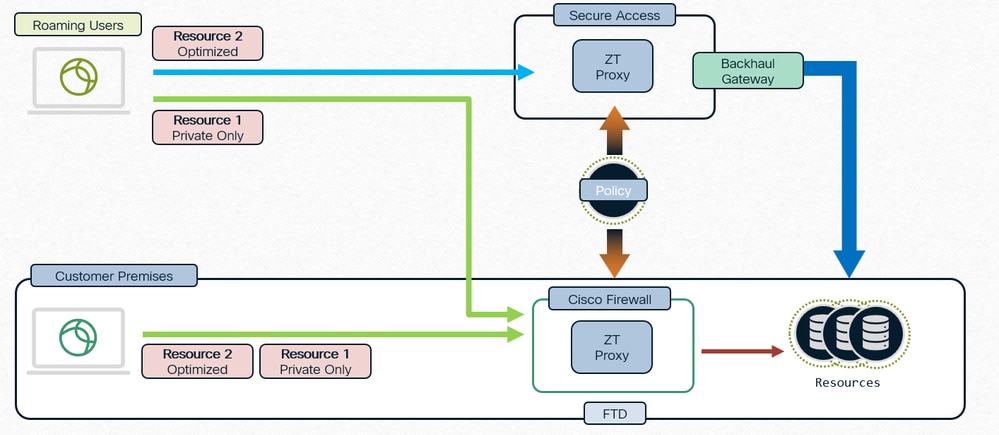
单一策略,分布式实施
网络检测
确定云或本地实施
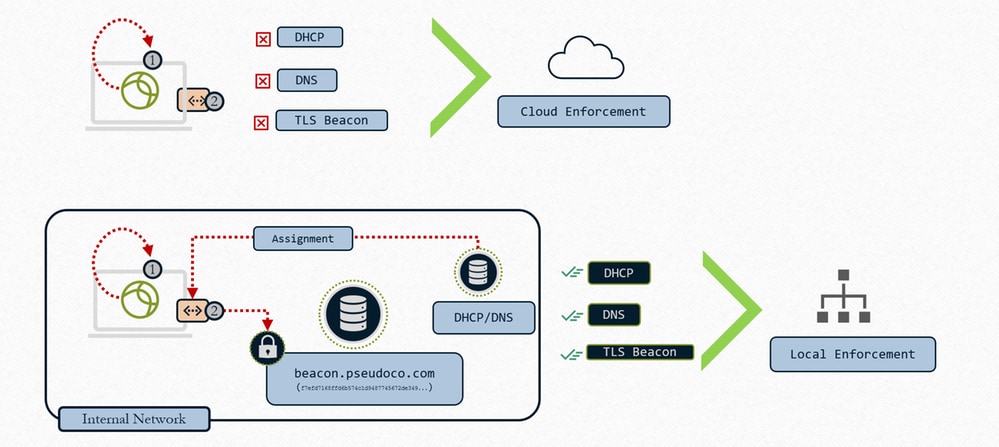
通用ZTNA — 确定云或本地实施
1 — 客户端查询本地接口以进行网络配置
2 — 客户端搜索TLS信标
3 — 如果条件匹配 — 本地实施
4 — 如果条件不匹配 — 云实施
当我们使用“Cloud or Local Enforcement”配置资源并将TND规则与FTD关联时,它实际执行的操作是发送到客户端的一组拦截规则将包括TND规则评估。因此,云将通知客户端评估TND规则。在发送连接时,我们将网络指纹评估结果放入HTTP报头中,这样会告诉代理是处于正常状态还是处于不可信网络,然后代理会使用该信息并相应地重定向流量。如果指纹匹配,Zproxy会告知客户端将流量重定向至FTD,如果指纹不匹配,则会将流量重定向至云。请参阅使用受信任网络检测配置零信任网络访问
实施类型
- 本地实施路径:防火墙实施
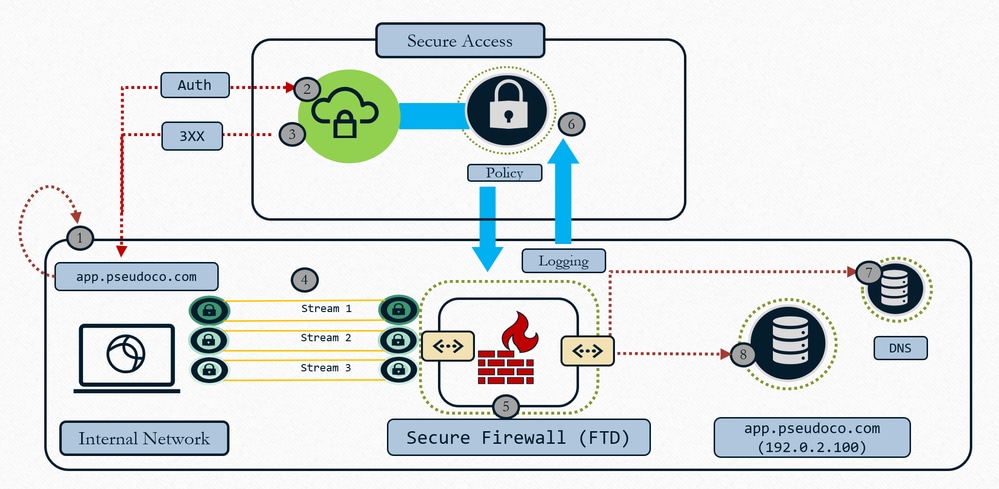
通用ZTNA — 本地实施
- 用户请求应用、客户端捕获请求并将其解析为短暂IP(本地主机范围)
- 身份验证控制流量发送到安全访问云进行策略评估
- 云返回重定向至FTD以执行数据计划(如果策略允许)
- 流向防火墙配置的头端(接口)的流量
- 使用本地代理数据平面实施云中定义的策略(IPS、恶意软件、解密)
- 事件已记录和复制已发送到云以实现一致报告
- 防火墙在本地网络上执行DNS解析以路由资源流量(如果允许)
- 防火墙建立与资源的连接(与资源建立的新连接),因为防火墙充当TCP代理
- 云实施路径:关闭网络
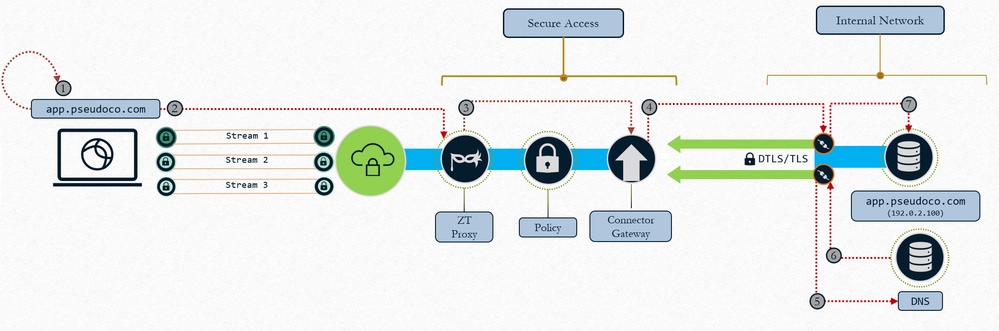
通用ZTNA:云实施
- 用户请求应用、客户端捕获请求并将其解析为短暂IP(本地主机范围)
- 流量在安全访问中传输到零信任代理
- TCP连接被代理并构建到映射资源连接器,策略在流量上实施
- 网关建立到资源连接器的连接
- 资源连接器解析资源IP
- 本地DNS使用资源IP进行响应
- 资源连接器建立与资源的连接
使用案例
案例1:在内部部署时为用户提供一致且优化的ZTNA
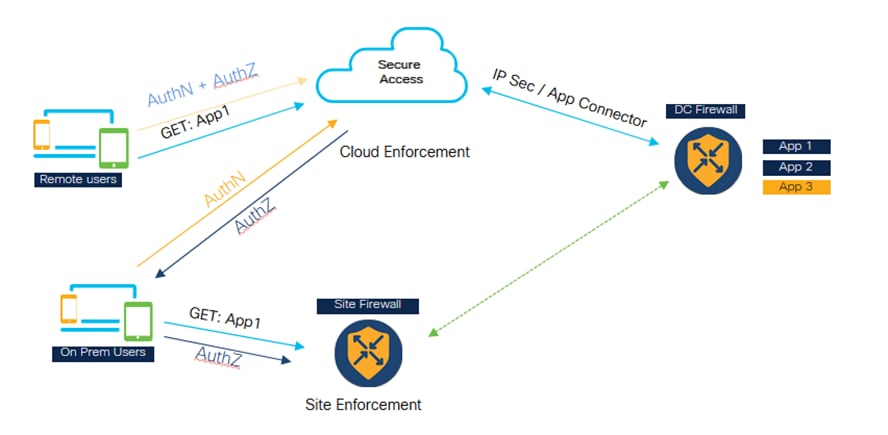
通用ZTNA — 一致和优化的ZTNA(内部用户)
- 安全访问和防火墙均配置为保护应用。
- 如果用户是远程用户,则他们将转至Secure Access进行策略评估和检查。
- 如果用户为内部/内部用户,则他们将访问防火墙进行专用流量检测。
- 本地用户仍然可以转至Secure进行身份验证和评估,只有数据路径流量进入防火墙并根据策略配置进行检查。
- 通过防火墙访问应用的内部用户具有性能优势,因为它可避免流量进入云然后回传到数据中心
案例2:敏感应用的专用检测
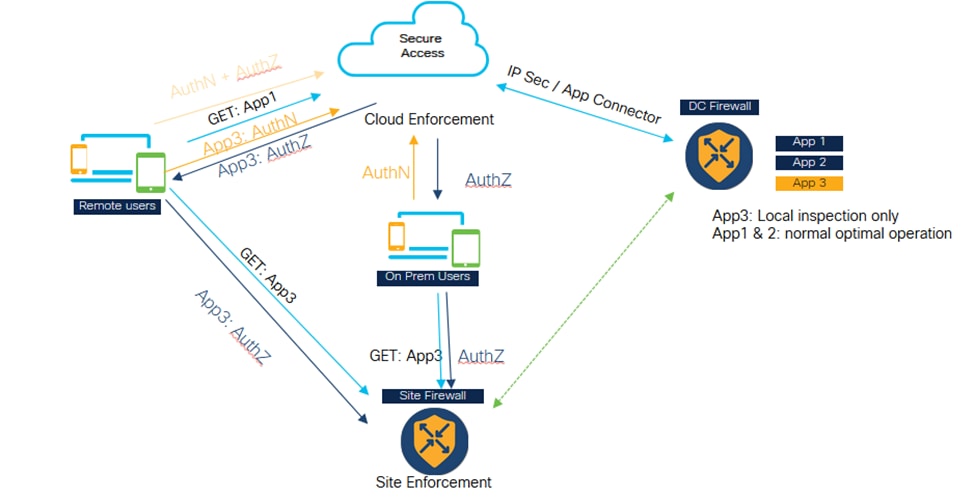
通用ZTNA — 敏感应用的专用检测
- 某些关键应用可以配置为始终通过防火墙进行访问。
- 应用数据流量无需转至云。例如,可能存在诸如源代码之类的敏感数据应用,客户不希望将其迁移到云。
- 在这种情况下,远程和永久用户流量始终通过防火墙并受到检测。但是,在此场景中,身份验证和策略评估始终在云中进行,只有数据部分流量通过防火墙。
架构组件
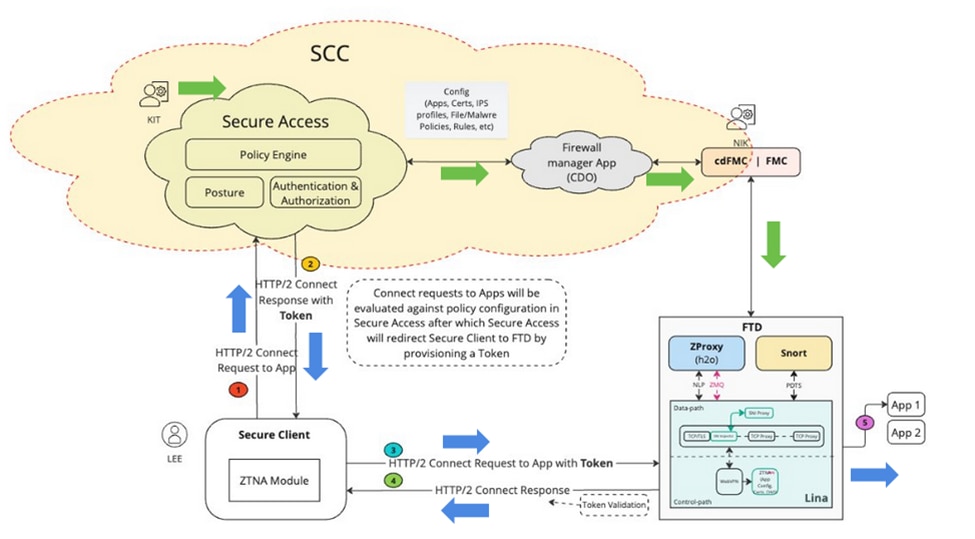
通用ZTA — 架构组件
安全云控制(SCC)是uZTNA解决方案的主要管理器。uZTNA是第一个在SCC之上构建的功能。
在SCC中,我们有两个微应用安全访问和防火墙。一旦调配了SCC并启用了所需的功能标志,我们将能够在SCC面板的左侧看到这些微型应用。
安全客户端:在安全客户端中,我们必须启用零信任访问模块(ZTNA),我们需要注册到ZTNA模块才能访问应用。
防火墙威胁防御:FTD保护这些应用。FTD运行也称为H2O的ZT代理(与在安全访问云中运行的代理相同)
现在,当用户(例如KIT)在Secure Access微应用上配置私有资源和策略时,此配置将被推送到SCC中的防火墙微应用。防火墙应用了解FTD、FTD配置的内部,以及如何在FTD上部署和管理配置。因此,防火墙应用验证此配置,并调用FMC API将配置推送到FMC,然后最终将其部署到FTD上。FTD可以启用自动部署选项,这样管理员(例如Nick)就不必进行手动部署。
1.当用户(例如Lee)尝试访问应用程序时,安全客户端使用mTLS通道连接到安全访问。安全访问使用客户端设备证书对用户进行身份验证。然后评估为该用户和该应用配置的授权、状态和其他策略。
2.安全访问,如果最终发现应用受到防火墙的保护,则生成身份验证令牌,告知防火墙已对其进行身份验证和授权。身份验证令牌已加密,由安全访问签名
3.安全访问将安全客户端重定向至FTD以及身份验证令牌。
4.安全客户端与FTD建立另一个连接,它是通过mTLS信道的HTTP2连接。它会发送与令牌一起被访问的应用程序的CONNECT请求。
5. FTD现在验证令牌,如果令牌验证成功,则允许用户访问该应用。然后,FTD将确认消息发送回安全客户端
数据包流
通用ZTNA详细数据包流
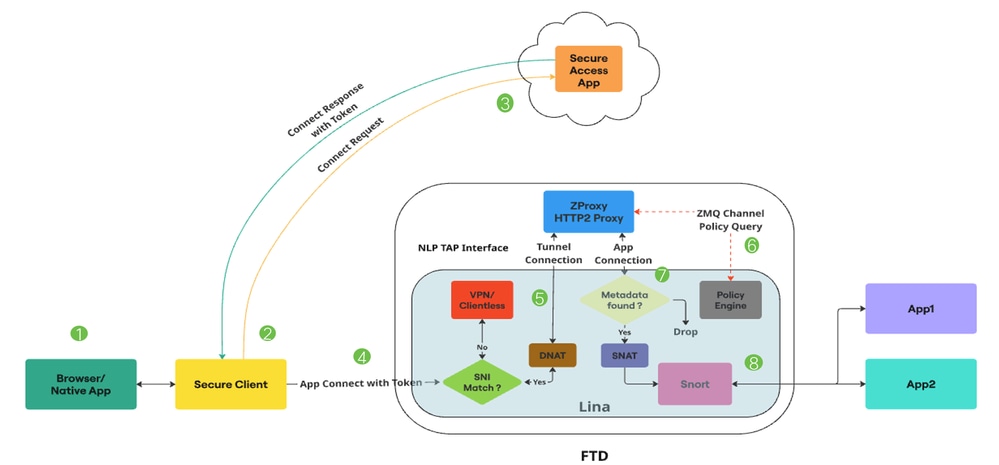
通用ZTA — 数据包流
1.用户尝试通过Web浏览器或本地应用程序访问应用程序。
2.安全客户端拦截连接,并将其标识为尝试访问私有资源的用户。
3.安全客户端与安全访问建立mTLS连接,请求访问应用。安全访问检查通用ZTNA策略和状态配置文件是否合规。如果一切正常,安全访问将生成包含基本信息(如用户详细信息、应用详细信息和IPS/文件策略)的访问令牌。
4.访问令牌由安全访问加密并签名。然后,安全访问将安全客户端和令牌重定向到FTD。
5.当数据包到达Lina Datapath时,SNI检查器会拦截连接,并验证客户端Hello中的服务器名称(SNI扩展)是否与设备上配置的代理FQDN匹配。如果SNI匹配,则连接将定向到ZProxy。如果SNI不匹配,连接将定向到可与通用ZTNA共存的其他功能。
例如:VPN、强制网络门户或无客户端ZTNA。ZProxy(支持HTTP/2协议的MASQUE)将在FTD上作为专用核心上的非Lina进程运行。Lina和ZProxy之间的通信使用NLP分路接口,用于处理数据流量。连接的目标IP由SNI检查器转换为TAP接口IP。
6.当ZProxy从安全客户端收到mTLS隧道连接时,它会验证安全客户端发送的客户端设备证书。它还验证通过APP Connect发送的访问令牌。Lina和ZProxy之间有一个零MQ通道。它主要用于交换控制消息。ZProxy通过与Lina通信来使用此通道进行私有资源的FQDN解析。
零MQ信道还用于将访问令牌中存在的信息传播给Lina。(示例:规则ID、策略ID等)Lina接收访问令牌信息并将其存储在元数据数据库中。
7.一旦交换了控制消息,ZProxy就会向私有资源发起新的连接。这可以是TCP或UDP。然后,Lina为此应用连接执行元数据数据库查找。如果未找到元数据,则连接被丢弃
8.由于应用连接源自ZProxy,因此它将有一个内部IP(例如:169.251.1.2)作为源IP。在将其发送出去之前,此操作将转换为FTD出口接口IP。然后,仅当访问令牌中存在文件或IPS策略时,Lina才会为Snort检测标记通用零信任流。从访问令牌获取的规则ID将在连接元数据中传递到Snort。
9.通用零信任规则以及对应的文件和IPS策略映射通过FMC推送到FTD。Snort中的零信任插件将在初始化期间加载这些规则。仅当从安全访问获取用于访问该私有资源的访问令牌中提到文件或IPS策略时,Lina才会为Snort检测标记通用零信任流流。
从访问令牌获取的规则ID通过Conn Meta传递到Snort。对于所有通用零信任流流,Snort中的零信任插件将对从该Conn Meta获取的规则ID执行规则查找。如果找到规则匹配,则允许该流,并将该规则特定的IPS和文件策略应用于该流。如果未找到规则匹配,则Snort中的零信任插件将阻止该流。
配置
网络图
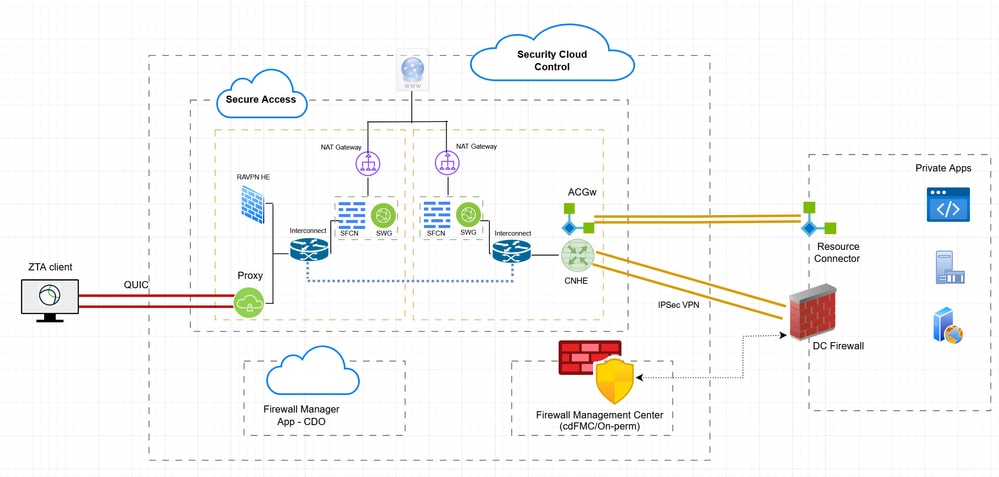
混合ZTNA — 网络图
测试案例
测试案例1: 远程用户 — 云实施
在本测试案例中,我们将通过云实施通过网络隧道组访问私有资源。在这种情况下,策略评估和应用数据都会被安全访问通过ZTA模块拦截。这是传统流程,我们可以通过网络隧道组或资源连接器从ZTA注册客户端访问私有应用
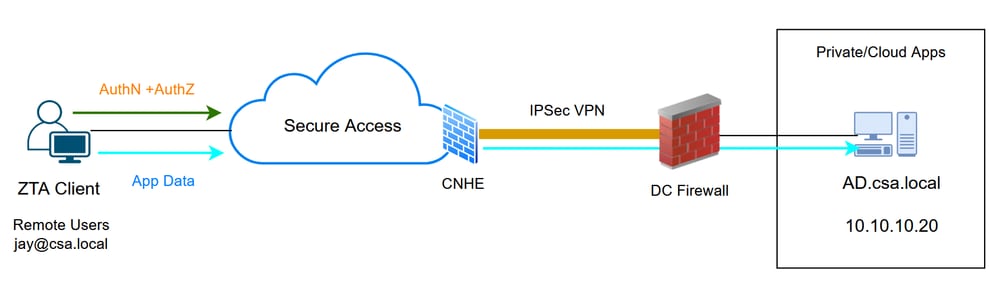
通用ZTA — 测试用例拓扑
第1步 — 在安全访问中定义私有资源
配置私有资源,使其可通过云实施的零信任访问(ZTA)注册设备访问
- 导航到资源 > 目标 > 专用资源 >单击+添加
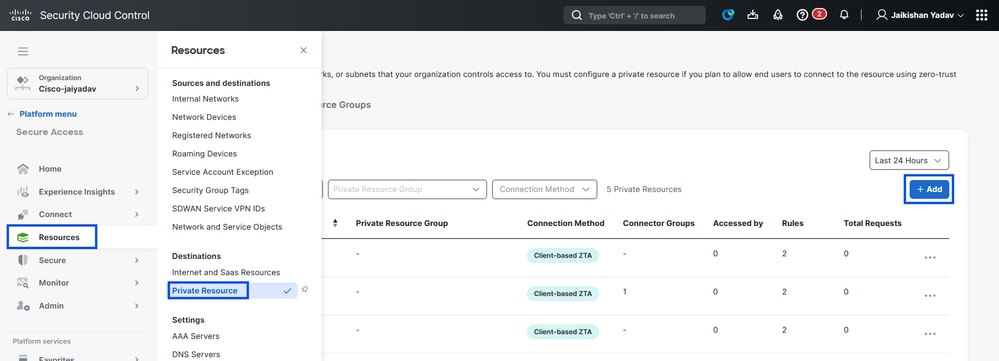
安全访问 — 私有资源配置
2.对于专用资源名称,输入资源有意义的名称。对于Description,建议您提供诸如资源用途或资源所有者名称等信息。
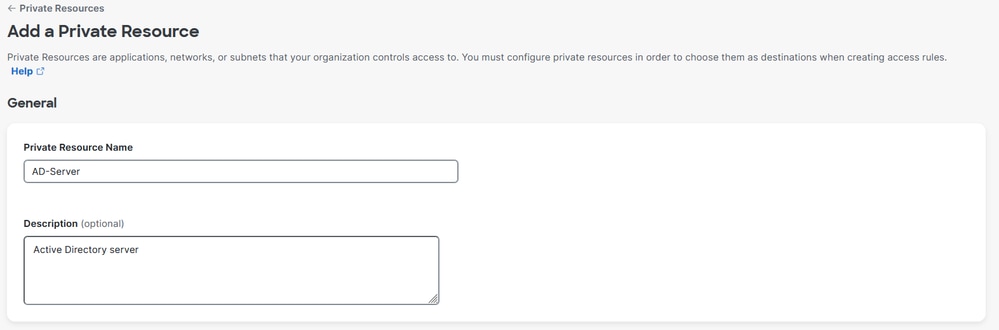
安全访问 — 私有资源配置
3.输入要访问的专用资源的FQDN。我们还可以定义私有资源的IP地址。有关详细信息,请参阅添加专用资源
4.选择要解析域的内部DNS服务器
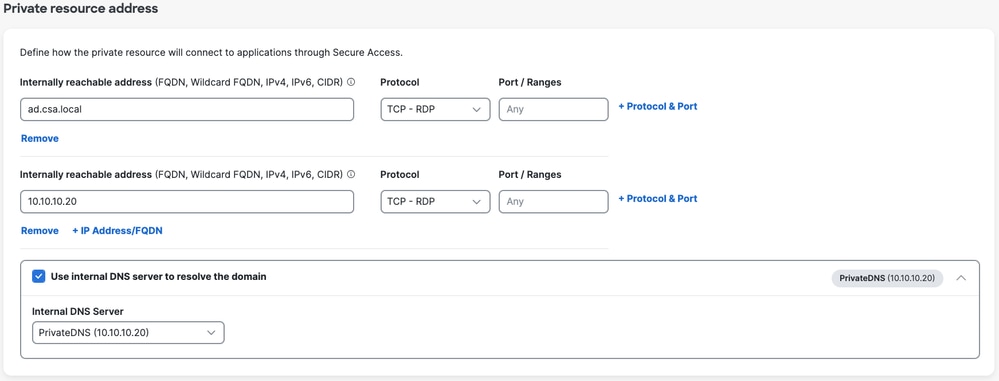
安全访问 — 私有资源配置
5. 选择终端连接方法
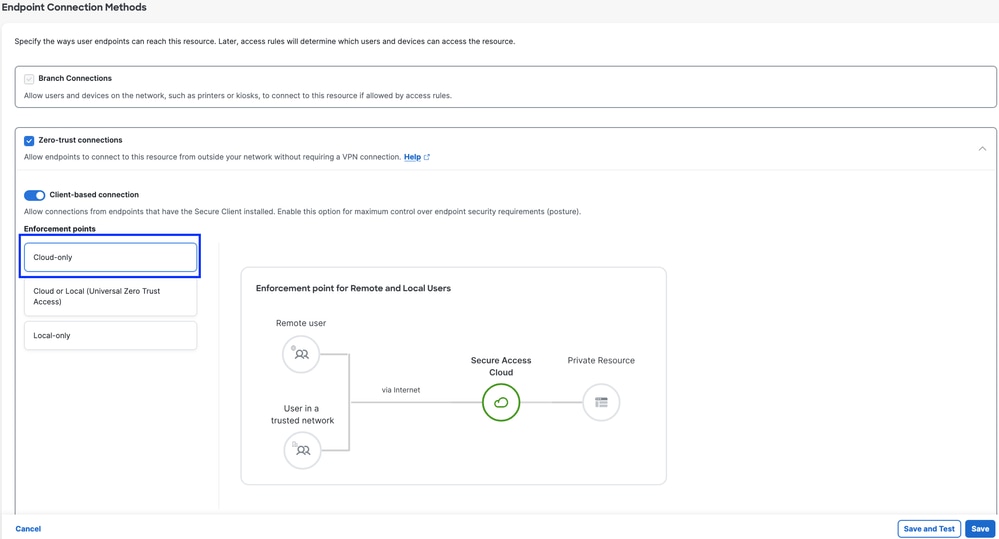
安全访问 — 私有资源配置
6. 点击保存
第2步 — 创建专用访问规则
在Secure Access上配置私有访问,以便由通用ZTA注册用户访问。有关详细信息,请参阅专用访问规则
1. 导航到安全>访问策略
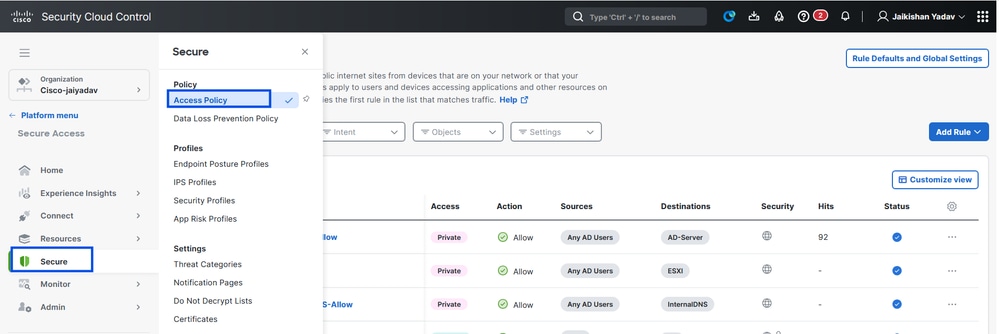
安全访问 — 访问策略配置
2.单击Add Rule,然后选择Private Access。
规则顶部是描述规则已配置组件的摘要。
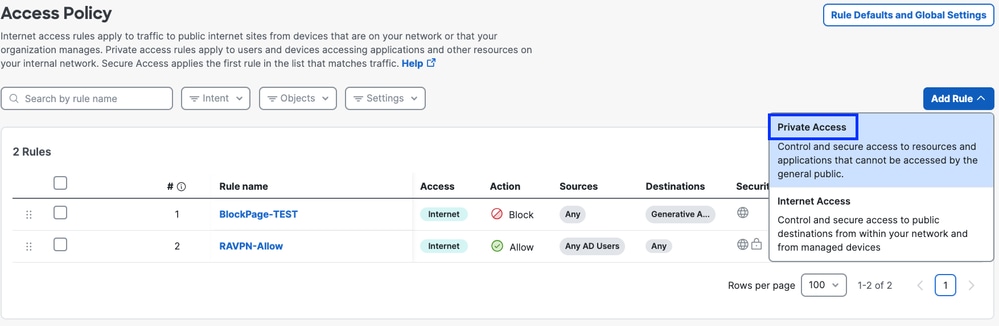
安全访问 — 访问策略配置
3.添加规则名称
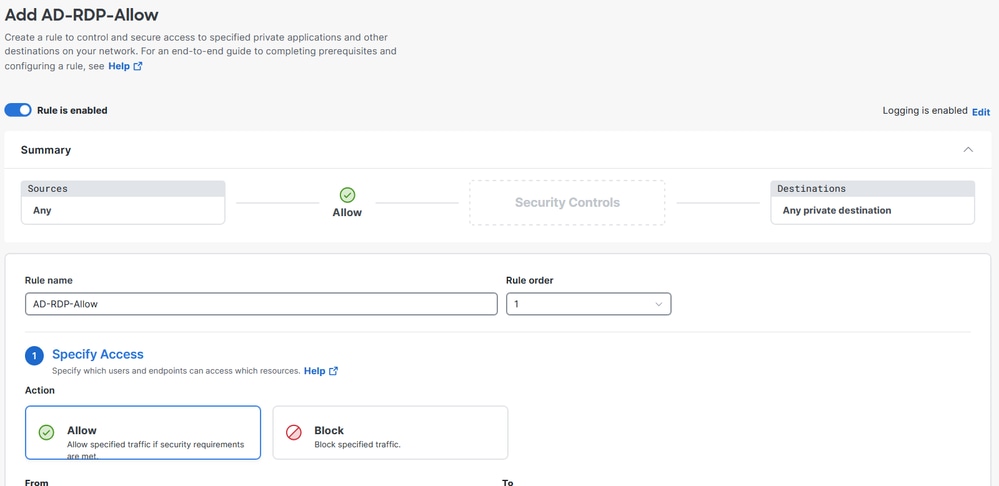
安全访问 — 访问策略配置
4.选择规则操作,然后选择来源和目标
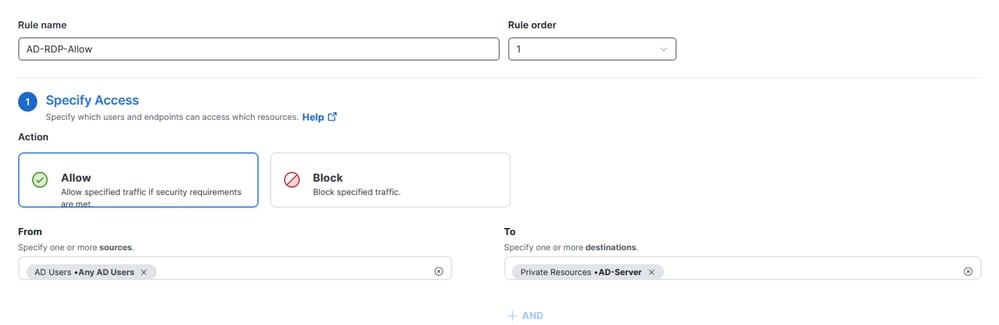
安全访问 — 访问策略配置
5.配置终端要求
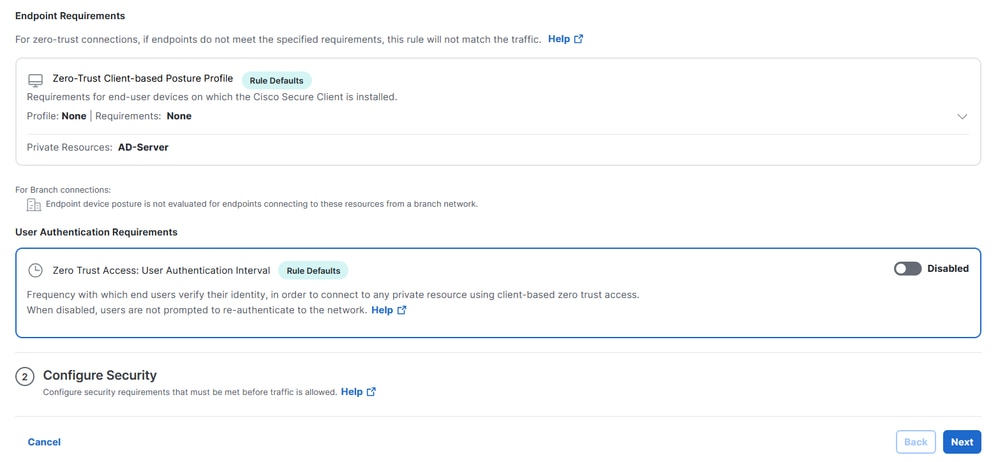
安全访问 — 访问策略配置
6. 配置安全性
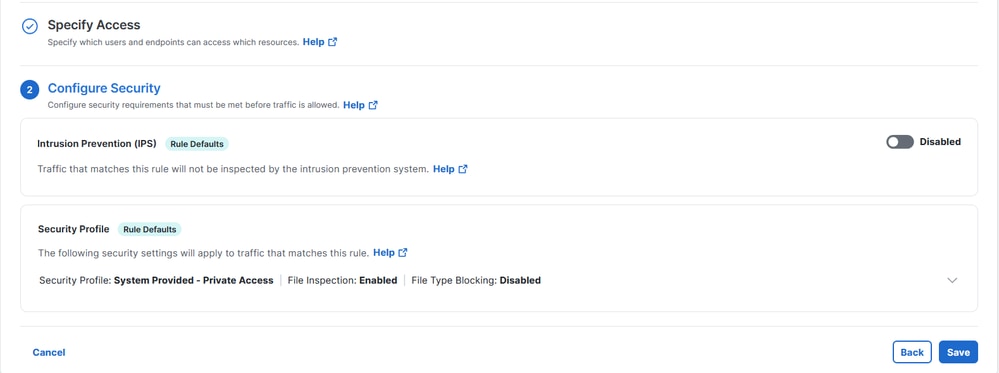
安全访问 — 访问策略配置
7.单击Save
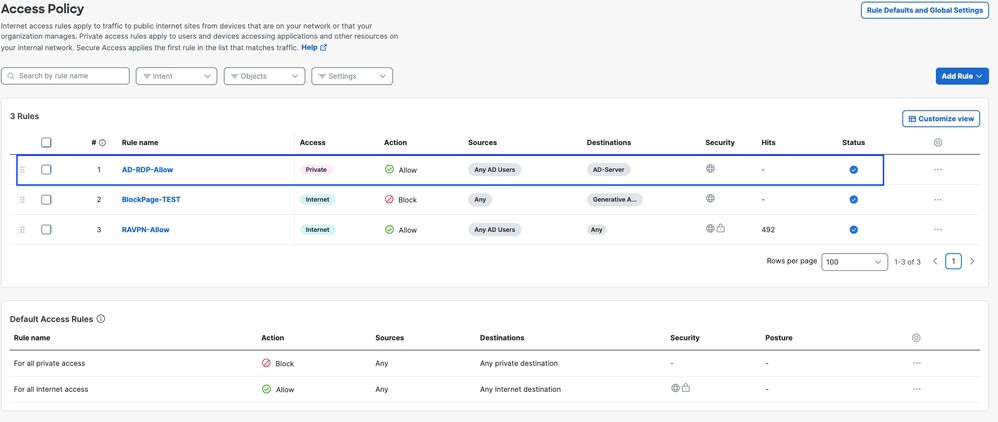
安全访问 — 访问策略配置
第3步 — 将私有资源添加到ZTA配置文件
如果您使用的是自定义ZTA配置文件,则需要将相应的专用资源添加到ZTA配置文件中
1.导航到Connect > End User Connectivity > Zero Trust Access,然后单击+ZTA Profile
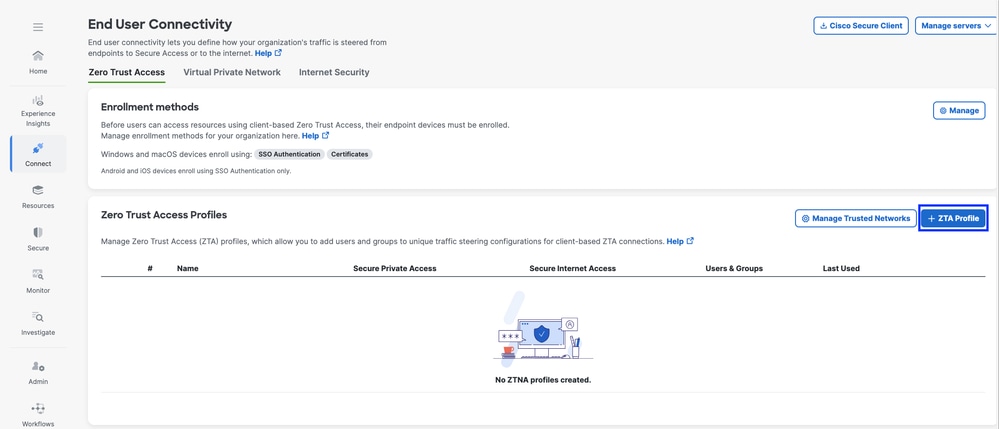
安全访问 — ZTA配置文件
2.添加专用资源
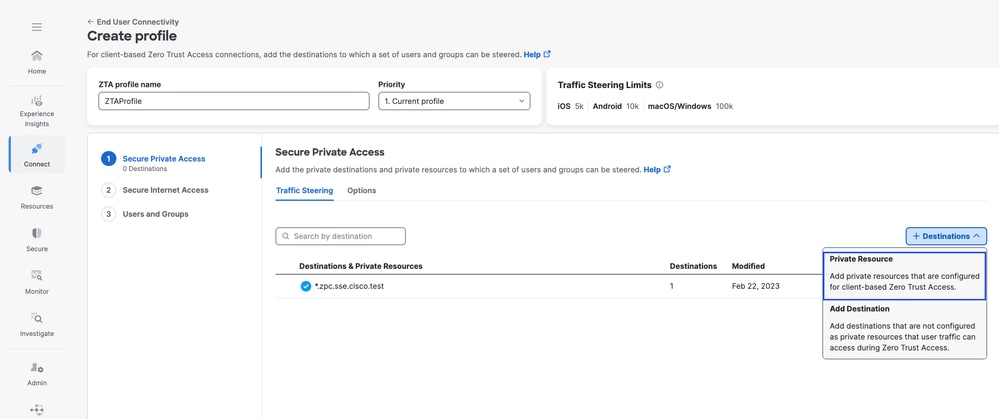
安全访问 — ZTA配置文件
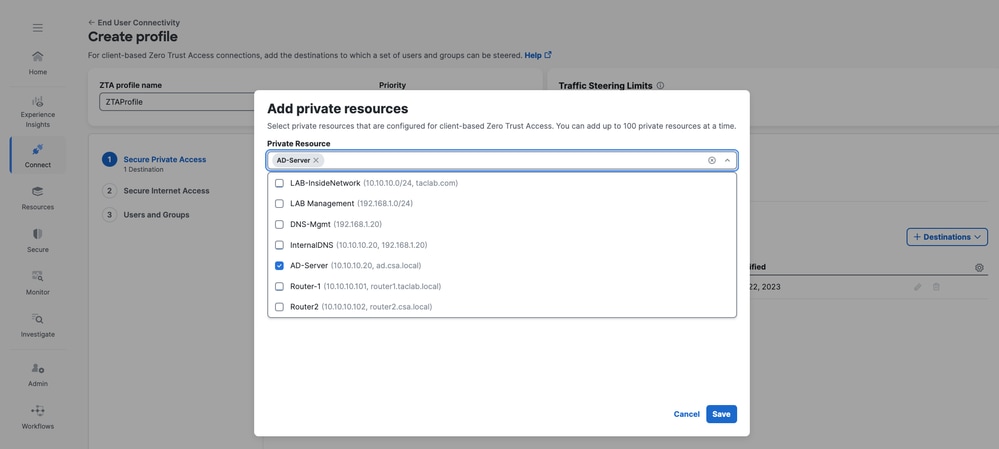
安全访问 — ZTA配置文件
3.添加用户和组
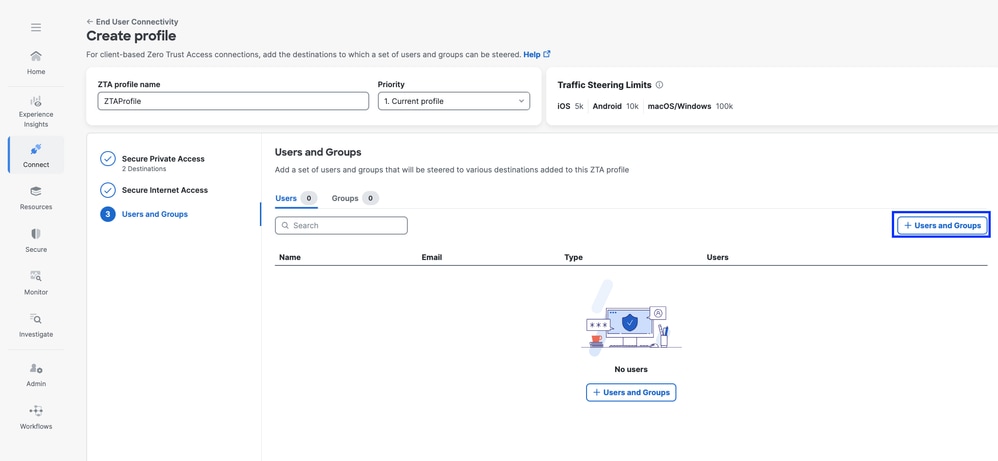
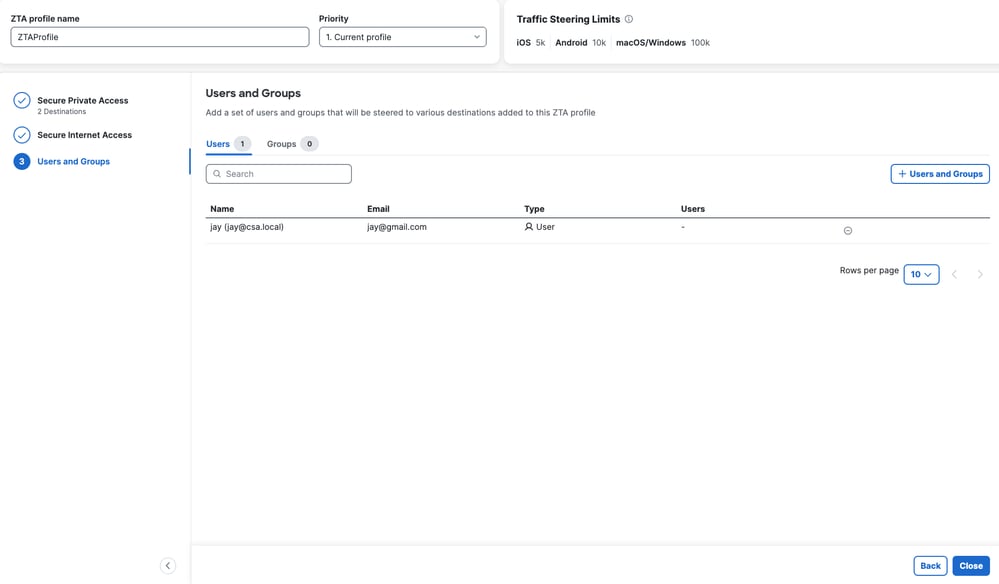
安全访问 — ZTA配置文件

注意:对于分配的专用资源,将配置推送到客户端并同步可能需要15-20分钟
步骤 — 4检验对专用资源的访问
1.访问私有资源
使用FQDN访问PR
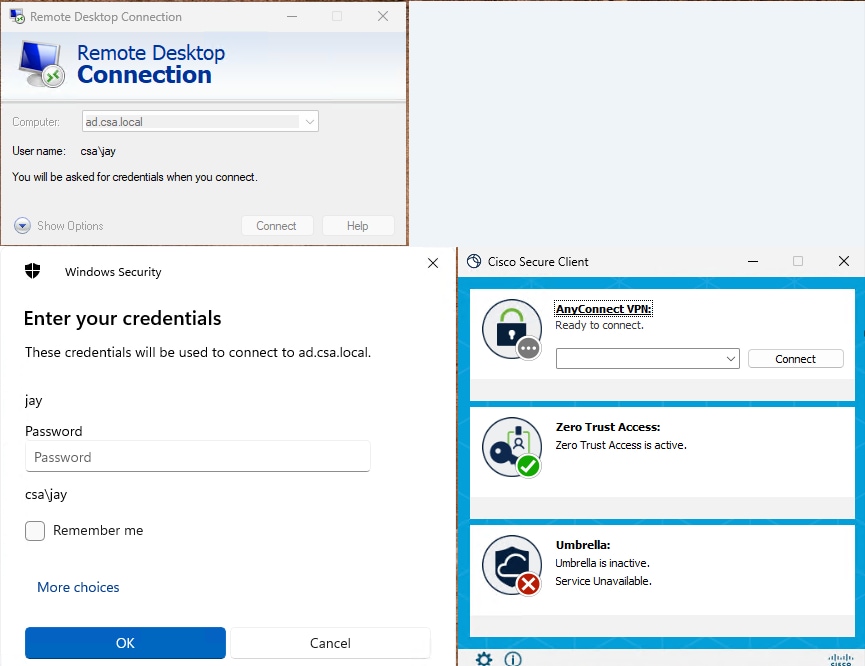
安全访问 — PR测试
使用IP地址访问PR
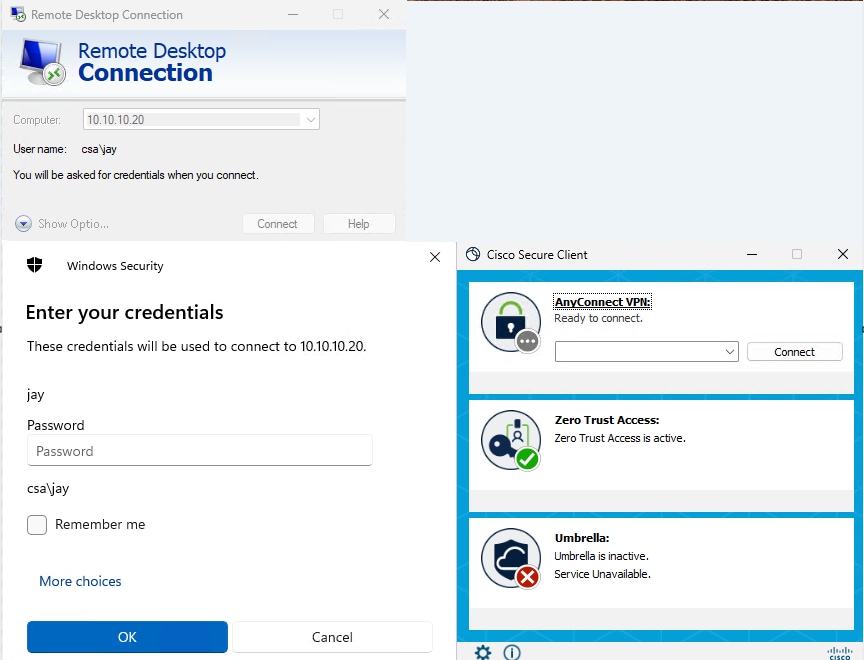
安全访问 — PR测试
2.使用“活动搜索”事件进行验证
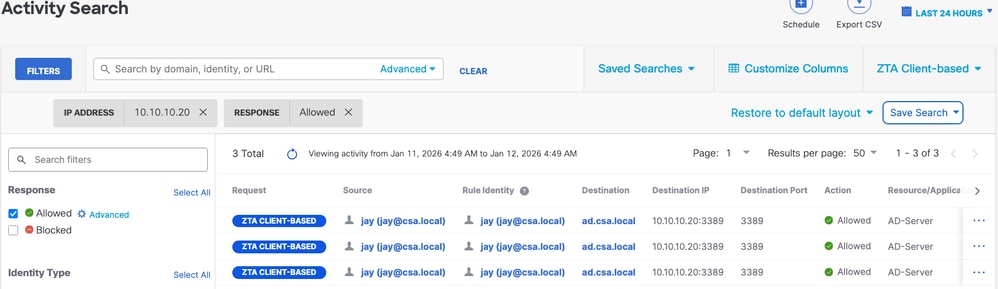
安全访问 — 活动搜索
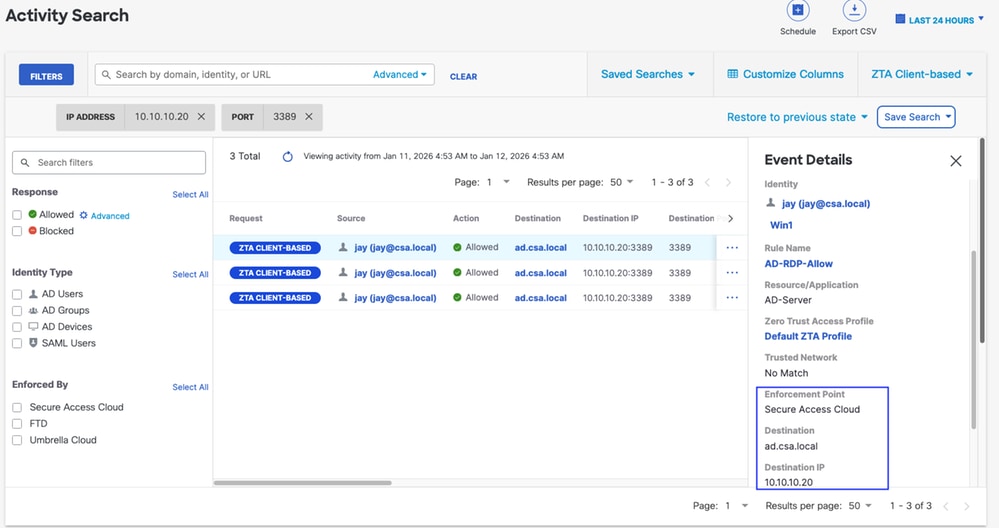
安全访问 — 活动搜索
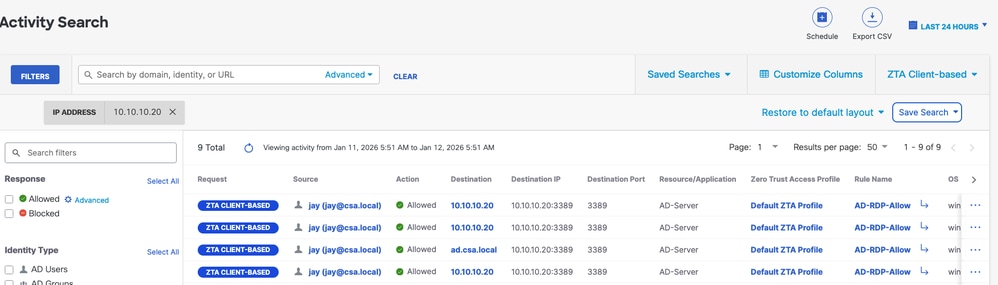
安全访问 — 活动搜索
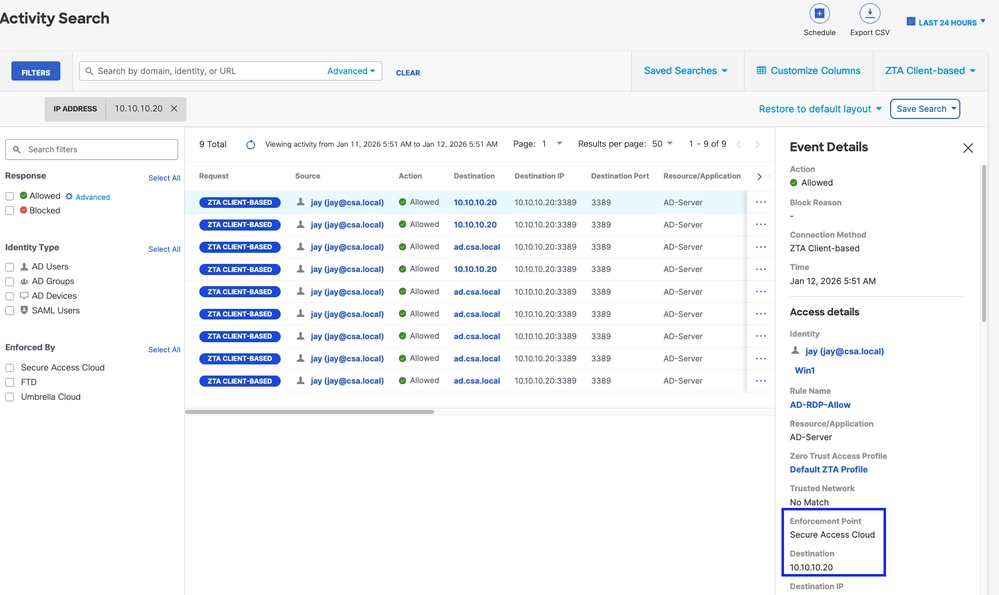
安全访问 — 活动搜索
3.检验FMC连接事件
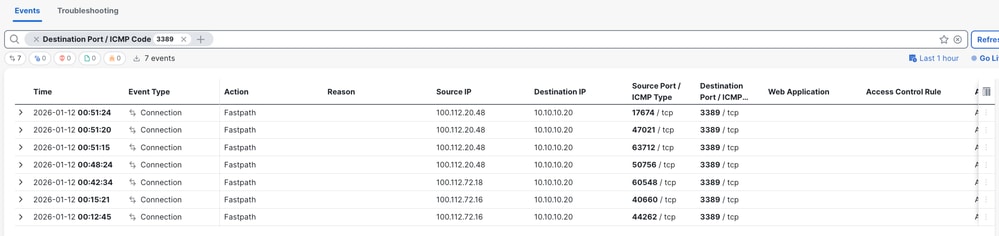
FMC连接事件
测试案例2 — 远程用户 — 本地实施
通过本地实施访问私有资源,这种类型的实施策略评估在安全访问上进行,但应用数据对FTD保持本地状态。例如,ZTA注册客户端或连接到家庭网络的用户,并尝试访问FTD内部接口后面的私有资源。
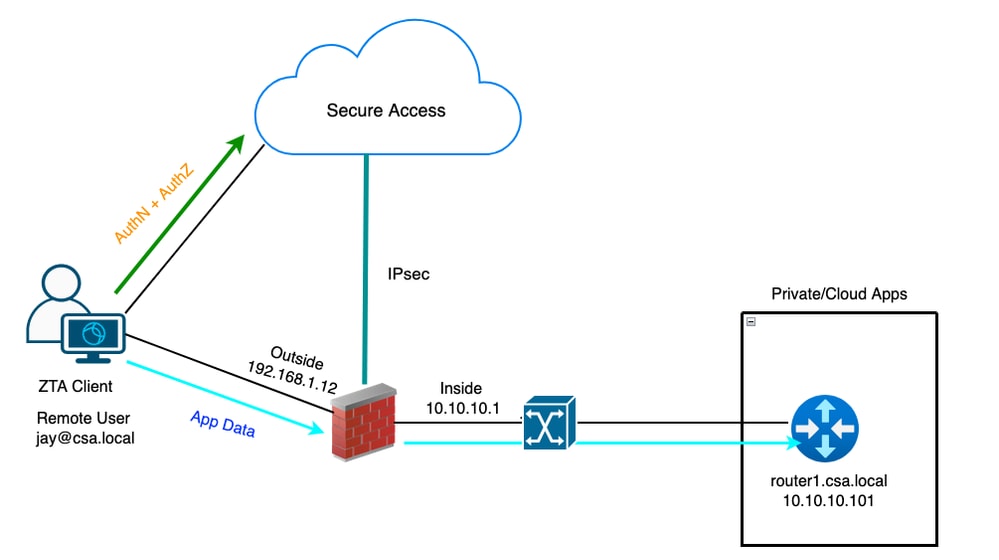
通用ZTA — 测试用例拓扑
第1步 — 在安全访问中定义私有资源
配置私有资源,使其可通过云实施的零信任访问(ZTA)注册设备访问
- 导航到资源 > 目标 > 专用资源 >单击+添加
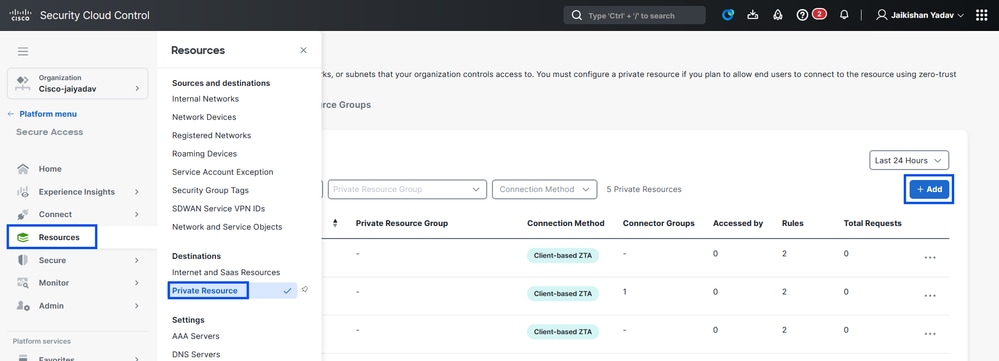
安全访问 — 私有资源配置
2.对于专用资源名称,输入资源有意义的名称。对于Description,建议您提供诸如资源用途或资源所有者名称等信息。
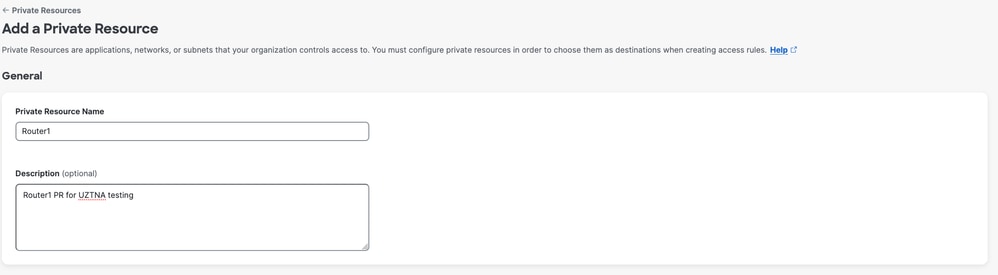
安全访问 — 私有资源配置
3.输入要访问的专用资源的FQDN。我们还可以定义私有资源的IP地址。有关详细信息,请参阅添加专用资源
4.选择要解析域的内部DNS服务器
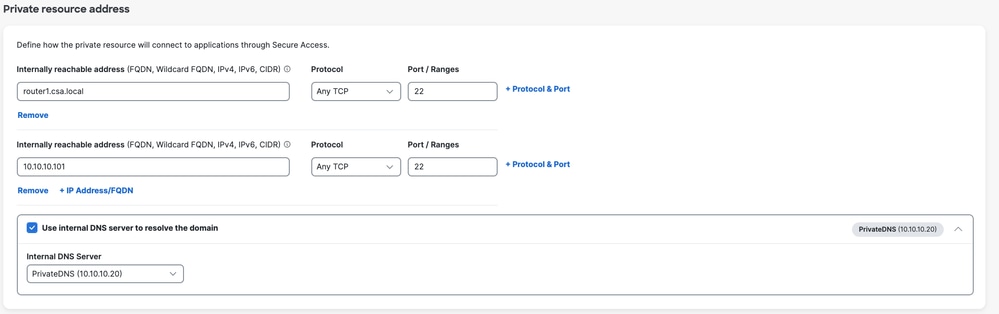
安全访问 — 私有资源配置
5. 选择终端连接方法
6.选择FTD作为本地实施点
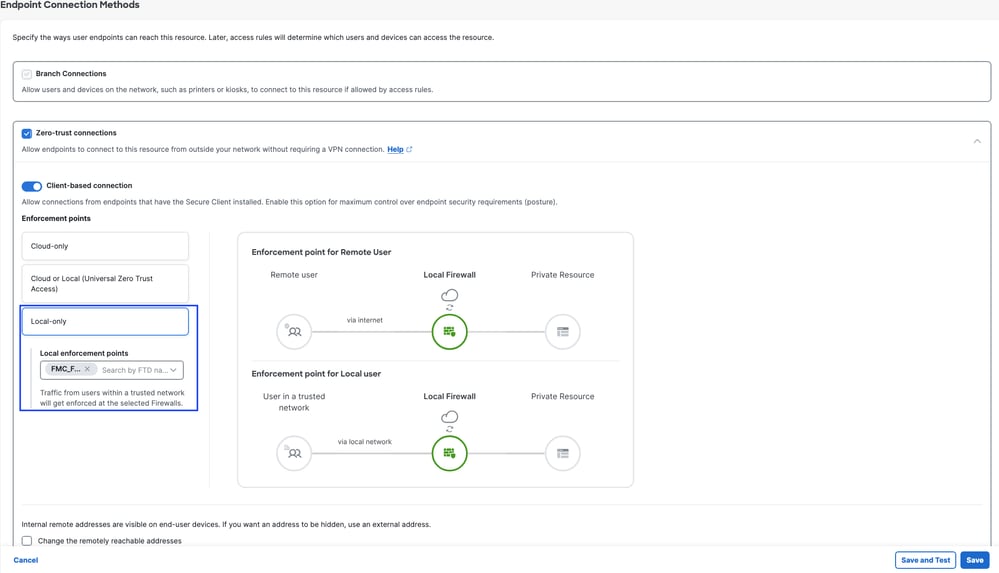
安全访问 — 私有资源配置
注意:根据您选择的注册类型,此更改将自动将PR与FTD关联并触发策略部署
7. 点击保存
第2步 — 创建专用访问规则
在Secure Access上配置私有访问,以便由通用ZTA注册用户访问。有关详细信息,请参阅专用访问规则
1. 导航到安全>访问策略
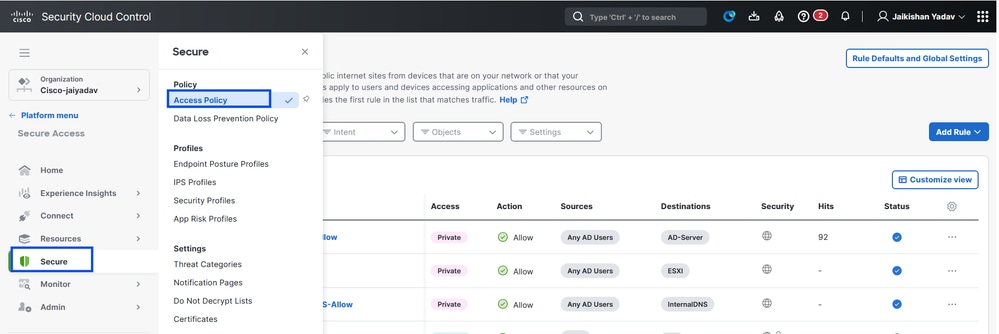
安全访问 — 私有资源配置
2.单击Add Rule,然后选择Private Access。
规则顶部是描述规则已配置组件的摘要。
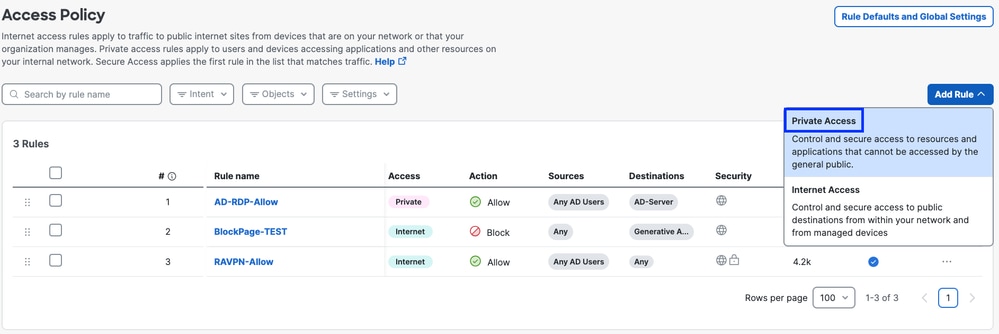
安全访问 — 访问策略配置
3.添加规则名称
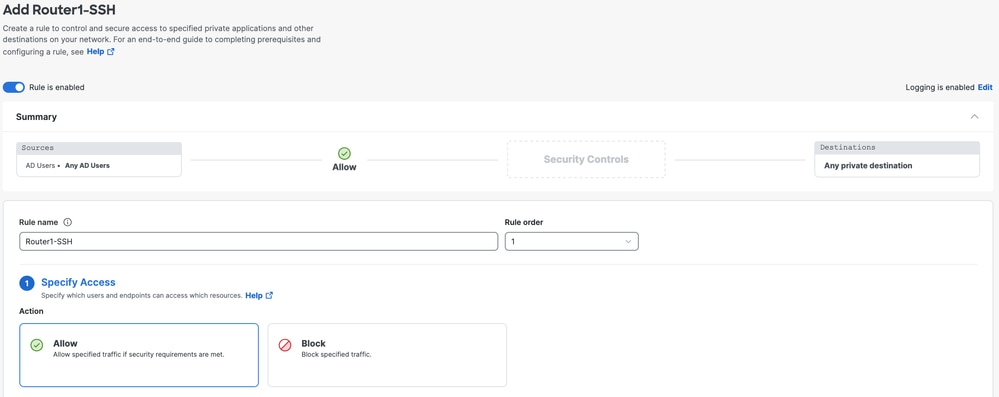
安全访问 — 访问策略配置
4.选择规则操作,然后选择来源和目标
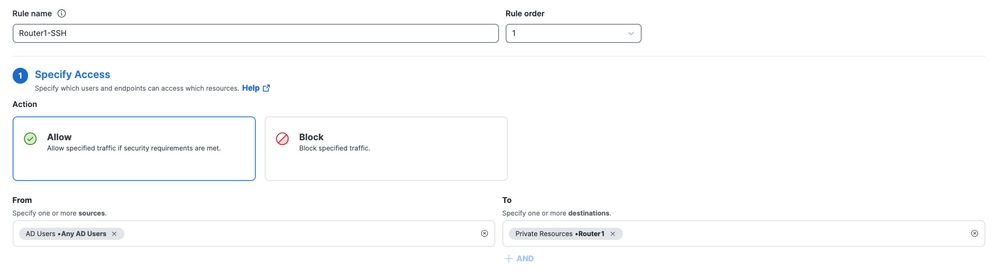
安全访问 — 访问策略配置
5.配置终端要求
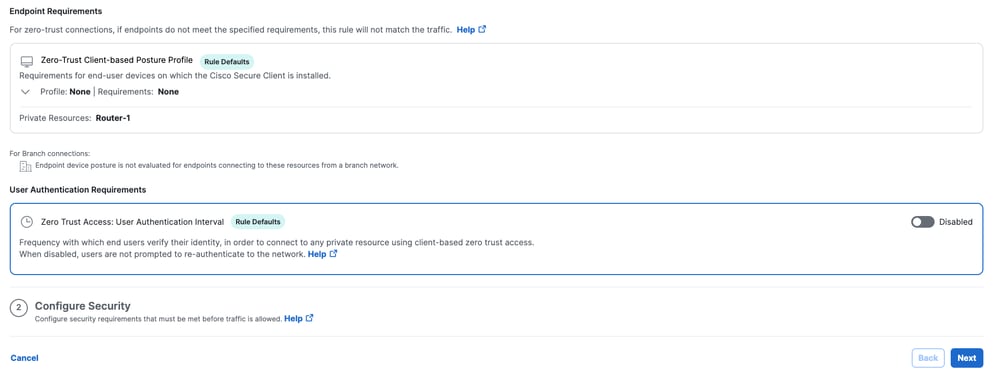
安全访问 — 访问策略配置
6. 配置安全性
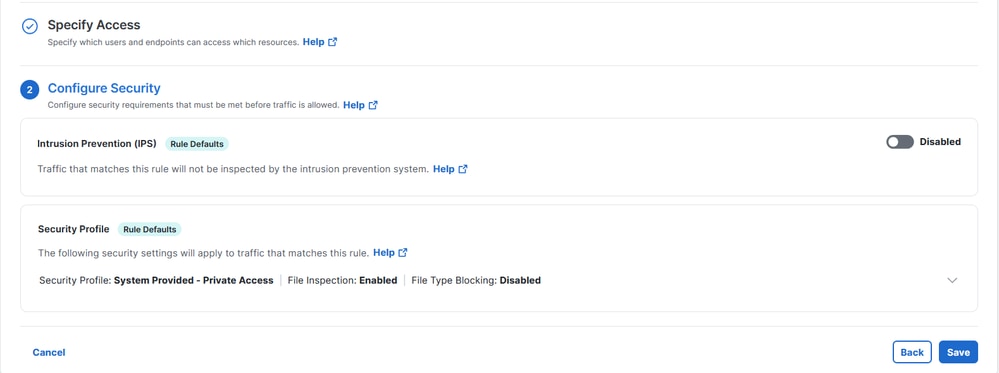
安全访问 — 访问策略配置
7.单击Save
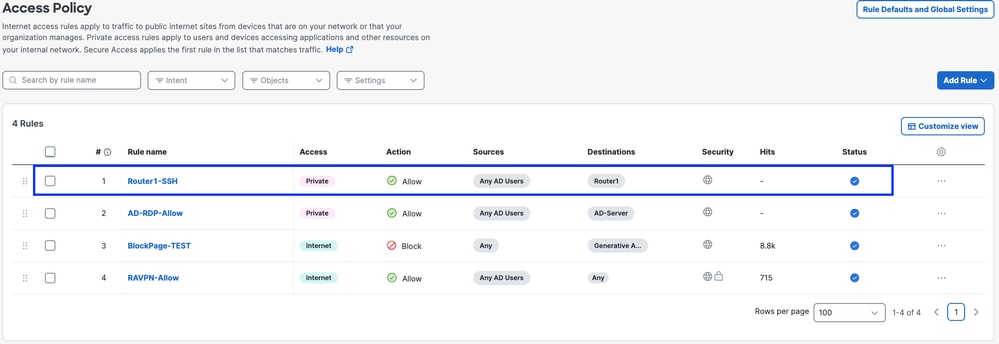
安全访问 — 访问策略配置
第3步 — 检验FTD上PR的关联
1.导航到连接>网络连接> FTD
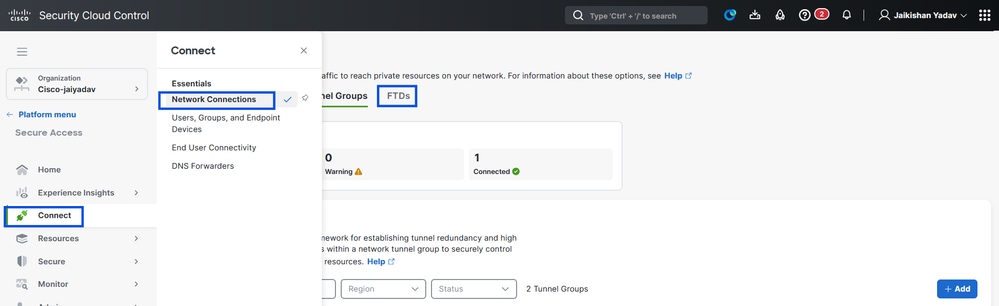
安全访问 — PR验证
2. 单击FTD > View resources associated to this FTD
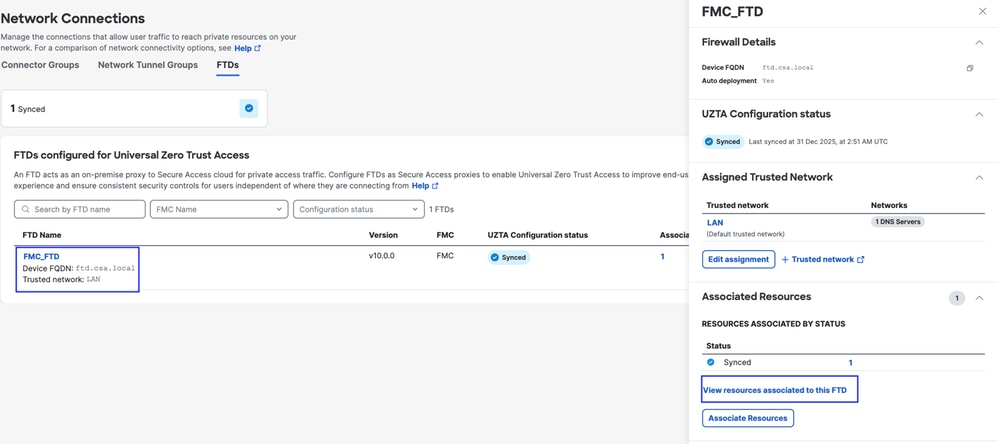
安全访问 — PR验证
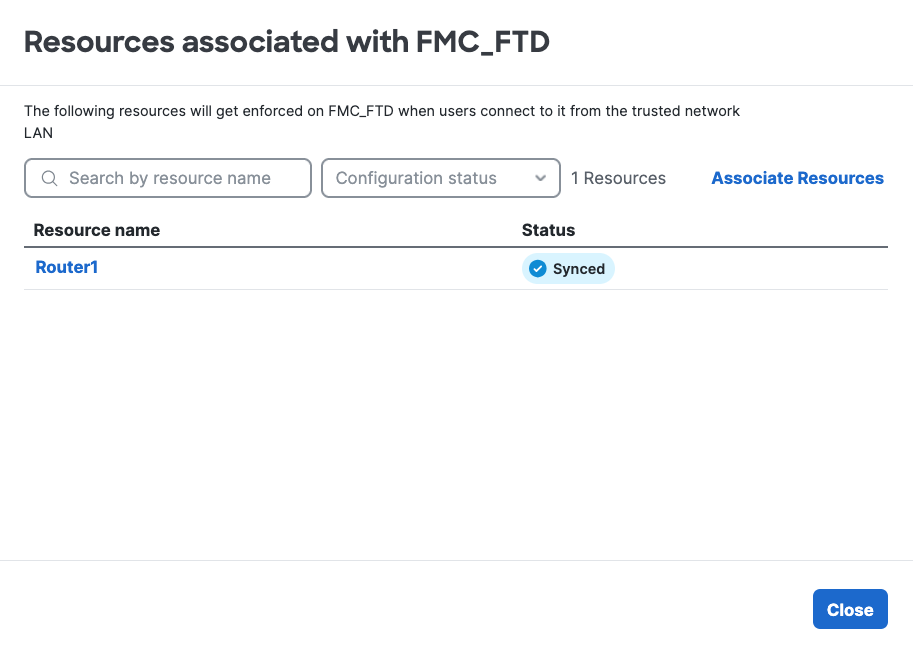
安全访问 — PR验证
3. 单击close
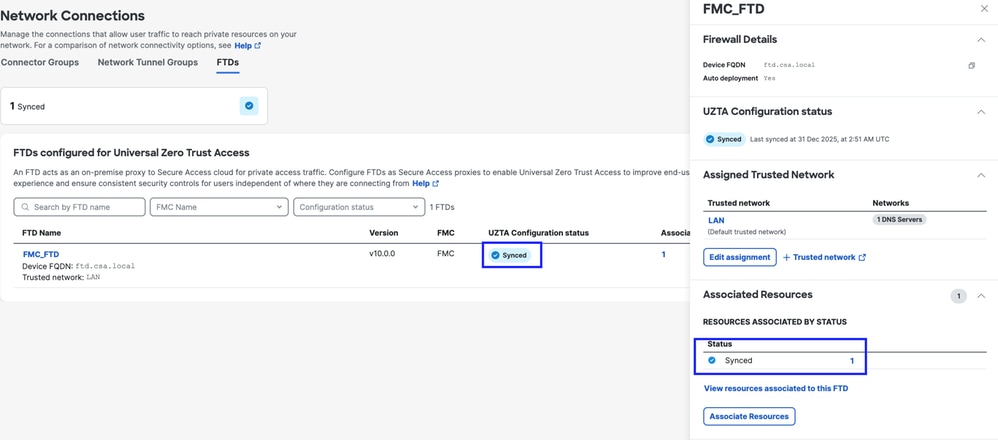
4.验证状态、关联的资源和配置是否应该处于“同步”状态
安全访问 — PR验证
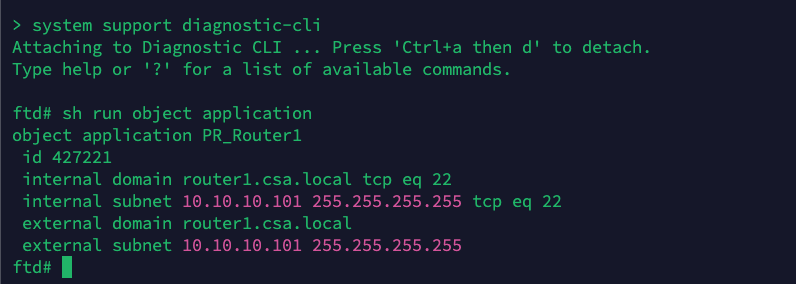
5.检验配置是否已推送到FTD
登录到FTD cli并导航到LINA模式
# show running-config object application
FTD - PR验证
第4步 — 将私有资源添加到ZTA配置文件
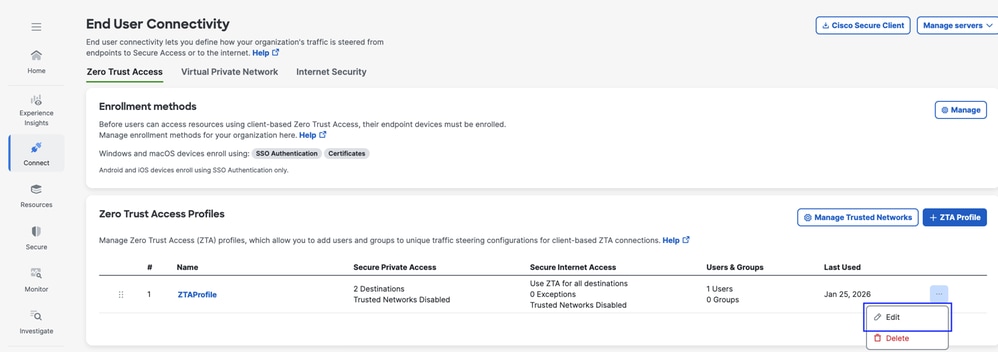
1.导航到Connect > End User Connectivity > Zero Trust Access,然后单击3个点以编辑ZTA配置文件
安全访问 — ZTA配置文件
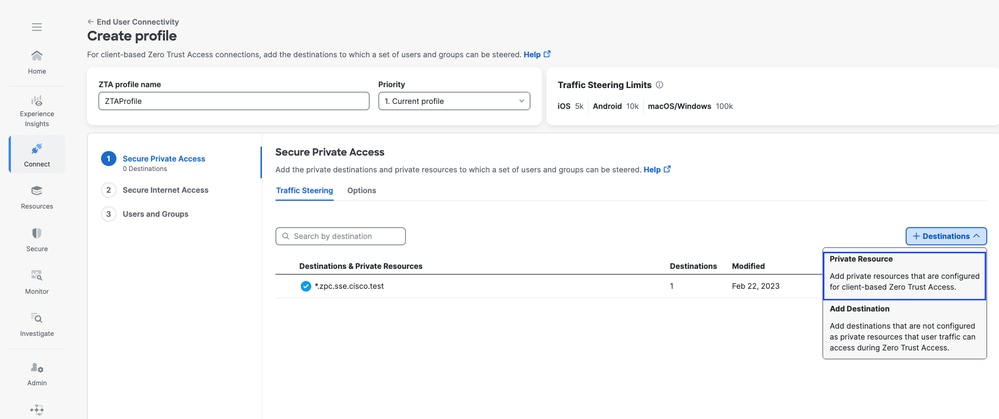
2.添加专用资源
安全访问 — ZTA配置文件
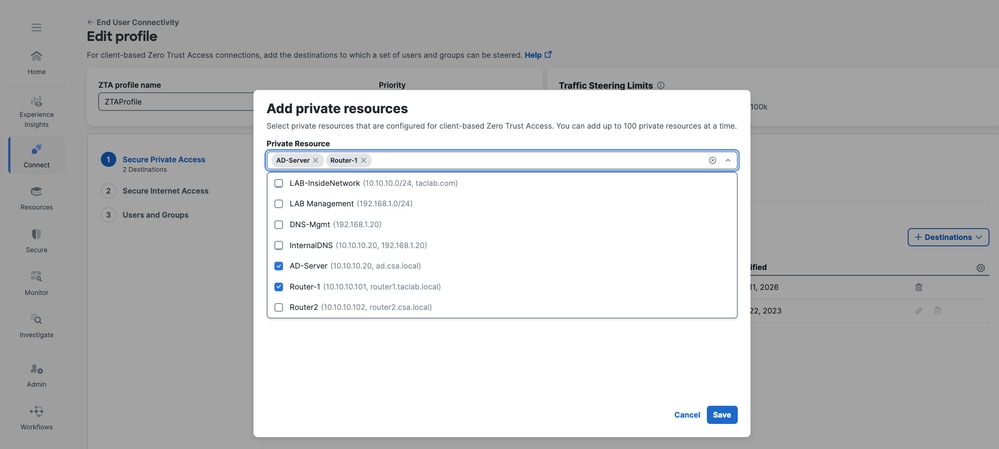
安全访问 — ZTA配置文件
3.添加用户和组
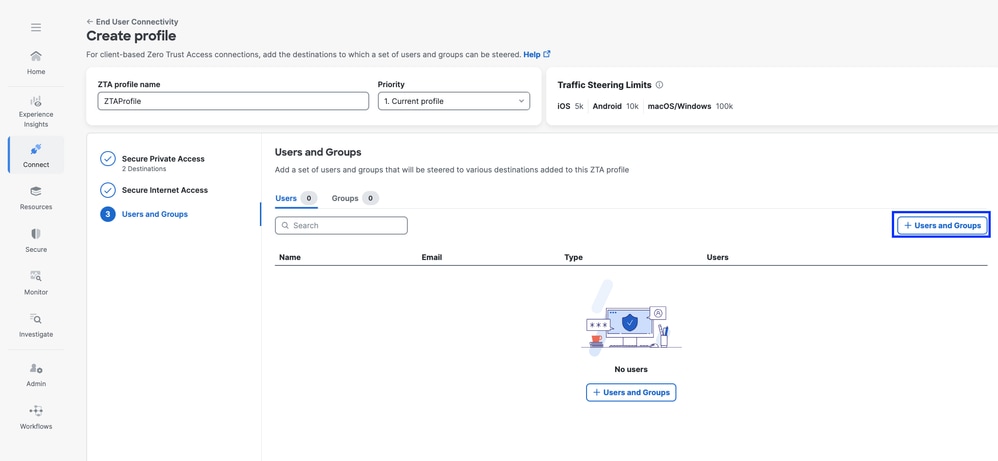
安全访问 — ZTA配置文件
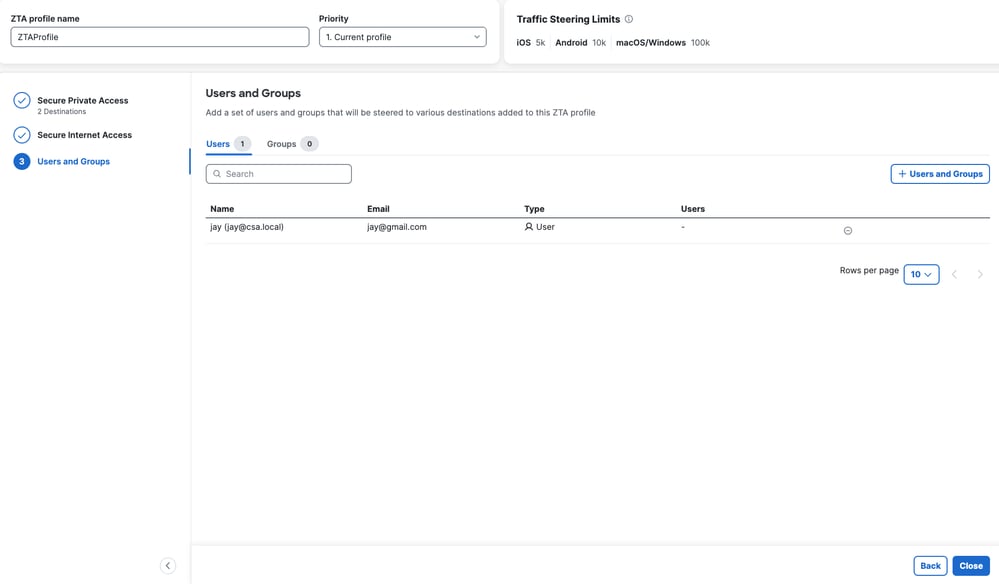
安全访问 — ZTA配置文件
步骤 — 5检验对专用资源的访问
1. 验证远程用户可以解析FTD FQDN
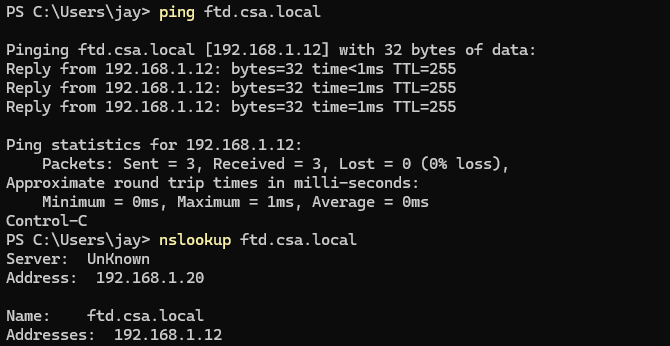
安全访问 — PR测试
2.验证FTD是否可以使用FQDN访问私有资源
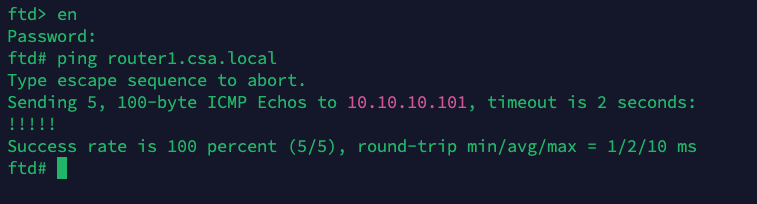
安全访问 — PR测试
3. 测试与专用资源的SSH连接
使用FQDN访问PR
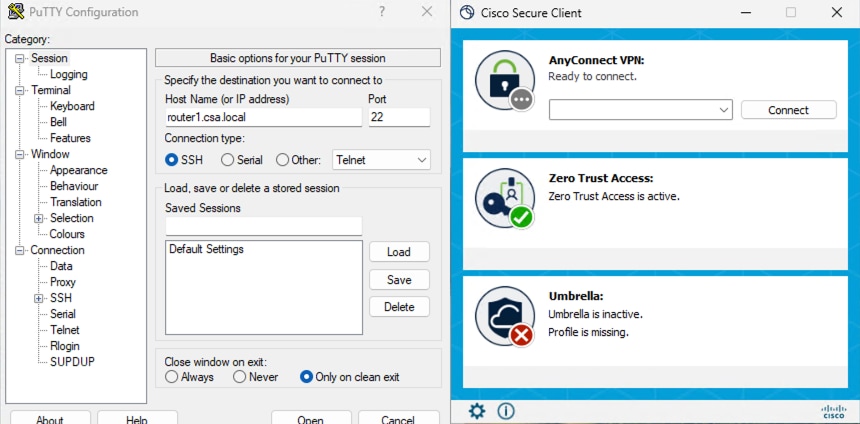
安全访问 — PR测试
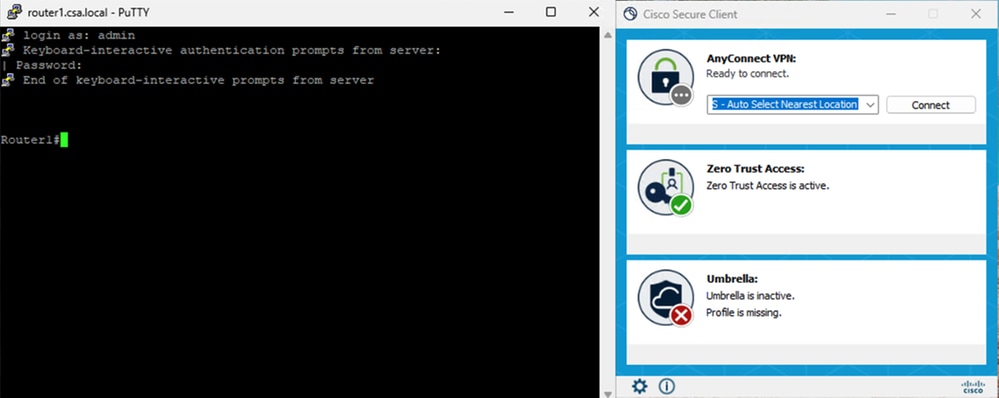
安全访问 — PR测试
使用IP地址访问PR
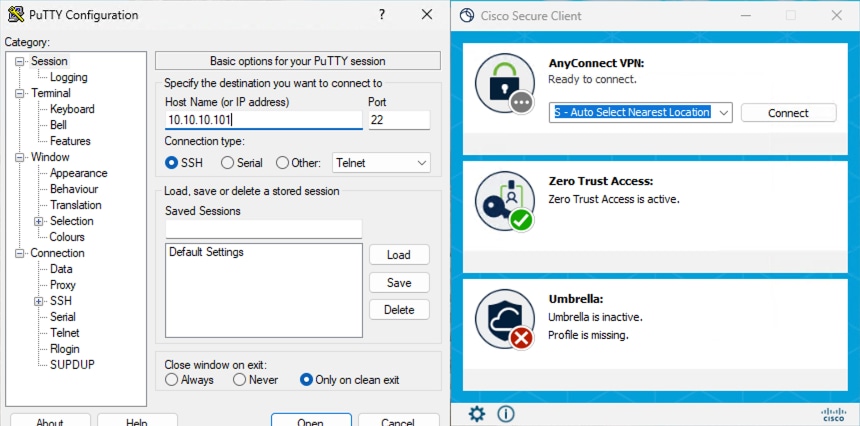
安全访问 — PR测试
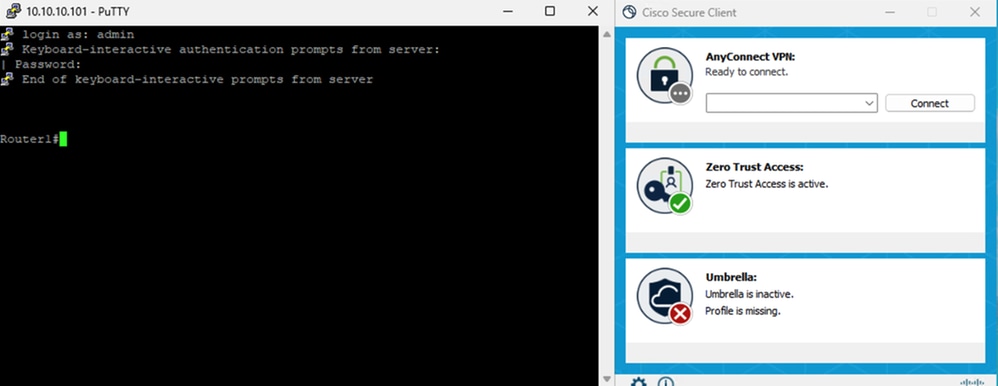
安全访问 — PR测试
4. 验证安全访问活动搜索日志
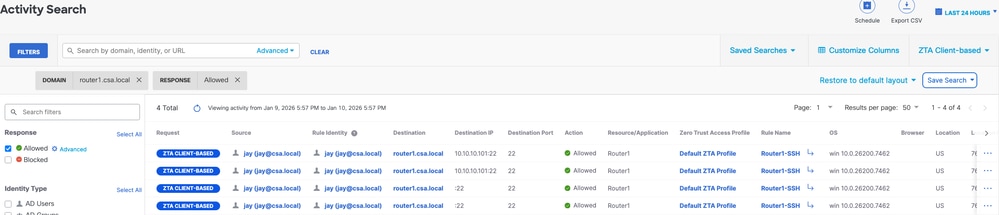
安全访问 — 活动搜索
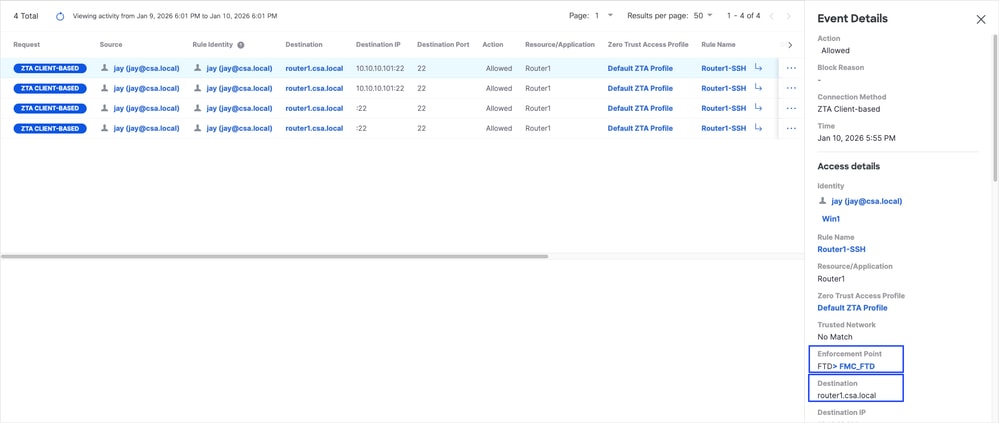
安全访问 — 活动搜索
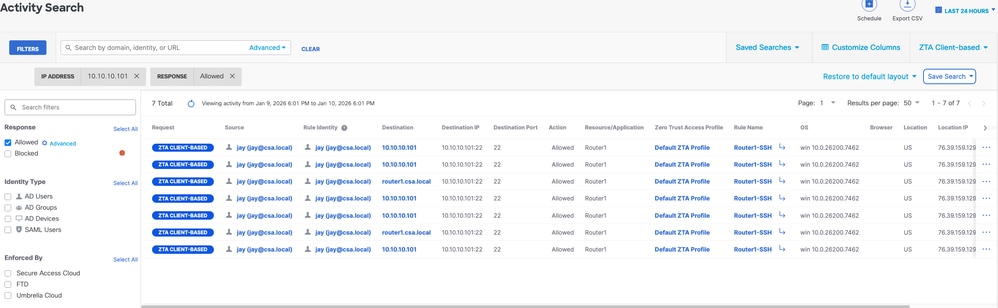
安全访问 — 活动搜索
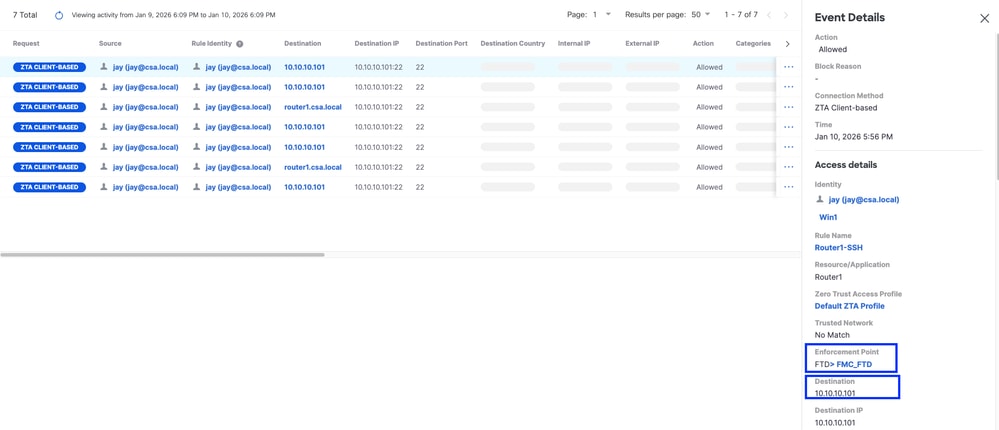
安全访问 — 活动搜索
5. 验证FMC连接事件
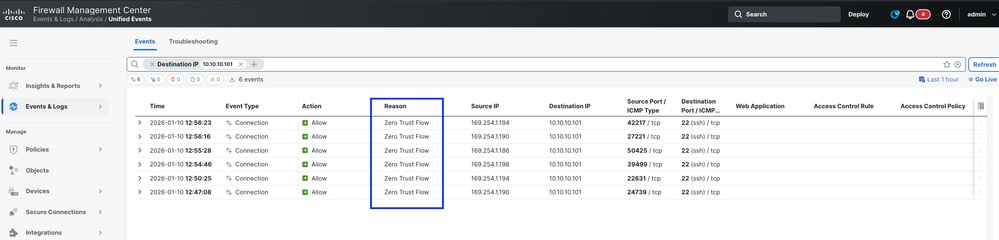
FMC连接事件
测试案例3 — 本地用户 — 本地实施
通过本地实施作为本地用户访问私有资源,这种类型的实施策略评估在安全访问上进行,但应用数据对FTD保持本地状态。例如,ZTA注册客户端或连接到家庭网络的用户,并尝试访问FTD内部接口后面的私有资源。如果私有资源位于DMZ或FTD的任何其他接口之后,则我们必须在FTD上创建访问规则以允许客户端IP或网络和私有资源之间的流量。
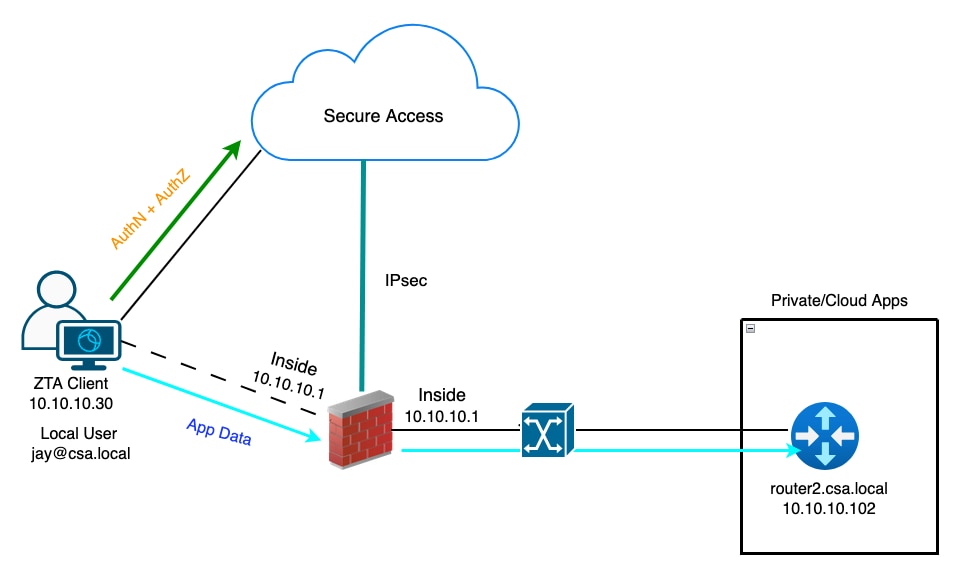
通用ZTA — 测试用例拓扑
第1步 — 在安全访问中定义私有资源
配置私有资源,使其可通过云实施的零信任访问(ZTA)注册设备访问
- 导航到资源 > 目标 > 专用资源 >单击+添加
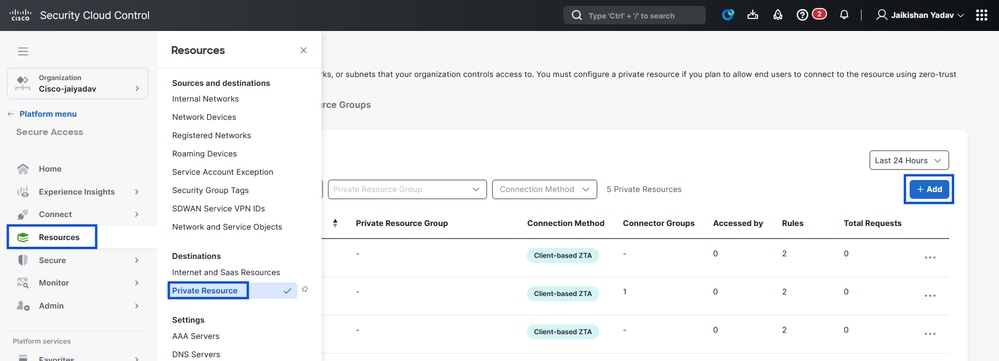
安全访问 — 私有资源配置
2.对于专用资源名称,输入资源有意义的名称。对于Description,建议您提供诸如资源用途或资源所有者名称等信息。
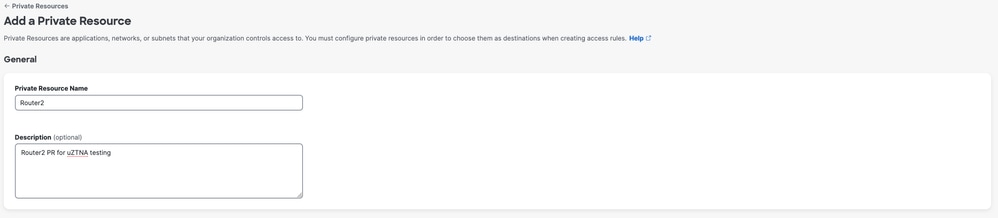
安全访问 — 私有资源配置
3.输入要访问的专用资源的FQDN。我们还可以定义私有资源的IP地址。有关详细信息,请参阅添加专用资源
4.选择要解析域的内部DNS服务器
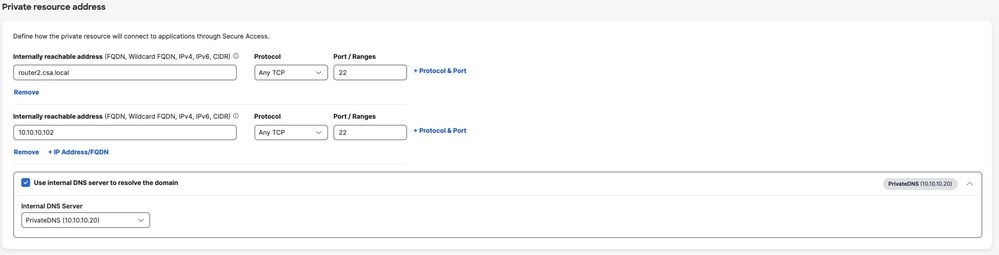
安全访问 — 私有资源配置
5. 选择终端连接方法
6.选择FTD作为本地实施点
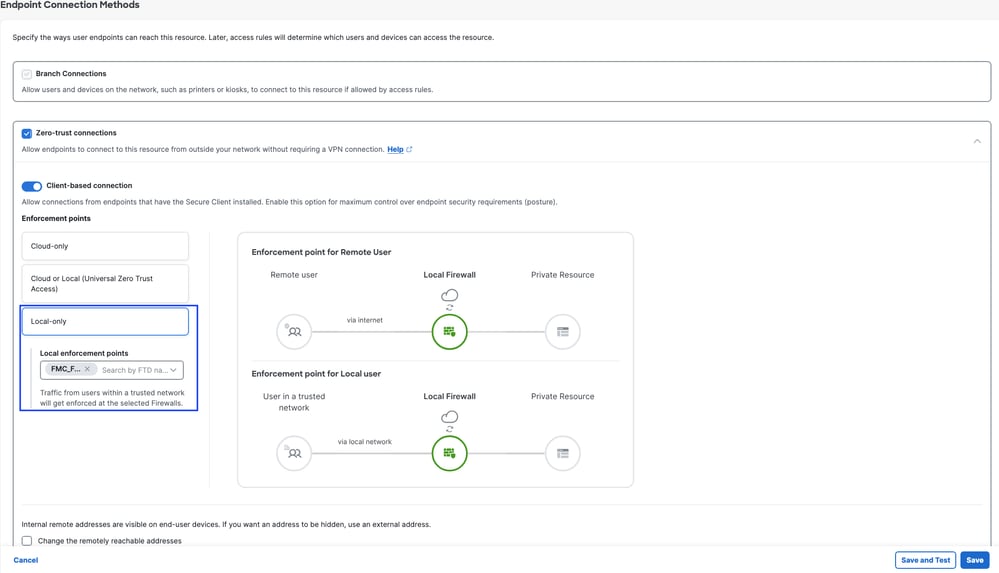
安全访问 — 私有资源配置

注意:根据您选择的注册类型,此更改将自动将PR与FTD关联并触发策略部署
7. 点击保存
第2步 — 创建专用访问规则
在Secure Access上配置私有访问,以便由通用ZTA注册用户访问。有关详细信息,请参阅专用访问规则
1. 导航到安全>访问策略
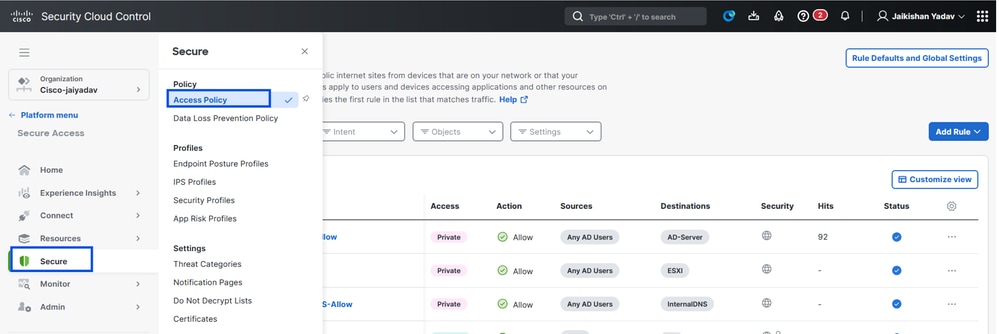
安全访问 — 访问策略配置
2.单击Add Rule,然后选择Private Access。
规则顶部是描述规则已配置组件的摘要。
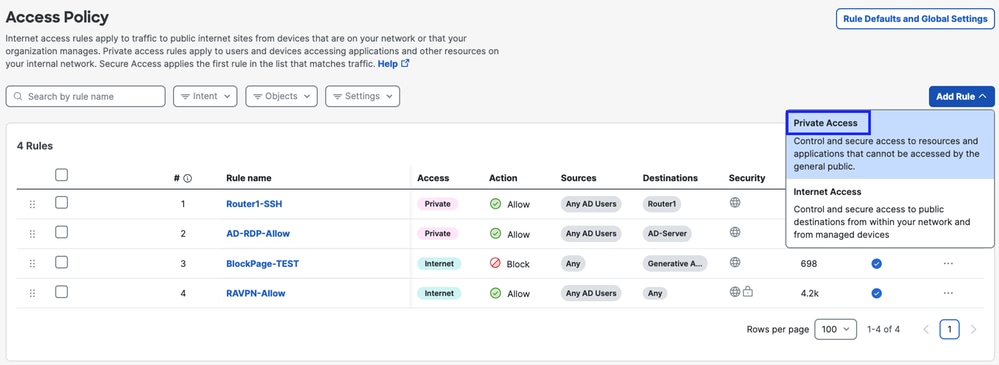
安全访问 — 访问策略配置
3.添加规则名称
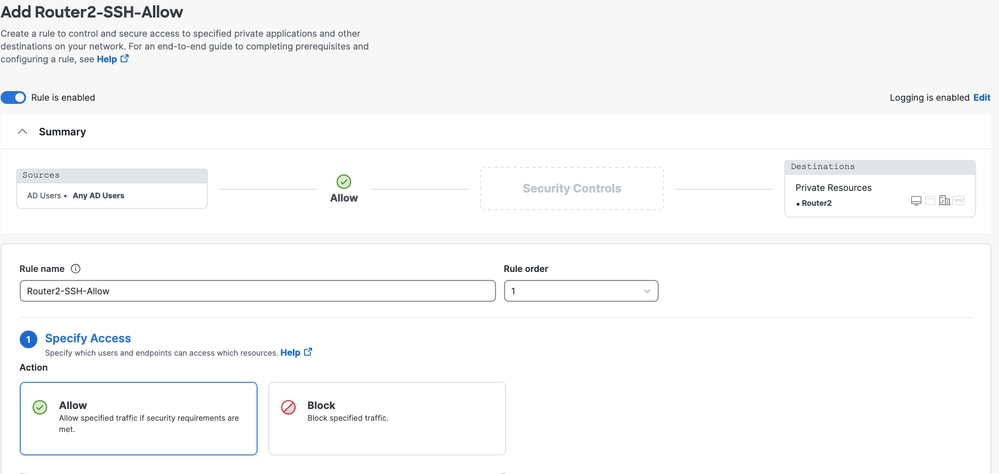
安全访问 — 访问策略配置
4.选择规则操作,然后选择来源和目标
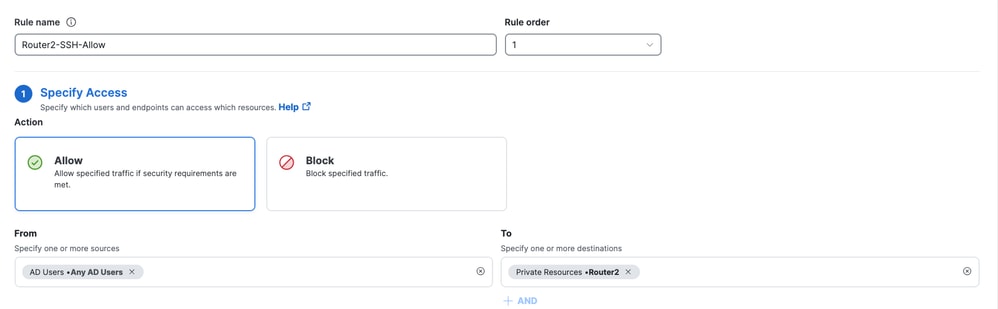
安全访问 — 访问策略配置
5.配置终端要求
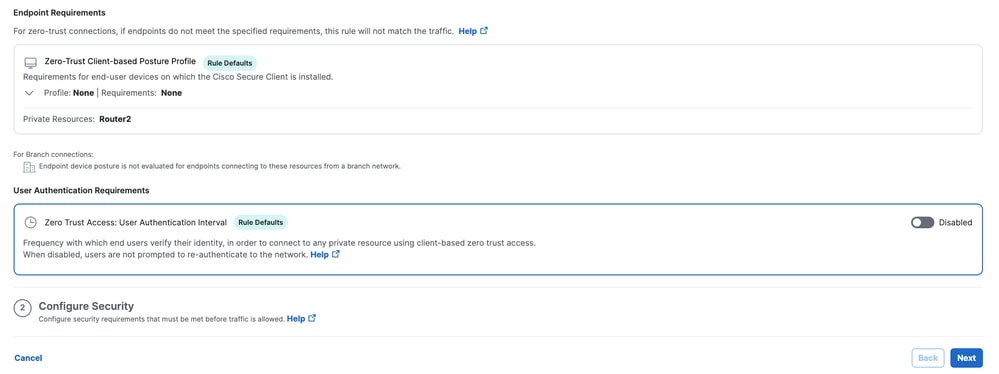
安全访问 — 访问策略配置
6. 配置安全性
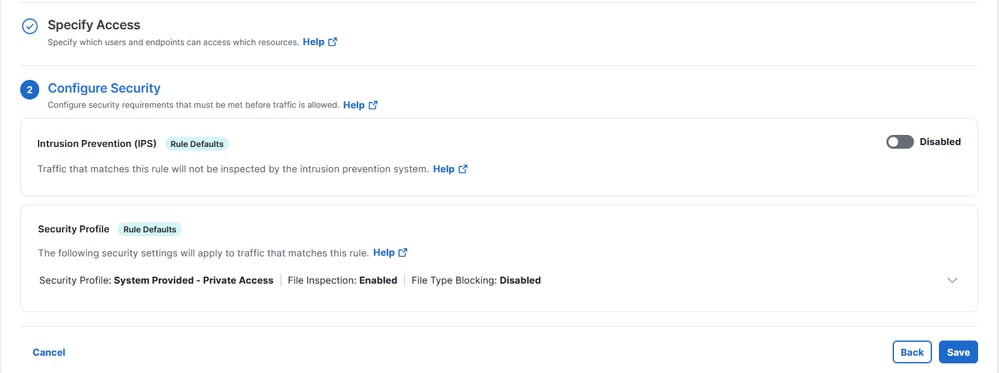
安全访问 — 访问策略配置
7.单击Save
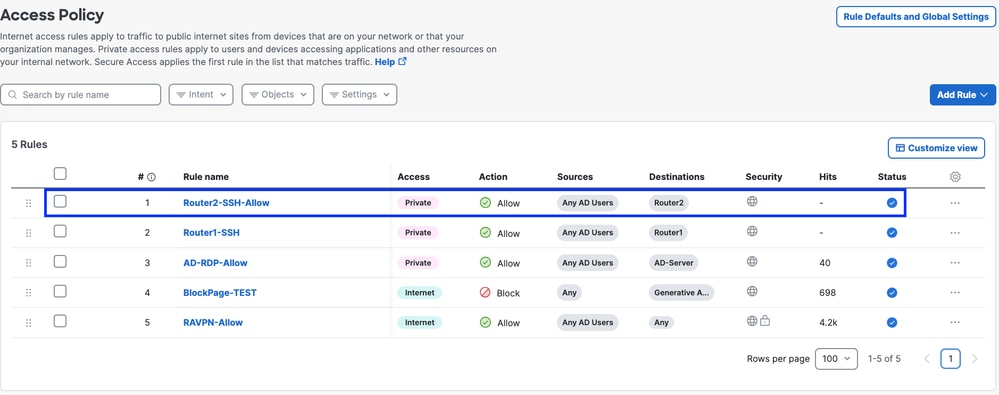
安全访问 — 访问策略配置
第3步 — 检验FTD上PR的关联
1.导航至connect > Network Connections > FTDs
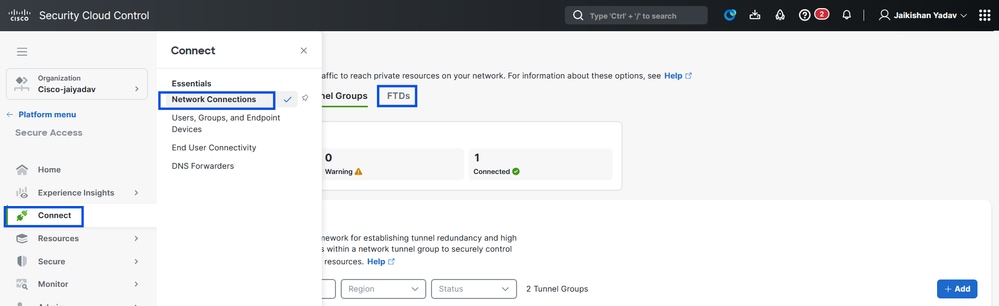
安全访问 — PR验证
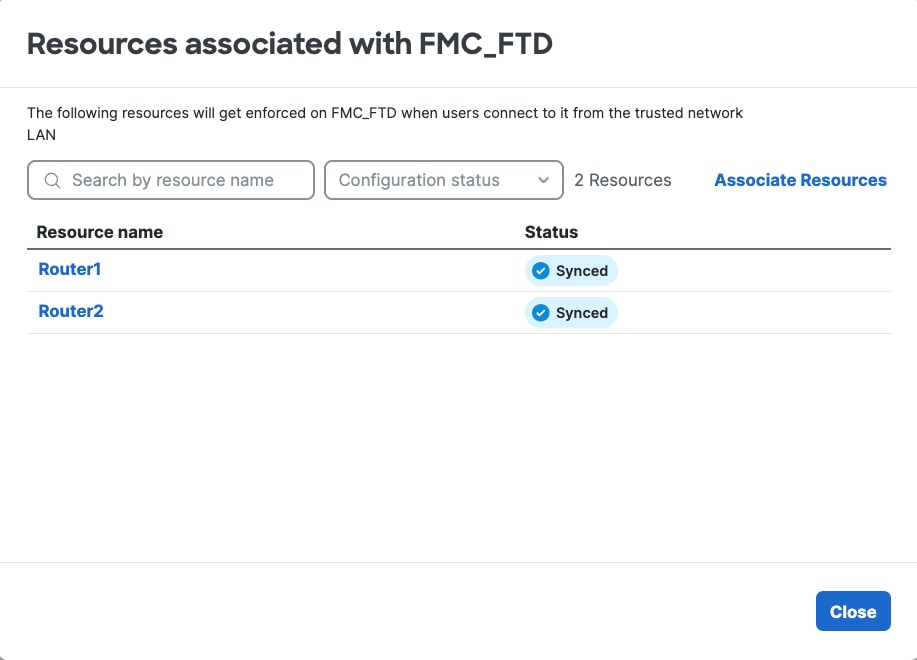
2. 点击FTD >查看与此FTD关联的资源
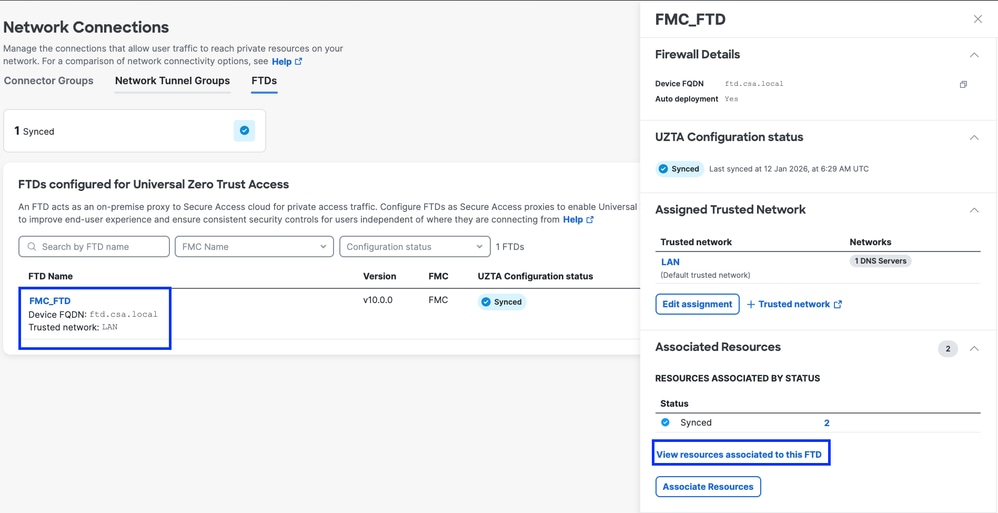
安全访问 — PR验证
安全访问 — PR验证
3. 单击close
4.验证状态、关联的资源和配置是否应该处于“同步”状态
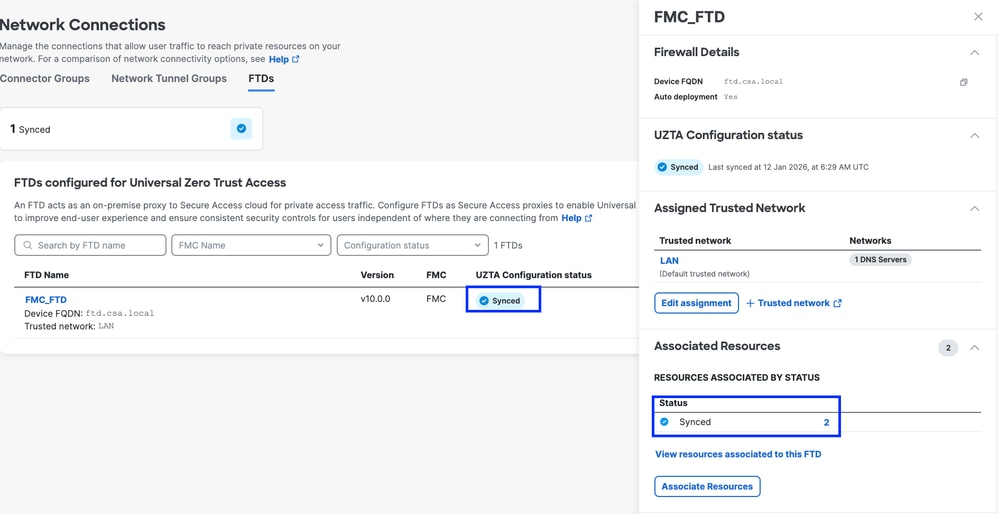
安全访问 — PR验证
5.检验配置是否已推送到FTD
登录到FTD cli并导航到LINA模式
# show running-config object application
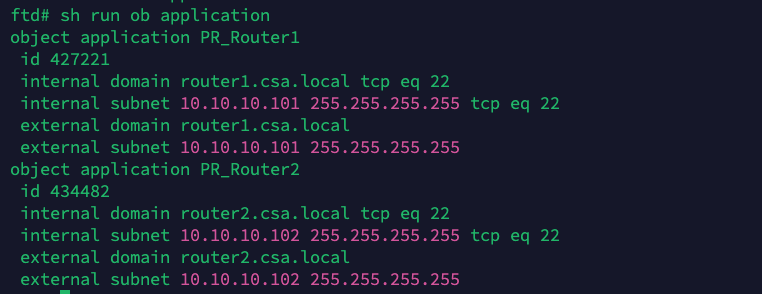
安全访问 — PR验证
第–4步配置“管理受信任网络或ZTA设置”
导航到Connect > End User Connectivity > Zero Trust Access > ZTA Settings并配置受信任网络
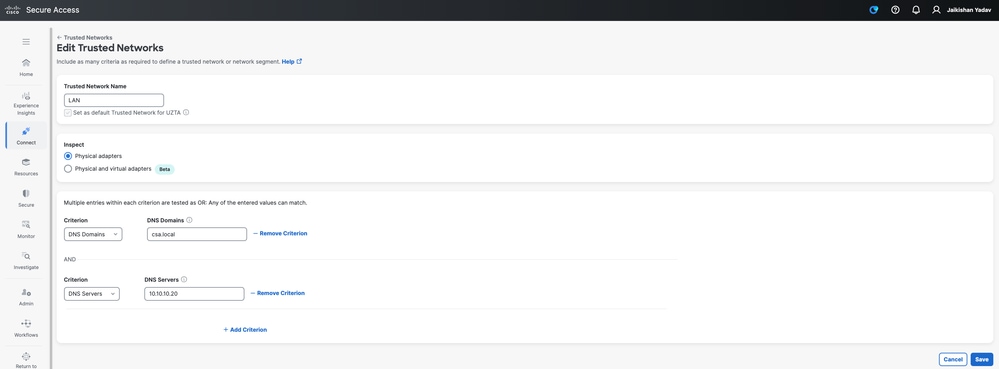
安全访问 — TND配置
第–5步将私有资源添加到ZTA配置文件
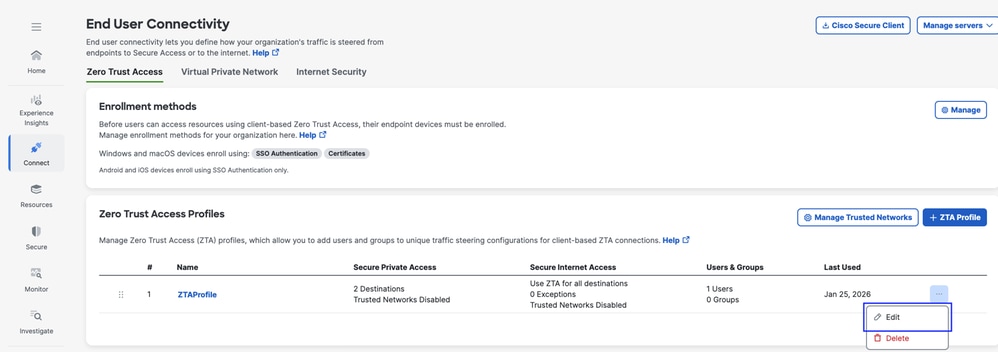
1.导航到Connect > End User Connectivity > Zero Trust Access,然后单击3个点以编辑ZTA配置文件
安全访问 — ZTA配置文件
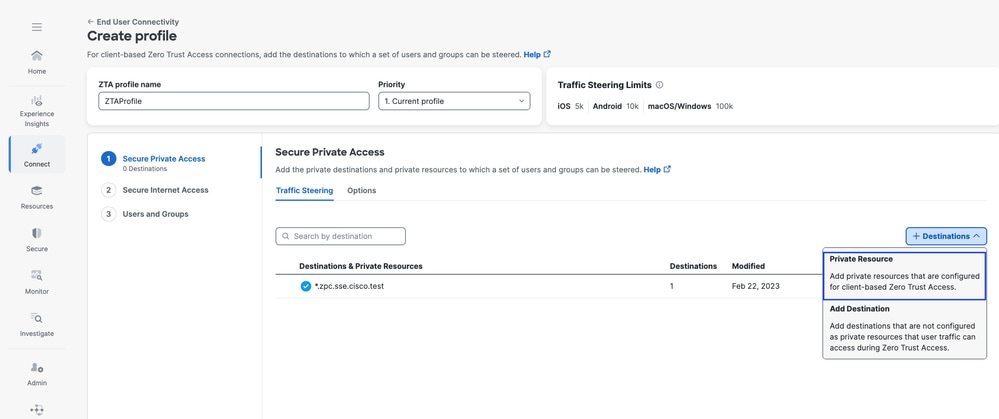
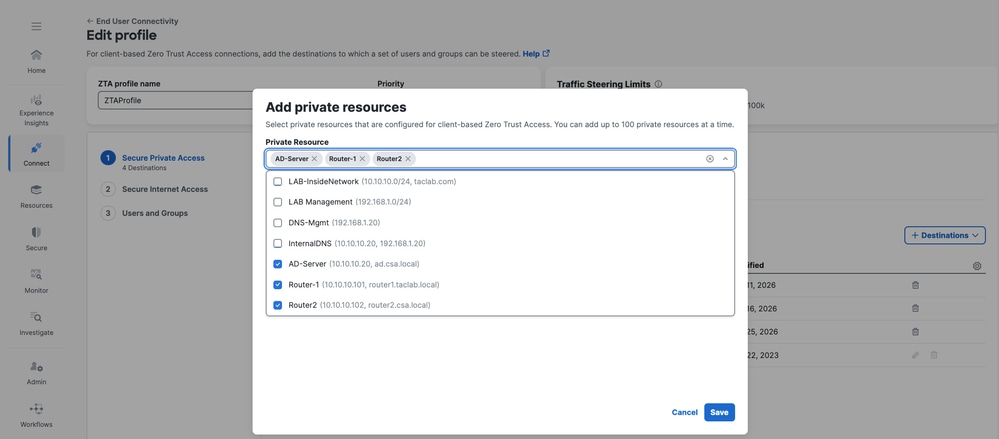
2.添加专用资源
安全访问 — ZTA配置文件
安全访问 — ZTA配置文件
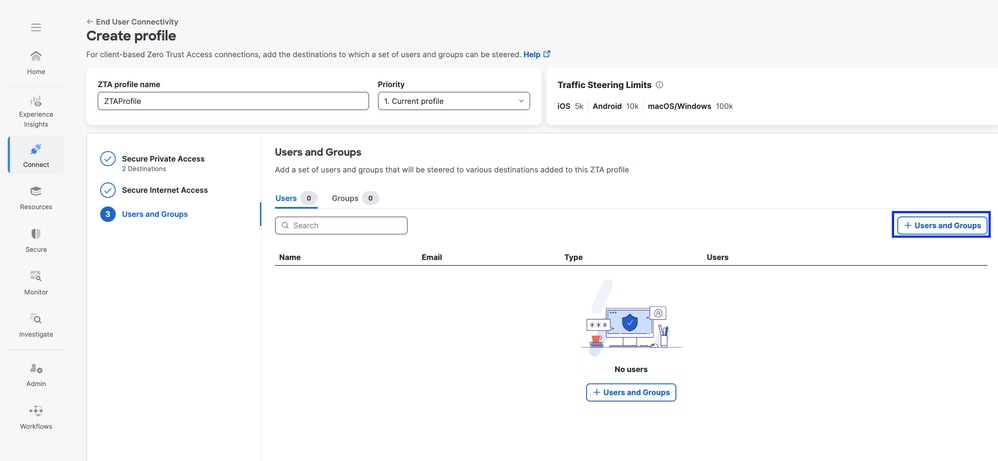
3.添加用户和组
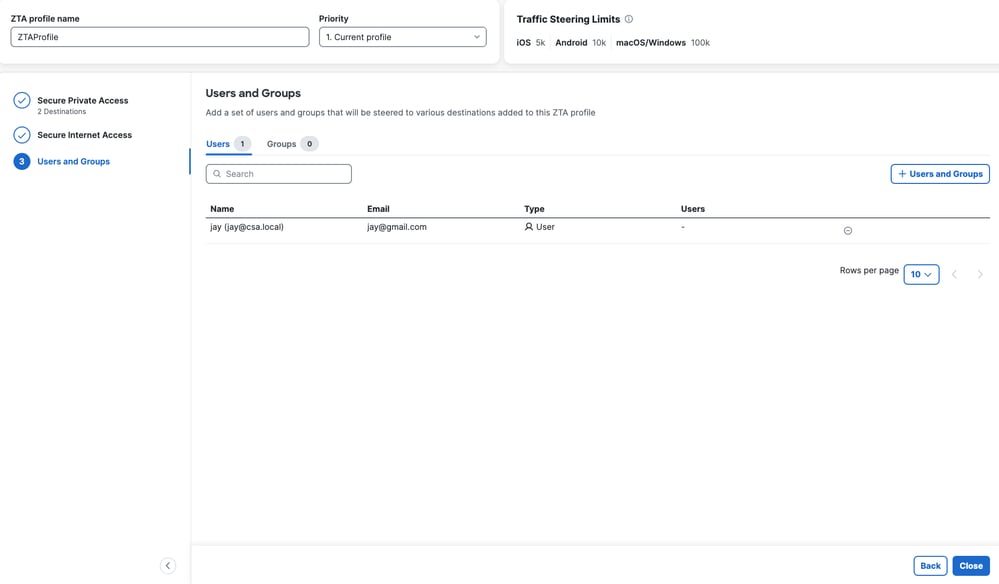
安全访问 — ZTA配置文件
第–6步检验对专用资源的访问
1.验证ZTA TND的网络指纹
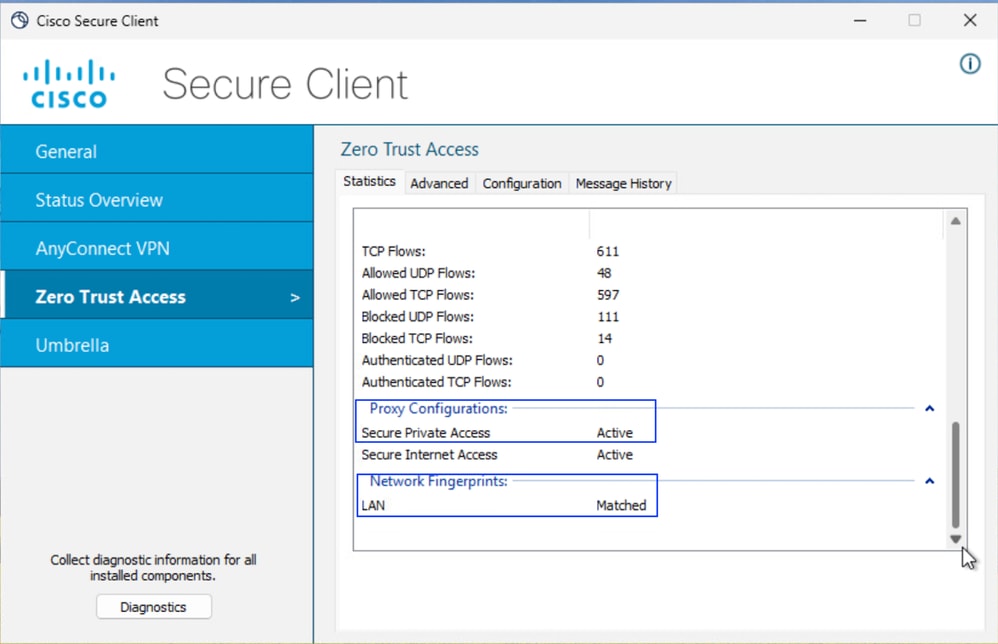
安全访问 — PR测试
2. 验证远程用户可以解析FTD FQDN
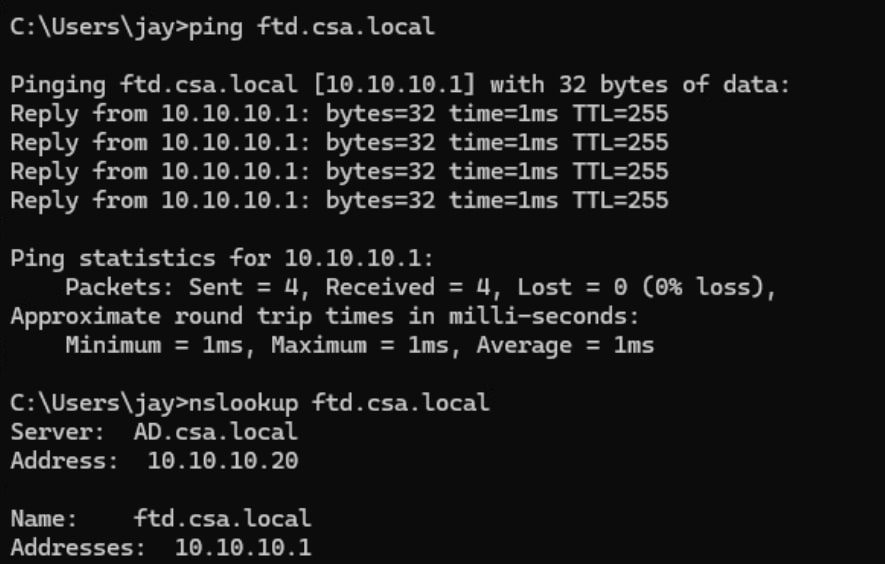
安全访问 — PR测试
3.验证FTD是否可以使用FQDN访问私有资源

安全访问 — PR测试
4. 测试与专用资源的SSH连接
使用FQDN访问PR
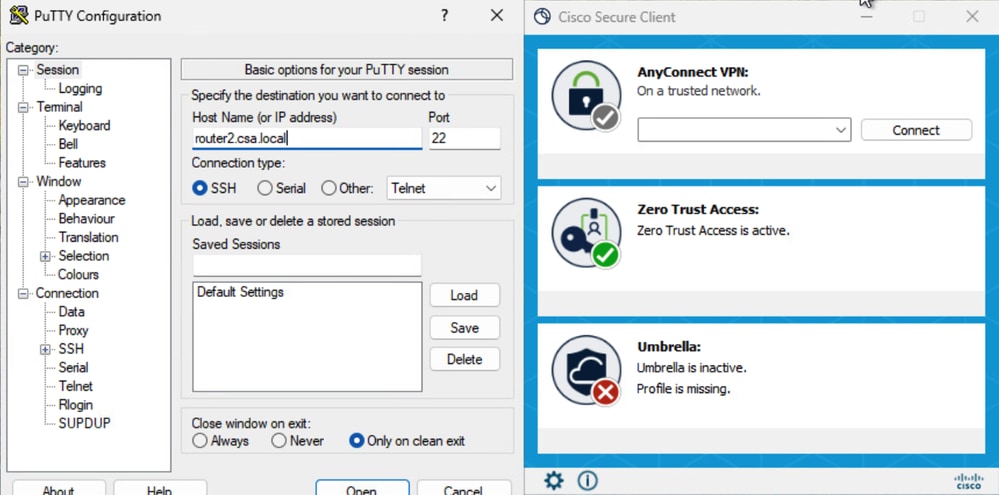
安全访问 — PR测试
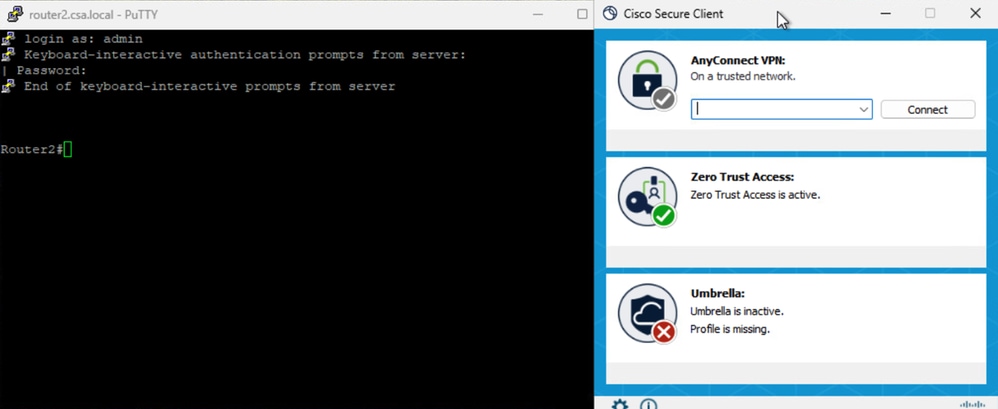
安全访问 — PR测试
使用IP地址访问PR
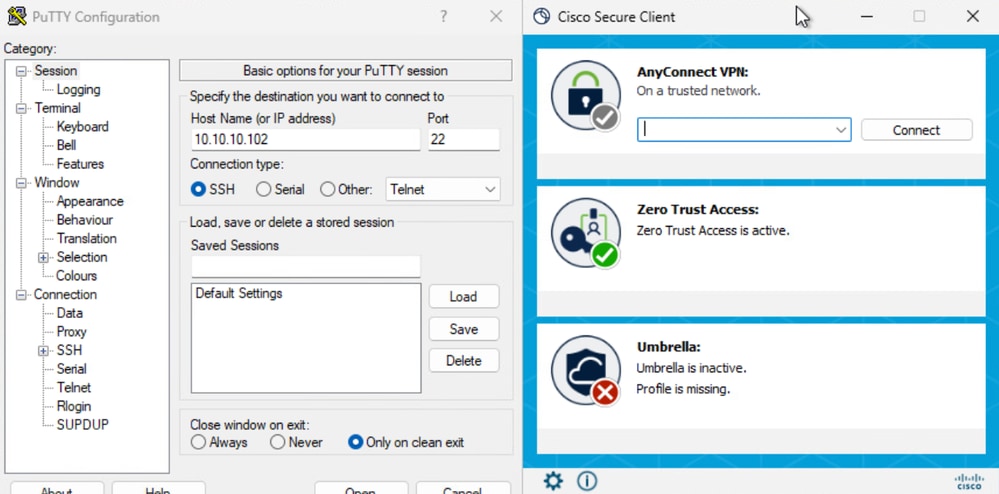
安全访问 — PR测试
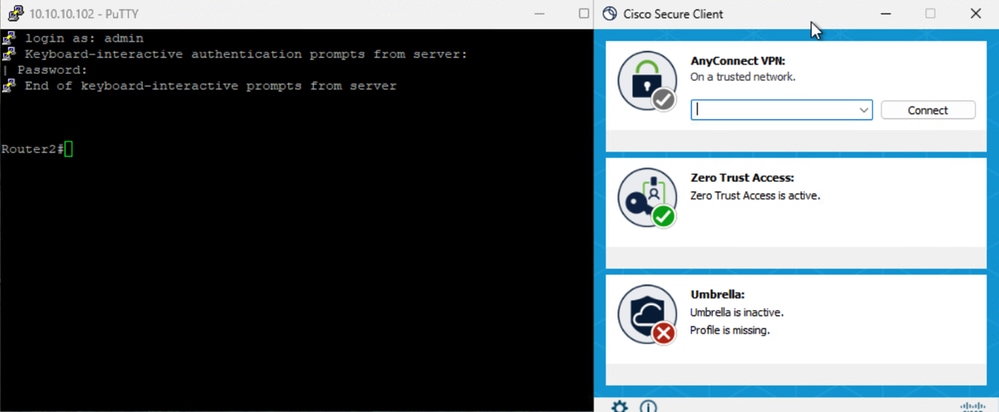
安全访问 — PR测试
5. 验证安全访问活动搜索日志
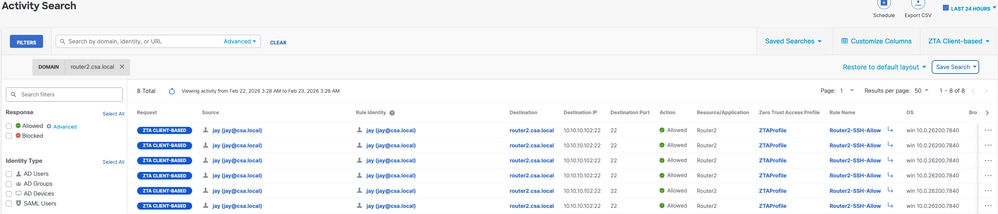
安全访问 — 活动搜索
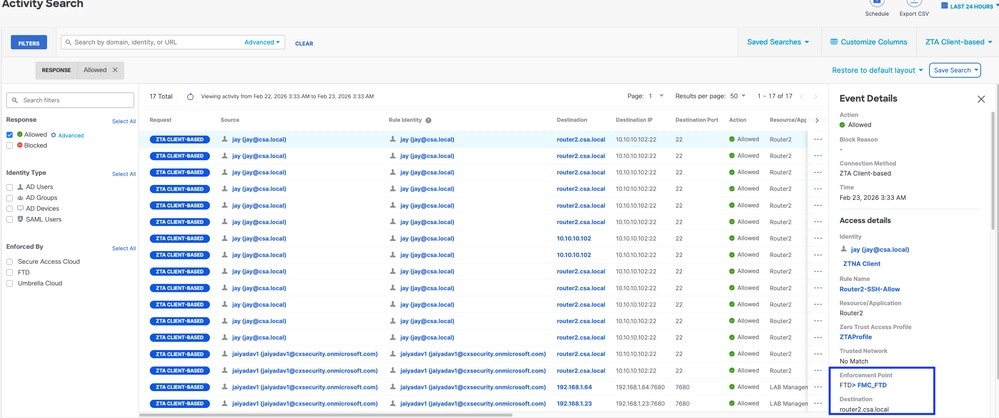
安全访问 — 活动搜索
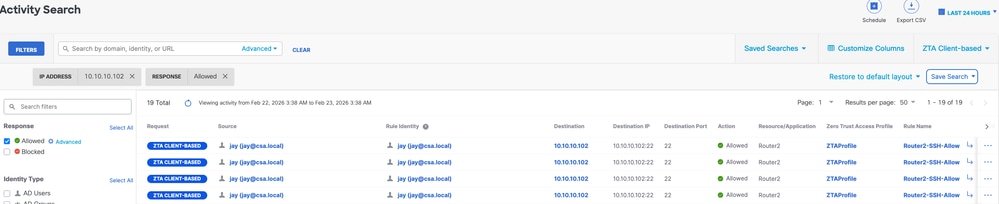
安全访问 — 活动搜索
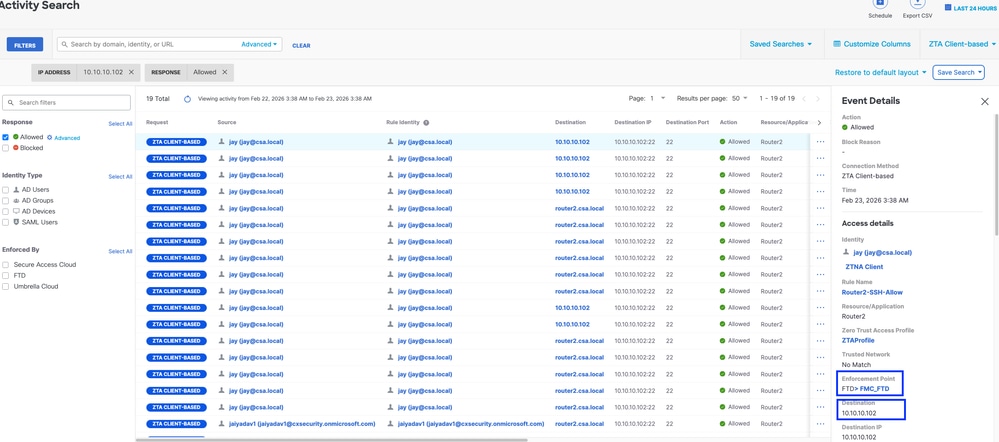
安全访问 — 活动搜索
6. 验证FMC连接事件
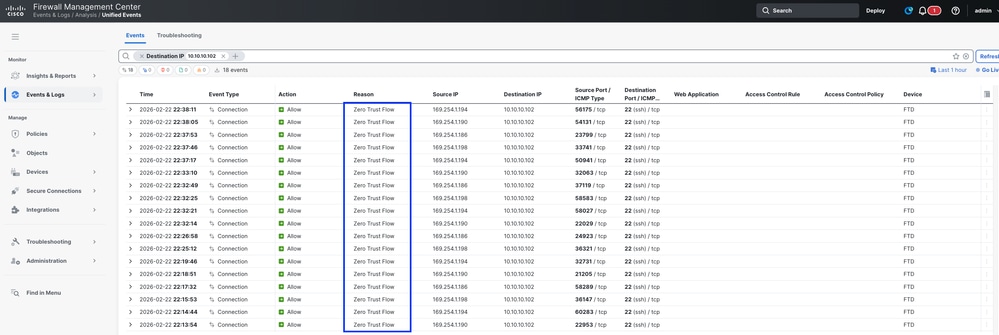
FMC连接事件
测试案例4 — 本地和远程用户 — 使用TND实施本地或云
在这种情况下,实施类型取决于用户位置,如果用户为Local或受信任FTD区域(内部、DMZ等)之后,则实施为Local(测试案例3)。同样,如果用户是远程用户,则实施方式为云(测试案例1)。 用户位置将根据网络指纹或TND设置确定,如果网络指纹匹配,则用户的本地将为Local,如果不匹配,则用户本地将被视为Remote。
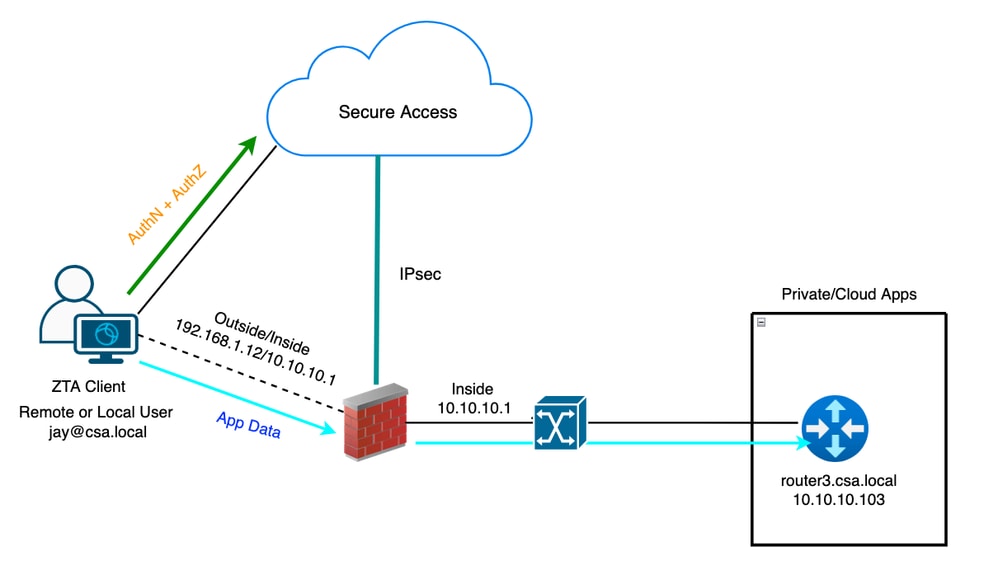
通用ZTA — 测试用例拓扑
第1步 — 在安全访问中定义私有资源
配置私有资源,使其可通过云实施的零信任访问(ZTA)注册设备访问
- 导航到资源 > 目标 > 专用资源 >单击+添加
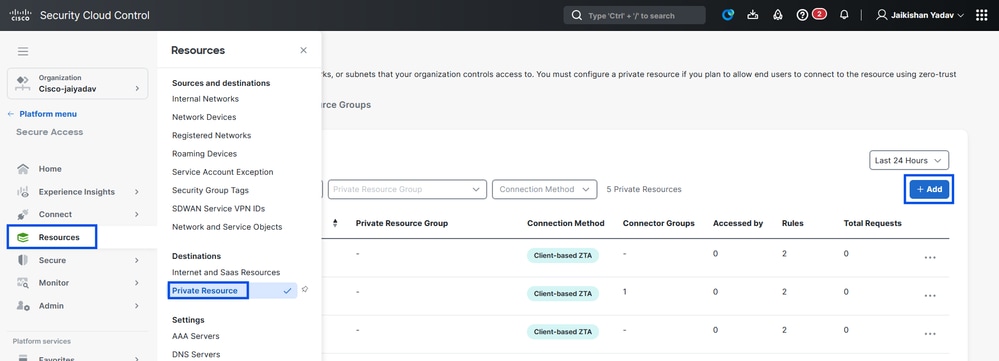
安全访问 — 私有资源配置
2.对于专用资源名称,输入资源有意义的名称。对于Description,建议您提供诸如资源用途或资源所有者名称等信息。
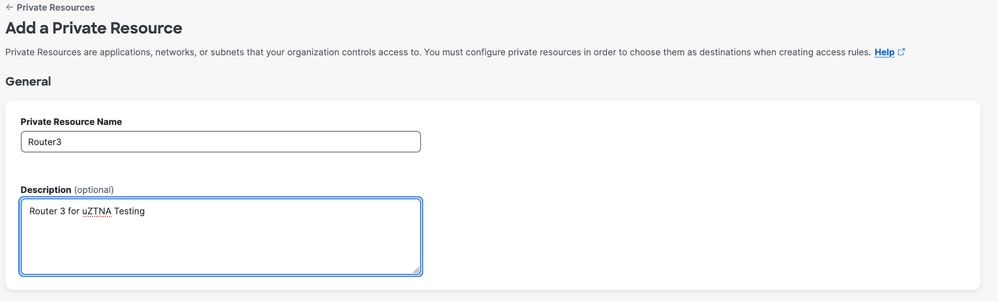
安全访问 — 私有资源配置
3.输入要访问的专用资源的FQDN。我们还可以定义私有资源的IP地址。有关详细信息,请参阅添加专用资源
4.选择要解析域的DNS服务器
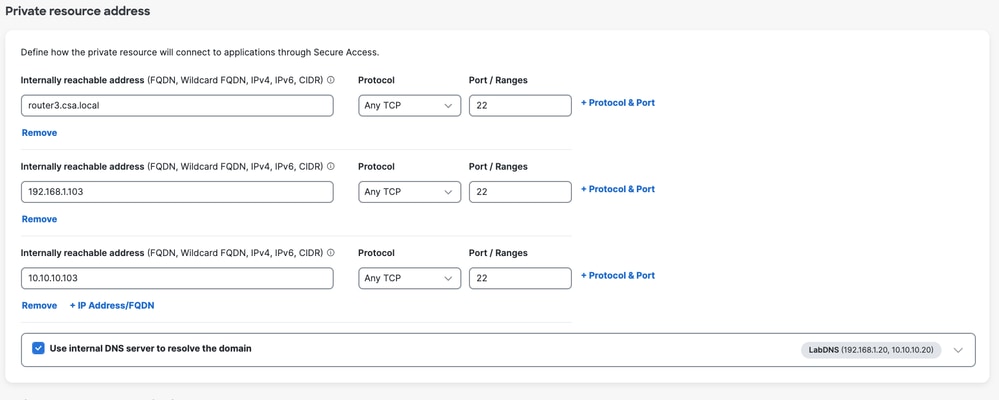
安全访问 — 私有资源配置
5. 选择终端连接方法
6.选择FTD作为本地实施点
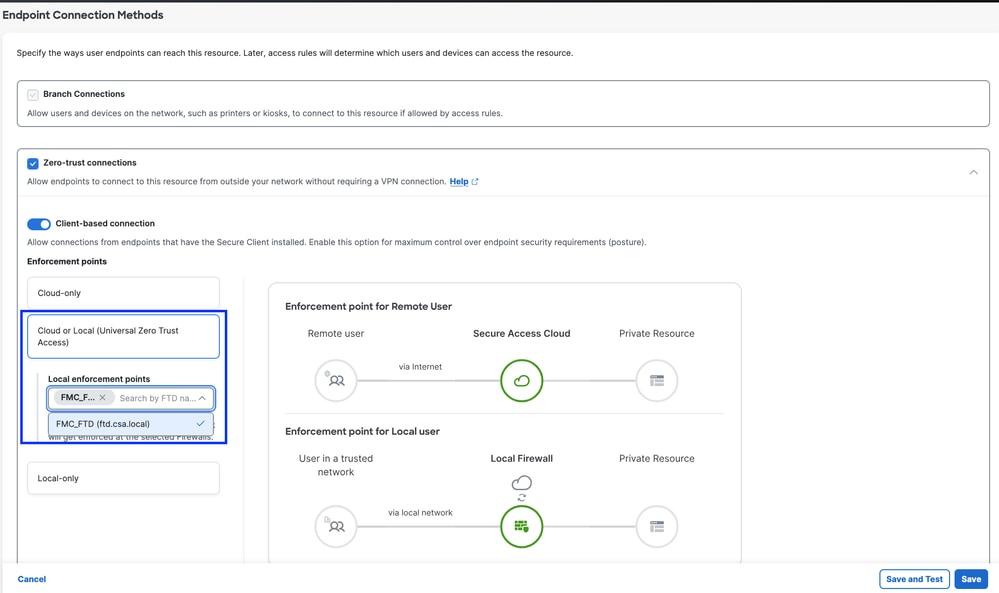
安全访问 — 私有资源配置
如果私有资源可以通过RC访问,请选择RC ,否则如果私有资源可以通过网络隧道组(IPsec隧道)访问,请将其留空。

安全访问 — 私有资源配置

注意:根据您选择的注册类型,此更改将自动将PR与FTD关联并触发策略部署
7. 点击保存
第2步 — 创建专用访问规则
在Secure Access上配置私有访问,以便由通用ZTA注册用户访问。有关详细信息,请参阅专用访问规则
1. 导航到安全>访问策略
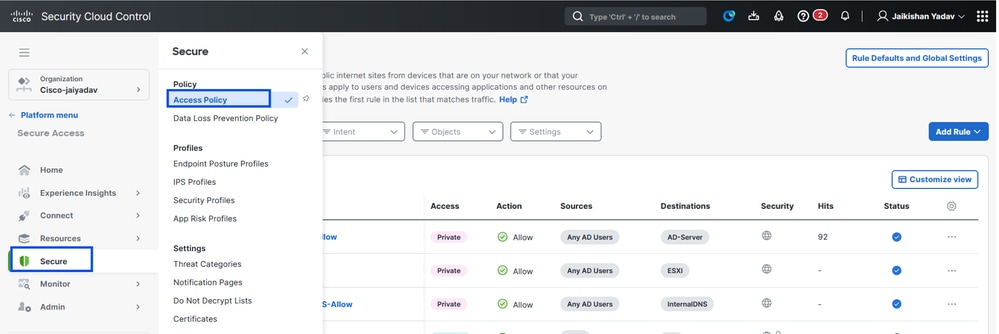
安全访问 — 访问策略配置
2.单击Add Rule,然后选择Private Access。
规则顶部是描述规则已配置组件的摘要。
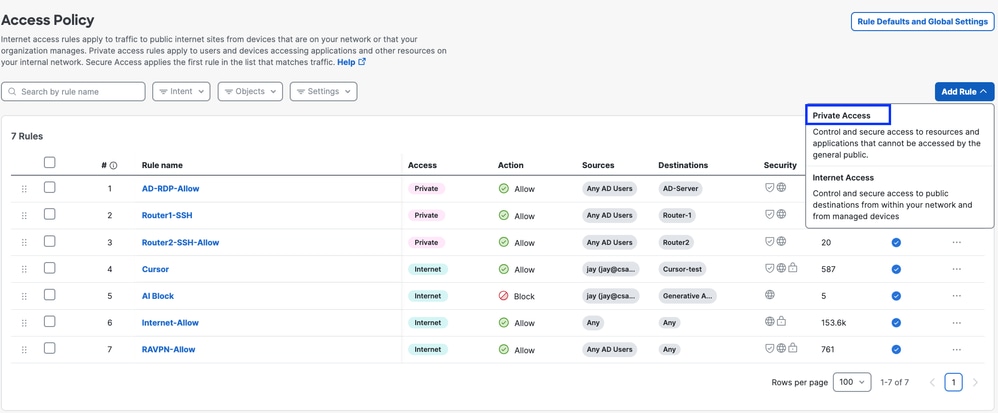
安全访问 — 访问策略配置
3.添加规则名称
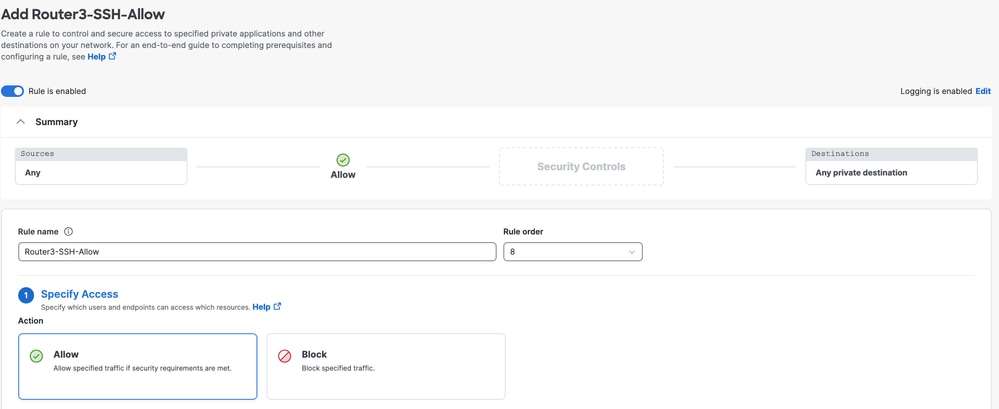
安全访问 — 访问策略配置
4.选择规则操作,然后选择来源和目标
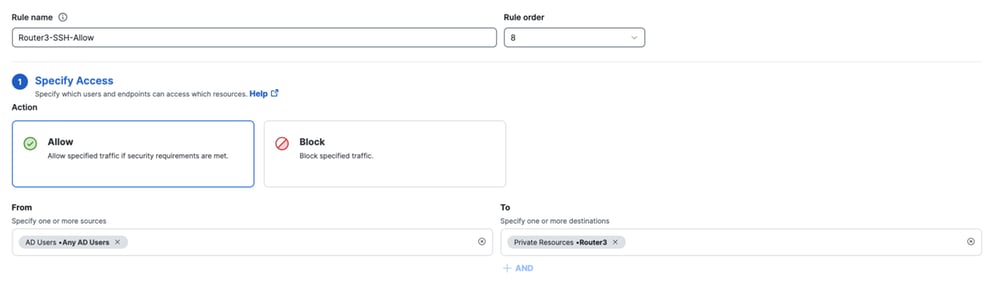
安全访问 — 访问策略配置
5.配置终端要求
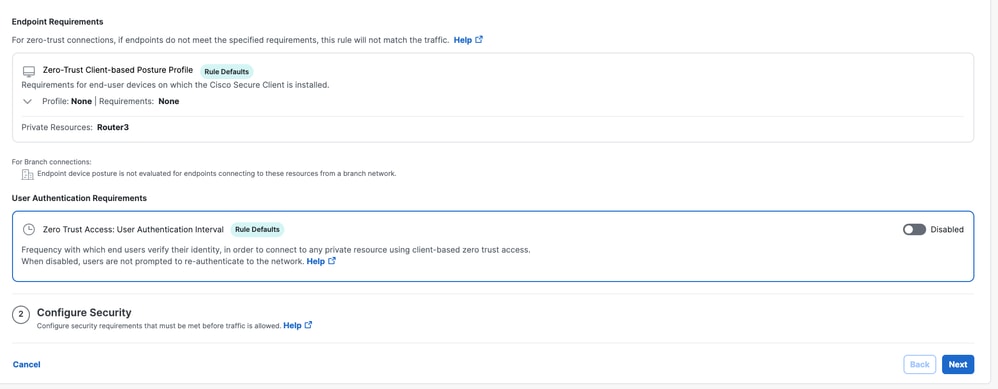
安全访问 — 访问策略配置
6. 配置安全性
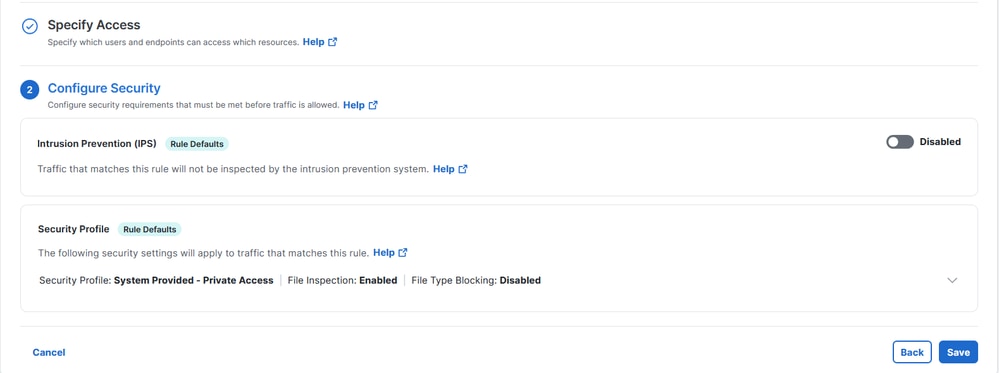
安全访问 — 访问策略配置
7.单击Save
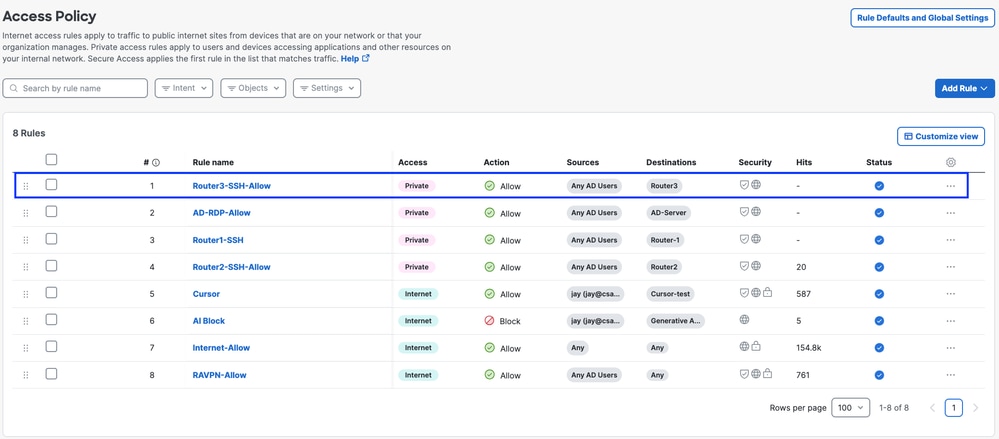
安全访问 — 访问策略配置
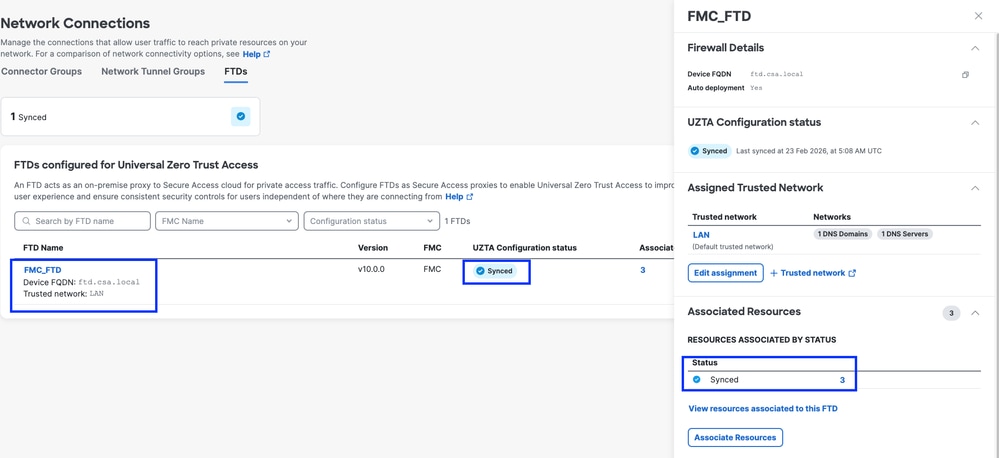
第3步 — 检验FTD上PR的关联
1.导航至connect > Network Connections > FTDs
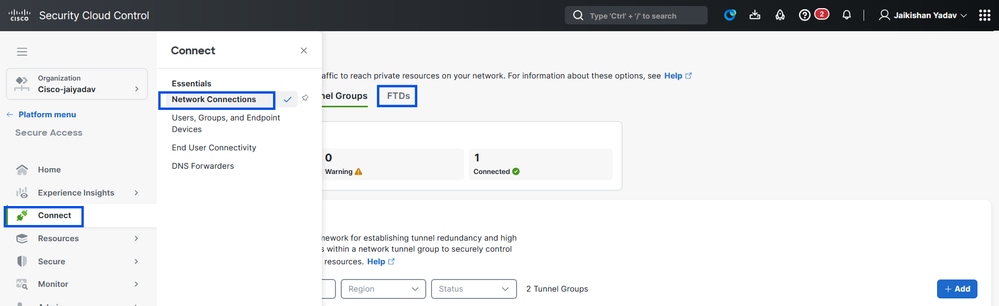
安全访问 — PR验证
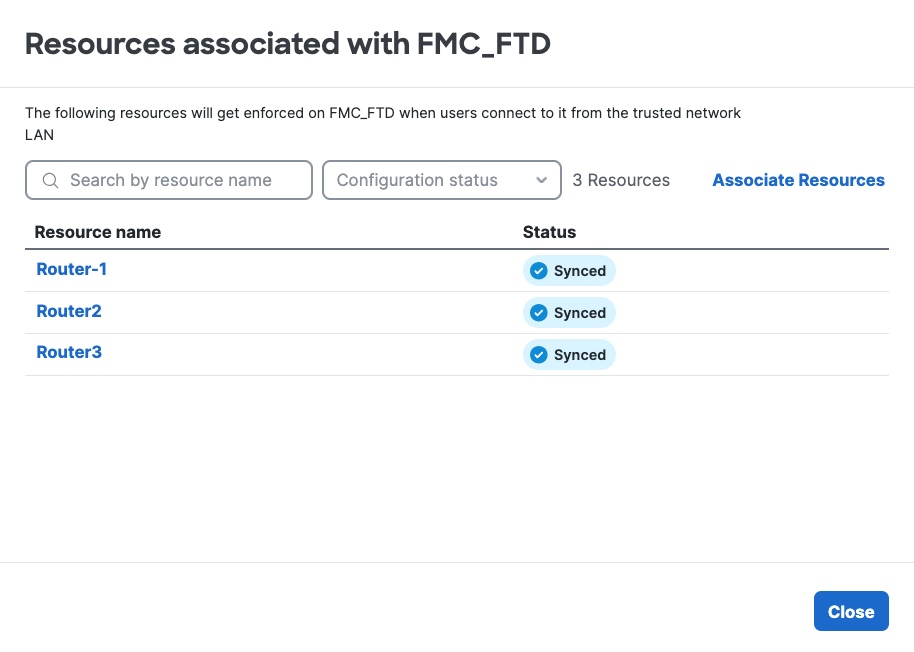
2. 点击FTD >查看与此FTD关联的资源
安全访问 — PR验证
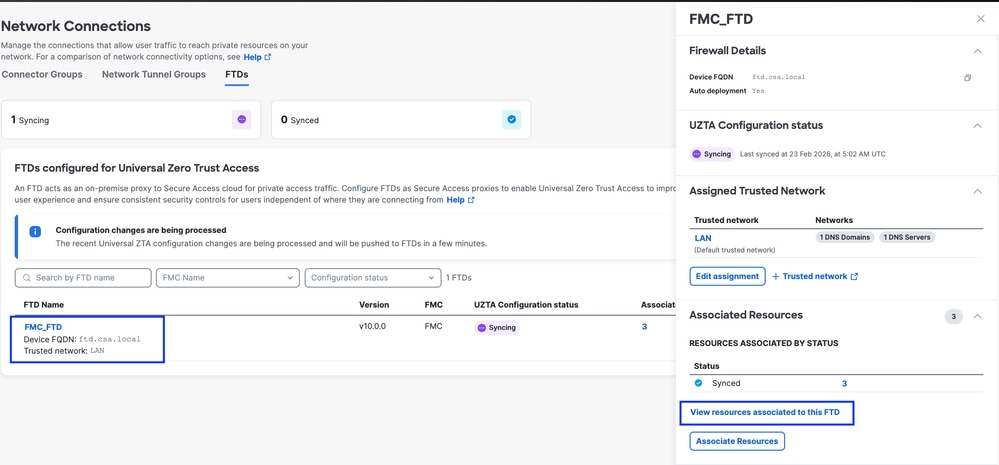
安全访问 — PR验证
安全访问 — PR验证
安全访问 — PR验证
3. 单击close
4.验证状态、关联的资源和配置是否应该处于“同步”状态
安全访问 — PR验证
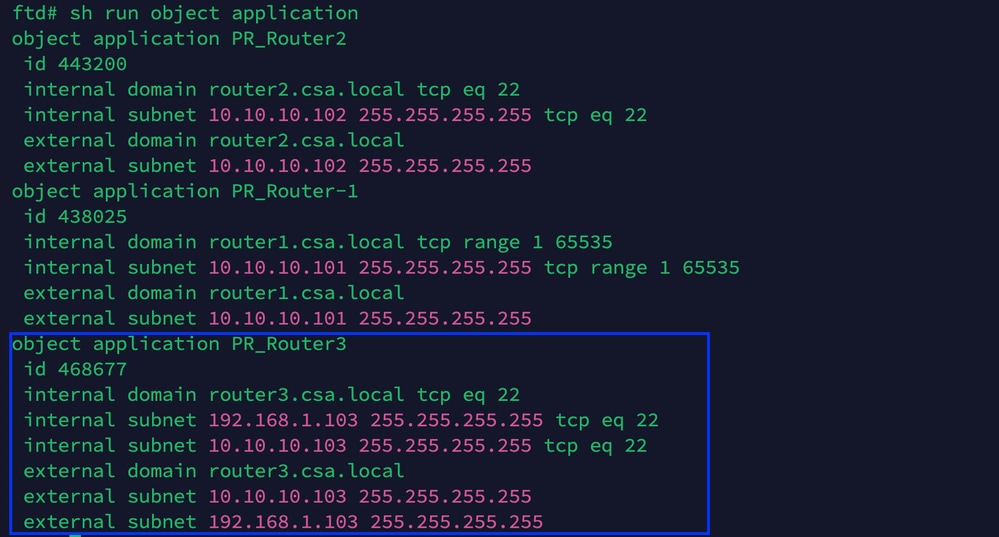
5.检验配置是否已推送到FTD
登录到FTD cli并导航到LINA模式
# show running-config object application
安全访问 — PR验证
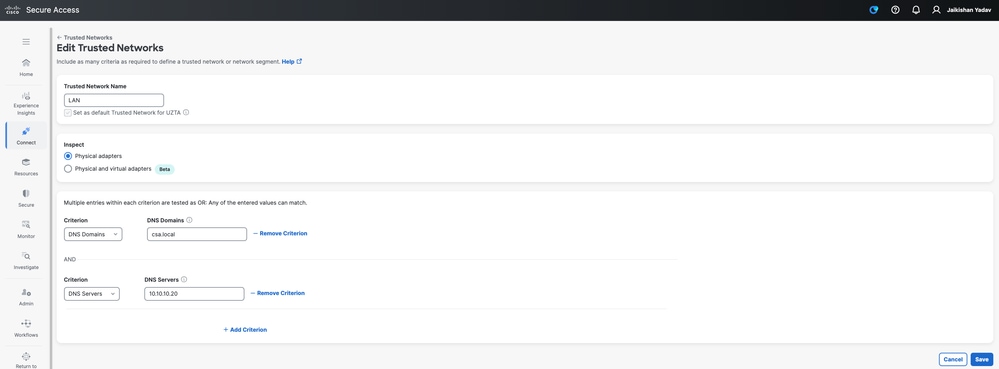
第–4步配置或验证“管理受信任网络或ZTA设置”
导航到Connect > End User Connectivity > Zero Trust Access > ZTA Settings并配置受信任网络
安全访问 — ZTA TND配置
第5步 — 将私有资源添加到ZTA配置文件
1.导航到Connect > End User Connectivity > Zero Trust Access,然后单击3个点以编辑ZTA配置文件
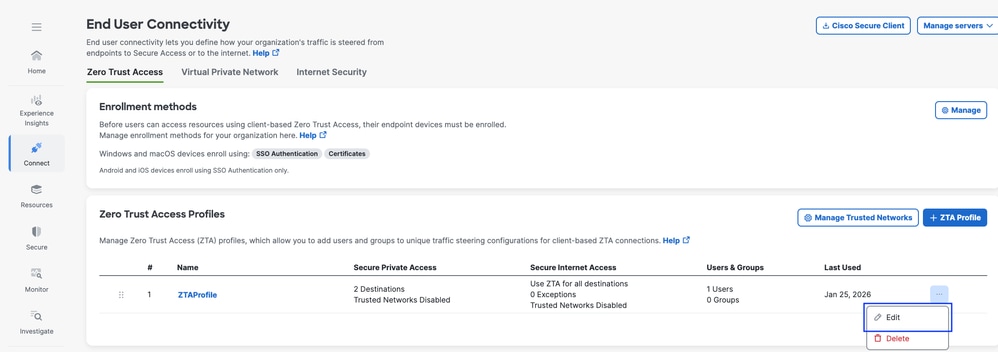
安全访问 — ZTA配置文件
2.添加专用资源
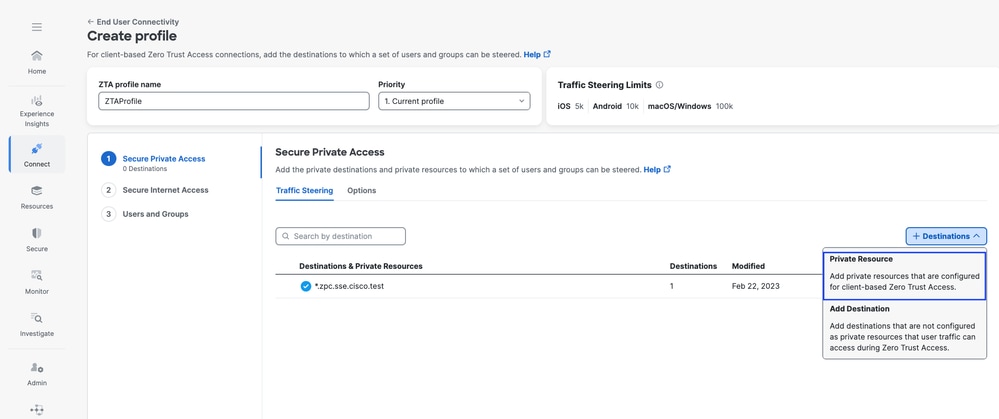
安全访问 — ZTA配置文件
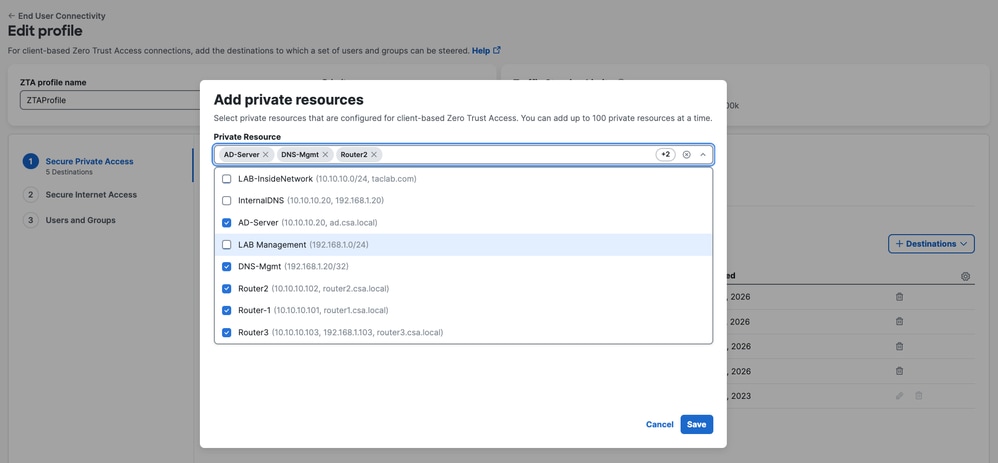
安全访问 — ZTA配置文件
3.添加用户和组
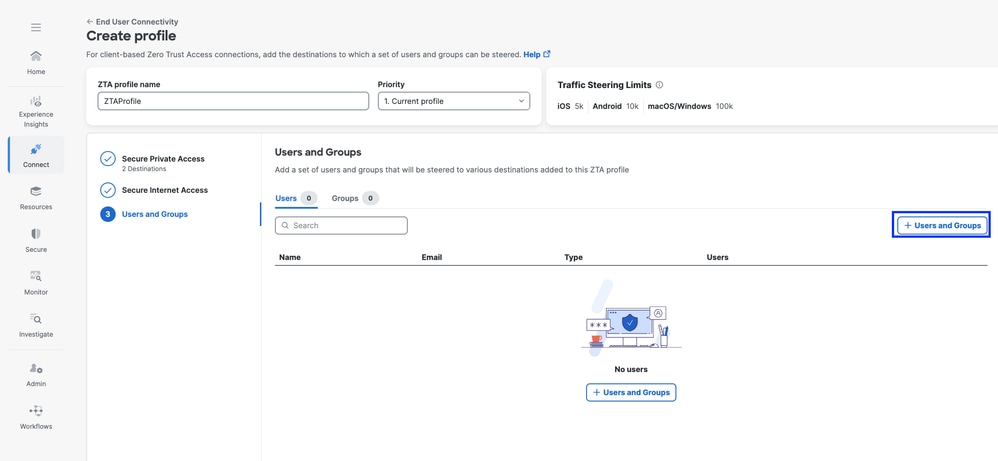
安全访问 — ZTA配置文件
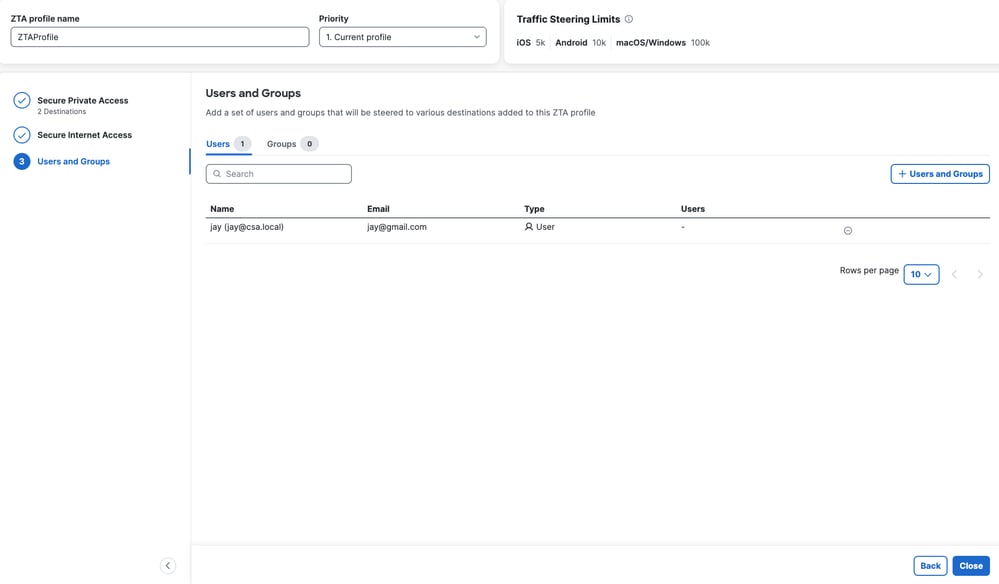
安全访问 — ZTA配置文件
第–6步检验对专用资源的访问
用户为Local时
1.验证ZTA TND的网络指纹,如果用户为本地且安全专用访问应处于活动状态,则该指纹应匹配
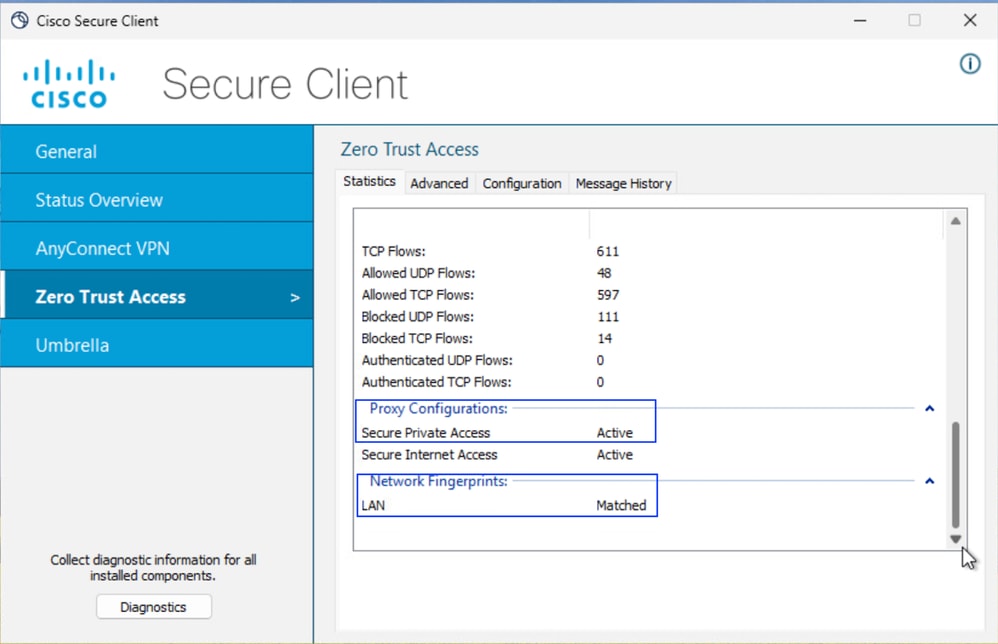
安全访问 — PR测试
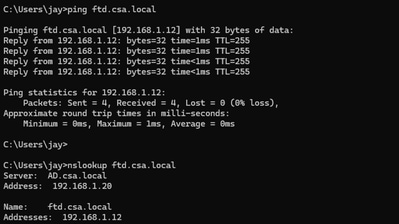
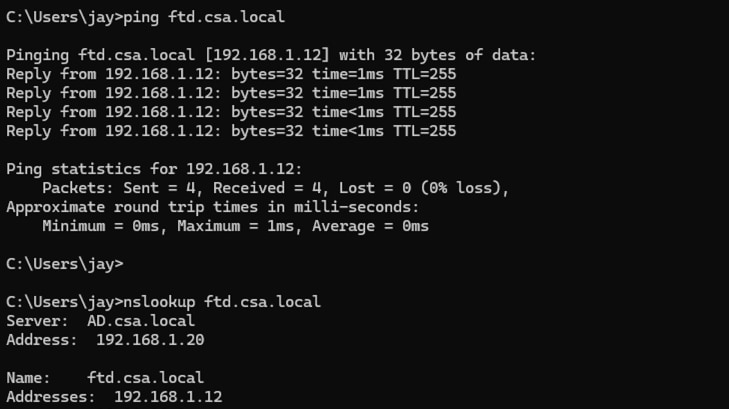
2. 验证远程用户可以解析FTD FQDN
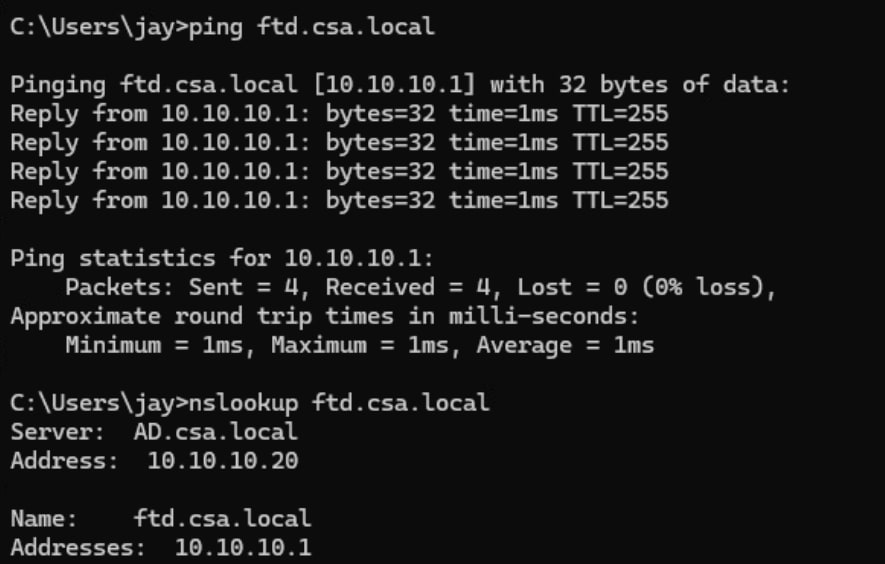
安全访问 — PR测试
3.验证FTD是否可以使用FQDN访问私有资源

安全访问 — PR测试
4. 测试与专用资源的SSH连接
使用FQDN访问PR
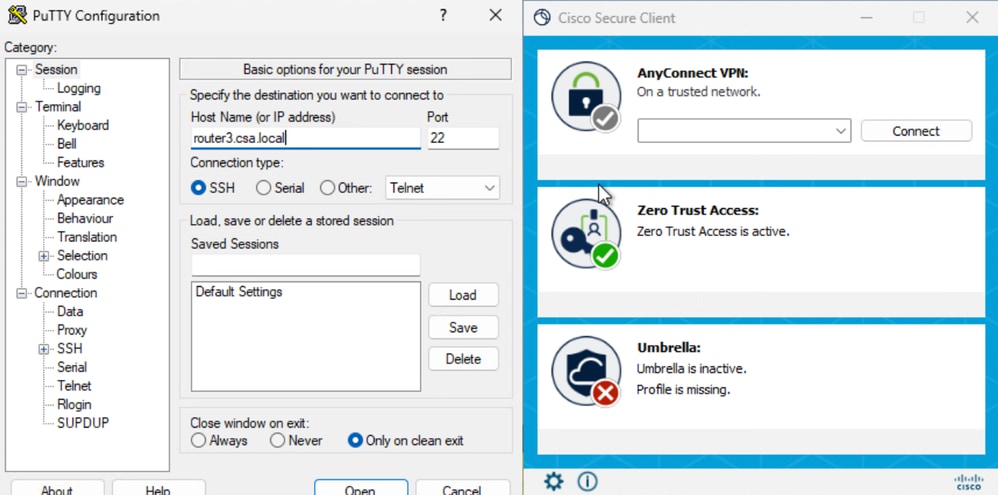
安全访问 — PR测试
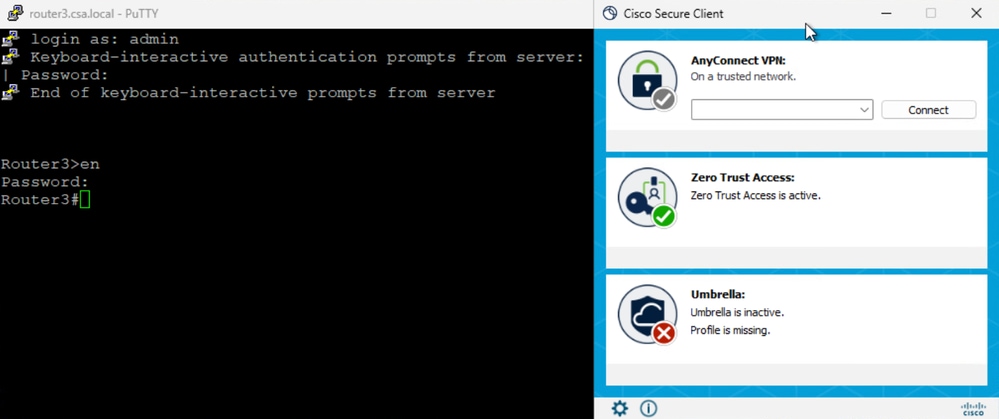
安全访问 — PR测试
使用IP地址访问PR
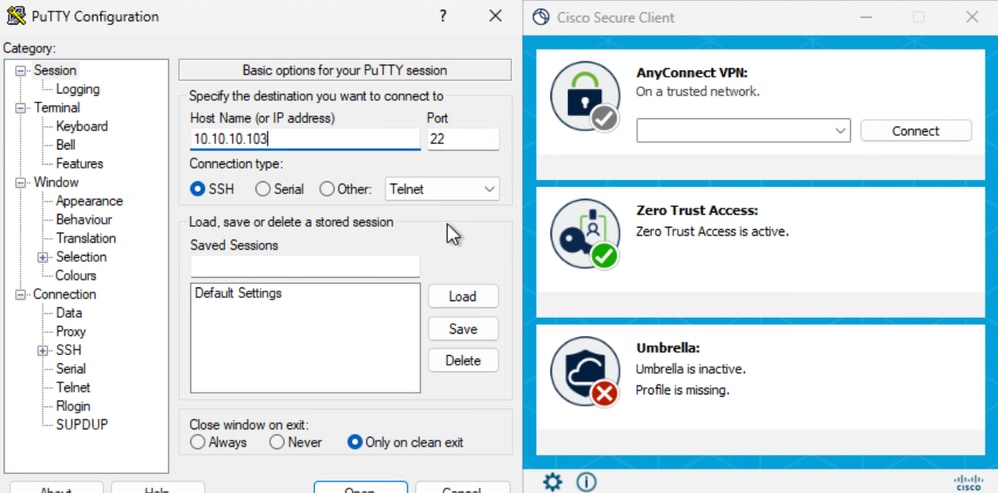
安全访问 — PR测试
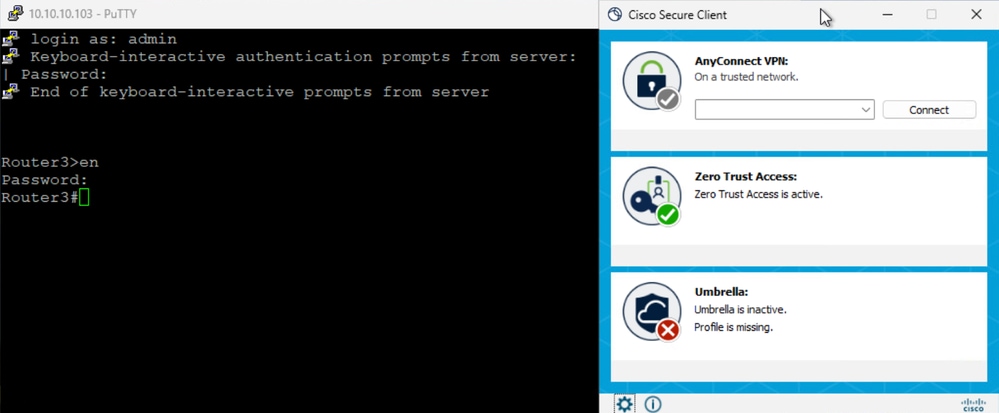
安全访问 — PR测试
5. 验证安全访问活动搜索日志
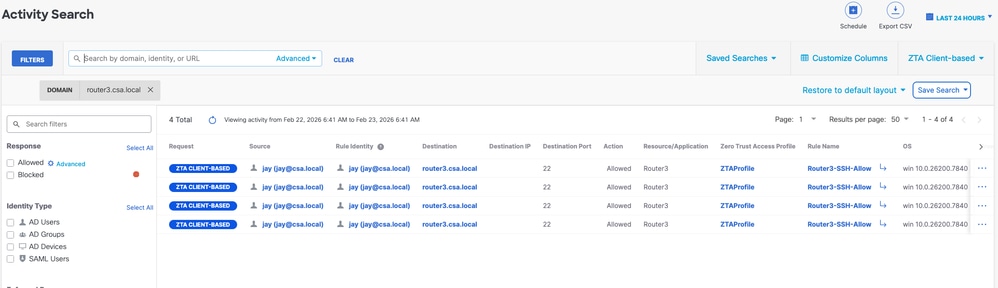
安全访问 — 活动搜索
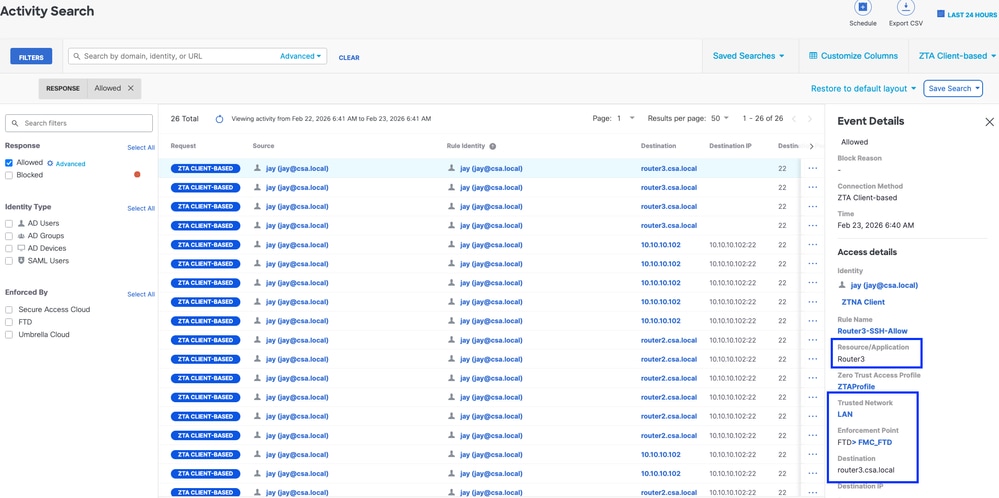
安全访问 — 活动搜索
6. 验证FMC连接事件
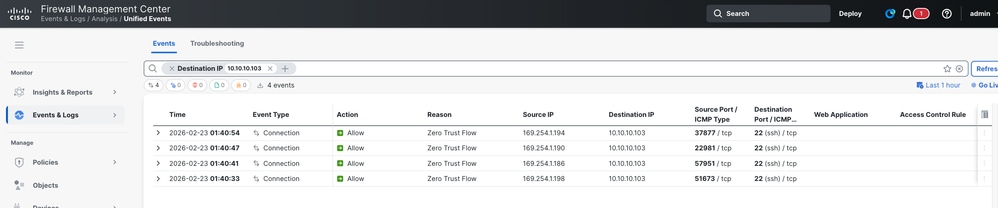
FMC连接事件
用户处于远程状态时
1.验证ZTA TND的网络指纹,如果用户是远程用户,则应该取消匹配
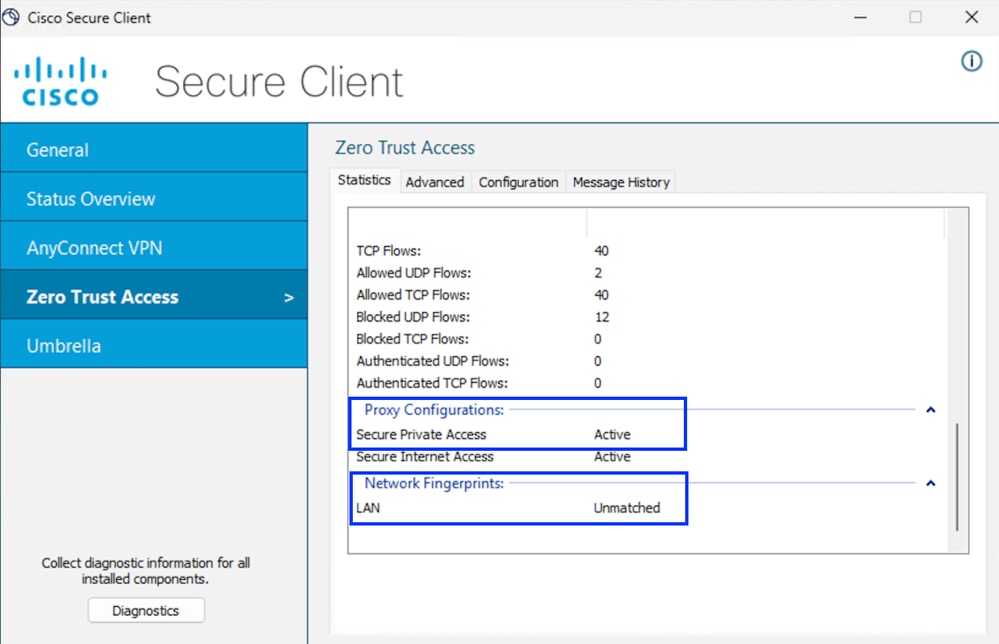
安全访问 — PR测试
2. 验证远程用户可以解析FTD FQDN
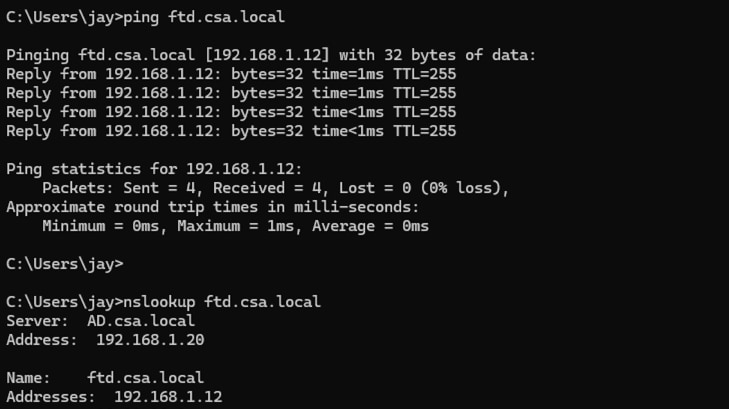
安全访问 — PR测试
3. 测试与专用资源的SSH连接
使用FQDN访问PR
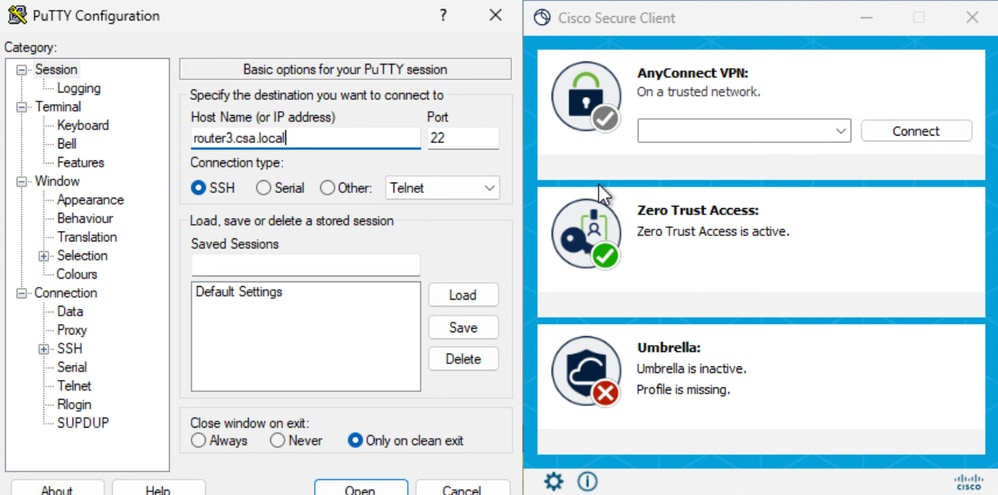
安全访问 — PR测试
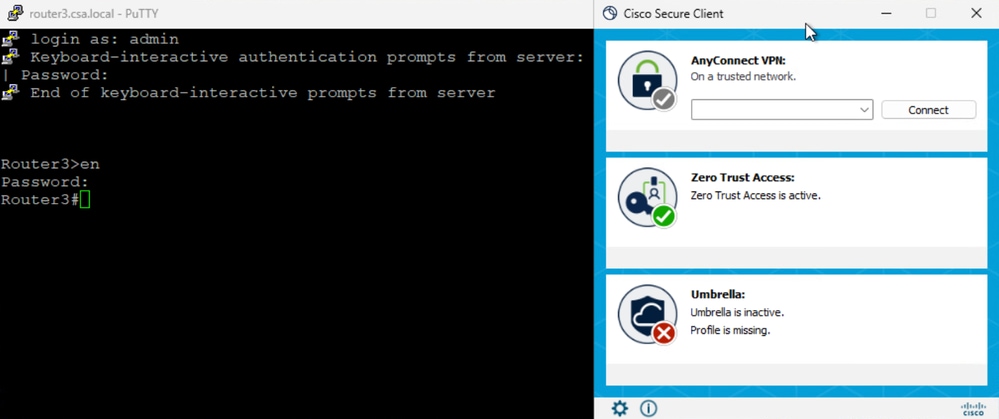
安全访问 — PR测试
使用IP地址访问PR
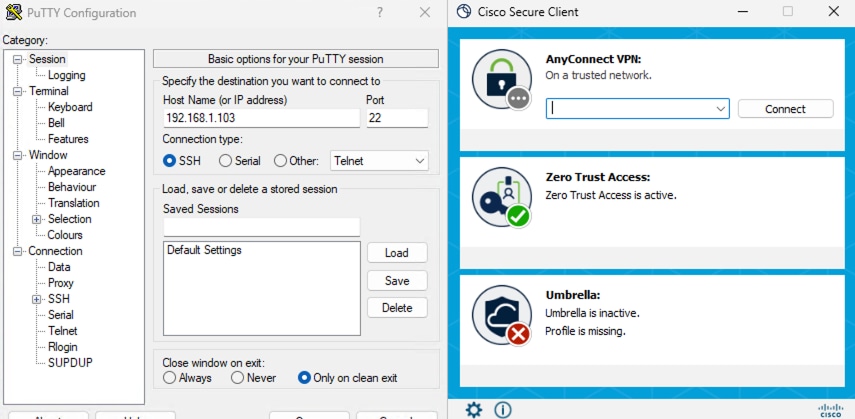
安全访问 — PR测试
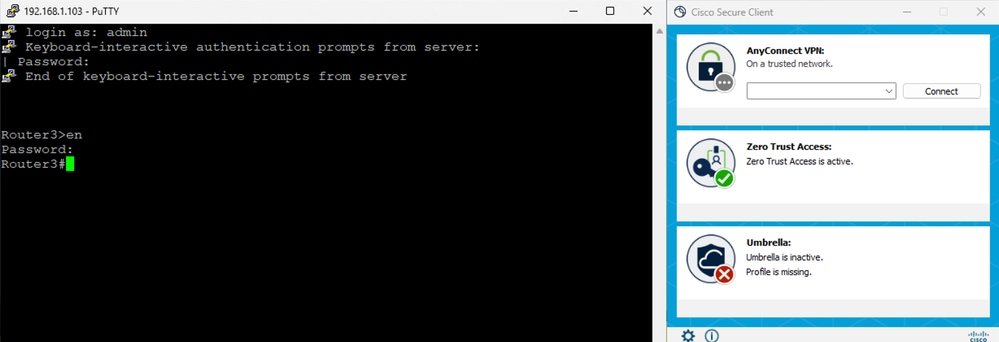
安全访问 — PR测试
5. 验证安全访问活动搜索日志
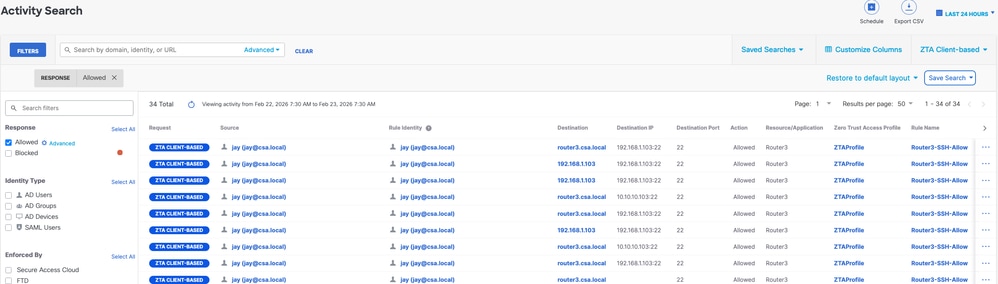
安全访问 — 活动搜索
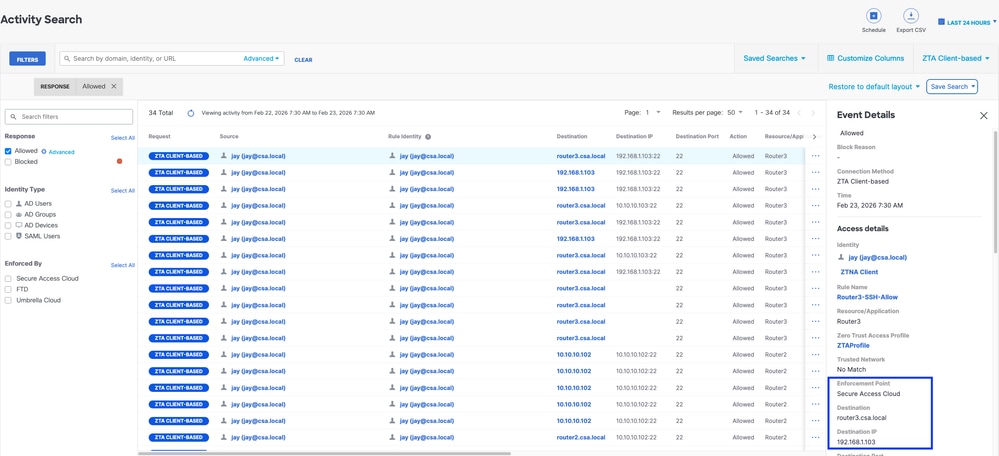
安全访问 — 活动搜索
故障排除
有用的命令:
> show allocate-core profile
> show asp inspect-dp snort
> sh running-config universal-zero-trust
> show interface ip brief
> debug universal-zero-trust zproxy 7
!然后进入专家模式
# tail -f /ngfw/var/log/messages
# show conn all
# show nat detail
# show asp table socket
修订历史记录
| 版本 | 发布日期 | 备注 |
|---|---|---|
1.0 |
06-May-2026
|
初始版本 |
 反馈
反馈