简介
本文档介绍如何使用安全访问和由内部虚拟FMC管理的虚拟FTD配置通用ZTNA。
先决条件
- 需要使用7.7.10或更高软件版本部署防火墙管理中心(FMC)和防火墙威胁防御(FTD)。
- 防火墙威胁防御(FTD)必须由防火墙管理中心(FMC)管理
- 防火墙威胁防御(FTD)必须使用加密(强加密必须启用导出功能)、安全控制所需的IPS和威胁许可证进行许可
- 防火墙威胁防御(FTD)的基本配置必须从防火墙管理中心(FMC)执行,例如接口、路由等。
- 需要从FMC在设备上应用DNS配置才能解析应用的FQDN
- Cisco安全客户端版本必须为5.1.10或更高版本
- 安全云控制调配给已启用防火墙和安全访问微应用和UZTNA功能标志的客户
要求
- 所有安全防火墙管理中心(FMC)(包括cdFMC和防火墙威胁防御(FTD)设备)都必须运行软件版本7.7.10或更高版本。
- 防火墙威胁防御(FTD)必须由防火墙管理中心管理;不支持本地管理器防火墙防御管理器(FDM)
- 所有防火墙威胁防御(FTD)设备必须配置为路由模式;不支持透明模式。
- 不支持集群设备。
- 支持高可用性(HA)设备;它们显示为一个实体。
- 安全客户端5.1.10版或更高版本
使用的组件
本文档中的信息基于
- 安全云控制(SCC)
- 安全防火墙管理中心(FMC)版本7.7.10
- 安全防火墙威胁防御(FTD)虚拟 — 100版本7.7.10
- 用于Windows的安全客户端5.1.10版
- 安全访问
本文档中的信息都是基于特定实验室环境中的设备编写的。本文档中使用的所有设备最初均采用原始(默认)配置。如果您的网络处于活动状态,请确保您了解所有命令的潜在影响。
网络图
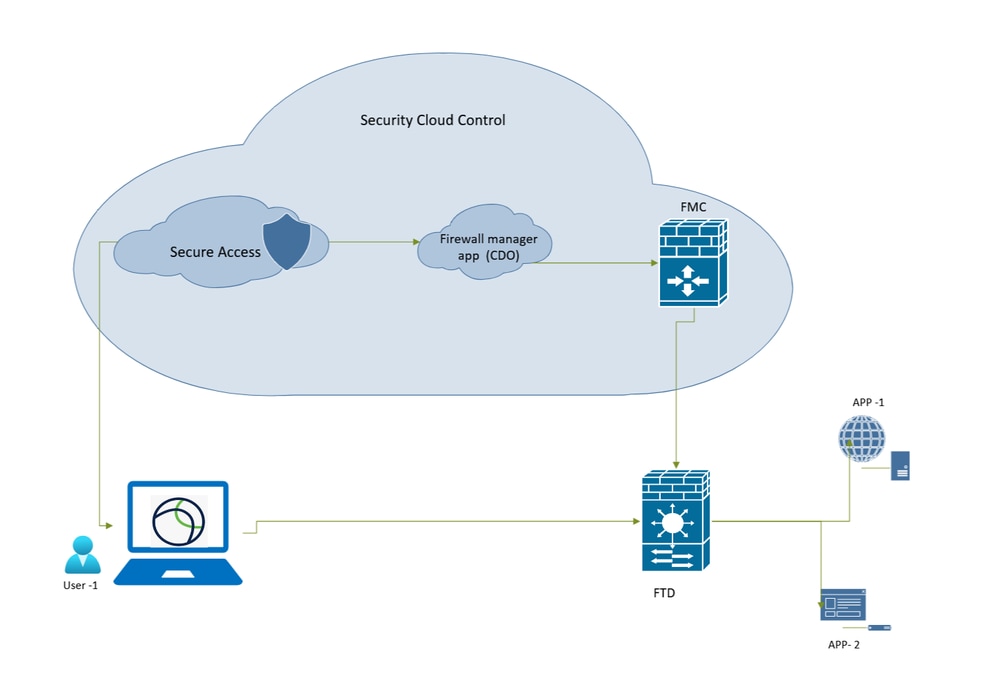
安全访问 — 网络拓扑
后台信息
支持的设备
支持的安全防火墙威胁防御模式:
- FPR 1150
- 3105、310、3120、3130、3140法郎
- FPR4115,4125,4145,4112
- FPR4215,4225,4245
- 虚拟防火墙威胁防御(FTD),最少16个CPU核心
限制
- 对象共享
- 不支持IPv6。
- 仅支持全局VRF。
- 通用的ZTNA策略不会在到设备的站点到站点隧道流量上实施。
- 不支持集群设备。
- 不支持在4K和9K firepower系列上部署为容器的FTD
配置
检查FMC版本
验证在通用ZTNA(可以是7.7.10或更高版本)的受支持软件版本上运行的防火墙管理中心和防火墙FTD:
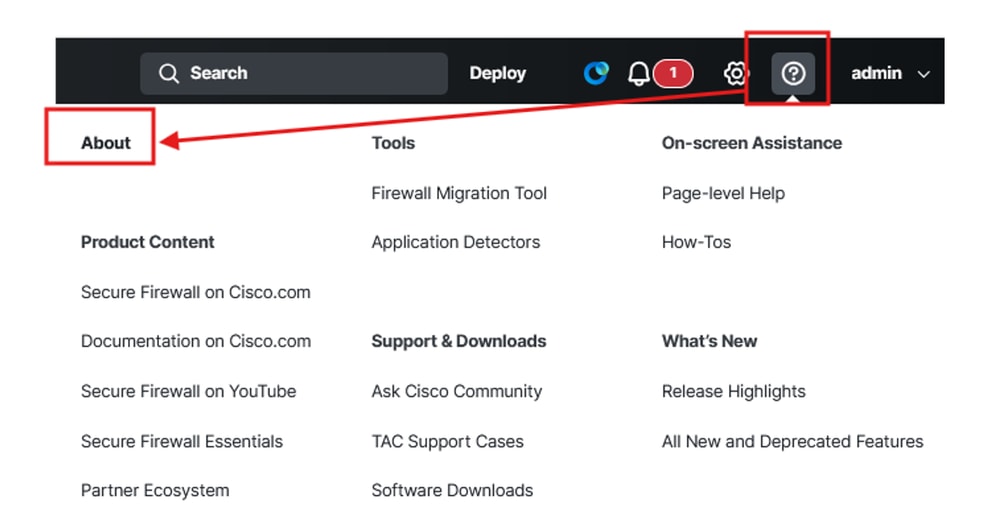
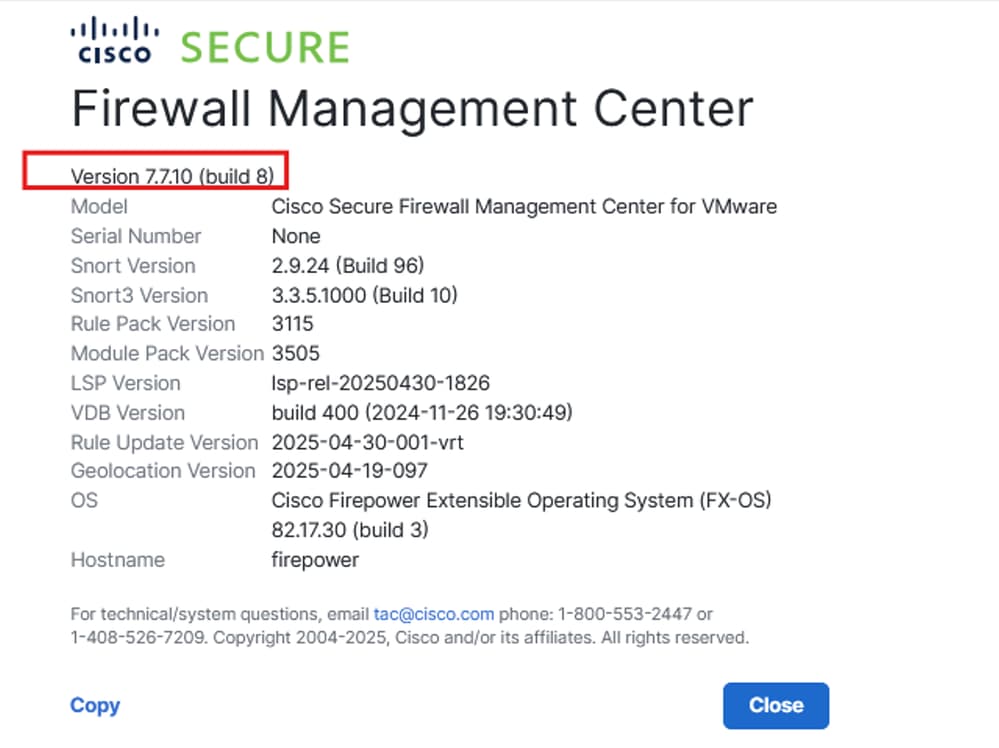
安全防火墙管理中心 — 软件版本
检查FTD版本
导航至FMC UI:
- 点击
Devices> Device Management
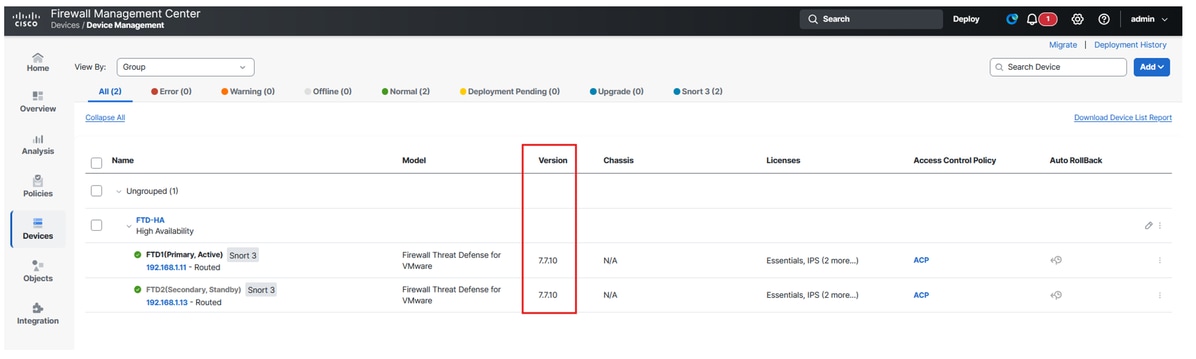
安全防火墙威胁防御 — 软件版本
验证FTD许可证
- 单击
Setting Icon> Licenses > Smart Licenses
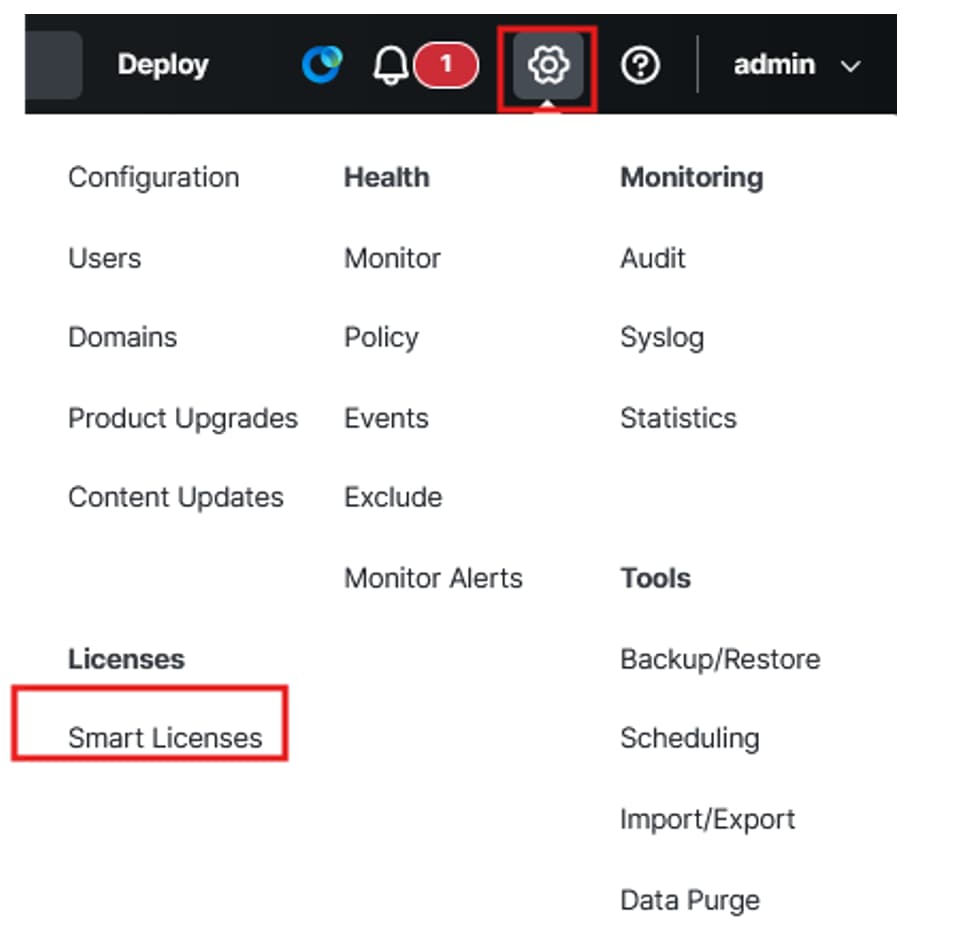
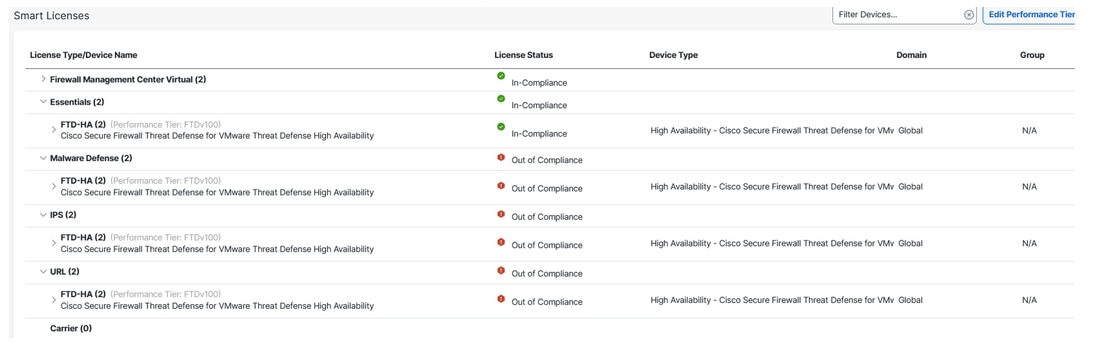
安全防火墙威胁防御 — 智能许可证
检查平台设置和DNS配置是否正确
通过CLI登录到FTD:
show run dns
在FMC中:
- 点击
DevicesPlatform Settings > ,编辑或创建新策略
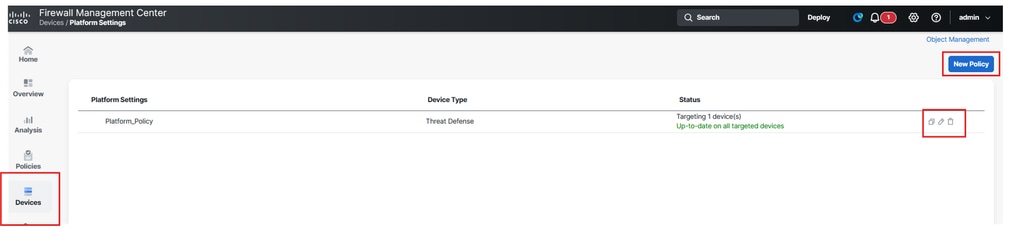
安全防火墙威胁防御 — 平台策略
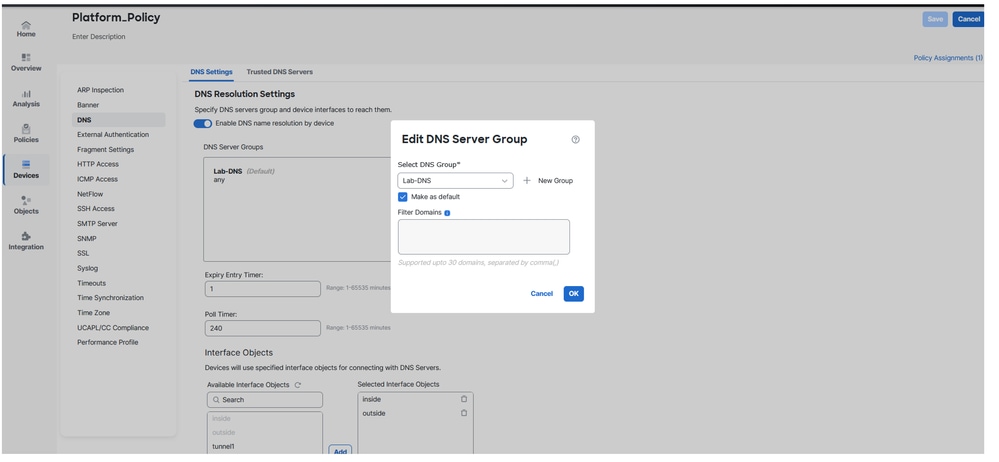
安全防火墙威胁防御 — DNS配置
通过FTD cli验证您可以ping私有资源IP地址和FQDN(如果要使用其FQDN访问PR)。

在CDO上创建安全云控制租户
导航到安全云控制:
- 点击
Organization> Create new organization

安全云控制 — 组织
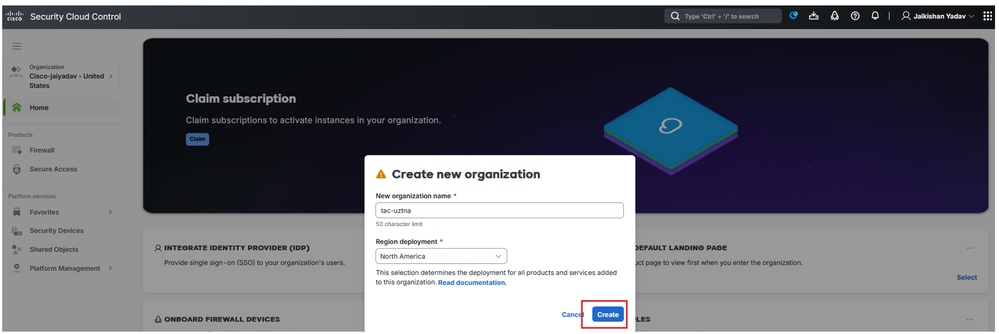
安全云控制 — 组织创建
创建SCC租户后,收集租户信息以启用防火墙和安全访问微应用以及启用uZTNA。
确保配置了SCC防火墙常规设置
导航到CDO/SCC:
- 点击
Administration> General Settings
- 确保选项
Auto onboard On-Prem FMCs from Cisco Security Cloud“已启用”。

注意:Secure AccessSecurity Cloud Control
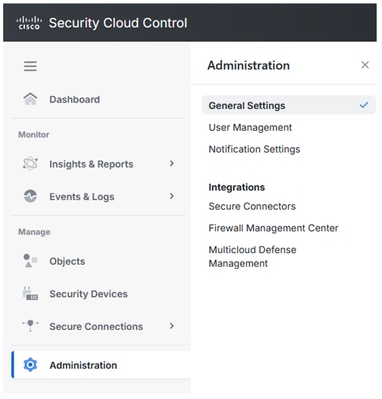
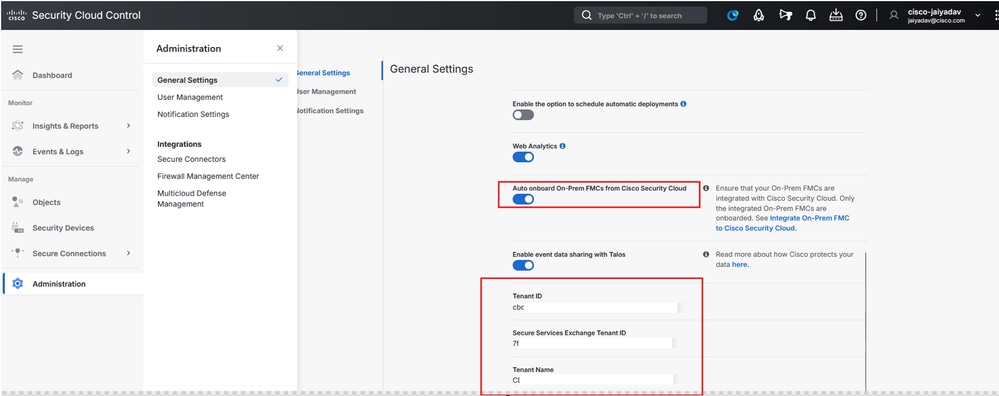
安全云控制 — 组织详细信息
验证您的安全访问租户和安全控制防火墙管理基础集成
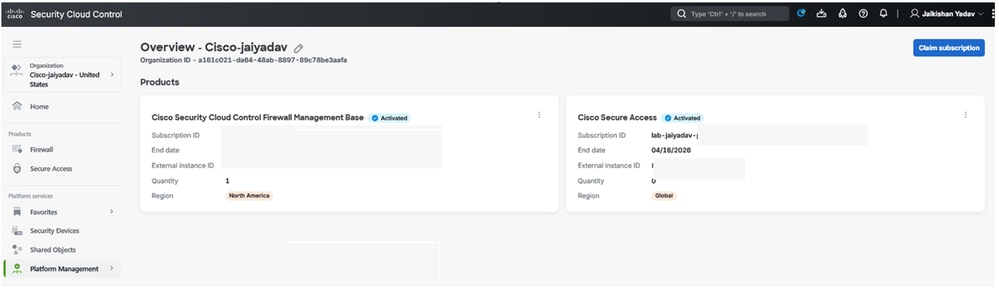
安全云控制 — 安全访问激活
完成在CDO上创建安全云控制租户和在CDO上创建安全云控制租户的步骤后,您可以在SCC控制面板上查看防火墙和安全访问微应用:
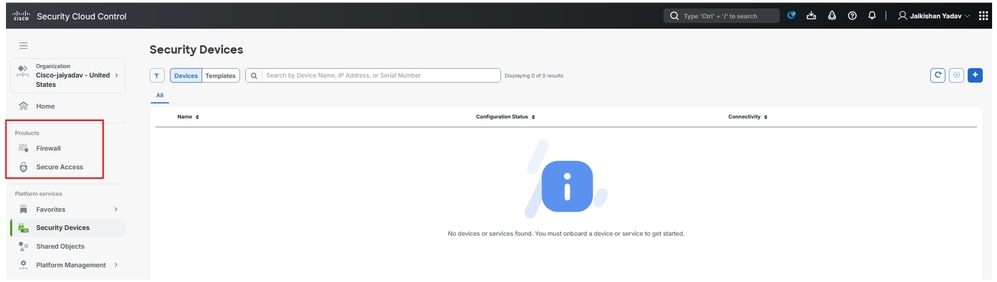
安全云控制 — 微应用
生成防火墙威胁防御(FTD)CA签名证书
注意:您还可以使用FTD自签名证书FTD证书(请参阅生成自签名内部和内部CA证书部分)。 证书必须采用PKCS12格式,并且必须存在于受信任根CA下的用户计算机存储中。
要在build openssl功能中使用FTD生成CA签名证书,请执行以下操作:
openssl req -newkey rsa:2048 -nodes -keyout cert.key -out cert.csr
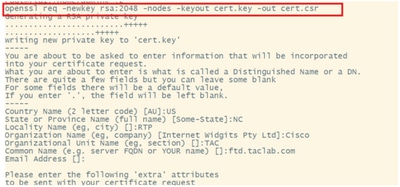
证书签名请求
openssl pkcs12 -export -out ftdcert.p12 -in cert.crt -inkey cert.key
内置防火墙管理中心到安全云控制
导航至FMC:
- 点击
Integration> Cisco Security Cloud
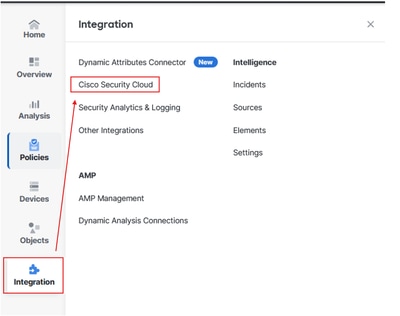
防火墙管理中心与SCC集成
- 选择云区域,然后点击
Enable Cisco Security Cloud
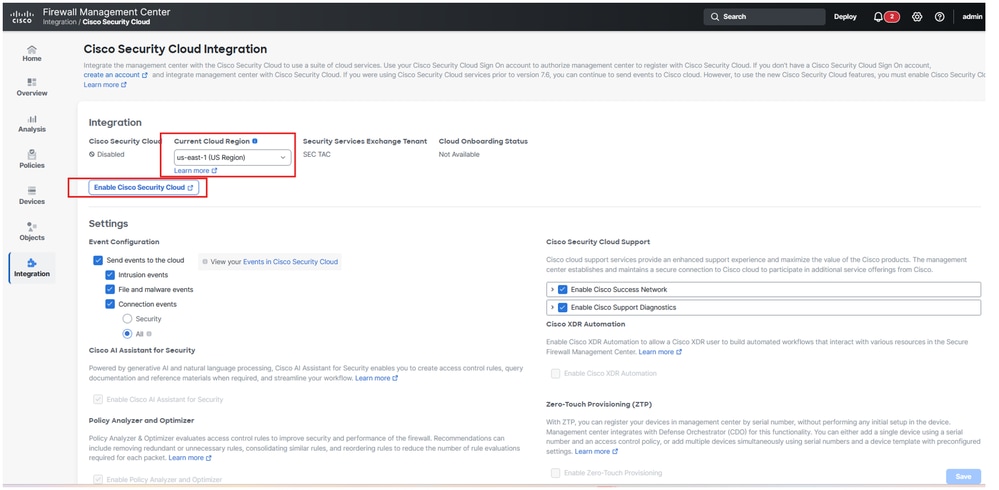
防火墙管理中心自注册到SCC
它将在新选项卡上打开一个新的浏览器选项卡:
注意:确保您从SCC注销,并且没有打开任何其他选项卡。
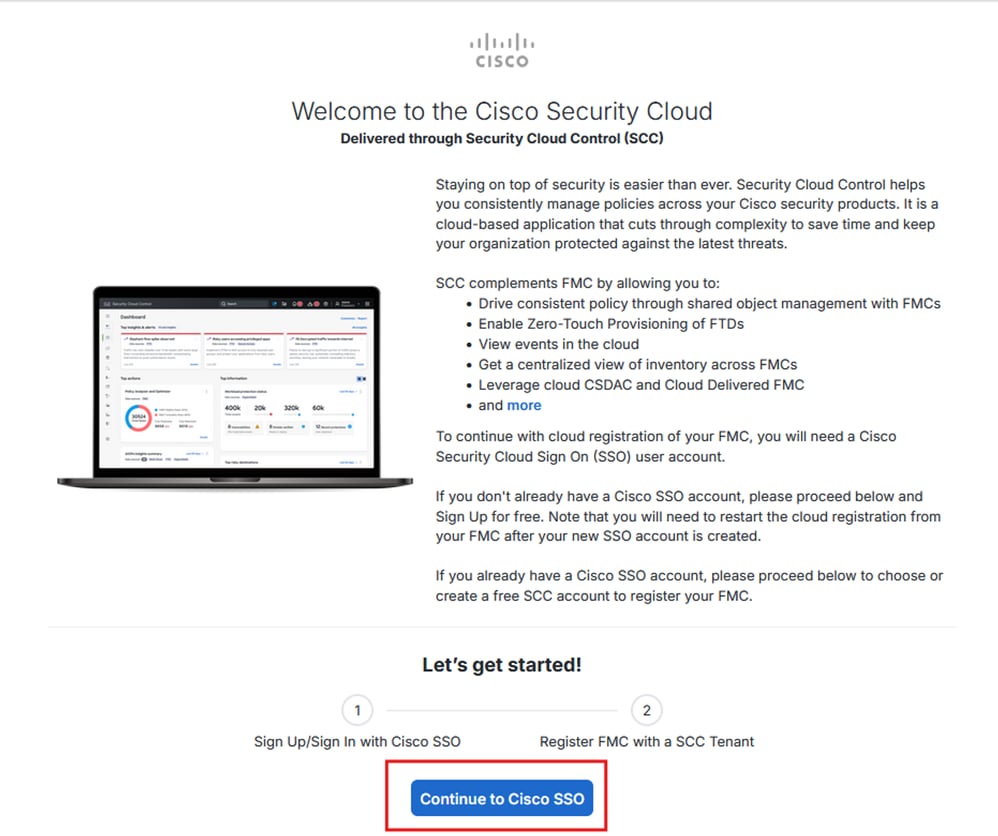
防火墙管理中心自注册到SCC
- 选择您的SCC租户并点击
Authorize FMC
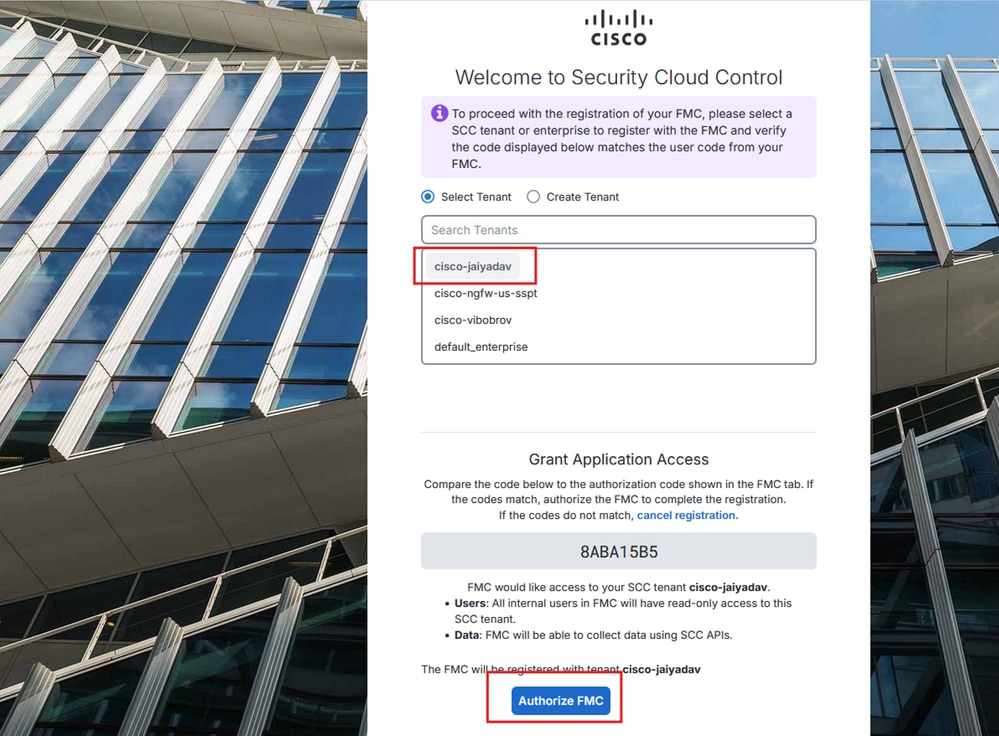
防火墙管理中心自注册到SCC
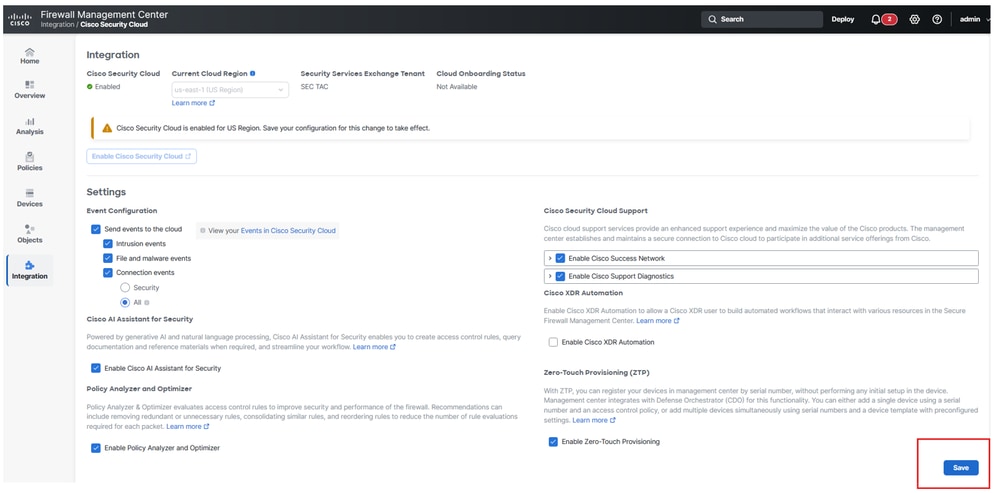
防火墙管理中心自注册到SCC
的状态必Cloud Onboarding Status须从更改为Not AvailableOnboarding,然Online。
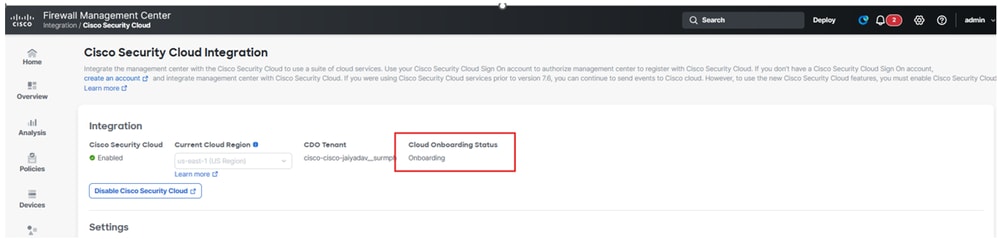
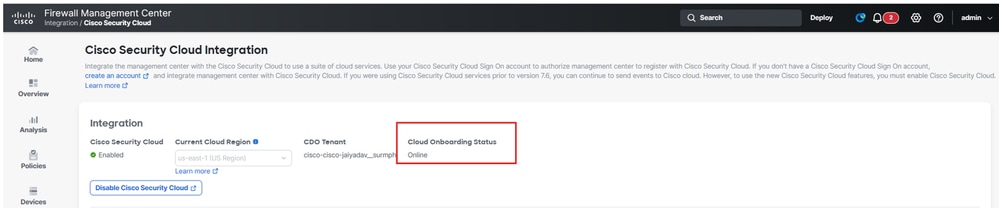
防火墙管理中心自注册状态
- 导航到SCC,并检查>下的FTD状
Platform Services态 Security Devices
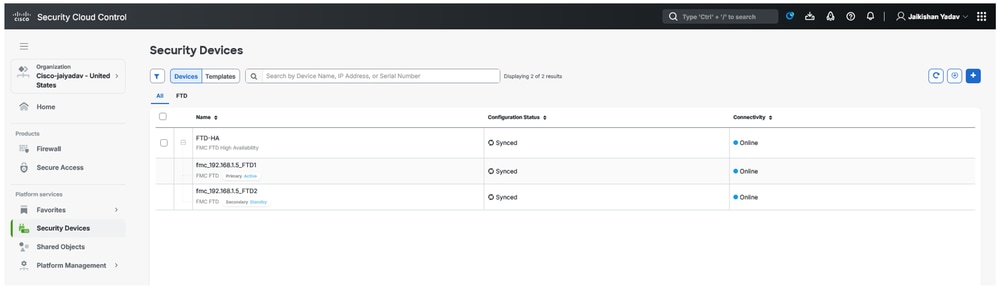
SCC上的安全防火墙威胁防御状态
在FTD上注册通用零信任网络访问(uZTNA)设置
导航至SCC:
- 点击
Platform Services>Security Devices > FTD > Device Management > Universal Zero Trust Network Access
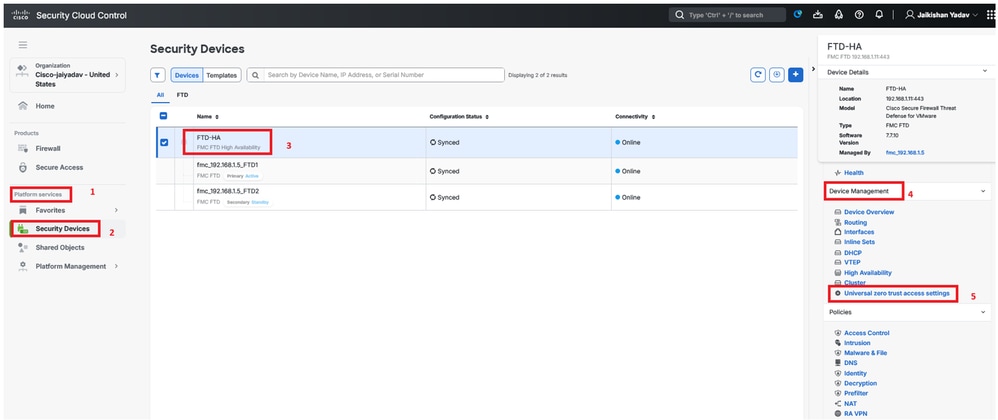
安全防火墙威胁防御 — 通用ZTNA配置
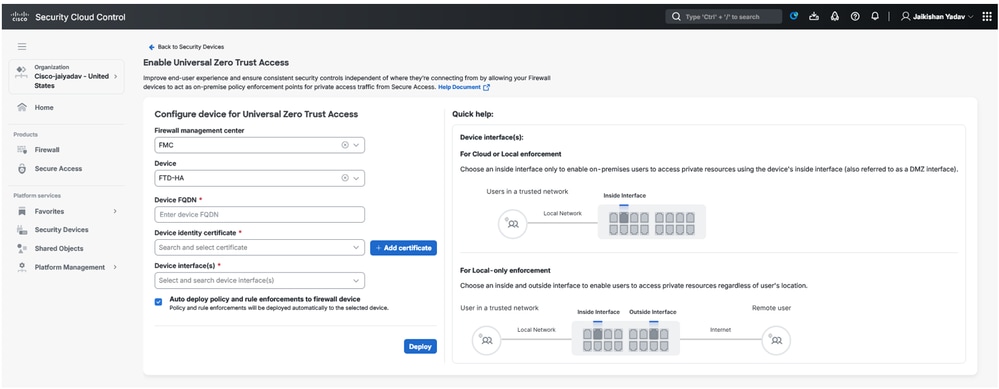
安全防火墙威胁防御 — 通用ZTNA配置
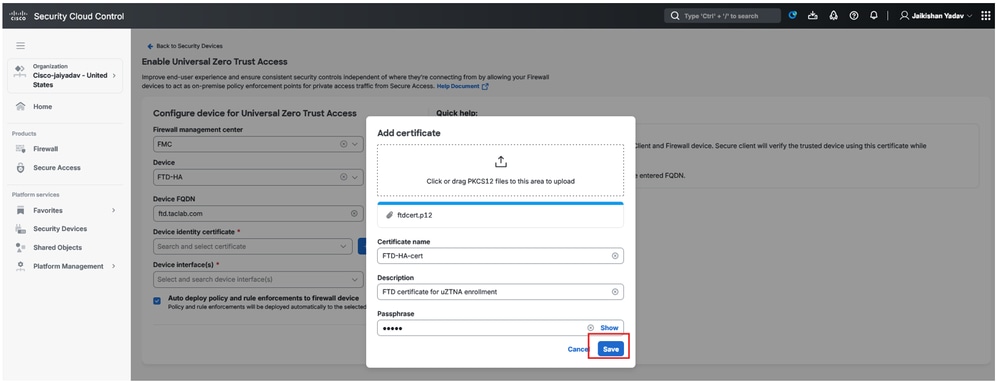
安全防火墙威胁防御 — 通用ZTNA配置
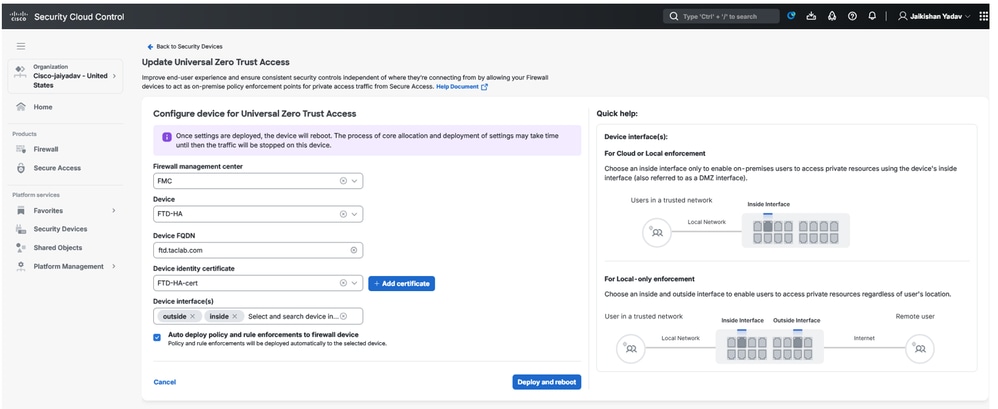
安全防火墙威胁防御 — 通用ZTNA配置
注意:当您在FTD HA上启用uZTNA时,它将部署更改并同时重新启动两个防火墙威胁防御(FTD)设备。确保安排适当的维护窗口。
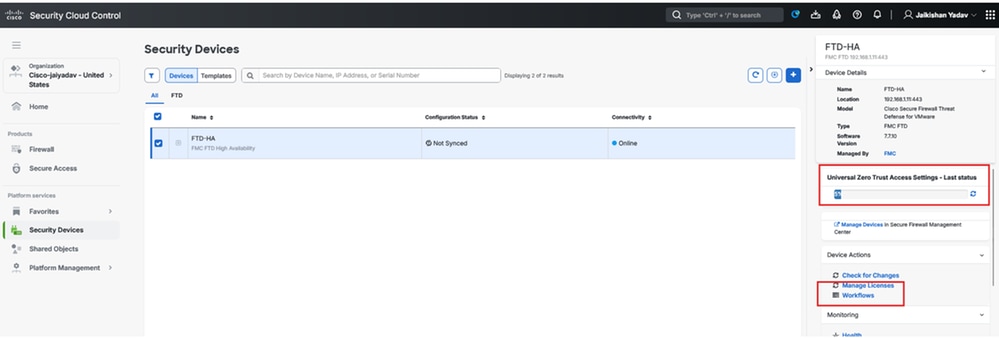
安全防火墙威胁防御 — 通用ZTNA配置状态
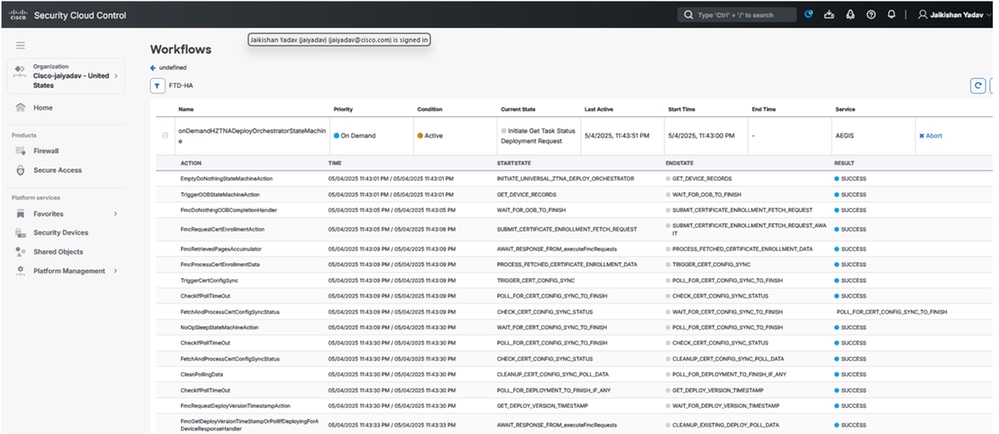
安全云控制工作流程
在Transcript Details下,您可以查看Policy Deployment Status和更改 FMC.
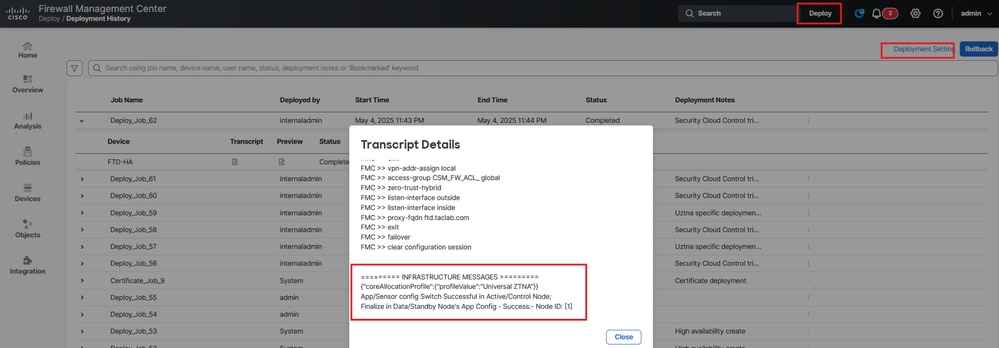
安全防火墙管理中心 — 策略部署状态
使用uZTNA注册客户端
安全访问配置
注意:您可以使用SSO或基于证书的ZTA注册。接下来是基于证书的ZTA注册的步骤
导航到安全访问控制面板:
- 点击
Connect> End User Connectivity> Zero Trust Access
- 点击
Manage
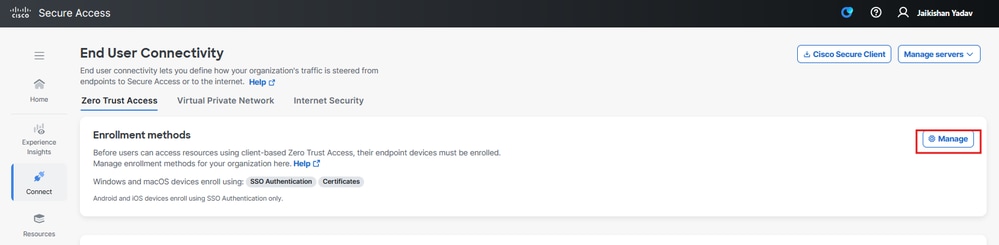
安全访问 — ZTA证书注册
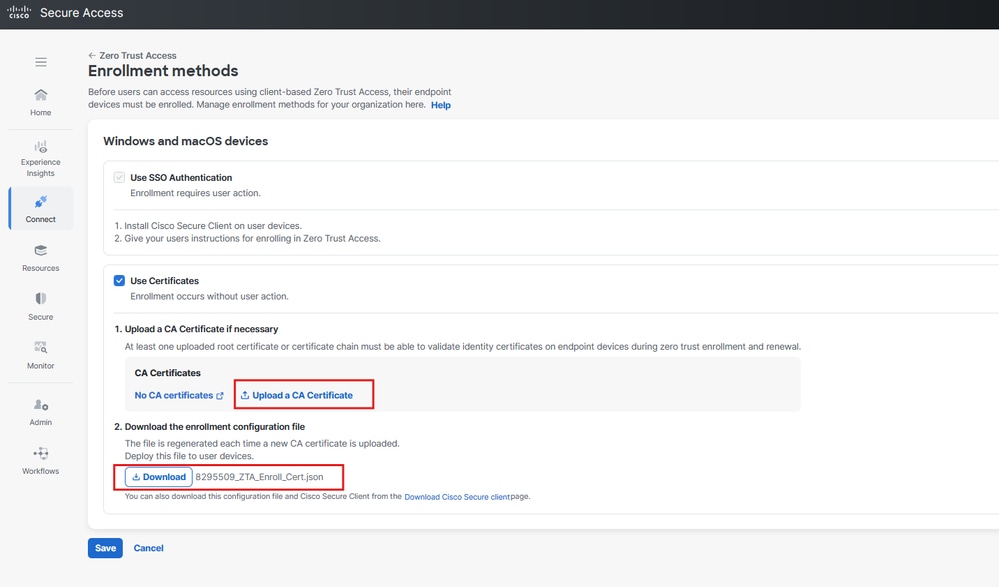
安全访问 — ZTA证书注册
客户端配置
将注册配置文件复制到 C:\ProgramData\Cisco\Cisco Secure Client\ZTA\enrollment_choices
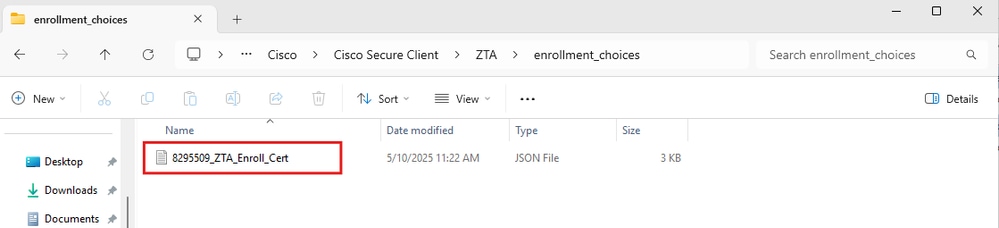
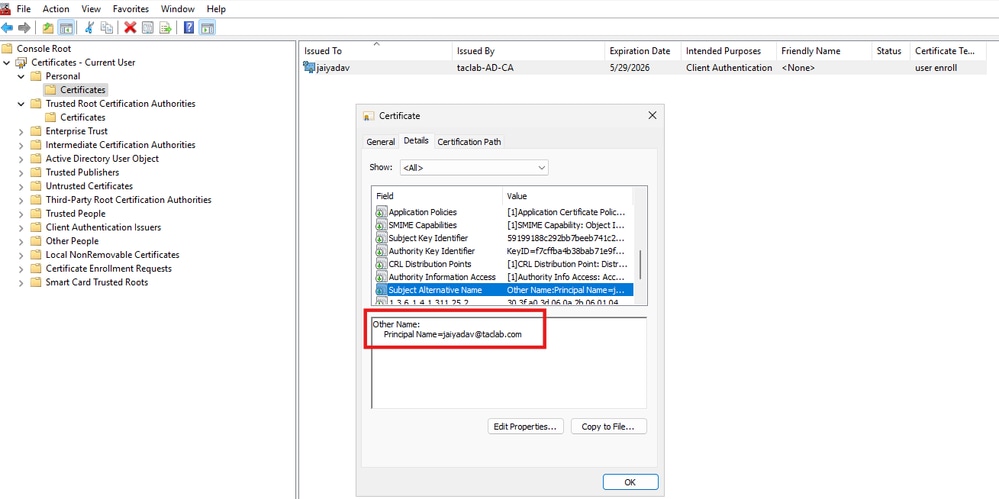
证书安装
- 启动/重新启动
Cisco Secure Client - Zero Trust Access Agent
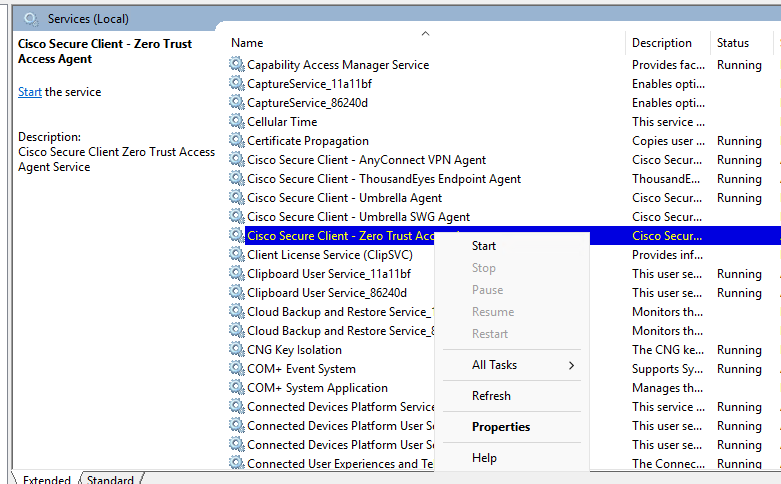
Windows服务
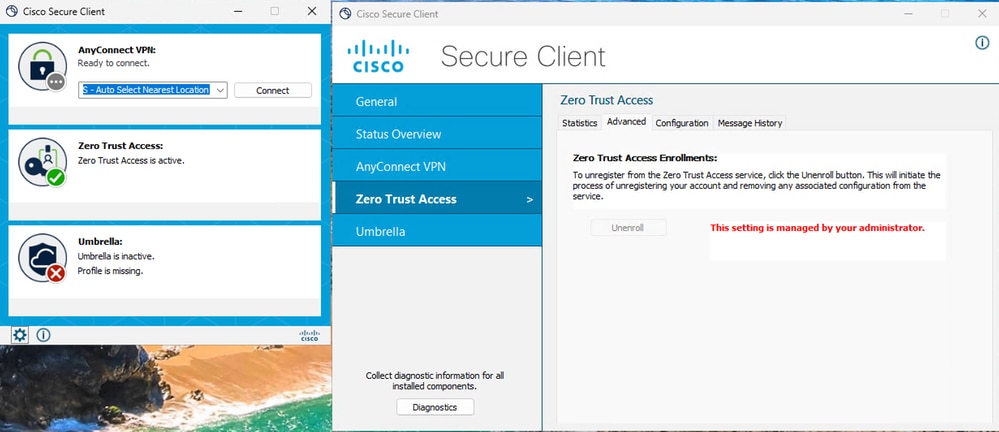
安全访问 — ZTA证书注册状态
验证
使用下一命令验证防火墙威胁防御(FTD)上的uZTNA配置:
show allocate-core profile
show running-config universal-zero-trust
相关信息

 反馈
反馈