简介
本文档介绍如何通过IPsec使用FTD配置安全访问,以实现使用动态路由的安全专用访问。
先决条件
要求
- 思科安全访问知识
- 思科安全访问控制面板/租户
- 安全防火墙威胁防御和防火墙管理中心知识
- IPsec知识
- 动态路由知识
使用的组件
- 运行7.7.10代码的安全防火墙
- 云交付的防火墙管理中心。配置也适用于典型的虚拟FMC
- 思科安全访问控制面板
本文档中的信息都是基于特定实验室环境中的设备编写的。本文档中使用的所有设备最初均采用原始(默认)配置。如果您的网络处于活动状态,请确保您了解所有命令的潜在影响。
背景信息
安全访问中的网络隧道可用于两个主要用途:安全互联网访问和安全私有访问。
对于安全专用访问,组织可以利用零信任访问(ZTA)和/或VPN即服务(VPNaaS)将用户连接到专用资源(如内部应用程序或数据中心)。IPsec隧道在此架构中扮演着重要角色,它安全地加密用户和私有资源之间的网络流量,确保敏感数据在通过不受信任的网络时仍受到保护。通过将IPsec隧道与ZTA或VPNaaS集成,组织可以无缝安全地访问内部资源,同时保持强大的安全控制和可视性。
本文档介绍如何通过IPsec为安全专用访问配置具有安全防火墙威胁防御(FTD)的安全访问。
此外,本指南还提供使用BGP配置动态路由的步骤。
虽然本文档介绍用于安全专用访问的IPsec隧道的配置,但用于访问专用应用程序的零信任访问(ZTA)或VPN即服务(VPNaaS)设置不属于本指南的范围。
配置
安全访问配置
网络隧道组配置
1.导航至“安全访问”的管理面板。
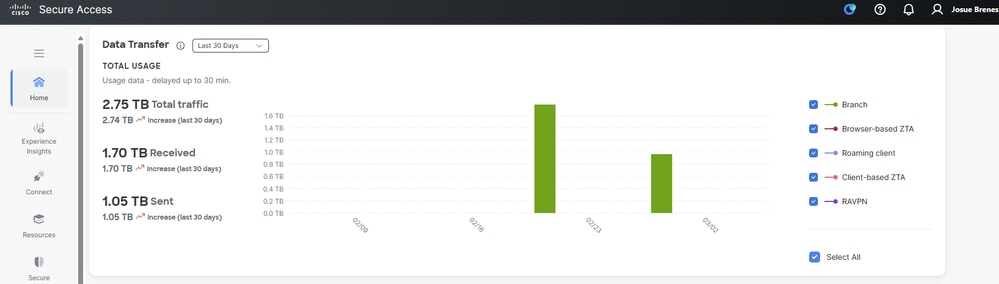 CSA控制面板2.添加网络隧道组。
- 点击
Connect> Network Connections
- 在
Network Tunnel Groups下,单击> Add
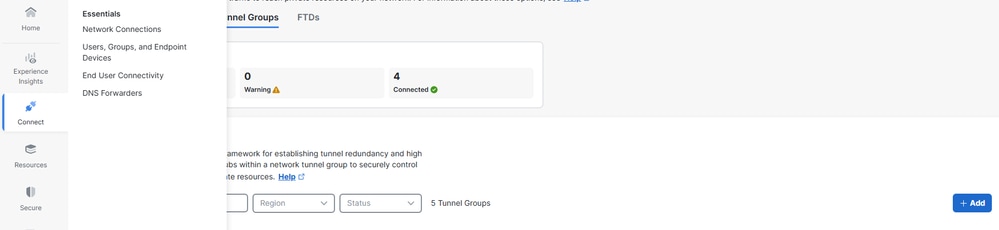 检查NTG
检查NTG
3.配置General Settings。
- 配置
Tunnel Group Name,Region 和 Device Type
- 点击
Next
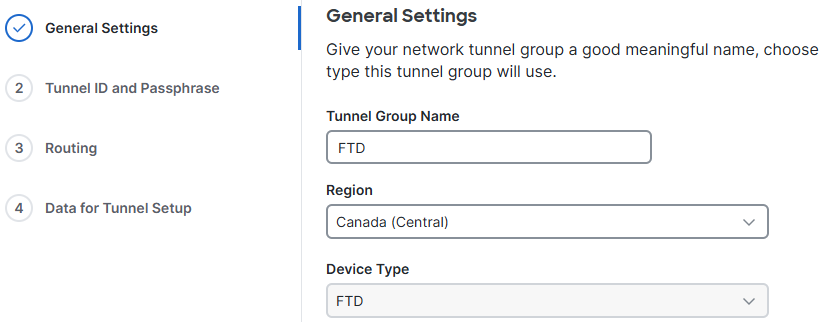 常规设置
常规设置
4.配置和Tunnel IDPassphrase。此ID很重要,因为FTD配置需要此ID
-
点击 Next
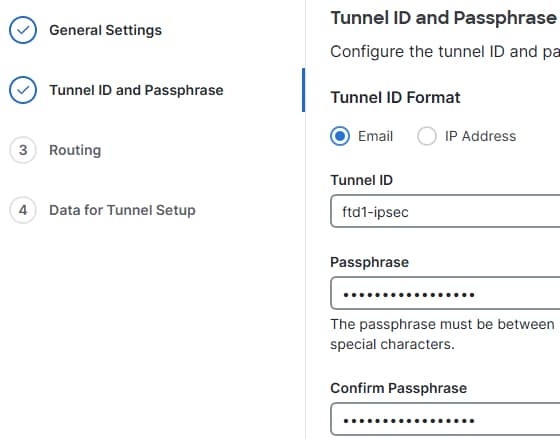 ID和PSK
5.配置动态路由。
安全访问路由
动态路由(BGP)
- 在安全访问中配置BGP对等体时,指定FTD的BGP自主系统(AS)编号。
- 点击
Routing> Dynamic routing
- 点击
Device AS Number,然后添加FTD BGP ASN
- 选中
Block default route advertisement复选框
- 点击
Save
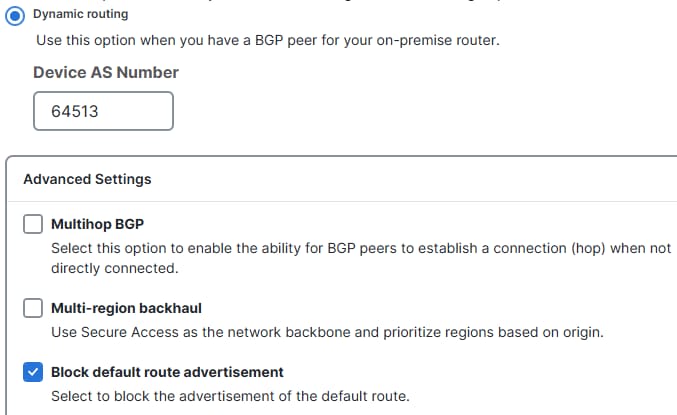 CSA BGP配置

注意:由安全访问通告的路由在原始AS路径之前预置以下内容:1表示主隧道,2表示辅助隧道。支持多区域回传场景。有关详细信息,请单击。
保存网络隧道组配置
下载并保存隧道设置数据,因为FTD配置需要此数据。
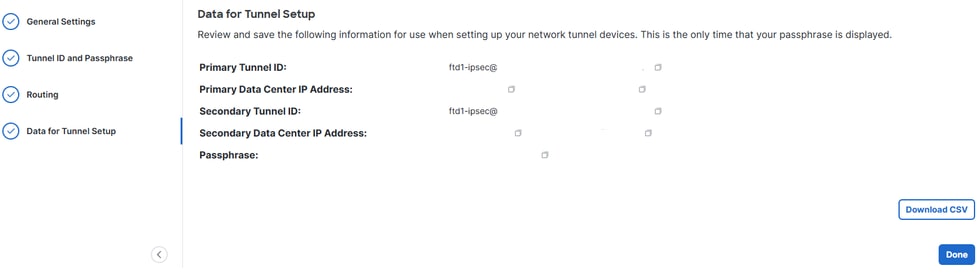 NTG数据
NTG数据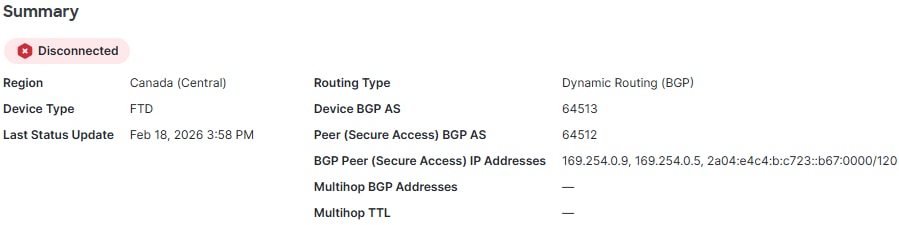 BGP设置
BGP设置
注意:点击Network Tunnel Group以查看BGP AS编号和BGP对等IP地址(稍后在FTD端配置)。
创建专用资源
私有资源是指托管在数据中心或私有云环境中的内部应用、网络或子网。这些资源不可公开访问,并且受您组织的基础设施的保护。
通过将它们定义为Secure Access中的专用资源,您可以通过零信任访问(ZTA)或VPN即服务(VPNaaS)等解决方案启用受控访问。 这可确保用户根据身份、设备状况和访问策略安全地连接到内部系统,而无需将资源直接暴露到互联网。
导航到Resources Private Resources>>单击Add。
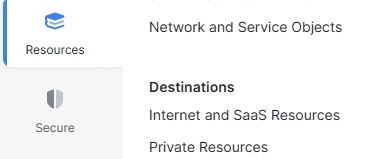 公关
公关
- 指定
Private Resource Name、Internally reachable address、ProtocolPort/Ranges。指定端口和协议,并根据需要添加其他专用资源
- 根据需要
Connection Method,选择所需的连接,例如零信任连接和/或VPN连接,具体取决于您的要求
- 点击
Save
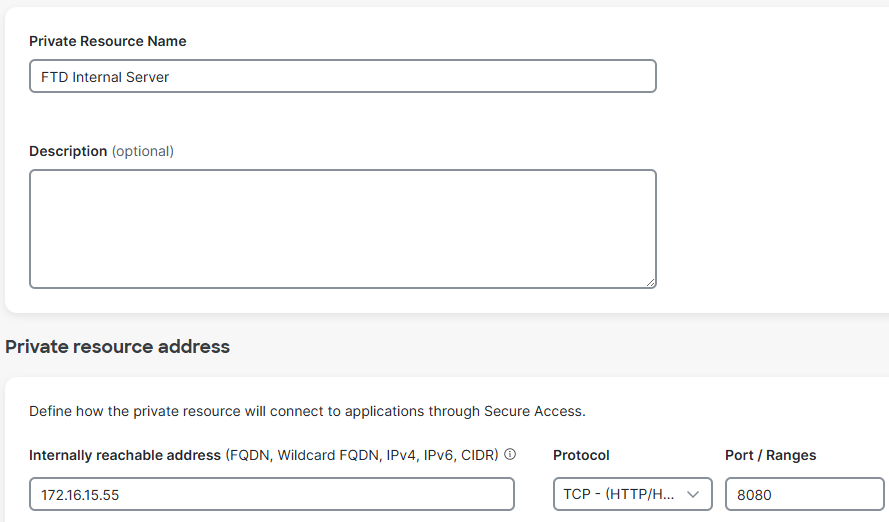 专用资源
专用资源
创建访问策略规则
私有访问规则定义用户如何安全地连接到不可公开访问的内部资源和应用。
这些规则通过根据用户身份、组成员身份、设备状态、位置或其他策略条件等因素控制谁可以访问特定私有资源来实施安全性。这可确保敏感的内部系统免受一般公共访问的影响,同时仍可通过ZTA或VPNaaS安全地供授权用户使用。
依次导航至 Secure>Access Policy
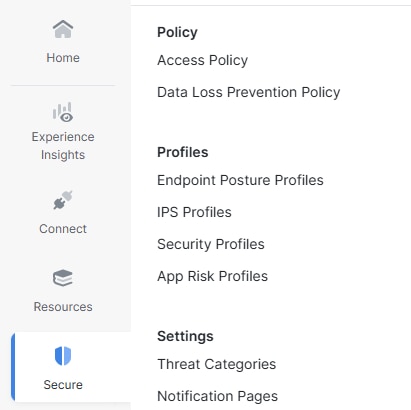 ACP
ACP
- 点击
Add Rule
- 点击
Private Access
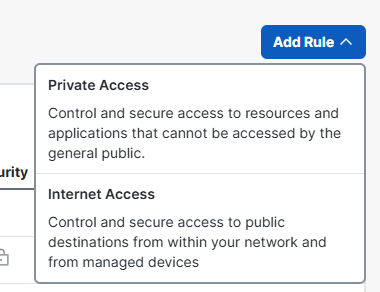 添加ACP
添加ACP
- 点击
Rule Name,并为其命名
- 点击
Action,选择Allow允许此流量
- 单击
Fromon并指定已授予权限的用户
- 点击
To并指定用户基于此规则拥有的访问权限
- 点击
Next,然后Save进入下一页
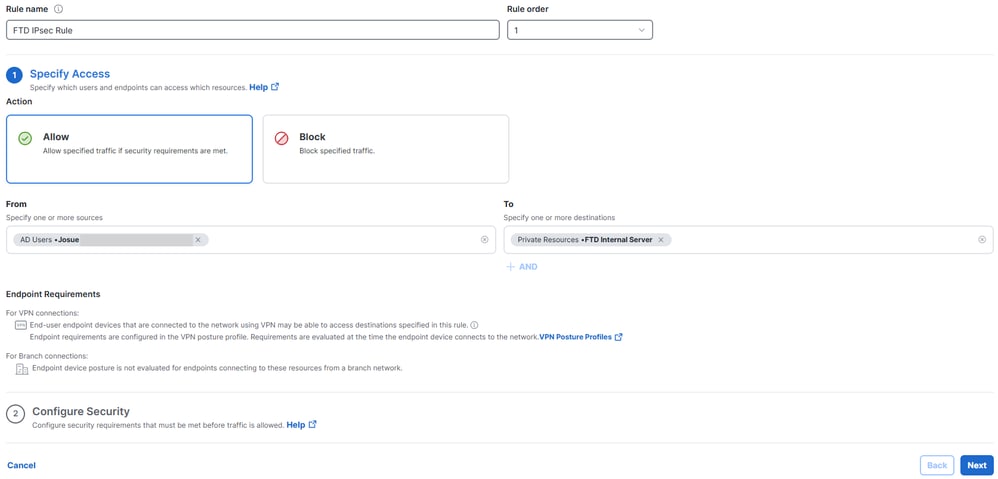 ACP配置
ACP配置
安全防火墙威胁防御(FTD)配置
虚拟隧道接口配置
FTD上的虚拟隧道接口(VTI)是用于配置基于路由的IPsec VPN隧道的逻辑第3层接口。
1.定位至Devices>Device Management。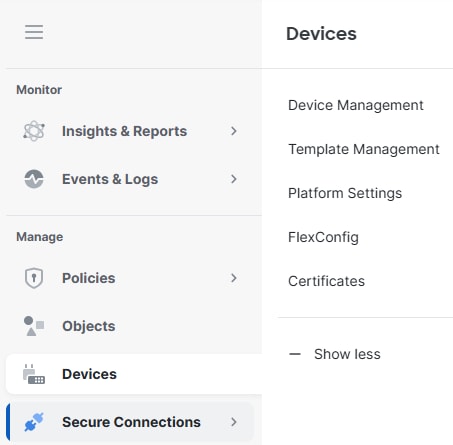 FTD设备
FTD设备
- 点击FTD设备,
Interfaces
- 点击
Add Interfaces
- 点击
Virtual Tunnel Interface
- 创建两个虚拟隧道接口,一个用于主安全访问集线器,另一个用于辅助安全访问集线器
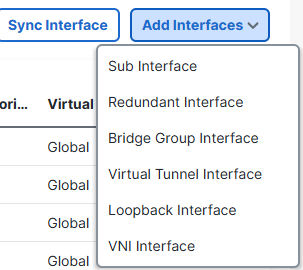 添加VTI
添加VTI
虚拟隧道接口1:
- 为其命名,点击
Enable
- 选择或创建
Security Zone
- 点击
Tunnel ID,并为其赋值。
- 点击
Tunnel Source,并指定建立隧道的WAN接口
- 点击
IPsec Tunnel Mode,选择IPv4
- 点击
IP Address,并配置VTI的IP地址
点击OK
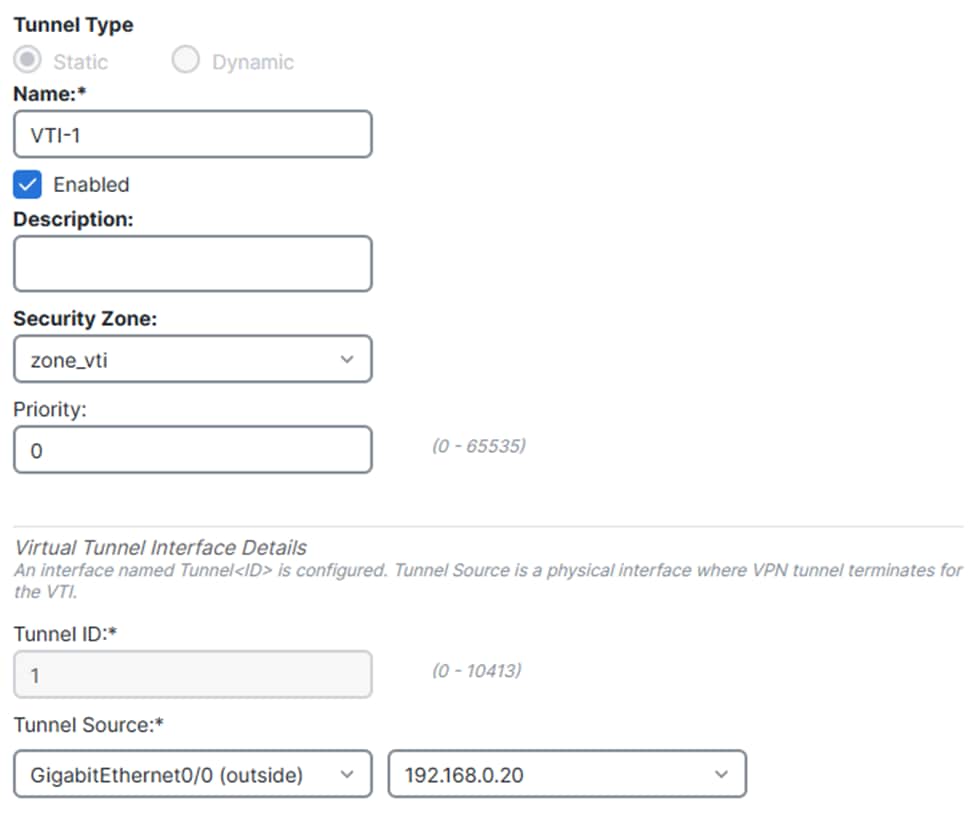 VTI1.1
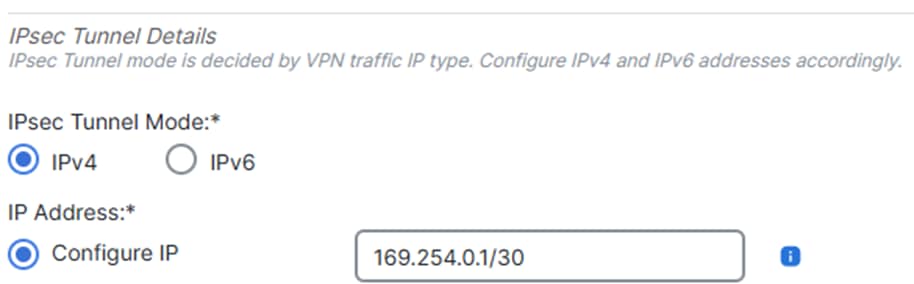 VTI1.2
虚拟隧道接口2:
- 为其命名,点击
Enable
- 选择或创建
Security Zone
- 点击
Tunnel ID,并为其赋值
- 点击
Tunnel Source,并指定建立隧道的WAN接口
- 点击
IPsec Tunnel Mode,选择IPv4
- 点击
IP Address,并配置VTI的IP地址
- 点击
OK
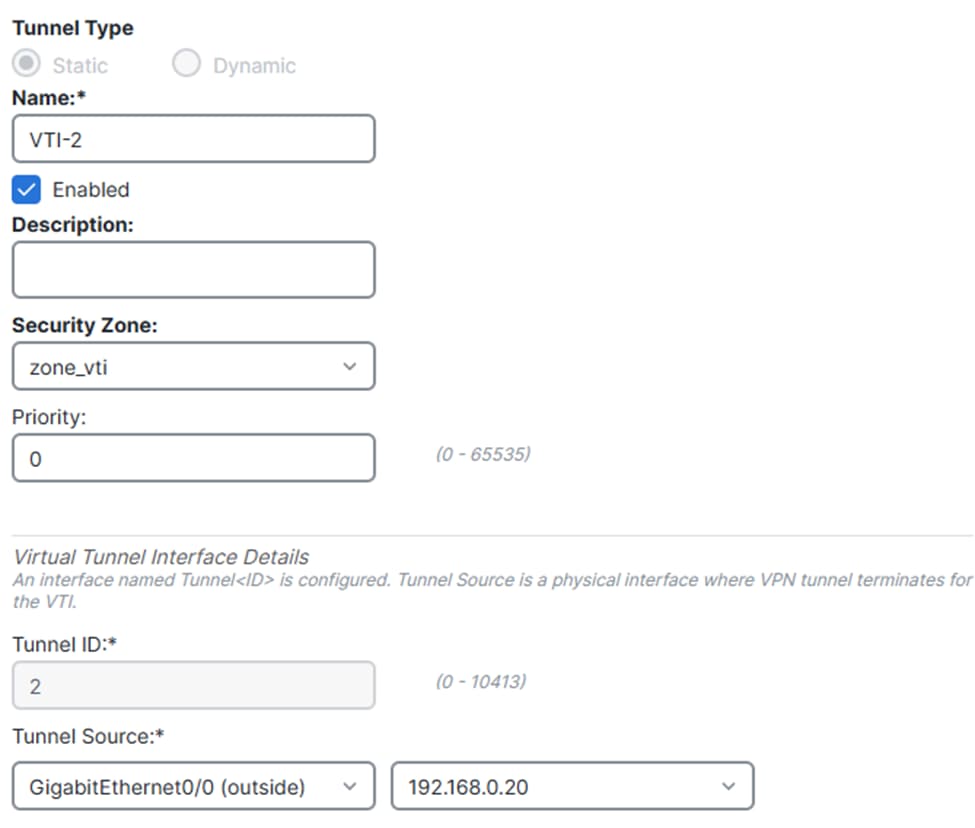 VTI2.1
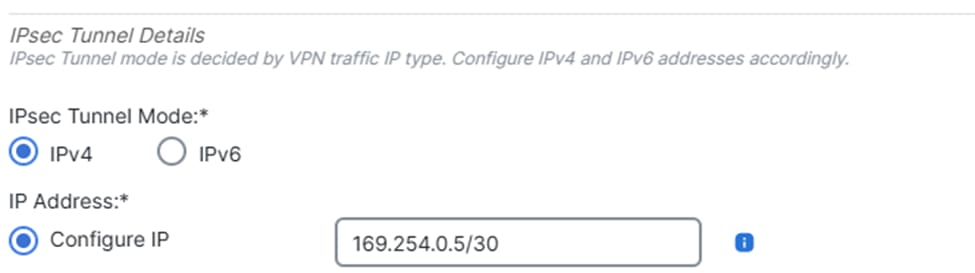 VTI2.2
单击Save。
 保存VTI更改
IPsec隧道配置
导航到您的cdFMC控制面板。
- 点击
Secure Connection> Site-to-Site VPN & SD-WAN
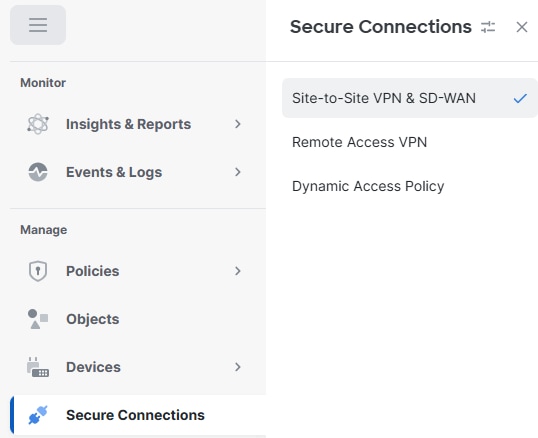 S2
S2
- 点击
Add
- 点击
Route-Based VPN
- 点击
Peer to Peer
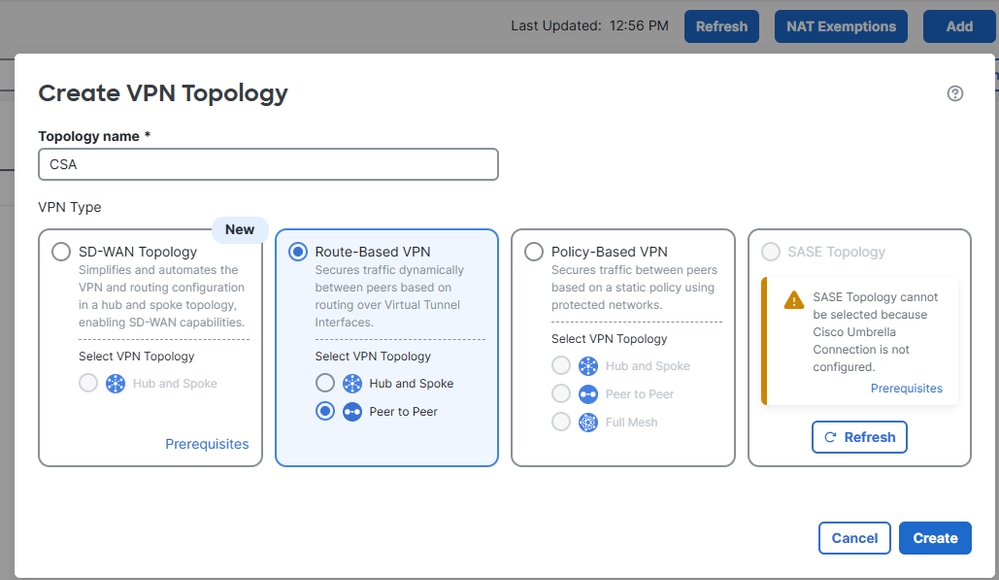 添加VPN
添加VPN
- 从安全访问配置的第5步获取主要和辅助数据中心的隧道ID和IP地址
- 点击
Endpoints
- 在
Node A下,单Device击on并选择 Extranet
- 点击
Device Name并为其命名
- 点击
Enpoint IP Addresses,在Secure Access(安全访问)下输入Secure Access Primary and Secondary IP Addresses(安全访问主要和辅助IP地址),用逗号分隔(来自“Save Network Tunnel Group Configuration”(保存网络隧道组配置))
配置)
- 在
Node B下,点击Device并选择FTD设备
- 点击
Virtual Tunnel Interface,选择上一步中创建的第一个VTI接口
- 点击
Send Local Identity to Peers选项并选择Email ID,输入主隧道ID(从“安全访问配置”下的“保存网络隧道组配置”中)
- 点击
Add Backup VTI
- 点击
Virtual Tunnel Interface,选择上一步中创建的第二个VTI接口
- 单击
Send Local Identity to Peersonoption并选择Email ID,输入辅助隧道ID(从Secure Access Configuration下的“保存网络隧道组配置”)
- 单击Save
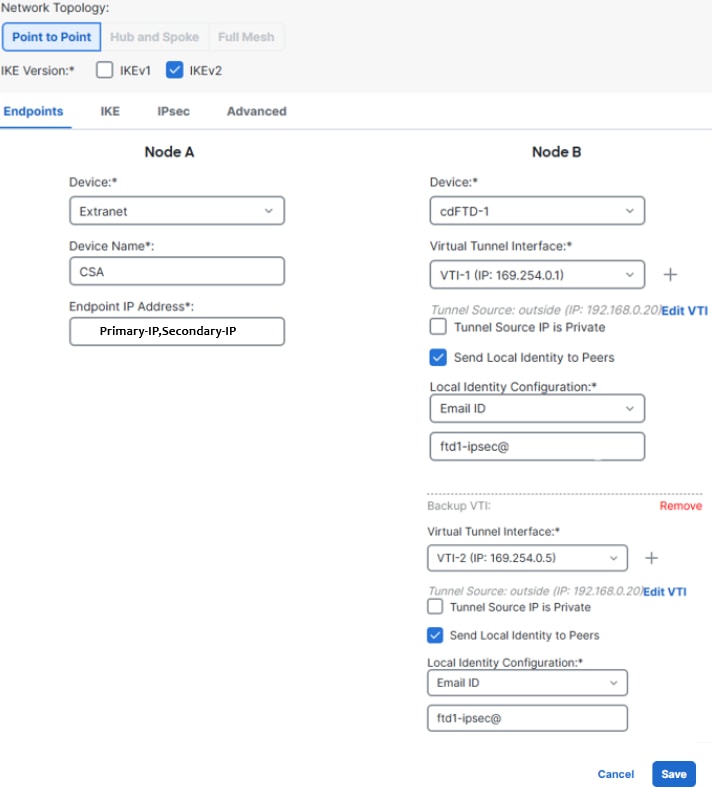 FTD VTI配置
- 点击
IKE
- 点击
IKEv2 Settings > Policies
- 选择选
Umbrella-AES-GCM-256项
点击 OK
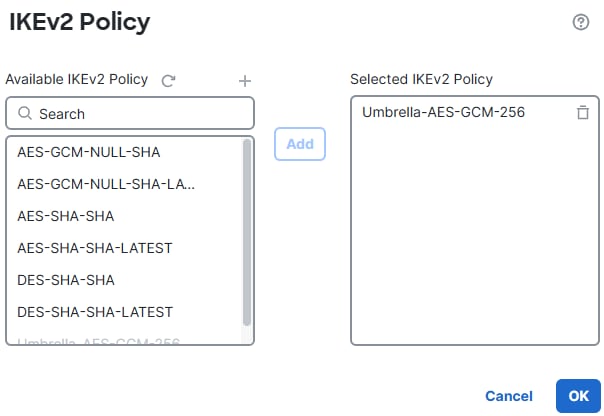 IKEv2策略
- 点击
Authentication Type,选择Pre Shared Manual Key,输入在安全访问(密码)中配置的PSK
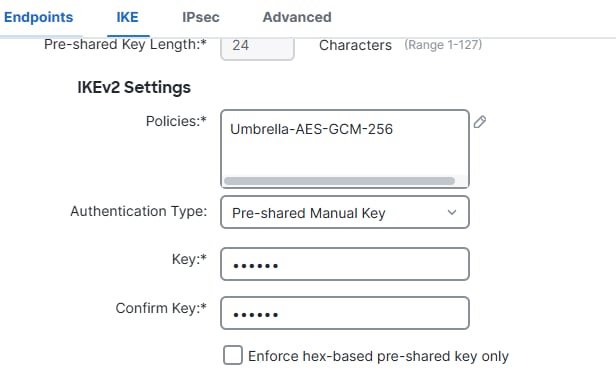 IKE
IKE
- 点击
IPSEC
- 点击
IKEv2 Proposals
- 选择
Umbrella-AES-GCM-256
- 点击
OK
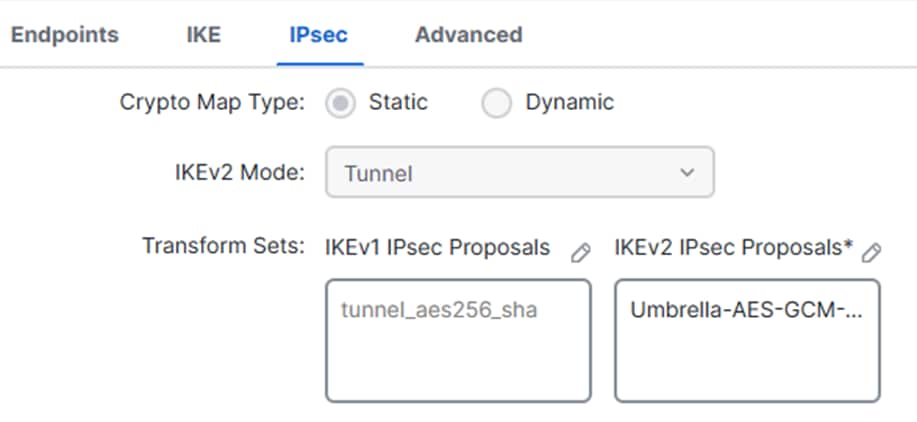 IPsec
IPsec
 保存IKEv2提议
FTD路由配置
动态路由(BGP)
边界网关协议(BGP)是一种动态路由协议,可自动在自治系统(AS)之间交换路由信息。 它根据属性和策略确定数据流量的最佳可用路径,而不是依赖静态路由。
通过动态获取和更新路由,BGP提高了可扩展性,优化了路径选择,并在链路或网络发生变化时提供自动故障切换。
导航到您的cdFMC控制面板。
- 点击
Devices> Device Management
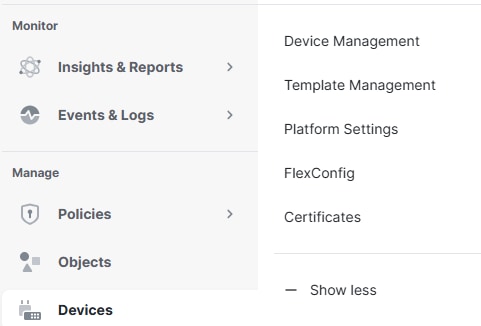 设备
设备
- 点击FTD
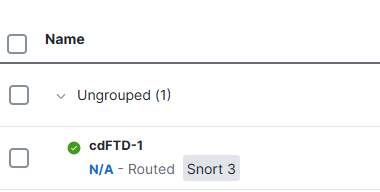 FTD设备
FTD设备
- 单击
Routing> BGP > IPv4 > Enable IPv4
- 点击
Neighbor,然后指定安全访问的BGP自治系统(AS)编号以及邻居IP地址
请参阅安全访问配置下的说明,其中提供了此流程的所有相关配置详细信息。
- 点击
Save
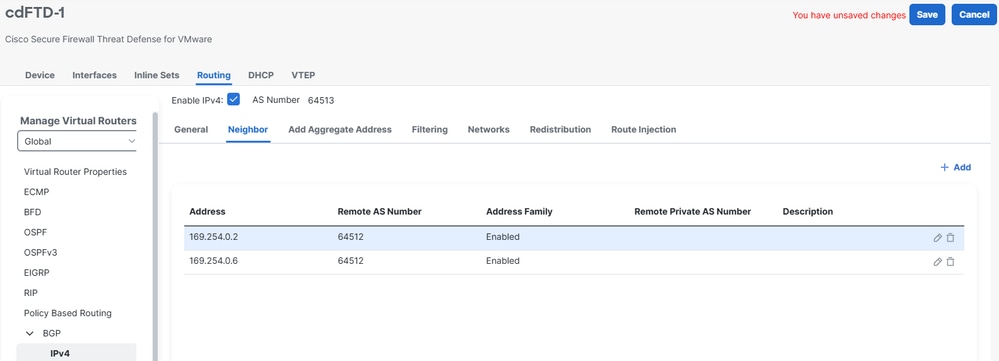 BGP邻居
BGP邻居
注意:从2025年11月开始,所有新创建的安全访问组织默认使32644公共ASN策略在网络隧道组中的BGP对等。在2025年11月之前建立的现有组织继续使用之前为64512全访问BGP对等体保留的私有ASN路由。
- 点击
Networks,然后添加要通告给Secure Access的网络
- 点击
Save
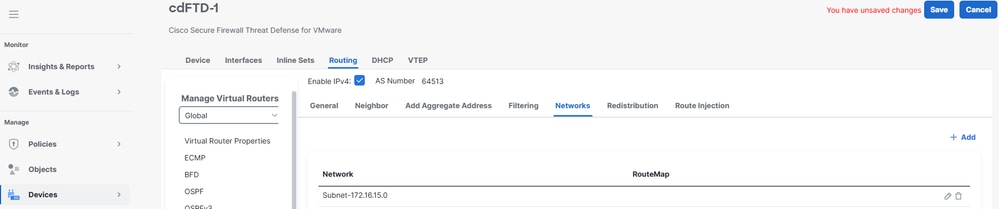 添加网络
添加网络
访问策略配置
要允许Cisco Firepower威胁防御(FTD)上的流量并启用对专用资源的访问,流量必须首先通过称为预过滤的访问控制初始阶段。
预过滤是在进行更深的检查之前进行处理,并且设计为简单快速。它使用基本外部报头标准(例如源和目标IP地址和端口)评估流量,以快速允许、阻止或绕过流量。在此阶段允许流量时,可以跳过资源密集型检查(如深度数据包检查或入侵策略),从而在保持安全控制的同时提高性能。
导航至Policies> Prefilter
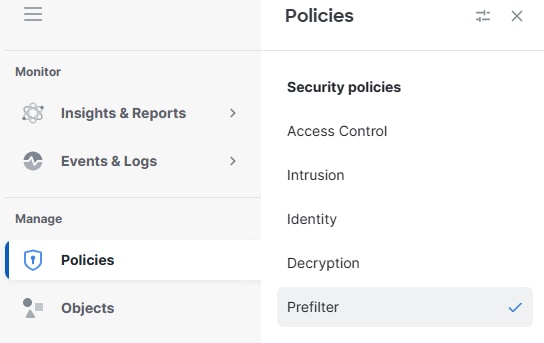 预过滤器
预过滤器
- 点击编辑您的访问策略使用的预过滤器策略
 点击prefilter
- 点击
Add Tunnel Rule
- 将来自VPNaaS网络和/或ZTA子网的流量添加到您的专用资源,并允许这些流量
- 点击
Save
 保存规则
保存规则
此时,完成并验证FTD上的配置后,您可以继续进行部署。部署后,IPsec隧道和BGP邻居会话均成功启动,确认连接和动态路由按预期运行。
验证
在FTD中验证
FTD中的隧道状态
您可以查看隧道的当前状态,包括隧道是up还是down。这有助于检验IPsec隧道是否已正确建立。
- 单击Secure Connections
- 单击Site-to-Site VPN & SD-WAN
- 单击拓扑名称
 FTD隧道状态
安全访问中的隧道状态
您可以查看隧道的当前状态,包括它是断开连接、警告连接还是已连接。这有助于检验IPsec隧道是否已正确建立。
- 单击Connect > Network Connections
- 单击Network Tunnel Groups
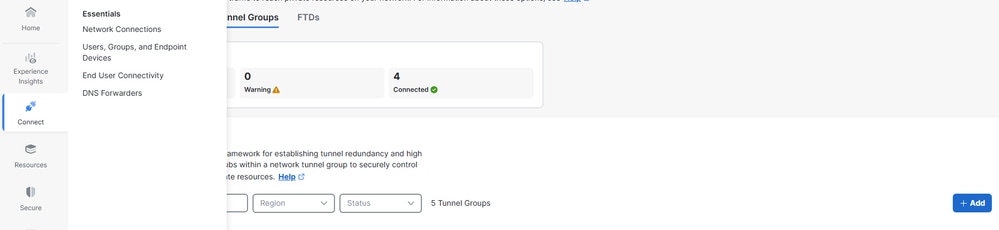 检查NTG
检查NTG
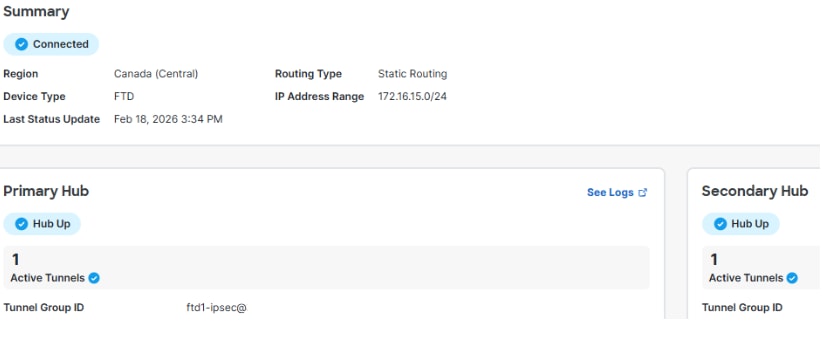 CSA隧道状态
安全访问中的事件
您可以查看隧道和BGP事件,并确认IPsec隧道的状态是否为up且稳定,以及是否建立了BGP会话。
单击Monitor > Network Connectivity。
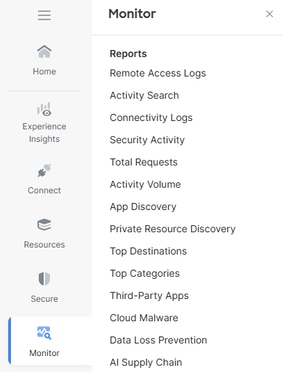 监控连接日志
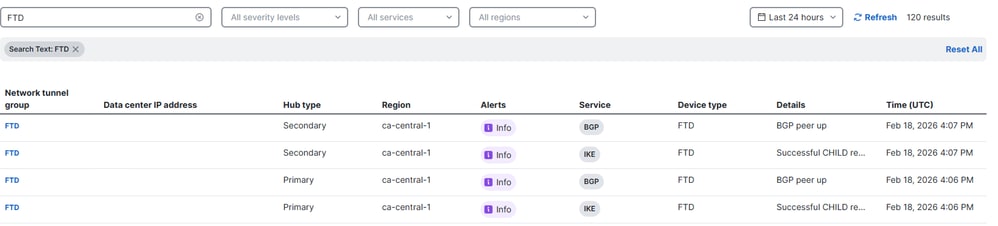 NTG日志
NTG日志
导航到监控 > 活动搜索。
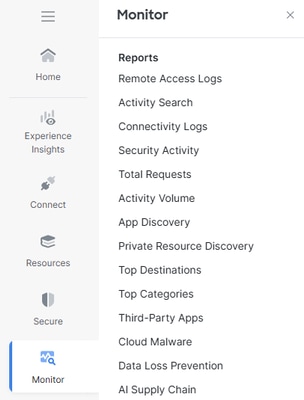 监控连接日志
在任何相关事件上,点击View Full Details。
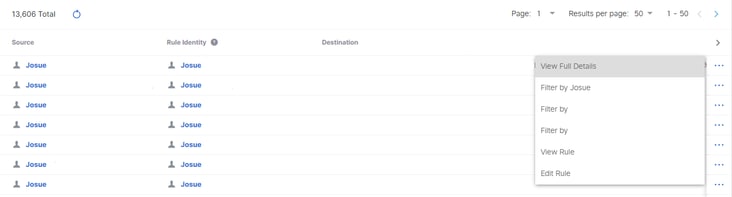 完整详情
完整详情
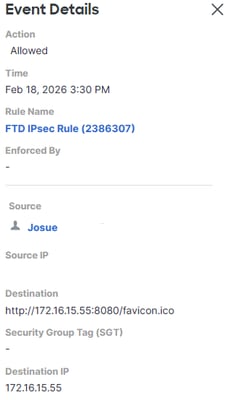 活动搜索
活动搜索
相关信息

 反馈
反馈