简介
本文档介绍如何使用SD-WAN自动隧道配置安全访问以实现安全互联网访问。
背景信息
随着组织越来越多地采用基于云的应用并支持分布式员工,网络架构必须不断发展以提供安全、可靠且可扩展的资源访问。安全访问服务边缘(SASE)是将网络和安全整合到单个云交付服务的框架,它将SD-WAN功能与高级安全功能(如安全网络网关(SWG)、云访问安全代理(CASB)、DNS层安全、零信任网络访问(ZTNA)或用于安全远程访问的集成VPN相结合。
通过自动隧道将思科安全接入与SD-WAN相集成,使组织能够安全高效地路由互联网流量。SD-WAN提供跨分布式位置的智能路径选择和优化连接,而思科安全访问确保在访问互联网之前,所有流量都根据公司安全策略得到检测和保护。
通过自动化SD-WAN设备和安全访问之间的隧道配置,组织可以简化部署、提高可扩展性并确保用户无论身在何处都能实施一致的安全措施。此集成是现代SASE架构的关键组件,支持分支机构、远程站点和移动用户的安全互联网访问。
网络图
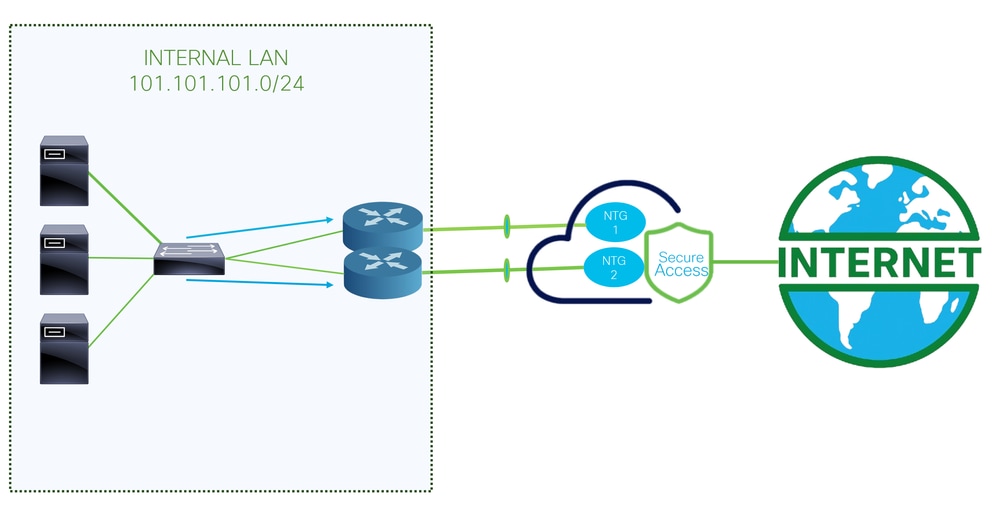
这是用于此配置示例的架构。如您所见,有两台边缘路由器:
如果选择将策略部署到两个不同的设备,则为每个路由器配置一个NTG,并在安全访问端启用NAT。这样,两台路由器可以通过隧道发送来自同一源的流量。通常,这是不允许的;但是,对这些隧道启用NAT选项允许两个边缘路由器发送源自同一源地址的流量。
先决条件
要求
- 安全访问知识
- Cisco Catalyst SD-WAN Manager版本20.15.1和Cisco IOS XE Catalyst SD-WAN版本17.15.1或更高版本
- 有关路由和交换的中级知识
- ECMP知识
- VPN知识
使用的组件
- 安全访问租户
- Catalyst SD-WAN Manager版本20.18.1和Cisco IOS XE Catalyst SD-WAN版本17.18.1
- Catalyst SD-WAN管理器
本文档中的信息都是基于特定实验室环境中的设备编写的。本文档中使用的所有设备最初均采用原始(默认)配置。如果您的网络处于活动状态,请确保您了解所有命令的潜在影响。
配置
安全访问配置
API创建
要使用Secure Access创建自动隧道,请检查后续步骤:
导航到安全访问控制面板。
- 点击
Admin > API Keys
- 点击
Add
- 选择下一个选项:
Deployments / Network Tunnel Group:读/写Deployments / Tunnels:读/写Deployments / Regions:只读Deployments / Identities:读写Expiry Date:永不过期
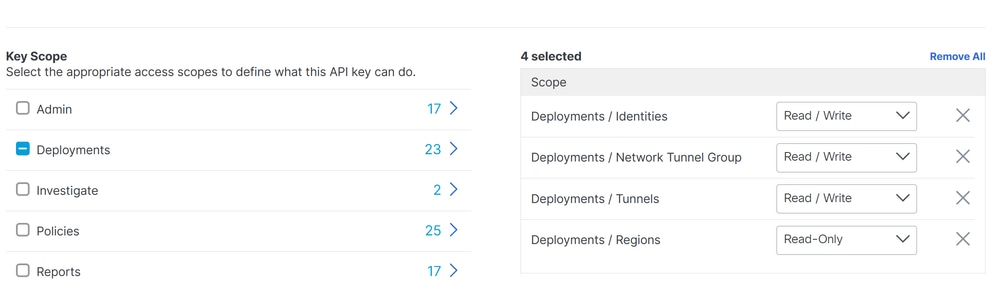



注意:或者,最多可添加10个网络,此密钥可以从这些网络执行身份验证。使用逗号分隔的公有IP地址或CIDR列表添加网络。
- 单击
CREATE KEY,完成和的API Key创Key Secret。


警告:在点击之前将其复制ACCEPT AND CLOSE;否则,您需要重新创建它们,并删除未复制的。
然后单击ACCEPT AND CLOSE。
SD-WAN配置
API集成
导航至Catalyst SD-WAN Manager:
- 单击
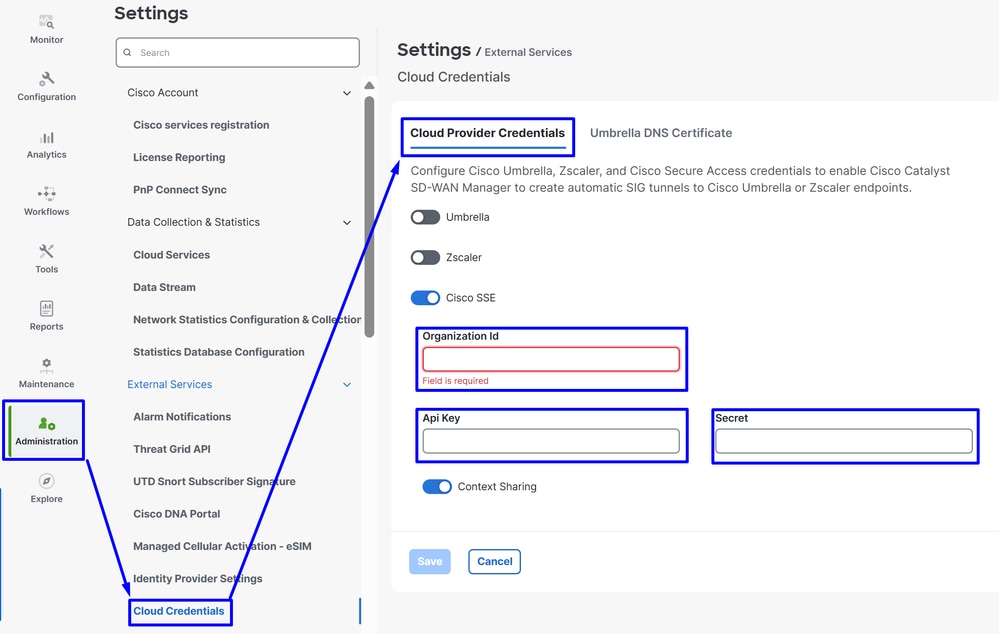
Administration>Settings > Cloud Credentials
- 然后点击
Cloud Provider Credentials,启用Cisco SSE并填充API和组织设置
然后,点击按钮Save。
注意:在继续后续步骤之前,您需要确保SD-WAN Manager和Catalyst SD-WAN Edge具有DNS解析和互联网访问。
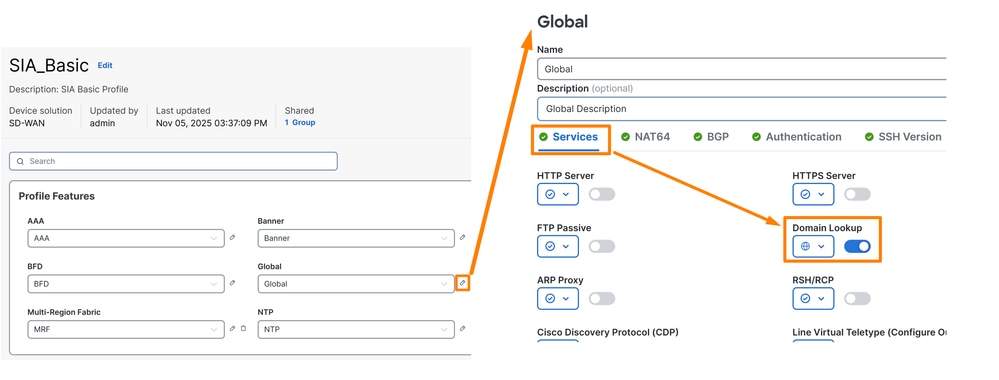
要检查是否启用了DNS查找,请导航至:
- 单击Configuration > Configuration Groups
- 点击边缘设备的配置文件并编辑系统配置文件
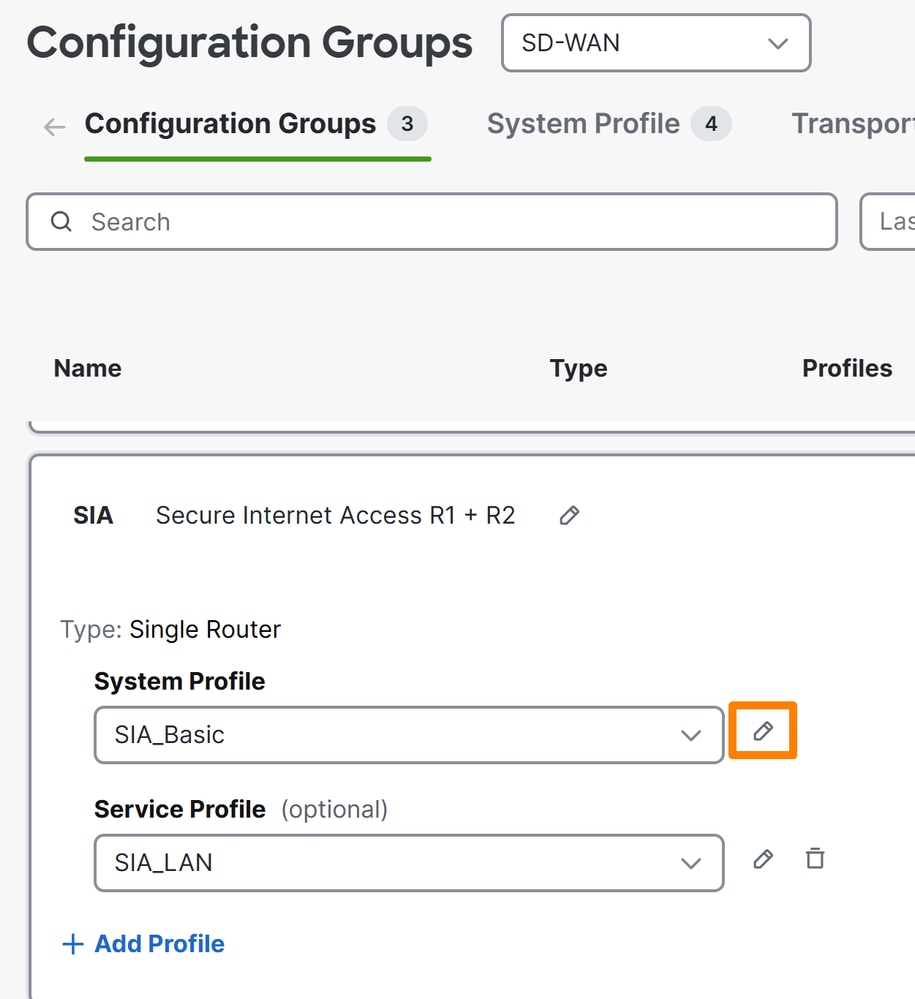
- 然后编辑Global选项,并确保启用选项Domain Resolution
配置策略组
导航到配置>策略组:
- 单击
Secure Internet Gateway / Secure Service Edge> Add Secure Internet Access
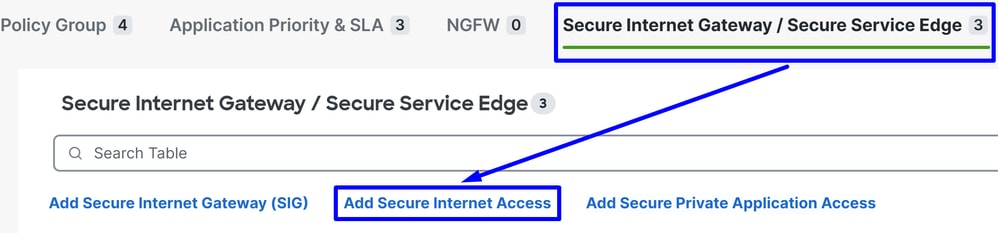
注意:在低于20.18的版本中,此选项称为添加安全服务边缘(SSE)
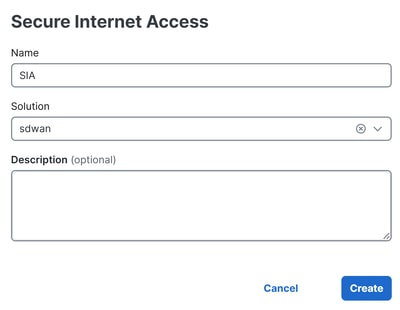
接下来的配置允许您在Catalyst SD-WAN Edge中部署配置后创建隧道:
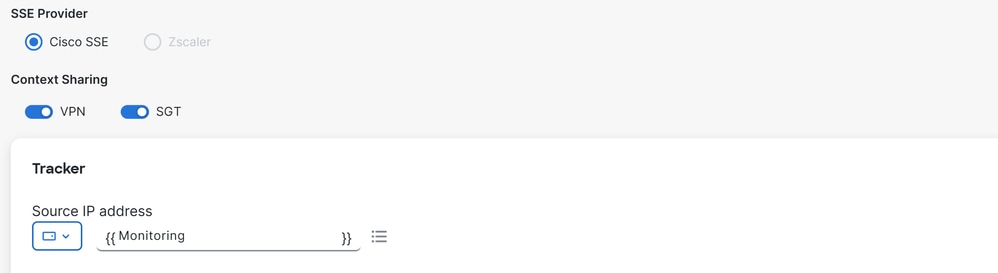
SSE Provider:SSEContext Sharing:选择VPN或/和SGT取决于您的需求Tracker
Source IP Address:选择Device Specific(这样您就可以按设备修改它,并在部署阶段确定它的使用案例)
在步Configuration骤下,设置隧道:

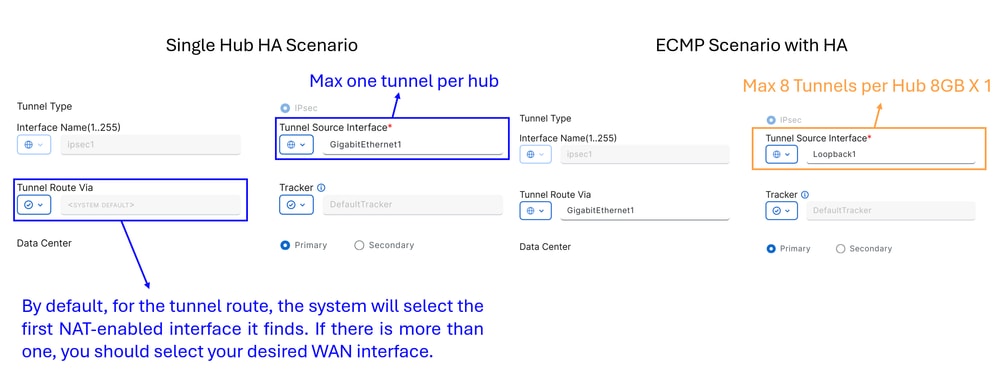
Single Hub HA Scenario:在此方案中,您可以将一个NTG用作主用NTG,将另一个NTG用作被动NTG,从而配置高可用性,每个NTG的最大吞吐量为1 GbpsECMP Scenario with HA:在此方案中,每个集线器最多可以配置8个隧道,每个NTG总共最多支持16个隧道。此设置允许隧道间的吞吐量更高
注意:如果您的网络接口的吞吐量大于1Gbps,并且需要可扩展性,则必须使用环回接口。否则,您可以使用设备上的标准接口。这是为了从安全访问端启用ECMP。

警告:如果要为ECMP方案配置环回接口,必须首先在路由器中使用的策略下在Configuration GroupsTransport & Management Profile > 中设置环回接口。
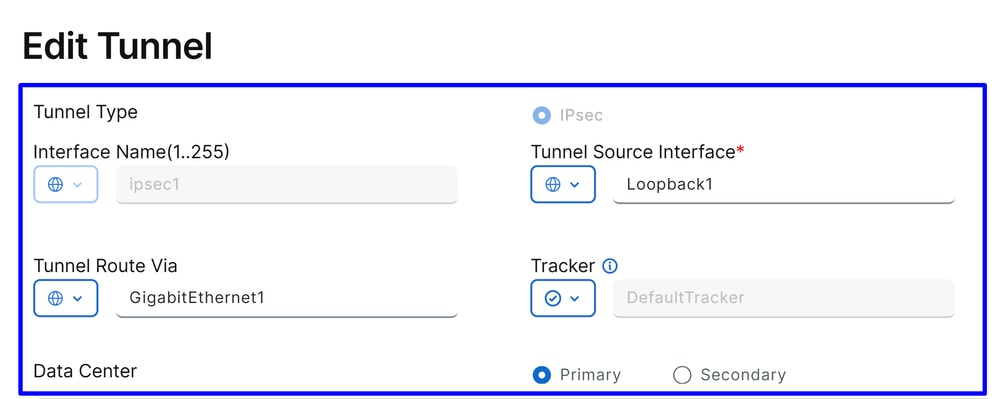
Interface Name:ipsec1、ipsec2、ipsec3等Tunnel Source Interface:选择Loopback Interfaces或从中建立隧道的特定接口Tunnel Route Via:如果选择环回,您需要选择要从中路由流量的物理接口。如果不选择环回,此选项显示为灰色,并使用系统创建的第一个启用NAT的接口。如果有多个接口,您必须选择所需的WAN接口Data Center:这意味着您在Secure Access中建立了连接的中心
隧道配置的下一部分使用思科提供的最佳实践配置隧道。
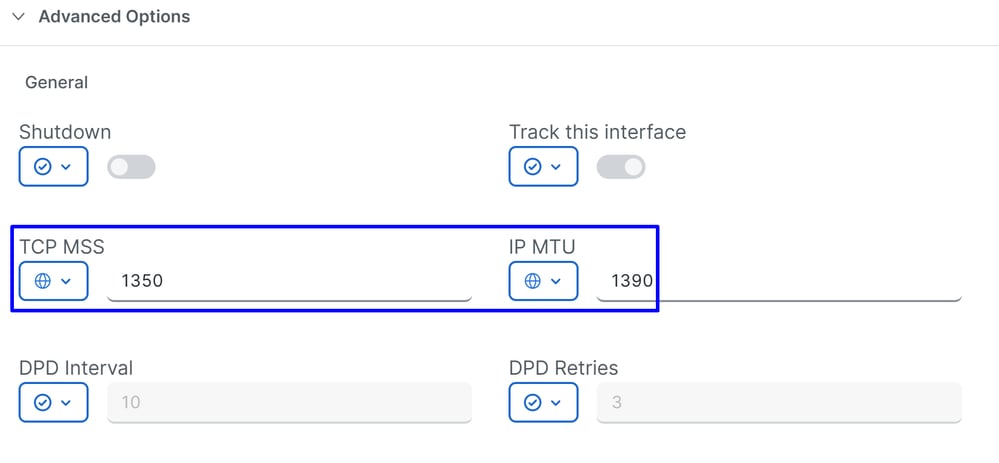

TCP MSS:1350IP MTU:1390IKE Diffie-Hellman Group:20
之后,您必须配置指向辅助数据中心的辅助隧道。
单集线器HA场景

这是使用正常场景部署时的最终结果。
ECMP SCENARIO WITH HA
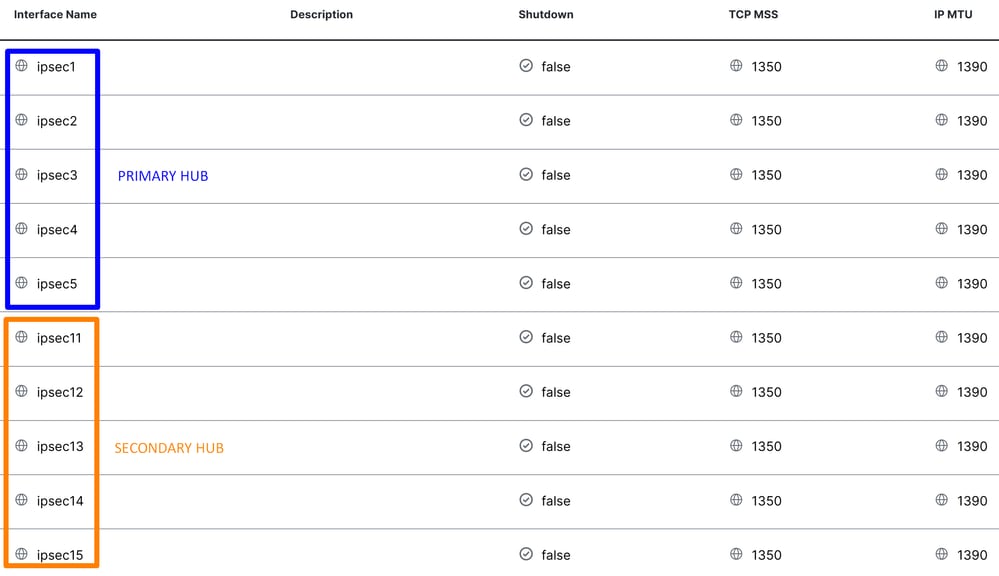
然后,您需要在安全互联网策略中配置高可用性。

点击Add Interface Pair:

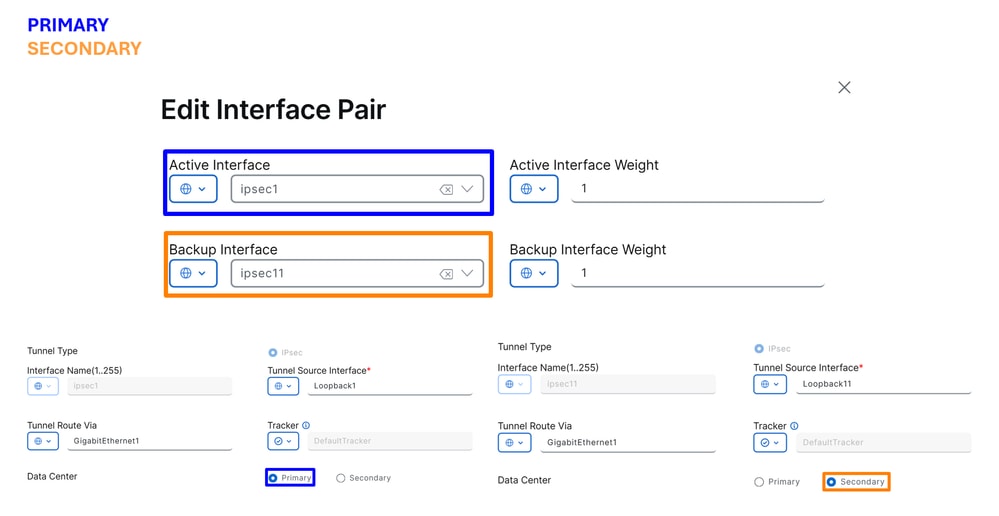
在此步骤中,您需要为正在设置的每个隧道对配置主隧道和辅助隧道。这意味着每个隧道都有自己的备份。请记住,这些隧道被创建为Primary和Secondary,完全是为了此目的。
“Active interface”表示主隧道,而“Backup interface”表示辅助隧道:
Active Interface:主Backup Interface:辅助
警告:如果跳过此步骤,则不会建立隧道,也不会建立从路由器到安全访问的连接。
为隧道配置高可用性后,设置如下图所示。在本指南的实验示例中,HA中显示了五个隧道。可以根据需要调整隧道数。
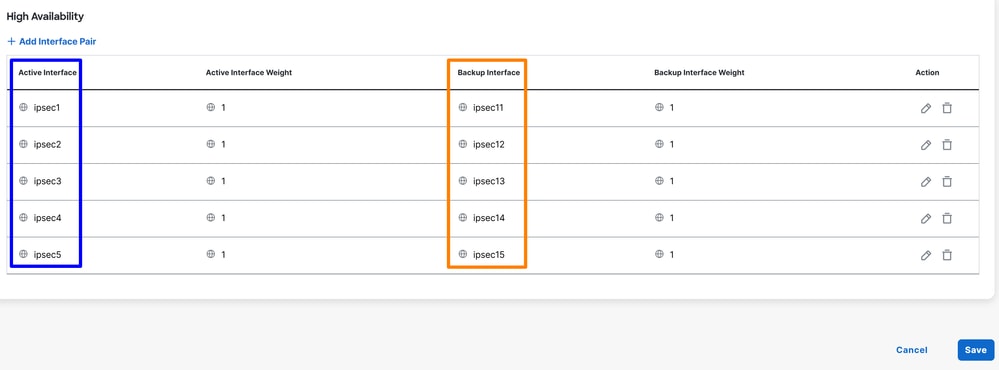
注意:最多8个隧道对(16个隧道:可在SD-WAN Catalyst vManage中配置8个主交换和8个辅交换矩阵。Cisco安全接入最多支持10对隧道。
此后,如果所有配置都正确,则隧道在SD-WAN管理器和安全访问中显示为UP。
要在SD-WAN中验证,请检查后续步骤:
- 单击
Monitor> Tunnels
- 然后单击
SIG/SSE Tunnels

并且您可以看到建立到Cisco Secure Access UP的隧道。
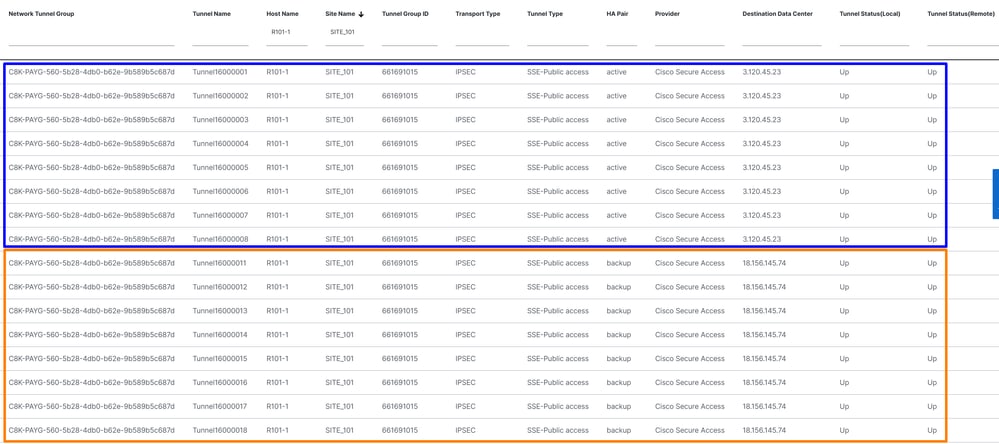
要在中验证Secure Access,请检查后续步骤:
- 单击
Connect> Network Connections

在详细视图中,点击隧道的名称:
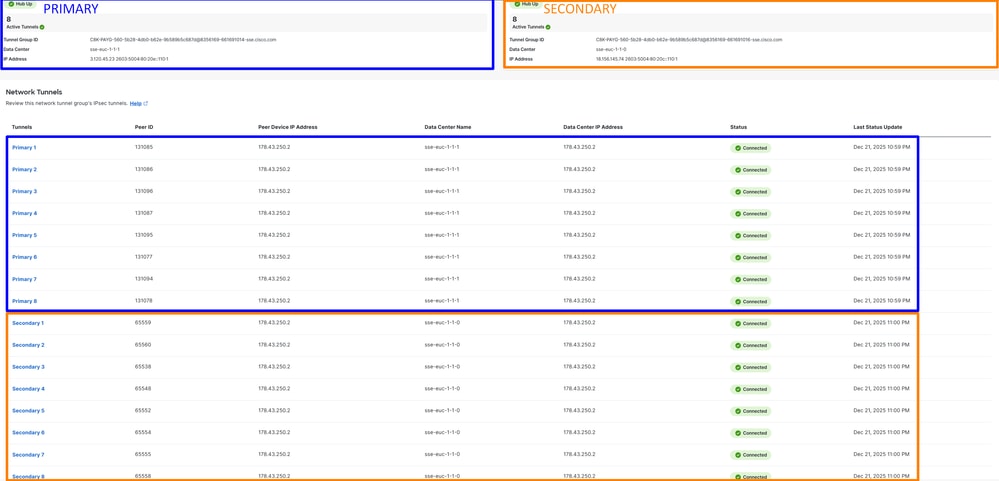
之后,您可以继续步骤, Create your Custom Bypass FQDN or APP in SD-WAN
在SD-WAN中创建自定义绕行FQDN或应用(可选)
在某些特殊使用案例中,您需要创建应用旁路和FQDN或IP,您可以将其应用于路由策略:
导航到SD-WAN Manager门户:
- 单击
Configuration> Application Catalog > Applications
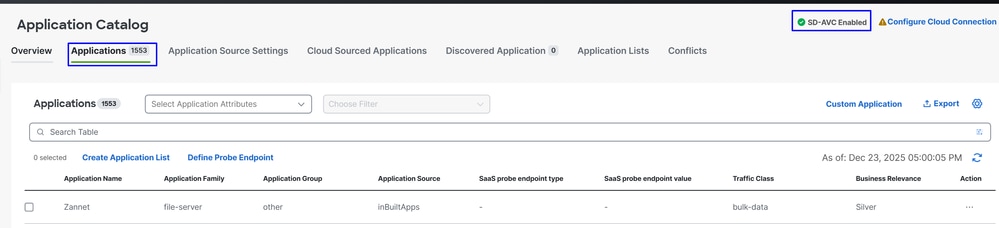

提示:如果运行的版本低于20.15,可以在Policy Lists下创建自定义应用

在此阶段,使用安全客户端 — Umbrella模块SWG FQDN配置基本排除:
ProxySecureAccess
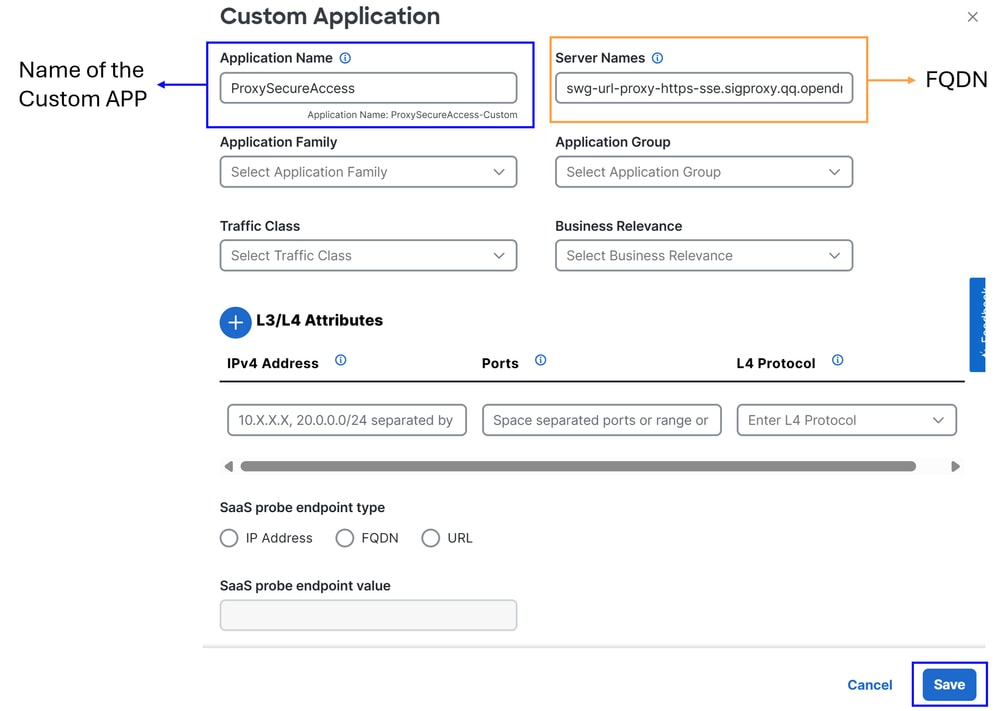
Server Name:使用您要绕过的FQDN(在本示例中配置了SWG的FQDN)
- swg-url-proxy-https-sse.sigproxy.qq.op endns.com
- swg-url-proxy-https-ORGID.sseproxy.qq.op endns.com
- 点击
Save
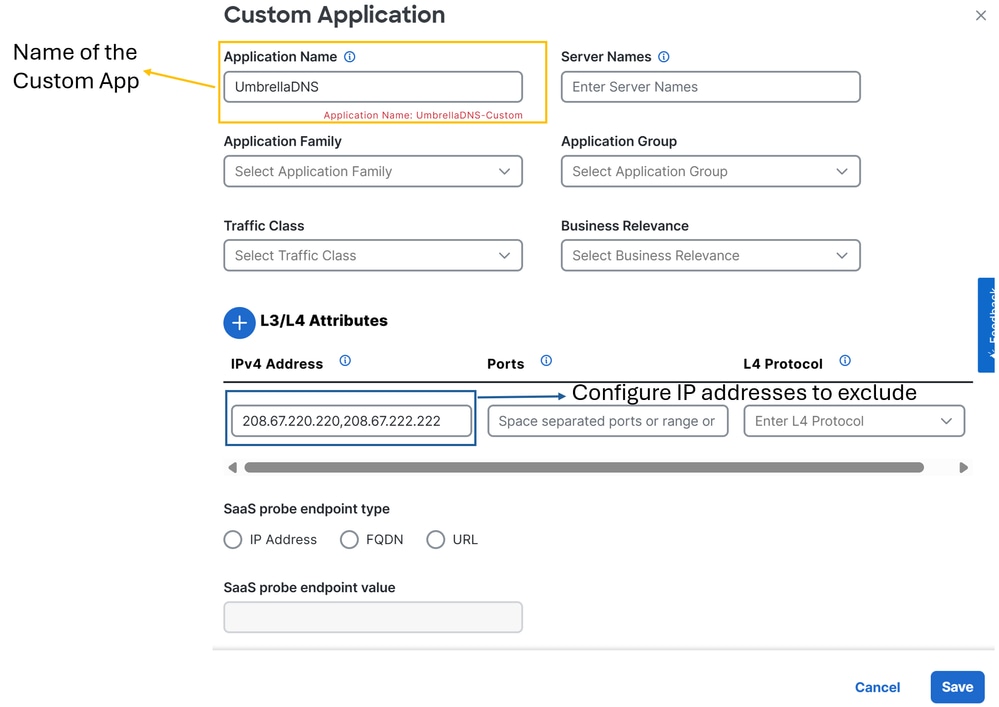
接下来,创建基本排除;在本例中,Umbrella DNS服务器:
UmbrellaDNS
现在您可以继续配置路由策略。
路由流量
在此步骤中,您需要通过隧道路由互联网流量,以通过思科安全访问对其进行保护。在这种情况下,您使用灵活的路由策略,允许我们绕过某些流量,从而有助于防止通过安全访问发送不需要的流量,或避免潜在的错误做法。
首先,定义两种可以使用的路由方法:
Configuration > Configuration Groups > Service Profile > Service Route:此方法提供到安全访问的路由,但缺乏灵活性。Configuration > Policy Groups > Application Priority & SLA:此方法在SD-WAN内提供多种路由选项,最重要的是,它允许您绕过特定流量,因此不会通过安全访问发送该流量。
为获得灵活性并与最佳实践保持一致,我们使用以下配置Application Priority & SLA:
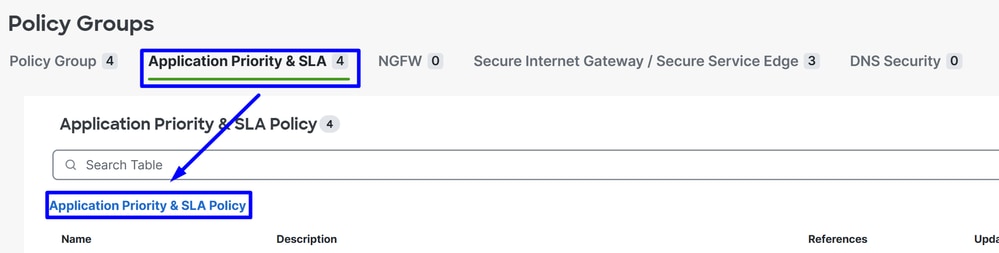
- 点击
Configuration> Policy Groups > Application Priority & SLA
- 然后单击
Application Priority & SLA Policy
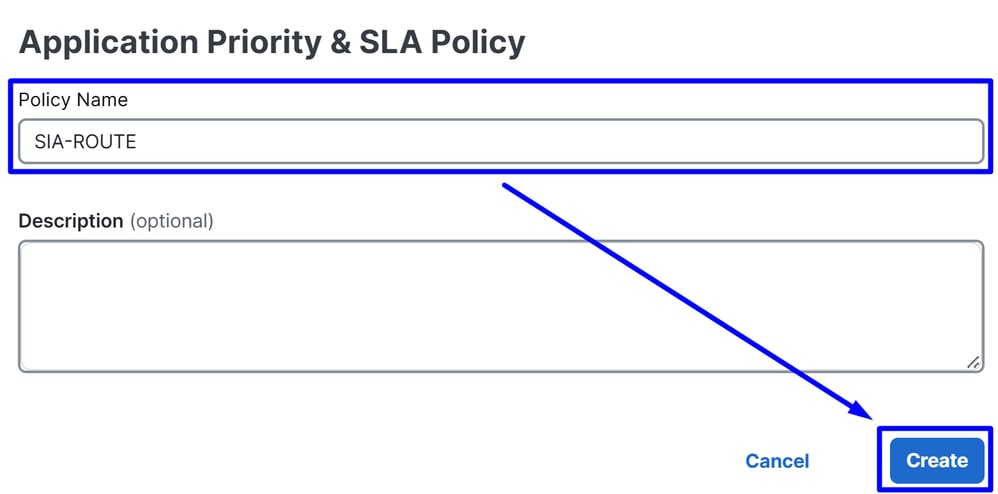
- enable
Advanced Layout
- 点击
+ Add Traffic Policy

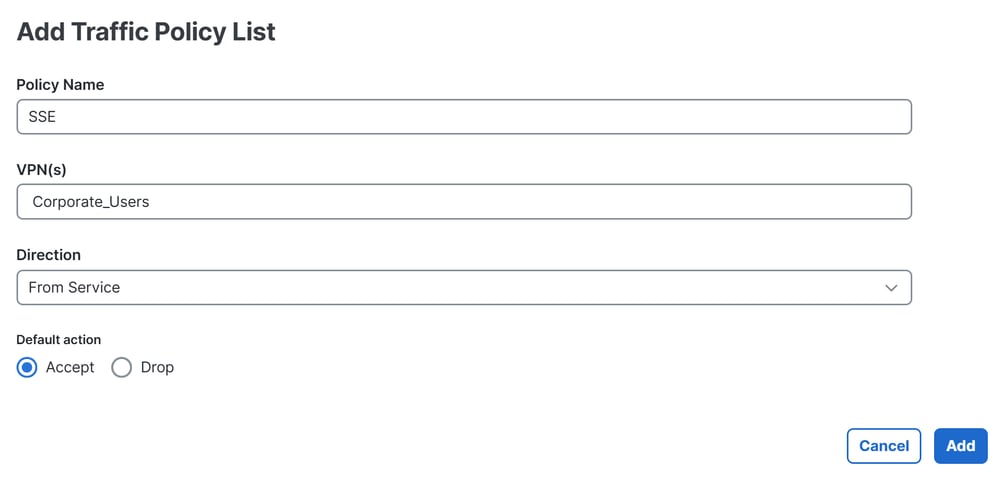
Policy Name:根据此流量策略列表的目的调整此的名称VPN(s):选择从中路由流量的用户的服务VPNDirection:从服务Default action:Accept(接受)
之后,您可以开始创建流量策略:
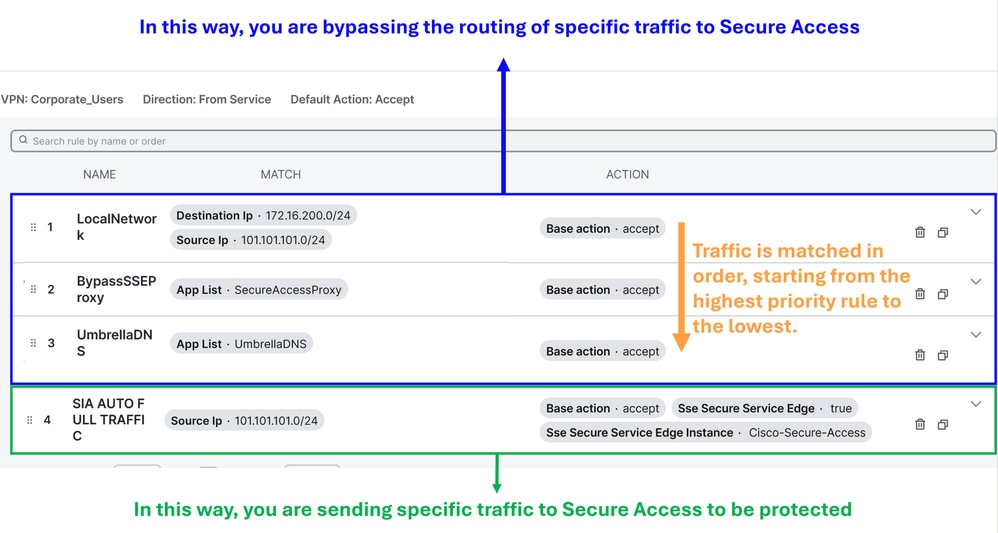
Local Network Policy (Optional):源101.101.101.0/24,目标172.16.200.0/24。此路由可防止网络内流量发送到Cisco安全访问。通常,客户不会这样做,因为在SD-WAN部署中,内部路由通常由分布路由器处理。此配置可确保不会将这些子网之间的内部流量路由到安全访问,具体取决于您的场景是否需要它(可选,取决于您的网络环境)BypassSSEProxy (Optional):此策略可防止在安全客户端中启用Cisco Umbrella模块且启用SWG的内部计算机将代理流量发送回云。将代理流量再次路由到云不是最佳实践。UmbrellaDNS (Best Practice):此策略可防止通过隧道发送发往Internet的DNS查询。建议不要通过隧道将DNS查询发送到Umbrella解析器(208.67.222.222,208.67.220.220)。SIA AUTO FULL TRAFFIC:此策略将通过您之前创建的SSE隧道将来自源101.101.101.0/24的所有流量路由到互联网,以确保此流量在云中受到保护。
验证
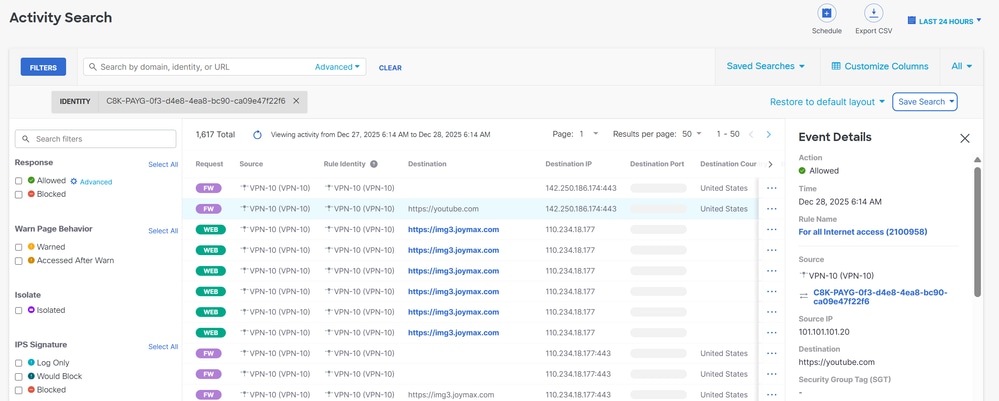
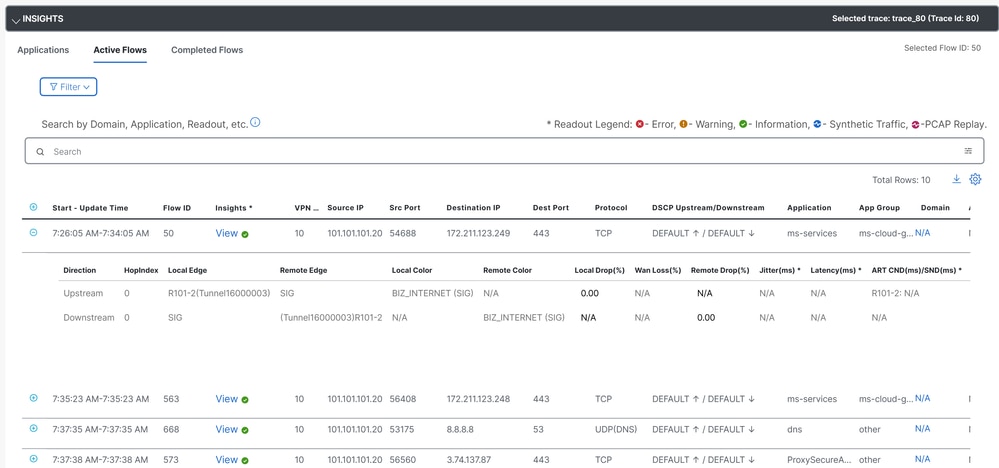
要验证流量是否已经通过Cisco安全访问泛洪,请导航到Events或Activity Search或Network-Wide Path Insights,然后按您的隧道身份进行过滤:
安全访问 — 活动搜索
导航至Monitor>Activity Search:
安全访问 — 事件
导航至Monitor>Events:
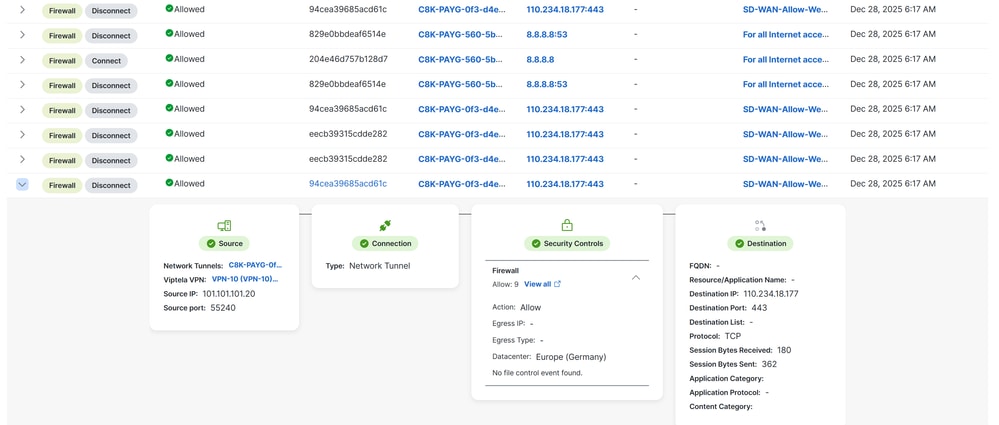
注意:确保您的默认策略已启用日志记录,默认情况下已禁用。
Catalyst SD-WAN Manager — 网络范围路径分析
导航至Catalyst SD-WAN Manager:
- 单击
Tools> Network-Wide Path Insights
- 点击
New Trace
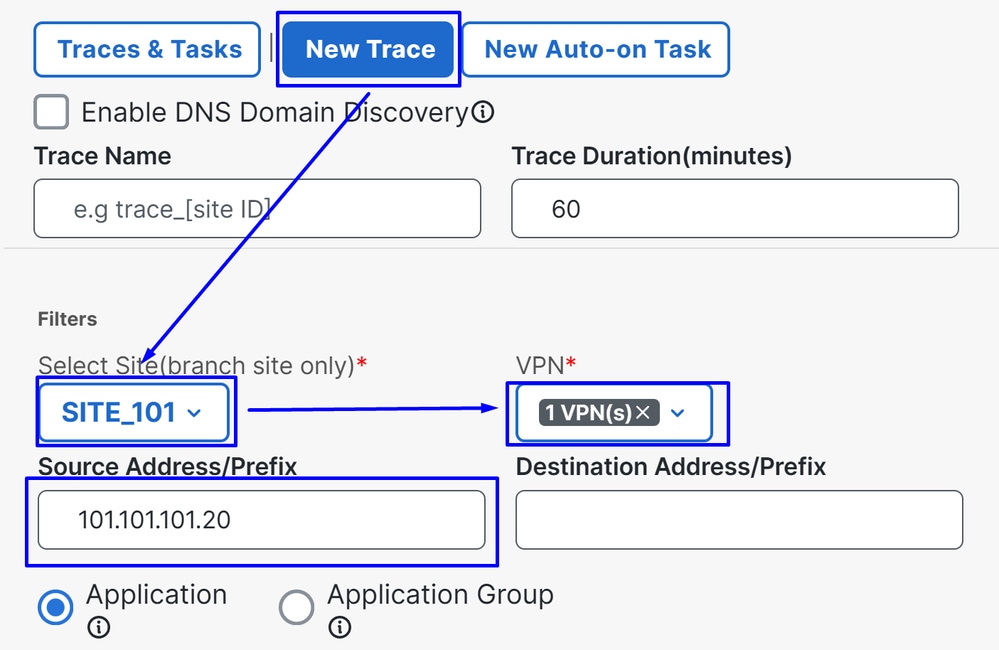
Site:选择您的流量从哪个站点消失VPN:选择您的流量从哪个子网中丢失的VPN IDSource:将IP置于空白位置以过滤由和选择过滤的所Site有流VPN量
然后,在Insights中,您可以看到通过隧道泛洪的流量和流向安全访问的流量类型:
相关信息
 反馈
反馈