配置Umbrella以迁移到安全访问和安全云控制

简介
本文档介绍如何使用安全云控制(SCC)从Umbrella迁移至安全访问。
背景信息
我们鼓励您从Umbrella迁移到Secure Access,并要求您使用Security Cloud Control管理其所有云安全产品,作为这些更改的一部分。这样,您就可以通过单一管理平台管理包括思科安全访问在内的云安全产品。
多组织和MSSP迁移不在本文的讨论范围之内。有关多组织和MSSP迁移,请参阅Umbrella多组织控制台升级到Secure Access Manager组织。
先决条件
- 当前DNS或SIG订用
- 对Umbrella的完全管理员访问权限
- 访问安全云控制
准备阶段
1.为迁移做好准备
确保您在Umbrella上拥有DNS或SIG订用:
- 导航到Admin > Licensing进行验证。升级到安全访问必须显示在页面顶部:
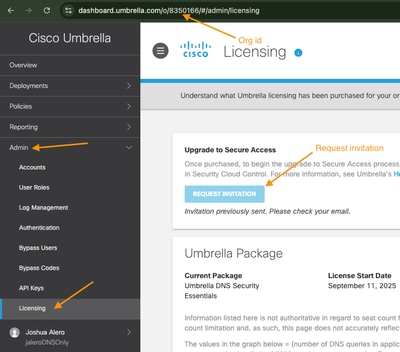
- 记下组织ID,在本例中为8350166。
- 选择许可页面上的Request Invitation选项。
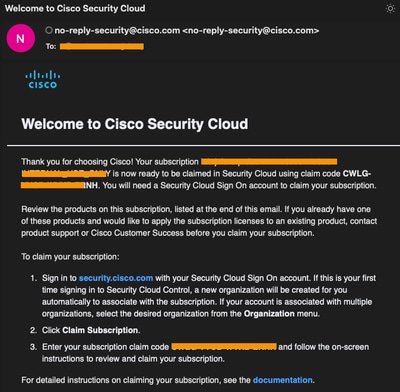
- 假设您下了Secure Access订单,请等待3-4个工作日,以获取包含您的订用申请代码的邮件(从您的Umbrella租户发起请求邀请后)。 示例电子邮件:
2.使用您的现有思科登录凭证登录SCC
- 导航到安全云控制门户并使用您的思科登录凭证登录。
- 选择Create new organization(如果您没有现有组织)。
- 在“新组织名称”(New Organization name)字段中输入新组织名称。
- 从Region deployment下拉菜单中选择适当的区域。
示例:
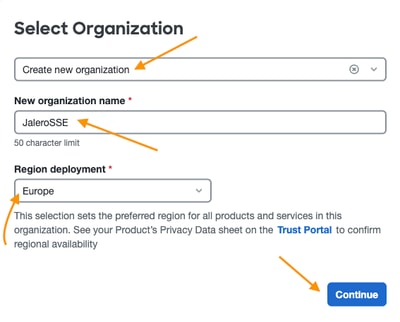
- 选择Continue以完成组织创建。
3.将Umbrella Org链接到SCC和申请订阅
- 选择Claim subscription按钮,以使用上述第1步中提供的代码进行领款申请。
- 必须在订用页面中看到您的Umbrella组织ID以及将其附加到SCC的邀请。
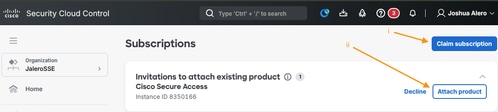
选择Attach product将您的Umbrella组织附加到SCC。
附加时,您必须在同一页面中看到Cisco Secure Access作为产品,如以下示例所示:
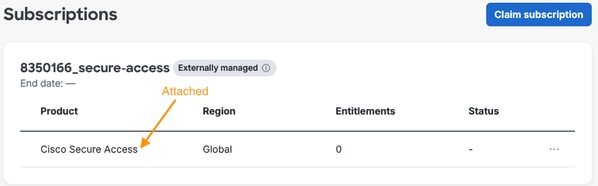
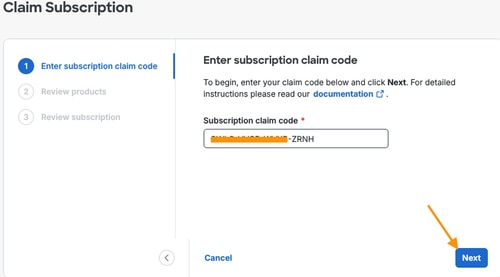
- 输入领款申请代码并选择下一步:
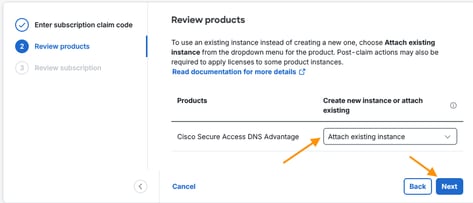
- 从Create new instance or attach existing下拉菜单中选择Attach existing instance:
- 检查设置:
- 确保(Existing instance)是产品名称的一部分。
- 将该区域设置为所连接的安全访问实例的现有区域。
- 选择Claim move以移至下一页。
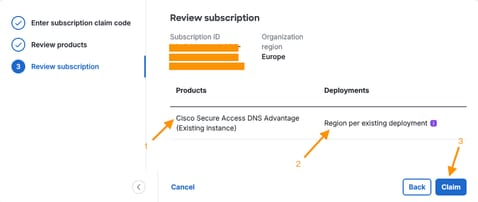
- 确认订阅声明。
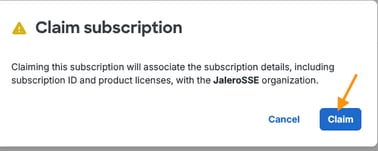
- 成功申请和调配后,请观看显示所有已激活产品的Subscriptions页面:
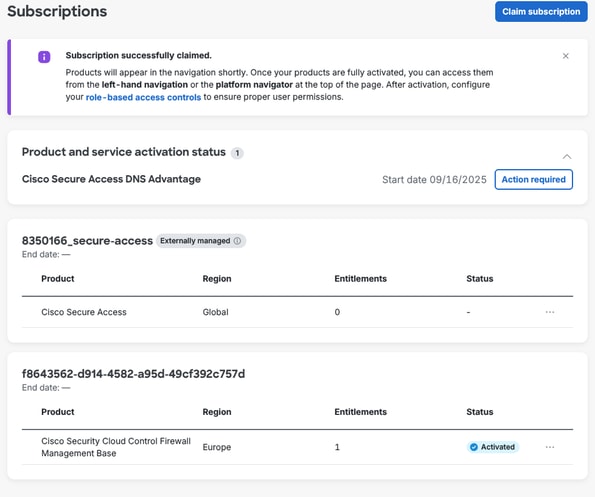
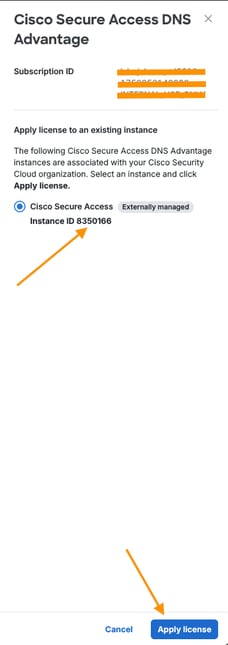
4.将许可证应用于安全访问实例
- 选择Action required选项。

- 选择App license。
验证到SCC的安全访问链路
使用此部分验证您的安全访问租户是否已链接到SCC。
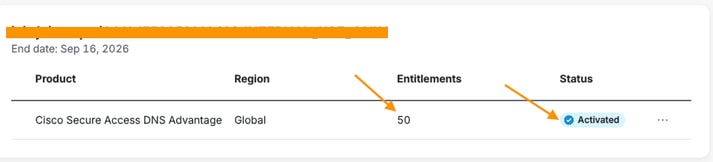
1.订用中的产品激活状态
验证Cisco Secure Access <License Type>产品实例已激活:
2.产品列表中的安全访问
安全访问现在还必须列在产品下:
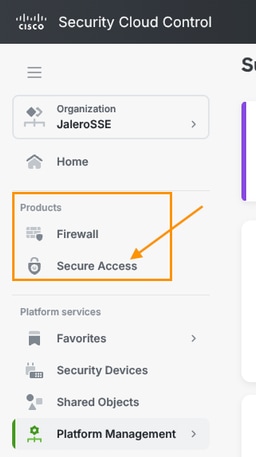
从Umbrella迁移到安全访问
- 使用与上述相同的帐户重新登录Umbrella。
- 导航到新菜单项Upgrade Manager。
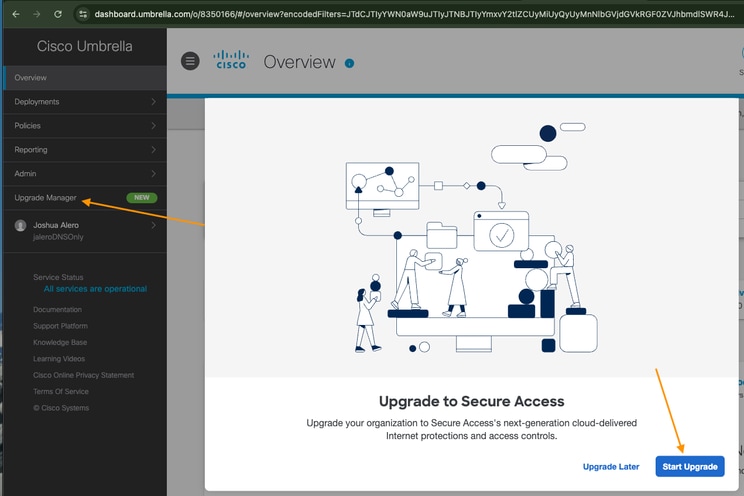
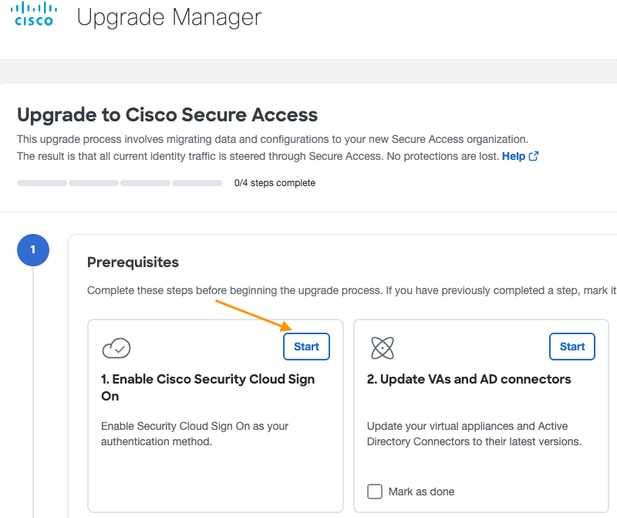
- 在Upgrade Manager页面中,选择Enable Cisco Security Cloud Sign on下的Start。
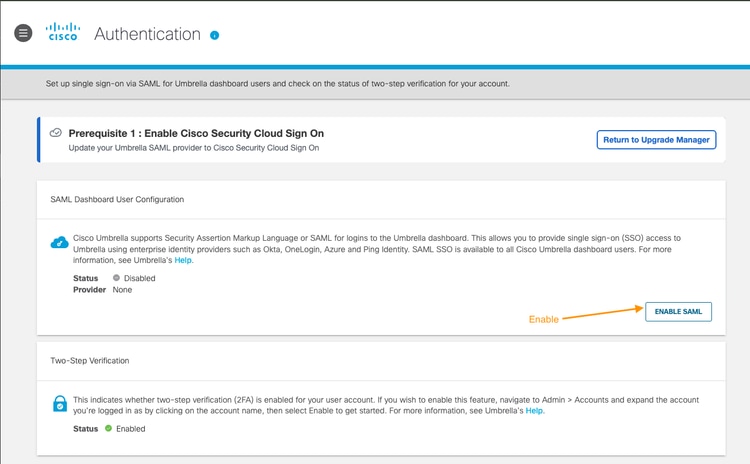
- 在SAML Dashboard User Configuration下选择ENABLE SAML,将SCC作为SAML提供程序链接以进行控制面板登录。
- 使用TEST CONFIGURATION选项测试SAML配置。
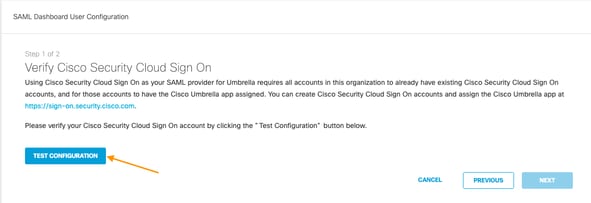
- SCC的登录页必须出现在另一个弹出窗口中(确保已禁用弹出窗口阻止程序)。出现提示时,请使用您的SCC凭据登录。
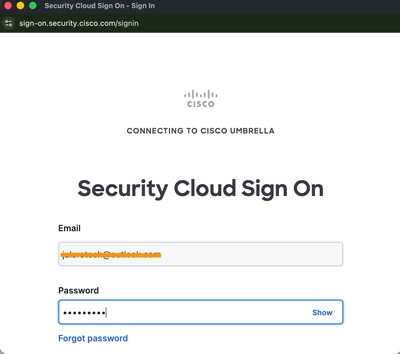
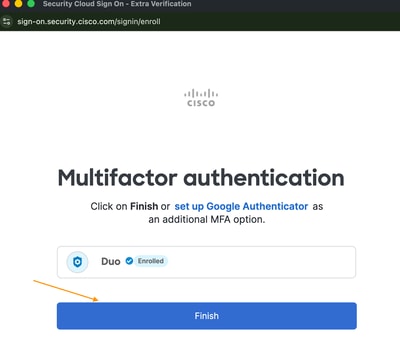
- 验证登录后,请查找此确认消息,此时SAML部分几乎完成:
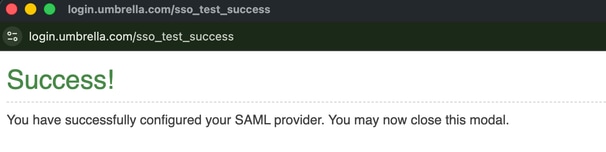
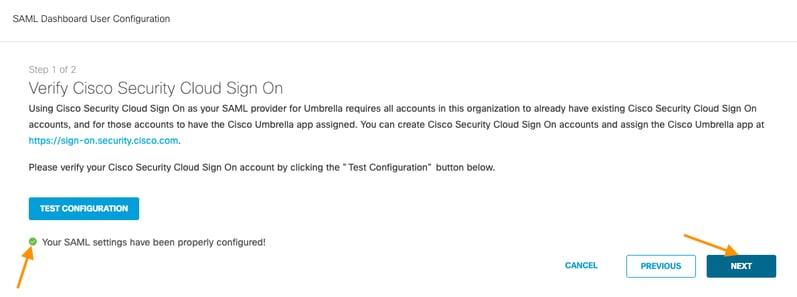
- 返回SAML控制面板用户配置部分。绿色项目符号显示SAML设置已正确配置。选择 Next(下一步)。
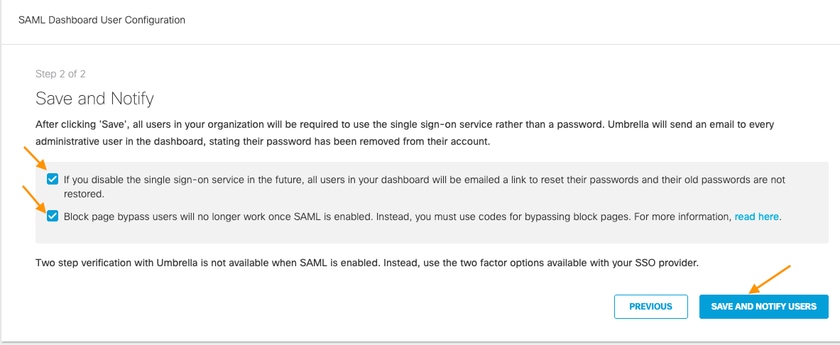
- 保存更改并通知用户。
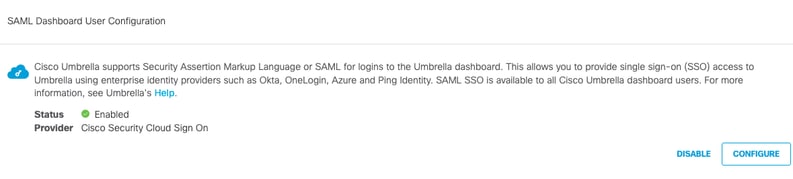
- SAML配置已完成:
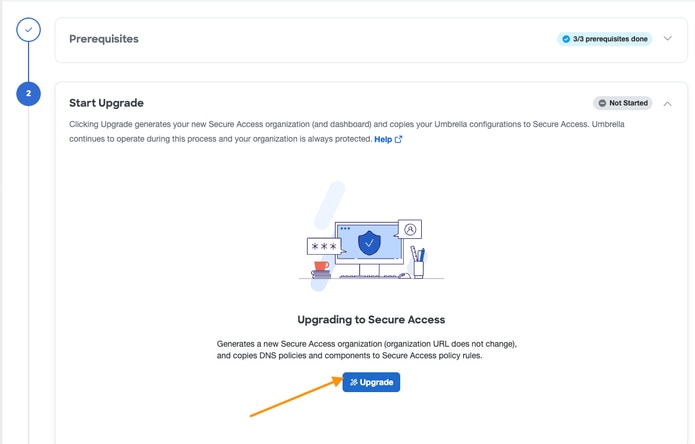
- 在Start Upgrade部分中选择Upgrade,升级到Secure Access:
- 允许继续升级:
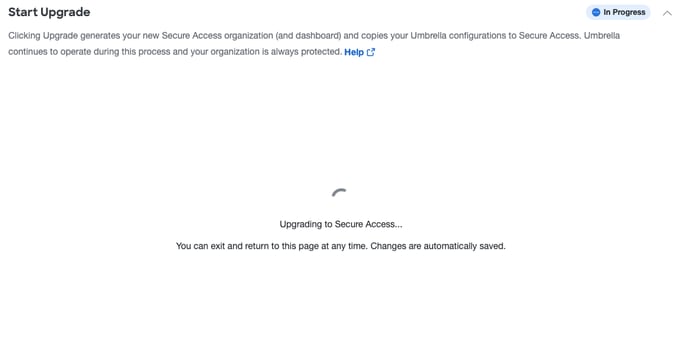
- 完成后,查找此页面:
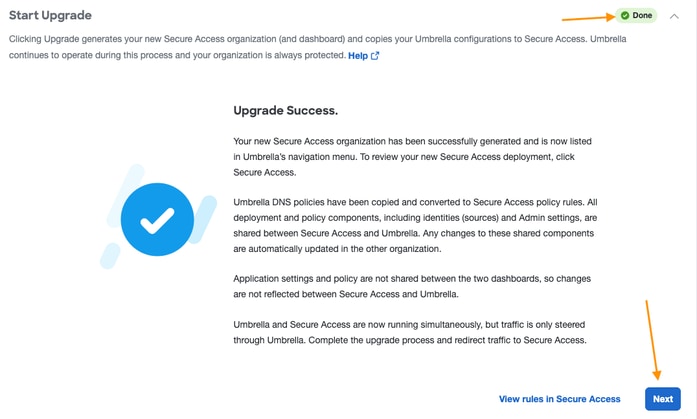
- 将流量重定向到安全访问:
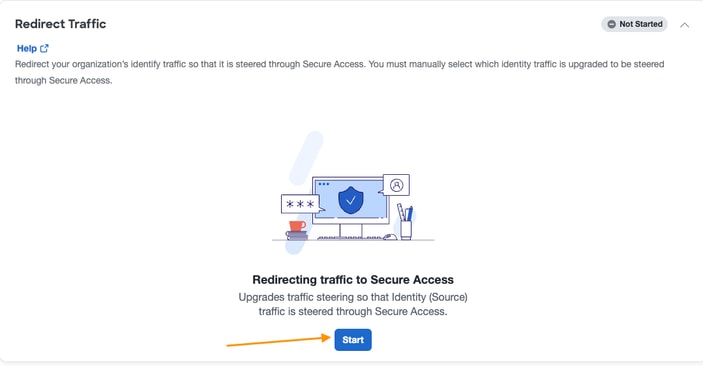
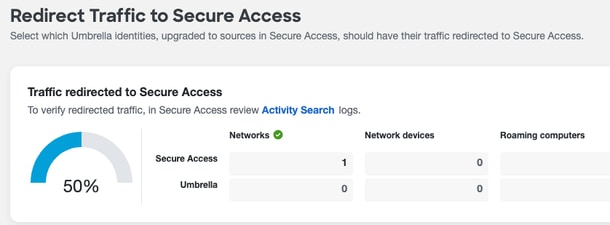
- 确认重定向已完成。在本示例中,仅网络身份从Umbrella迁移到Secure Access:
- 完成升级并迁移到Secure Access。
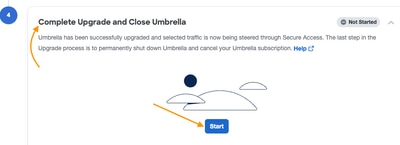
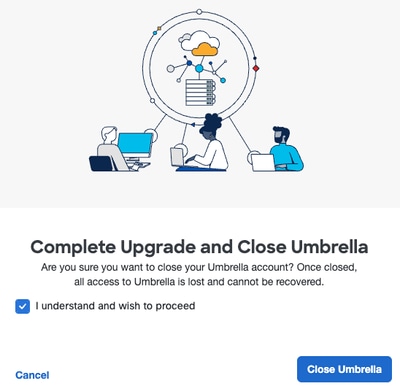
- 当您在此映像上选择Close Umbrella时,您将无法在您的伞状组织被删除时对其进行访问。
验证迁移
- 使用登录凭证登录Secure Access。
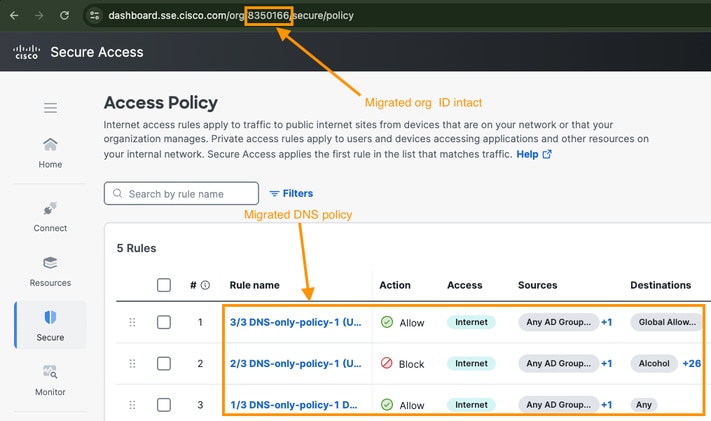
- 导航到安全 > 访问策略以显示迁移的规则,如以下示例所示。组织ID必须与上面准备迁移部分中的相同。
相关信息
修订历史记录
| 版本 | 发布日期 | 备注 |
|---|---|---|
4.0 |
21-Sep-2026
|
已更改备注。 |
3.0 |
21-Sep-2026
|
可选文字、语法、标点符号、链接、拼写。 |
2.0 |
10-Mar-2026
|
更新了CSA订用要求,以便能够迁移。 |
1.0 |
25-Nov-2025
|
初始版本 |
 反馈
反馈