使用Palo Alto防火墙配置安全访问

简介
本文档介绍如何使用Palo Alto防火墙配置安全访问。
先决条件
要求
Cisco 建议您了解以下主题:
- 安全访问
- 无客户端ZTNA
- 思科安全客户端 — VPN
- 思科安全客户端 — ZTNA
- Palo Alto 11.x版本防火墙
使用的组件
本文档中的信息基于:
- 安全访问
- 思科安全客户端 — VPN
- 思科安全客户端 — ZTNA
- Palo Alto 11.x版本防火墙
本文档中的信息都是基于特定实验室环境中的设备编写的。本文档中使用的所有设备最初均采用原始(默认)配置。如果您的网络处于活动状态,请确保您了解所有命令的潜在影响。
背景信息
 安全访问 — Palo Alto
思科设计了安全访问(Secure Access),用于保护和提供对内部和基于云的私有应用的访问。它还可以保护从网络到Internet的连接。这是通过实施多种安全方法和层来实现的,所有这些方法均旨在保护通过云访问信息时的安全。
配置
在安全访问中配置VPN
1.导航到Secure Access的管理面板。
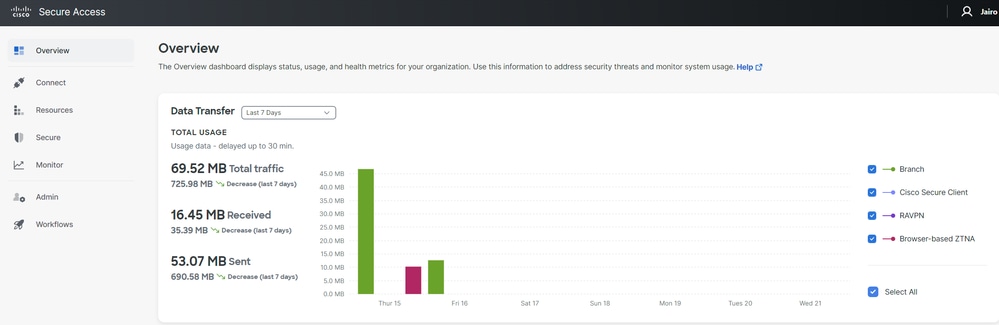 安全访问 — 主页
2.单击连接 > 网络连接。
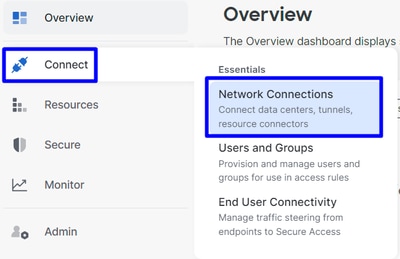 安全访问 — 网络连接
3.在Network Tunnel Groups下,单击+Add。
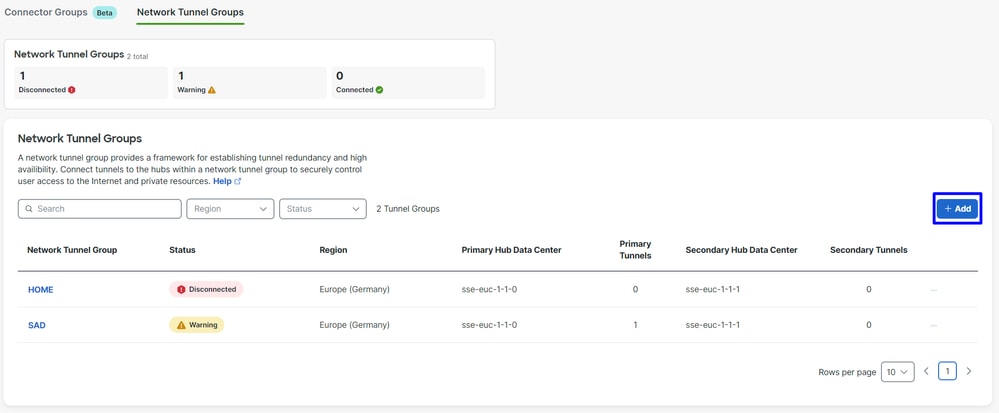 安全访问 — 网络隧道组
4.配置隧道组名称、区域和设备类型。
5.单击下一步。
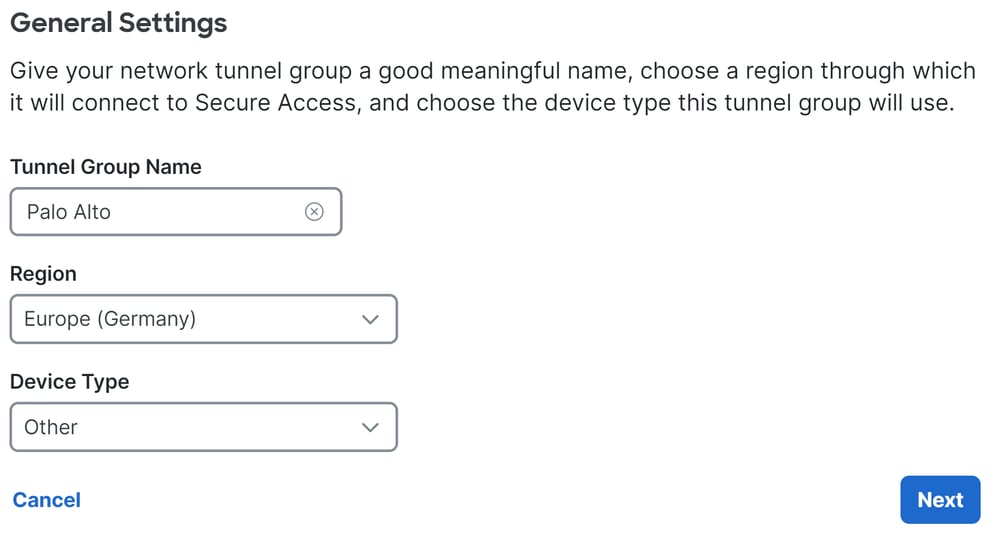

注意:选择距离防火墙位置最近的区域。
6.配置隧道ID格式和口令。
7.单击下一步。

8.配置网络上配置的IP地址范围或主机,并希望通过安全访问传递流量。
9.单击保存。
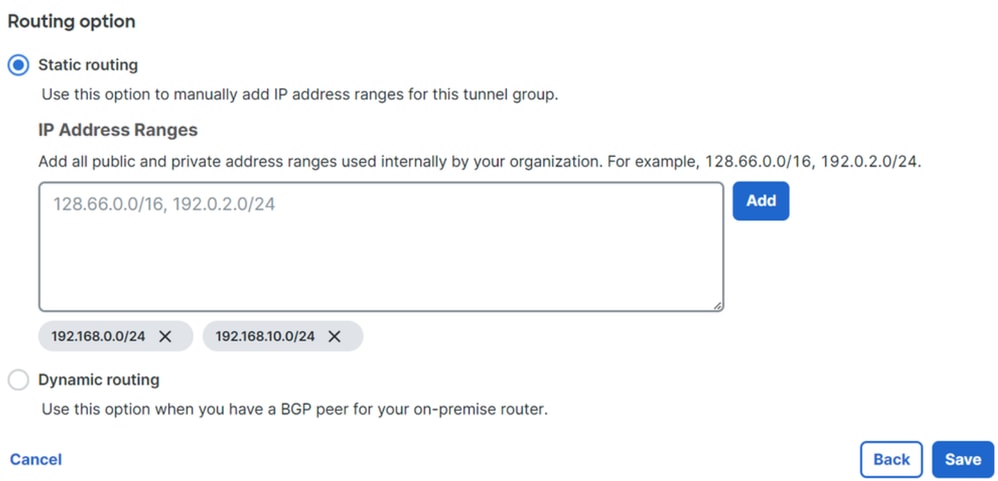 安全访问 — 隧道组 — 路由选项
10.单击Save后,将显示隧道信息,请保存此信息以供下一步操作;在Palo Alto上配置隧道。
隧道数据
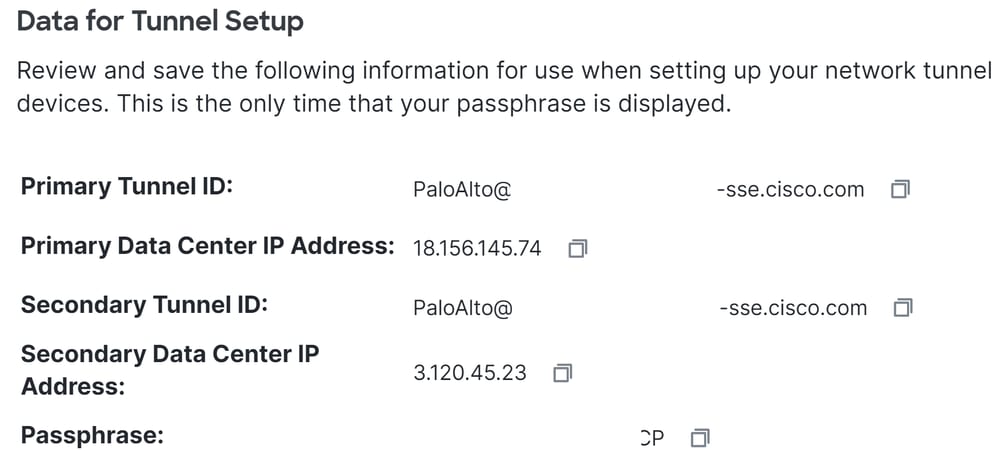
在Palo Alto上配置隧道
配置隧道接口
导航至Palo Alto Dashboard。
1. Network > Interfaces > Tunnel。
2.单击Add。

3.在Config菜单下,配置Virtual Router、Security Zone,并分配后缀编号。
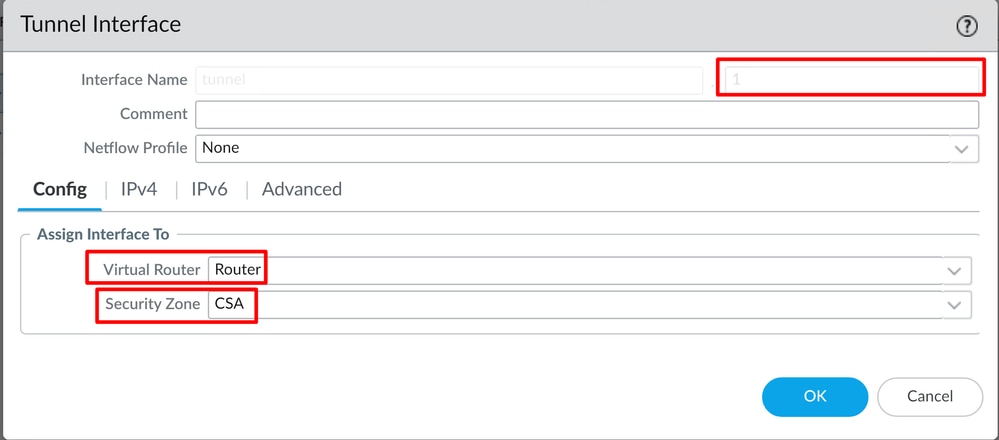
4.在IPv4下,配置不可路由的IP。例如,您可以使用169.254.0.1/30。
5.单击确定。

6.之后,您可以配置如下内容:
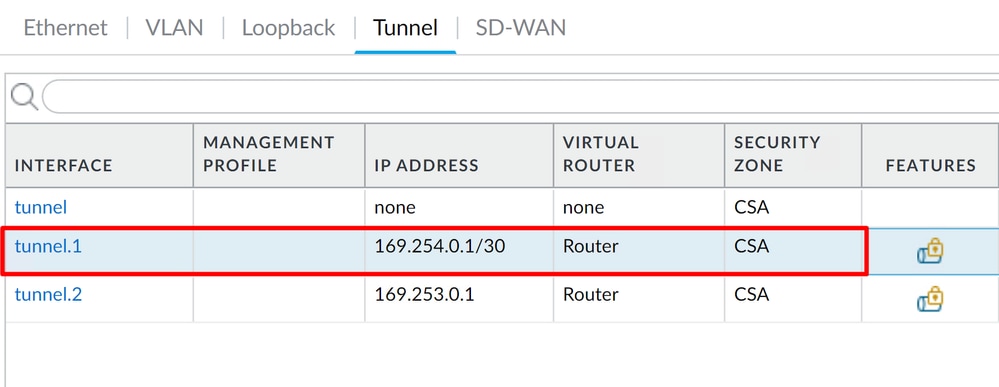
7.如果已按此方式进行配置,请点击提交以保存配置,然后继续执行下一步;配置IKE加密配置文件。
配置IKE加密配置文件
要配置加密配置文件,请导航至:
1. Network > Network Profile > IKE加密。
2.单击Add。

3.配置以下参数:
- 名称:配置名称以标识配置文件。
- DH GROUP:组19
- 身份验证:非身份验证
- 加密 :aes-256-gcm
- 计时器:
- 密钥生命期:8 小时
- IKEv2身份验证:0
4.完成所有配置后,单击OK。
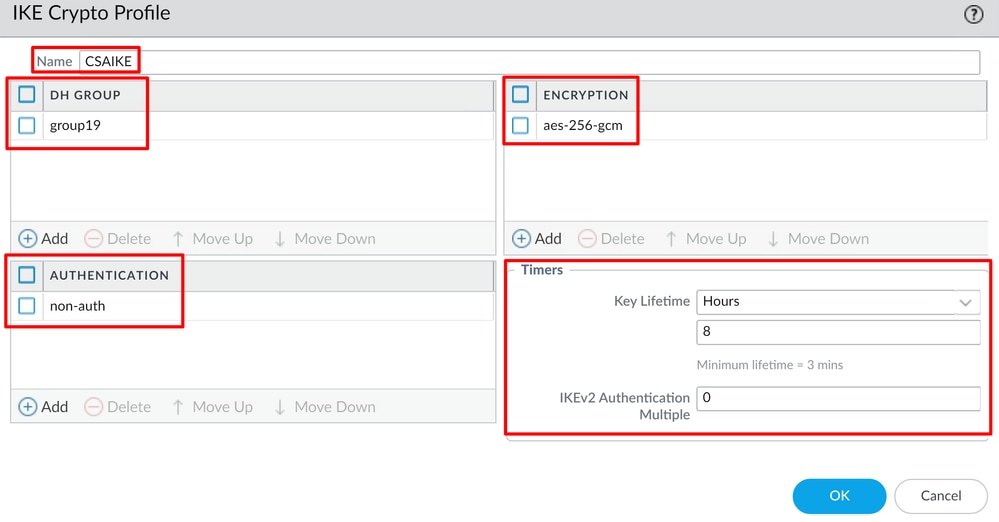
5.如果已按此方式进行配置,请单击Commit保存配置,然后继续下一步;配置IKE网关。
配置IKE网关
配置IKE网关
1. Network > Network Profile > IKE Gateways。
2.单击Add。
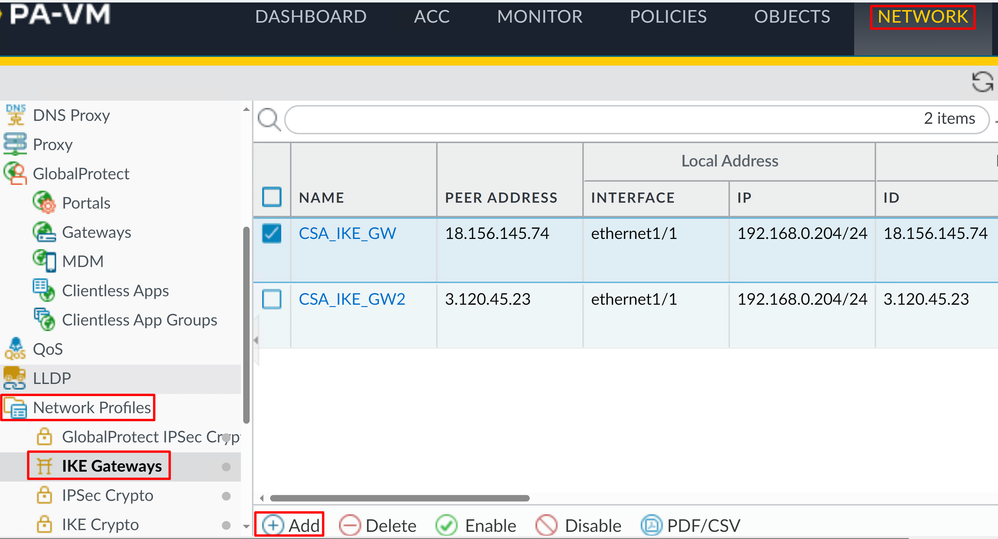
3.配置以下参数:
- 名称:配置用于标识Ike网关的名称
- 版本:仅IKEv2模式
- 地址类型:IPv4
- 接口:选择您的互联网WAN接口
- 本地 IP 地址:选择您的互联网WAN接口的IP
- 对等IP地址类型:IP
- 对等体地址:使用Tunnel Data步骤中给出的主IP数据中心IP地址的IP
- 身份验证:预共享密钥
- 预共享密钥:使用Tunnel Data步骤中给出的口令
- 确认预共享密钥:使用Tunnel Data步骤中给出的口令
- 本地标识:选择User FQDN(Email address),并使用步骤Tunnel Data中给定的主隧道ID
- 对等体标识:选择IP Address并使用Primary IP Datacenter IP Address

4.单击Advanced Options。
- 启用NAT穿越
- 选择在步骤Configure IKE Crypto Profile中创建的IKE Crypto Profile
- 选中“活动检查”复选框
5.单击确定。

6.如果已按此方式进行配置,请单击Commit以保存配置,然后继续下一步Configure IPSEC Crypto Profile。
配置IPSEC加密配置文件
1.要配置IKE网关,请导航到Network > Network Profile > IPSEC加密。
2.单击Add。
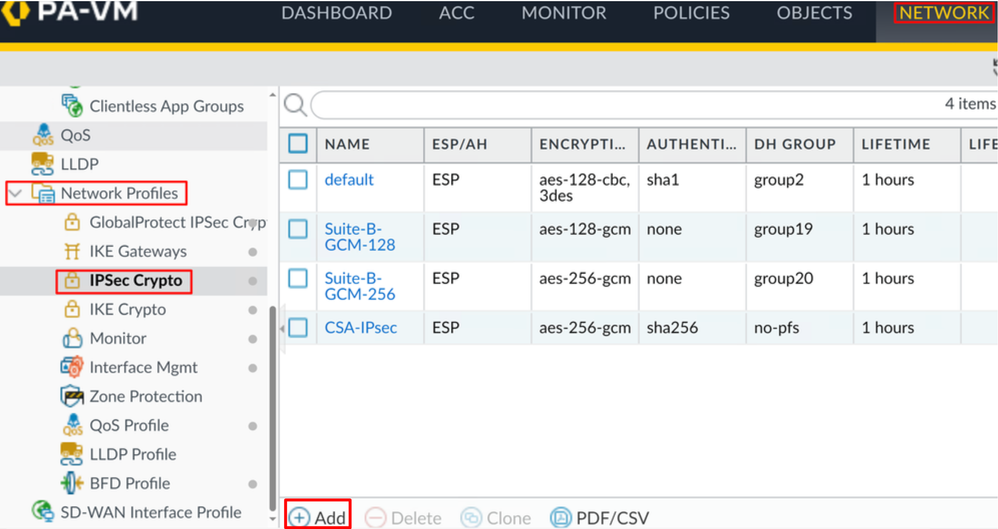
3.配置以下参数:
- 名称:使用名称标识安全访问IPsec配置文件
- IPsec 协议:ESP
- 加密 :aes-256-gcm
- DH Group:no-pfs, 1小时
4.单击确定。
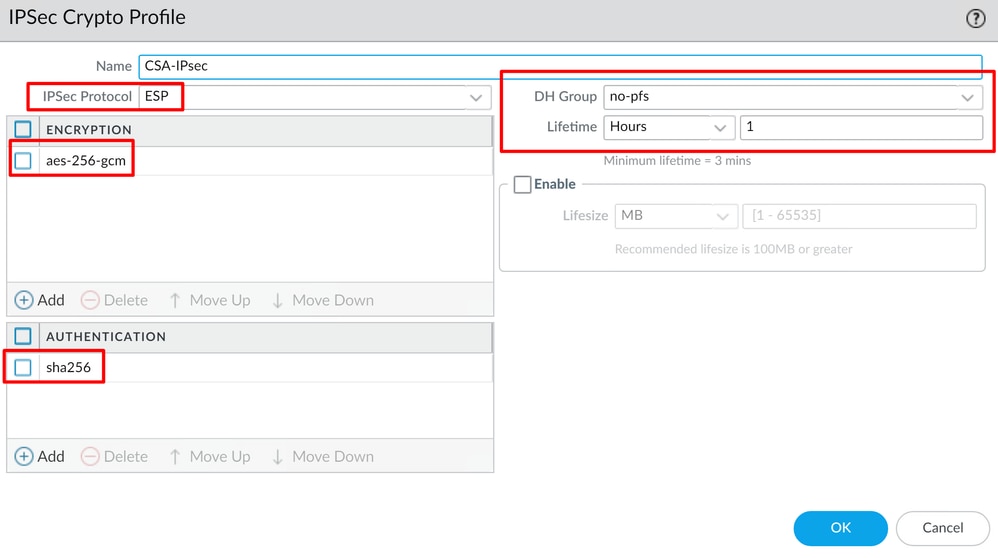
5.如果已按此方式进行配置,请单击Commit保存配置,然后继续下一步;配置IPSec隧道。
配置IPSec隧道
1.要配置IPSec Tunnels,请导航到Network > IPSec Tunnels。
2.单击Add。

3.配置以下参数:
- 名称:使用名称来标识安全访问隧道
- 通道接口:选择步骤中配置的隧道接口,配置隧道接口
- type:自动密钥
- 地址类型:IPv4
- IKE网关:选择在步骤配置IKE网关上配置的IKE网关
- IPsec加密配置文件:选择在步骤配置IPSEC加密配置文件上配置的IKE网关
- 选中“高级选项”复选框
- IPSec模式隧道:选择隧道
4.单击确定。


警告:代理ID不受支持,请避免在具有安全访问的Palo Alto IPSEC隧道中使用代理ID进行任何配置。
现在您的VPN已成功创建,您可以继续执行此步骤;配置基于策略的转发。
配置基于策略的转发
1.要配置基于策略的转发,请导航到策略 > 基于策略的转发。
2.单击Add。
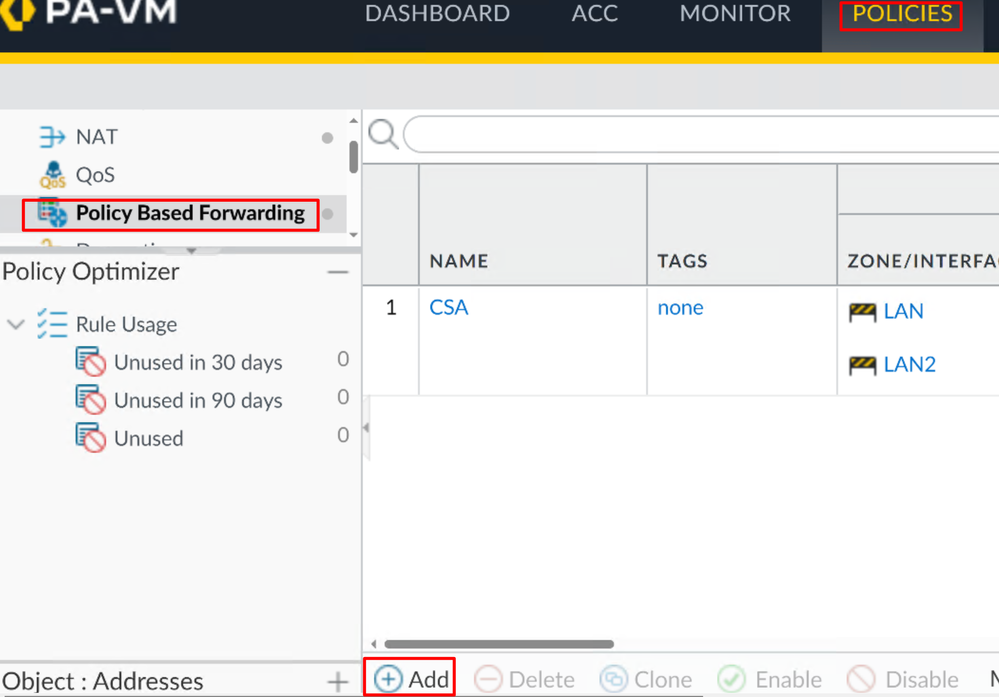
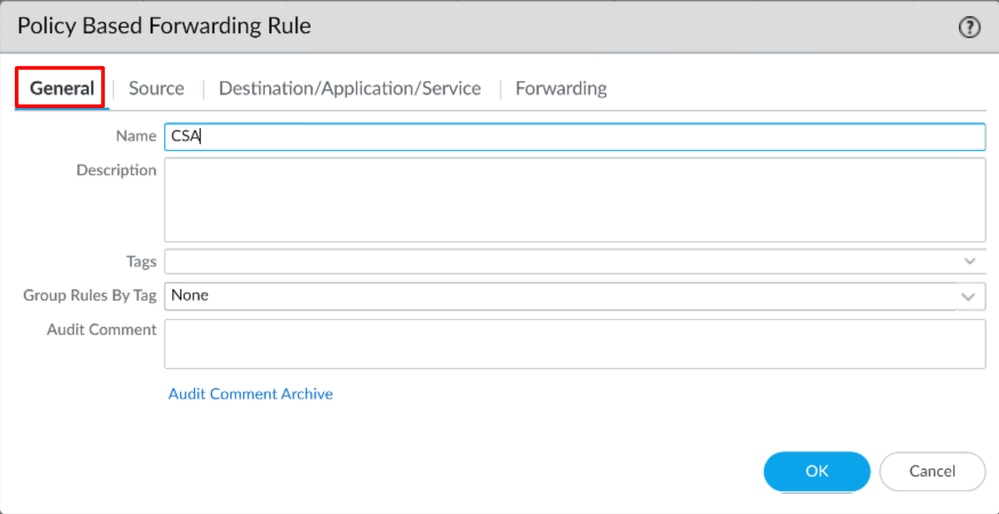
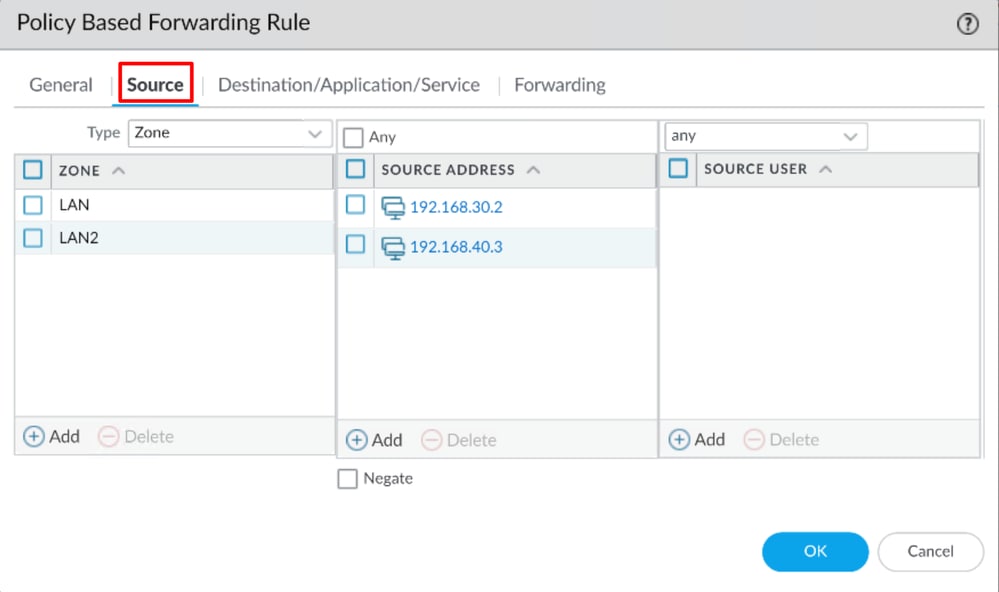
3.配置以下参数:
- 常规
- 名称:使用名称标识安全访问和策略基本转发(按来源路由)
- 来源
- 区域:选择您计划根据源路由流量的区域
- 源地址:配置要用作源的主机或网络
- 源用户:配置要将流量路由到的用户(如果适用)
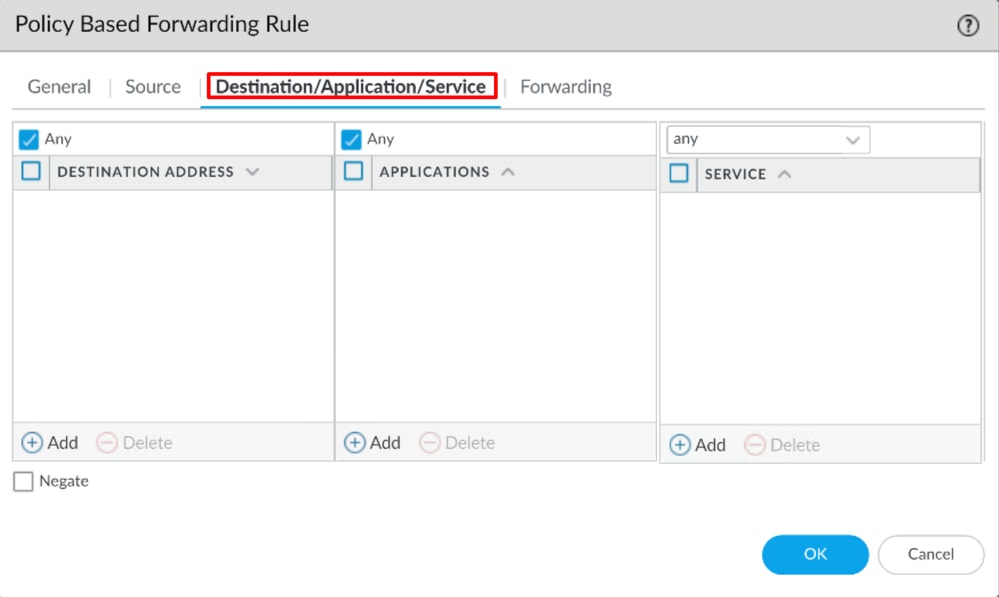
- 目标/应用/服务
- 目的地址:您可以保留为Any,或指定安全访问的地址范围(100.64.0.0/10)
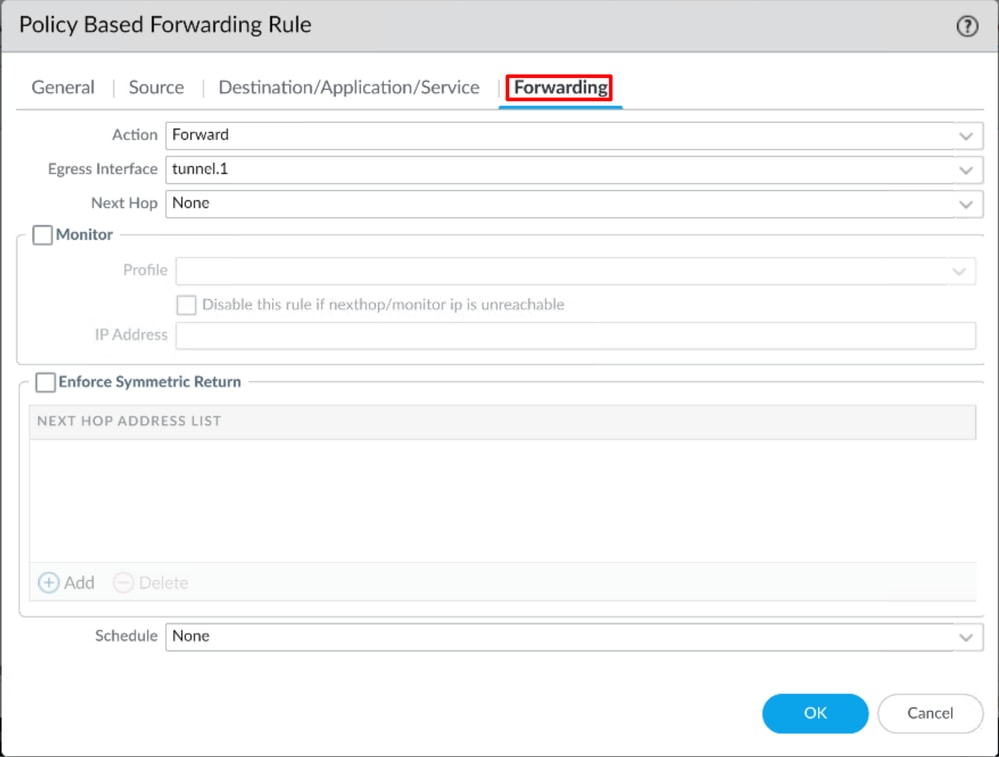
- 转发
- 操作:转发
- Egress 接口:选择在步骤Configure the tunnel interface中配置的隧道接口。
- 下一跳:无
4.单击OK和Commit。
现在,一切都在Palo Alto上进行了配置。配置路由后,可以建立隧道。继续在Secure Access Dashboard上配置RA-VPN、基于浏览器的ZTA或客户端基础ZTA。
修订历史记录
| 版本 | 发布日期 | 备注 |
|---|---|---|
2.0 |
09-Jul-2026
|
更新的拼写、语法、间距、将各行添加到不同部分的可读性,以及更新的在新页面中打开的链接。 |
1.0 |
31-Jan-2024
|
初始版本 |
 反馈
反馈