在ISE上配置并排除Azure SFTP Blob存储库故障

简介
本文档介绍如何将Azure Blob存储配置为SFTP服务器,以使用身份服务引擎进行公钥基础结构身份验证。
先决条件
要求
Cisco 建议您了解以下主题:
- 一般ISE知识
- ISE存储库配置
- 公钥基础设施(PKI)身份验证
使用的组件
本文档中的信息基于以下软件版本:
- Azure上的ISE 3.3、3.4、3.5 VM
- 用于访问存储中心的Azure订阅
本文档中的信息都是基于特定实验室环境中的设备编写的。本文档中使用的所有设备最初均采用原始(默认)配置。如果您的网络处于活动状态,请确保您了解所有命令的潜在影响。
背景信息
作为云本机服务,Azure Blob存储SFTP存储库易于部署,是基于Azure的ISE实施的理想之选。它消除了本地连接问题,可自动扩展以满足波动的存储需求,并确保大型数据集的高可用性和持久性 — 同时消除了手动基础架构管理的需要。
配置
ISE预配置
1.在ISE上生成密钥对:登录到主管理节点GUI。导航到管理 > 系统 > 维护 > 存储库。
2.在“资料库列表”下,单击生成密钥对选项。
3.输入口令(大于13个字符),然后单击确定。这是保护密钥对所必需的。
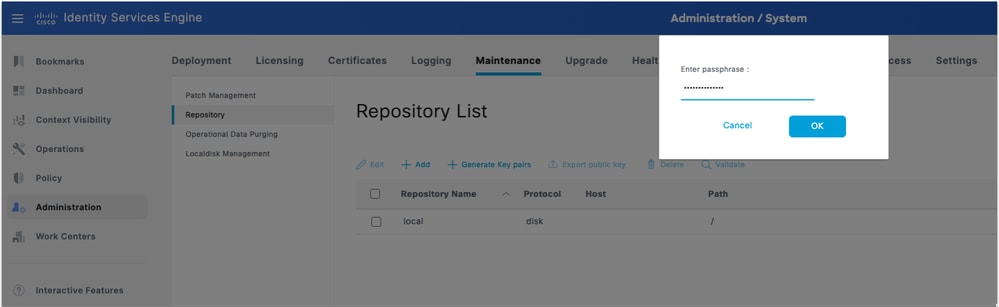 在ISE上生成密钥对
4.单击Export public key,然后在计算机上下载id_rsa.pub密钥(确保保存此密钥以供将来参考)。
Azure SFTP配置
1.创建和配置Azure存储帐户:登录到Azure门户并导航到Storage accounts。在Resources选项卡下,单击Create以创建新的存储帐户。填写详细信息:
| 字段 |
价值 |
| 订用 |
你的Azure订阅 |
| 资源组 |
选择现有或新建 |
| 存储帐户名称 |
必须是全局唯一的 |
| 地区 |
选择您的首选地区 |
| 冗余 |
本地冗余存储(LRS) — 适用于实验室/非生产环境 |
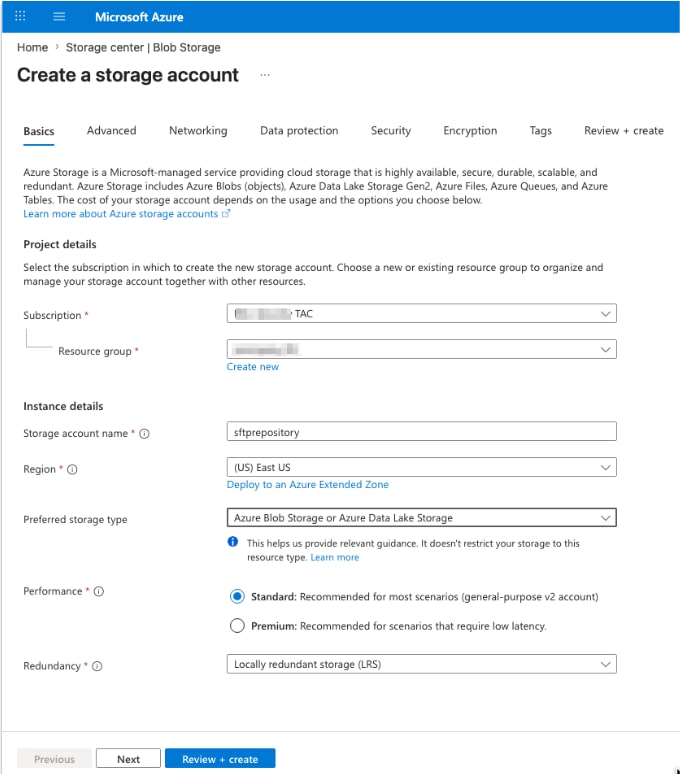 创建存储帐户
2.单击下一步,然后在高级选项卡下,选中启用分层名称空间复选框。此选项是必需的。只能为分层命名空间帐户启用SFTP。
3.选中启用SFTP复选框。
4.保留其余选项为默认选项或根据需要进行微调。
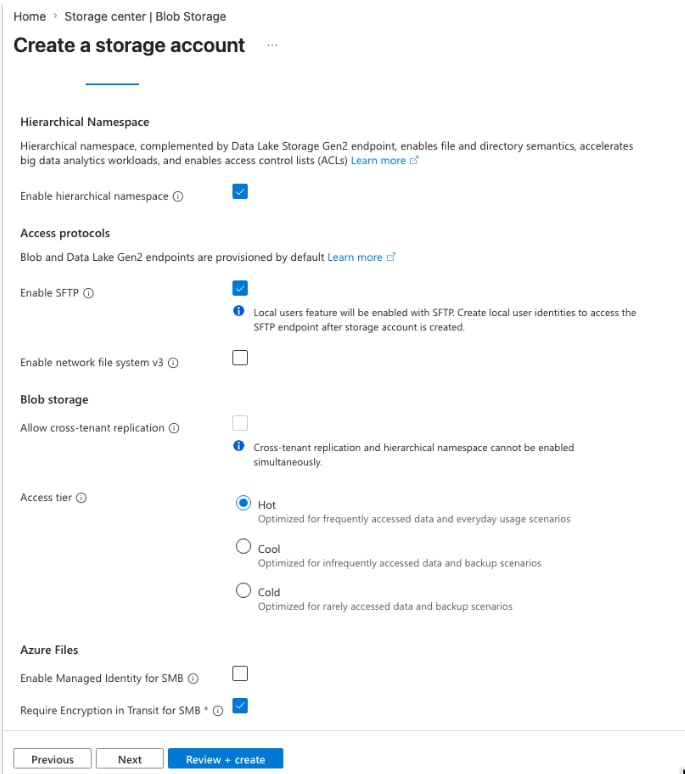 配置存储帐户
5.单击下一步配置网络。
6.将Network access设置为Enable public access from all networks。
7.将Routing preference设置为Microsoft network routing。

注意:注意:在生产环境中,考虑使用存储帐户上的防火墙规则限制对特定IP范围(ISE节点IP地址)的访问。
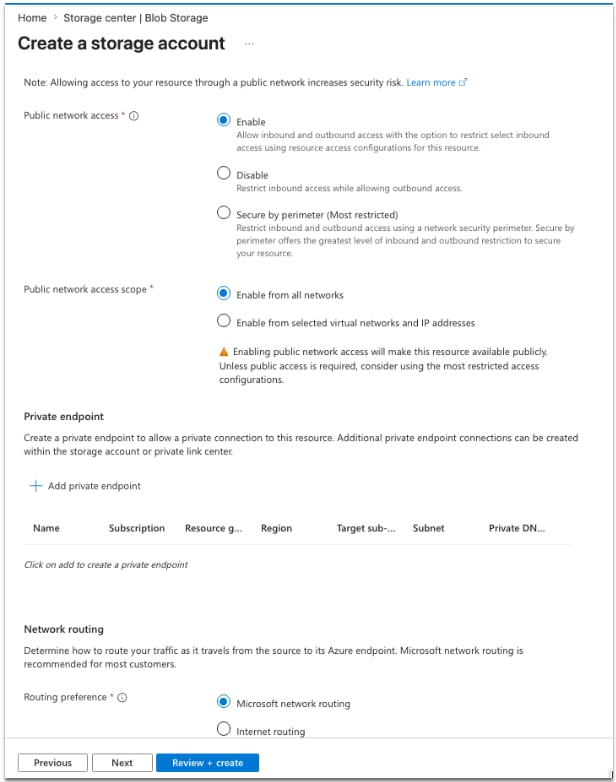 网络设置
网络设置
8.单击下一步,将数据保护、安全性和加密保留为默认值。实验室或标准部署不需要其他配置。
9.单击复查+创建。验证通过后,单击Create。
10.等待部署完成,然后单击转至资源。
11.在Azure存储帐户上配置SFTP:在新创建的存储帐户中,通过导航到数据存储 > 容器 > 添加容器来添加容器
12.提供容器名称。Click Create.
13.导航到左侧菜单中的设置>SFTP,添加sftp用户。单击Add local user并配置以下项:
| 字段 |
价值 |
| 用户名 |
描述性名称 |
| 认证方法 |
SSH密钥对 — 不使用密码 |
| SSH公钥源 |
使用现有密钥(在步骤1中生成,即id_rsa.pub密钥) |
注意:在多节点部署中,当主PAN和主MnT是单独的节点时,id_rsa.pub文件具有来自主PAN和主MnT节点的RSA公钥。
14.要使用SSH密钥选项下的现有公钥,请在您选择的文本编辑器中打开id_rsa.pub文件,然后通过两次点击Add key选项复制粘贴两个节点密钥(从ssh-rsa开始并以root@your_node_name)分别粘贴这两个节点密钥。
Sample key: ssh-rsa AAAAB3NzaC1yc2EAAAADAQABAAACAQCdjUFU6QaMQfxuR/yzbw1QWZ8EwUJjN/C0cNNMlkMOQE9flJQ6GoClguU2UkBiRCZ0Y5vm2sYy/2WWtl+Byg+qH+TL85I4XNdC9eS/o44e+YuePUtXPWVe+cLVHKNFIhV7fA2SH8PscmWAsz7W0U7vRee9qrWQhDWcW+h3V+i7bHgU0SWnhq5RjEYK2AwwqmCnLG8uaPA9NOlvI0J2qB/M5Z8Vht+RN7AoxpdPySTg/AbUtLrZcCDTfV+qfCTAY62QSqmuwQ6E8z8/HbEKAe8h9awL2YfO0p1jdqsIOCajWHW18foI1HoJ6A0AWsphONL6tELifsGgYxdkGfNjaH8Z5mWM7JxDgQrrQnIIwN6dNhKOFOaKAUYrDQmgtYt9kPQ46s/5B/HnTgdiZfdlIHP6hgN+bw5RYAEN3Xdx9Jjz2jpWF0KVqlODCIMFRYLzEuH3/aHV9Rmbmn5AR0mnuRcErRbt4Yesyn1hVx6WV1jy7t+0AbZ+QuvovTCfmpuV3dou6tJ9/B9PNzVB3TuJk/ZY3GE5A9kZ/67PPjw/R6rudiQ8b+eAzM0+kPooLCbVz/ATO46gNy9QpEOqW41MSi/4lUeWLiOdgQ4sNUdxzIK6BgXYVyf2H85q2f8lwa7t+nA2NSN4XpiwJRDmuQ/J/hv27kbTx9bLHyUPZkg4ZcNnCQ== root@isexxx
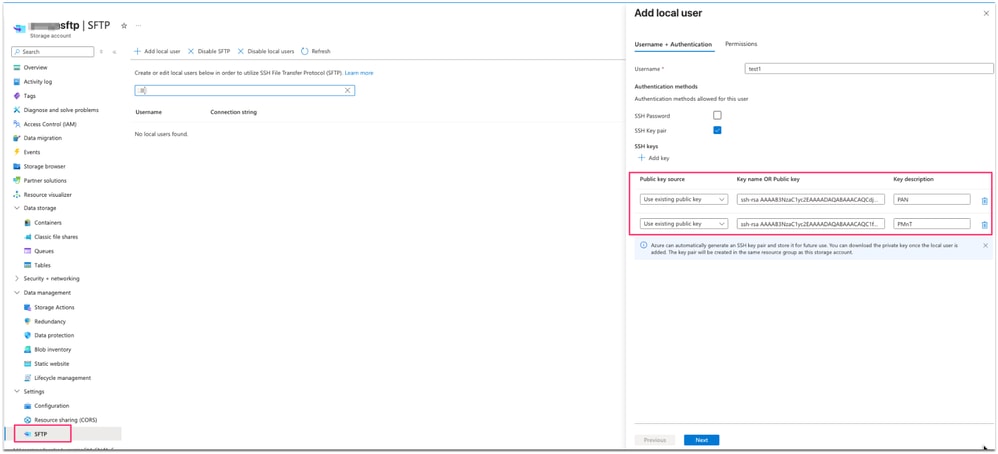 在Azure上添加公钥
15.单击“权限”。首先选择在此步骤中创建的容器,然后将容器的权限设置为读取、写入、列表、删除和创建。
16.将Home目录设置为容器的根。
17.保存用户。
ISE GUI存储库配置
1.导航到“管理”(Administration)>“系统”(System)>“维护”(Maintenance)>“存储库”(Repository),然后单击添加。按如下方式填写字段:
| 字段 |
价值 |
| 存储库名称 |
描述性标签(如Azure-SFTP) |
| 协议 |
SFTP |
| 服务器名称 |
<storage_account_name>.blob.core.windows.net |
| 路径 |
/(根目录) |
| 身份验证 |
PKI |
| 用户名 |
<storage_account_name>.<container_name>.<sftp_local_useraname> |
| 密码 |
留空 |
2.单击提交以保存存储库。
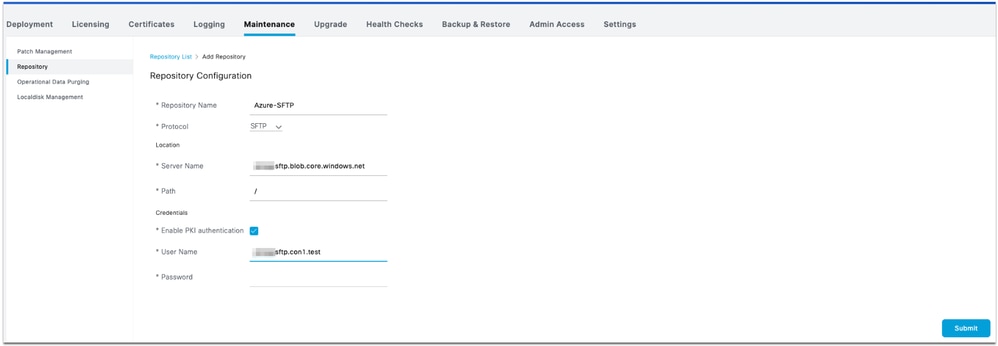 ISE SFTP存储库配置

警告:必须先使用crypto host_key add executable命令通过CLI添加sftp服务器的主机密钥,然后才能使用此存储库。此外,请确保主机密钥字符串与存储库配置的URL中使用的主机名相匹配。要访问启用PKI的存储库,请从GUI生成密钥对并将公钥导出到本地计算机上。将此公钥复制到启用PKI的SFTP服务器,并将其添加到“authorized_keys”文件。
3.登录到主管理节点和主监控节点并使用crypto host_key ad host <sftp server>命令添加加密主机密钥。确保ISE节点能够解析sftp主机名。
isenode1/iseadmin#crypto host_key add host xxxxxsftp.blob.core.windows.net
host key fingerprint added
# Host xxxxxsftp.blob.core.windows.net found: line 1
xxxxxsftp.blob.core.windows.net RSA SHA256:sP18dIvbSZgtEa5a2ea+Fy4P54Wd2ocEkToBq6xG74g
4. 返回Repository下的ISE GUI,选择新创建的存储库,然后单击Validate。已成功验证存储库。
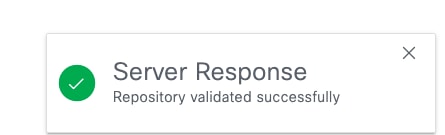 存储库验证成功
注意:存储库验证选项仅验证主管理节点上的存储库配置。
注意:如果使用RSA公钥创建SFTP存储库,则通过GUI创建的存储库不会在CLI中复制,通过CLI创建的存储库也不会在GUI中复制。要在CLI和GUI上配置相同的存储库,请在CLI和GUI上生成RSA公钥,并将这两个密钥导出到SFTP服务器。
ISE CLI存储库配置
1.通过SSH连接到主管理节点的CLI(命令行界面)。在部署中要从CLI访问基于PKI的SFTP存储库的每个节点上添加加密密钥。
2.生成CLI的rsa公钥。
isenode1/iseadmin#crypto key generate rsa passphrase <passphrase>
3.将生成的公钥文件导出到本地磁盘存储库(您有权下载该文件的所有存储库)。
isenode1/iseadmin#crypto key export <give a name for this file> repository <repository name>
4.从存储库下载此文件,然后在文本编辑器中将其打开,以复制公钥以进行CLI访问。
5.将SSH公钥上载到Azure,与在Azure SFTP本地用户创建屏幕下添加的GUI密钥相同(从第3步开始)。
6.单击Add key并粘贴完整的SSH公钥(粘贴到SSH公钥字段中)。
7.(可选)提供密钥说明(例如ISE-CLI-Key)。
8.单击下一步和保存。
验证
1.使用命令“show repository <Repository name>”验证对sftp存储库的CLI访问。 显示此sftp服务器上存储的文件。
isenode1/iseadmin#show repository Azure-SFTP
SB-pk-260522-2236.tar.gpg
ops-OPS10-260525-1026.tar.gpg
2.通过导航到“存储库”并选择“新建的存储库”并单击验证,验证对sftp存储库的GUI访问。已成功验证存储库。
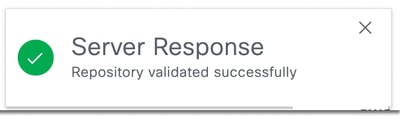
3.导航到管理 > 系统 > 备份和还原。执行配置备份,然后转到此页面底部,选择SFTP存储库,在配置下,可以看到要还原的最新备份。
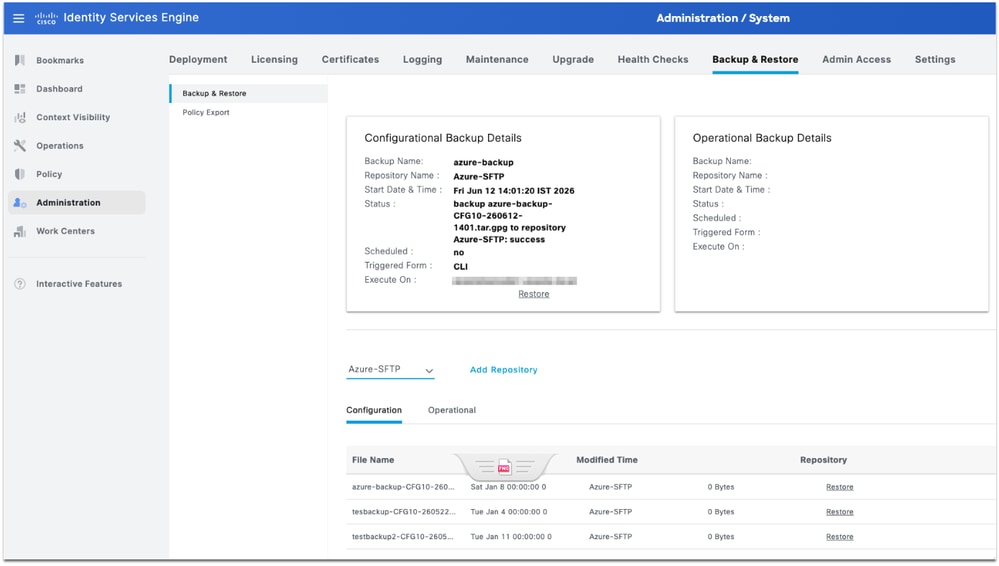 sftp存储库验证
注意:由于表面的Cisco bug IDCSCwu68863,此处将Azure存储上的备份大小视为0字节,但不会造成功能影响。如果需要,可以成功恢复这些备份。
故障排除
1.在ISE GUI中,系统信息库验证将产生以下错误:
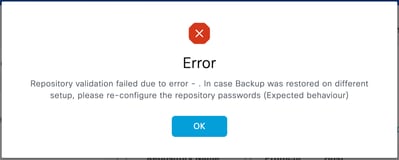 错误消息
错误消息
分辨率
检查在SFTP服务器上使用SSH密钥导入正确的公钥(请参阅在Azure存储帐户上配置SFTP的步骤2)。 如果用户在成功验证存储库后在GUI中再次生成新的密钥对,则会出现此错误。
2. GUI存储库验证成功,但show repository <sftp repository>命令没有输出。
 错误屏幕截图
分辨率
检查从CLI生成的RSA公钥是否已添加到Azure ssh配置下。
3.要进一步排除SFTP存储库问题,请启用debug命令:
isenode1/iseadmin#debug transfer 7
 调试日志
调试日志
修订历史记录
| 版本 | 发布日期 | 备注 |
|---|---|---|
1.0 |
06-Jul-2026
|
初始版本 |
 反馈
反馈