收集SD-WAN环境中的管理技术并上传到TAC案例

简介
本文档介绍如何在软件定义广域网(SD-WAN)环境中启动管理技术。
先决条件
要求
Cisco建议您了解Cisco SD-WAN。
使用的组件
本文档中的信息基于Cisco vManage。
本文档中的信息都是基于特定实验室环境中的设备编写的。本文档中使用的所有设备最初均采用原始(默认)配置。如果您的网络处于活动状态,请确保您了解所有命令的潜在影响。
背景信息
当您在软件定义广域网(SD-WAN)环境中启动管理技术时,其目的是帮助捕获技术支持中心(TAC)的信息,以帮助其解决问题。它有助于捕获处于问题状态的管理技术。它涵盖了vManage GUI和CLI、边缘设备CLI的使用情况,以及使用令牌机制将管理技术直接上传到Cisco TAC案例。
生成管理技术
场景1.从vManage for Device Online
步骤1.登录vManage。
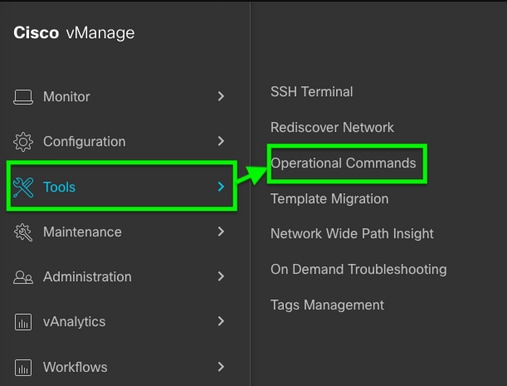
步骤2.导航到工具>操作命令。
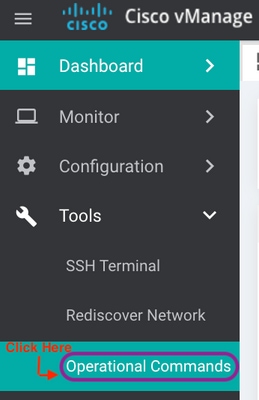
 vManage 20.7 x及更高版本
 vManage 20.14 x及更高版本
第3步:点击..(三个点)需要为其生成admin-tech的设备(步骤A)。
步骤4.单击Admin Tech(步骤B),如图所示。
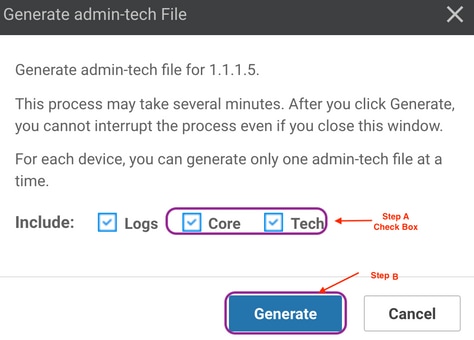
步骤5.选中相关复选框,如图所示。 根据需要选择适用的Tech Features(如果不确定,请选择All)。
步骤6.单击生成。

步骤7.单击Show Admin Tech List,如图所示。

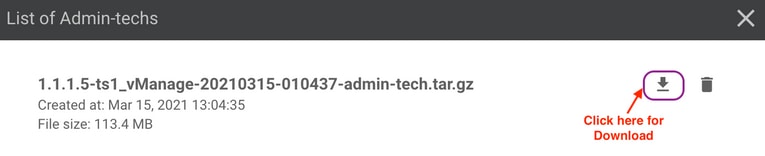
步骤8.单击Download图标。
从本地系统将其下载并上传到服务请求(SR)。
场景2.从vManage中无法到达设备的CLI
步骤1.通过安全外壳(SSH)登录vEdge。
ssh -l
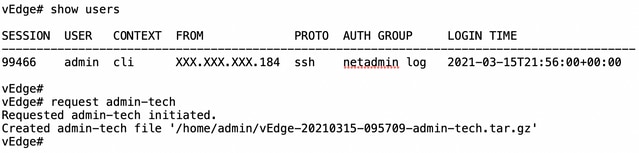
步骤2.输入request admin-tech命令,如下图所示。

步骤3.从/home/admin/<dated-time-admin-tech.tar.gz>目录复制admin-tech。
例如,如果本地用户是johndoe,则admin-tech被放置在/home/johndoe/目录中。如果根据RADIUS或TACACS中央身份验证服务器对netadmin用户进行身份验证,则默认情况下在strong>/home/basic/目录中找到admin-tech。
场景3.从Cisco Edge路由器的CLI
步骤1.通过SSH登录Cisco Edge Router。
ssh -l
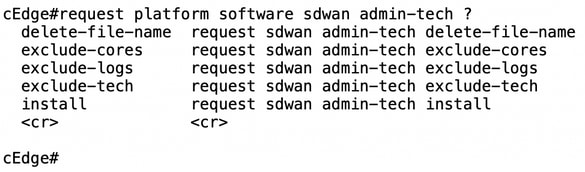
步骤2.输入request platform software sdwan admin-tech命令。

步骤3.将admin-tech复制到TFTP、FTP、SCP到外部服务器。
本地系统的SCP示例如下所示。
场景4.将云翼路由器上生成的管理技术上传到vManage
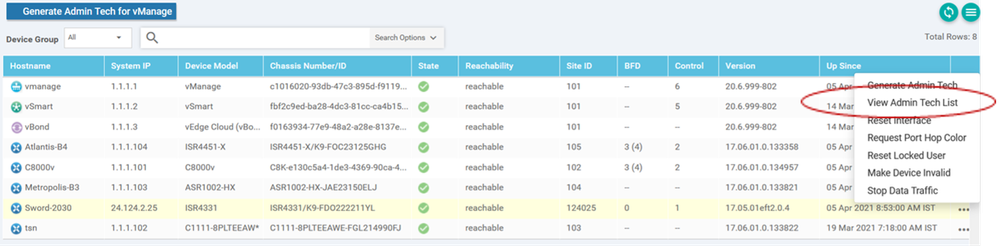
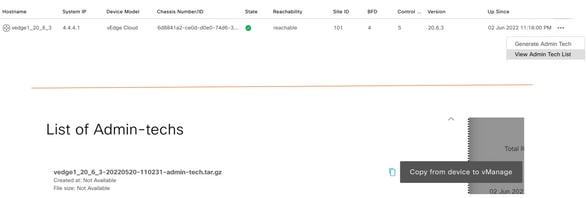
当设备变得可访问时,vManage有一个名为从设备检索管理技术的选项(旧版本中为查看管理技术列表)。 这显示边缘路由器上可用的可上传到vManage的管理技术列表,以便使用本文档稍后提到的相同步骤将管理技术上传到服务请求(SR)。
以下是完成此任务的步骤。
步骤 1:导航到Tools > Operational Commands,然后通过点击……(三个点)选择特定设备。 您会看到一个新的选项View Admin Tech List。
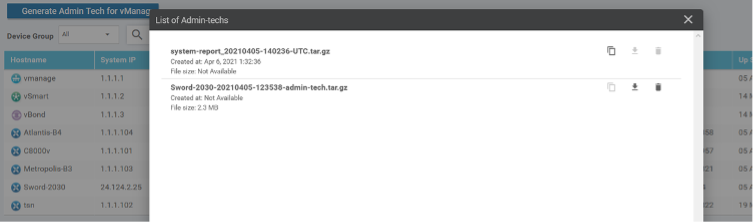
步骤 2:点击它,现在您会看到可用于上传到vManage的管理技术列表。
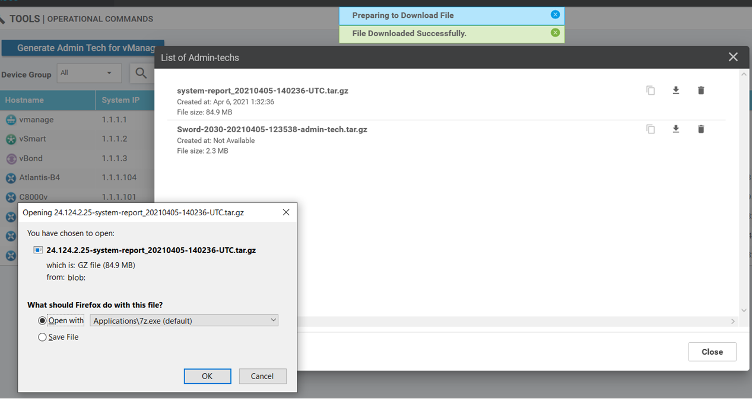 上传和打开文件现在存储在vManage上
您将看到复制图标。 单击它。
步骤 3:等待将文件复制到vManage存储。
步骤 4:现在,您可以像任何其他管理员技术一样下载文件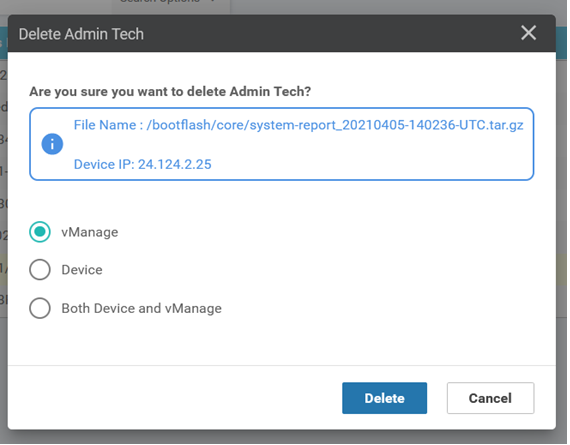 上传和打开文件现在存储在vManage上
步骤 5:选择删除时,您会看到其他选项。这允许您释放bootflash上的空间:从UI本身。 用户可以从vManage、设备或同时从vManage和/或设备中删除文件
其他说明
vEdge:

将管理技术直接转移到思科SR
要对SD-WAN相关问题进行故障排除,请将admin-tech直接从vManage上传到Cisco SR。当您远离控制器时,您会发现很难将超大文件下载到您自己的工作站。下载缓慢后,您需要将文件上传到SR,这同样是一个缓慢的过程。此过程介绍如何通过vManage上的GUI和CLI实现此过程。
先决条件
要上传,vManage需要连接到公共Internet。思科云托管vManage控制器具有此类功能。用户需要具有netadmin权限才能请求管理员技术。一次只能将一个管理技术转移到SR。要上载到SR,您需要使用SR编号和上载令牌。有关不同上传方式的更多信息,请参阅将客户文件上传到思科技术支持中心。示例中使用了Customer Experience Drive(CXD)过程。
检索SR的上传令牌
使用SCM获取令牌
打开SR时,CXD会自动生成一个上传令牌,并在SR中插入一个备注,其中包含令牌以及如何使用该服务的一些详细信息。
要检索上传令牌,请完成以下步骤:
步骤1.登录到SCM。
步骤2.打开所需的case以获取的上传令牌。
步骤3.单击Attachments选项卡。
步骤4.单击生成令牌。生成令牌后,该令牌将显示在“生成令牌”(Generate Token)按钮右侧。
将管理技术上传到SR
vManage GUI
对于vManage 20.7.x及更高版本,请执行场景1中的步骤1-7。从vManage for Device Online或场景4中的步骤1-3。将云翼路由器上生成的管理技术上传到vManage
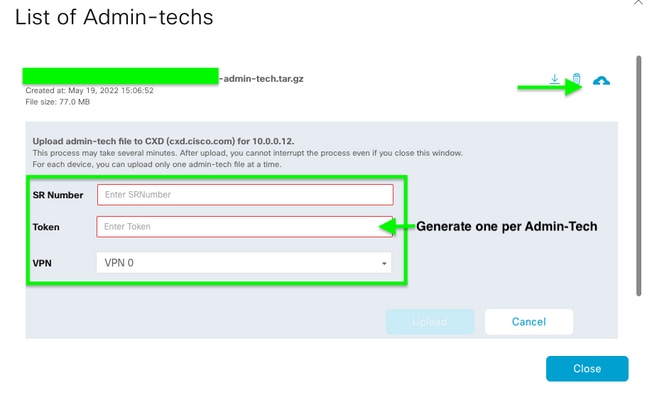
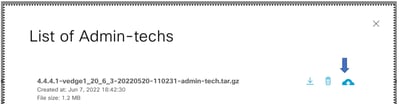
完成最后一个步骤并生成管理技术后,从管理技术列表中点击cloud图标,填写信息(SR Number、Token和VPN 0或512),然后点击Upload。

点击Upload后,将显示Upload successful消息,以通知您管理技术已成功上传到SR。
在版本20.6.x及更高版本中,如果vManage处于集群模式,则可以使用Tools > Operational Commands下的Generate Admin Tech for vManage选项在所有vManage节点间生成管理技术。
生成后,您可以使用上述步骤将管理技术直接上传到TAC案例。
vManage CLI
仅特定于vManage,一旦通过CLI使用请求admin-tech生成并完成admin-tech,即可输入request upload命令。在此示例中使用此语法。提示输入密码后,输入之前检索的令牌。

检验案例附件
使用SCM验证管理技术是否已上传到案例。
修订历史记录
| 版本 | 发布日期 | 备注 |
|---|---|---|
6.0 |
07-May-2026
|
更新的替换文本、品牌推广要求、图像标题和格式。 |
5.0 |
22-Apr-2024
|
场景4已添加 |
4.0 |
12-Jan-2023
|
已更新“将管理技术上传到SR”部分。已更新标题、简介、样式要求和可选文字。 |
3.0 |
13-Jun-2022
|
已更新“将管理技术上传到SR”部分。 |
2.0 |
07-Jun-2022
|
其他信息 |
1.0 |
24-Mar-2021
|
初始版本 |
 反馈
反馈