简介
本文描述为以前称为IronPort的安全邮件网关(SEG)生成传统演示许可证的过程。要生成智能演示许可证,您可以联系客户团队或销售点。
先决条件
开始之前,请确保您拥有以下数据:
为SEG生成演示或评估许可证(IronPort)
步骤 1:
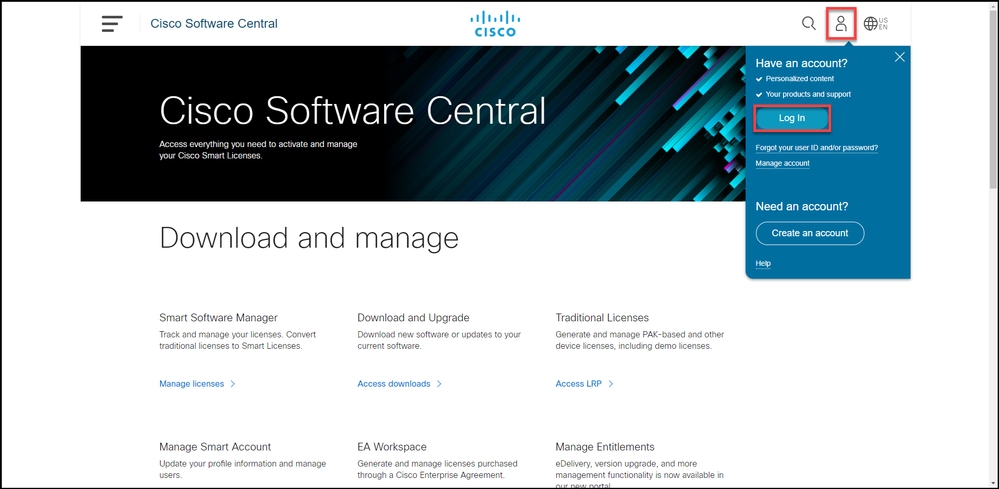
转至Cisco Software Central,使用您的Cisco.com帐户登录。
步骤 2:
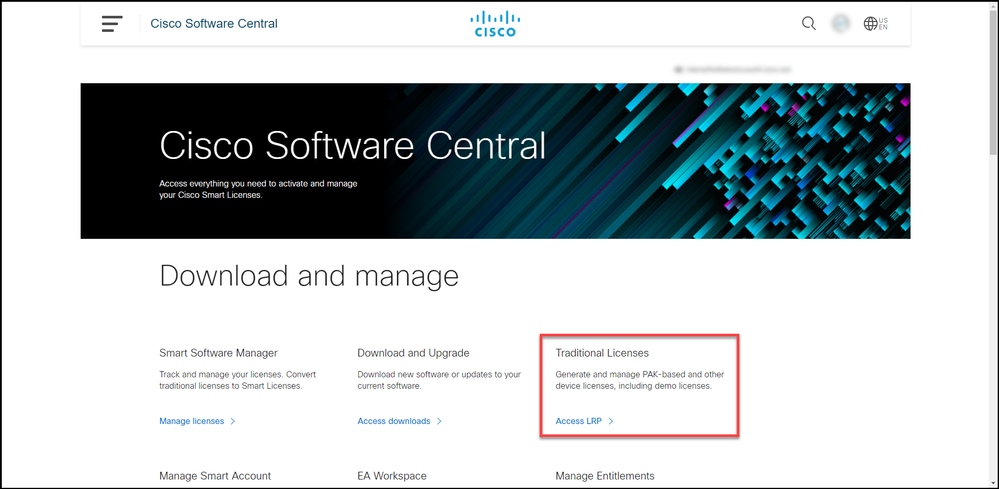
在Traditional Licenses部分,点击Access LRP。
步骤 3:
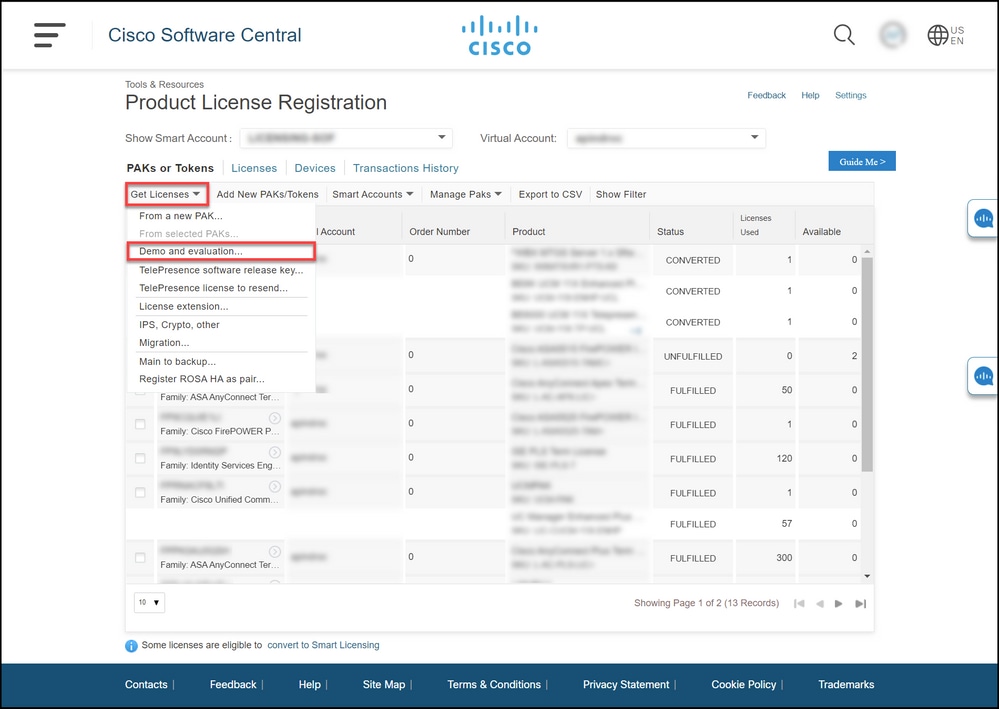
在PAK或令牌选项卡上,从获取许可证下拉列表中,选择演示和评估。
注意:如果系统显示Welcome To The License Registration Portal警报对话框,则可以选择Do not show this message以防止再次显示该消息。
步骤 4:
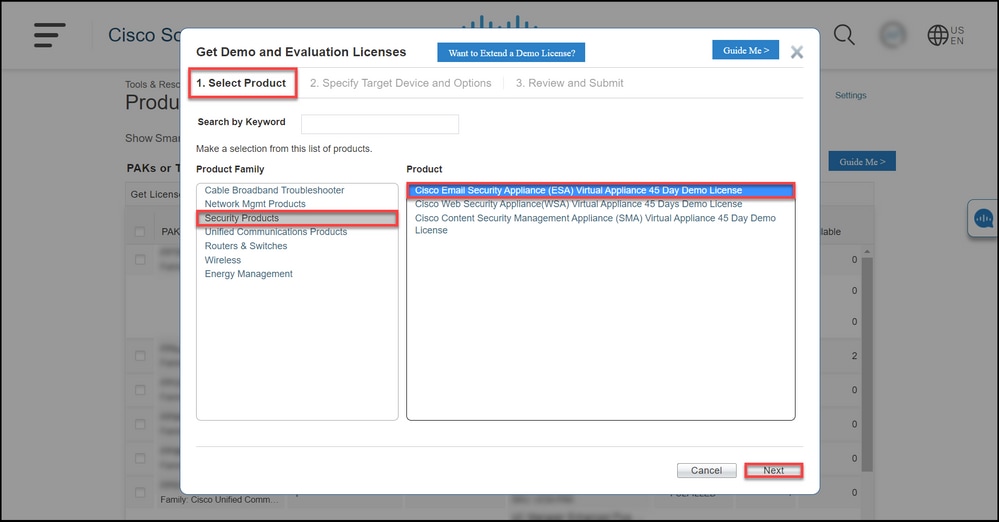
在Get Demo and Evaluation Licenses对话框中,在Select Product选项卡上,从Product Family列表中选择Security Products,从Product列表中点击Cisco Email/Web/Content Security Virtual Demo License,然后选择您感兴趣的许可证之一(您也可以选择按关键字搜索)。 出于本文的目的,已选择思科邮件安全设备(ESA)虚拟设备45演示许可证。单击 Next。
步骤 5:
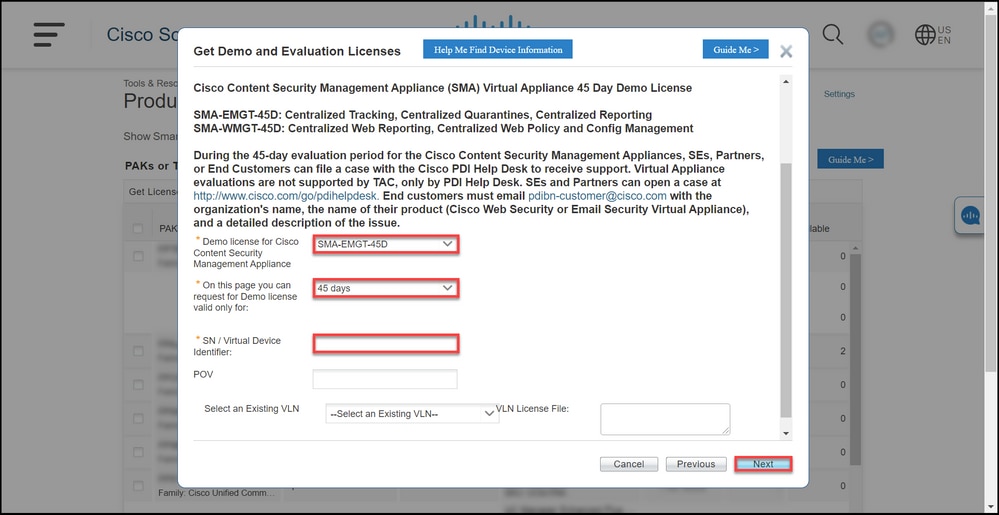
在Specify Target Device and Options选项卡上,您需要选择许可证捆绑类型、评估期长度和序列号(SN)或虚拟设备标识符(具体取决于是为物理设备还是虚拟设备生成许可证)。 如果您的设备是虚拟设备,您需要在SN/虚拟设备标识符(SN/Virtual Device Identifier)字段中输入虚拟许可证号(VLN)。要获取SN或虚拟设备标识符,请参阅如何定位通用设备标识符(UDI)。单击下一步。
注意:对于新的未授权虚拟设备,VLN尚不存在。但是,您可以将SN/虚拟设备标识符字段留空,系统将在许可证生成完成后自动生成VLN。单击下一步后,系统将显示以下警告消息:存在与您的ID关联的现有VLAN。请注意,如果您选择生成新的VLAN,现有功能将不会累积,您只会收到当前添加的功能。是否仍要继续生成新的VLAN?单击 Yes。
步骤 6:
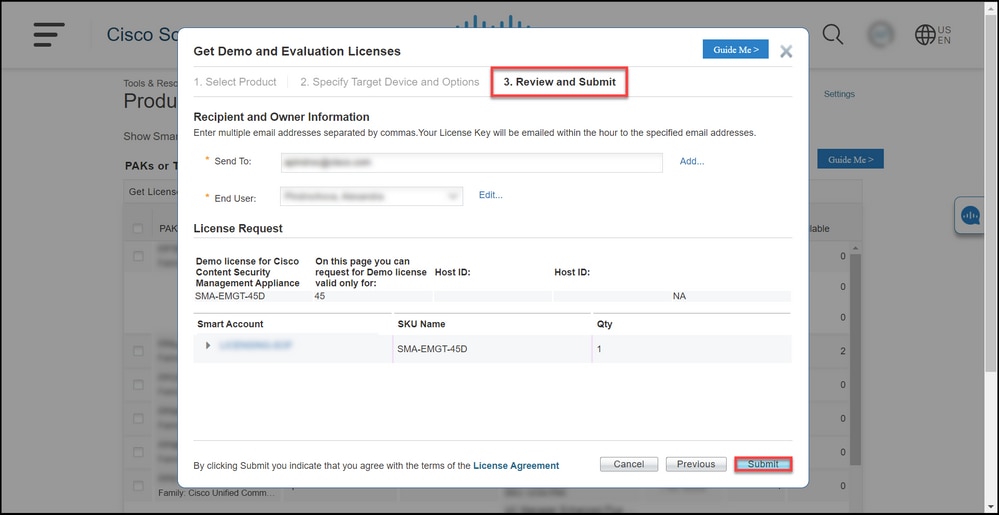
在审核并提交选项卡的接收人和所有者信息部分中,输入需要向其发送许可证信息的接收人的电子邮件地址和最终用户名。在License Request部分中,查看您的许可证详细信息。单击 submit。
步骤 7:
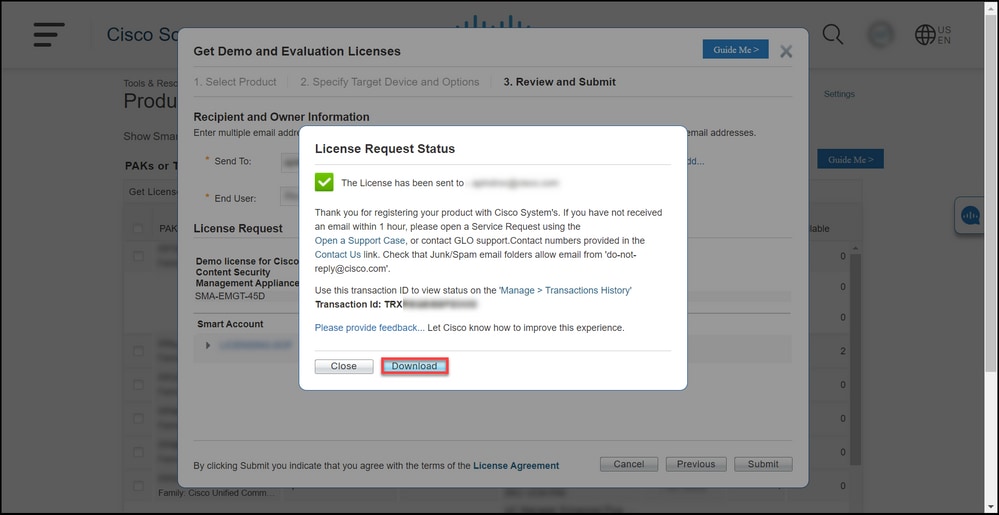
单击License Request Status对话框中的Download获取许可证。您还应在提交许可协议后一小时内将许可收到电邮。
警告:由于邮件是从do-not-reply@cisco.com发送的,请确保检查您的垃圾邮件文件夹。
故障排除
如果您在为SEG(IronPort)制作演示或评估许可证时遇到问题,请在Support Case Manager(SCM)中打开案例。
后续步骤
收到许可证密钥文件后,请参阅产品配置指南,了解许可证安装和指南。
 反馈
反馈