简介
本文描述共享以前称为IronPort的安全邮件网关(SEG)的传统演示许可证的过程。
先决条件
开始之前,请确保您拥有以下数据:
与多个设备共享SEG(IronPort)传统许可证
步骤 1:
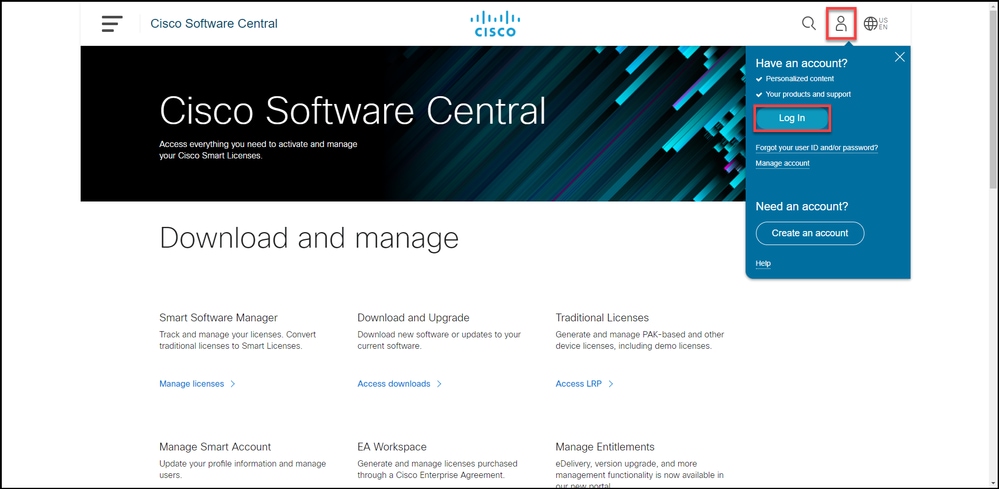
转至Cisco Software Central,使用您的Cisco.com帐户登录。
步骤 2:
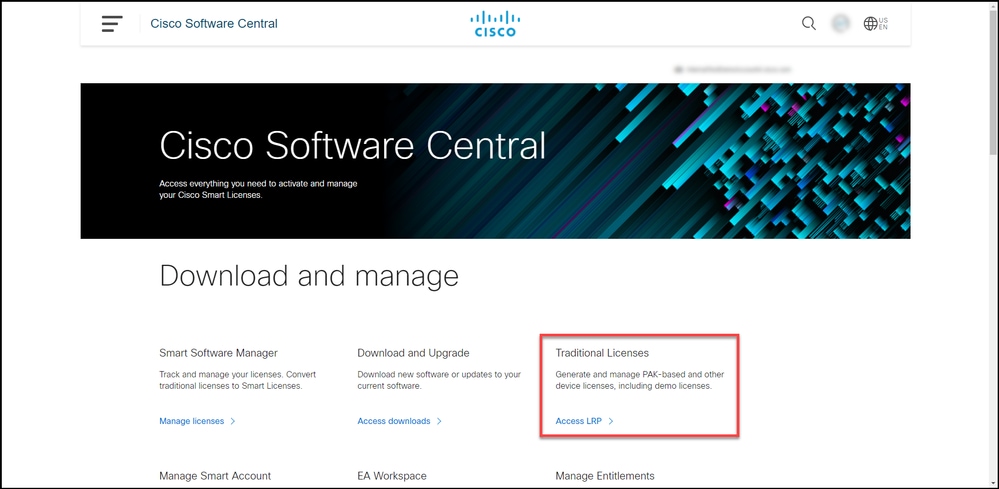
在Traditional Licenses部分,点击Access LRP。
步骤 3:
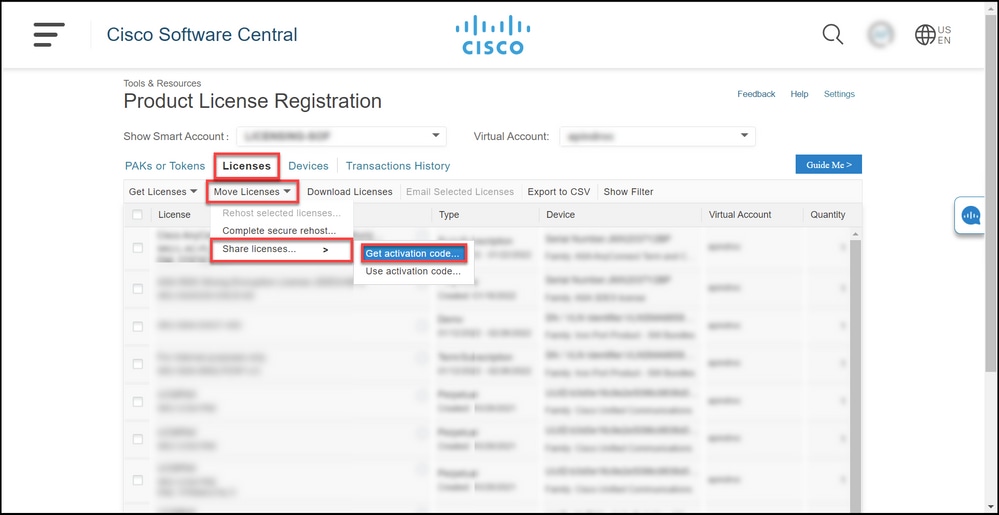
在License选项卡上,从Move Licenses下拉列表中,将鼠标悬停在Share licenses上,然后选择Get activation code。
步骤结果:系统显示Share License Process对话框。
注意:如果系统显示Welcome To The License Registration Portal警报对话框,则可以选择Do not show this message以防止再次显示该消息。
步骤 4:
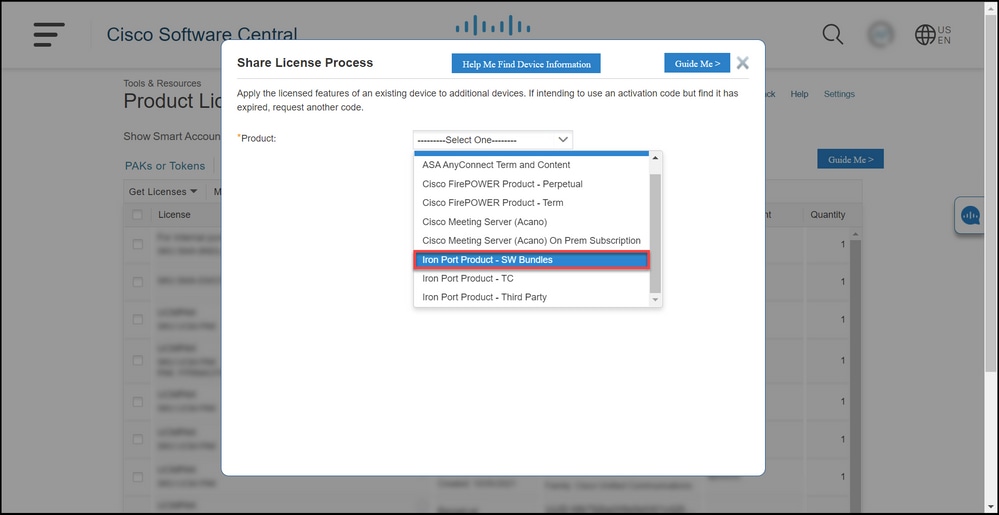
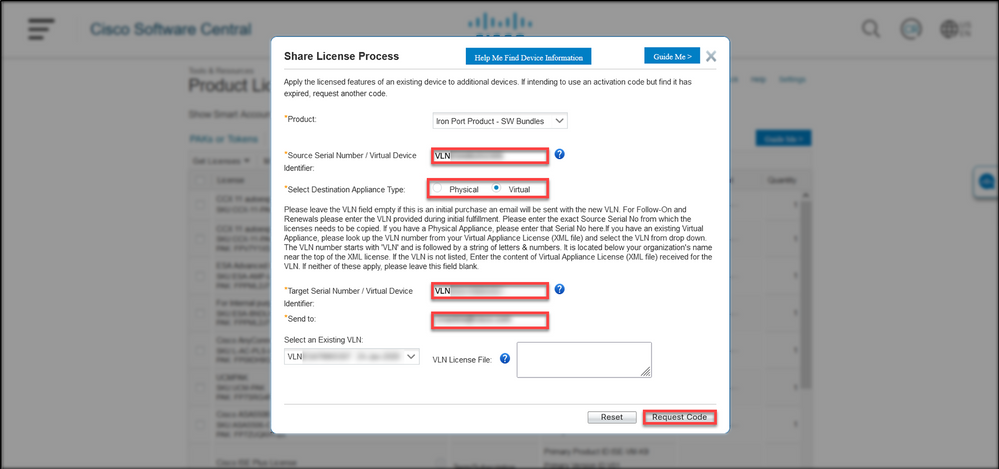
在Share License Process对话框中,从Product下拉列表中,选择其中一个SEG(IronPort)产品。出于本文的目的,选择了IronPort产品 — 软件捆绑包。
步骤结果:系统显示应用于您选择的SEG(IronPort)产品的字段。
步骤 5:
在各自的字段中输入源和目标序列号或虚拟设备标识符,并根据设备类型选择Physical或Virtual单选按钮。在Send to字段中,输入将接收新激活代码的用户的邮件地址。单击Request Code。
步骤结果:系统显示Shared License Activation Code Confirmation对话框。您还应在请求代码后的一个小时内收到带有激活代码的Device Registration电子邮件。
注意:如果您需要与更多SEG(IronPort)设备共享许可证,则需要为每个其他设备重复此过程。
步骤 6:
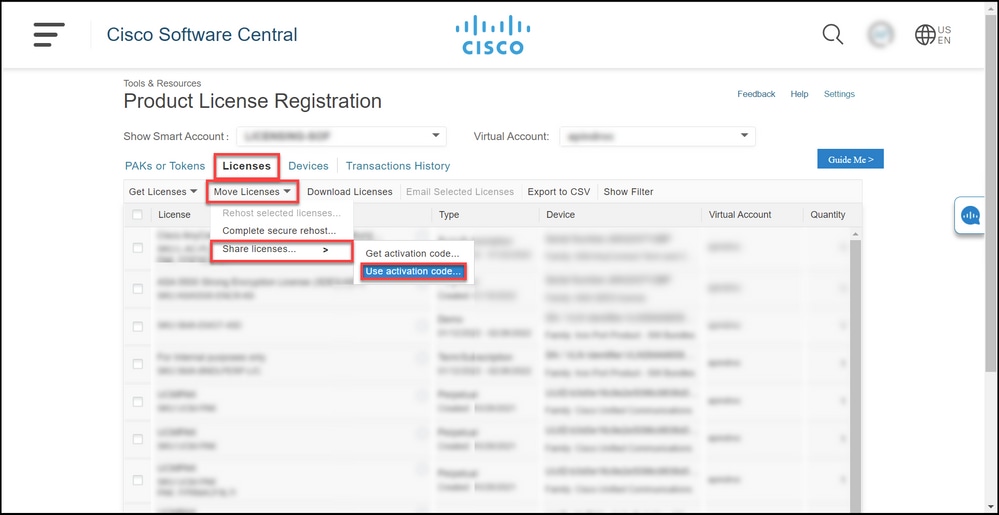
在License选项卡上,从Move Licenses下拉列表中,将鼠标悬停在Share licenses上,然后选择Use activation code。
步骤结果:系统显示Share License Process对话框。
步骤 7:
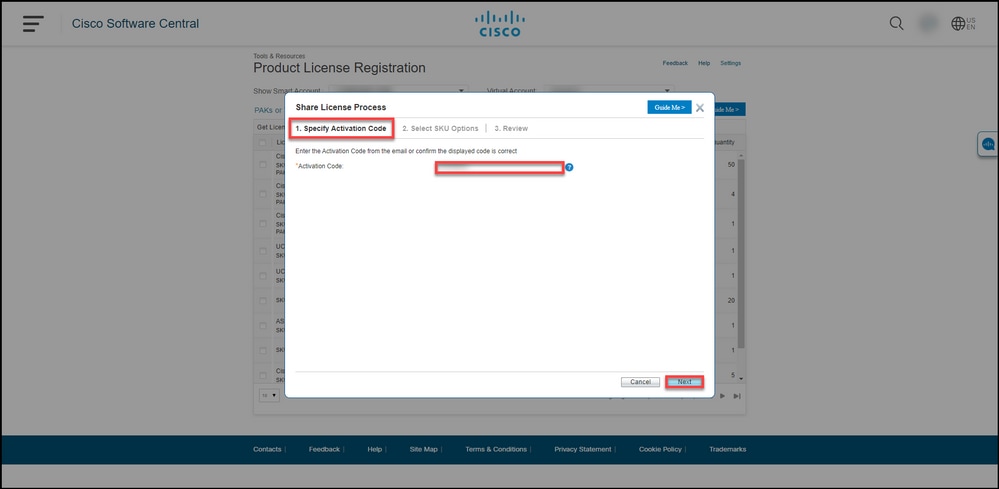
在Share License Process对话框中,在Specify Activation Code选项卡上,从Device Registration电子邮件输入激活代码。单击 Next。
步骤结果:系统显示选择SKU选项选项卡。
步骤 8::
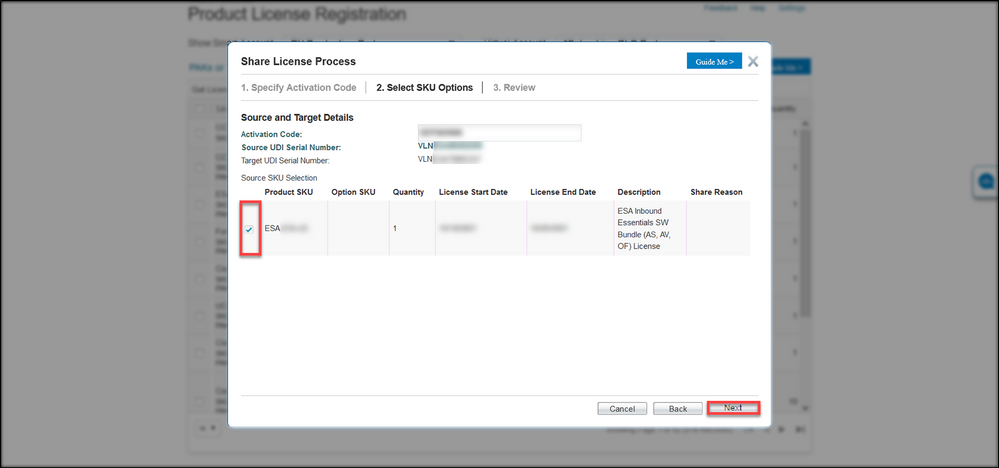
在选择SKU选项选项卡上,选中应嵌入目标设备的产品SKU旁边的复选框,然后单击下一步。
步骤结果:系统显示Review选项卡。
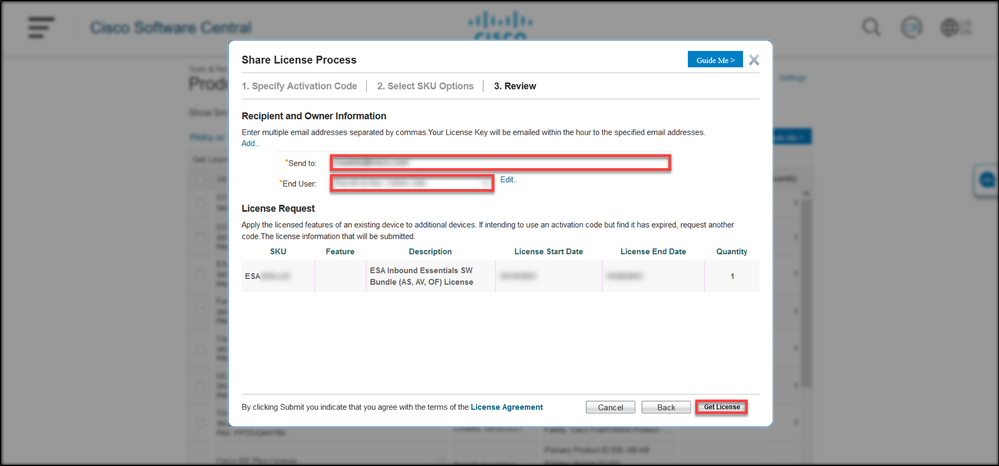
步骤 9:
在审核选项卡的接收人和所有者信息部分中,输入您的电子邮件地址和用户名。查看License Request部分,然后单击Get License。
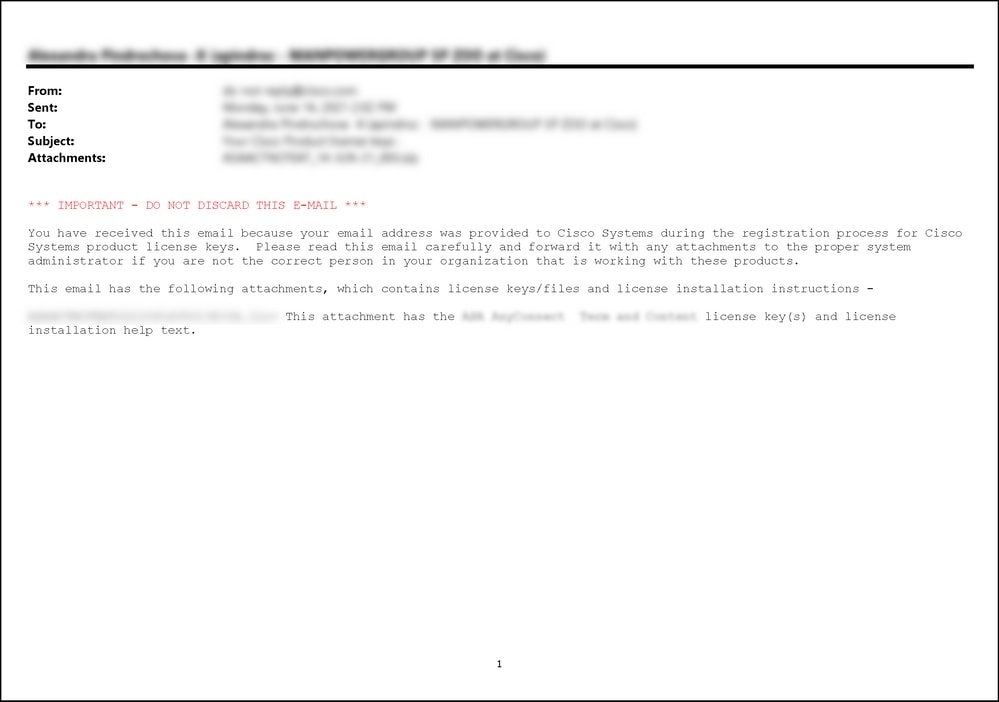
步骤结果:系统显示License Request Status对话框,确认成功的许可证事务。您应该收到随附的压缩文件中包含共享许可证的思科产品许可证密钥至您的电子邮件。
警告:由于邮件是从do-not-reply@cisco.com发送的,请确保检查您的垃圾邮件文件夹。
故障排除
如果您在共享SEG(IronPort)许可证时遇到问题,请在Support Case Manager(SCM)中打开案例。
后续步骤
收到许可证密钥文件后,请参阅产品配置指南,了解许可证安装和指南。
 反馈
反馈