简介
本文档介绍如何对客户语音门户(CVP)CVA功能进行故障排除。
先决条件
要求
Cisco 建议您了解以下主题:
- 思科统一联络中心企业版(UCCE)版本12.5
- 思科套装联络中心企业版(PCCE)版本12.5
- CVP版本12.5
- 思科虚拟化语音浏览器(CVVB)12.5
- Google对话流
使用的组件
本文档中的信息基于以下软件版本:
- 思科套装联络中心企业版(PCCE)版本12.5
- CVP版本12.5
- 思科虚拟化语音浏览器(思科VVB)12.5
- Google对话流
本文档中的信息都是基于特定实验室环境中的设备编写的。本文档中使用的所有设备最初均采用原始(默认)配置。如果您使用的是真实网络,请确保您已经了解所有命令的潜在影响。
背景
CVP 12.5引入了客户虚拟助理(CVA)功能,您可以在其中使用Google文本到语音转换(TTS)、自动语音识别(ASR)和自然语言处理(NLP)服务。此功能支持类似于人际的交互,使您能够使用自然语言处理在交互式语音应答(IVR)中更快更有效地解决问题。如果您想了解有关CVA配置的更多信息,本文档重点介绍故障排除。请查看本文档配置CVP客户虚拟助理(CVA)
故障排除
CVA部署中发现的大多数问题都可以通过语音服务器日志来识别。首先需要确保语音服务器处于活动状态。
步骤1.在CVVB上,导航至Cisco VVB Serviceability。
步骤2.在可维护性页面上,导航到Tools > Network Services。确保语音服务器处于服务状态。
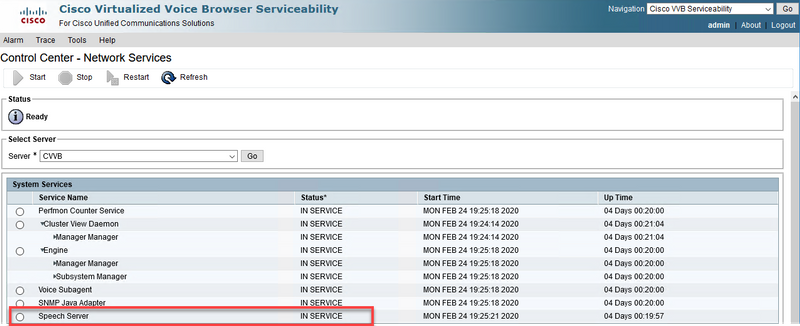
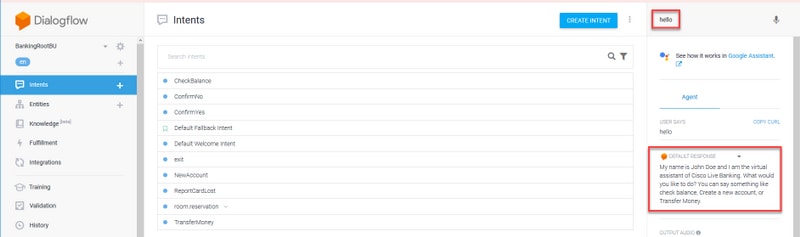
其次,在启用跟踪和收集日志之前,可以测试并排除对Dialogflow虚拟代理的意图的Dialogflow响应的故障。
例如,尝试对默认欢迎消息的响应。
在右侧的Dialogflow virtual agent中,键入hello,然后输入Enter。您可以看到对欢迎消息的响应。
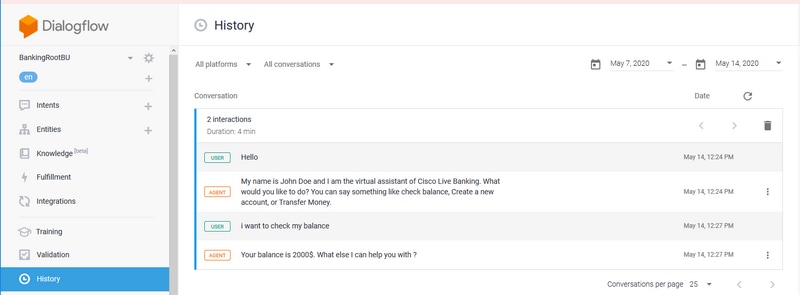
您还可以检查座席对话的历史记录。
步骤1.从Dialogflow虚拟代理中选择History。
步骤2.在历史记录页面中,选择最后一个会话。您将看到虚拟座席和主叫方之间的所有交互,如图所示。
日志跟踪级别和收集
思科VVB语音服务器
要启用语音服务器日志,请执行以下步骤:
步骤1.在Cisco VVB可维护性页面上,导航至:Trace > Configuration。
步骤2.选择Speech Server。
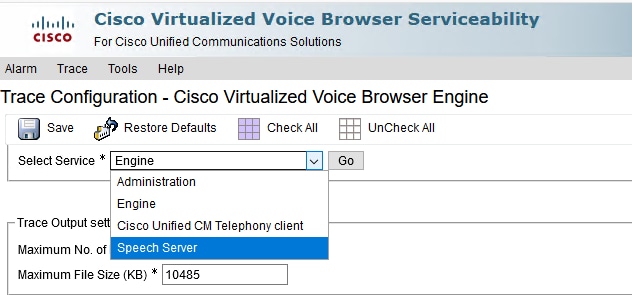
步骤3.现在,您将看到设置的跟踪的默认级别。
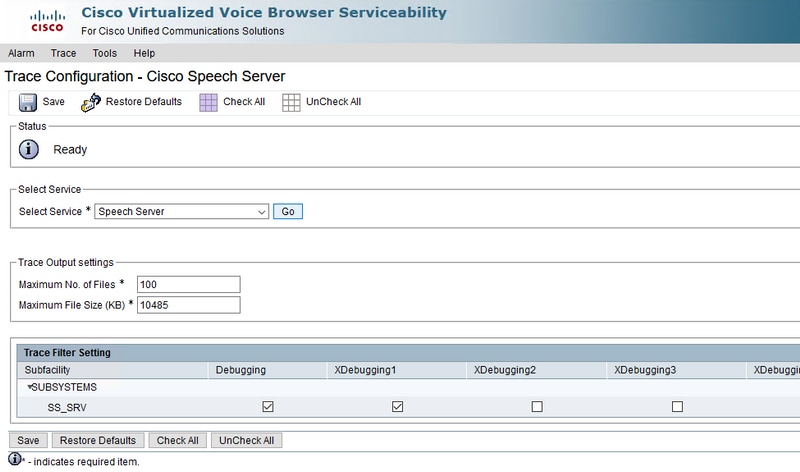
警告:需要提高语音服务器跟踪级别,才能查看Cisco VVB Speech Server和Google Dialogflow之间的消息交换。但是,当您增加语音服务器跟踪级别时,系统可能会出现性能下降。确保在非生产时间或在实验室环境中执行此操作。
第4步将Speech Server跟踪级别增加到XDebuggin3,以便查看Cisco VVB Speech Server和Google Dialogflow之间的消息流。
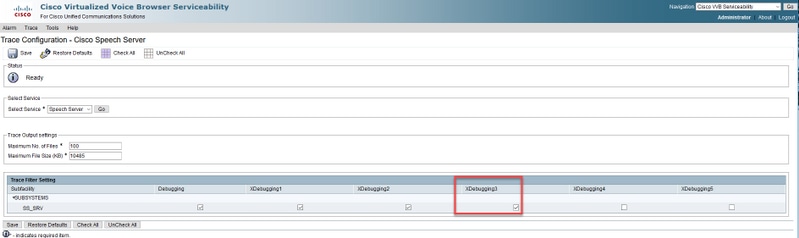
语音服务器日志无法通过实时监控工具(RTMT)获取,因此您必须通过Cisco VVB命令行界面(CLI)下载日志。
file get activelog speechserver/logs/SpeechServer

file view activelog speechserver/logs/SpeechServer/*.log
Google对话流
以下是可用于对Cisco CVA与Google Dialogflow的集成进行故障排除的两个主要日志:Google Stackdriver和活动日志。
注意:启用Google日志会对API的使用收取额外费用。
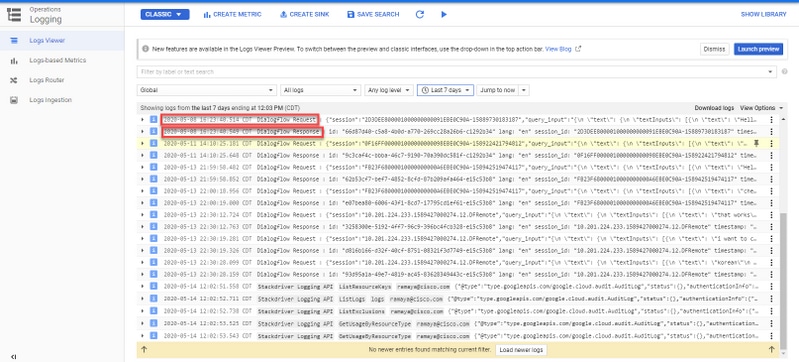
Google Stackdriver可帮助您跟踪呼叫者向虚拟座席发出的请求以及相应的响应。以下是启用和收集Google Stackdriver日志的步骤。
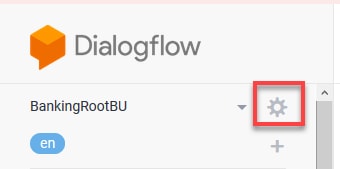
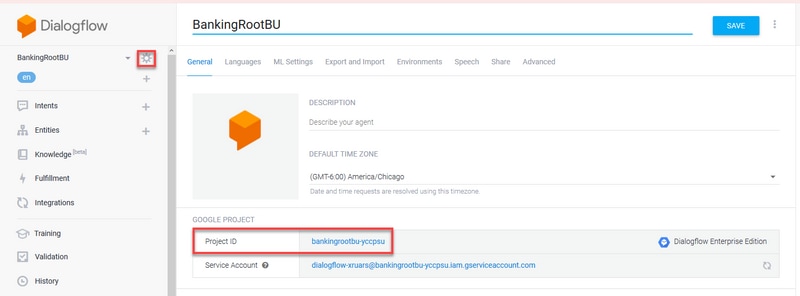
步骤1.在Dialogflow虚拟代理上,点击设置图标。
步骤2.在设置窗口中,将Log interactions to Google Cloud栏滑动到右侧,以便启用日志。您会看到Google Stackdriver已启用且有打开日志的选项。
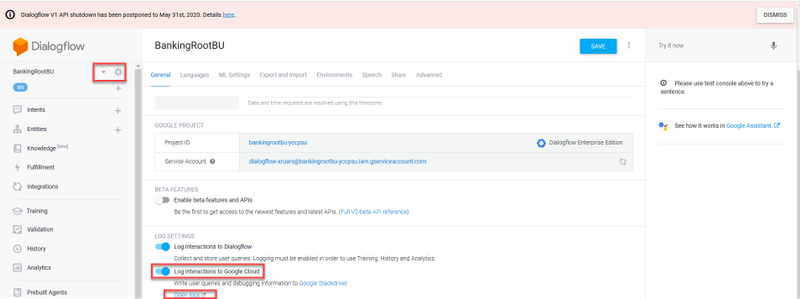
步骤3.发出一些呼叫以重新创建问题,然后点击“打开日志”。您将看到对虚拟代理的请求和响应。
注意:您可以使用Strackdriver日志中的会话ID(与CVP日志中的CALLGUID相同)和Call studio应用活动日志中的呼叫相同,以跟踪从CVP到Dialogflow虚拟代理的端到端呼叫。
活动日志基本上记录了Google项目上发生的所有活动。CVA功能主要与Dialogflow活动相关。因此,要解决CVA问题,您只需启用Dialogflow活动。
以下是启用和收集Dialogflow活动日志的步骤
步骤1.在Dialogflow虚拟代理设置窗口中,单击项目ID,如图所示。
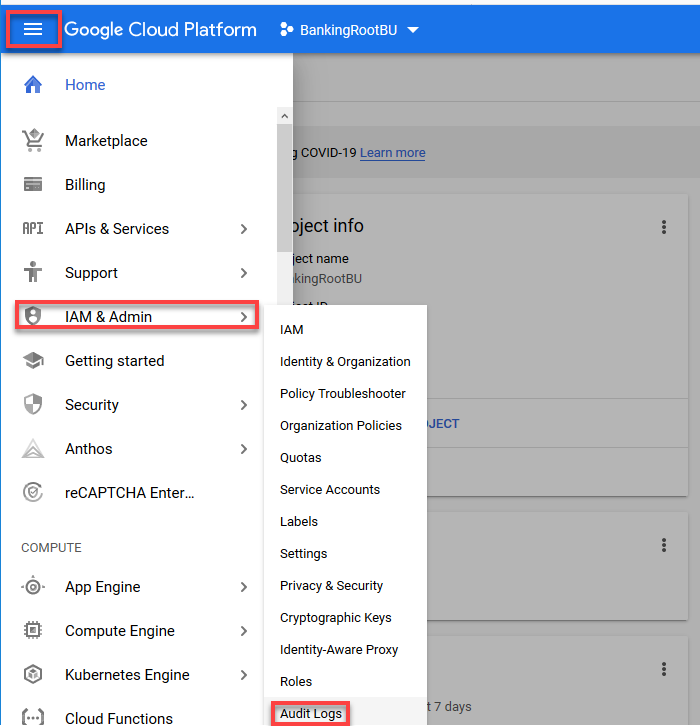
步骤2.在Google云平台上,点击左上角的设置栏。然后,导航到IAM & Admin > Audit Logs。
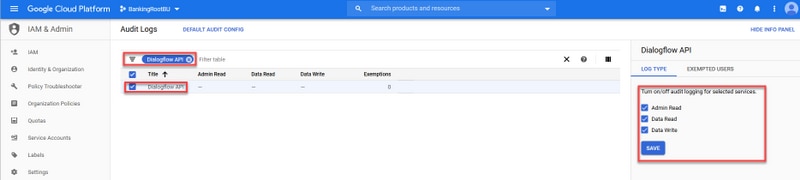
步骤3.在“审核日志”窗口中,键入Dialogflow以过滤所有日志。选中Dialogflow API框和右侧的所有权限,如图所示。
第 4 步: 点击Google Cloud Platform(Google云平台),然后选择Activity(活动)选项卡。
步骤5.在“类别”(Categories)部分的右侧,单击“活动”(Activity)类型。取消选中所有活动,仅选中Data Access,然后点击OK。
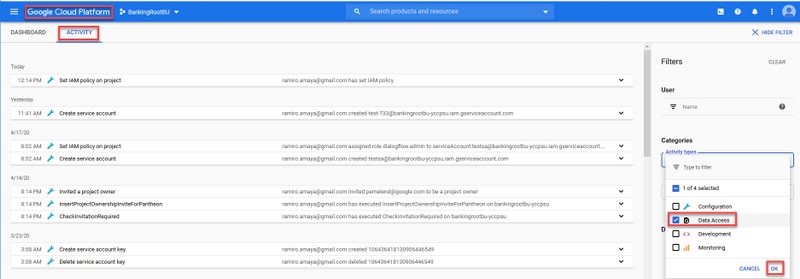
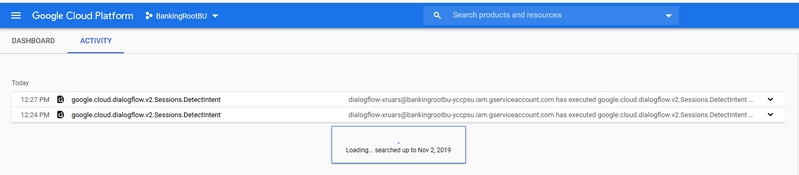
您现在可以在“活动”窗口中看到与Dialogflow相关的活动。
最常见问题
这些是思科CVA和Google集成中最常见的问题。
选择Cisco VVB时无法在NOAMP中查看详细信息
此问题主要与Cisco VVB和CVP操作管理器(OAMP)服务器之间通过新的OAMP(NOAMP)配置用户界面(UI)进行的证书交换有关。
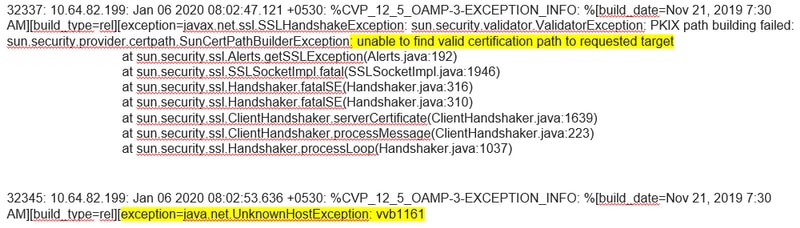
在OAMP日志中(C:\Cisco\CVP\Logs\OAMP\)
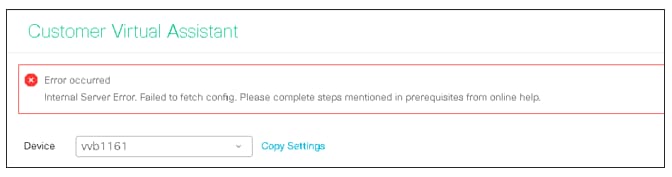
无法查看SPOG中的CVA功能
在PCCE管理工作站(AW)单一窗格(SPOG)中,您会看到此错误

在AW Tomcat日志(C"\icm\tomcat\logs\CCBU*)中,您会看到:
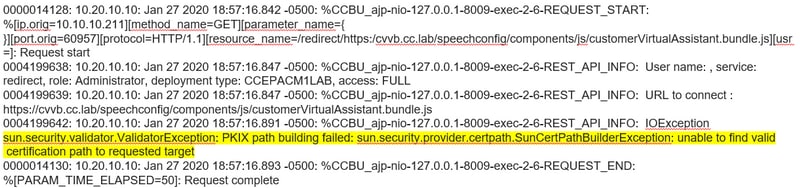
此问题主要与Cisco VVB添加到SPOG以及Cisco VVB和AW之间的证书交换有关。
当VVB/引擎启动时,语音服务器关闭
在此场景中,向主叫方播放错误消息(error.wav)。
如果缓存了文本到语音转换(TTS)或音频提示,则播放初始提示。
在Speech Server日志中,您可以看到:

在Call Studio应用程序活动日志中,您会看到:

呼叫过程中VXML服务器发生故障
- 呼叫被丢弃。
- 由于VXML服务器已关闭,您在VXML应用程序中看不到任何日志。
- Speech Server日志显示来自Google的最后响应。
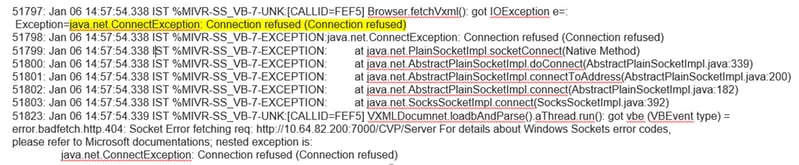
- 引擎日志show connection refused error when Engine尝试与VXML服务器通信
在Cisco VVB(引擎/MIVR)日志中,您可以看到:
Cisco VVB无法与Google Dialogflow通信
在Cisco VVB语音服务器日志中,您会看到:
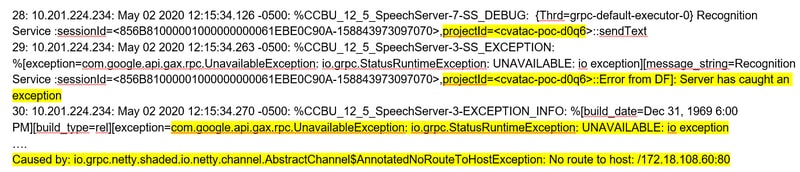
在Call Studo应用程序活动日志中,您会看到No Resource(无资源)或Error(错误),具体取决于部署。对于DialogFlow元素,您会看到:

对于DFIntent,您可以看到:

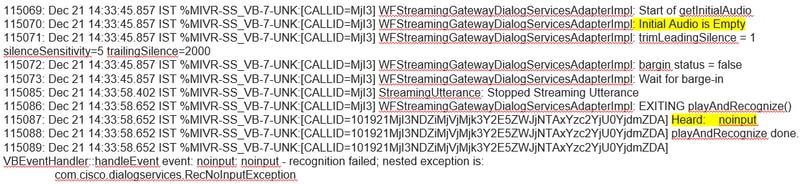
无输入场景
在Call Studio应用程序活动日志中,您会看到:

在Cisco VVB(引擎/MIVR)日志中,您可以看到:
Json密钥不正确
在Cisco VVB语音服务器日志中,您会看到:

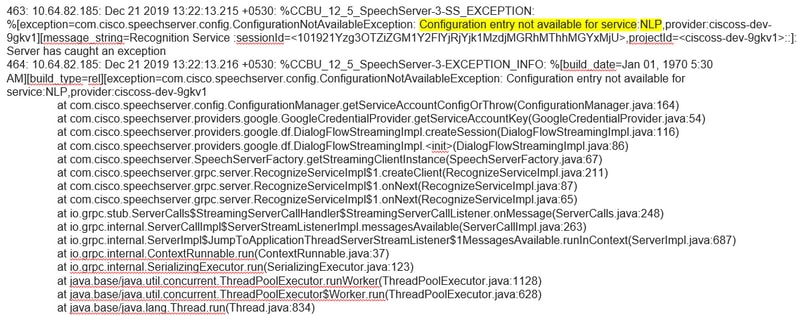
服务帐户配置中的问题
在Cisco VVB语音服务器日志中,您会看到:
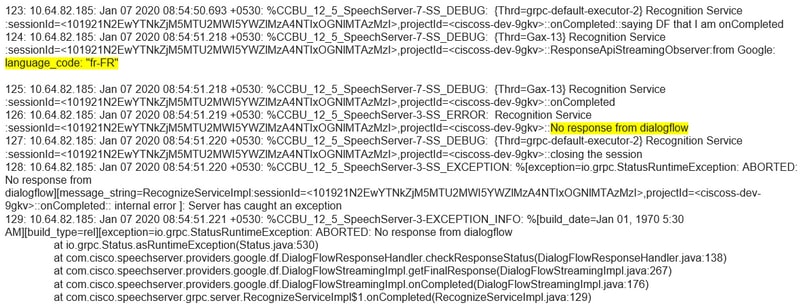
CallStudio应用程序中的语言设置错误
在Cisco VVB语音服务器日志中,您会看到:
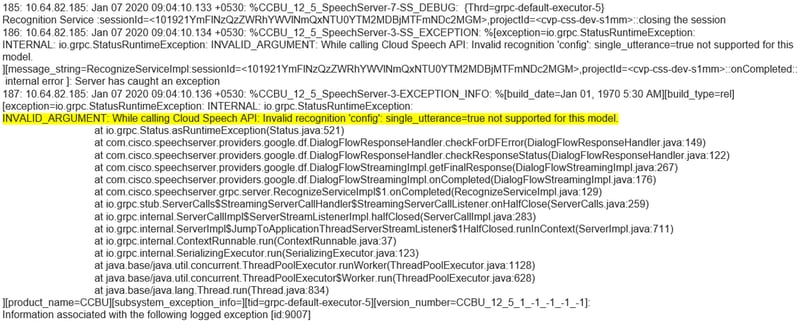
DF项目中的单个语句问题
在Cisco VVB语音服务器日志中,您会看到:
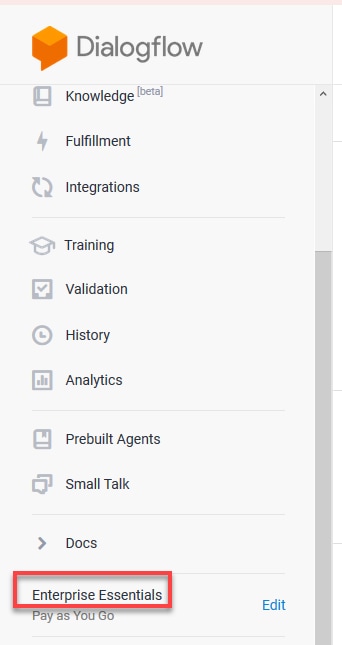
要解决与单个语句相关的问题,可以按照图中所示使用Enterprise Essentials计划,也可以修改call studio应用程序属性并将单个语句设置为false。
要更改Call Studio应用程序中的单个话语设置,请执行以下步骤:
步骤1.在Call Studio应用程序上,右键单击并选择属性。
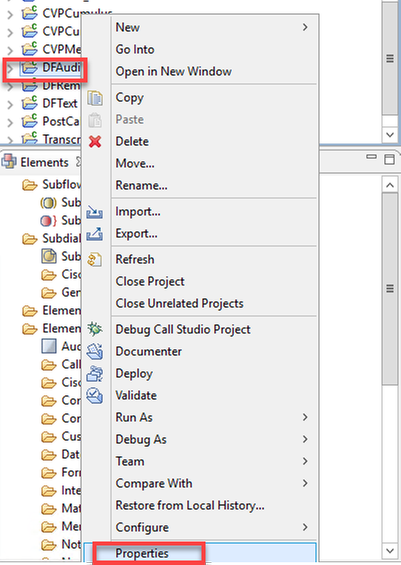
步骤2.在属性窗口中,导航到Call Studio > Root Doc Settings,并在“VoiceXML属性”窗口中添加Recognize.singleUtrance并将其设置为false。
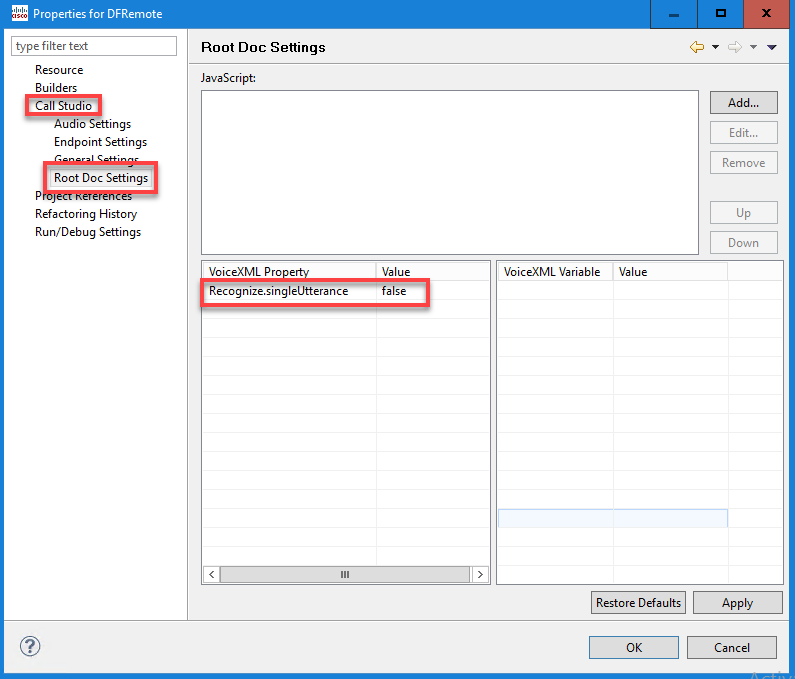
步骤3.点击Ok保存,然后验证应用程序并将其部署到VXML服务器。
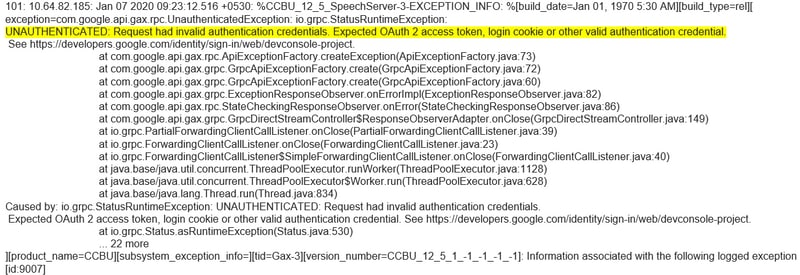
NTP同步问题
在Cisco VVB语音服务器日志中,您会看到:
相关信息
思科文档
Google文档
技术支持和文档 - Cisco Systems

 反馈
反馈