简介
本文档介绍如何配置和排除Cisco Unified Contact Center Enterprise(UCCE)出站选项高可用性(OOHA)故障。
先决条件
要求
Cisco 建议您了解以下主题:
- UCCE呼出选项
- Microsoft SQL事务复制
使用的组件
本文档中的信息基于以下软件和硬件版本:
- 思科UCCE 11.6
- MS SQL Server 2014
本文档中的信息都是基于特定实验室环境中的设备编写的。本文档中使用的所有设备最初均采用原始(默认)配置。如果您的网络处于活动状态,请确保您了解所有命令的潜在影响。
背景信息
架构
出站选项高可用性(OOHA)功能是在UCCE 11.6版本中引入的。OOHA是可选功能。在UCCE 11.6版本中,Campaign Manager进程可以通过Active-StandBy故障转移模型实现冗余。在WebSetup中启用OOHA时,系统会自动在BA_A和BA_B数据库之间执行SQL双向事务复制。
复制这些表:
- Contact
- Dialing_List
- PCB
- Do_Not_Call
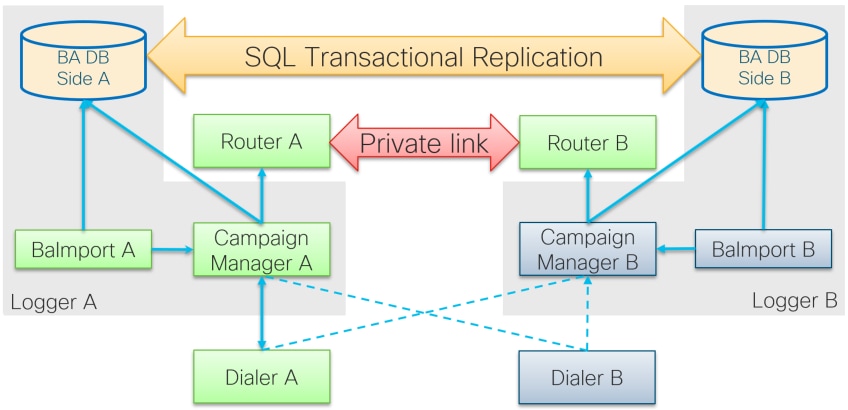 UCCE 11.6 OOHA架构
故障切换模式概述
活动经理处于活动状态 — 待命
- 默认情况下,如果没有超过60秒的拨号程序连接,活动活动活动管理器进程将启动故障切换。此计时器可以通过在Logger/BlendedAgent/CurrentVersion/注册表路径下添加dword EMTClientTimeoutToFailover进行更改;该值必须是拨号程序连接的等待时间(以秒为单位)。
- 如果Dialer无法与其中任何进程建立连接,Campaign Manager进程会从A不断退回到B,反之亦然。
- 如果BA数据库之间有一个巨大的复制队列,则Campaign Manager故障转移可能需要长达4.5分钟。4.5分钟是硬编码计时器,不能更改。
激活的拨号程序 — 待机
- 与以前的版本相比没有变化。拨号程序故障切换模式保持不变,每次只有一个拨号程序处于活动状态。
BaImport — 无故障切换
- BaImport仅与本地Campaign Manager进程配合使用,并复制其状态。如果BaImport进程崩溃,将触发活动管理器级别的故障切换。
配置
初步步骤
步骤1.确保SQL Server复制功能已启用。
- 在安装SQL期间,需要选择复制作为功能。要确保在Logger服务器上启用复制功能,请导航到SQL磁盘驱动器> setup.exe > Tools,然后运行报告Installed SQL Discovery Report
- 如果报告未列出此功能,请在Windows CMD工具中运行此命令,并在相应的命令参数中提供SQL Server实例名称
setup.exe /q /Features=Replication /InstanceName= /ACTION=INSTALL /IAcceptSQLServerLicenseTerms
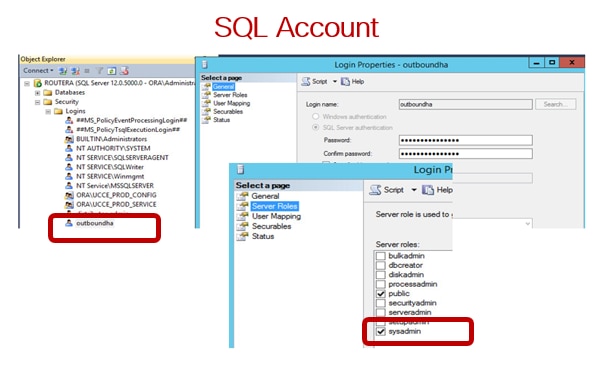
步骤2.确保配置了SQL Server用户帐户。
- 记录器端A和记录器端B上的用户名和密码必须相同。
- 用户必须具有SQL Server系统管理员权限。
- 在运行WebSetup以配置出站选项并启用出站选项高可用性时,使用此用户名和密码。
- 用户不必是SQL sa用户。它可以是其他用户,但必须具有sysadmin权限且保持启用状态。
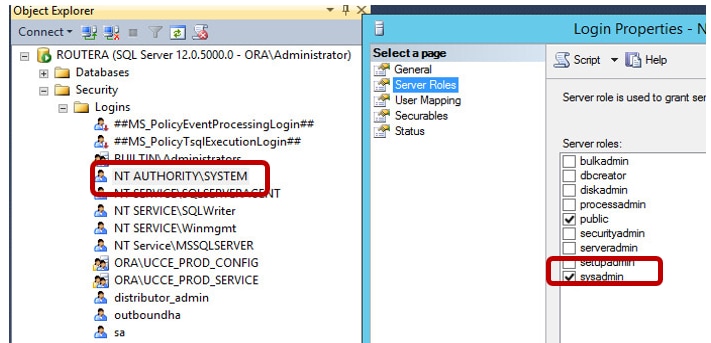
步骤3.在SQL用户中,NT AUTHORITY\SYSTEM必须具有sysadmin角色。
步骤4.记录器服务器主机名和SQL Server服务器名(@@servername)必须相同。
新安装配置
步骤1.在两台记录器服务器上创建BA数据库。
步骤2.在两个记录器上配置同一本地SQL用户具有sysadmin角色。
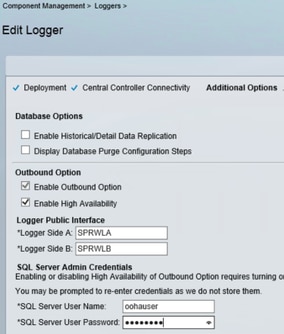
步骤3.在LoggerA上启动WebSetup,编辑记录器组件,并启用出站选项和出站高可用性。
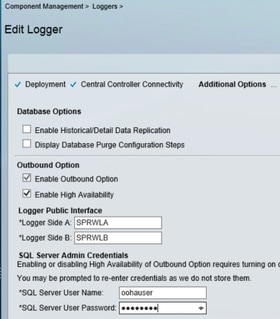
注意:确保在Logger Public Interface字段中提供Loggers主机名。此值必须与各自记录器上的SQL Server名称匹配。
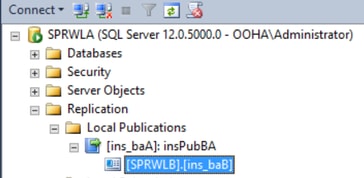
在WebSetup成功完成后,必须看到Publication created和LoggerA SQL server以及LoggerB上的预订。
从SQL Server Management Studio(SSMS)在LoggerA上的Replication > Local Publications和LoggerB上的Local Subscriptions下检查它。
在LoggerB上运行WebSetup,编辑记录器组件并启用出站选项和出站高可用性。
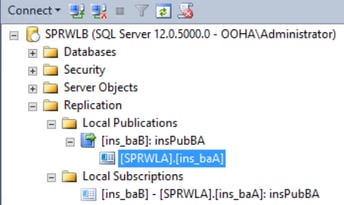
必须在LoggerB上创建发布,并在LoggerA上创建订阅。
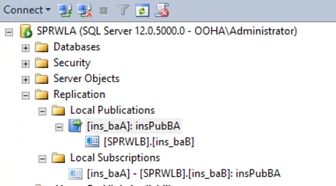
此图显示在LoggerB服务器上创建的发布和订阅。
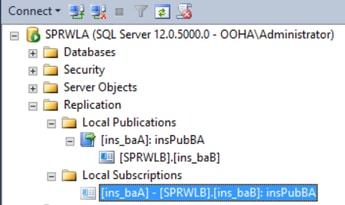
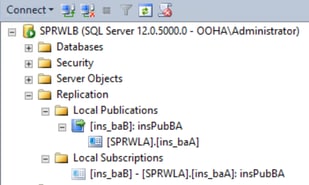
此图显示在LoggerA服务器上创建的发布和订阅。
故障排除
SQL复制运行状况检查
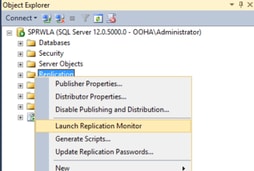
选择从SSMS启动复制监视工具以检查复制状态。
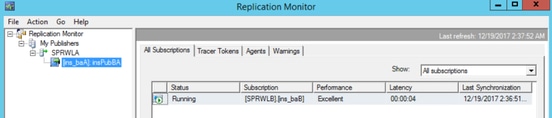
复制状态必须为OK。
展开发布器以获取有关性能和延迟的更多信息。
导航到第二个选项卡Tracer Tokens,然后选择Insert Tracer。测试发布方和分发方之间以及分发方和订阅方之间的延迟。
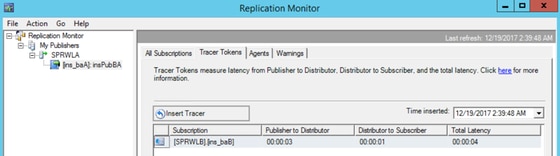
必须在两个记录器上选中此项。
更改SQL服务器名称
打开SSMS并运行此SQL查询。
SELECT @@servername
将查询的输出与Windows服务器主机名进行比较。它们必须匹配。
此图显示了当LoggerA的主机名与SQL Server名称不匹配时的故障场景。请确保在OO HA设置之前修复它。
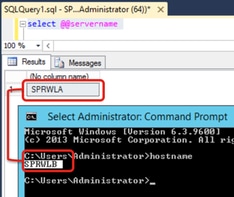
为了丢弃SQL服务器名称,请对master DB在SSMS中运行此命令。
EXEC sp_dropserver @server=
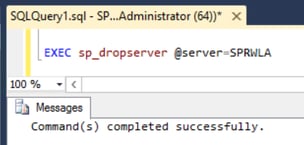
要添加新的SQL服务器名,请运行此命令。
EXEC sp_addserver @server=, @local=LOCAL
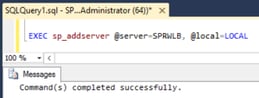
从Windows服务重新启动SQL server和SQL Server代理,并检查select @@servername SQL查询的输出。
手动启用SQL复制
警告:只有WebSetup无法建立复制且错误不明确时,才使用此过程。
使用各自的变量值对两个记录器上的BA数据库执行此存储过程。
EXEC sp_ba_create_replication
@instance=,
@publisher=,
@subscriber=,
@working_directory =,
@login =,
@pwd =
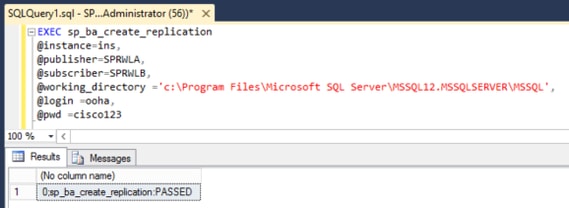
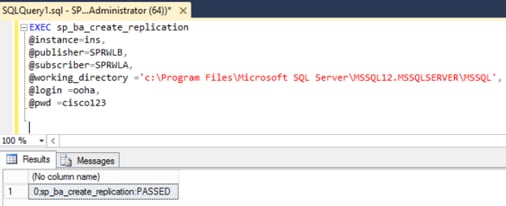
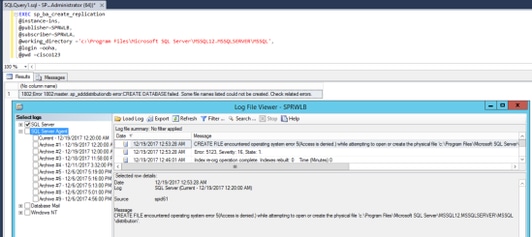
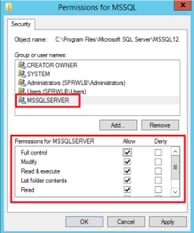
如果遇到错误“CREATE DATABASE failed”,请检查MSSQLSERVER帐户是否对SQL工作目录具有完全访问权限。
此映像显示SQL Server日志中的相应错误。
确保MSSQLSERVER帐户对SQL工作目录具有完全访问权限。
确保在每个记录器SQL服务器上创建发布和订阅。
手动禁用SQL复制
警告:只有WebSetup无法建立复制且错误不明确时,才使用此过程。
使用各自的变量值对两个记录器上的BA数据库执行此过程。
EXEC sp_ba_remove_replication
@instance = ,
@subscriber =
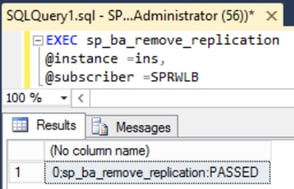
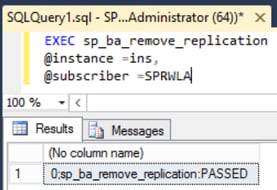
检查是否从两个记录器SQL服务器中删除了发布。
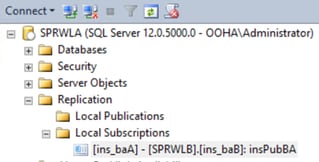
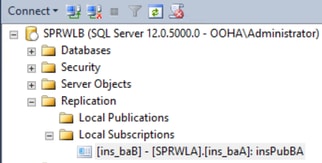
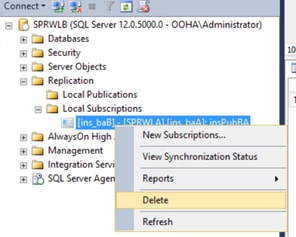
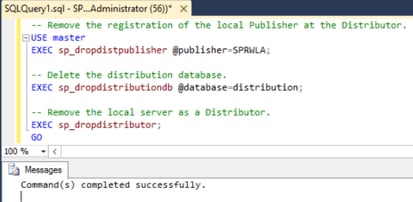
要从复制配置中完全清除SQL Server,需要手动删除订阅并删除两个记录器SQL服务器上的分发数据库。
USE master
EXEC sp_dropdistpublisher @publisher=;
EXEC sp_dropdistributiondb @database=distribution;
EXEC sp_dropdistributor;
GO
在某些情况下,最后一个命令可能会失败,并显示错误消息“Cannot drop server name as Distributor Publisher because there databases enabled for replication on the server”。
EXEC sp_dropdistributor @no_checks = 1, @ignore_distributor =1
相关信息

 反馈
反馈