简介
本文档介绍如何在Finesse 12.0版本中将Finesse座席配置为座席聊天。
先决条件
要求
Cisco 建议您了解以下主题:
- 思科统一联系中心企业版(UCCE)
- 思科统一通信管理器
- 思科IM&P在线状态
- 思科Finesse
使用的组件
本文档中的信息基于以下软件和硬件版本:
- Cisco Finesse 12.0版及更高版本
- Cisco Unified Communication Manager 12.5及更高版本
- Cisco IM & Presence版本12.5及更高版本
本文档中的信息都是基于特定实验室环境中的设备编写的。本文档中使用的所有设备最初均采用原始(默认)配置。如果您的网络处于活动状态,请确保您了解所有命令的潜在影响。
背景信息
由于Cisco Finesse取代了Cisco Agent Desktop(CAD)作为Agent Desktop软件,因此,在此Finesse 12.0及更高版本之前,Agent to agent chat功能不可用。
Finesse座席与座席聊天使用思科IMP服务器作为第三部分XMPP客户端集成,即HTTP over BOSH。
配置
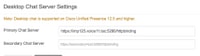
1.安装Finesse服务器后,您需要通过Desktop Chat Server Setting的Setting部分中的https://Finesse-server-ip/cfadmin添加桌面聊天服务器,如图所示。
注意:您需要在此处输入IMP服务器的FQDN
2.这些步骤需要在Cisco Unified Communication Manager和Cisco Unified IM&P服务器中完成。
Cisco Unified IM and Presence服务的安装前任务
步骤1.登录到Cisco Unified Communication Manager管理。
步骤2.导航到System > Server。
步骤3.单击Add New。
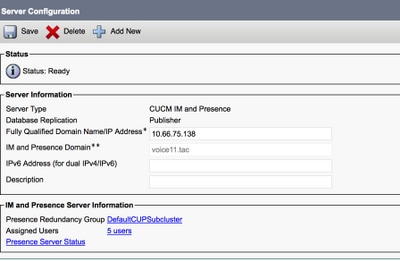
第4步:选择Server Type作为CUCM IM and Presence,然后点击Next。
步骤5.填写详细信息(如图所示),然后点击Save。
Cisco Unified IM and Presence服务的安装
步骤1.将IM and Presence服务器安装为Cisco Unified Communication Manager的用户
步骤2.可以向Cisco Unified Communication Manager添加多个用户。
即时消息和在线状态服务的安装后任务
创建UC服务配置文件(对于Finesse代理聊天用户是可选的,这是Jabber客户端的标准配置)
步骤1.登录到Cisco Unified Communication Manager管理。
第2步:导航到用户管理>用户设置>统一通信服务。
步骤3.点击Add New。
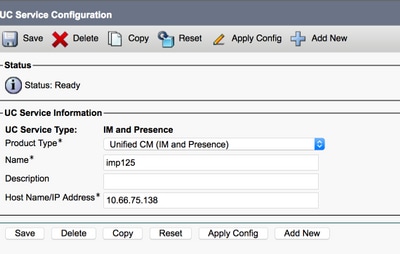
第4步:选择UC Service Type(UC服务类型)作为IM and Presence(即时消息和在线状态)。
步骤5.填写详细信息(如图所示),然后点击Save。
创建服务配置文件(对于finesse代理聊天用户是可选的,这是Jabber客户端的标准配置)
步骤1.登录到Cisco Unified Communication Manager管理。
步骤2.导航到用户管理>用户设置>服务配置文件。
步骤3.点击Add New。
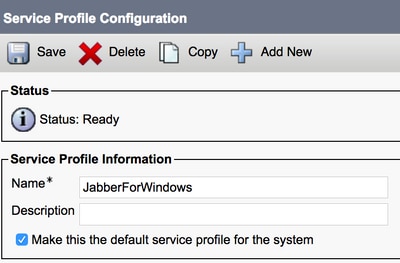
步骤4.填写详细信息(如图所示),然后点击Save。
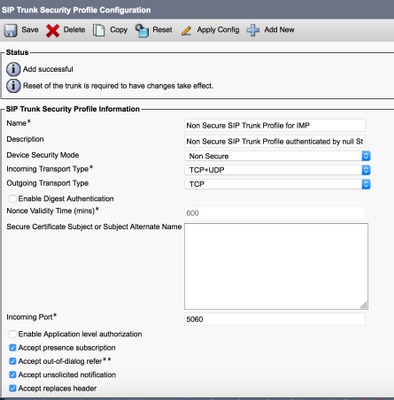
创建SIP中继安全配置文件配置
步骤1.登录到Cisco Unified Communication Manager管理。
步骤2.导航到System > Security > SIP truck Security Profile。
步骤3.点击Add New。
步骤4.填写详细信息(如图所示),然后点击Save。
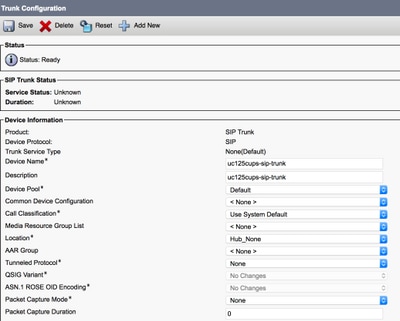
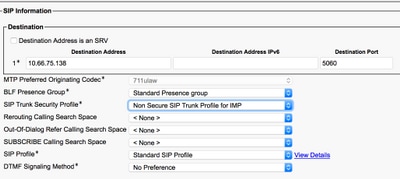
创建即时消息和在线状态的SIP中继
步骤1.登录到Cisco Unified Communication Manager管理。
步骤2.导航到Device > Trunk。
步骤3.点击Add New。
步骤4.填写详细信息(如图所示),然后点击Save。
在IM & Presence中添加SIP中继
步骤1.登录Cisco Unified IM & Presence Administration。
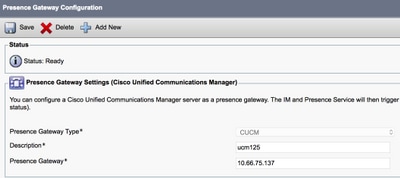
步骤2.导航到Presence > Gateways。
步骤3.点击Add New。
步骤4.填写详细信息(如图所示),然后点击Save。
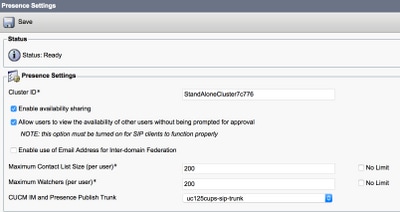
步骤5.导航到Presence > Settings > Standard Configuration。
步骤6.配置存在设置(如图所示),然后点击Save。
将座席与IM和在线状态相关联
步骤1.登录到Cisco Unified Communication Manager管理。
步骤2.转到User Management > End User。
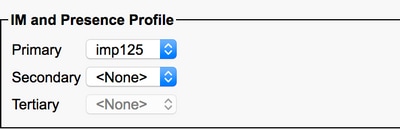
步骤3.查找并选择一个Agent。
步骤4.如图所示进行配置,然后点击Save。

在IM & Presence中激活服务
步骤1.登录Cisco Unified IM & Presence Serviceability。
步骤2.导航到Tools > Service Activation。
步骤3.选择IM & Presence Server。
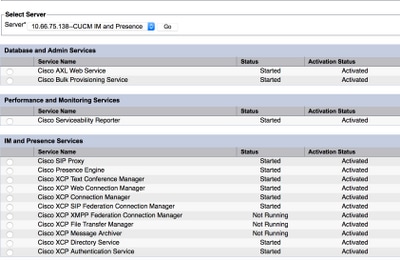
第4步:激活思科SIP代理、思科在线状态引擎、思科XCP文本会议管理器、思科XCP网络连接管理器、思科XCP连接管理器和思科XCP身份验证服务,如图所示。
步骤5.检验代理是否同步到IM & Presence管理(系统和→在状态拓扑)。
完成这些步骤后,您可以在Finesse座席桌面上登录启用了IM&P的用户

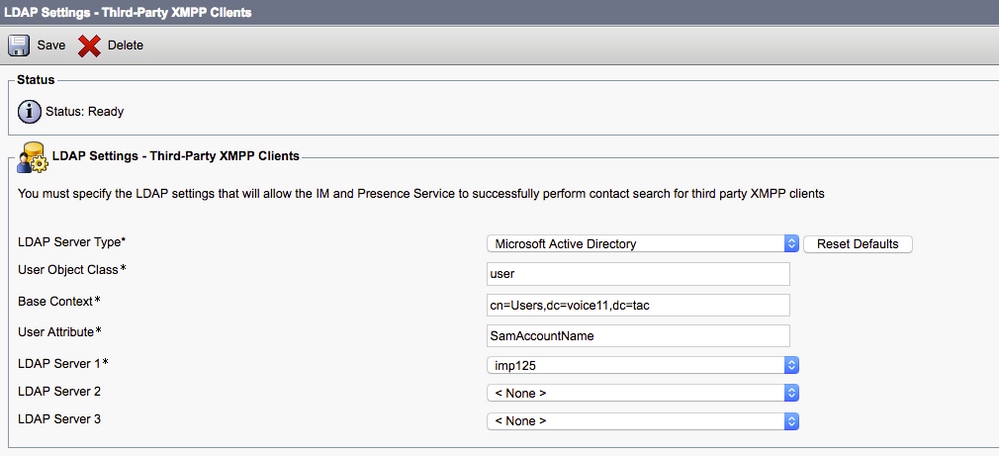
3.要使联系人搜索在Finesse代理聊天中工作,您需要配置第三方客户端LDAP服务器和LDAP设置。
步骤1.登录Cisco Unified IM & Presence Administration。
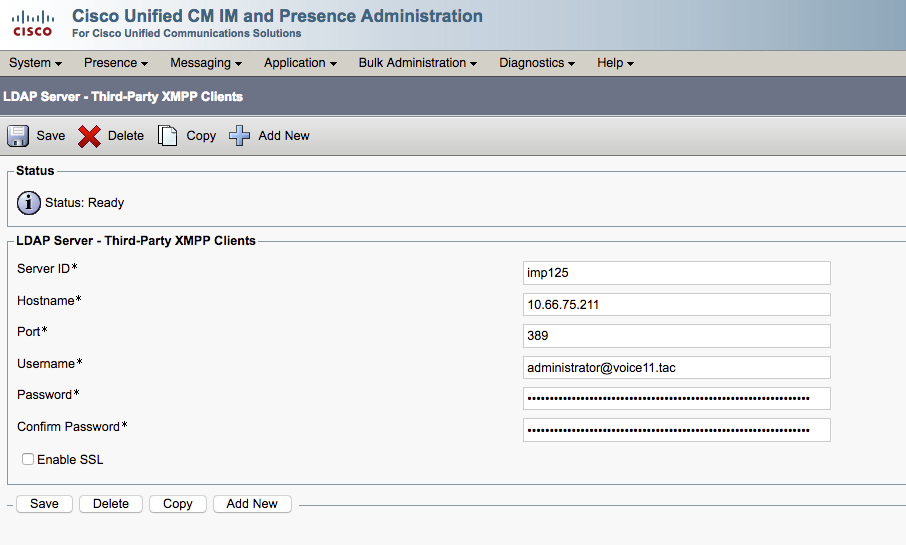
步骤2.导航到Application > Third-Party Clients > Third-Party LDAP Servers。
步骤3.点击Add New。
步骤4.填写详细信息(如图所示),然后点击Save。
步骤5.登录Cisco Unified IM & Presence Administration。
步骤6.导航到Application > Third-Party Clients > Third-Party LDAP Settings。
步骤7.单击LDAP服务器1*。
步骤8.选择上面的LDAP服务器。
您现在可以在Finesse座席聊天窗口中搜索联系人。
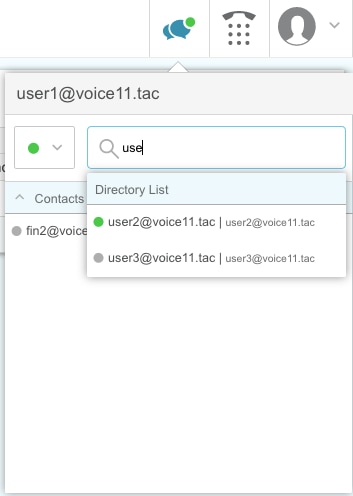
注意:无法搜索Cisco Unified IM&P服务器中的本地用户,只能将LDAP用户添加到Cisco Finesse代理聊天中的联系人中。
注意:需要重新启动XCP路由器服务才能进行更改。
验证
当前没有可用于此配置的验证过程。
故障排除
当前没有可用于此配置的特定故障排除信息。
相关信息

 反馈
反馈