简介
本文档的目标是帮助客户收集重要信息,帮助技术支持中心(TAC)工程师更好地了解问题,并帮助及时解决问题。
先决条件
要求
Cisco 建议您了解以下主题:
- Webex Contact Center(以前称为Customer Journey Platform(CJP))
- 联系中心和网间语音协议(VoIP)
注意:本文档面向已将Webex Contact Center部署到其网络基础设施的客户和合作伙伴。
使用的组件
本文档不限于特定的软件和硬件版本。
本文档中的信息都是基于特定实验室环境中的设备编写的。本文档中使用的所有设备最初均采用原始(默认)配置。如果您的网络处于活动状态,请确保您了解所有命令的潜在影响。
收集所有Webex联系中心问题的一般信息
- 问题描述 — 收集有关确切问题的完整信息。包括诸如有多少用户受影响、确切的时间戳等信息。
- 设置类型 — 这是新部署吗?
- 配置更改 — Webex Contact Center Dashboard或网络上最近是否发生更改?
- 业务影响 — 定义确切的业务影响。如果可能,将其与号码关联。例如,此问题会影响20个座席,对呼叫中心的10个呼叫中有9个会失败,以此类推。
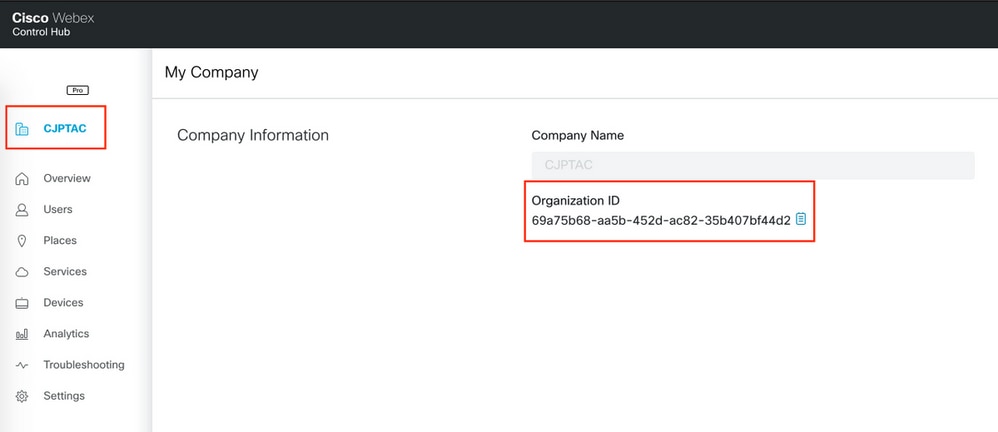
- 租户名称 — 位于控制面板页面的右上角。
租户名称

客户组织ID:如果通过控制中心部署
常见问题
| 问题类型 |
描述 |
详细信息 |
要收集的数据 |
入站呼叫失败
|
这些功能与呼入呼叫相关,主叫方拨入系统并在与座席交互之前体验交互式语音应答(IVR)处理自助服务。
|
- 座席电话是否振铃或收到Agent Desktop上的错误?
- 座席是否无法应答电话上收到的呼叫?
- 这些故障是否特定于特定站点的代理?
- 最近是否添加了代理目录号码(DN)/分机?
- 遇到这些故障的呼叫占多少百分比?
- 是否依赖于特定位置的区号?
- 是否可以根据需要重新创建问题?
|
- 失败呼叫的ANI或会话ID
- 呼叫失败的确切时间戳
- 座席信息
- 任何错误的截图(确保所有详细信息都捕获在屏幕上)
|
出站呼叫失败
|
这些呼叫与座席从小程序建立出站呼叫的出站呼叫相关。第一个呼叫段已建立至座席电话。建立代理分支后,将尝试呼叫外部参与方。
|
- 座席呼叫段是否已建立?
- 建立对座席电话的呼叫是否有显着延迟?
- 这些故障是否特定于特定站点的代理?
- 最近是否添加了代理目录号码(DN)/分机?
- 遇到这些故障的呼叫占多少百分比?
- 是否依赖于特定位置的区号?
- 是否可以根据需要重新创建问题?
|
- 失败呼叫的ANI或会话ID
- 呼叫失败的确切时间戳
- 座席信息
- 任何错误的截图(确保所有详细信息都捕获在屏幕上)
|
呼叫质量问题
|
Webex Contact Center允许将终端无关的自动呼叫分配(ACD)分配给座席。座席电话可以是移动电话、台式电话或第三方软客户端。出现呼叫质量问题时,需要呼叫流程中涉及的所有各方进行调查。
最佳做法是在记录呼叫质量指标24小时后,在24小时内报告呼叫质量问题。由于问题的性质以及呼叫流程中涉及的多方,我们需要多个示例。
|
- 座席/主叫方是否听到通过呼叫播放的音乐?
- 如果呼叫质量差,是面向座席、主叫方还是双向?
- 如果它特定于单向音频,则提供单向音频体验的特定方向?
- 这些故障是否特定于特定站点的代理?
- 最近是否添加了代理目录号码(DN)/分机?
- 遇到这些故障的呼叫占多少百分比?
- 是否依赖于特定位置的区号?
- 是否可以根据需要重新创建问题?
|
- 呼叫的ANI或会话ID
- 呼叫失败的确切时间戳
- 座席信息
- 呼叫的自动存储塔记录(如果可用)
|
座席小程序/桌面问题
|
Agent Applet是供座席对语音、电子邮件、聊天等执行日常操作的Web用户界面(UI)。如果座席会话失去连接超过120秒,则座席会话将注销。
如果正在使用多个浏览器选项卡/窗口或桌面应用程序,它们可能归因于Agent Applet/Desktop的性能较差。
|
- 座席是随机注销还是无法登录?
- 座席applet上的座席个人统计是否存在问题?
- 代理程序小程序是否已冻结?
- 更新座席状态更改是否有问题?
- 这些故障是否特定于特定站点的代理?
- 有多少座席遇到此问题?
- 该位置是否存在任何已知网络问题?
- 浏览器类型和版本是什么?
|
- 问题的确切时间戳
- 座席信息
- 任何错误的截图(确保所有详细信息都捕获在屏幕上)
- 浏览器日志
|
多媒体问题 — 聊天
|
聊天是Webex Contact Center的多媒体(MM)全渠道功能的一部分。确保为租户启用聊天,并将座席分配到MMAdmin中的关联队列。
|
- 是否将聊天发送给座席?
- 聊天是否正确分配到可用座席?
- 座席在登录到Agent Desktop时是否看到一个接收聊天选项?
- 聊天原因代码是否不可用?
- 您是否能够开始聊天,但聊天会立即停止,原因如下:“您的聊天会话已结束原因:联系人无法作为无规则组“ ”处理
- 这些故障是否特定于特定站点的代理?
- 有多少座席遇到此问题?
- 该位置是否存在任何已知网络问题?
- 浏览器类型和版本是什么?
|
- 问题的确切时间戳
- 座席信息
- 任何错误的截图(确保所有详细信息都捕获在屏幕上)
|
多媒体问题 — 电子邮件
|
电子邮件是Webex Contact Center的多媒体(MM)全渠道功能的一部分。确保为租户启用电子邮件,并将代理分配到MMAdmin中的关联队列。
|
- 电子邮件是否发送给座席?
- 电子邮件是否正确分发到可用座席?
- 电子邮件路由是否影响特定队列或电子邮件帐户?
- 这些故障是否特定于特定站点的代理?
- 有多少座席遇到此问题?
- 该位置是否存在任何已知网络问题?
- 浏览器类型和版本是什么?
|
- 问题的确切时间戳
- 队列名称和电子邮件地址
- 座席信息
- 任何错误的截图(确保所有详细信息都捕获在屏幕上)
|
报告问题
(分析器或传统)
|
实时报告和历史报告构成Webex Contact Center的传统报告。Analyzer是可用的最新报告解决方案,可在很大程度上进行自定义。Analyzer与传统报表之间的数据不完全匹配,因为以不同方式计算数据。Standard Reporting提供多个自定义选项。
|
- Analyzer可视化/旧版报告是否显示数据?
- Analyzer可视化/旧版报告是否包含过去几天的数据?
- 与旧版报告相比,Analyzer Visualization是否显示错误数据?
- 呼叫是否滞留在队列/IVR中?
- 报告中是否有任何自定义或自定义字段?
- 最近是否对报告进行了更改?
|
- 文件夹和有问题的报表的报表ID
- 报告导出以显示问题
- 提供API查询(如果适用)
- 队列名称/入口点名称/站点名称
- 任何错误的截图(确保所有详细信息都捕获在屏幕上)
|
捕获浏览器日志
浏览器日志是帮助了解浏览器行为的重要信息来源。有时,TAC会要求您提供浏览器日志,以了解Agent Desktop与服务器之间的通信和数据交换。浏览器日志构成控制台日志和网络日志。
在浏览器上启用时间戳
从Chrome或Firefox收集浏览器日志(或控制台日志)之前,请在浏览器上启用时间戳。这有助于同步客户端和服务器计时。
导航时启用时间戳并保留日志
铬
- 从菜单栏中,选择View > Developer > Developer工具。
- 单击Customize and control Dev Tools按钮(3个垂直点)。
- 单击设置。
- 在Preferences下,选中以下复选框:
- 日志XML HTTPRequests
- 显示时间戳
- 导航时保留日志
Firefox
- 从菜单栏中,选择Tools > Web Developer > Toggle Tools。
- 单击Customize Developer Tools和Get Help。
- 单击Settings(齿轮按钮)。
- 选中启用时间戳复选框。
收集控制台日志
当页面打开时,控制台会显示该页面的相关信息。最终,您在控制台中看到的消息要么来自构建该页面的Web开发人员,要么来自浏览器本身。当有人将消息记录到控制台时,他们可以指示消息的重要性或严重性级别。
Chrome或Firefox
- 打开Developer Tools(右键单击浏览器上的任意位置并选择inspect)。
- 执行场景中的步骤进行捕获。
- 导航到Console选项卡。
- 根据您的浏览器:
- 右键单击并选择另存为(记事本文本文件)。
- 右键单击并选择全选。右键单击并选择复制。
- 将文本文件附加到您的支持票证。
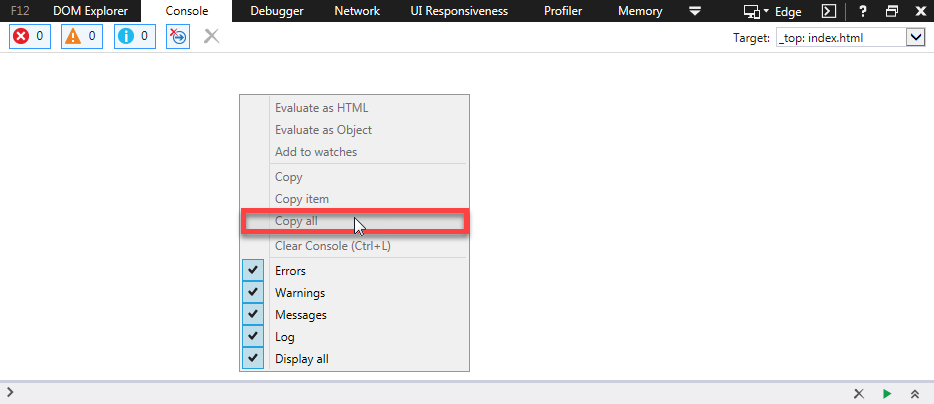
Internet Explorer(IE)
- 按F12键打开Developer Tools窗口。
- 在Console选项卡中,输入命令
AgentSDK.EnableIE11DebugLogging(true)以启用额外的日志记录。
- 执行场景中的步骤进行捕获。
- 在Console选项卡中,右键单击并选择Copy All。
- 输入命令
AgentSDK.EnableIE11DebugLogging(false)以禁用额外的日志记录:
收集超文本传输协议存档格式(HAR)日志
HTTP存档格式(或HAR)是一个JSON格式的存档,用于记录Web浏览器与站点的交互。
Chrome或Firefox
- 打开Google Chrome并导航到发生问题的页面。
- 打开Developer Tools(右键单击浏览器上的任意位置并选择inspect)。
- 查找倒圆角记录按钮(
 )的左上角;红色表示记录正在进行,灰色表示记录已禁用。
- 选中Preserve log复选框。
- 点击清除按钮(
 )以清除“网络”(Network)选项卡中任何以前的日志。
- 执行场景中的步骤进行捕获。
- 右键单击网络请求网格上的任意位置,选择Save as HAR with Content或Save all as HAR,然后将文件保存到您的计算机。
如何在Microsoft Edge或Microsoft Internet Explorer上生成HAR
- 浏览到要开始捕获的URL。
- 导航到Developer Tools(使用F12作为快捷方式),然后单击Network选项卡。
- 执行场景中的步骤进行捕获。
- 单击Export as HAR。
- 单击Save As...以保存HAR文件(如果您使用的是旧版本的Internet Explorer,则还可以保存可扩展标记语言(XML))。

 反馈
反馈