简介
本文档介绍可用于从CP-8821无线电话收集日志的所有方法。
先决条件
要求
本文档没有任何特定的要求。
使用的组件
本文档中的信息基于CP-8821 on 11.0.5-SR1固件。
日志收集方法与其他固件版本相同。您可以收集的内容略有差异,但本文档中会介绍这些信息。
本文档中的信息是从实验环境中的设备创建的。本文档中使用的所有设备最初均采用原始(默认)配置。如果在生产环境中执行这些任务,请确保您了解任何命令的潜在影响。
日志收集方法
具有网络连接的设备
从8821收集日志的最简单和最常用的方法是通过浏览器下载日志。这是在有网络连接的场景中使用的最佳方法。
步骤1.要使此方法正常工作,您需要确保在设备上启用Web访问。
步骤2.完成此操作后,在浏览器中导航至电话的IP。
步骤3.选择左侧的Console Logs,如图所示。
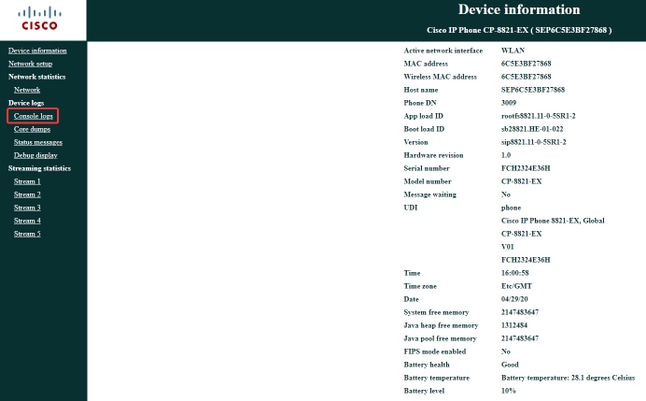
步骤4.选择Console Logs后,系统将显示设备上存储的日志列表:
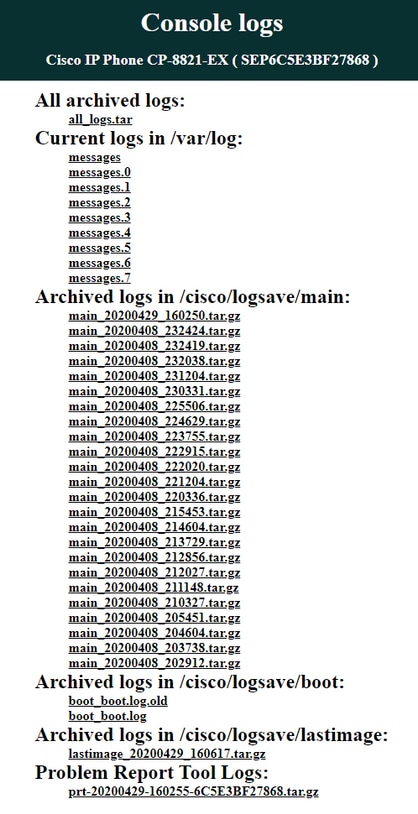
最常用的文件是all_logs.tar和“问题报告工具日志”(Problem Report Tool Logs):
- 选择all_logs.tar可下载设备上的所有日志文件。
- 在问题报告工具(PRT)日志部分下选择一个选项,除了获取标准电话控制台日志外,还可以获取一些有用的诊断信息。 由于收集了其他诊断输出,在大多数情况下,这是首选选项。
可以使用以下两种方法之一生成PRT:
- 如果您有电话的物理访问权限,请访问设置>电话信息>报告问题>提交。大约一分钟后,系统会显示一条通知,表明报告已生成,您可以在电话网页上找到该报告。
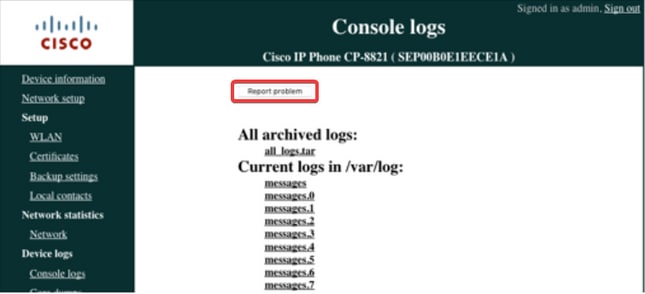
- 第二个选项允许管理员从电话网页生成PRT(如图所示),但它要求电话在11.0(5)或更高。 这还需要访问Admin网页(https://x.x.x.x:8443,其中x.x.x.x是8821 IP地址)。 此页面的凭证可在CUCM中配置,默认名称和密码为admin // Cisco,如图所示。
没有网络连接的设备
从没有网络连接的设备收集日志的第一件事是尝试确定电话是否连接到接入点(AP),但不获取IP。如果发生这种情况,最好在设备上设置静态IP并使用第一个日志收集方法。但是,在设备未连接到AP的场景中,可以使用以下两种方法之一完成日志收集,这两种方法都需要额外的硬件。
电话坞站(CP-DSKCH-8821)
第一种方法允许将8821置于有线网络上。这要求您具备以下几个条件:
- 8821坞站(CP-DSKCH-8821)
- USB至以太网转换器(支持的USB转换器列表)
注意:USB转换器不用于连接到桌面充电器以供日常使用。它仅用于调配设备或日志收集。
连接并连接到网络的USB保护器后,您可以转到电话上的Network Settings并确认电话收到IP地址。如果此电话尚未启用Web访问,您将需要该电话从CUCM获取配置文件。为此,请确保电话正在接收选项150(或在电话上手动配置TFTP服务器),以允许它获取该文件。完成后,在浏览器中导航到电话的IP。
USB电缆
最后的日志收集方法要求电话随附有USB电缆。它还要求电话已启用Web访问或SSH访问。
步骤1.使用USB电缆将电话连接到计算机。Windows计算机不需要安装任何驱动程序,但如果您使用Mac,请确保已安装此驱动程序。
步骤2.将电话的IP地址设置为192.168.1.100(255.255.255.0),将您的PC放在同一网络中。作为参考,我使用192.168.1.101。
步骤3.如果启用了Web Access,请在浏览器中输入电话IP。
步骤4.如果已启用SSH访问,则可以通过该SSH连接到电话IP。连接成功后,系统会显示两个凭证提示符。第一个提示是建立SSH连接,这些凭证是在CUCM的设备页面上配置的。输入这些凭证后,电话会提示输入第二组凭证,您可以对其用户名和密码使用debug // debug。
步骤5.在出现第二个提示符后,配置SSH应用程序将终端输出记录到文件中,然后运行sdump命令,该命令会将所有控制台日志转储到Putty会话中。
注意:通过SSH收集的日志仅对可按需重现的问题进行故障排除有用。无法通过SSH收集历史日志或PRT。
相关信息

 反馈
反馈