从Catalyst Center生成和提取RCA文件

目录
简介
本文档介绍如何从Cisco Catalyst Center(以前称为Cisco DNA Center)创建和提取RCA文件(支持捆绑包)。
背景信息
根本原因分析(RCA)文件是在Catalyst Center上生成的支持捆绑包。它包含多个命令和服务日志的输出,实质上就是提供Catalyst Center的快照。它使支持工程师能够更快地排除故障和解决问题。它不包括数据库的输出。以前,RCA文件仅从CLI生成和下载,但版本2.3.7.6已更改。本文档中的所有命令输出都与版本2.3.3.x相关。
生成根本原因分析文件(RCA或支持套件)
第一步是生成RCA文件。这可以从用户界面(UI)或命令行界面(CLI)生成。
任何物理设备部署(UI选项)
从2.3.7.6开始,有一个新选项可用于从Catalyst Center UI生成RCA文件,也称为UI中的支持捆绑包。此外,UI中还提供了一些新选项,例如可以选择日志的时间范围或选择应用程序特定的日志捆绑包的功能。这些选项可用于所有物理设备部署。
步骤 1:单击顶部栏中Help菜单中的Support Bundle选项。
步骤 2:新的弹出窗口显示之前生成的支持捆绑包的列表,或者仅用于创建新捆绑包的选项(如果这是第一个捆绑包)。
步骤 3:单击Create Support Bundle,系统将显示另一个新的弹出窗口。可以为支持捆绑包选择时间段。如果2天前出现问题,请选择至少提前一天作为支持捆绑包的开始日期。默认情况下,最大时间段设置为自当前时间起的一个月。请确保System Category始终处于选中状态。根据问题类型,可以选择其他应用类别(可选)。 生成文件最多需要30分钟(扩展部署可能需要更多时间)。
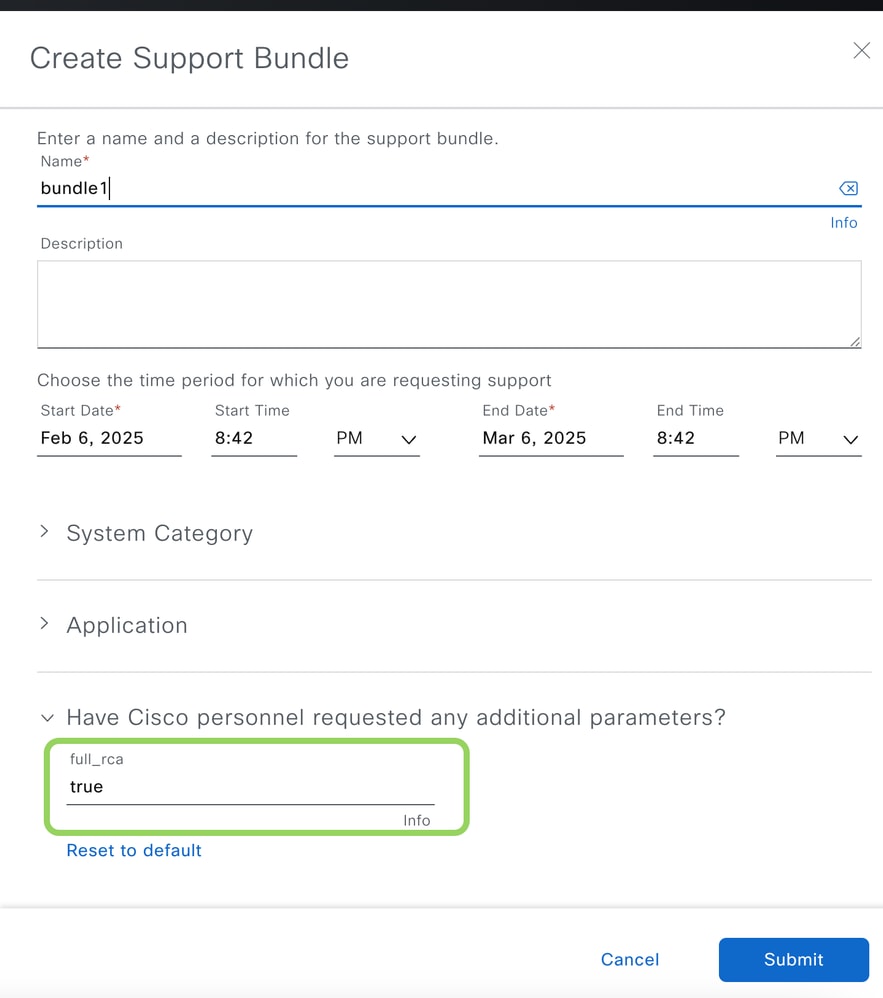
步骤 4:确保针对您的问题捕获完整的RCA文件。在单击Submit按钮之前在最后一个选项中键入true,这样可以确保捕获更多输出。
单节点集群/虚拟设备(CLI选项)
登录端口2222上的Catalyst Center CLI并使用maglev作为用户名。然后执行rca命令以生成RCA文件。RCA文件生成并存储在中data/rca。创建文件通常需要30分钟左右。文件名的格式为maglev-。
RCA命令帮助菜单示例。
$ rca --help

Help:
rca - root cause analysis collection utilities

Usage: rca [COMMAND] [ARGS]...
Commands:
     clear - clear RCA files
      copy - copy rca files to specified location
      exec - collect RCA
      view - restricted filesystem view
在物理设备上生成RCA的示例。
$ rca
===============================================================
VERIFYING SSH/SUDO ACCESS
===============================================================
[sudo] password for maglev:
Done
changed ownership of '/data/rca/maglev-10.78.9.21-rca-2025-03-11_04-27-49_UTC.tar.gz' from root:root to maglev:maglev
===============================================================
VERIFYING ADMINISTRATION ACCESS
Please note that after 3 failed login attempts, diagnostic
collection will proceed, but not all diagnostics will be
collected.
===============================================================
WARNING: Current token has expired (2025-01-24T22:03:05+00:00Z).
The current time is: 2025-03-11T04:27:54Z
Continuing with login
[administration] password for 'admin':
User 'admin' logged into 'kong-frontend.maglev-system.svc.cluster.local' successfully
===============================================================
RCA package created on Tue Mar 11 04:28:02 UTC 2025
===============================================================
2025-03-11 04:28:02 | INFO | Generating log for 'date'...
2025-03-11 04:28:02 | INFO | Node ISO type: full-iso

...

Created RCA package: /data/rca/maglev-10.78.9.21-rca-2025-03-11_04-27-49_UTC.tar.gz
2025-03-11 04:58:28 | INFO | Cleaning up RCA temp files...
[Tuesday Mar 11 04:58:30 UTC] maglev@10.78.9.21 (maglev-master-10-78-9-21)
$
在ESXi虚拟设备上生成RCA的示例。
$ rca
===============================================================
VERIFYING SSH/SUDO ACCESS
===============================================================
Done
===============================================================
RCA package created on Tue Mar 11 07:04:15 UTC 2025
===============================================================
2025-03-11 07:04:15 | INFO | Generating log for 'date'...
2025-03-11 07:04:15 | INFO | Generating log for 'sudo cat /root/.bash_history'...
2025-03-11 07:04:15 | INFO | Node ISO type: mks
/usr/local/bin/rca_scripts/network_diag.sh
...

Created RCA package: /data/rca/maglev-10.78.9.122-rca-2025-03-11_07-04-15_UTC.tar.gz
2025-03-11 07:23:23 | INFO | Cleaning up RCA temp files...
[Tuesday Mar 11 07:23:23 UTC] maglev@10.78.9.122 (maglev-master-10-78-9-122)
$
三节点集群(CLI选项)
登录端口2222上的Catalyst Center CLI并使用maglev作为用户名。然后执行rca命令以生成RCA文件。RCA文件生成并存储在中data/rca。创建文件通常需要30分钟左右。文件名的格式为maglev-。请确保从所有节点收集RCA文件,因为服务跨节点分布。如果Catalyst Center提示输入集群IP地址,则此地址可以是任何可到达节点/集群IP地址。这是获取管理员令牌所必需的,而管理员令牌又成为某些命令输出所必需的。
[Wed May 30 18:24:26 UTC] maglev@10.1.1.2 (maglev-master-10) ~ $ rca =============================================================== Verifying ssh/sudo access =============================================================== Done =============================================================== Verifying administration access =============================================================== Cluster: 10.1.1.3[administration] username for 'https://10.1.1.3:443': admin [administration] password for 'admin': User 'admin' logged into '10.1.1.3' successfully =============================================================== RCA package created on Wed May 30 18:24:44 UTC 2018 =============================================================== 2018-05-30 18:24:44 | INFO | Generating log for 'date'... tar: Removing leading `/' from member names /etc/cron.d/ /etc/cron.d/run-remedyctl
...
执行rca命令后,集群IP地址将缓存到该节点/home/maglev/.maglevconf(从magshell中不可见)。下次执行rca命令时,Catalyst Center会为该节点使用相同的集群IP地址。
[Wed May 30 18:23:37 UTC] maglev@10.1.1.2 (maglev-master-10) ~
$ rca
[sudo] password for maglev:

===============================================================
Verifying ssh/sudo access
===============================================================
Done

===============================================================
Verifying administration access
===============================================================
[administration] password for 'admin': <type the admin password>
User 'admin' logged into '10.1.1.3' successfully <-- it automatically logged into the cluster previously defined as the inter-cluster IP address

===============================================================
RCA package created on Wed May 30 18:23:46 UTC 2018
===============================================================

2018-05-30 18:23:46 | INFO | Generating log for 'date'...
tar: Removing leading `/' from member names
/etc/cron.d/
…
查看根本原因分析文件(RCA或支持套件)
RCA/Support Bundles文件可从CLI或UI查看。
查看RCA/支持捆绑包(UI选项)
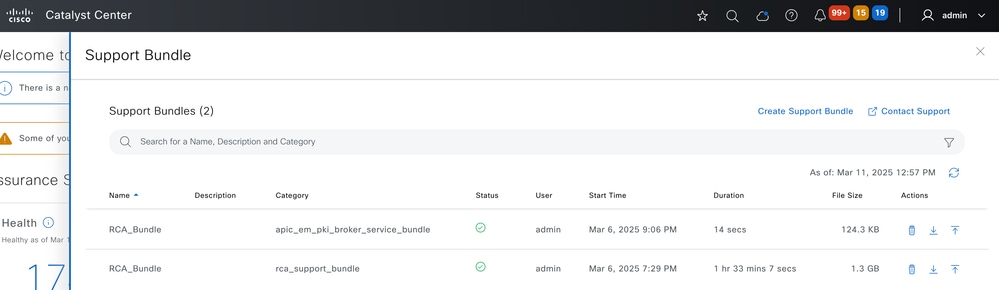
单击顶部栏中提供的help菜单中的Support Bundle选项,查看任何现有的支持捆绑包并查看该文件的状态。如果文件仍在创建中,则状态将显示进行中图标。状态为绿色后,即可下载或上传文件。
查看RCA/支持捆绑包(CLI选项)
RCA/支持捆绑包存储在/data/rca文件夹中。可通过rca view命令或此Linux命令查看它们。
$ rca view
total 1124652
-rwxr-xr-x 1 root root 1151639341 Feb 26 15:19 maglev-192.168.5.11-rca-2025-02-26_14-52-52_UTC.tar.gz

[Tuesday Mar 11 07:22:46 UTC] maglev@192.168.5.11 (maglev-master-192-168-5-11)
$

$ ls -lt data/rca/
total 1124652
-rwxr-xr-x 1 0 0 1151639341 Feb 26 15:19 maglev-192.168.5.11-rca-2025-02-26_14-52-52_UTC.tar.gz

[Tuesday Mar 11 07:23:06 UTC] maglev@192.168.5.11 (maglev-master-192-168-5-11)
$
提取根本原因分析文件(RCA或支持套件)
根据文件是从UI还是CLI生成,有多种方法可以从Catalyst Center中提取文件。
启动从Catalyst Center到Cisco支持案例的复制(UI选项)
有2个选项可用于从UI上传文件。对于第二个选项,使用Cisco Support Assistant Extension(CSAE)Chrome插件/扩展。
选项 1:从UI上传
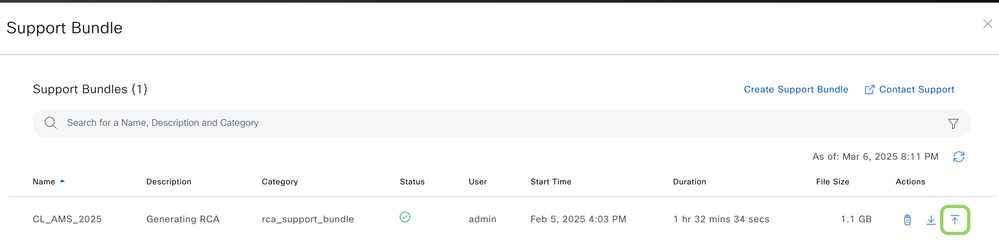
对于从UI生成的每个文件,都会显示三个操作按钮。右侧的操作是将文件上传到思科支持案例。此处需要访问CXD的密码。用户名是思科支持案例编号,密码是每个思科支持案例独有的标记。用户名/密码始终显示在思科支持案例开头的注释中,也可以从支持案例管理器中检索。有关令牌的详细信息,请参阅将客户文件上传到Cisco技术支持中心。
 FileUpload1
选项 2:从安装了CSAE扩展的用户界面上传
在Chrome或Edge浏览器上安装CSAE扩展。这会重新编程向上箭头操作按钮的功能,并允许将文件上传到思科支持案例,而无需任何凭证。有关详细信息,请查看CSAE文档。
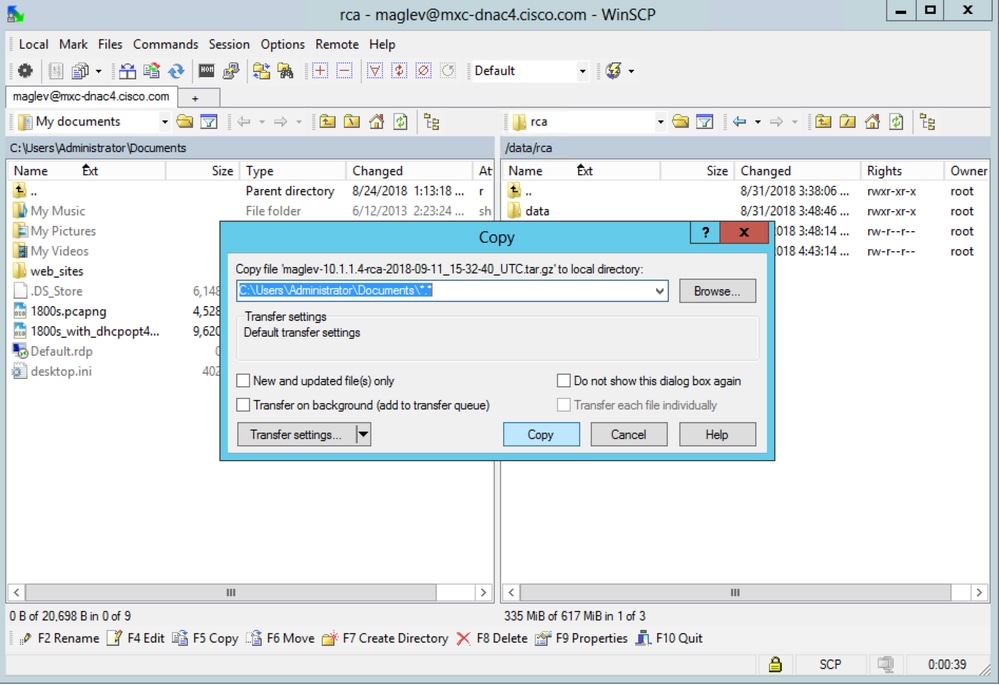
从Windows、Mac或Linux计算机启动文件复制(UI选项)
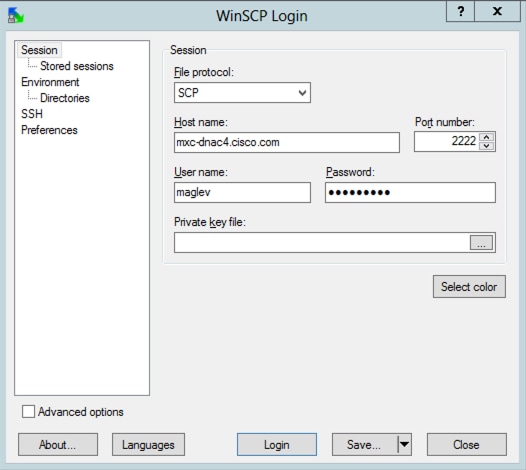
步骤1.下载WinSCP(仅限窗口)、FileZilla或您常用的SCP/SFTP客户端。
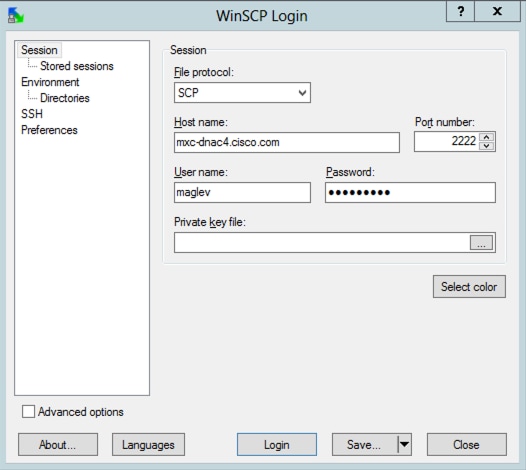
步骤2.为Catalyst Center IP地址提供CLI凭证,选择SCP 或SFTP作为文件协议,然后选择端口号2222。
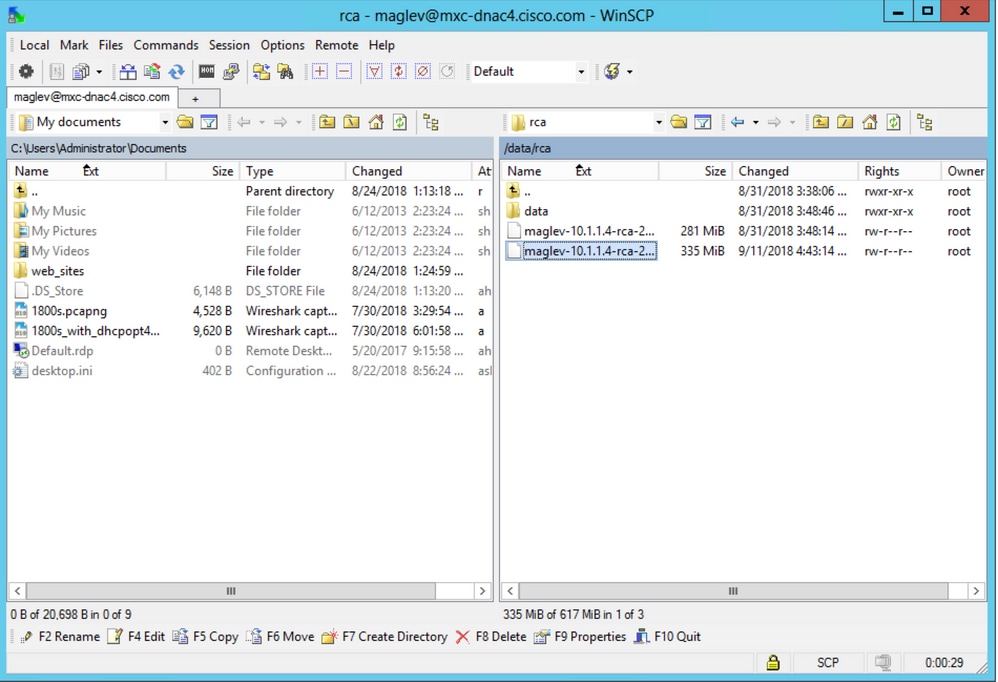
步骤3.导航至文件data/rca夹。
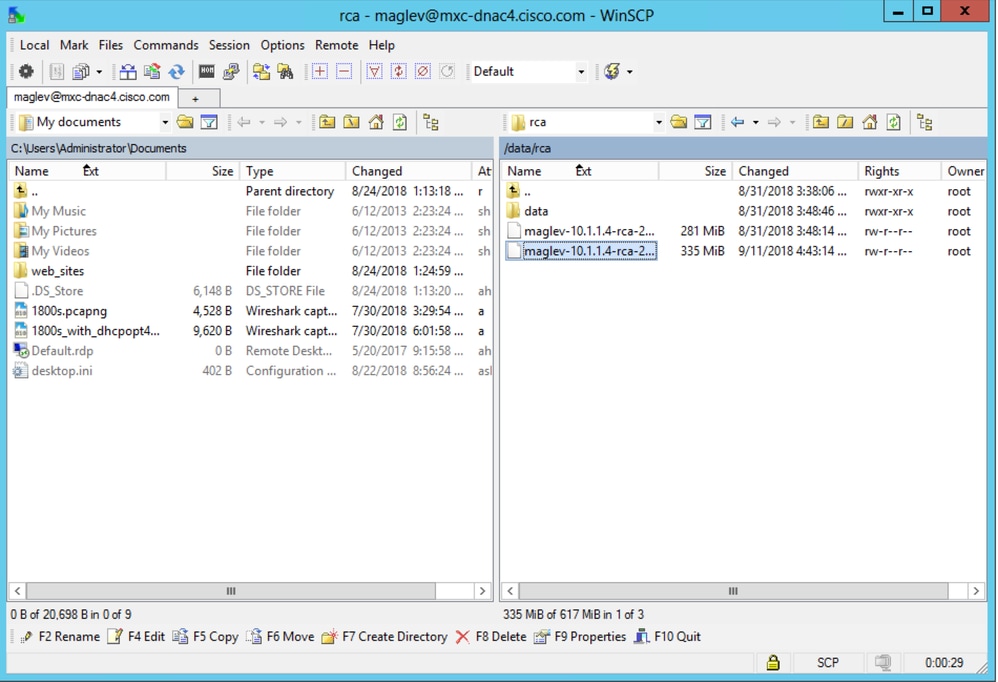
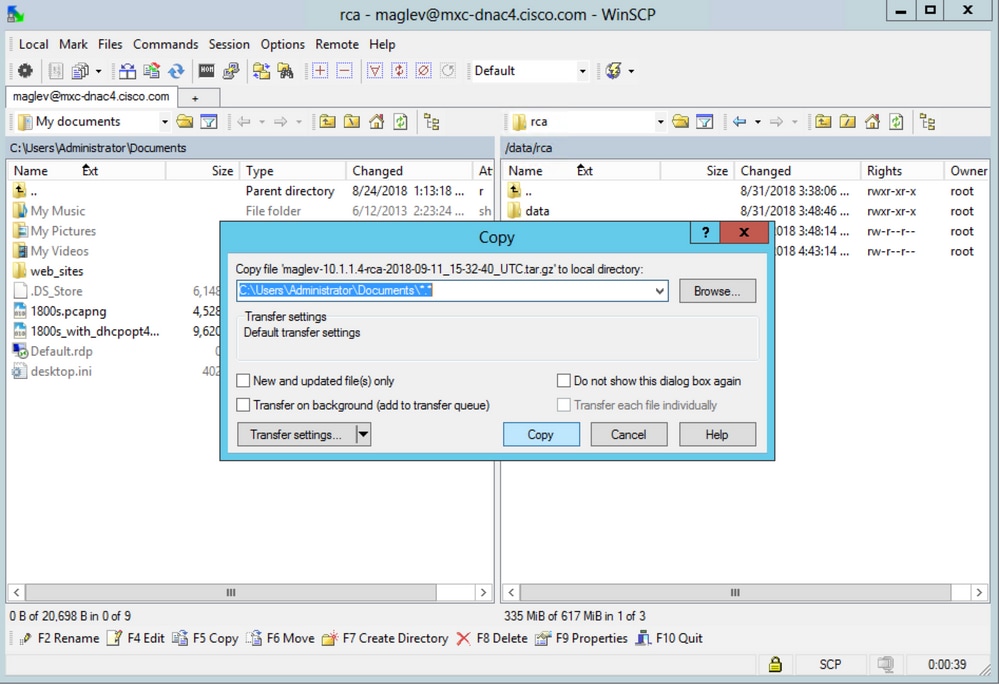
步骤4.将RCA文件复制到本地计算机。
从Mac或Linux计算机启动文件复制(CLI选项)
maglev-10.78.9.21-rca-2025-01-14_08-48-51_UTC.tar.gz 步骤1.打开终端会话,然后执行这些步骤,将目录中存储在Catalyst Center设备上的名为RCA文件复制到计算机上的当前工作目data/rca录。
rrahul@MY-MACBOOK ~ % scp -P 2222 maglev@10.78.9.21:data/rca/maglev-10.78.9.21-rca-2025-01-14_08-48-51_UTC.tar.gz .
Welcome to the Cisco DNA Center Appliance
maglev@10.78.9.21's password:
maglev-10.78.9.21-rca-2025-01-14_08-48-51_UTC.tar.gz                                                                                                  100%  1485MB  32.3MB/s  00:45
rrahul@MY-MACBOOK ~ %
启动从Catalyst Center到Mac或Linux计算机的文件复制(CLI选项)
在Catalyst Center设备的CLI中,使用以下命令之一复制文件,这两个命令均使用SCP。 如下例所示,命令语法略有不同:
 $ scp data/rca/<RCA file name> <Mac/Linux username>@<Mac/Linux IP address>:<path to save the file>
OR
 $ rca copy
Help:
copy - copy rca files to specified location
Usage: rca copy [scp-options] --files file1 ... user@host2:file2
以下是从Catalyst Center复制到服务器的两个命令的示例:
$ scp data/rca/maglev-10.78.9.21-rca-2025-01-14_08-48-51_UTC.tar.gz rrahul@10.105.192.135:
rrahul@10.105.192.135's password: <Enter the destination password>
maglev-10.78.9.21-rca-2025-01-14_08-48-51_UTC.tar.gz                                                                                                100%  1485MB  106.6MB/s  00:13
[Thursday Mar 06 13:02:01 UTC] maglev@10.78.9.21 (maglev-master-10-78-9-21)
$

$ rca copy --files maglev-10.78.9.21-rca-2025-01-14_08-48-51_UTC.tar.gz rrahul@10.105.192.135:
rrahul@10.105.192.135's password: <Enter the destination password>
maglev-10.78.9.21-rca-2025-01-14_08-48-51_UTC.tar.gz                                                                                                100%  1485MB  106.1MB/s  00:13
[Thursday Mar 06 13:10:31 UTC] maglev@10.78.9.21 (maglev-master-10-78-9-21)
$
启动从Catalyst Center到思科支持案例的文件复制(CLI选项)
这与之前的选项类似,该选项利用SCP执行到cxd.cisco.com的安全文件传输(受限制的外壳阻止使用其他命令)。 用户名是思科支持案例编号,密码是每个思科支持案例独有的标记。用户名/密码始终显示在思科支持案例开头的注释中,也可以从支持案例管理器中检索。有关令牌的详细信息,请参阅将客户文件上传到Cisco技术支持中心。
$ rca copy --files maglev-10.1.1.233-rca-2024-03-06_14-07-36_UTC.tar.gz 6969XXXXX@cxd.cisco.com:/
FIPS mode initialized
Warning: Permanently added the ECDSA host key for IP address '10.209.135.105' to the list of known hosts.
6969XXXXX6@cxd.cisco.com's password:
maglev-10.1.1.233-rca-2024-03-06_14-07-36_UTC.tar.gz
启动从Mac或Linux计算机到思科支持案例的文件复制(CLI选项)
从Mac或Linux计算机上传任何文件(包括RCA)有两个选项。在这两个选项中,用户名是Cisco支持案例编号,密码是每个Cisco支持案例唯一的令牌。用户名/密码始终显示在思科支持案例开头的注释中,也可以从支持案例管理器中检索。有关令牌的详细信息,请参阅将客户文件上传到Cisco技术支持中心。
思科支持案例的输出示例:
Subject: 688046089: CXD Upload Credentials

You can now upload files to the case using FTP/FTPS/SCP/SFTP/HTTPS protocols and the following details:
Hostname: cxd.cisco.com
Username: 688046089
Password: gX***********P7
选项1.通过HTTPS上传文件(最快的选项并使用端口443)
步骤1.测试您的Mac或Linux计算机是否通过端口443与连接cxd.cisco.com。以下是执行测试的一种方法:
$ nc -zv cxd.cisco.com 443
Connection to cxd.cisco.com 443 port [tcp/https] succeeded!
$
步骤2.如果测试成功使用此命令通过HTTPS上传文件(在Catalyst Center设备上不起作用):
$ curl -T “” -u https://cxd.cisco.com/home/
(如果要查看更详细的上传视图,请添加该选-v项。例如,“curl -vT…”)
例如:
$ curl -T "./test.txt" -u 688046089 https://cxd.cisco.com/home/
Enter host password for user '688046089':
[Tue Dec 10 13:35:47 UTC] maglev@10.1.1.1(maglev-master-1) ~
$
选项2.通过SCP上传文件(使用端口22)
步骤1.测试您是否有从Mac或Linux计算机通过端口22连接到cxd.cisco.com。以下是执行测试的一种方法:
$ nc -zv cxd.cisco.com 22
Connection to cxd.cisco.com 22 port [tcp/ssh] succeeded!
$
步骤2.如果测试成功使用此命令通过SCP上传文件:
$ scp@cxd.cisco.com:
例如:
$ scp ./test.txt 688046089@cxd.cisco.com:
The authenticity of host 'cxd.cisco.com (X.X.X.X)' can't be established.
RSA key fingerprint is SHA256:3c8Vi3Ms2AITZlNzkBccR1pvE5ie9oMs64Uh0uhRado.
Are you sure you want to continue connecting (yes/no)? yes
Warning: Permanently added 'cxd.cisco.com,X.X.X.X' (RSA) to the list of known hosts.
688046089@cxd.cisco.com's password:
test.txt                                                                                                                                                                                                        100%   39     0.0KB/s   00:00

[Tue Dec 10 13:44:27 UTC] maglev@10.1.1.1  (maglev-master-1) ~
$
修订历史记录
| 版本 | 发布日期 | 备注 |
|---|---|---|
5.0 |
23-Apr-2026
|
已更新标题、替代文本、样式要求和格式。 |
4.0 |
12-Mar-2025
|
已更新简介部分,已更正链接,已更正链接以打开新页面,已审阅用户评论并扫描PII。 |
2.0 |
17-Feb-2022
|
已更正产品名称问题。 |
1.0 |
13-Aug-2021
|
初始版本 |
 反馈
反馈