简介
本文档介绍准备和配置要集成的Catalyst Center、ServiceNow和MID服务器的逐步过程。
先决条件
确保满足以下前提条件:
- ServiceNow的管理员访问权限。
- 管理员访问Cisco Catalyst Center。
- 运行Ubuntu、RHEL、Windows或CentOS以托管MID服务器的虚拟机(VM)服务器。
- Cisco Catalyst Center、ServiceNow和MID服务器之间必须允许TCP端口443。
使用的组件
本指南使用以下组件:
- Cisco Catalyst Center版本:2.3.7.9
- ServiceNow版本:横滨
- Ubuntu VM版本:22.04
本文档中的信息都是基于特定实验室环境中的设备编写的。本文档中使用的所有设备最初均采用原始(默认)配置。如果您的网络处于活动状态,请确保您了解所有命令的潜在影响。
缩写词
- CatC = Cisco Catalyst Center
第 1 部分:设置Cisco Catalyst Center
- 登录到Cisco Catalyst Center图形用户界面(GUI)。
- 导航到System > Settings > System Configurations > Integration Settings。
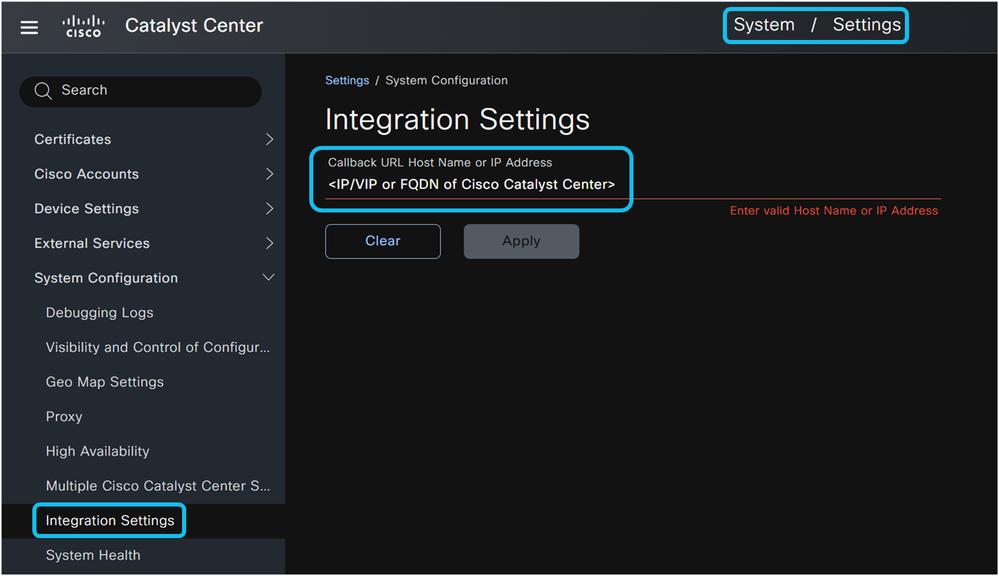
Integration Settings页面对于启用事件通知至关重要。当您在此页面上输入Cisco Catalyst Center的IP地址、虚拟IP(VIP)地址或完全限定域名(FQDN)时,将建立Cisco Catalyst Center在将事件通知发送到外部系统(如ServiceNow、Webhook服务器或SMTP服务器)时使用的回调URL。要成功发送事件通知并自动在ServiceNow中创建更改和事件通知单,Cisco Catalyst Center必须使用此配置。在“集成设置”(Integration Settings)页面上正确配置IP地址可确保ServiceNow可将API调用(有关票证详细信息、审批详细信息、票证关闭详细信息和CMDB同步详细信息)路由到正确的Cisco Catalyst Center实例,尤其是在多个Cisco Catalyst Center实例连接到同一个ServiceNow实例时。

注意:最终用户必须能够访问Integration Settings页面中配置的IP地址、VIP地址或FQDN,这些最终用户可以访问事件中从ServiceNow发送的链接并更改票证。
接下来,创建具有超级管理员权限的用户名和密码。此帐户使ServiceNow中的Cisco Catalyst Center应用能够通过MID服务器使用HTTPS和ITSM API连接到Cisco Catalyst Center平台。
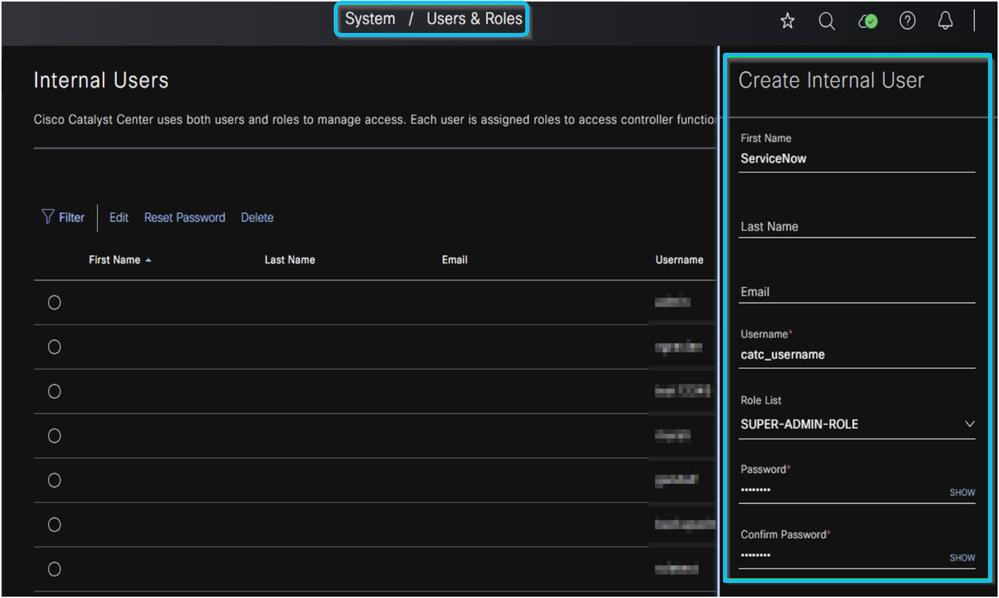
第 2 部分:创建和设置ServiceNow用户
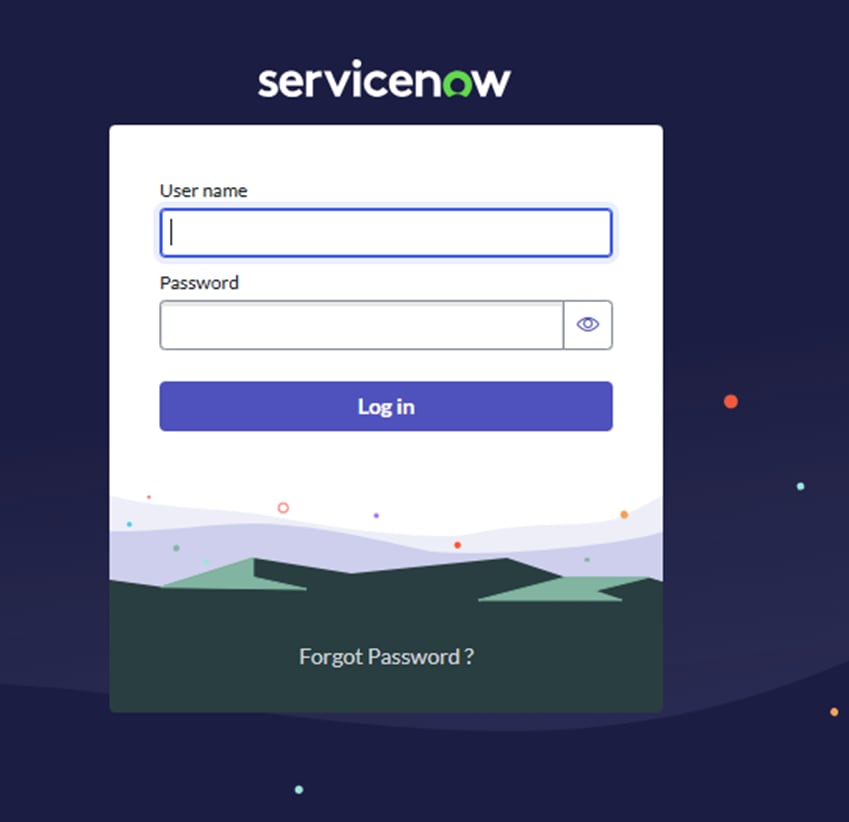
- 使用管理员凭据登录到ServiceNow GUI。
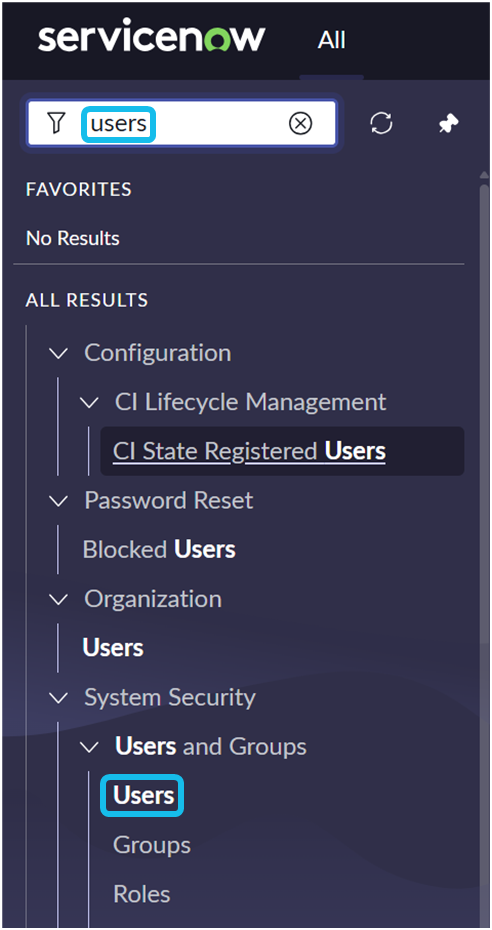
2.在搜索字段中,键入users,然后单击Users和Groups下的Users。
3.单击New(新建)按钮。

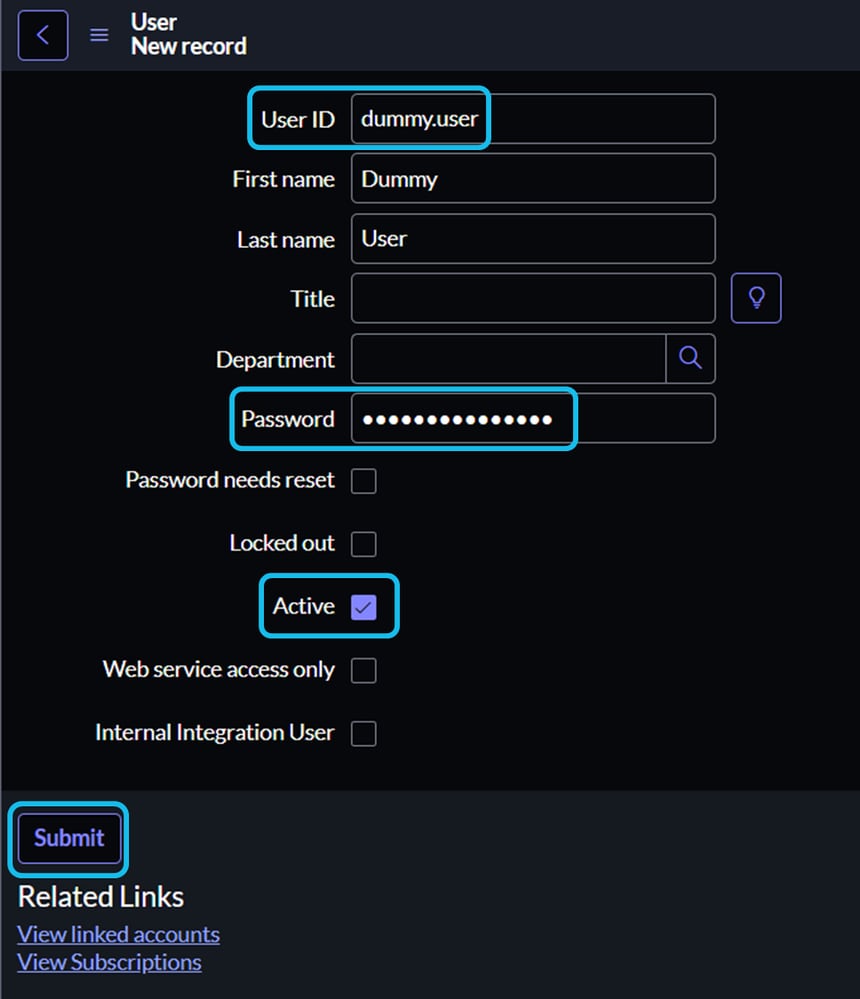
4.填写用户信息。至少要填充用户ID和密码字段,并确保选中活动复选框。
·如果直接在Password字段中输入密码,则蓝色消息提示符是一个冗余步骤,可以忽略。
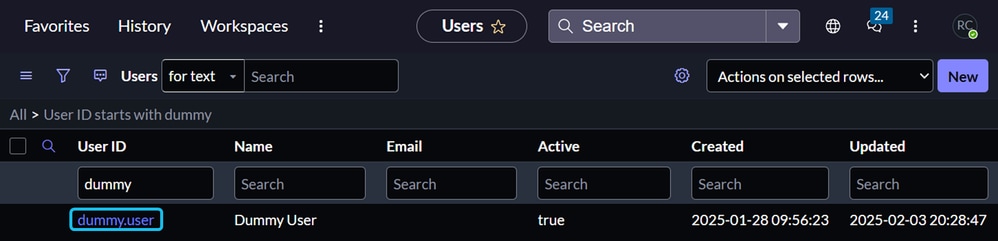
5.仍在用户部分中,搜索新创建的用户,然后单击其输入。
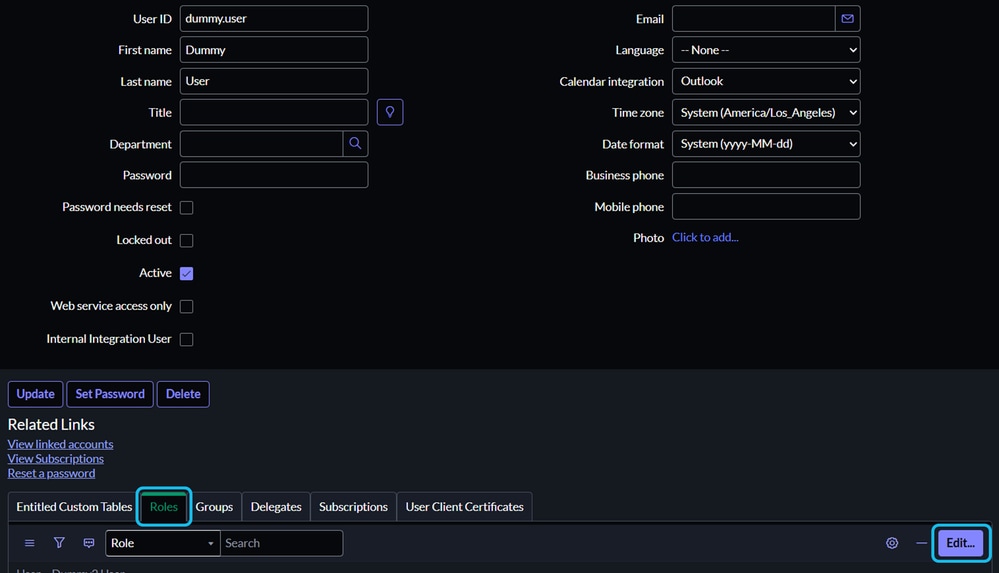
6.单击Roles选项卡,然后单击Edit。
7.添加成功集成所需的以下角色:
- 管理员
- Catalog_admin
- Import_transformer
- Inventory_admin
- Inventory_user
- Itil
- Mid_server
- Pa_admin
- 个性化_选择
- Web_service_admin
- 所有以x_caci开头的角色。
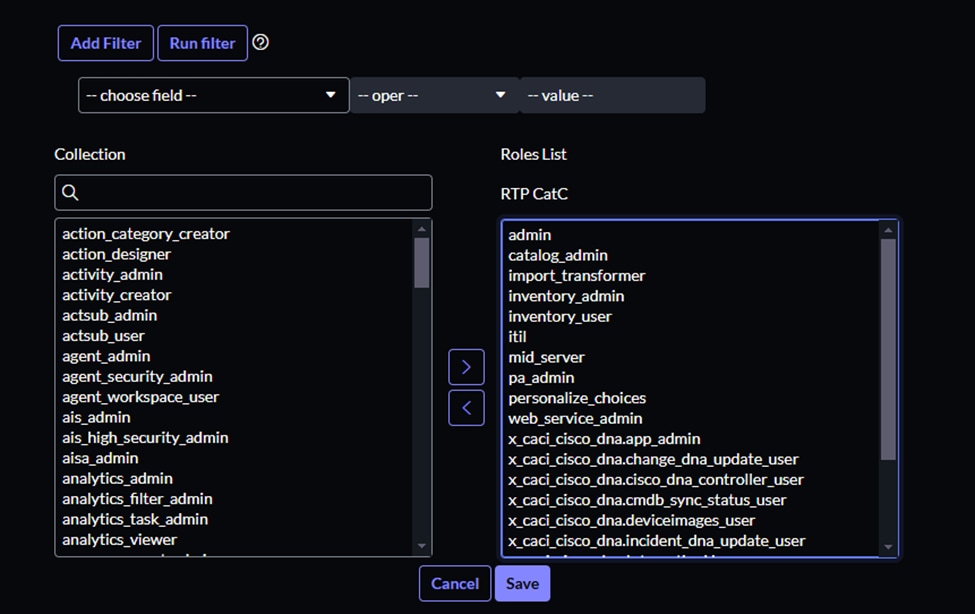
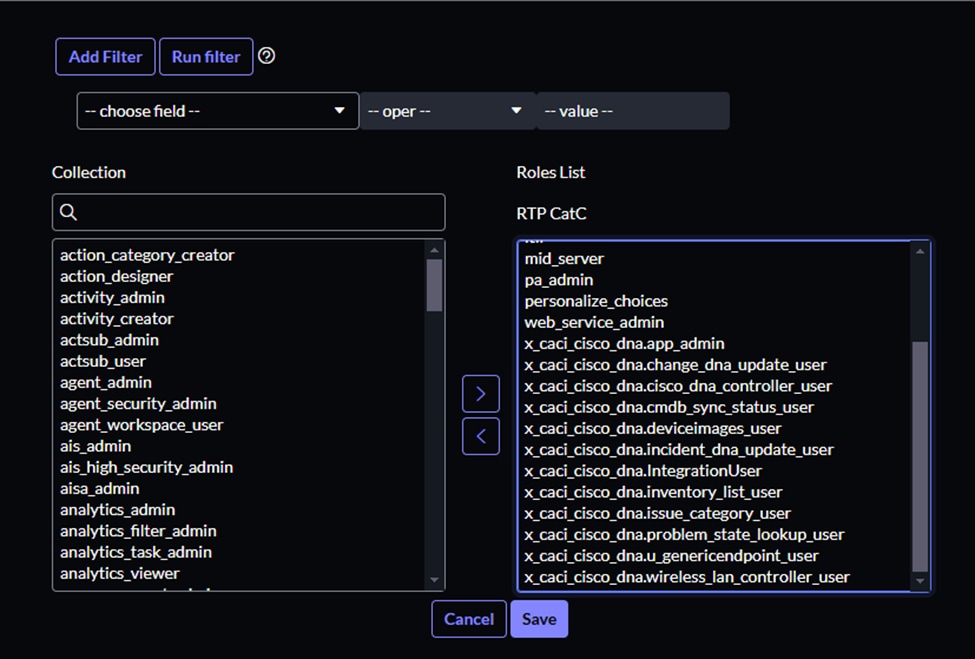
8.单击保存按钮。
·将mid_server角色分配给此用户,这样就无需在后续步骤中专门为MID服务器创建单独的用户。
9.注销ServiceNow并验证新用户的凭据。
第 3 部分:设置MID服务器
在下载和部署MID服务器软件包之前,请为虚拟机(VM)选择以下兼容的操作系统之一:
· Ubuntu
· CentOS
· RedHat
•Windows 窗口版本
部署虚拟机。VM必须对ServiceNow和Cisco Catalyst Center具有互联网访问和HTTPS访问。
1.在ServiceNow GUI搜索字段中,键入mid并选择Downloads。
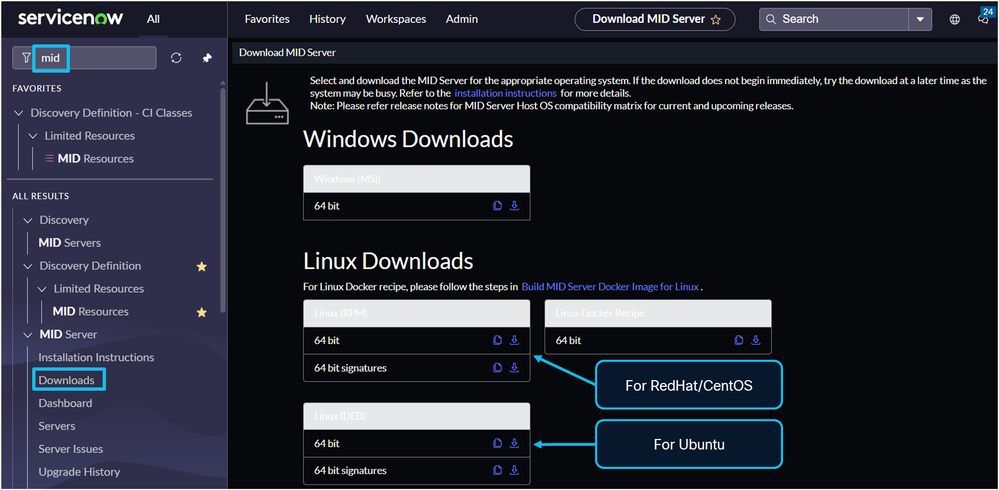
2.下载MID服务器安装软件包。您可以:
·将其下载到本地计算机,然后将其传输到VM服务器。
·访问VM的终端,并使用带有软件包URL的wget命令将其直接下载到VM服务器。
·单击Download图标旁的Copy图标,以复制程序包的URL。
注意:本节提供使用Ubuntu命令行界面(CLI)的示例。 部署MID服务器软件包的步骤因CentOS、RedHat或Windows VM而异。有关详细信息,请参阅ServiceNow网站上提供的外部ServiceNow文档“在Linux上安装MID服务器”和“在Windows上安装MID服务器”。
3.使用“在Linux上安装MID服务器”指南在VM上下载和部署MID服务器软件包。
使用带有MID服务器安装软件包的URL的wget命令下载软件包。


安装DEB软件包。

使用sudo -i获取根权限,并将目录更改为/opt/servicenow/mid/agent。
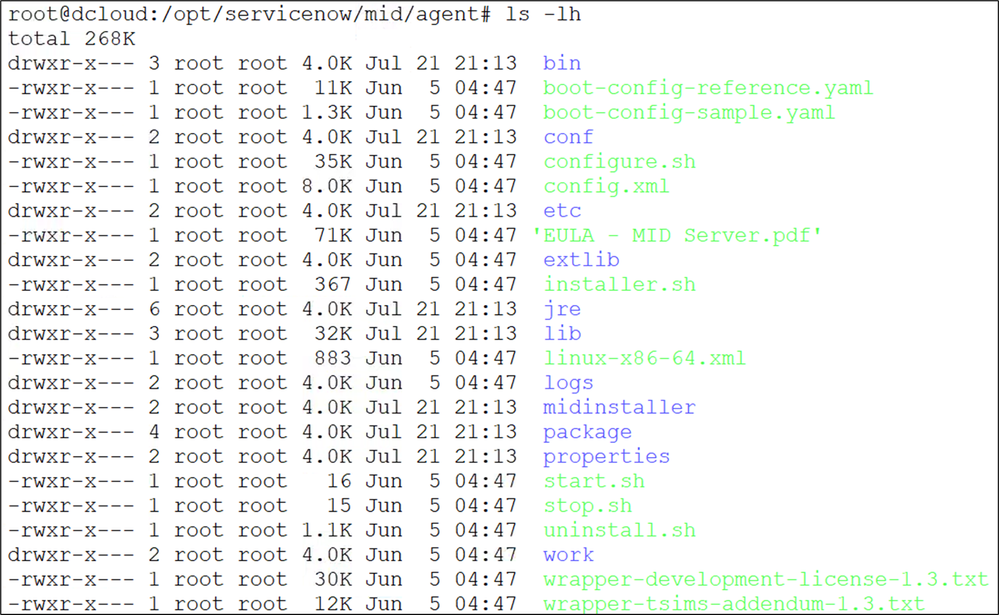
4.通过执行installer.sh bash脚本(./installer.sh)并完成提示来配置MID服务器。
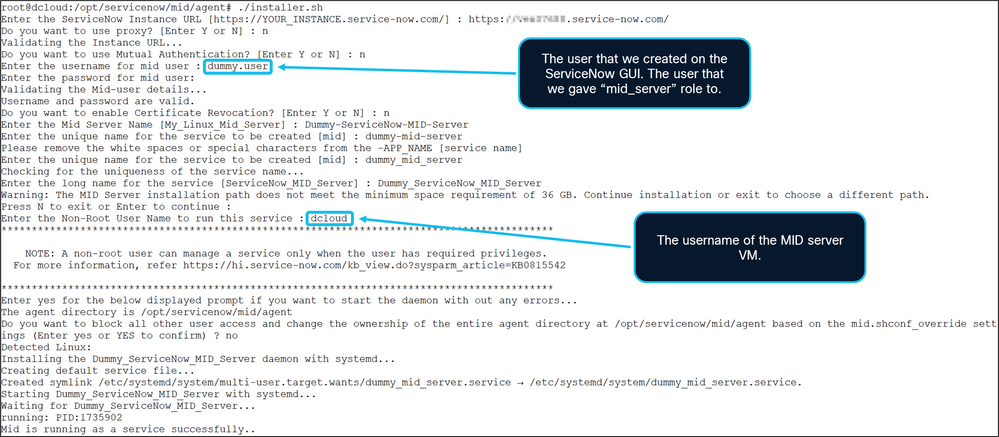
5.要验证MID服务器是否已启动,请执行start.sh bash脚本。

如果MID服务器在配置后未启动,请使用start.sh启动其服务。要停止MID服务器,请运行stop.sh。要卸载MID服务器服务,请运行uninstall.sh。
有关详细介绍Cisco Catalyst Center和ServiceNow之间交互的最新日志,请检查logs/agent0.log.0文件
https://www.servicenow.com/docs/bundle/vancouver-servicenow-platform/page/product/mid-server/reference/r_MIDServerTroubleshooting.html

6.暂时停止MID服务器:./stop.sh
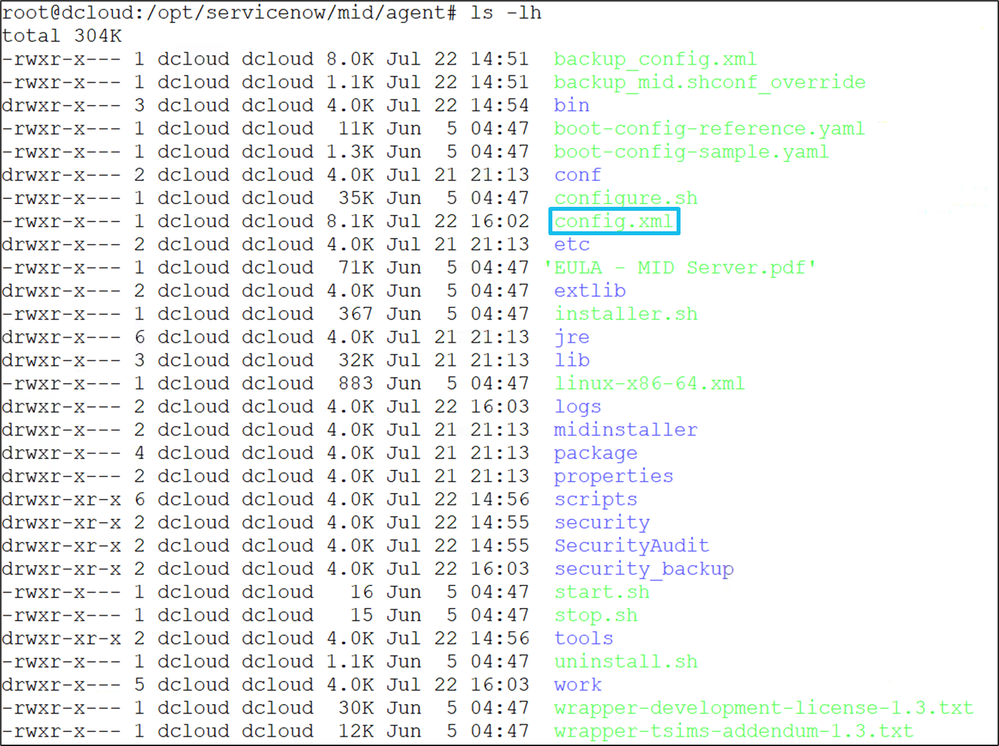
7.编辑config.xml文件(例如使用nano)
如果MID服务器和ServiceNow之间不存在代理服务器,请将mid.proxy.use_proxy设置为false。
·将TLS值从true设置为false。此操作会禁用证书、证书链和CRL检查,并阻止ServiceNow“MID安全策略”页面上的值覆盖config.xml设置。
•保存更改。


在ServiceNow GUI中,导航至MID Security Policy页面。验证此页上的值是否与MID服务器的config.xml文件中所做的更改一致。在ServiceNow和MID服务器之间的验证过程中,正确的配置和匹配值可成功实现信任和连接。
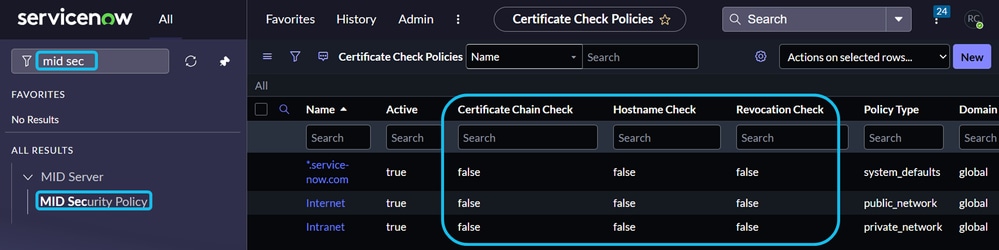
注意:如果您的公司策略强制使用证书,请更新ServiceNow和MID服务器上的相关设置,以确保正确实施证书以实现成功连接。
8.启动MID服务器./start.sh

9.在ServiceNow GUI中,在搜索字段中键入mid,然后选择MID Servers。
·找到新创建的MID服务器条目(例如“Dummy-ServiceNow-MID-Server”)。
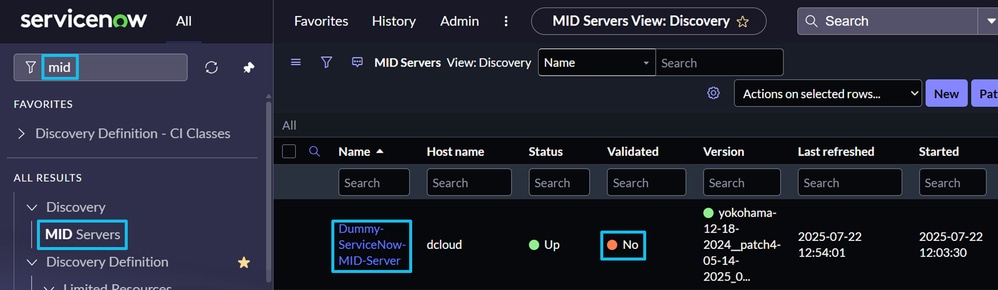
10.单击MID服务器条目,然后单击Validate。
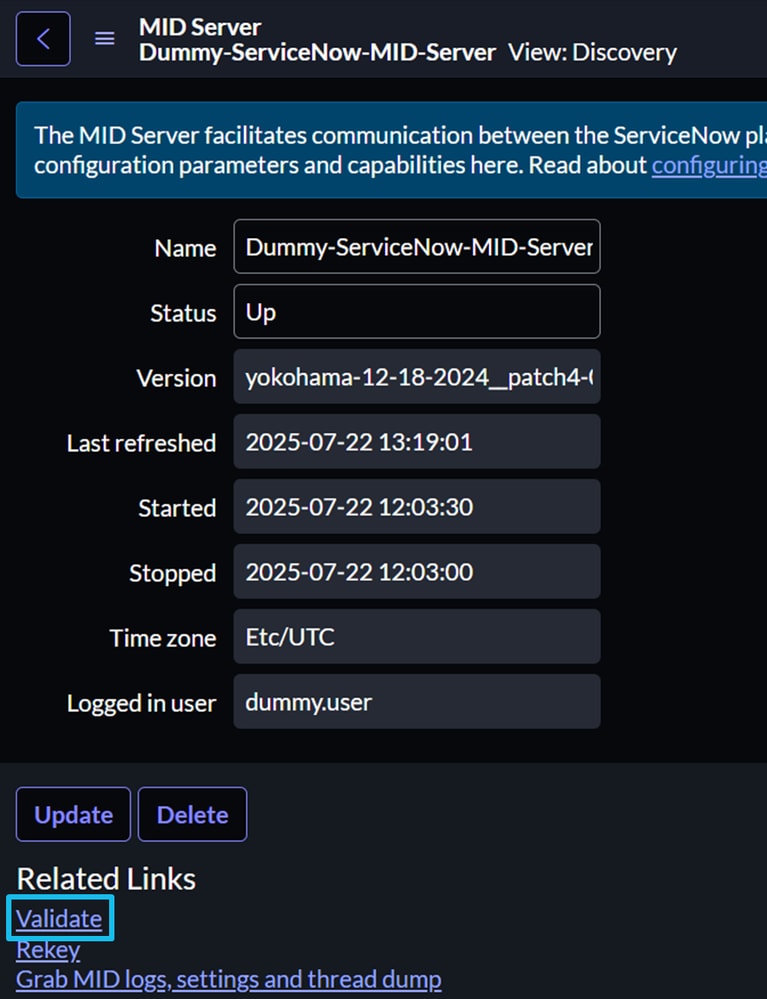
11. ServiceNow启动验证过程以确认连接、配置和分配的角色。

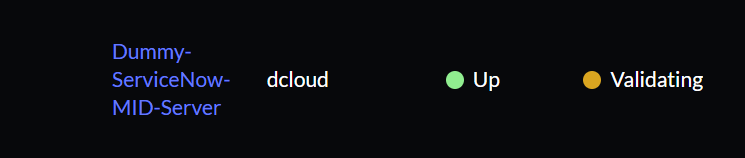
12.验证过程通常在5分钟内完成。如果状态保持“验证”状态超过10分钟,请执行以下检查:
·重新检查ServiceNow和MID服务器上的配置设置。
·验证ServiceNow和MID服务器之间的HTTPS连接。
·如果检查成功,请检查MID服务器上的agent0.log.0文件是否存在证书或其他问题。
通过正确配置和HTTPS连接的成功验证在ServiceNow“MID服务器”页面上显示预期状态。
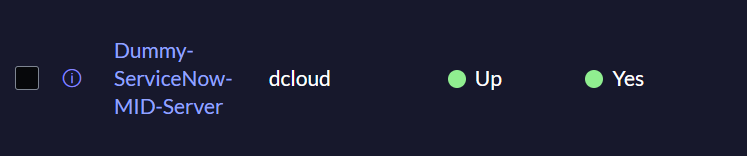
第 4 部分:在ServiceNow上创建CatC条目
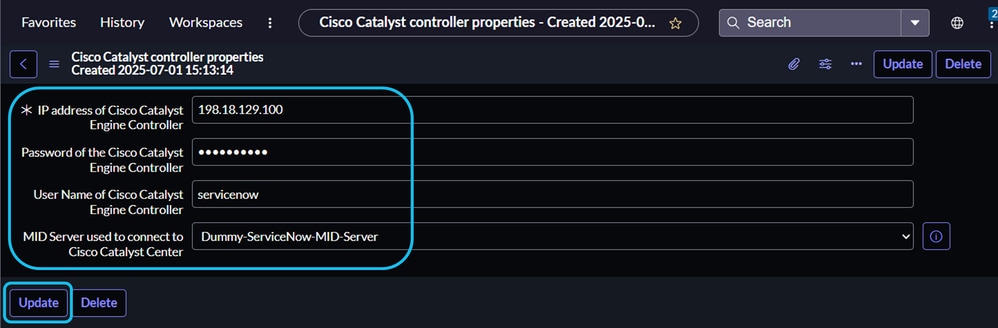
1.打开ServiceNow GUI,在搜索栏中输入“cisco”。选择Cisco Catalyst控制器属性。
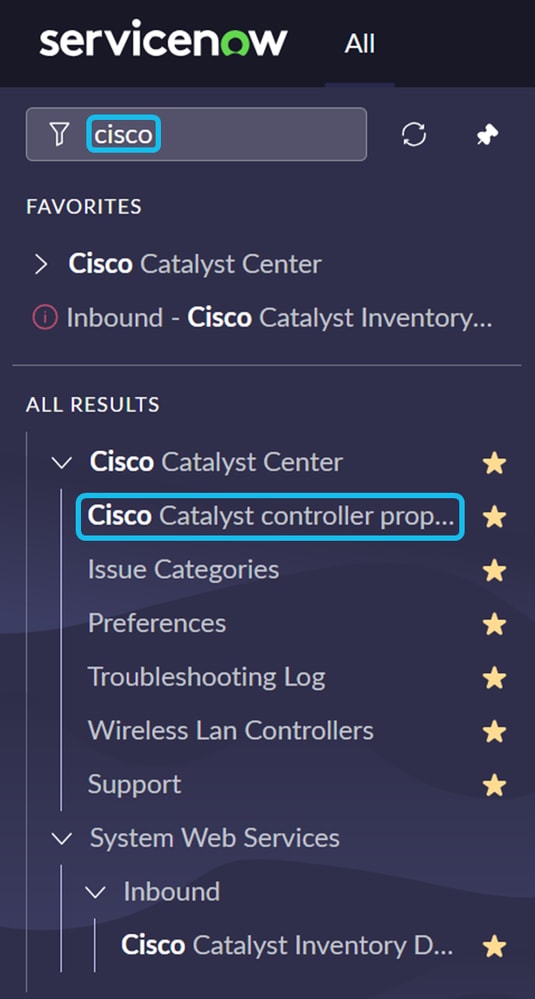
单击New,填写必填字段,然后单击Submit。
密码已加密并安全存储。使用该属性为CatC连接生成x-auth-token时,会根据需要解密密码。
MID Server下拉列表列出了ServiceNow实例中所有可用的MID服务器。选择要用于与CatC通信的MID服务器。

第 5 部分:在CatC GUI中开始集成
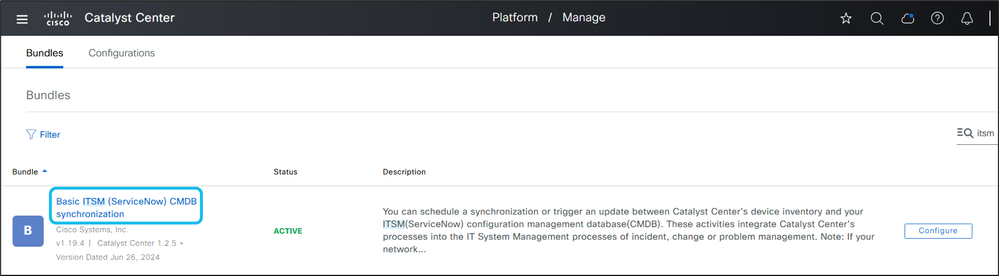
1.打开Cisco Catalyst Center GUI。导航到平台>管理>捆绑包。在搜索字段中输入itsm。
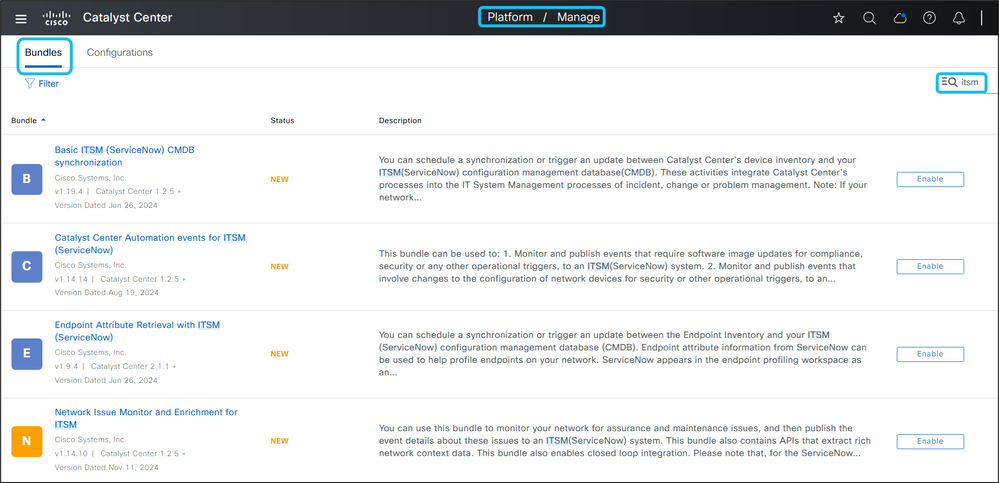
2.单击Basic ITSM(ServiceNow)CMDB Synchronization捆绑包的Enable。在确认弹出窗口中,再次单击Enable。
注意:在启用其他ITSM捆绑包之前,必须启用基本ITSM(ServiceNow)CMDB同步捆绑包。
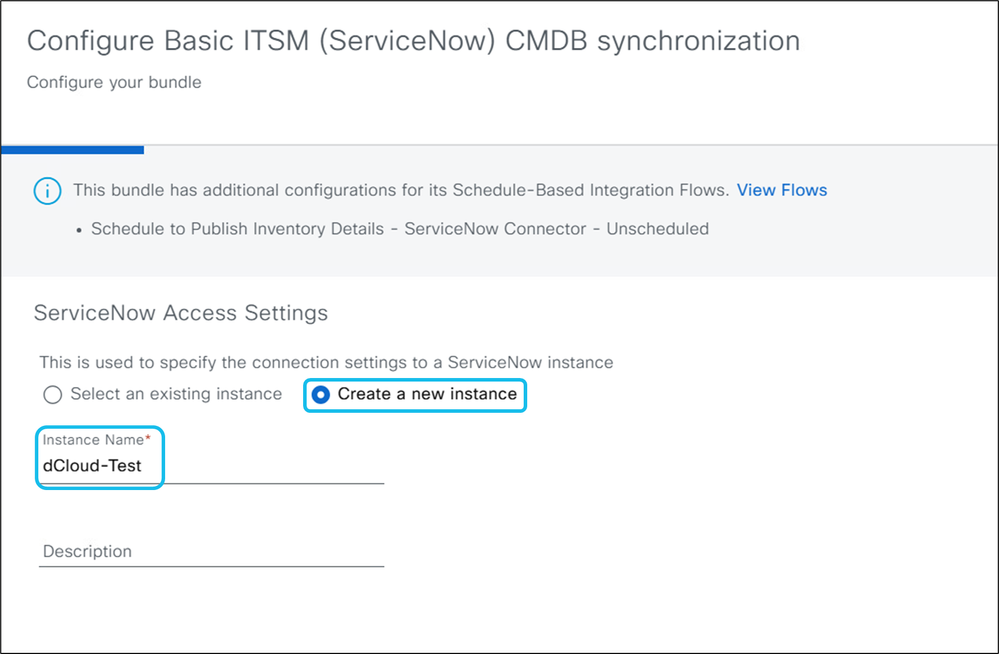
3.单击配置并填写必填字段:
- 实例名称:输入ServiceNow实例的描述性名称。
- URL、用户名和密码:输入ServiceNow实例凭据并测试连接。从CatC到ServiceNow的通信使用TCP端口443。
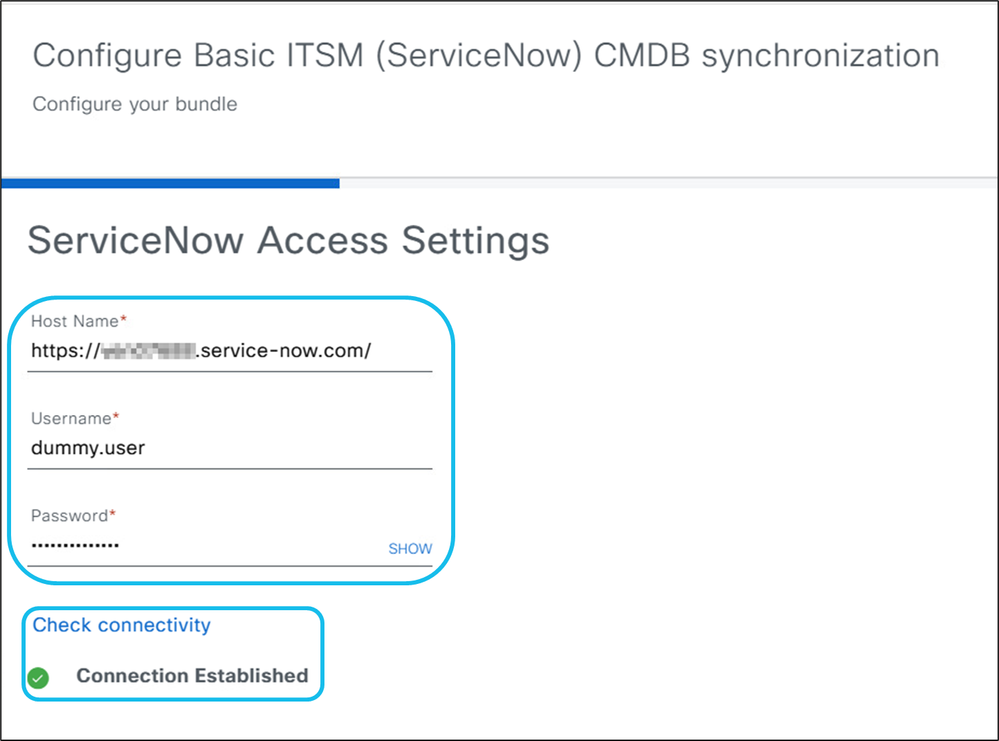
注意:在ServiceNow GUI中禁用多重身份验证(MFA)以允许成功集成。如果启用MFA,则会返回错误而不是“Connection Established”消息。
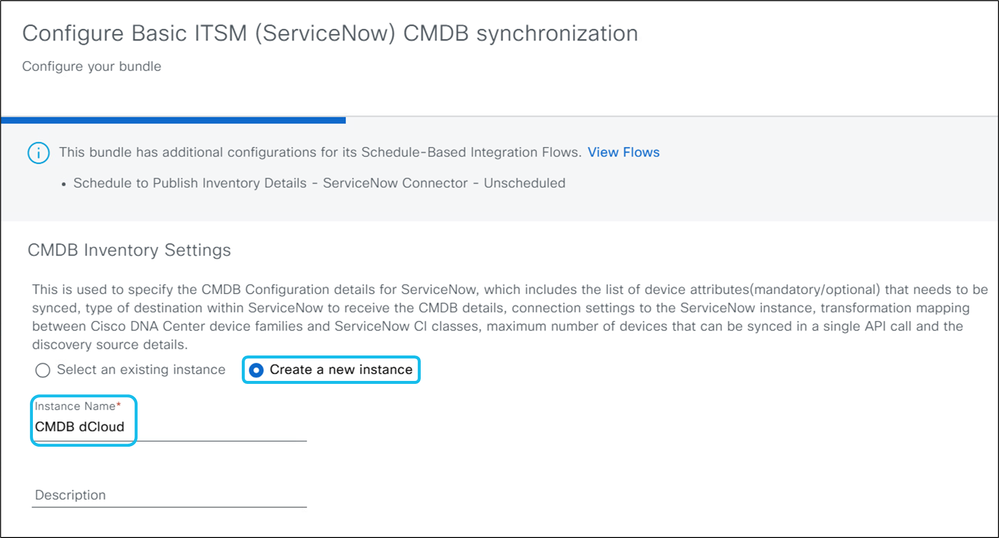
4.输入CMDB实例的名称。
- 指定CMDB配置详细信息,包括要同步的设备属性、CMDB详细信息的ServiceNow目标、连接设置、Catalyst Center设备系列和ServiceNow Cl类之间的转换映射、每个API调用的最大设备数量和发现源信息。
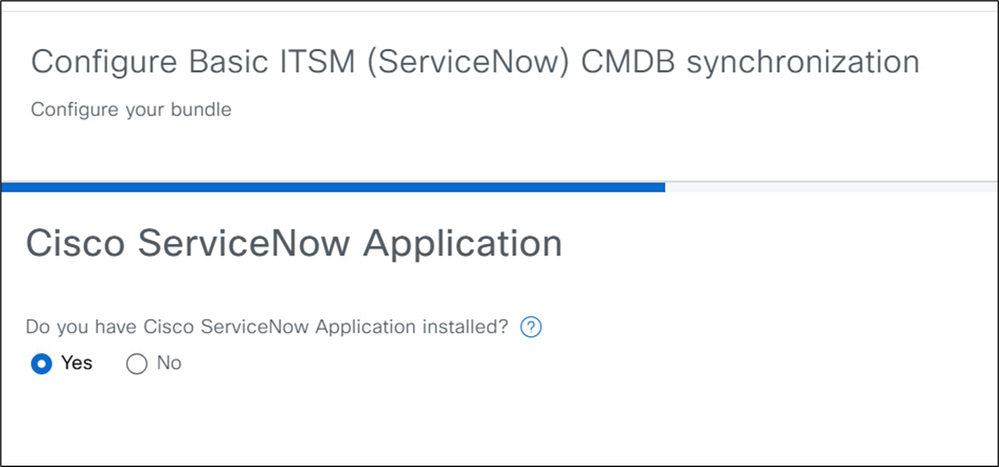
5.如果ServiceNow上安装了CatC应用,请选择Yes。
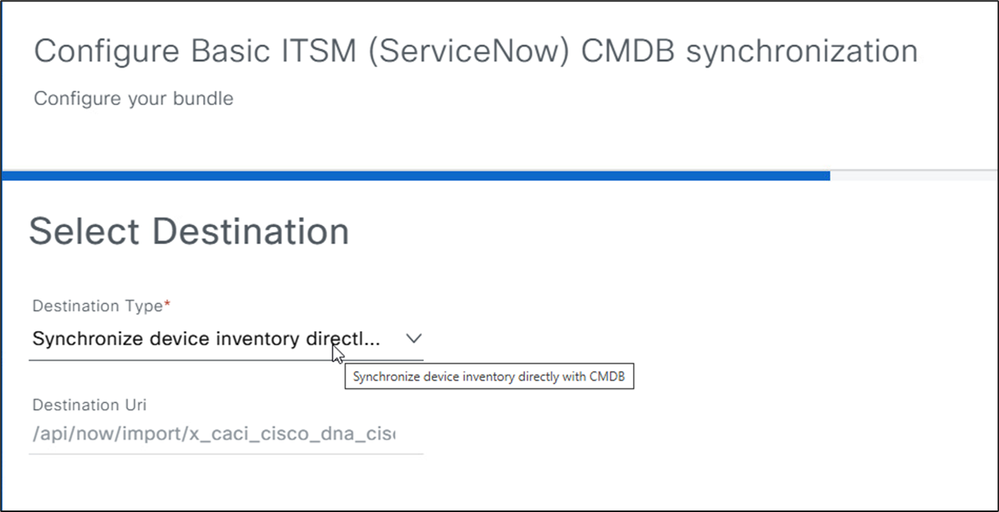
6.选择Synchronize device inventory directly with CMDB。此选项将数据发送到CatC App on ServiceNow内的REST API终结点。
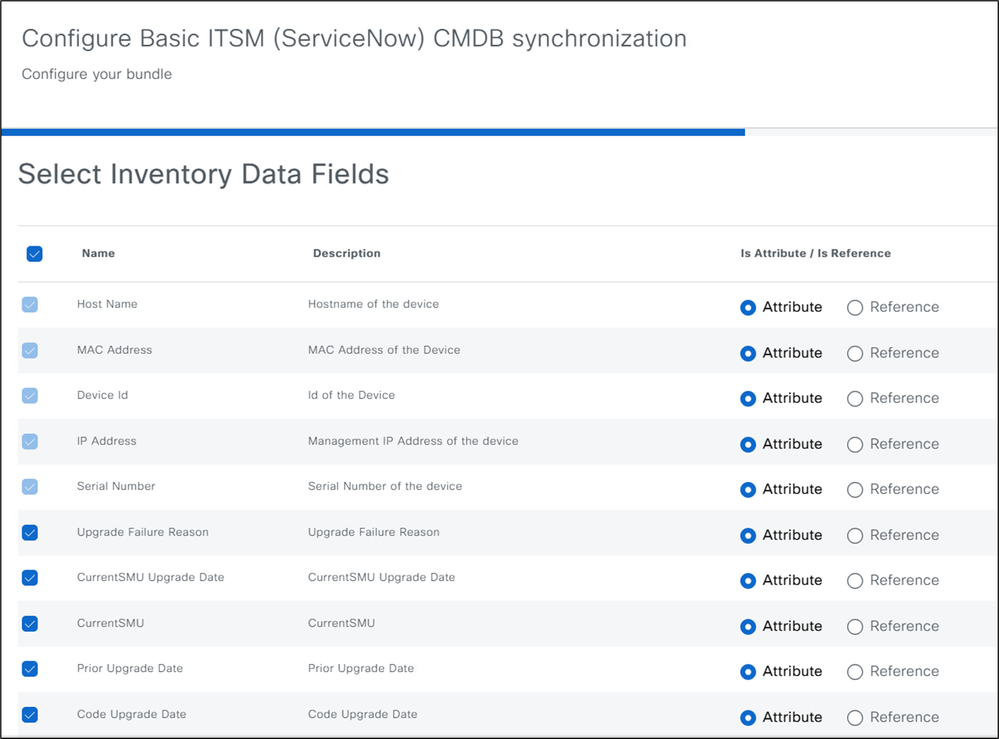
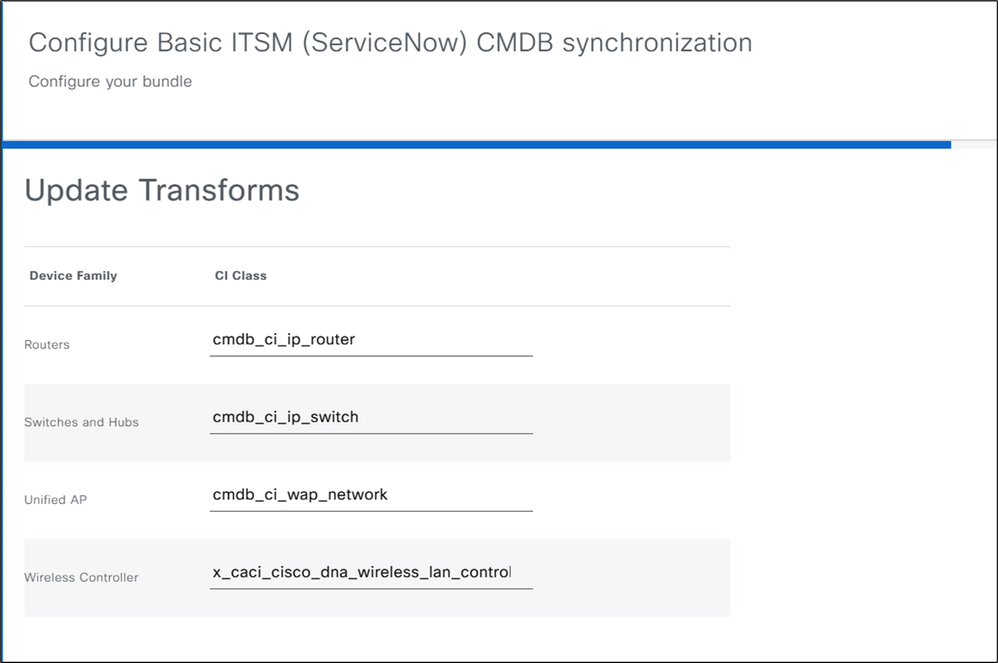
7.根据需要使用默认库存数据字段或添加附加字段。单击“更新转换”页上的“下一步”。
7.在本节中,设备系列映射到ServiceNow中的Cl类。大多数设备系列都已映射,但您可以编辑映射。只能选择“Network Gear”父类下的有效Cl类。配置基本ITSM(ServiceNow)CMDB同步捆绑包时,有效类显示在“更新转换”部分中。
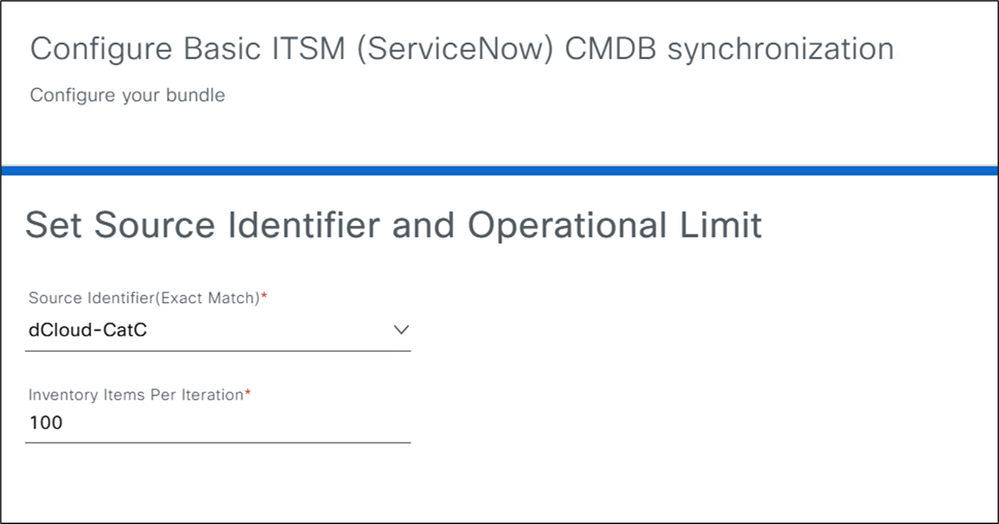
8.在Source Identifier(Exact Match)下拉列表中,选择Cisco Catalyst Inventory、Other Automated或在ServiceNow中创建的自定义标识符。CatC通过API检索Cl列表。此字段用于记录保留,不会影响系统行为。在Inventory Items per Iterationfield中,输入一个低值(如25或100)。 这使ServiceNow有足够的时间处理每个批次,然后发送下一个批次。
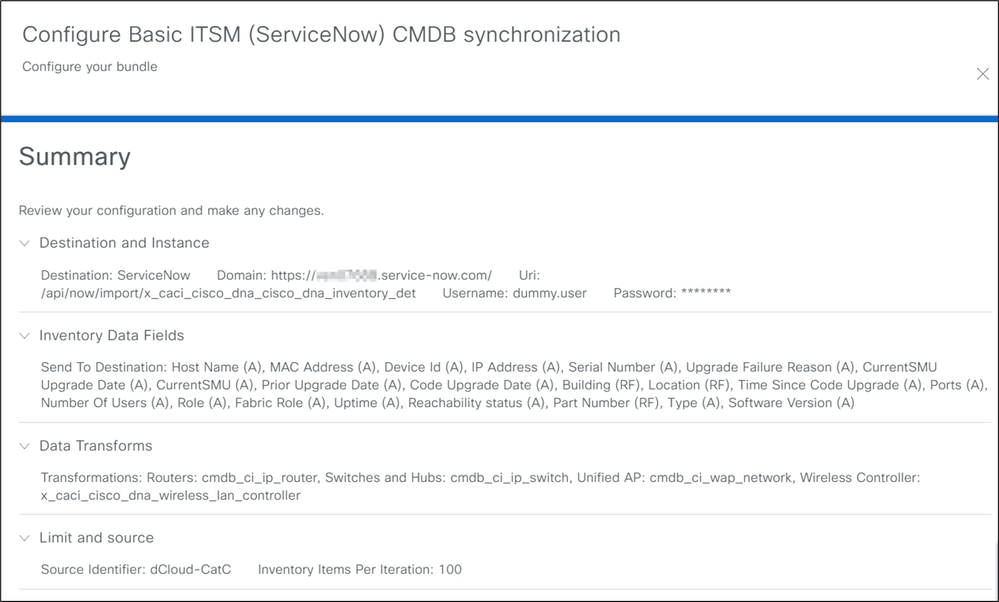
9.查看基本ITSM(ServiceNow)CMDB同步捆绑包的摘要页面。单击Configure以完成设置。
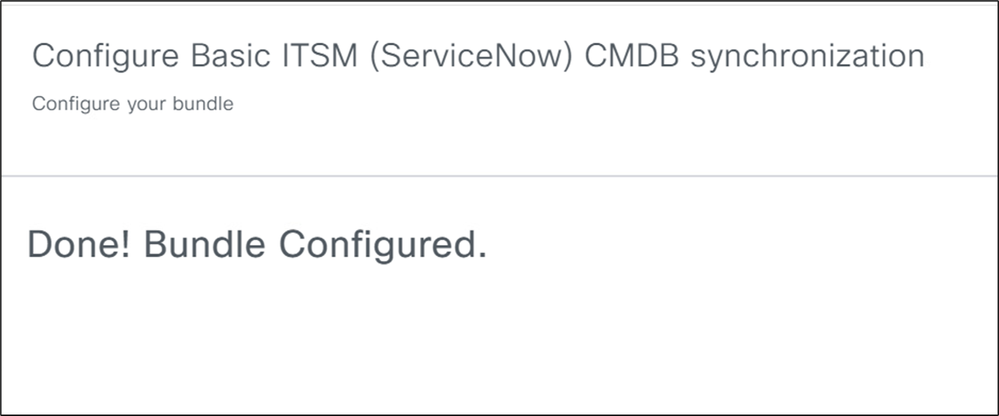
捆绑已配置!
10.返回Bundles页面,然后选择Basic ITSM(ServiceNow)CMDB Synchronization。
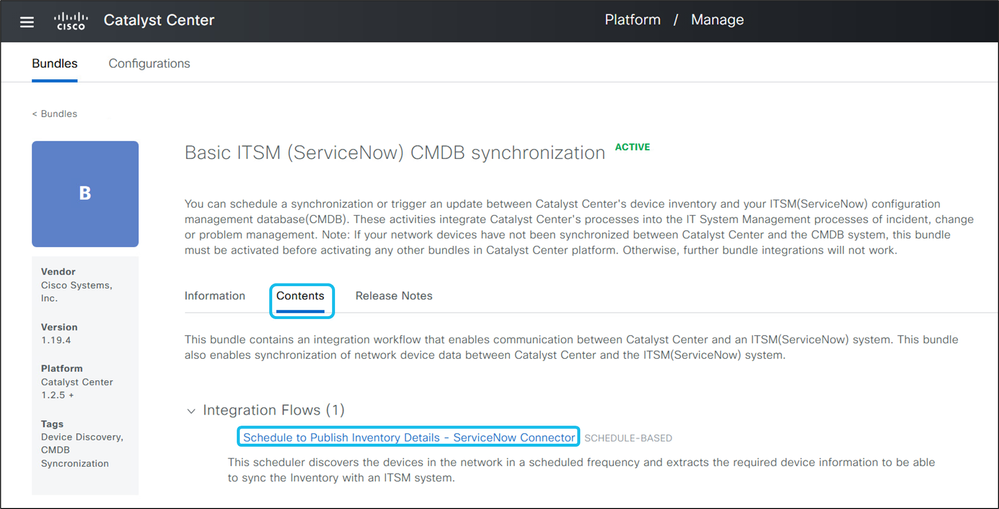
11.转至内容选项卡,展开集成流,然后选择计划,发布库存详细信息 — ServiceNow连接器。
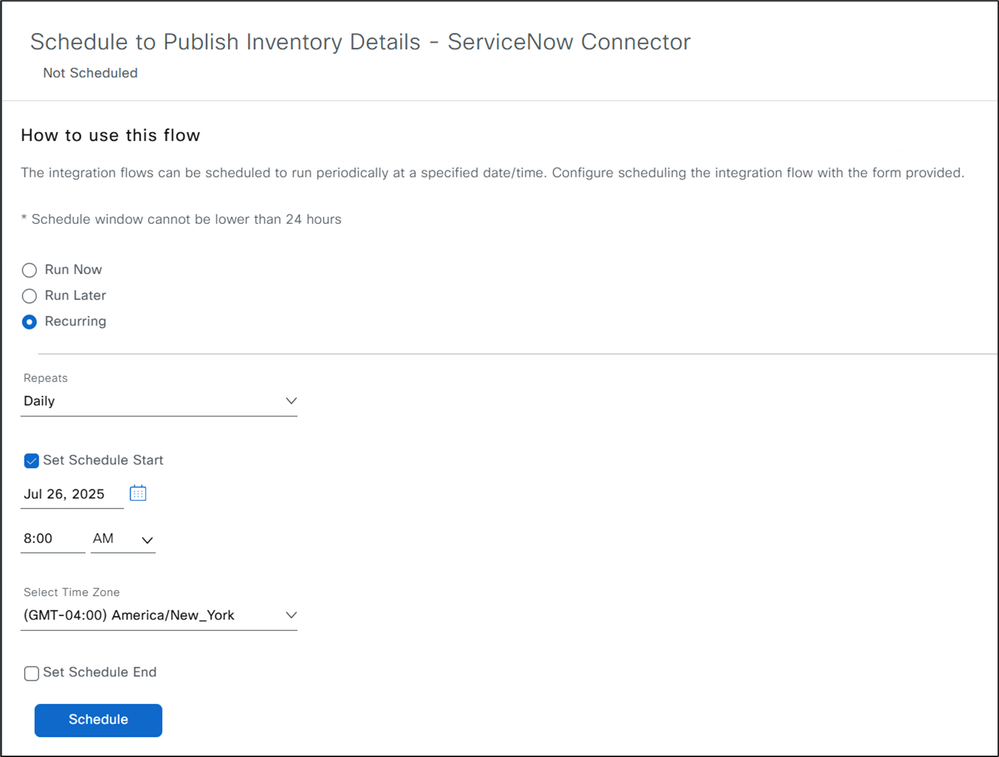
12.设置每日或每周计划,或立即运行同步以将受管设备数据从CatC发送到ServiceNow。
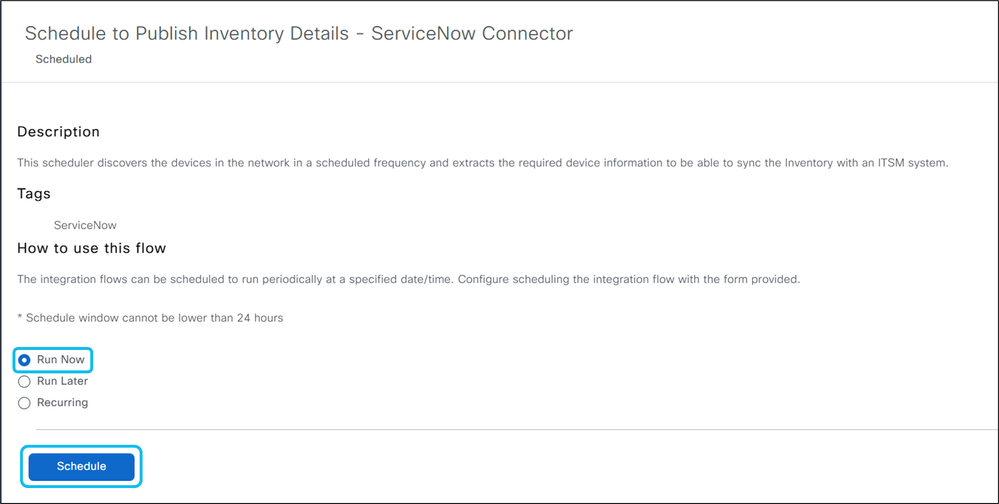
13.我们还可以立即运行同步流程,以便从ServiceNow CMDB CI设备列表中的CatC资产页面立即查看受管设备。
14.导航到平台>运行时仪表板,查看CMDB库存同步的状态和成功情况。
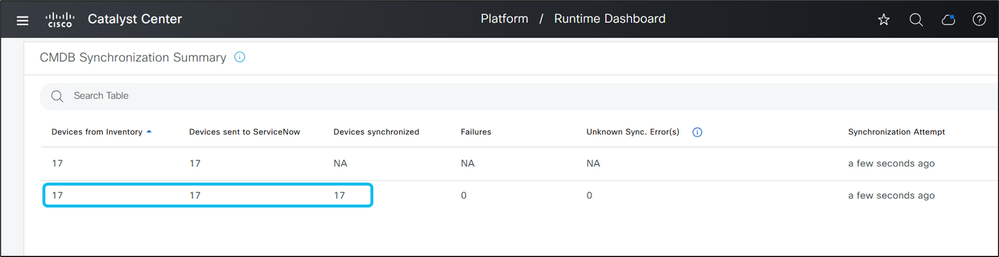
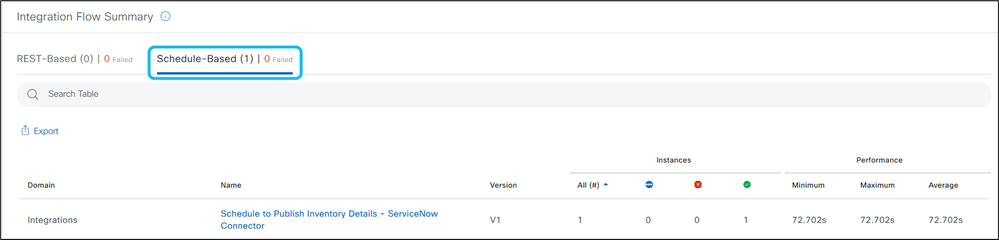
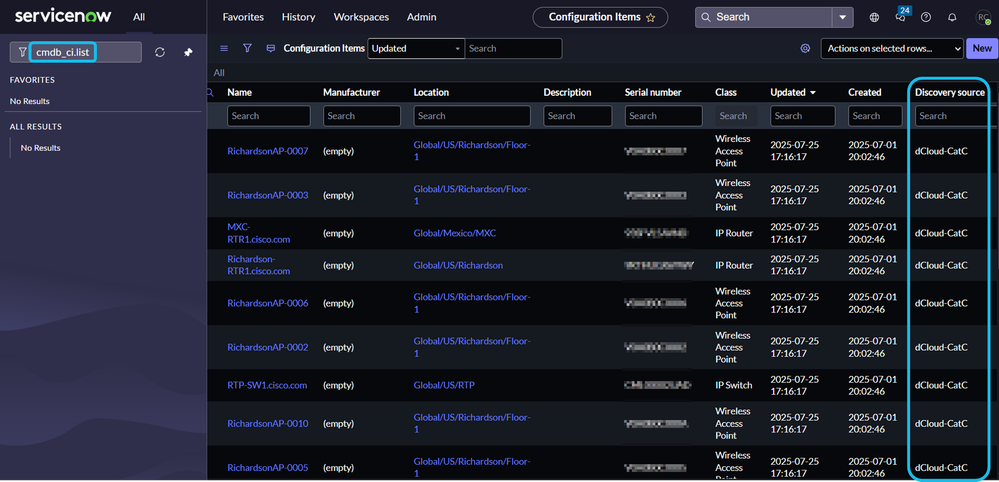
15.在ServiceNow GUI中,在搜索栏中输入cmdb_ci.list,然后按Enter。确认CatC资产中的受管设备显示在CMDB Cl设备列表中,并且与正确的源标识符相关联。
希望此工作流程有所帮助!
参考
Cisco Catalyst Center ITSM集成指南,版本2.3.7.x
有关与Service集成的Cisco Catalyst Center功能的外部文档现在:
Catalyst Center和ITSM集成的基本概念范围
将Catalyst Center资产与ServiceNow CMDB系统同步
使用Catalyst Center Network Issue Monitoring and Encryption for ITSM
监控ITSM的Catalyst Center自动化(SWIM)事件

 反馈
反馈