Solução de problemas

Este capítulo fornece os procedimentos de solução de problemas básicos do access point.

Diretrizes de uso dos access points

Antes de implantar os access points, verifique se os seguintes procedimentos foram realizados:

  • Os controladores estão conectados às portas de switch configuradas como portas de tronco.

  • Os access points estão conectados às portas de switch configuradas como portas de acesso não marcadas.

  • Um servidor DHCP está acessível para os access points e foi configurado com a Opção 43. A Opção 43 fornece os endereços IP das interfaces de gerenciamento dos controladores. Normalmente, um servidor DHCP pode ser configurado em um switch Cisco.

  • Como opção, um servidor DNS pode ser configurado para ativar o CISCO-CAPWAP-CONTROLLER. Use o domínio local para resolver o endereço IP da interface de gerenciamento do controlador.

  • Os controladores estão configurados e acessíveis para os access points.

  • Os controladores estão configurados com os endereços MAC do access point e a lista de filtros MAC está ativada.

  • Se a funcionalidade da camada 3 estiver ativada no switch, verifique se a transmissão e solicitação DHCP podem ser realizadas.

Observações importantes:

Atrasos de convergência

Durante a implantação, os access points podem sofrer atrasos de convergência decorrentes de várias causas. A lista a seguir identifica algumas condições operacionais que podem causar atrasos de convergência:

  • Um root access point (RAP) tenta se conectar a um controlador usando qualquer uma das portas com fio (cabo, fibra ótica ou entrada de PoE). Se as portas com fio estiverem funcionando, o RAP pode passar vários minutos em cada porta até se conectar a um controlador.

  • Se um RAP não conseguir se conectar a um controlador pelas portas com fio, tentará se conectar usando a rede sem fio. Isso resulta em atrasos adicionais quando há vários possíveis caminhos sem fio disponíveis.

  • Se um MAP não conseguir se conectar a um RAP usando uma conexão sem fio, tentará se conectar usando qualquer porta com fio disponível. O access point pode levar vários minutos para cada método de conexão até tentar se conectar à rede sem fio novamente.

Loop de ponte

O access point é compatível com a ponte de pacotes entre conexões de rede com e sem fio. A mesma rede nunca deve ser conectada a várias portas com fio em um access point ou em dois access points em ponte. Um loop de ponte causa problemas de roteamento de rede.

Servidor DHCP do controlador

O servidor DHCP do controlador atribui apenas endereços IP a access points Lightweight, clientes de ponte Ethernet nos access points de malha e clientes sem fio associados a um access point. Ele não atribui um endereço IP a outros dispositivos.

Tráfego de dados MAP

Caso o sinal no canal de backhaul do access point tenha uma alta relação sinal-ruído, é possível que um MAP seja conectado ao controlador, por meio do nó pai, mas não consiga transmitir o tráfego de dados, como executar ping no access point. Isso pode ocorrer porque a taxa de dados padrão para pacotes de controle de backhaul é definida como 6 Mb/s e a taxa de dados de backhaul é definida como automática pelo usuário.

Lista de filtros MAC do controlador

Antes de ativar o access point, verifique se o endereço MAC do access point foi adicionado à lista de filtros MAC do controlador e se a lista de filtros MAC está ativada.


Observação


O endereço MAC e o código de barras do access point estão localizados na lateral da unidade.

Para visualizar os endereços MAC adicionados à lista de filtros MAC do controlador, você pode usar a CLI do controlador ou a GUI do controlador:

  • CLI do controlador - use o comando da CLI do controlador show macfilter summary para visualizar os endereços MAC adicionados à lista de filtros do controlador.

  • GUI do controlador – Faça login na interface da Web do controlador usando um navegador da Web e escolha SEGURANÇA > AAA > Filtragem MAC para visualizar os endereços MAC adicionados à lista de filtros do controlador.

Acesso à porta do console e ao botão Reset

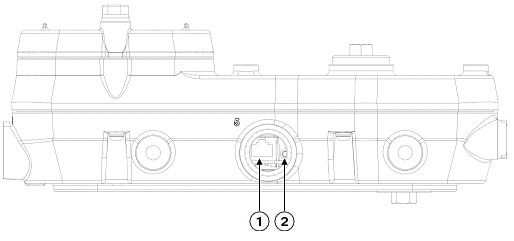
A porta do console e o botão Reset estão embaixo de um plugue M25 de cobertura localizado na lateral do access point, como mostrado na figura a seguir.

Figura 1. Porta do console e botão Reset do access point IW-6300H

1

Porta de console

2

Botão reset

Inspecione a vedação do plugue e aperte-o corretamente no momento da instalação e também sempre que o plugue for removido e substituído. Aperte o plugue com 5-6 lb-ft. Se você não apertar o plugue corretamente, ele não atenderá aos critérios IP67 e poderá causar vazamento de água na unidade.

Reset do access point

Usando o botão Reset, você pode:

  • Redefinir o AP como a configuração padrão de fábrica.

  • Limpar o armazenamento interno do AP, inclusive todos os arquivos de configuração.

Para usar o botão Reset, pressione e mantenha pressionado o botão Reset no access point durante o ciclo de inicialização do AP. Aguarde até que o LED de status do AP mude para Laranja. Durante esse processo, o console do AP mostra um contador de segundos que conta o número de segundos em que o botão Reset fica pressionado. Depois:

  • Para redefinir o AP como a configuração padrão de fábrica, mantenha o botão Reset pressionado por menos de 20 segundos. Os arquivos de configuração do AP são apagados.

Isso redefine todas as configurações como padrões de fábrica, inclusive senhas, chaves WEP, o endereço IP e o SSID.

  • Para limpar o armazenamento interno do AP, inclusive todos os arquivos de configuração e a configuração de domínio regulatório, mantenha o botão Reset pressionado por mais de 20 segundos, mas por menos de 60 segundos.

O LED de status do AP muda de laranja para vermelho e todos os arquivos no diretório de armazenamento do AP são apagados.

Se você mantiver o botão Reset pressionado por mais de 60 segundos, o botão Reset será considerado com defeito e nenhuma alteração será realizada.

Monitoramento dos LEDs do access point

Se o access point não estiver funcionando corretamente, verifique o LED do sistema e os LEDs da porta. Você pode usá-los para avaliar rapidamente o status da unidade.


Observação


São esperadas pequenas variações na intensidade e matiz da cor do LED de uma unidade para outra. Isso está dentro do intervalo normal das especificações do fabricante do LED e não é um defeito.

Os sinais de LED do access point estão listados na tabela a seguir.

Tabela 1. Sinais de LED do sistema do access point

Tipo de mensagem do LED

Cor

Significado

Sequência de status do carregador de inicialização

Verde intermitente

Sequência de status do carregador de inicialização:

  • Teste de memória DRAM em andamento

  • Teste de memória DRAM OK

  • Inicialização da placa em andamento

  • Inicialização do sistema de arquivos FLASH

  • Teste de memória FLASH OK

  • Inicialização da Ethernet

  • Ethernet OK

  • Como iniciar o Cisco IOS

  • Inicialização com sucesso

Status da associação

Chirping (blips curtos) verde

Este status indica uma condição de operação normal. A unidade está conectada a um controlador, mas nenhum cliente sem fio está associado a ela.

Verde Estável

Condição de operação normal com pelo menos um cliente sem fio associado à unidade

Status de operação

Laranja intermitente

A atualização de software está em andamento

Alternância entre verde, vermelho e laranja

O processo de descoberta/entrada está em andamento

Rápida alternância entre vermelho, verde, laranja e desligado

Este status indica que o comando de localização do access point foi chamado.

Vermelho intermitente

Este status indica que um link Ethernet não está funcionando

Avisos do carregador de inicialização

Laranja intermitente

A recuperação da configuração está em andamento (o botão Reiniciar foi pressionado por 2 a 3 segundos)

Vermelho

Há uma falha de Ethernet ou uma recuperação de imagem (o botão Reiniciar foi pressionado por 20 a 30 segundos)

Verde intermitente

Uma recuperação de imagem está em andamento (o botão Reiniciar foi liberado)

Erros do carregador de inicialização

Vermelho

Houve uma falha no teste de memória DRAM

Verde e laranja intermitentes

Houve uma falha no sistema de arquivos FLASH

Vermelho intermitente e desligado

Esta sequência pode indicar qualquer uma das seguintes alternativas:

  • Falha na variável de ambiente

  • Endereço MAC incorreto

  • Falha na Ethernet durante a recuperação de imagem

  • Falha no ambiente de inicialização

  • Nenhum arquivo de imagem da Cisco

  • Falha na inicialização

Erros no sistema operacional do AP

Vermelho

Houve uma falha no software; desconectar e reconectar a energia da unidade pode resolver o problema

Alternância entre vermelho, verde, laranja e desligado

Este é um aviso geral de energia incorporada insuficiente

Os sinais de LED da porta do access point estão listados na tabela a seguir.

Tabela 2. Sinais de LED da porta do access point

Tipo de mensagem do LED

Cor

Significado

Status do link da porta

Verde

Link ativado

Verde intermitente

Atividade do link

Desligado

Nenhum link

Verificação da associação do controlador

Para verificar se o access point está associado ao controlador, siga estas etapas:

Procedimento


Etapa 1

Faça login na interface da Web do controlador usando um navegador da Web.

Você também pode usar o comando show ap summary da CLI do controlador na porta do console do controlador.

Etapa 2

Clique em Conexão sem fio e verifique se o endereço MAC do access point está listado em Ethernet MAC.

Etapa 3

Saia do controlador e feche o navegador da Web.


Alteração do nome do grupo de ponte

O nome do grupo de ponte (BGN) controla a associação dos access points a um RAP. Os BGNs podem ser usados para agrupar logicamente os rádios para evitar que redes diferentes no mesmo canal se comuniquem entre si. Essa configuração também será útil se você tiver mais de um RAP na rede na mesma área.

Caso você tenha dois RAPs na rede na mesma área (para obter mais capacidade), recomendamos que configure os dois RAPs com BGNs diferentes e em canais diferentes.

O BGN é uma sequência de dez caracteres, no máximo. Um nome do grupo de ponte definido na fábrica (NULL VALUE) é atribuído durante a fabricação. Não fica visível para você, mas permite que novos rádios do access point ingressem em uma rede de novos access points. O BGN pode ser reconfigurado na CLI e GUI do controlador. Após configurar o BGN, o access point é reinicializado.

Depois que os access points forem implantados e associados ao controlador, o BGN deverá ser alterado em relação ao valor padrão para evitar que os MAPs tentem se associar a outras redes de malha.

O BGN deve ser configurado com muito cuidado em uma rede em tempo real. Você sempre deve começar com o access point mais distante (último nó) do RAP e avançar em direção ao RAP. Se você começar a configurar o BGN em um local diferente, os access points além deste ponto (mais longe ainda) serão ignorados, pois têm um BGN diferente. Os MAPS com BGNs não configurados serão incluídos periodicamente nos RAPs com BGNs configurados. Isso evita que os MAPs fiquem isolados.

Para configurar o BGN dos access points usando a GUI do controlador, siga estas etapas:

Procedimento


Etapa 1

Faça login no controlador usando um navegador da Web.

Etapa 2

Clique em Conexão sem fio. Quando os access points são associados ao controlador, o nome do access point é exibido na lista Nome do AP.

Etapa 3

Clique no nome do access point.

Etapa 4

Localize a seção Informações de malha e digite o novo BGN no campo Nome do grupo de ponte.

Etapa 5

Clique em Aplicar.

Etapa 6

Repita as etapas de 2 a 5 para cada access point.

Etapa 7

Saia do controlador e feche o navegador da Web.