Implantar sua câmera

Webex Desk Camera

Tenha em mente essas limitações ao configurar e usar o Webex Desk Camera.

  • O dispositivo precisa de um espaço seco e bem ventilado. O Webex Desk Camera opera a temperaturas de 0 ° a 40 °C.

  • Não exponha o dispositivo a água ou líquidos, pois eles podem danificar a câmera.

  • Mantenha os drivers USB em seu computador atualizados.

  • Certifique-se de que a porta USB à qual você conecta sua câmera fornece energia e transferência de dados.

  • Use a câmera com a iluminação apropriada. Uma luz de fundo ou frontal brilhante pode causar subexposição ou superexposição na imagem de vídeo. Se você não puder alterar a iluminação, ajuste manualmente o brilho com o Webex Desk Camera App.

  • O obturador de privacidade da câmera liga e desliga a transmissão de vídeo. Deslize o obturador para a direita ou para a esquerda para ligar e desligar a transmissão de vídeo, em vez de desconectar e reconectar sua câmera.

  • Ao usar a câmera com um aplicativo em seu computador, feche os outros aplicativos que podem usar a câmera ao mesmo tempo. Sua câmera suporta um aplicativo no Windows e mais de um aplicativo no Mac OS por vez.

  • Para obter o desempenho ideal do recurso Best Overview, assegure-se de que está centralizado no quadro antes de ativar esse recurso.

  • A câmera tem um sensor de infravermelho para o Windows Hello. Não bloqueie o sensor.

  • Limpe a superfície e o painel frontal da câmera com cuidado, com um pano seco e macio. Os materiais ásperos podem arranhar o painel frontal e afetar a clareza da imagem.

  • Um documento Guia de introdução é fornecido com a câmera. Deixe-o com o usuário.

Conectar a sua câmera

Sua câmera recebe energia do computador através do cabo USB. Ela é fornecida com um cabo USB-A e um cabo USB-C. Use o cabo adequado à porta USB em seu computador.

Você pode montar a câmera em seu computador, tela de exibição, suporte de mesa ou tripé e participar em uma chamada de vídeo ou reunião.

Procedimento


Etapa 1

Abra o clipe da câmera.

a imagem do fechamento do clipe da câmera
Etapa 2

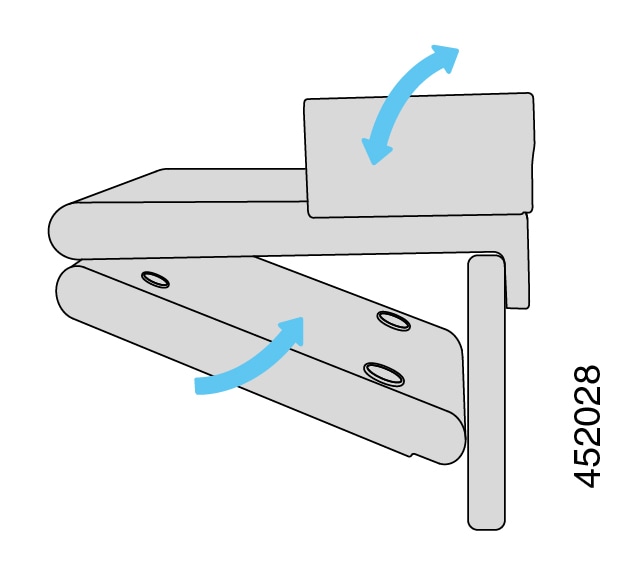
Ajuste a câmera.

a imagem de abertura do clipe da câmera
  1. Posicione a câmera na borda superior da tela do computador e feche o clipe até que a câmera esteja estável. Consulte a seta inferior da figura anterior.

  2. Levante a parte de trás da câmera para ajustar o ângulo. Consulte a seta superior da figura anterior.

Etapa 3

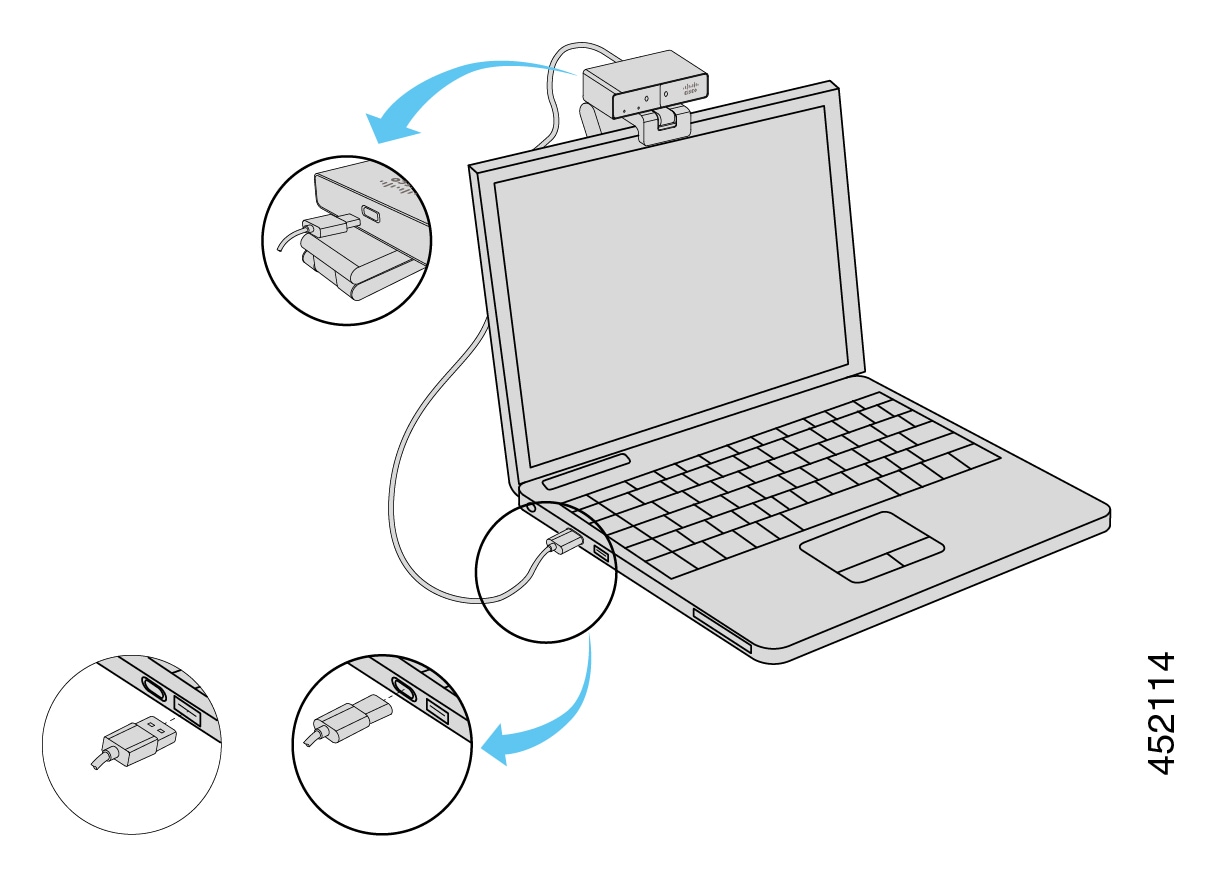
Conecte a câmera ao computador com um dos cabos USB fornecidos.

Figura 1. Conexão da câmera montada em um computador
a figura da conexão da câmera a um computador
Figura 2. Conexão da câmera montada em uma tela de exibição
a figura da conexão da câmera a um laptop e um monitor

Você também pode montar a câmera em um tripé, conforme necessário. Se você tiver um tripé separado, consulte seu manual para obter informações sobre como montar sua câmera no tripé.

Figura 3. Montar a câmera em um tripé

Requisitos do sistema do Camera App

A lista a seguir mostra os requisitos de sistema de computador para usar o Webex Desk Camera App. Você deve confirmar que o seu computador atende ou excede esses requisitos antes de instalar o aplicativo de câmera.

  • Requisitos mínimos do sistema operacional:

    • Windows 10 com Universal C Runtime

    • macOS X 10.12

  • CPU: processador Intel i5@2,4 GHz/i7@1,9 GHz ou um processador com recursos de processamento equivalentes

  • RAM: 8 GB ou mais

  • Espaço em disco rígido para armazenamento de arquivos de mídia

  • Porta USB 2.0 (as resoluções de 4K exigem uma porta USB 3.0 ou USB-C.)

Instalar o Webex Desk Camera App

O Webex Desk Camera foi projetado para funcionar fora da caixa com as configurações padrão. Também é possível personalizar as configurações com o Webex Desk Camera App para atender aos requisitos de imagem de vídeo ou de rede.

Antes de Iniciar

O Webex Desk Camera App suporta o Windows e o Mac OS. Certifique-se de que o seu computador atende ou excede os requisitos mínimos. Para os requisitos do sistema, consulte Requisitos do sistema do Camera App.

Procedimento


Etapa 1

Baixe o instalador do aplicativo para o sistema operacional do computador. Execute uma das seguintes ações:

  • Vá para o Cisco Accessory Hub e baixe o arquivo de instalação a partir de Aplicativos de acessórios.

    a captura de tela da página inicial do Cisco Accessory Hub

    Selecione a versão compatível com seu sistema operacional para baixar.

    a captura de tela da seleção da versão do SO

  • Vá para Cisco Software Download e baixe a versão mais recente compatível com seu sistema operacional. É exigido que faça logon para baixar.
Etapa 2

Clique duas vezes no arquivo executável para iniciar a instalação.

Etapa 3

Siga as instruções na tela para concluir a instalação.


Verificar o inventário da câmera no Hub de Controle

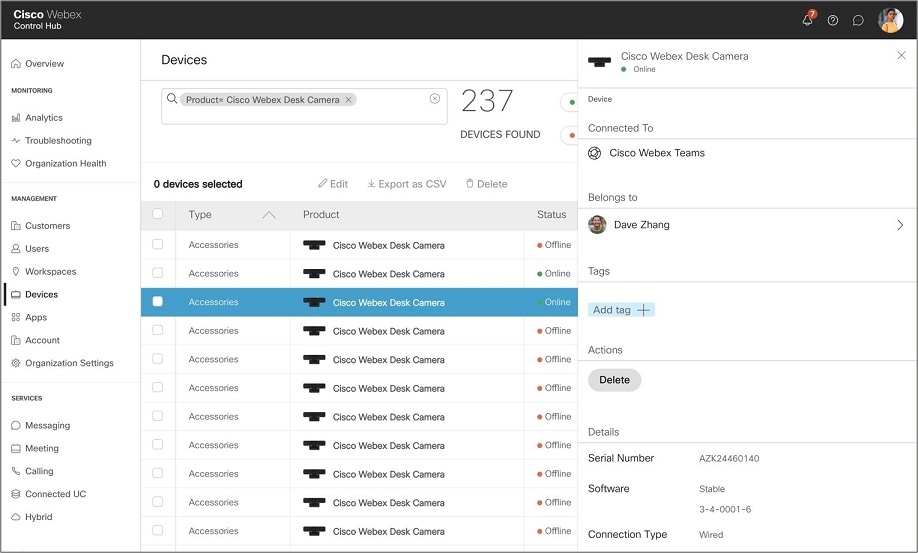
Quando a câmera está trabalhando com o Webex App ou Webex Meetings, o Webex App ou Webex Meetings detecta a conexão do dispositivo e relata o inventário do dispositivo para o Hub de Controle. Você pode ver e classificar por meio de câmeras individuais no Hub de Controle. Cada página da câmera exibe o modelo da câmera, o número de série, a versão de firmware, o status e a duração da conexão da câmera.

Procedimento


Etapa 1

Efetue o logon no Control Hub e vá para Dispositivos.

Etapa 2

Pesquise sua câmera no inventário.

Etapa 3

Clique na câmera nos resultados para ver detalhes.

a captura de tela do Cisco Control Hub

Atualização do firmware

Você pode atualizar o firmware da câmera a partir de:

  • Cisco Accessory Hub

    Atualize a câmera online ou com um arquivo de firmware local.

  • Webex Desk Camera App

    Atualize a câmera com um arquivo de firmware local.

Atualizar o firmware do Camera em Cisco Accessory Hub

O Cisco Accessory Hub permite que você atualize o firmware da câmera por meio do navegador da Web Google Chrome. A ferramenta verifica automaticamente o modelo da câmera e a versão do firmware atual e dá a opção de atualizar sua câmera, se houver uma versão mais recente disponível. Você também pode atualizar sua câmera com um arquivo de firmware local usando o Cisco Accessory Hub.


Observação

Visite Cisco Accessory Hub com a versão mais recente do Google Chrome ou Microsoft Edge.


Antes de Iniciar

Feche todos os aplicativos que possam usar sua câmera.

Procedimento


Etapa 1

Conecte sua câmera ao computador.

Etapa 2

Vá para o Cisco Accessory Hub no navegador da Web.

Etapa 3

Clique em Conectar.

a captura de tela da página inicial do Cisco Accessory Hub
Etapa 4

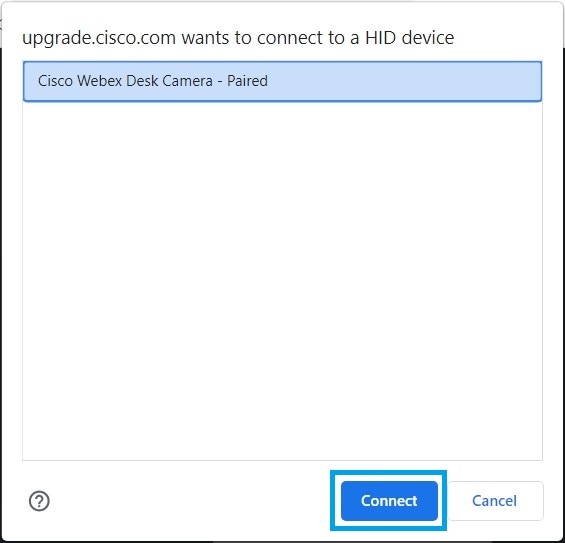
Selecione Cisco Webex Desk Camera na lista de dispositivos solicitados e clique em Conectar.

a captura de tela da lista de dispositivos solicitados
Etapa 5

Siga as instruções exibidas na tela.

Observação 

Mantenha a câmera conectada ao computador durante a atualização.

Etapa 6

Quando a atualização for concluída, aguarde 30 segundos para que a câmera seja reinicializada.


Atualizar o firmware da câmera com o aplicativo de câmera

Se você instalou o Webex Desk Camera App versão 2.3, o aplicativo da câmera verifica se há atualização do firmware ao iniciá-lo. Se uma atualização for detectada, o botão Atualizações mostrará um número 1 ou 2. Você clica em Atualizações > Iniciar atualização para fazer o download e instalar o novo firmware.

Se você estiver usando o Webex Desk Camera App versão 2.2, atualize seu firmware com as seguintes etapas.

Antes de Iniciar

Feche todos os aplicativos que possam usar sua câmera.

Procedimento


Etapa 1

Abra o Webex Desk Camera App.

Etapa 2

Clique em Cisco Webex Desk Camera > Informações da câmera na barra de menus.

Etapa 3

Clique em Baixar firmware para baixar e salvar o firmware mais recente em sua unidade local.

Se o firmware atual estiver atualizado, o botão Baixar firmware estará inativo.

Você também pode baixar o firmware a partir de Cisco Software Download. É exigido que faça logon para baixar.

Etapa 4

Navegue até Básico > Firmware.

Etapa 5

Clique em Selecionar arquivo e escolha o arquivo de firmware baixado da unidade local.

Se você selecionar um arquivo de firmware incorreto, clique em Remover e selecione o arquivo correto.

Etapa 6

Clique em Atualizar para começar a atualização.

Observação 

Mantenha a câmera conectada ao computador durante a atualização.

Etapa 7

Quando a atualização for concluída, aguarde 30 segundos para que a câmera seja reinicializada.