Instalar e configurar NFVIS-for-UC
Contents
Introdução
Este documento descreve a instalação NFVIS-for-UC, a configuração, as práticas recomendadas do TAC, a implantação de aplicativos e a migração de ambientes VMware ESXi.
Pré-requisitos
- Hardware Business Edition ou Cisco Expressway compatível com NFVIS-for-UC
- Business Edition 6000/7000 M5 ou posterior
- Cisco Expressway C1400V M7
- NFVIS-for-UC versão 4.18.2a
- Compreensão da arquitetura NFVIS-for-UC
- Mídia de instalação dos aplicativos de colaboração (OVA/ISO/.tar.gz) com suporte a NFVIS-for-UC
As informações neste documento foram criadas a partir de dispositivos em um ambiente de laboratório específico. Todos os dispositivos utilizados neste documento foram iniciados com uma configuração (padrão) inicial. Se a rede estiver ativa, certifique-se de que você entenda o impacto potencial de qualquer comando.
Background
O Software de Infraestrutura de Virtualização de Função de Rede Empresarial para Comunicações Unificadas (NFVIS-for-UC) é construído na plataforma Enterprise NFVIS da Cisco, que foi originalmente projetada para a virtualização de função de rede de filiais. Devido a essa herança, a configuração de rede padrão usa convenções de nomenclatura de filial que não mapeiam intuitivamente para todas as aplicações de Colaboração implantadas na plataforma. As construções de rede são mostradas como Bridges e Redes como parte do Open vSwitch, que é usado por padrão para a rede NFVIS para UC. Os nomes padrão são: wan-br (WAN Bridge), lan-br (LAN Bridge) e wan-net (WAN network) e lan-net (LAN Network). Dependendo do modelo do dispositivo, o NFVIS-for-UC pode mapear diferentes NICs físicas para essas interfaces de ponte. Em termos de funcionalidade, as bridges são semelhantes aos vSwitches no VMware ESXi; eles conectam VMs à sua infraestrutura de rede upstream através de uma placa de rede física (pnics — vmnics no ESXi). As redes são semelhantes aos grupos de portas no VMware ESXi, aos quais as VMs são atribuídas em sua NIC virtual, e podem fornecer uma ID de VLAN que marca o tráfego. Se você estiver projetando a rede NFVIS-for-UC e precisar de um ponto de partida, consulte a tabela de exemplo que é o laboratório de referência usado neste documento.
Semelhante a outros hipervisores após a instalação do NFVIS-for-UC, a próxima etapa comum é configurar a rede de gerenciamento e as redes de VM para preparar o sistema para os aplicativos de colaboração. Se você já instalou o ESXi e configurou seus switches virtuais, já tem uma base sólida para entender como a rede NFVIS para UC funciona. Como o projeto de rede do NFVIS-para-UC é semelhante ao funcionamento do ESXi, ao migrar do ESXi para o NFVIS-para-UC, a configuração de rede existente pode ser reutilizada, desde que você não pretenda modificar o projeto atual. Um dispositivo BE7H-M5-K9 é o hardware usado como exemplo, pois é o primeiro dispositivo que suporta o NFVIS-para-UC. Embora versões posteriores do Business Edition e do Cisco Expressway tenham atualizado o hardware, a diferença mais notável durante esse processo de configuração é o projeto da interface CIMC e o hardware NIC, que altera a aparência das portas de rede NFVIS-para-UC. Como referência, descrevemos as portas de rede BE7H-M5-K9 e BE7H-M7-K9.
BE7H-M5-K9
O dispositivo BE7H-M5-K9 é baseado na plataforma Cisco UCS C240 M5SX e apresenta estas interfaces de rede físicas:
- 1 porta de gerenciamento dedicada (RJ45)
- 2 portas de placa-mãe RJ45 de 10/1 GbE via Intel X550
- 8 portas RJ45 de 1 GbE através de dois Intel i350
Consulte a Folha de especificações do UCS C240 M5 SFF para obter mais detalhes e imagens.

Note: Observe que o BE7H-M5-K9 chegou ao fim da venda; consulte o anúncio End-of-Life para conhecer as opções de migração.
BE7H-M7-K9
O dispositivo BE7H-M7-K9 é baseado na plataforma Cisco UCS C240 M7SX e apresenta estas interfaces de rede físicas:
- 1 porta de gerenciamento dedicada (RJ45)
- 2 10/1 GbE RJ45 via NIC OCP 3.0 X710-T2L baseado em Intel
- 8 SFP+ de 10 GbE via X710-DA4 duplo baseado em Intel
Consulte a Folha de especificações do UCS C240 M7 SFF para obter mais detalhes e imagens.
Práticas recomendadas de uso da porta do dispositivo
Cada porta no dispositivo pode transportar tráfego de dados de VM, tráfego de gerenciamento NFVIS-for-UC ou ambos. Várias portas podem ser vinculadas a um EtherChannel (canal de porta) para redundância de link, desde que os switches de uplink ofereçam suporte a ele (por exemplo, vPC). O protocolo LLDP também pode ser ativado para ajudar a verificar a conectividade física entre as portas do dispositivo e as portas do switch upstream durante a configuração inicial e a solução de problemas. A prática recomendada é (semelhante ao que foi feito com o VMware) dedicar uma porta exclusivamente ao gerenciamento NFVIS-for-UC (SSH, Web UI e API) e usar as portas restantes para o tráfego de dados da VM. Idealmente, o gerenciamento e o tráfego de dados da VM devem estar em VLANs separadas e conectados a switches de uplink diferentes, embora isso não seja estritamente necessário. O número de portas necessárias para o tráfego de dados da VM depende do seu projeto, dos produtos implantados e da escala esperada.
Note: Para modelos BE de 2 portas, como BE6K-M6-K9 e BE6K-M5-K9, implemente a redundância de rede isolando os dados de VM e o tráfego NFVIS-for-UC em VLANs distintas e, em seguida, agregando ambas as portas físicas em um único canal de porta.
Configuração de referência
| Uso | VLAN | IP | Gateway | pNIC | Bridge | Rede | Nome do Switch de Uplink | Porta do switch de uplink |
|---|---|---|---|---|---|---|---|---|
| CIMC OOB do dispositivo | 100 | 10.0.100.10/24 | 10.0.100.1/24 | Gerenciamento do CIMC | mgmt-switch | Eth1/1 | ||
| Gerenciamento NFVIS-for-UC | 101 | 10.0.101.10/24 | 10.0.101.1/24 | GE0-0 | lan-br | LAN-net | mgmt-switch | Eth1/10 |
| Dados da VM1 | 10 | N/A | 10.0.10.1/24 | GE1-0 | vm-br1 | vm-net-10 | vm-switch | Eth1/11 |
| Dados da VM2 | 20 | N/A | 10.0.20.1/24 | GE1-1 | vm-br2 | vm-net-20 | vm-switch | Eth1/12 |
Opções de conectividade de rede
O NFVIS fornece várias maneiras para que as VMs obtenham conectividade de rede. As duas opções mais aplicáveis aos produtos de colaboração são Open vSwitch e Single Root I/O Virtualization (SR-IOV). Recomenda-se usar o Open vSwitch como o fluxo de tráfego com o Open vSwitch (pontes e redes) espelha como a rede VMware ESXi é normalmente configurada (vSwitch e grupos de portas com ID de VLAN, com vmnic que é o uplink para a infraestrutura de rede), essa também é a norma histórica para a maioria das implantações de colaboração. Embora o ESXi também tenha suportado o SR-IOV, ele não era comumente usado com os produtos Cisco Collaboration e a configuração para ele não foi exposta de forma tão proeminente. No entanto, o NFVIS-for-UC expõe o SR-IOV na configuração padrão devido à sua origem como um hipervisor com foco na rede. No restante deste artigo, o Open vSwitch com bridges e redes em NFVIS-for-UC é usado.
Instalação do hipervisor NFVIS-for-UC
Overview
Esta seção fornece uma visão geral do processo para instalar o NFVIS-for-UC, incluindo as etapas que só serão necessárias se você estiver migrando do ESXi para o NFVIS-for-UC. Há duas opções para mover suas cargas de trabalho de colaboração baseadas em ESXi para NFVIS-para-UC: elas funcionam independentemente de você estar usando o mesmo hardware de dispositivo BE/CE ou ter um novo hardware para NFVIS-para-UC.
- Quando estiver em uma versão do produto Collaboration que já ofereça suporte a NFVIS-for-UC, faça backup dos dados do usuário via DRS.
- Quando estiver em uma versão do produto Collaboration que não suporta NFVIS-for-UC e suporta exportação e instalação de dados usando a porta de dados (por exemplo, CUCM 12.5 SU5+).
O fluxo de trabalho de migração de ESXi para NFVIS-for-UC é semelhante em ambas as instâncias:
Passo 1: Faça backup dos dados do usuário via DRS ou Exportação de dados.
Passo 2: Verifique se o número de série (SN) do hardware no CCW-R e SUDI Base PID estão OK (deve suportar NFVIS-para-UC)
Passo 3: Verifique as notas de versão mais recentes do NFVIS quanto à compatibilidade HUU/CIMC/BIOS, atualize conforme necessário.
Passo 4: NFVIS-for-UC de nova instalação (substitui o ESXi e todos os produtos de colaboração instalados).
Passo 5: Instalação pela primeira vez do NFVIS-for-UC (por exemplo, redes de gerenciamento e redes de dados de VM).
Passo 6: Se o PID base do SUDI estiver incorreto, como a RMA, e o PID não mostrar mais o PID de suporte, entre em contato com o TAC para corrigir.
Passo 7: Carregar imagem e perfil NFVIS para o(s) produto(s) de colaboração em questão.
Passo 8: Produto(s) de colaboração Processo de instalação e implantação de VM com base na exportação de dados (nova instalação com importação de dados) ou backup de DRS da etapa #1.
Note: Para implantações em campo verde sem Aplicativos de Colaboração existentes, ignore a etapa 1 e a etapa 8 é uma instalação nova do(s) Aplicativo(s) de Colaboração em questão sem que a Importação de Dados ou o(s) backup(s) DRS sejam usados.
Instalação de NFVIS-for-UC
Esta seção se concentra no processo NFVIS-for-UC. Se você estiver usando o hardware/migração existente de uma instalação do ESXi, certifique-se de que as etapas adicionais no fluxo de trabalho de migração do ESXi para o NFVIS-for-UC sejam seguidas para oferecer suporte à migração da sua carga de trabalho de colaboração do ESXi para o NFVIS.
Etapa 1: Verifique se o hardware é compatível com NFVIS-for-UC.
Etapa 2: verifique as notas de versão do NFVIS para HUU/CIMC/BIOS e atualize conforme necessário (até mesmo um novo dispositivo pode exigir atualizações, dependendo de quando foi criado na fábrica e quando você está fazendo a instalação).
Etapa 3: Faça download do ISO NFVIS-for-UC. Este guia usa a primeira versão do NFVIS-for-UC, Cisco_NFVIS-4.18.2a-FC1.iso.
Note: Este software encontra-se no mesmo local que o NFVIS em "Enterprise NFV Infrastructure Software".
Etapa 4: Faça download dos arquivos OVA e ISO para aplicativos de colaboração que você planeja usar com NFVIS-for-UC. Este guia usa o Unified Communications Manager e o Expressway abordando duas maneiras comuns de fornecer arquivos de instalação de produtos do Cisco Collaboration, OVA + ISO e um único arquivo tar.gz/OVA que inclui vários perfis e a imagem do produto.
Etapa 5: Faça login no seu CIMC BE/CE para revisar a configuração de hardware e garantir que ela corresponda ao que é necessário para o seu dispositivo Business Edition ou Cisco Expressway. No mínimo um volume criado para NFVIS-for-UC ser instalado nos servidores BE, este é um volume RAID5. O número exato de volumes presentes depende do Business Edition ou do Cisco Expressway Appliance específico que está sendo usado. O instalador do NFVIS-for-UC é instalado no primeiro volume visto, isso acontece automaticamente sem seleção do usuário.
Passo 6: Verifique se a mídia de instalação NFVIS-for-UC está sendo feita de um dispositivo que está fisicamente próximo ou tem uma conexão de alta velocidade com o dispositivo. Qualquer interrupção na conectividade do ISO montado faz com que a instalação falhe e/ou trave indefinidamente. Os tempos de instalação variam; espera-se que leve entre 30 e 120 minutos).
Passo 7: Faça login no CIMC e monte a mídia de instalação NFVIS-for-UC. O local exato e a aparência de onde esses botões são diferentes com base na versão do BE/CE e do CIMC que está sendo usada. O fluxo geral é descrito com capturas de tela de um BE7H-M5-K9.
CIMC BE7H-M5-K9, clique em Iniciar vKVM

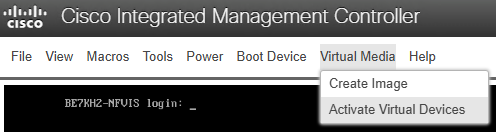
BE7H-M5-K9 vKVM, ativar dispositivos virtuais
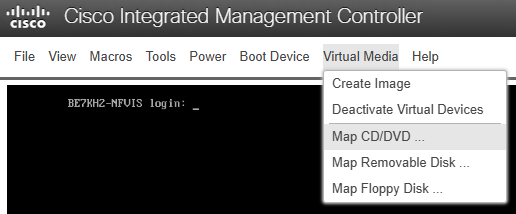
BE7H-M5-K9 vKVM, Virtual Media > Map CD/DVD para montar a mídia de instalação NFVIS-for-UC.
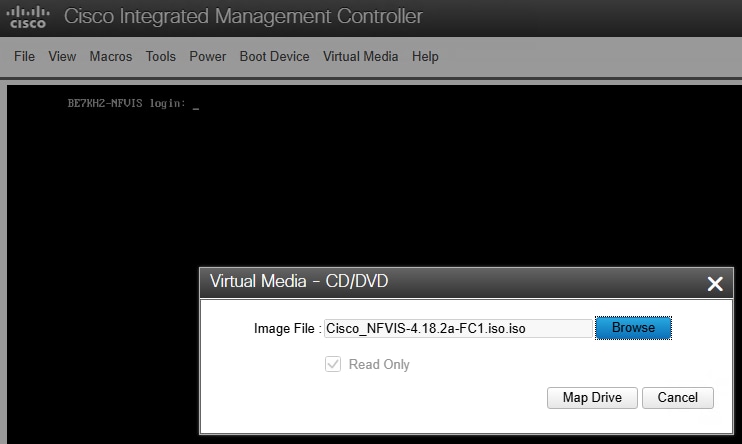
BE7H-M5-K9 vKVM, navegue até o local ISO NFVIS-for-UC e clique em Mapear unidade
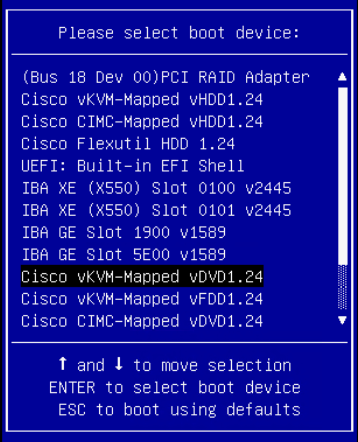
Passo 8: Depois que a mídia de instalação NFVIS-for-UC for mapeada, desligue e ligue o dispositivo para inicializar o ISO para iniciar a instalação. Se necessário, diga explicitamente ao sistema para inicializar o DVD mapeado vKVM. Isso pode ser feito pressionando F6 durante o processo de inicialização do UCS e selecionando a opção Cisco vKVM-Mapped vDVD selecionada.
BE7H-M5-K9 Opções de inicialização F6 com a opção vDVD mapeada para vKVM da Cisco selecionada.
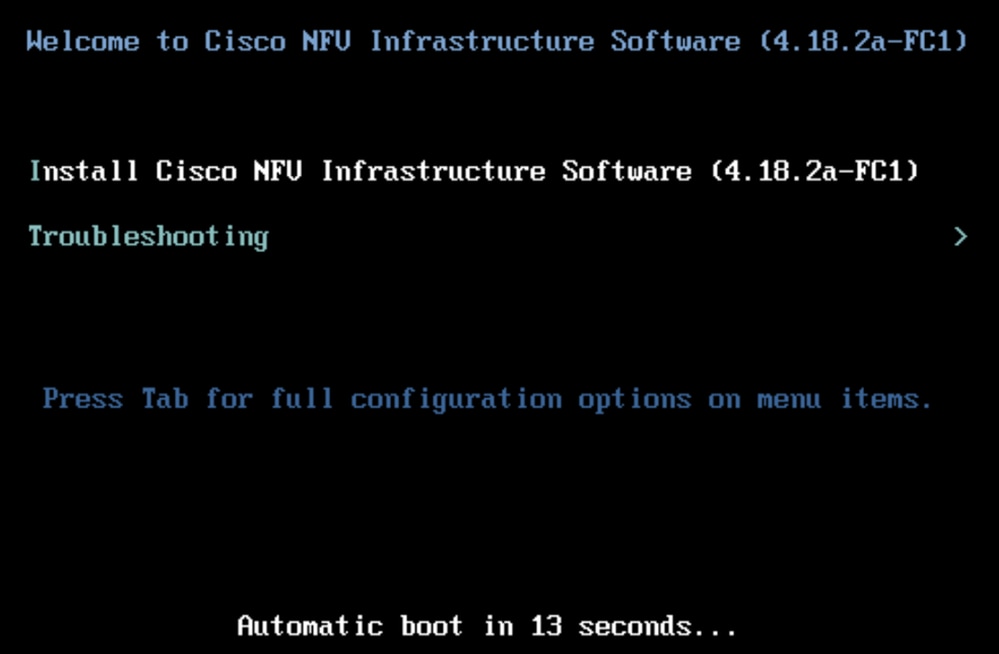
Etapa 9: Quando o NFVIS-for-UC é inicializado a partir do ISO corretamente, a tela Bem-vindo à infraestrutura NFV da Cisco é exibida. Selecione Install Cisco NFV Infrastructure Software para continuar a instalação.
Note: A instalação do NFVIS-for-UC pode levar de 60 a 120 minutos, e a última tela (antes da reinicialização) pode levar de 20 a 30 minutos para ser concluída sem que nenhum progresso seja visto. Qualquer interrupção da conectividade do ISO montado pode fazer com que a instalação falhe e/ou trave indefinidamente.
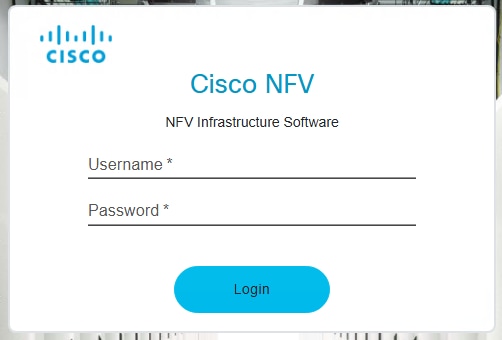
Etapa 10: depois que o NFVIS-for-UC for reinicializado, faça login com o nome de usuário e a senha padrão. Por design, o sistema exige que você altere a senha.
- nome de usuário padrão: admin
- senha padrão: Admin123#
Etapa 11: Quando o NFVIS-for-UC estiver ativo, a rede de gerenciamento precisa ser configurada para permitir a configuração e o gerenciamento remotos por meio da WebUI, SSH e APIs. Se esta é sua primeira vez usando NFVIS-for-UC, existem alguns comandos úteis que vale a pena explorar neste ponto. Uma lista mais longa de comandos úteis é apresentada no final deste artigo. Alguns comandos notáveis a serem executados logo após a instalação são show version, show platform e show networks. Isso mostrará a configuração de rede virtual padrão logo após a conclusão da instalação.
nfvis# show version
Cisco NFV Infrastructure Software
Version 4.18.2a-FC1
Build date Friday, January 16, 2026 [16:22:31 UTC]
Last Reboot Monday, June 10 [13:06]
nfvis# show platform
platform-detail hardware_info Manufacturer "Cisco Systems Inc"
platform-detail hardware_info PID BE7H-M5-K9
platform-detail hardware_info SN <Serial Number Omitted>
platform-detail hardware_info hardware-version 74-105773-01
platform-detail hardware_info UUID <UUID Omitted>
platform-detail hardware_info Version 4.18.2a-FC1
platform-detail hardware_info Compile_Time "Friday, January 16, 2026 [16:22:31 UTC]"
platform-detail hardware_info CPU_Information "Intel(R) Xeon(R) Gold 6132 CPU @ 2.60GHz 28 cores"
platform-detail hardware_info Memory_Information "196135372 kB"
platform-detail hardware_info Disk_Size "1495 GB"
platform-detail hardware_info CIMC_IP 10.0.100.10
platform-detail hardware_info Entity-Name ""
platform-detail hardware_info Entity-Desc ""
platform-detail hardware_info BIOS-Version C240M5.4.3.2g.0.0515250954
platform-detail hardware_info CIMC-Version 4.3(2.250045)
platform-detail software_packages Kernel_Version 4.18.0-513.18.2.el8_9.x86_64
platform-detail software_packages QEMU_Version 6.2.0
platform-detail software_packages LibVirt_Version 8.0.0
platform-detail software_packages OVS_Version 2.17.6
platform-detail switch_detail UUID NA
platform-detail switch_detail Type NA
platform-detail switch_detail Name NA
platform-detail switch_detail Ports 0
SFP
PCI TRANSCEIVER
NAME TYPE MEDIA LINK SPEED MTU MAC DETAIL TYPE
-------------------------------------------------------------------------------------------
GE0-0 physical Twisted Pair up 10000 9216 b0:8b:cf:10:b7:d2 01:00.0 NA
GE0-1 physical Twisted Pair up 10000 9216 b0:8b:cf:10:b7:d3 01:00.1 NA
GE1-0 physical Twisted Pair up 1000 9216 b4:96:91:2d:db:e8 19:00.0 NA
GE1-1 physical Twisted Pair up 1000 9216 b4:96:91:2d:db:e9 19:00.1 NA
GE1-2 physical Twisted Pair up 1000 9216 b4:96:91:2d:db:ea 19:00.2 NA
GE1-3 physical Twisted Pair up 1000 9216 b4:96:91:2d:db:eb 19:00.3 NA
GE2-0 physical Twisted Pair up 1000 9216 b4:96:91:2d:db:b8 5e:00.0 NA
GE2-1 physical Twisted Pair up 1000 9216 b4:96:91:2d:db:b9 5e:00.1 NA
GE2-2 physical Twisted Pair up 1000 9216 b4:96:91:2d:db:ba 5e:00.2 NA
GE2-3 physical Twisted Pair up 1000 9216 b4:96:91:2d:db:bb 5e:00.3 NA

nfvis#
nfvis# show networks
DEPLOYMENT DEPLOYMENT
NAME EXISTS NAME NIC ID
-----------------------------------------------
wan-net true
lan-net true
GE1-0-SRIOV-1 true
... Omitted default SRIOV networks ...
nfvis#
Configuração de gerenciamento remoto NFVIS-for-UC
Antes de gerenciar NFVIS-for-UC por meio da WebUI, SSH e APIs, você deve atribuir a ele um endereço IP de gerenciamento da CLI. Com base na plataforma de hardware, o NFVIS-for-UC está instalado na ponte para a NIC física mapeada; a tabela Configuração de Referência é a usada neste exemplo. Para este laboratório, o GE0-0 é mapeado para a ponte wan-br e, como é, a configuração padrão é usada para o gerenciamento NFVIS-for-UC. Você pode usar a bridge padrão (lan-br ou wan-br) e qualquer porta para fins de gerenciamento. Este também é um bom momento para rever a configuração padrão completa através das seções show running-config, anote particularmente as configurações do sistema, redes rede, pontes ponte e pnic, já que estas são as que modificamos durante a configuração inicial.
Passo 1: No console, faça login e entre no modo de configuração através do terminal de configuração.
Passo 2: Definir o nome de host do sistema, através das configurações do sistema nome de host nome de host
Note: Salvar uma alteração de configuração é feito com o comando commit, você pode fazer isso após cada configuração ou após várias.
Passo 3: Definir endereço IP de gerenciamento, configurações do sistema gerenciamento endereço IP endereço-ip máscara-de-sub-rede-ip
Passo 4: Definir gateway padrão, configurações do sistema default-gw ip-address
Passo 5: Defina a interface de origem para o tráfego de origem de NFVIS-for-UC, configurações do sistema source-interface ip-address
nfvis# configuration terminal
nfvis(config)# system settings hostname BE7KH2-NFVIS
nfvis(config)# commit
Commit complete.
BE7KH2-NFVIS(config)#
BE7KH2-NFVIS(config)# system settings mgmt ip address 10.0.101.10 255.255.255.0
BE7KH2-NFVIS(config)# system settings default-gw 10.0.101.1
BE7KH2-NFVIS(config)# system settings source-interface 10.0.101.10
BE7KH2-NFVIS(config)# commit
Commit complete.
BE7KH2-NFVIS(config)#
Qual é a aparência da configuração atual neste ponto:
BE7KH2-NFVIS(config)# show running-config
!
... Omitted configuration to focus on management network setup ...
!
system settings hostname BE7KH2-NFVIS
system settings mgmt ip address 10.0.101.10 255.255.255.0
system settings default-gw 10.0.101.1
system settings source-interface 10.0.101.10
!
networks network wan-net
 bridge wan-br
!
networks network lan-net
 bridge lan-br
!
... Omitted configuration to focus on management network setup ...
!
bridges bridge wan-br
!
bridges bridge lan-br
 ip address 10.0.101.10 255.255.255.0
 port GE0-0
!
Note: Se você precisar alterar a porta física usada para o gerenciamento NFVIS-for-UC, a maneira mais fácil de fazer isso é modificar a configuração de porta da ponte padrão que está sendo usada para gerenciamento. Neste laboratório, a bridge padrão é lan-br e a porta padrão é definida como GE0-0.
Etapa 5b (opcional): Altere a porta física usada para o gerenciamento NFVIS-for-UC. Se for necessário usar uma porta diferente para o gerenciamento NFVIS-for-UC e não o padrão, basta alterar a configuração da porta na ponte padrão usada para o gerenciamento. Neste exemplo, o lan-br padrão está usando GE0-0 para gerenciamento, o processo para alterá-lo para usar a porta GE2-0 é:
BE7KH2-NFVIS# configure terminal
BE7KH2-NFVIS(config)# bridges bridge lan-br
BE7KH2-NFVIS(config-bridge-lan-br)# no port GE0-0
BE7KH2-NFVIS(config-bridge-lan-br)# port GE2-1
BE7KH2-NFVIS(config-port-GE2-1)# commit
Passo 6: Configuração de rede upstream para o gerenciamento NFVIS-for-UC; opcionalmente, isso pode ser feito primeiro. Nesta configuração, GE0-0 está sendo usado para gerenciamento NFVIS-for-UC e está diretamente conectado ao nosso switch de gerenciamento como uma porta de acesso com a VLAN definida na porta. A configuração da porta neste switch Nexus é:
interface Ethernet1/10
  description BE7KH2-NFVIS GE0-0 Mgmt
  switchport access vlan 100
Passo 7: Depois de confirmado, verifique a conectividade. A conectividade pode ser verificada acessando a tela de logon WebUI em https://<NFVIS Management IP or FQDN>.
Configuração de rede da VM NFVIS-for-UC
Depois que você puder gerenciar remotamente o NFVIS-for-UC, a próxima etapa será configurar redes para conectividade de máquina virtual. Nessa configuração, GE1-0 e GE1-1 são usados para o tráfego de dados da VM.
Passo 1: Faça login no NFVIS-for-UC WebUI em https://<NFVIS Management IP or FQDN> usando as credenciais definidas anteriormente.
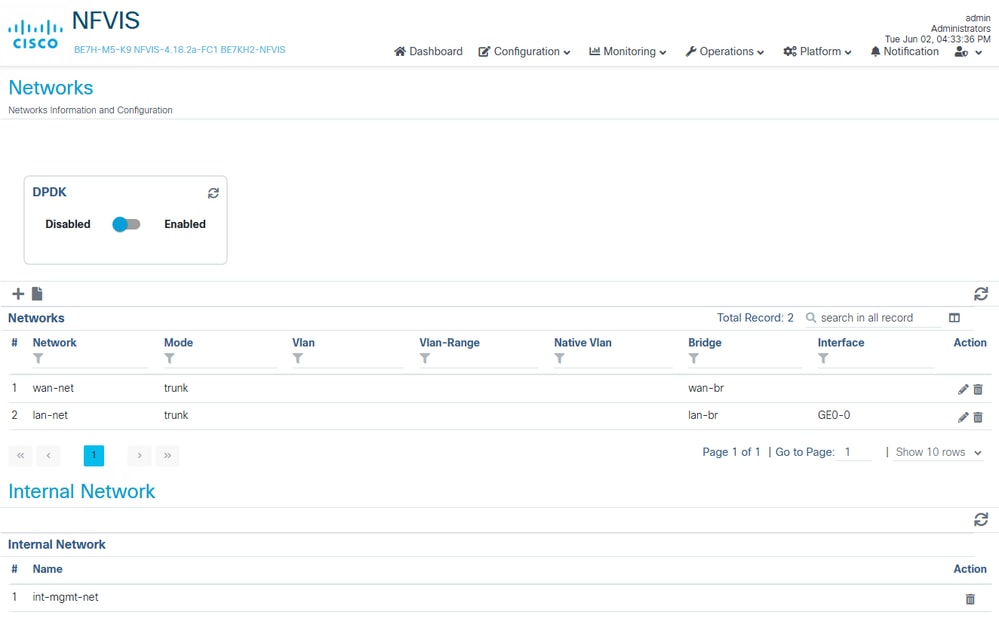
Etapa 2: Navegue até a página de configuração de rede em Configuração suspensa > Máquinas virtuais > Rede > Redes

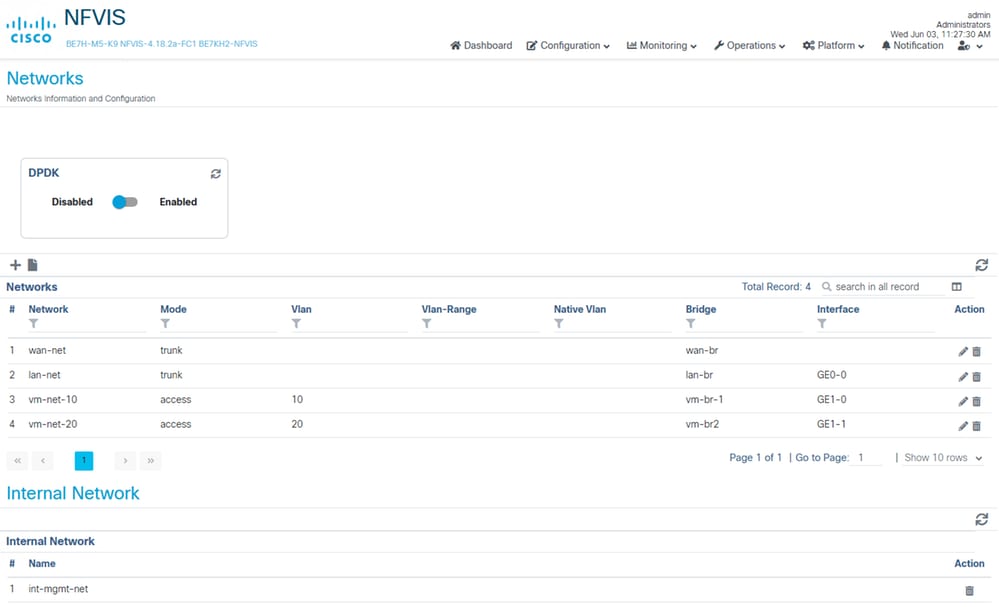
Configuração padrão da página Redes (BE7H-M5-K9)
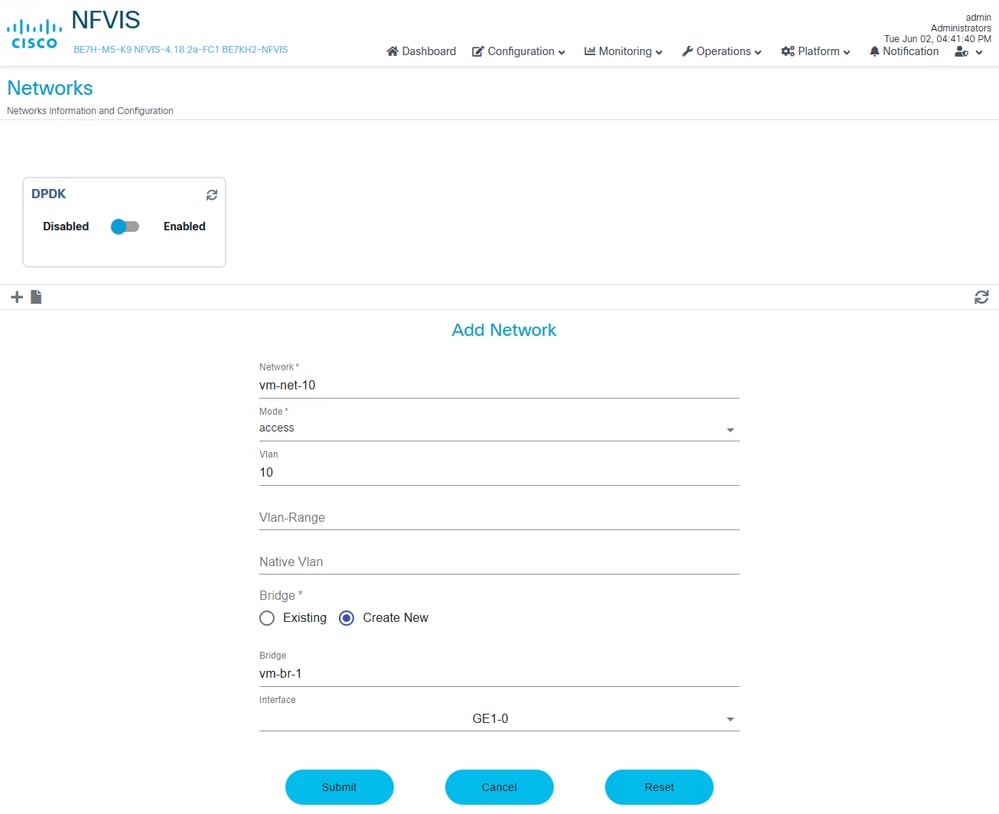
Passo 3: Adicionar nova rede, clicando no sinal "+" para adicionar a rede. Insira os detalhes da rede e clique em Submit depois de concluído e repita a mesma etapa para outras VLANs/redes, reutilize a mesma bridge ou crie uma nova com base no seu projeto.
- Nome: vm-net-10
- Modo: Acesso
- VLAN : 10
- Bridge: "create new", "GE1-0" como interface a ser usada. Lembre-se de que GE0-0 está sendo usado para o gerenciamento NFVIS-for-UC.
As redes agora são exibidas na página Redes.
Você também pode ver essas redes criadas a partir da CLI NFVIS-for-UC.
BE7KH2-NFVIS# show system networks
NETWORK        BRIDGE   PORTS            TYPE         VLAN
----------------------------------------------------------
wan-net        wan-br   N/A              openvswitch  N/A
lan-net        lan-br   GE0-0,GE0-0_ll1  openvswitch  N/A
GE1-0-SRIOV-1  N/A      N/A              SRIOV        N/A
...omitted default SRIOV networks...
vm-net-10      vm-br1   GE1-0,vnic0      openvswitch  10
vm-net-20      vm-br2   GE1-1,vnic1      openvswitch  20

BE7KH2-NFVIS#
Instalação do aplicativo de colaboração
A instalação do aplicativo de colaboração requer várias etapas antes que o aplicativo possa ser instalado. Semelhante à instalação do NFVIS-for-UC, é recomendável executar estas etapas a partir de um sistema que esteja fisicamente próximo ao dispositivo ou que tenha uma conexão de rede de alta taxa de transferência com o dispositivo NFVIS-for-UC, pois as imagens geralmente são muito grandes. O processo geral de criação de uma máquina virtual em NFVIS-for-UC é composto por duas etapas:
1. Criação de imagens
2. Implantação de nó (VM)
O processo de criação de imagem requer o upload do pacote de imagem OVA, ISO ou .tar.gz que será então usado para implantar uma máquina virtual do aplicativo de colaboração específico. O processo de implantação de nó inclui a definição dos detalhes de implantação, como um nome, e as redes a serem conectadas, alguns deles podem ser diferentes dependendo do produto específico. Após a implantação, ocorre o processo normal do aplicativo de colaboração.
Criação de imagem
Esta seção aborda dois exemplos que abordam o processo de criação de imagem mais comum, OVA e ISO e um único arquivo.
- O UCM tem 2 arquivos que devem ser carregados juntos; caso contrário, a implantação falhará.
- cucm_15_all_esxi_vmv17_or_nfvis_v1.0.sha512.ova
- Bootable_UCSInstall_UCOS_15.0.1.14901-2.sha512.iso
- Cisco Expressway Series - A versão X15.5 NFVIS tem um único arquivo
- s42700x15_5_0_NFVIS.tar.gz
Exemplo do Expressway
Passo 1: No NFVIS-for-UC WebUI, Configuração > Máquina Virtual > Imagens > Repositório de Imagens
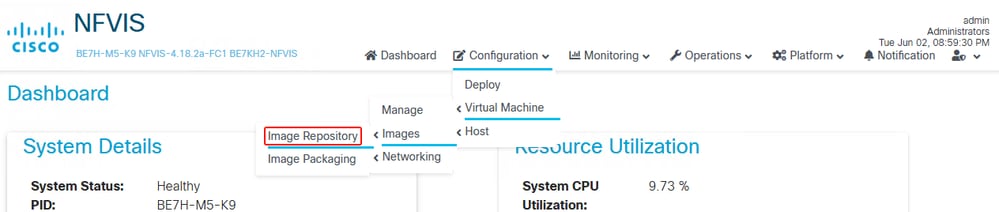
Passo 2: Configurar e carregar a imagem.
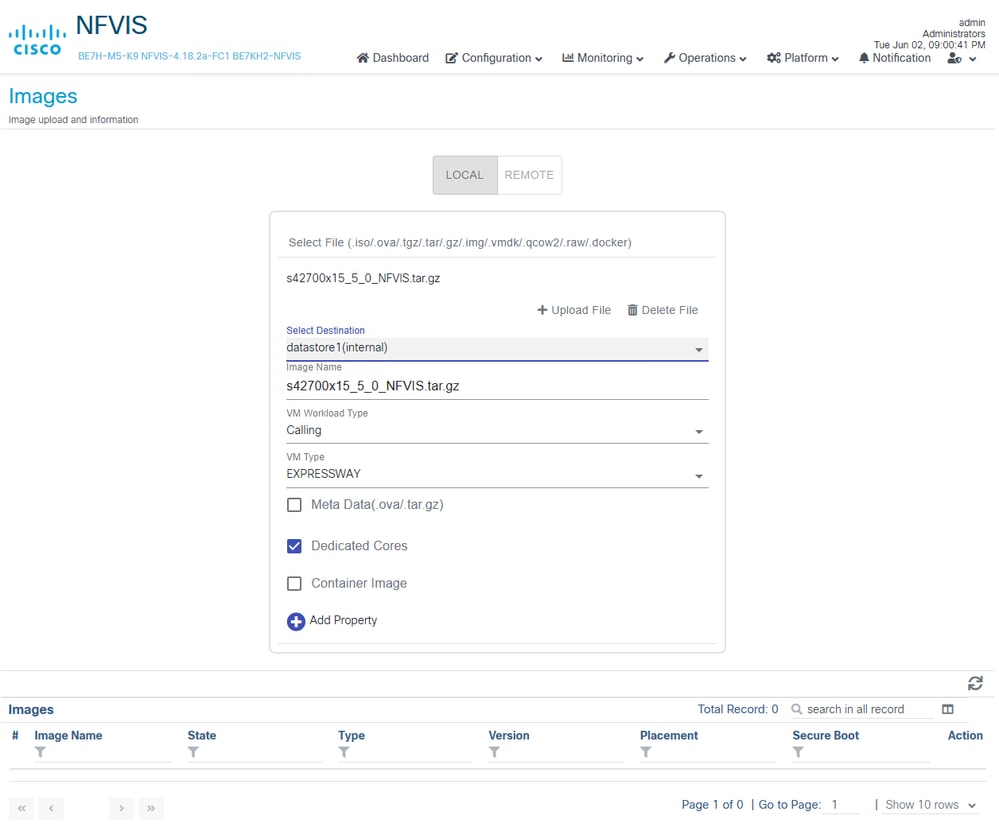
- Clique em Selecionar arquivo, escolha a imagem de s42700x15_5_0_NFVIS.tar.gz
- Modifique o armazenamento de dados conforme necessário
- Dê um nome à imagem, exemplo mantém padrão que é o nome do arquivo carregado.
- Alterar o Tipo de VM para EXPRESSWAY
- Verificar núcleos dedicados
- Clique em Carregar arquivo
Repositório de imagens sem imagens ou perfis
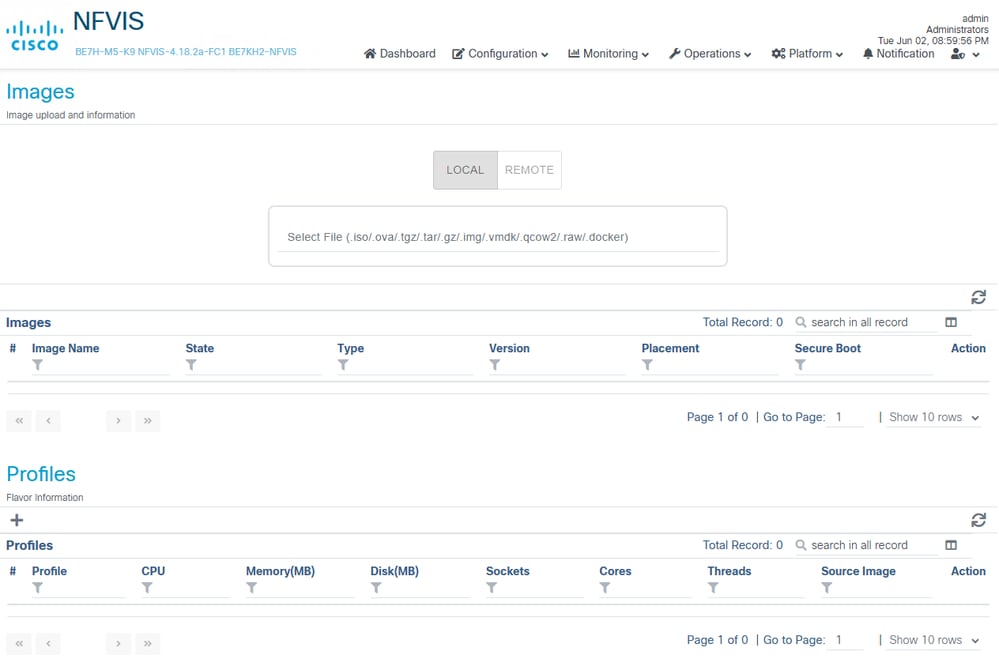
Imagem do Expressway pronta para carregar
Carregamento de imagem do Expressway
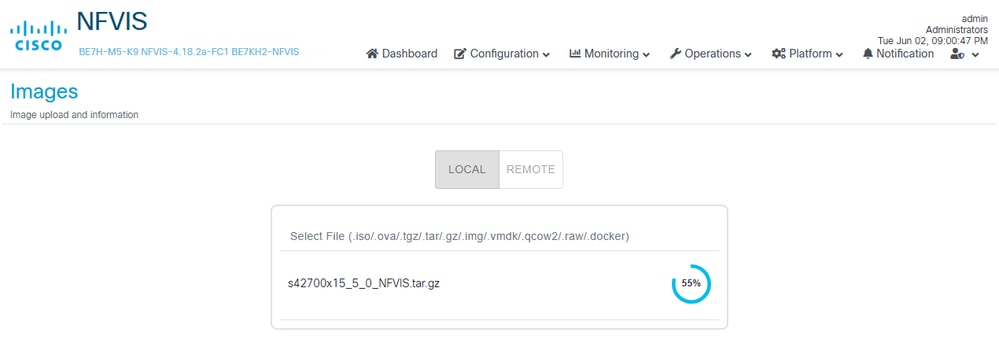
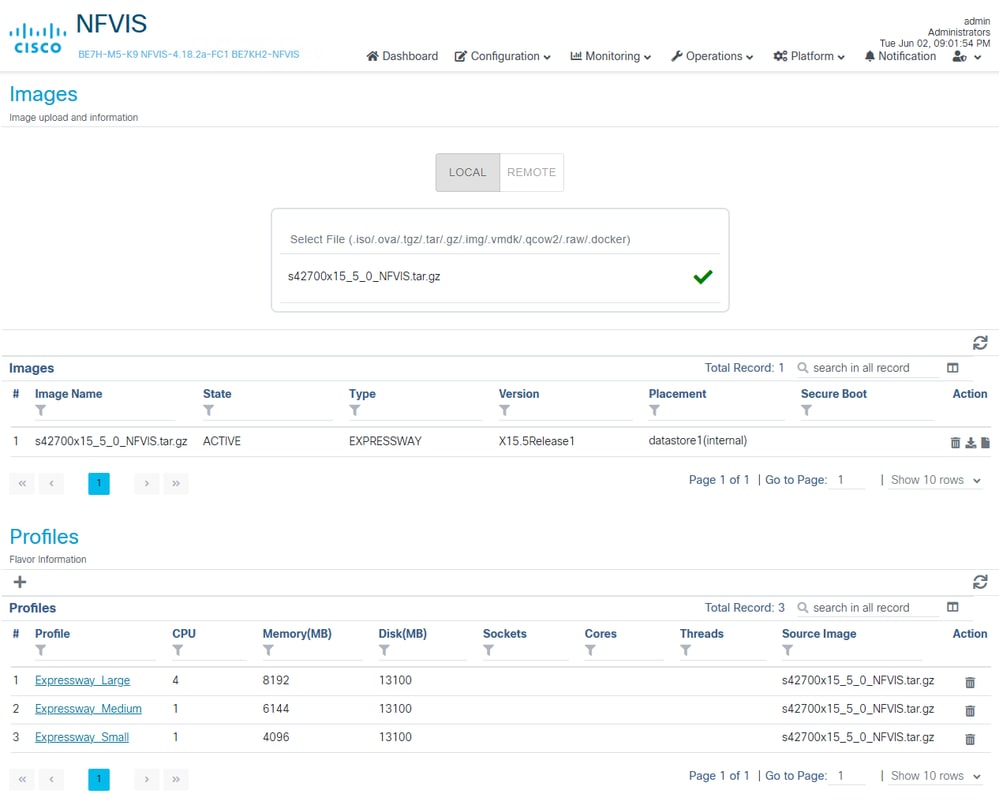
Passo 3: Quando o carregamento é bem-sucedido, a imagem mais 3 perfis criados são exibidos automaticamente - isso leva alguns minutos enquanto a imagem é carregada e processada pelo sistema. Pressionar o botão Atualizar das seções Imagens e Perfis pode ser necessário para ver a última Imagem e Perfis carregados.
Imagem do Expressway carregada com perfis presentes
Exemplo de UCM
O UCM requer o upload da imagem ISO com OVA.
Etapa 1:Em NFVIS-for-UC WebUI, Configuração > Máquina virtual > Imagens > Repositório de imagens
Passo 2: Configurar e carregar a imagem.
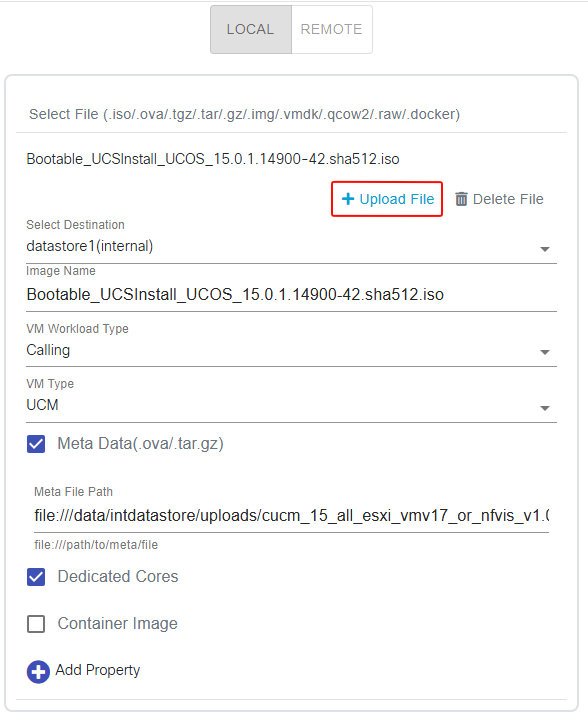
- Clique em Selecionar arquivo, escolha o arquivo ISO primeiro, dê um nome à imagem ou um armazenamento de dados, se preferir
- Modifique o armazenamento de dados conforme necessário
- Dê um nome à imagem, exemplo mantém padrão que é o nome do arquivo carregado.
- Alterar Tipo de VM para UCM
- Verificar núcleos dedicados
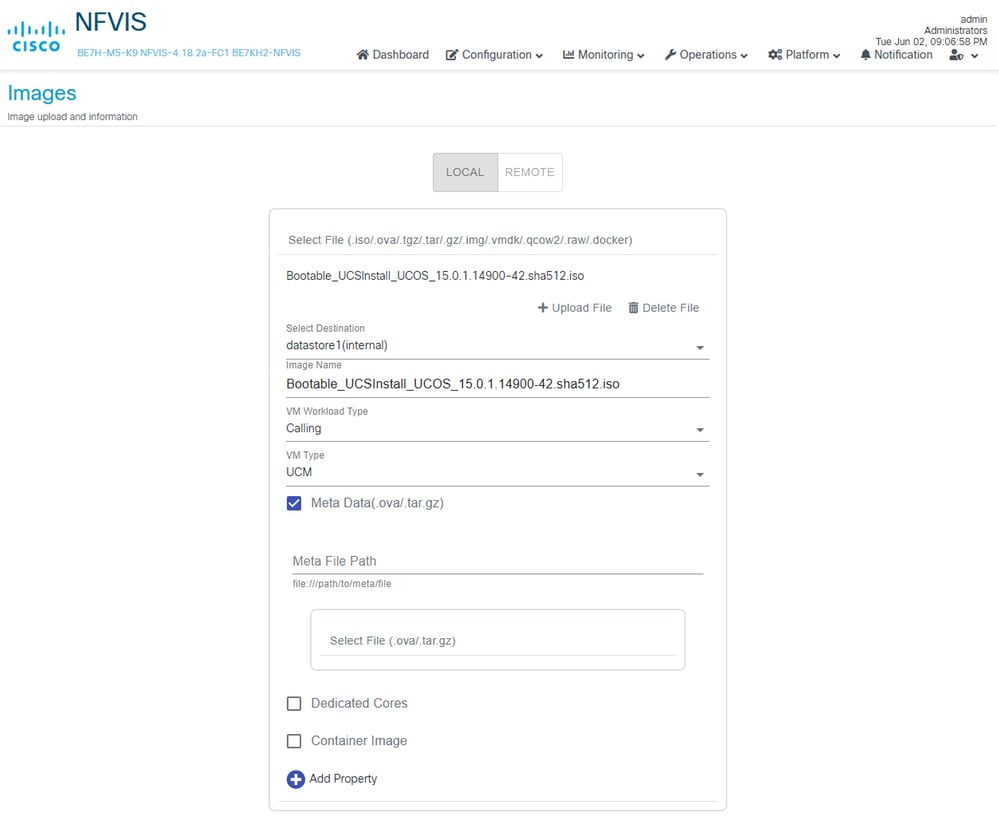
Passo 3: Em seguida, marque Meta Data caixa, depois Meta Data caixa marcada, um Selecionar arquivo adicional se torna disponível, clique sobre ele para escolher o arquivo OVA
Imagem CUCM, opção Metadados selecionada
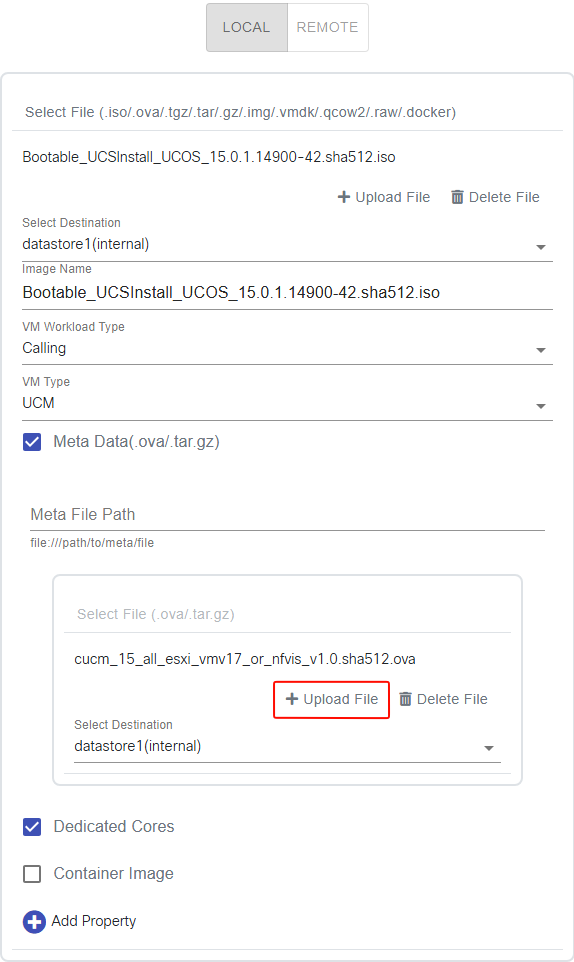
Passo 4: Em seguida, clique no segundo arquivo de upload para carregar o arquivo OVA.
Imagem do CUCM, metadados selecionados e prontos para upload
Passo 5: Em seguida, clique no 1º arquivo de carregamento para carregar o arquivo ISO.
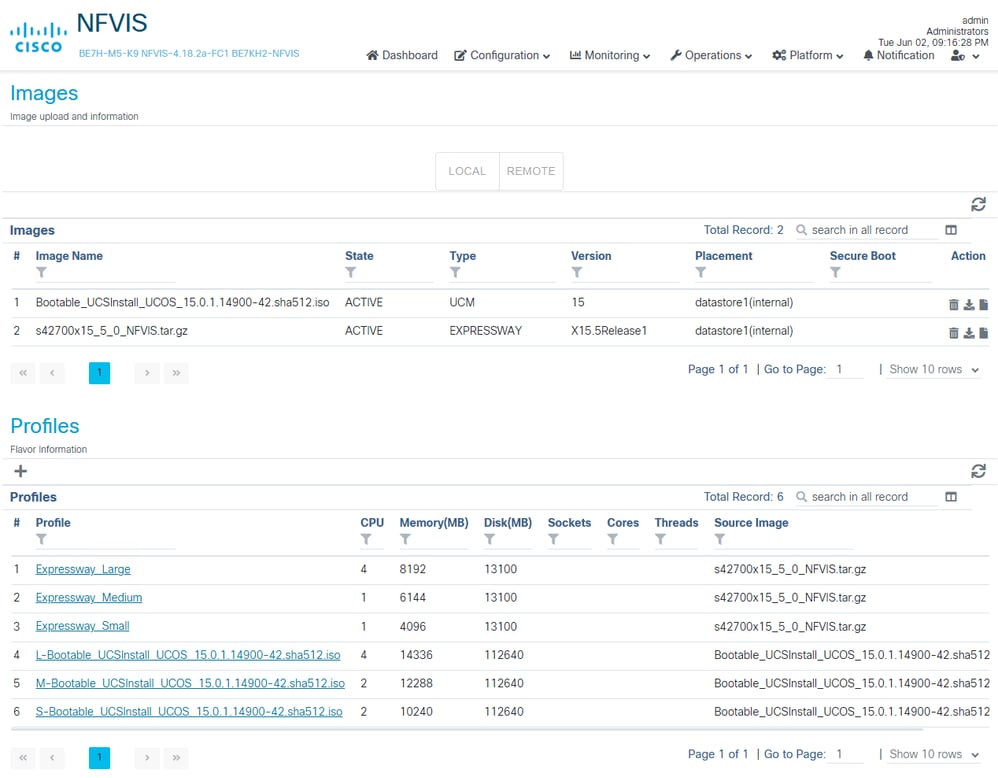
Etapa 6: confirme a imagem ISO do CUCM junto com os perfis definidos no OVA exibidos na página Imagens após alguns minutos semelhante ao Expressway.
Implantação de máquina virtual
Implantação do Cisco UCM
Passo 1: Navegue até a página Implantar para provisionar Máquinas virtuais.

Passo 2: Para implantar uma VM do UCM, selecione o menu suspenso VM e selecione UCM
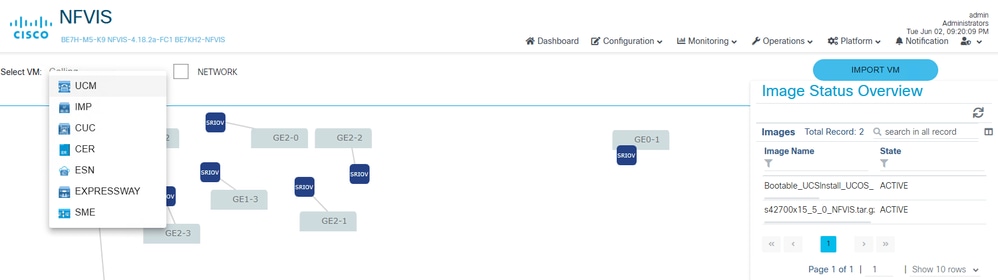
Passo 3: Um nó UCM VM aparece na topologia.
- Atualizar o nome
- Selecionar imagem desejada
- Selecione o perfil desejado
- Selecionar Disco de Implantação Desejado
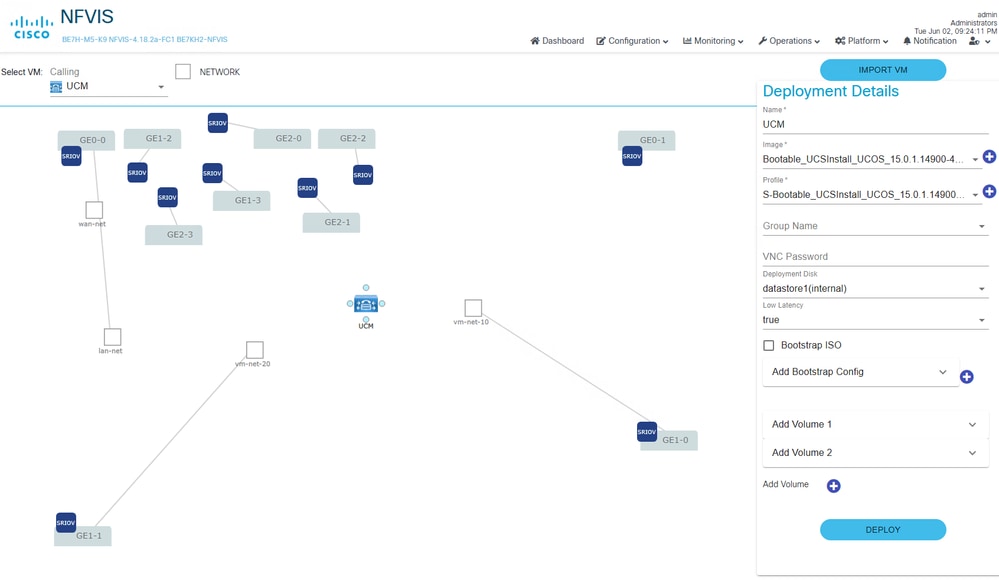
Passo 4: Clique em um dos círculos azuis ao redor do ícone da VM e arraste a conexão para a ponte à qual deseja conectar a VM. Você verá uma rede mostrada com linhas pontilhadas (ainda não conectadas).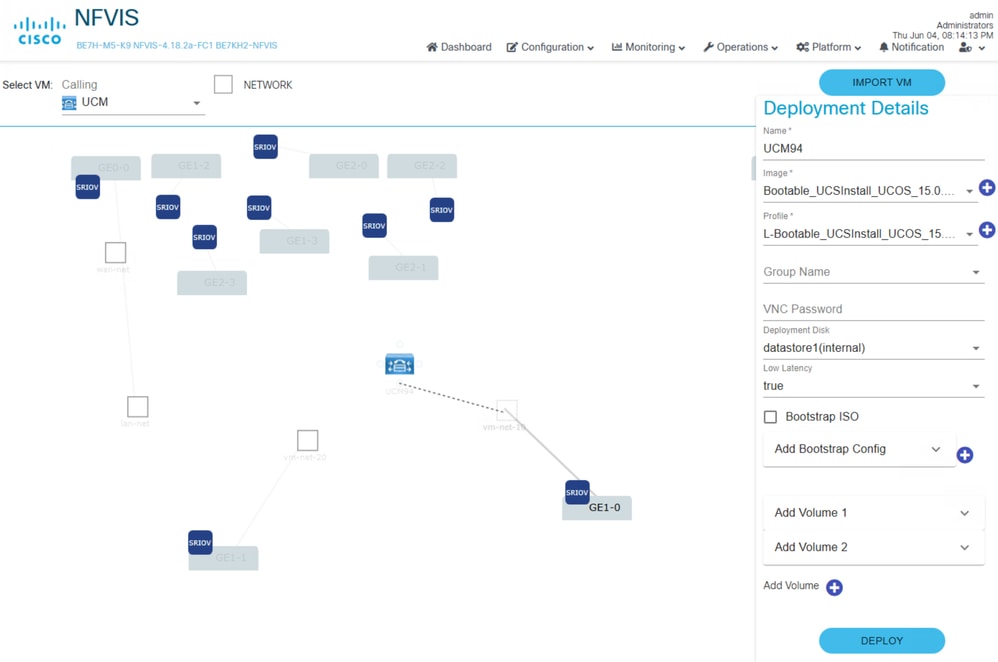
Passo 5: Conecte a VM à rede desejada, quando conectada, a linha pontilhada fica sólida.
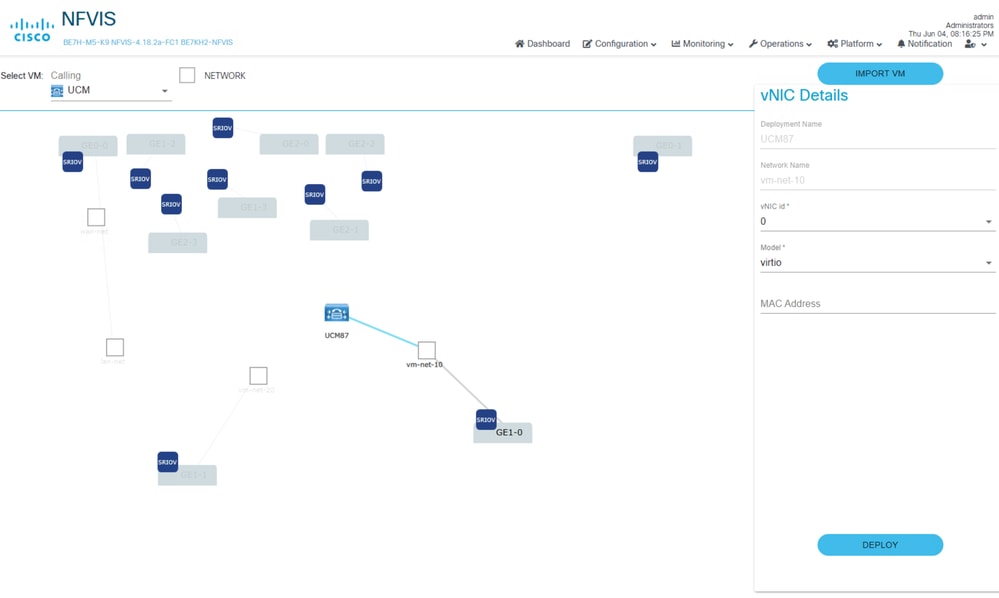
Etapa 6 (opcional): Use o mesmo processo para implantar VMs adicionais conforme necessário. Tenha cuidado ao atualizar uma página ou navegar fora desta página, pois ela perde todas as configurações feitas antes de clicar no botão Implantar.
Passo 7: Depois que a VM tiver sido configurada, clique em Implantar. Se várias VMs tiverem sido configuradas, todas serão implantadas.
Implantação do Cisco Expressway
Passo 1: Navegue até a página Implantar para provisionar Máquinas virtuais.
Passo 2: Para implantar uma VM do Expressway, selecione a VM e selecione EXPRESSWAY
Passo 3: Um nó EXPRESSWAY VM aparece na topologia.
- Atualizar o nome
- Selecionar imagem desejada
- Selecione o perfil desejado
- Selecionar Disco de Implantação Desejado
- IP Address
- Máscara
- Gateway
Passo 4: Clique em um dos círculos azuis ao redor do ícone da VM e arraste a conexão para a ponte à qual deseja conectar a VM. Faça isso para cada conexão de rede.
Passo 5: Depois que a VM tiver sido configurada, clique em Implantar para implantar a VM.
Implante Expressway, redes conectadas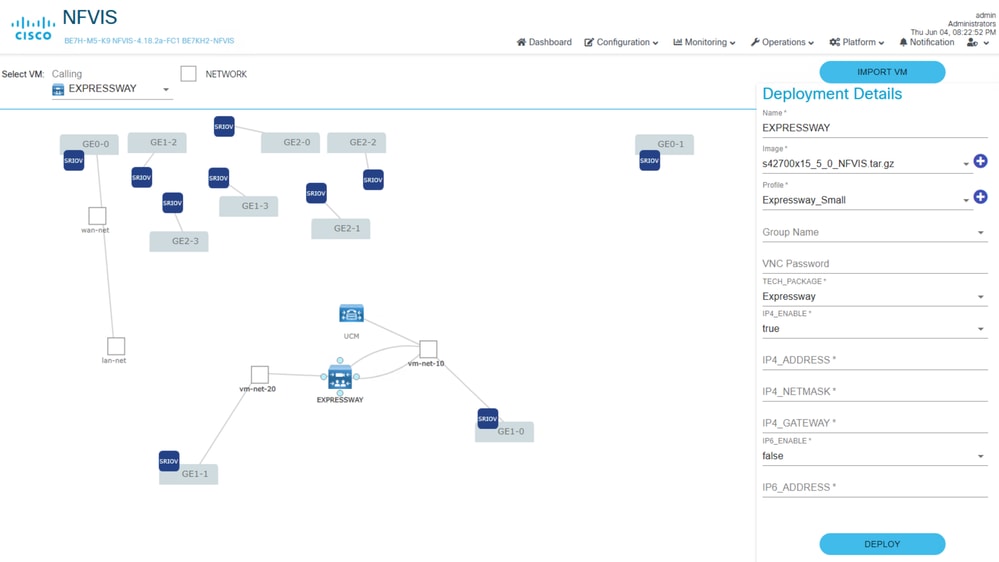
Implante o Expressway, detalhes de configuração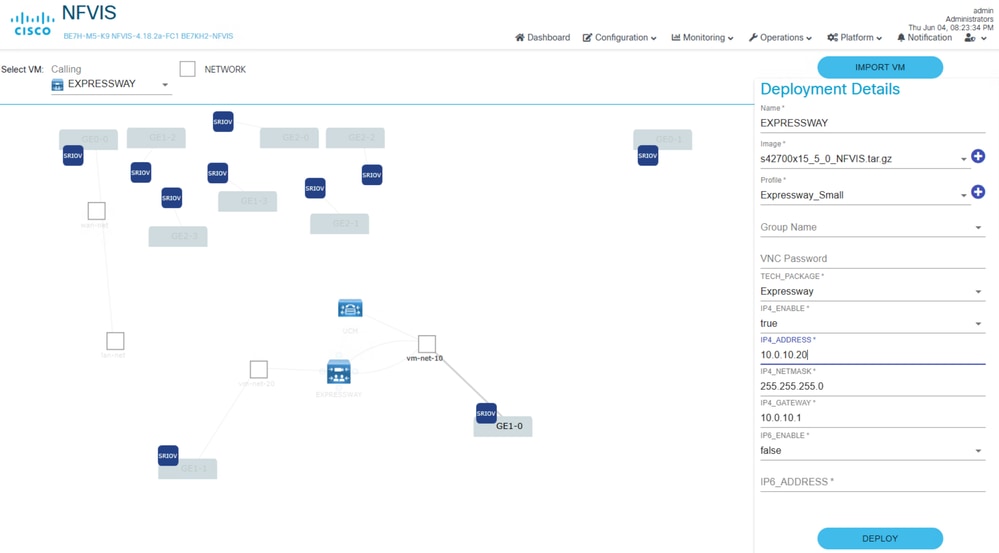
Gerenciar Máquinas Virtuais
Passo 1: Depois que a VM é criada, ela pode ser gerenciada na página Configuração. Configuração > Máquina virtual > Gerenciar
Etapa 2 (opcional): Nessa página, você pode editar as redes de uma máquina virtual por meio do ícone lápis da seção Ação. Fazer alterações nas redes conectadas aqui força a reinicialização da Máquina Virtual. Você também pode ver esse mapeamento de rede para cada máquina virtual implantada na CLI usando o comando show networks.
BE7KH2-NFVIS# show networks
                       DEPLOYMENT  DEPLOYMENT
NAME           EXISTS  NAME        NIC ID
-----------------------------------------------
wan-net        true
lan-net        true
GE1-0-SRIOV-1  true
...omitted default SRIOV networks...
vm-net-10      true    UCM         0
vm-net-20      true    EXPRESSWAY  0

BE7KH2-NFVIS#
Passo 3: Acesse o console da máquina virtual por meio do ícone Action section >_ (Terminal).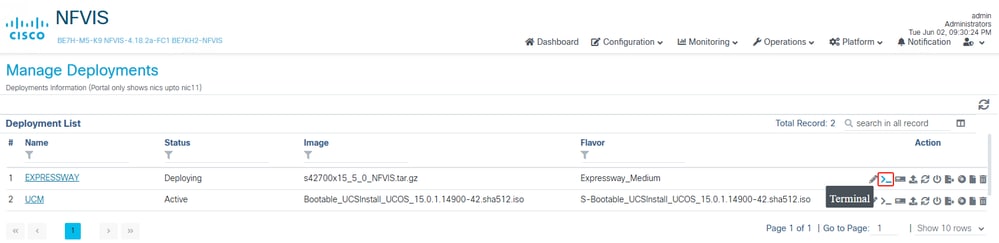
Etapa 4: Os procedimentos de instalação específicos do produto são usados para concluir a instalação e a configuração. Para migrações, isso inclui a exportação de dados ou o processo de restauração do DRS que é aplicável para cada aplicativo de colaboração que está sendo migrado.
Artigos e documentação relacionados
- Guia de virtualização da Cisco para aplicativos de chamada no local da Cisco
- Guia de instalação dos dispositivos Cisco Business Edition 6000/7000
- Entendendo a rede NFVIS
- Guia de introdução do NFVIS 4.x
- Guia de configuração do NFVIS 4.x
- Instalar NFVIS sobre CIMC usando o host
- Guia de instalação do Expressway
- Guia de instalação do CUCM
- Método de migração de exportação/importação de dados do CUCM
- Backup e restauração do CUCM DRS
Terminologia utilizada
- BE6K/BE7K - Dispositivos Cisco Business Edition 6000/7000 Series, NFVIS-for-UC é compatível com M5 ou posterior
- CE1400V - Dispositivo Cisco Expressway
- CIMC - Controlador de gerenciamento integrado da Cisco
- NFV - Virtualização de Função de Rede, VNF pode ser considerado como um resultado do NFV
- VNF - Virtualized Network Function (como roteador virtual, firewall etc.)
- NFVIS-for-UC - Software de infraestrutura NFV para comunicações unificadas
- pNIC - Physical Network Interface Card, instalada fisicamente no dispositivo, gerenciada por NFVIS-for-UC
- vNIC - Virtual Network Interface Card, gerenciado por NFVIS-for-UC, atribua vNIC a máquinas virtuais
- OCP NIC 3.0 - Open Compute Project Network Interface Card 3.0
- MLoM - LAN modular na placa-mãe
- OVS - Switch virtual aberto
- SR-IOV - Single Root I/O Virtualization, permite que o pNIC se apresente ao NFVIS-for-UC como várias NICs físicas
- DPDK - Kit de desenvolvimento de plano de dados
Outros comandos úteis
As bridges são o que nos permite conectar VMs e NFVIS ao mundo externo, wan-br e lan-br são as bridges padrão.
show running-config bridges
show running-config bridges bridge wan-br
show running-config bridges bridge lan-br
show bridge-settings | more
As redes são o que nos permite conectar VMs a bridges, lan-net e wan-net são as redes padrão.
show running-config networks
show running-config networks network (tab to see all the options)
show running-config networks network lan-net
show running-config networks network wan-net
Outros comandos que valem a pena explorar.
show running configuration
show platform
show pnic
show nic
show system setting
show bridge-settings
show networks network
hostaction ?
show system status
show bridge-settings vlan
show lldp neighbors
show system networks
virsh commands
Histórico de revisões
| Revisão | Data de publicação | Comentários |
|---|---|---|
1.0 |
25-Aug-2026
|
Versão inicial |

 Feedback
Contate a Cisco
- Abrir um caso de suporte

- (É necessário um Contrato de Serviço da Cisco)