Coletar arquivos de suporte técnico UCS Server UCS Central e Intersight
Introdução
Este documento descreve como coletar arquivos de suporte técnico do Cisco Integrated Management Controller, Unified Computing System Manager e Intersight.
Informações de Apoio
Este documento descreve como criar e baixar arquivos de suporte técnico do Unified Computing System Manager (UCSM) para servidores blade B-series, C-series e X-series para a versão 4.0 e posterior. Também está incluída a interface gráfica de usuário HTML do Cisco Integrated Management Controller (CIMC) versão 4.0 e posterior para servidores C-Series e S-Series, e dispositivos gerenciados pela Intersight for UCS Central e pelo Intersight Appliance.
UCSM
No UCSM, faça o download destes tipos de registros de suporte técnico:
-
O UCSM cria um arquivo que contém dados de suporte técnico para todo o domínio do Cisco UCS. Esse arquivo não inclui os dados de suporte técnico para chassi, extensor de estrutura, servidor em rack e memória do servidor.
-
O UCSM-MGMT cria um arquivo que contém dados de suporte técnico para os serviços de gerenciamento do Cisco UCS, exceto para as interconexões em malha.
-
O chassi cria um arquivo que contém dados de suporte técnico para os CIMCs ou módulos de I/O em um determinado chassi.
-
O extensor de estrutura cria um arquivo que contém dados de suporte técnico para um extensor de estrutura.
-
O servidor em rack cria um arquivo que contém dados de suporte técnico para um servidor C-Series.
-
A Memória do servidor salva um arquivo que contém dados de suporte técnico de memória do servidor para servidores B-Series e C-Series no diretório especificado.
-
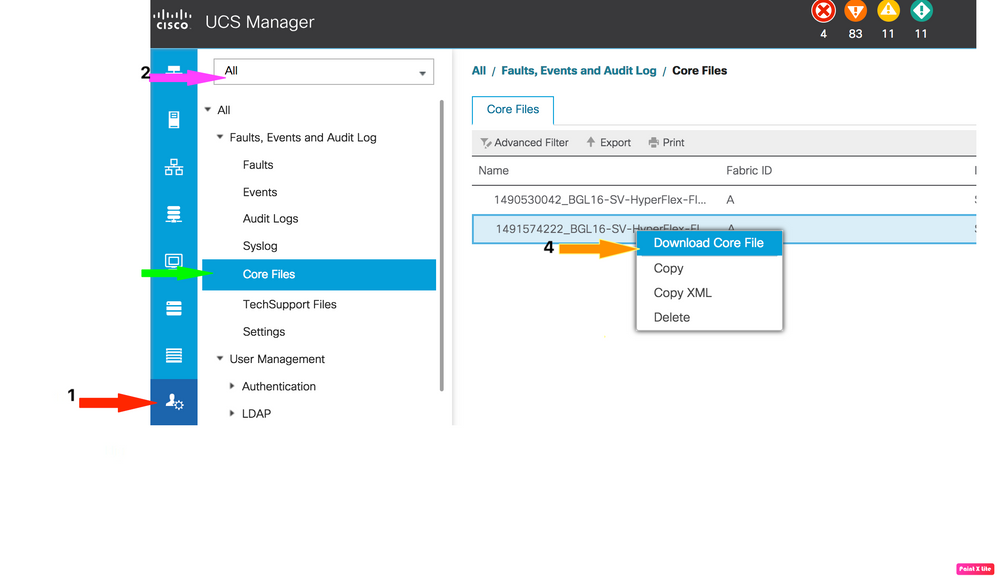
Arquivos Core: Esses arquivos resultam de um travamento de processo UCSM ou NXOS. Esses arquivos são necessários para decodificar e entender o que levou ao travamento do processo.

1. Navegue até Admin > Faults, Events & Audit Log > TechSupport Files.
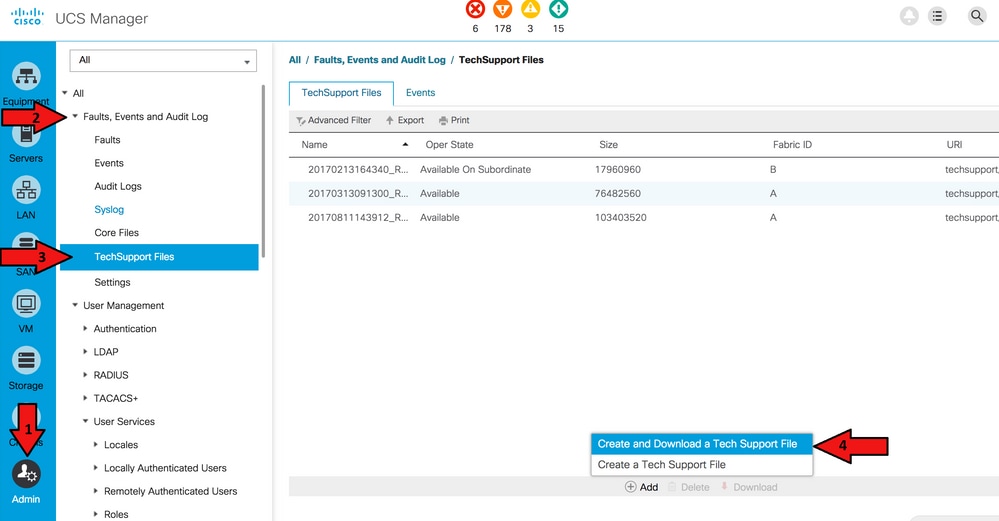
2. Em Opções, selecione os dados de suporte técnico para download.
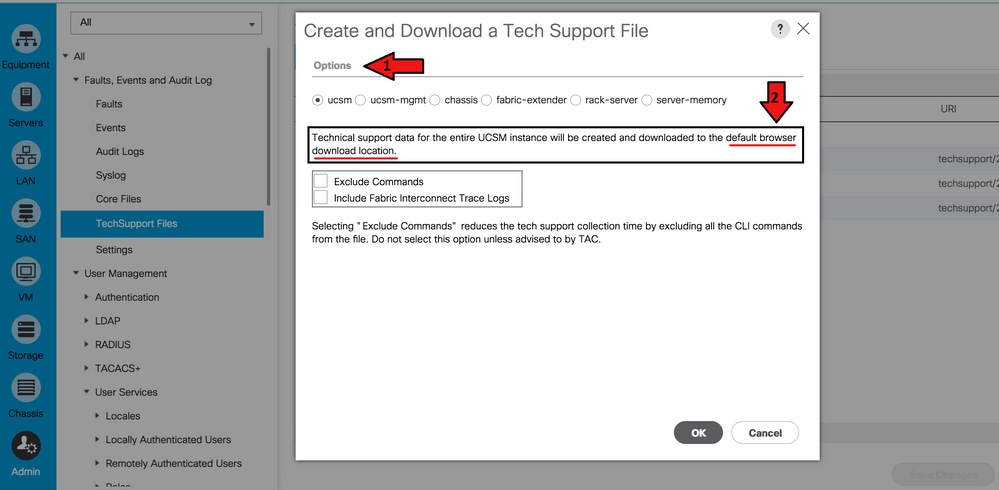
3. Depois que o arquivo de suporte técnico for gerado, faça o download do arquivo.

4. Faça o download dos arquivos principais, se necessário.
Servidor gerenciado/chassi/servidor HyperFlex UCSM (inclui B, C, S, HX e X-Series)
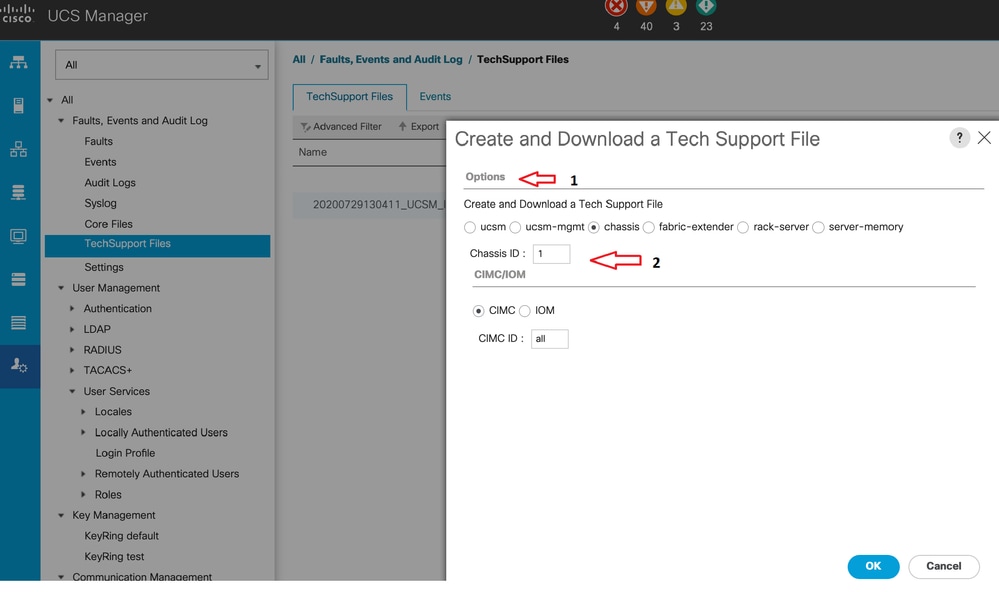
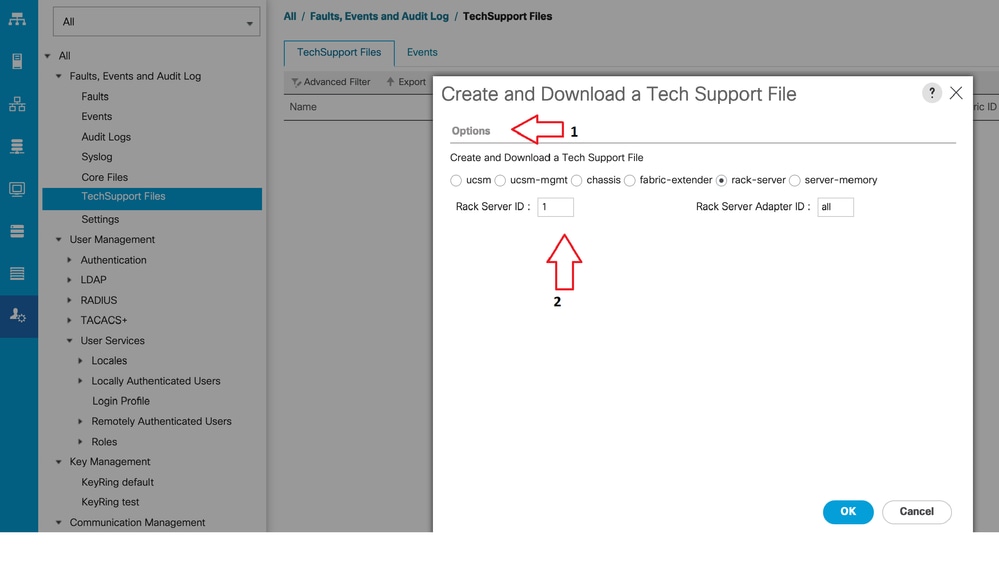
1. Navegue até Admin > Faults, Events & Audit Log > TechSupport Files.
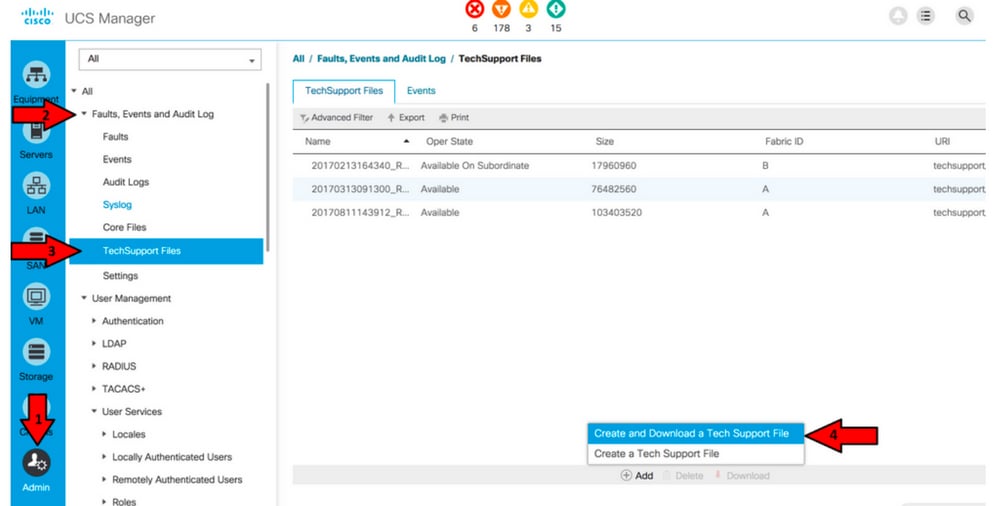
2. Para fazer o download do suporte técnico:
-
Para suporte técnico do chassi (inclui servidor B-Series). Em Opções, selecione Chassis e insira a ID do chassi para baixar o suporte técnico e clique em OK.
-
Para o servidor gerenciado UCSM (inclui C, S e Hyperflex-Series).
Options,Subselecione servidor rack. Insira a ID do servidor rack para baixar o suporte técnico e clique em OK.
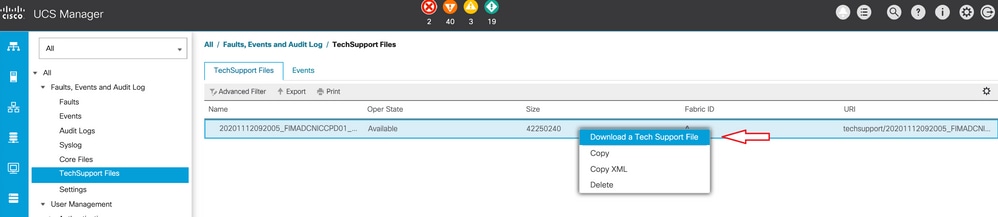
3. Depois que um arquivo de suporte técnico for gerado, baixe o arquivo.
UCS C-Series
1. Faça login no CIMC e navegue até Utilities em Admin.
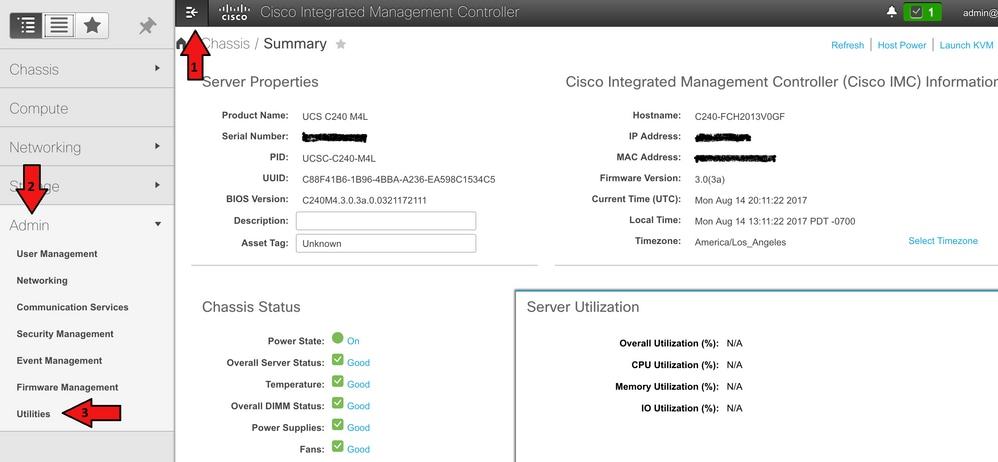
2. Em Utilitários, há duas opções: Exportar dados de suporte técnico para remoto e fazer download de dados de suporte técnico para download local. Também mostra o status da Última exportação de dados de suporte técnico.
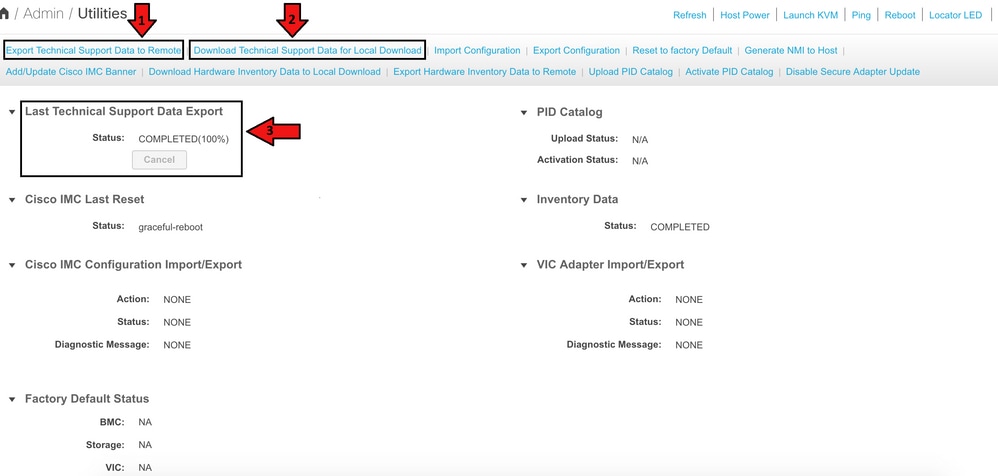
3. Clique em Baixar Dados de Suporte Técnico para Download Local, selecione Gerar e Baixar Dados de Suporte Técnico e escolha Gerar e Baixar.
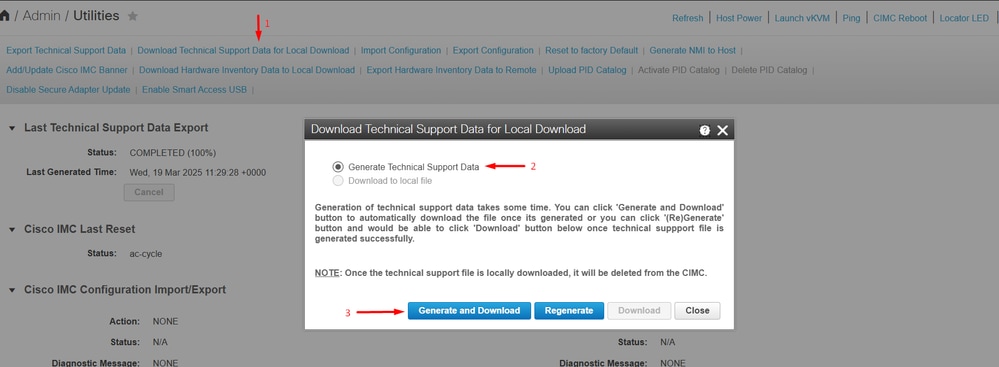
Nova interface
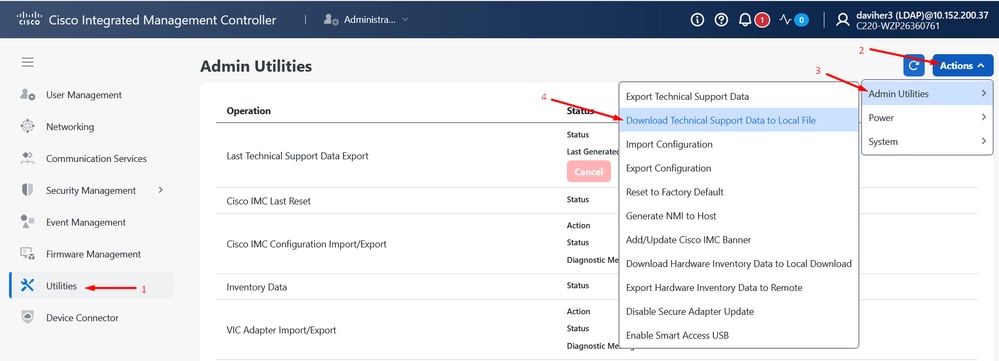
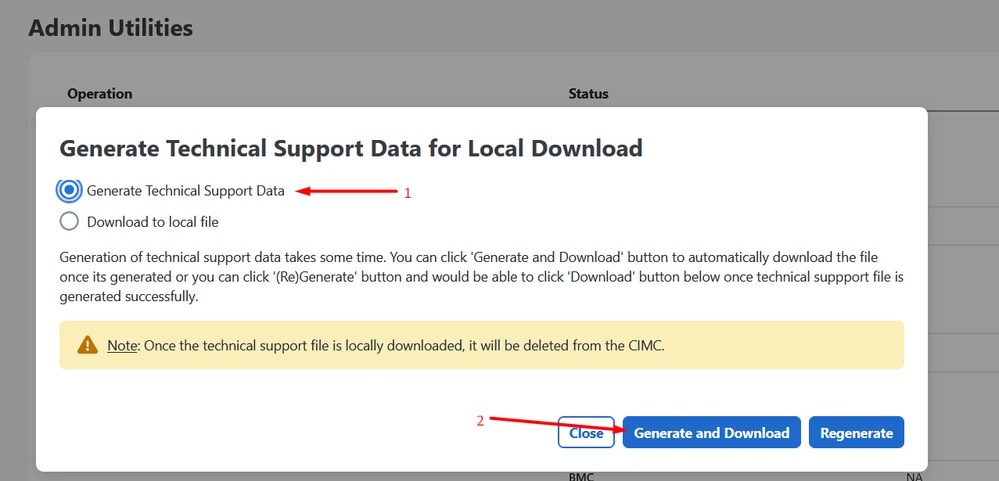
Faça o download dos registros como mostrado na próxima imagem na nova versão do firmware do UCS C-Series.
1. Faça login no CIMC e navegue até Administração.
2. Em Utilities, navegue para Actions > Admin Utilities > Download Technical Support Data to Local File.
3. Selecione Gerar Dados de Suporte Técnico. Clique em Generate and Download.
UCS S-Series
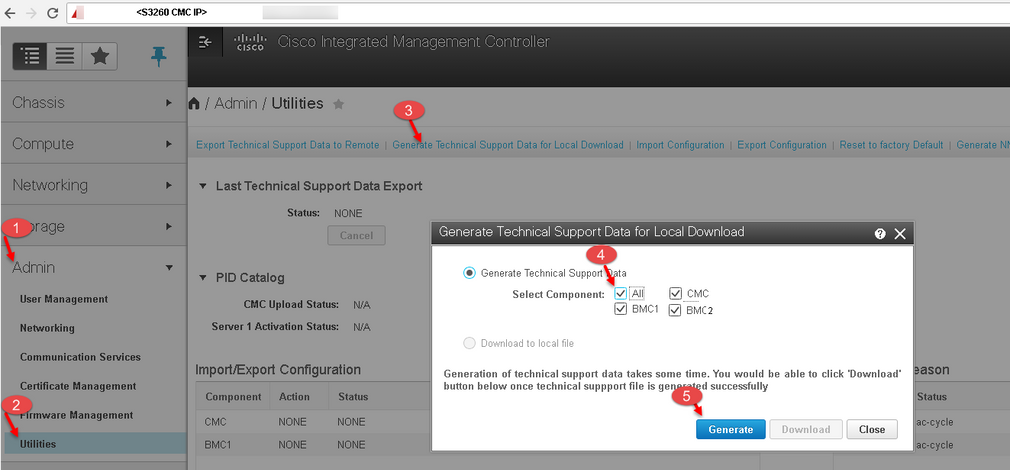
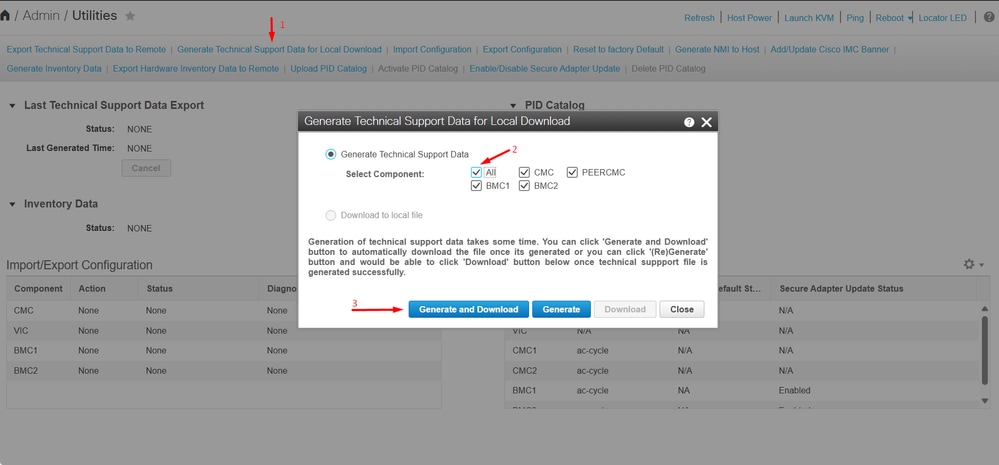
1. Navegue até Admin > Utilitários.
2. Clique em Baixar Dados de Suporte Técnico para Download Local, selecione Todos na seção Gerar e Baixar Dados de Suporte Técnico. Clique em Generate and Download.
Central do UCS
1. Navegue até System Tools >Tech Support.
2.Under UCS Central and Domains, select UCS Central. Then navigate to the right and click Generate Tech Support.
3. Uma janela pop-up será exibida; selecione Sim.
4. Baixe o pacote assim que estiver disponível e selecione-o. Em seguida, clique no botão Download.
Intersight
O processo para gerar o pacote de suporte técnico para interconexão de estrutura, chassi ou servidor é semelhante. Esta seção se concentra na coleção de pacotes do servidor. Para obter mais detalhes sobre cada componente, consulte Coletar manualmente pacotes de suporte técnico do UCS gerenciados pela Intersight - Cisco
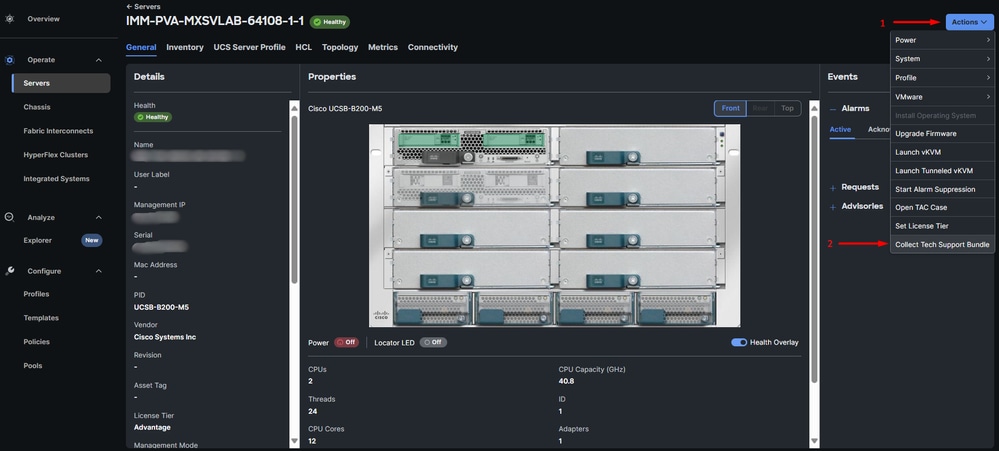
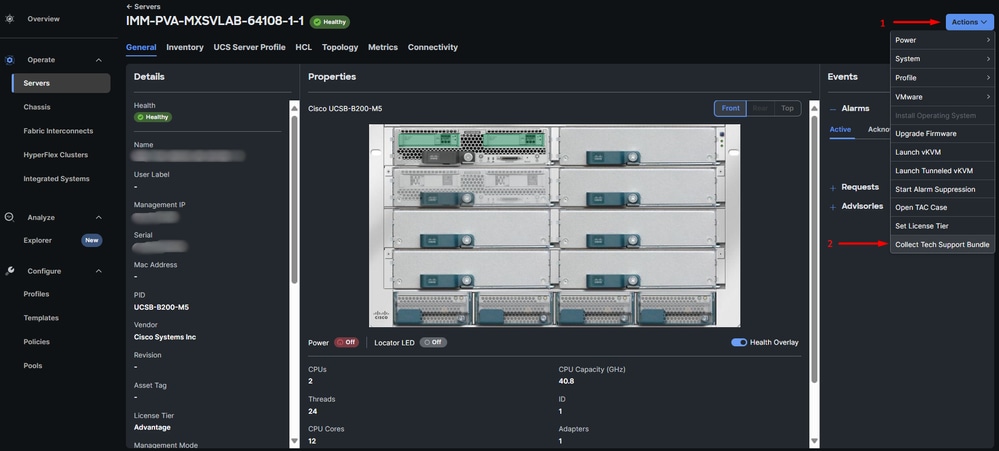
1. Navegue até Operar > Servidores. Clique no servidor onde deseja coletar logs.
2. Selecione Actions e selecione Collect Tech Support Bundle.
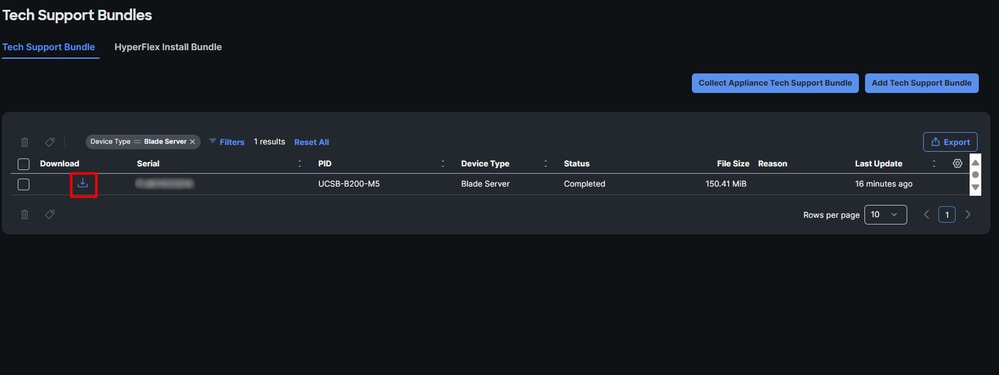
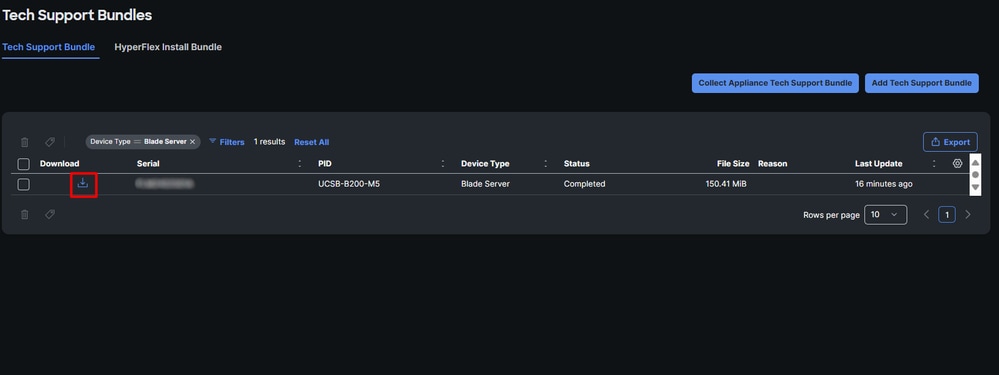
3. Navegue até Sistema > Dados de Diagnóstico. Isso exibe uma lista com os pacotes de suporte técnico gerados e em andamento. Quando o pacote estiver concluído, clique no símbolo de download.
Dispositivo Intersight (dispositivo virtual conectado ou privado)
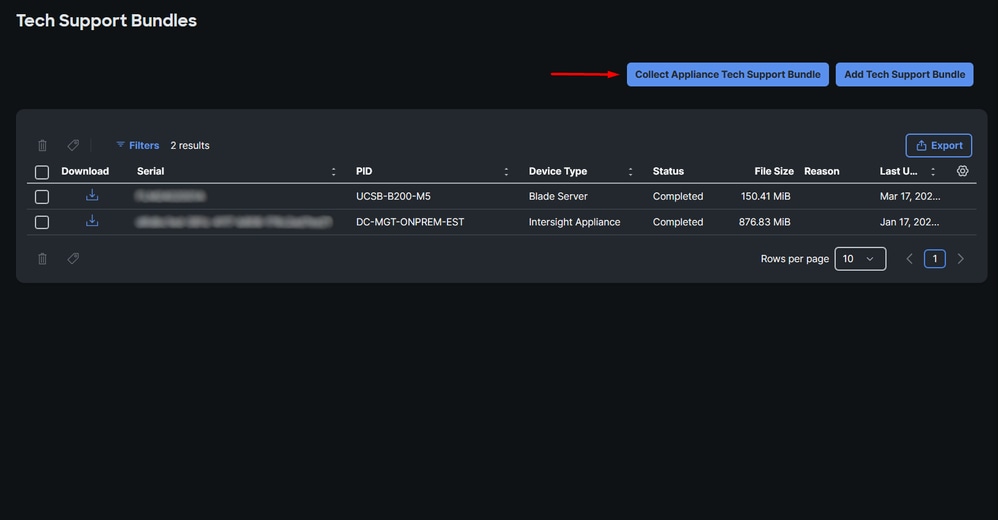
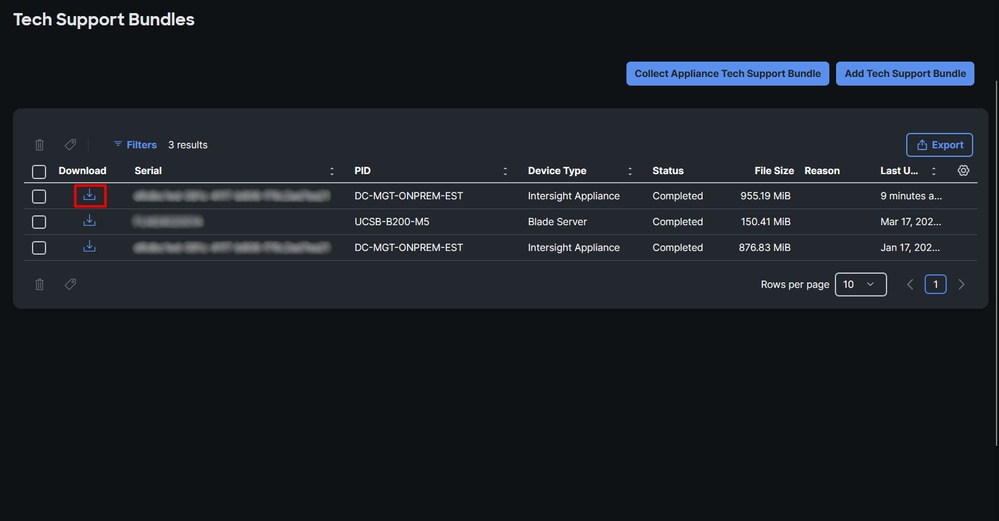
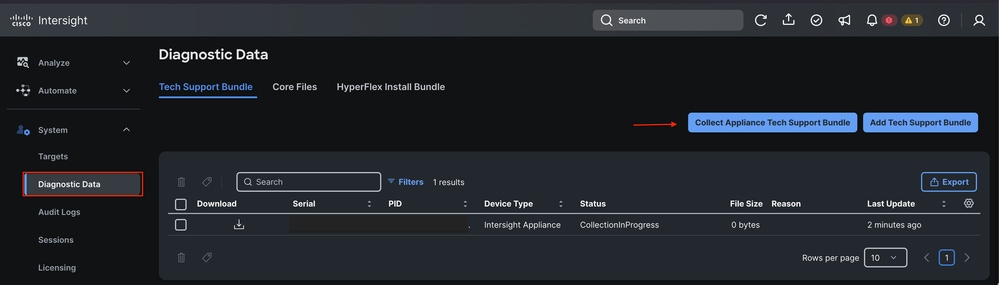
1. Navegue até System > Diagnostic Data > Collect Appliance Tech Support Bundle. Selecione-a e aguarde a coleta de logs.
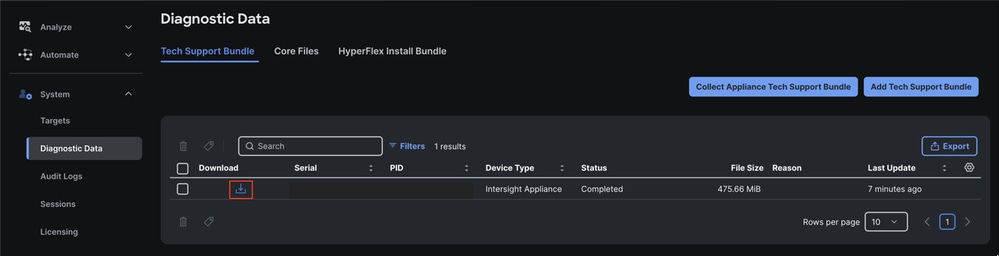
2. Clique no símbolo de download quando o pacote estiver completo.
Informações Relacionadas
- Guia visual para coleta de arquivos de suporte técnico (séries B e C) - Use com versões antigas do UCSM e do CIMC
- Colete manualmente os pacotes de suporte técnico do UCS gerenciado pela Intersight - Cisco
- Coletar o pacote de log de dispositivo do modo gerenciado Intersight no console do dispositivo - Cisco
- Guia visual para coletar arquivos de suporte técnico para UCS Central HTML5 UI e CLI
Histórico de revisões
| Revisão | Data de publicação | Comentários |
|---|---|---|
8.0 |
28-Jul-2026
|
Título, introdução, ortografia, gramática, linhas horizontais inseridas atualizadas para seções separadas/legibilidade, erros corrigidos no CCW. |
7.0 |
20-Mar-2025
|
Texto alternativo, imagens, descrição do artigo e formatação atualizados. |
6.0 |
26-Jun-2024
|
Texto Alt, Descrição do artigo e Formatação atualizados. |
5.0 |
09-Jun-2023
|
Atualizado para corresponder ao guia de estilo.
Pequenas edições feitas para esclarecer. |
4.0 |
20-Jul-2022
|
Título editado. Reformatada a seção Informações relacionadas. Etapa 2 restruturada do procedimento do servidor gerenciado UCSM. Pequenas edições feitas para esclarecer. |
1.0 |
15-Aug-2017
|
Versão inicial |

 Feedback
Contate a Cisco
- Abrir um caso de suporte

- (É necessário um Contrato de Serviço da Cisco)