Ignorar tráfego no Secure Web Appliance
Contents
Introdução
Este documento descreve as etapas para ignorar o tráfego no Secure Web Appliance (SWA).
Pré-requisitos
Requisitos
A Cisco recomenda que você tenha conhecimento destes tópicos:
- Administração SWA.
- Protocolos básicos de rede e proxy
A Cisco recomenda que você tenha estas ferramentas instaladas:
- SWA físico ou virtual
- Acesso administrativo à interface gráfica do usuário (GUI) do SWA
Componentes Utilizados
Este documento não se restringe a versões de software e hardware específicas.
As informações neste documento foram criadas a partir de dispositivos em um ambiente de laboratório específico. Todos os dispositivos utilizados neste documento foram iniciados com uma configuração (padrão) inicial. Se a rede estiver ativa, certifique-se de que você entenda o impacto potencial de qualquer comando.
Diferentes tipos de desvio
No SWA, há três maneiras diferentes de desviar o tráfego para acessar o SWA, dependendo da implantação de proxy (implantação explícita ou transparente) ou de ser analisado e examinado pelo SWA. Aqui está uma breve visão geral desses três conceitos:
- Ignorar: Uma configuração que impede que o tráfego acesse o SWA, o que reduz a utilização da placa de interface de rede (NIC) e elimina a necessidade de uma sessão entre o usuário e o dispositivo.
- Passagem: Essa configuração impede que o SWA descriptografe o tráfego HTTPS. Apesar disso, o SWA continua a facilitar duas sessões distintas: um entre o cliente e o SWA e um segundo entre o SWA e o servidor Web.
- Permissão: Uma configuração na política de acesso em que o tráfego HTTP ou descriptografado ignora a inspeção por mecanismos SWA internos, como AMP, Sophos, WebRoot e o filtro de aplicativos. Nesse caso, ainda há duas sessões em uso no SWA.
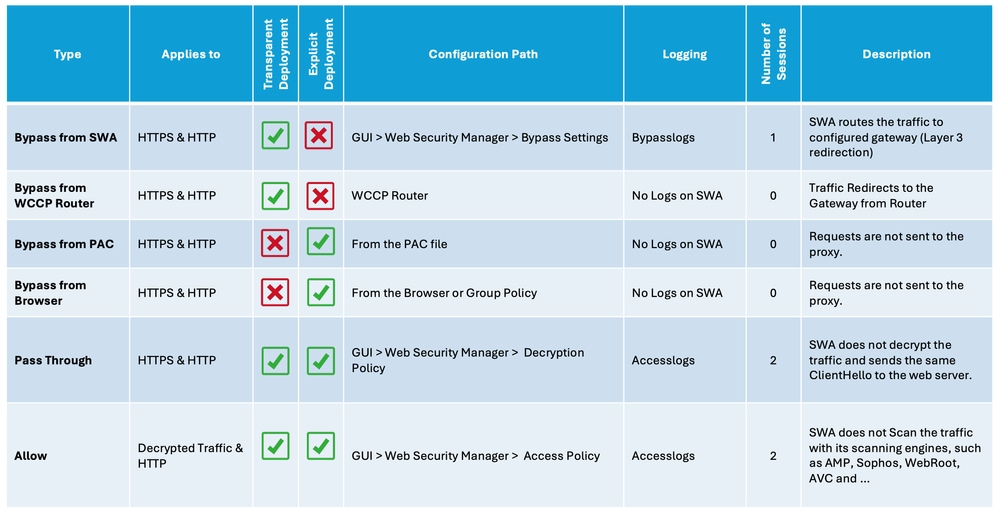 Imagem - Gráfico de comparação
Procedimentos de desvio de SWA por tipo de implantação
Os procedimentos para ignorar variam de acordo com o modelo de implantação de proxy. Aqui está uma breve visão geral de cada tipo:
- Implantação Explícita: Os clientes são configurados manualmente para direcionar o tráfego para o proxy.
- Implantação transparente: A infraestrutura de rede redireciona o tráfego para o proxy automaticamente, não exigindo configuração no lado do cliente.
Ignorar Tráfego em Implantação Explícita
Para ignorar o tráfego na Implantação Explícita, você deve configurar o cliente para não encaminhar a solicitação da Web para os URLs desejados ao SWA. Como mostrado neste diagrama de rede, parte do tráfego vai diretamente para o Firewall ou para o Gateway Padrão para ignorar o SWA (Caminho número 2).
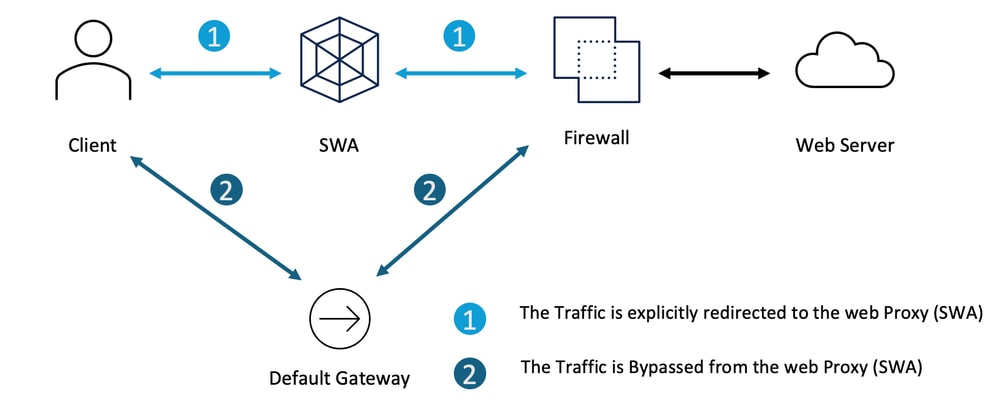 Imagem - Ignorar o Tráfego na Implantação Explícita
Dependendo de sua implantação de proxy explícita, você pode isentar alguns URLs de serem redirecionados para o SWA.
| Configuração de proxy explícita |
Etapas para excluir URLs de acessar o SWA |
Configuração do arquivo PAC |
Dependendo de como você configurou seu arquivo PAC, você pode definir a lista de exceções e definir a ação como DIRECT. Aqui estão alguns exemplos para contornar o endereço IP privado de acessar o SWA: Este é um exemplo para desviar o tráfego para www. Este exemplo é para ignorar todos os subdomínios de cisco.com do redirecionamento do SWA |
Configuração do navegador (Microsoft Edge, Internet Explorer, Google Chrome) |
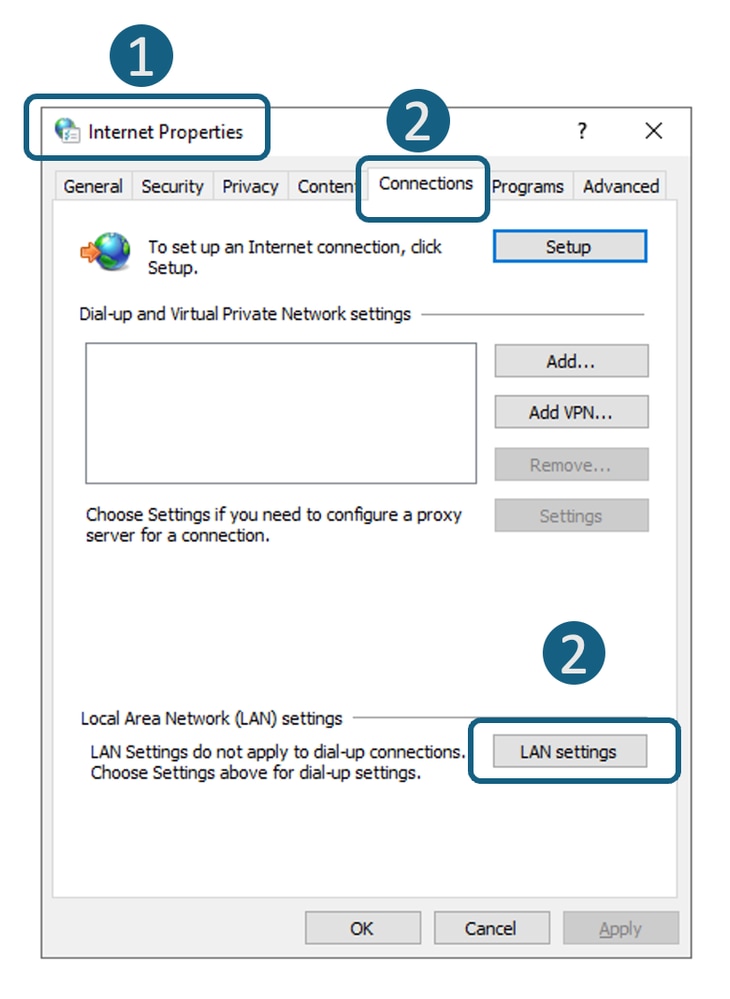
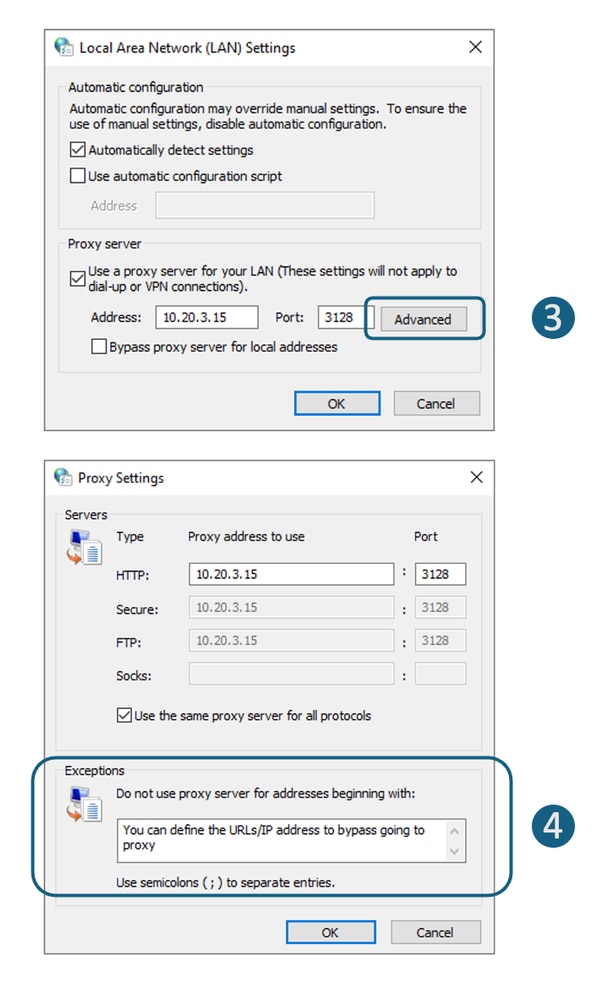
Etapa 1. No menu Iniciar, digite Opções da Internet e pressione Enter. Etapa 2. Navegue até a guia Conexões e clique em Configurações da LAN. Etapa 3. Clique em Avançado. Etapa 4. Defina os URLs desejados na seção Exceções.
|
Configuração do navegador (Mozilla Firefox) |
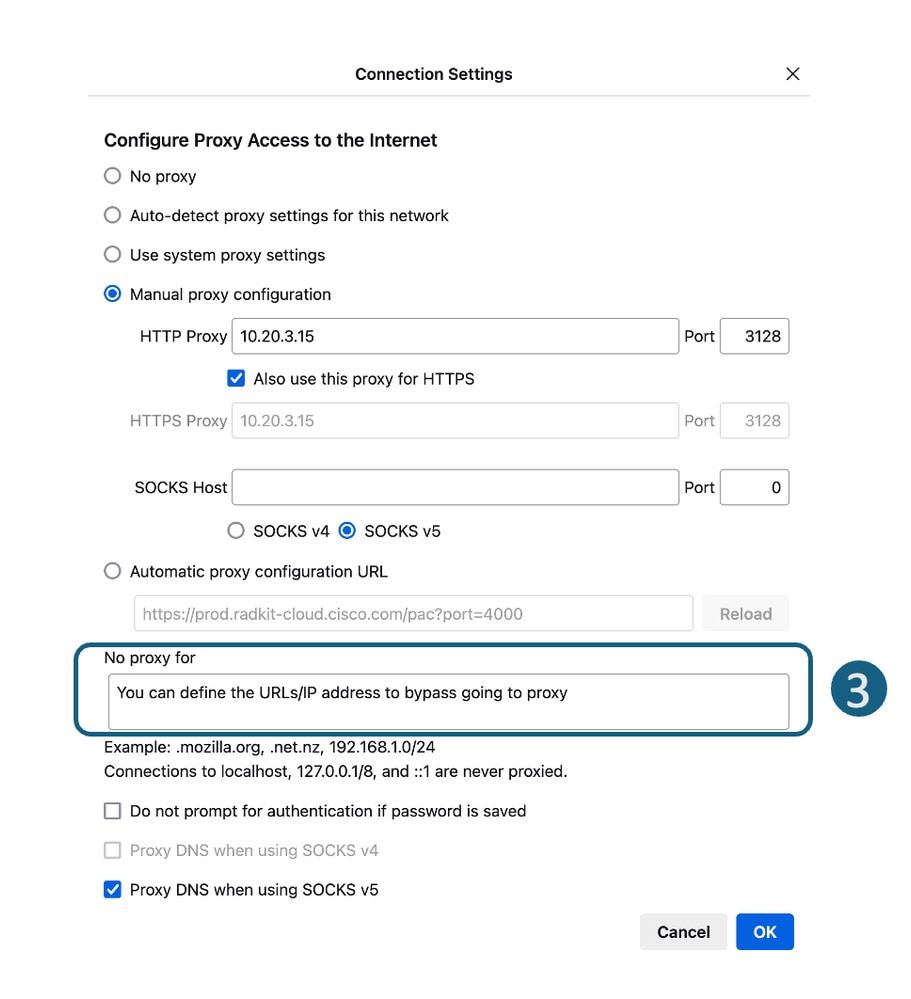
Etapa 1. No canto superior direito, clique no menu de três barras e selecione Configurações. Etapa 2. Na barra de pesquisa, digite proxy. Etapa 3. Defina os URLs desejados na seção No Proxy for.
|
Configuração do navegador (Apple Safari) |
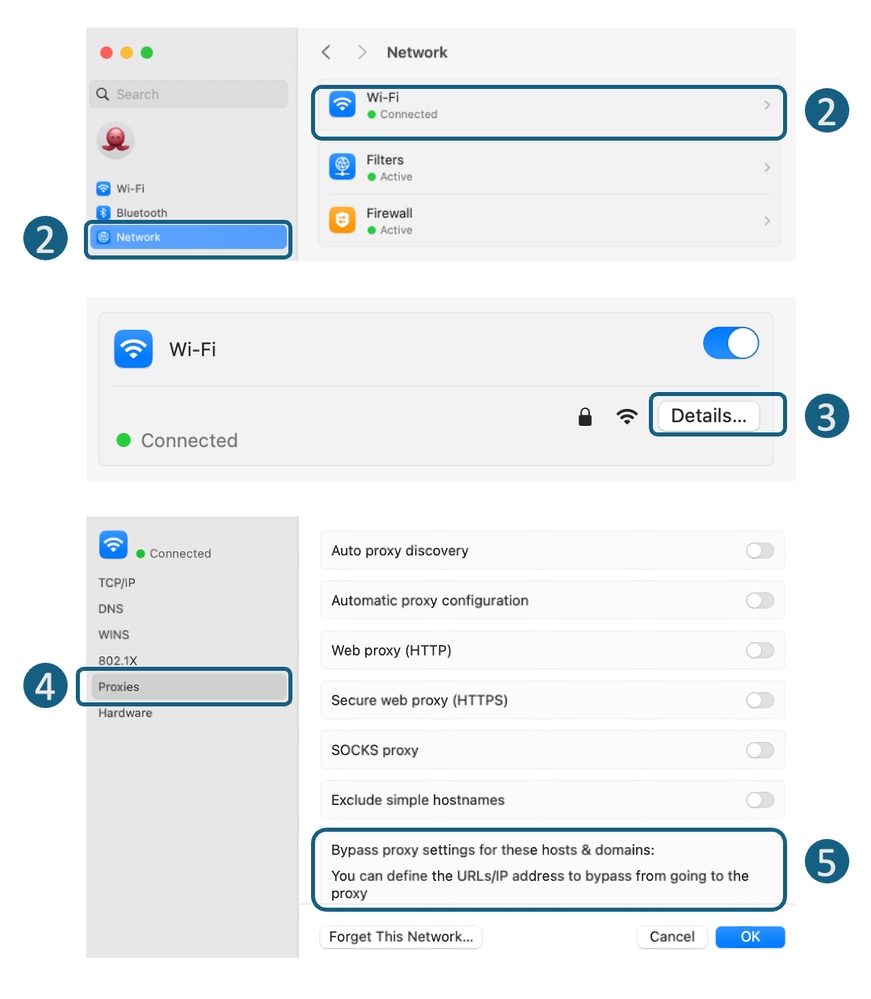
Etapa 1. No canto superior esquerdo, clique no ícone Apple e escolha Configurações do sistema. Etapa 2. No painel esquerdo, navegue até Network e selecione a Network Interface (Interface de rede) que você está usando para acessar a Internet. Etapa 3. Clique em Details. Etapa 4. No painel esquerdo, selecione Proxies. Etapa 5. Defina os URLs desejados na seção Bypass Proxy Settings.
|
Configuração da Política de Grupo |
Dependendo de como você configurou a Política de Grupo para enviar as configurações de proxy, você pode definir a lista de exceções. |
Ignorar o tráfego na implantação transparente
Você pode desviar o tráfego em uma implantação transparente usando as configurações do roteador WCCP ou do desvio SWA. O desvio de SWA atua na Camada 3, roteando o tráfego para o gateway padrão e ignorando totalmente o dispositivo, o que impede o processamento e a criação de sessões separadas.
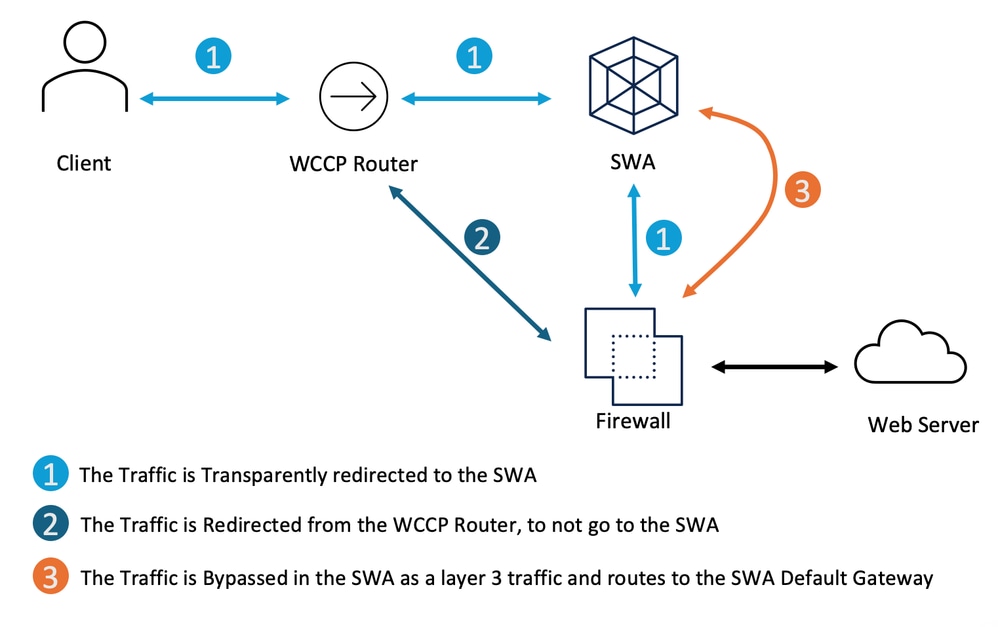 Imagem - Ignorar o tráfego na implantação transparente
| Ignorando a Implantação de Proxy Transparente de tráfego |
Etapas para evitar que o tráfego chegue ao SWA |
Configuração de desvio de SWA |
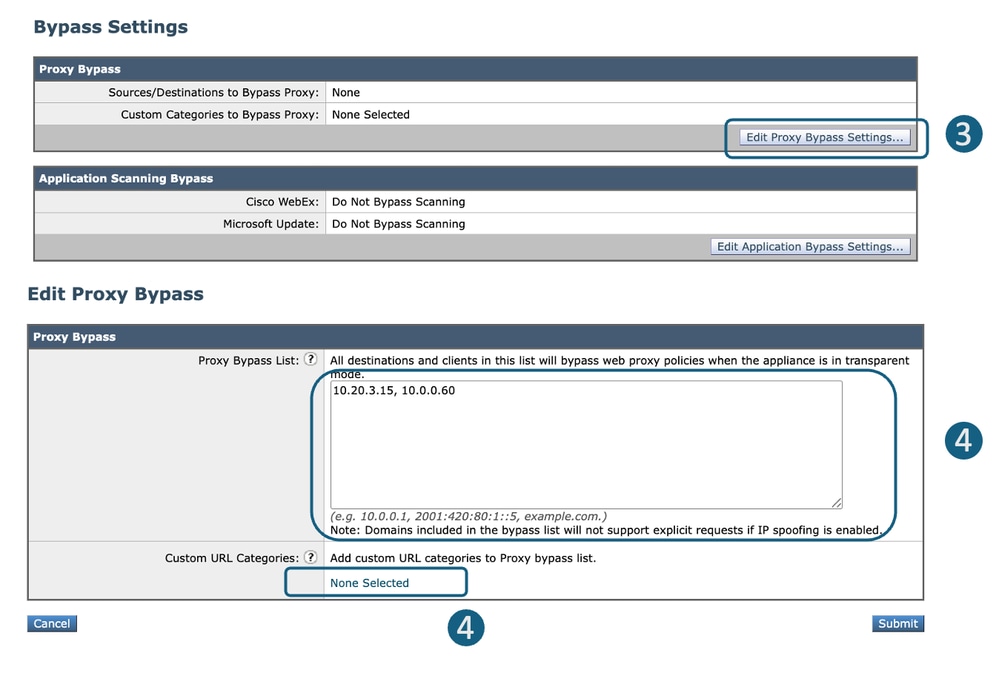
Etapa 1. Em GUI, selecione Web Security Manager. Etapa 2. Selecione Bypass Settings. Etapa 3. Clique em Edit Proxy Bypass Settings. Etapa 4. Você pode inserir o URL, o endereço IP ou adicionar uma Categoria de URL personalizada à lista. Etapa 5. Enviar e confirmar as alterações.
|
Redirecionar o tráfego do protocolo de comunicação de cache da Web (WCCP)/roteador baseado em política (PBR) |
Você pode configurar o endereço IP origem ou destino no WCCP ou no PBR para não redirecionar alguns tráfegos para o SWA. |
Configurar a passagem e permitir o tráfego no SWA
Se o tráfego estiver atingindo o SWA e para reduzir a carga no SWA para devido às preocupações com privacidade, você não deseja que o tráfego para alguns URLs seja inspecionado pelo SWA, use estas etapas.
| Etapas |
Etapas |
| Etapa 1. Crie uma Categoria de URL Personalizada para os URLs. |
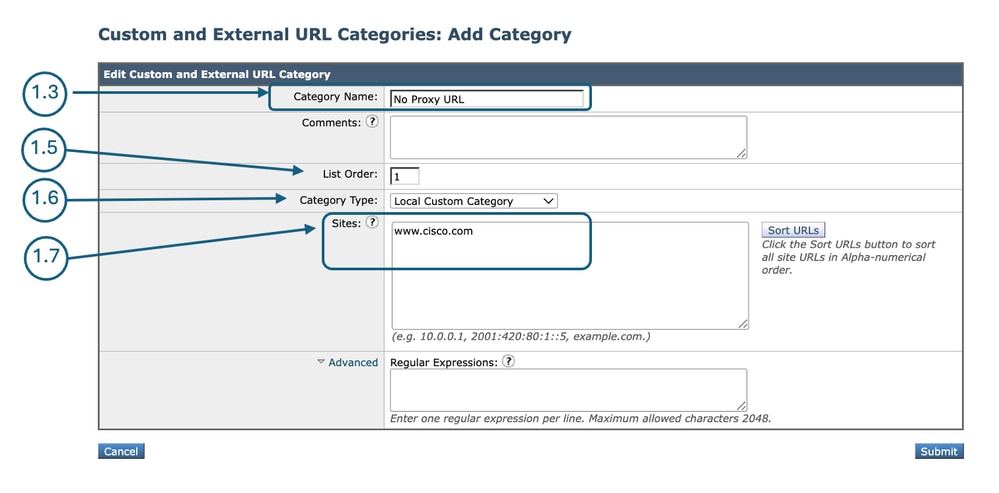
Etapa 1.1. Na GUI, escolha o Web Security Manager e clique em Categorias de URL externas e personalizadas. Etapa 1.5. Em Ordem da lista, escolha a primeira categoria a ser posicionada na parte superior. Etapa 1.6. Na lista suspensa Tipo de categoria, escolha Categoria personalizada local. Etapa 1.7. Adicione os URLs desejados na seção Sites. Etapa 1.8. Enviar.
|
| Etapa 2. Criar um Perfil de identificação para isentar o tráfego da autenticação. |
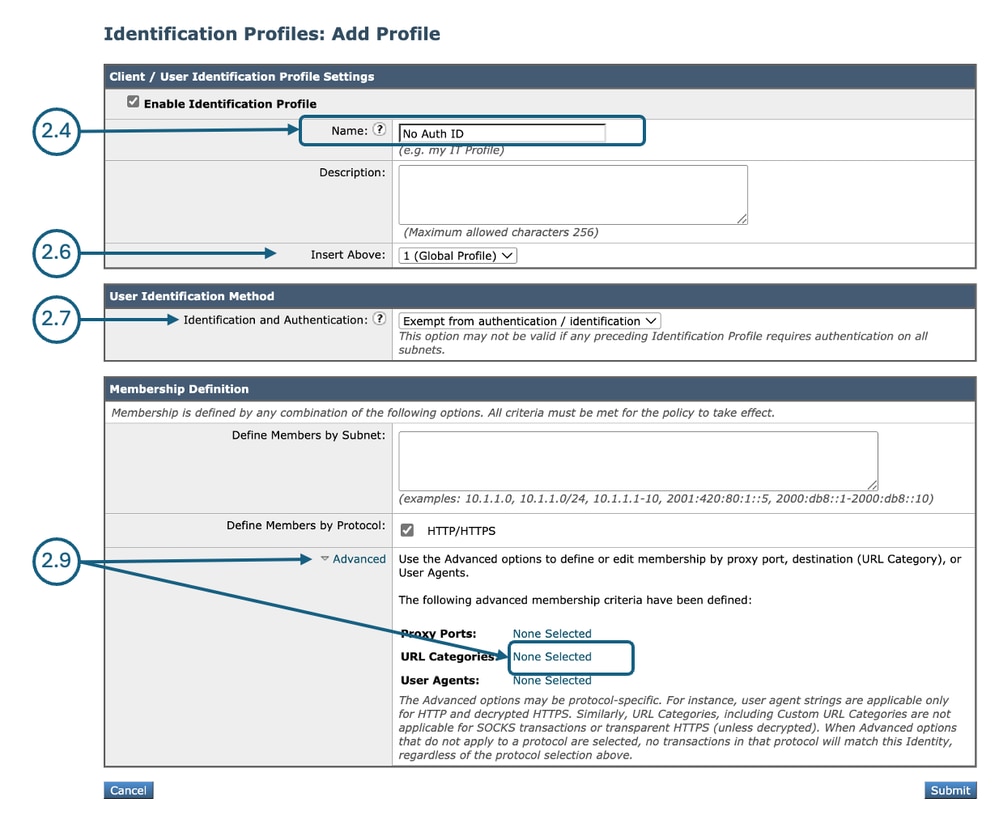
Etapa 2.1. Na GUI, escolha o Web Security Manager e clique em Identification Profiles. Etapa 2.7. Na seção Método de identificação do usuário, selecione Isento de autenticação/identificação. Etapa 2.8. No campo Definir membros por sub-rede, deixe este campo em branco para incluir todos os endereços IP do cliente, a menos que você queira Passar através do tráfego para determinados endereços IP. Etapa 2.9. Na seção Avançado, escolha Categorias de URL personalizadas.
Etapa 2.10. Adicione a Categoria de URL personalizada que foi criada na Etapa 1. Etapa 2.11. Clique em Concluído. Etapa 2.12. Enviar. |
| Etapa 3. Crie uma Política de Descriptografia para passar pelo tráfego. |
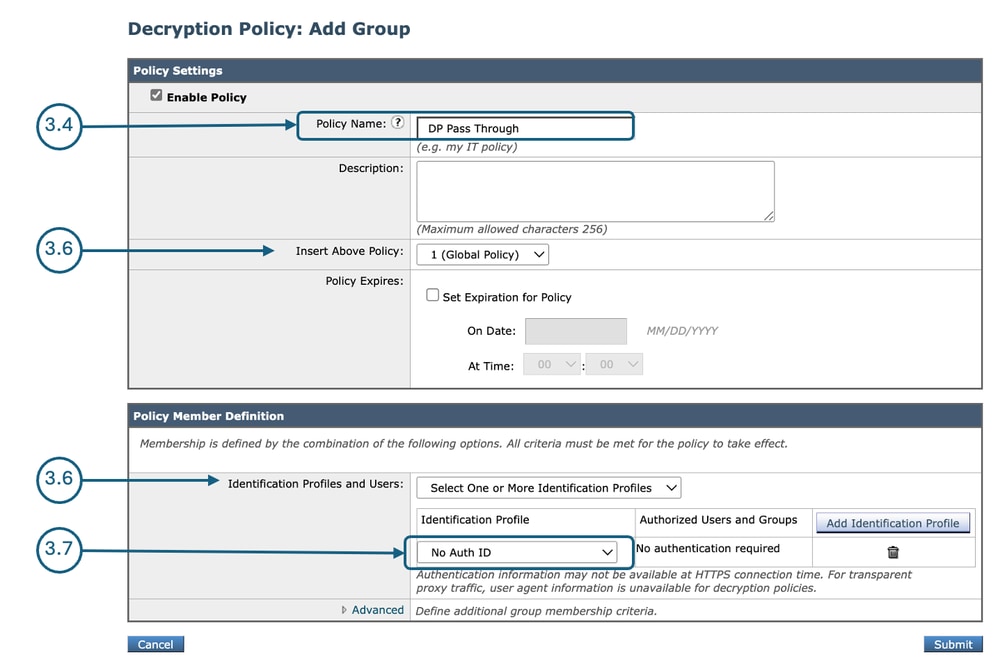
Etapa 3.1. Em GUI, selecione Web Security Manager e clique em Decryption Policy. Etapa 3.2. Clique em Add Policy para adicionar uma política de descriptografia. Etapa 3.3. Use a caixa de seleção Enable Policy para habilitar essa diretiva. Etapa 3.7. Nos Perfis de identificação e Usuários, escolha o Perfil de identificação que você criou na Etapa 2. Etapa 3.8. Enviar.
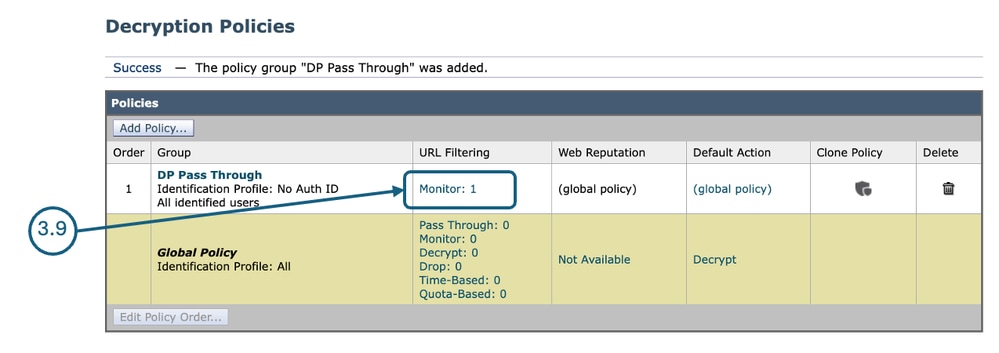
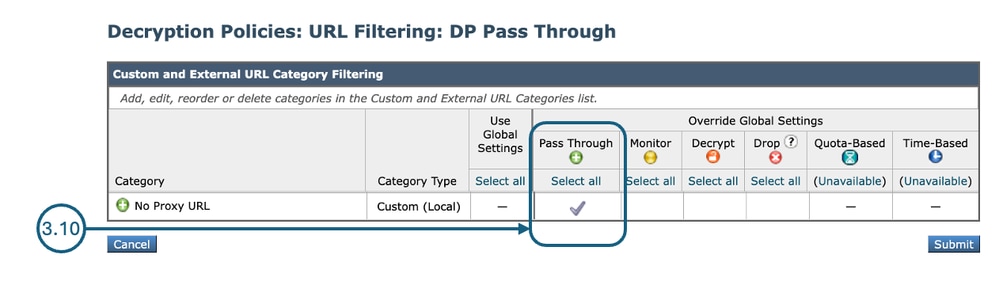
Etapa 3.9. Na página Políticas de descriptografia, em Filtragem de URL, clique no link associado a essa nova Política de descriptografia.
Etapa 3.10. Selecione Passagem como a ação para a Categoria de URL criada na Etapa 1.
Etapa 3.11. Enviar. |
| Etapa 4. Criar uma Política de Acesso para permitir o tráfego de Atualizações da Microsoft. |
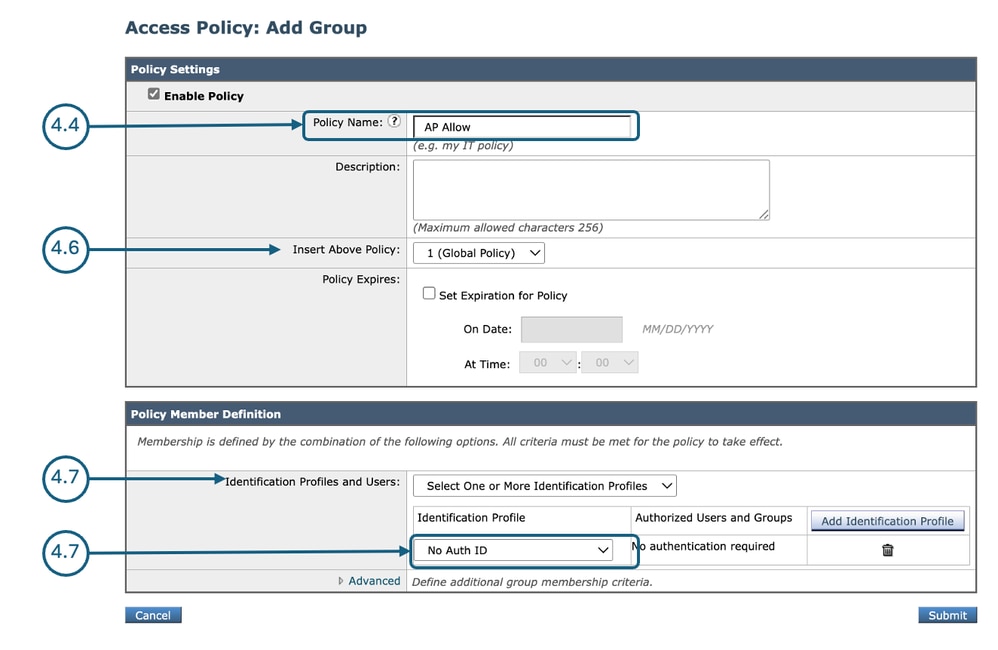
Etapa 4.1. Em GUI, selecione Web Security Manager e clique em Access Policy. Etapa 4.2. Clique em Add Policy para adicionar uma Access Policy. Etapa 4.3. Use a caixa de seleção Enable Policy para habilitar essa diretiva. Etapa 4.7. Nos Perfis de identificação e Usuários, escolha o Perfil de identificação criado na Etapa 2. Etapa 4.8. Enviar.
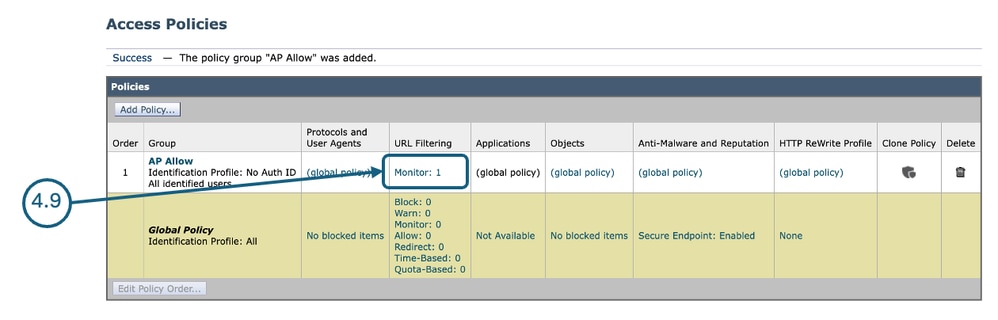
Etapa 4.9. Na página Access Policies, em URL Filtering, clique no link associado a esta nova Access Policy.
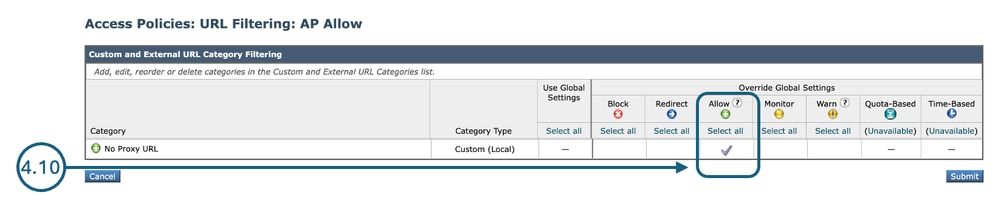
Etapa 4.10. Selecione Allow como a ação para a categoria de URL personalizada criada para a categoria de URL criada na Etapa 1.
Etapa 4.11. Enviar. Etapa 4.12. Confirmar alterações. |
Conteúdo relacionado
- Ignorar o tráfego de atualizações da Microsoft no Secure Web Appliance
- Ignorar autenticação no Secure Web Appliance
- Guia do usuário do AsyncOS 15.0 para Cisco Secure Web Appliance - GD (General Deployment) - Classifique os usuários finais para aplicação de política [Cisco Secure Web Appliance]
- Configurar categorias de URL personalizadas no Secure Web Appliance
- Como isentar o tráfego do Office 365 da autenticação e descriptografia no Cisco Web Security Appliance (WSA)
- Use as práticas recomendadas de dispositivos da Web seguros
- Bloquear o tráfego no Secure Web Appliance
- Bloquear tráfego de upload no dispositivo da Web seguro
- Bloquear download de arquivo executável em SWA
Histórico de revisões
| Revisão | Data de publicação | Comentários |
|---|---|---|
3.0 |
20-Oct-2026
|
Modernização |
2.0 |
30-Jul-2026
|
Recertificação |
1.0 |
24-Apr-2026
|
Versão inicial |

 Feedback
Contate a Cisco
- Abrir um caso de suporte

- (É necessário um Contrato de Serviço da Cisco)