Configurar download de arquivo executável em SWA
Introdução
Este documento descreve o processo de configuração do Secure Web Appliance (SWA) para bloquear o download de arquivos executáveis.
Pré-requisitos
Requisitos
A Cisco recomenda o conhecimento destes tópicos:
- Acesso administrativo ao SWA
- Acesso à interface gráfica do usuário (GUI) do SWA
Componentes Utilizados
Este documento não se restringe a versões de software e hardware específicas.
As informações neste documento foram criadas a partir de dispositivos em um ambiente de laboratório específico. Todos os dispositivos utilizados neste documento foram iniciados com uma configuração (padrão) inicial. Se a rede estiver ativa, certifique-se de que você entenda o impacto potencial de qualquer comando.
Antes de Começar
O Cisco SWA pode efetivamente bloquear o download de arquivos executáveis inspecionando o conteúdo da Web MIME (Multipurpose Internet Mail Extensions). Ao identificar tipos de arquivos, como application/x-msdownload, application/x-msi e outros tipos MIME relacionados, o SWA aplica políticas que impedem que arquivos executáveis sejam entregues aos usuários. Além da detecção de tipo MIME, o SWA pode aproveitar a filtragem de extensão de arquivo, a análise baseada em reputação e as regras de política personalizadas para fortalecer ainda mais a proteção contra downloads indesejados ou arriscados. Esses recursos ajudam as empresas a manter um ambiente de navegação seguro e reduzir o risco de infecções por malware.
application/octet-stream é um tipo MIME genérico usado para indicar que um arquivo contém dados binários. Ele não especifica a natureza do arquivo, portanto, pode ser usado para qualquer arquivo que não se ajuste a um tipo MIME mais específico. Isso é geralmente atribuído a arquivos executáveis, instaladores e outros arquivos não texto quando o servidor Web não pode determinar um tipo mais preciso.
Configuration Steps
| Etapa 1. Criar uma Categoria de URL Personalizada para o Site |
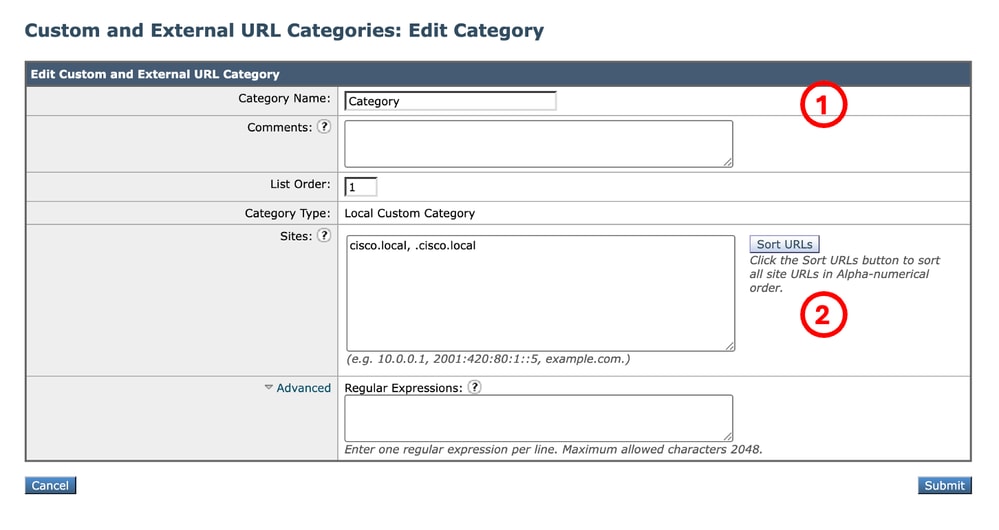
Etapa 1.1. Na GUI, navegue até o Web Security Manager e escolha Categorias de URL personalizadas e externas. Etapa 1.2. Clique em Add Category para criar uma nova categoria de URL personalizada. Etapa 1.3. Digite Nome para a nova categoria. Etapa 1.4. Defina o domínio ou subdomínios que você deseja bloquear downloads de arquivos (neste exemplo, cisco.local e todos os seus subdomínios são usados). Etapa 1.5. Enviar as alterações.
|
| Etapa 2. Descriptografar o tráfego do URL |
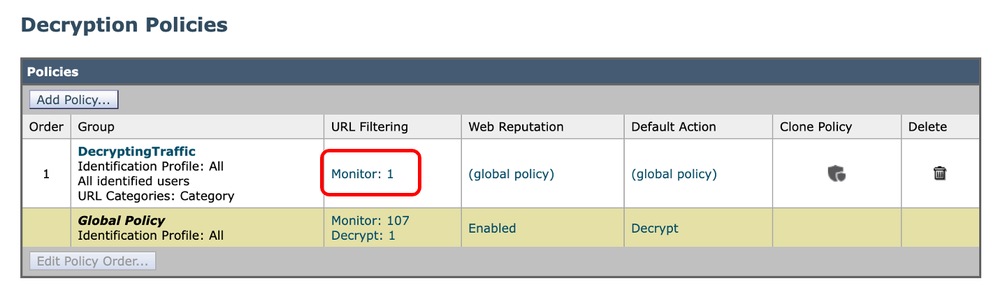
Etapa 2.1. Na GUI, navegue até o Web Security Manager e escolha Políticas de descriptografia Etapa 2.2. Clique em Add Policy. Etapa 2.3. Digite Name para a nova política. Etapa 2.4. (Opcional) Selecione o Perfil de identificação onde essa política se aplica. Etapa 2.5. Na seção Definição de membro da política, clique nos links Categorias de URL para adicionar a Categoria de URL personalizada. Etapa 2.6. Selecione a Categoria de URL criada na Etapa 1. Etapa 2.7. Clique em Enviar. 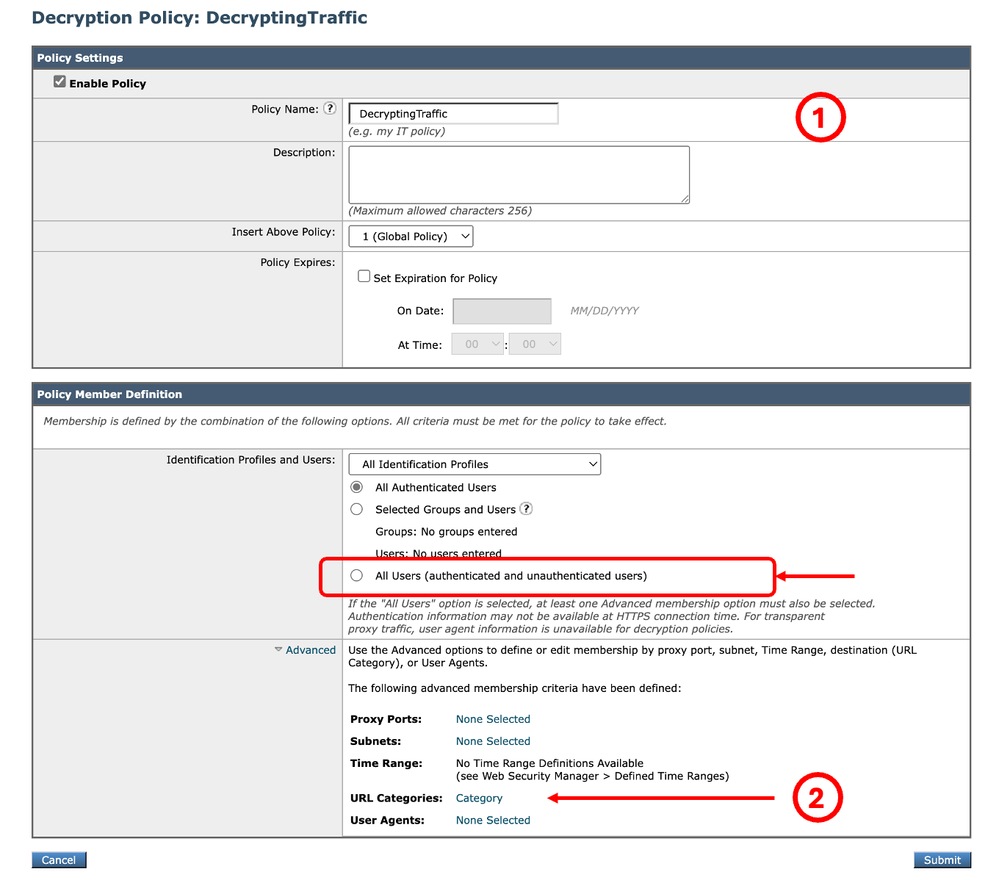 Imagem - Criar uma política de descriptografia Imagem - Criar uma política de descriptografiaEtapa 2.8. Na página Políticas de descriptografia, clique na filtragem de URL para a nova política.
Etapa 2.9. Escolha Descriptografar como a ação para Categoria de URL Personalizada. Etapa 2.10. Clique em Enviar. 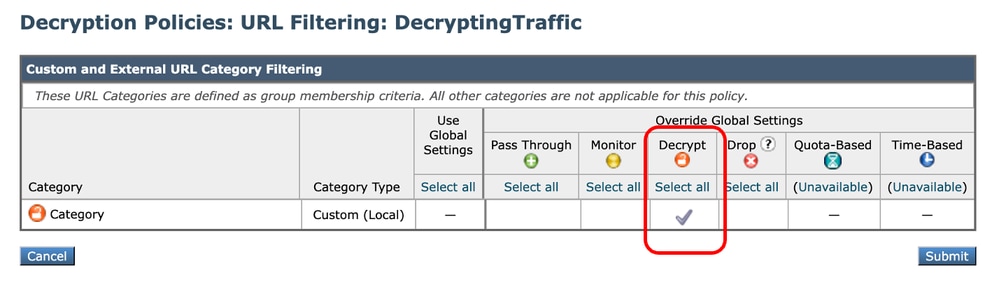 Imagem - Definir descriptografia como ação Imagem - Definir descriptografia como ação |
| Etapa 3. Bloquear os arquivos executáveis |
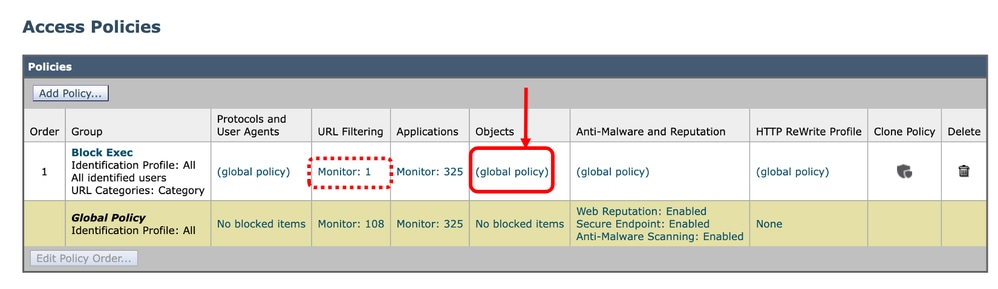
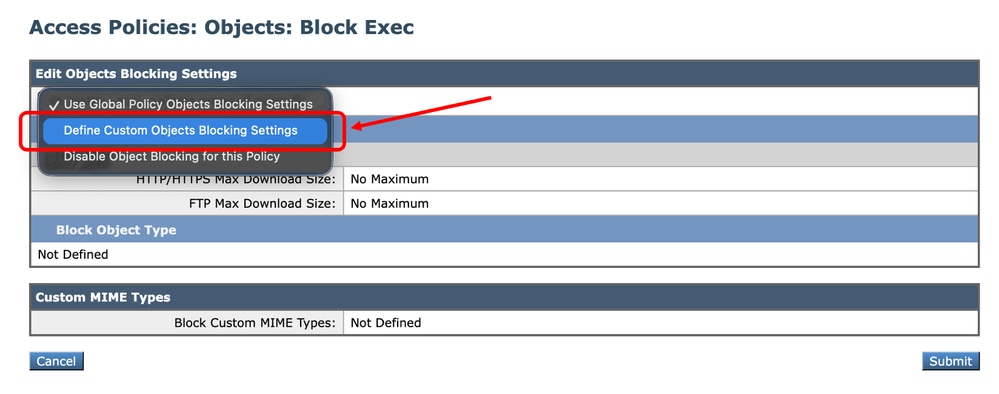
Etapa 3.1. Na GUI, navegue até o Web Security Manager e escolha Access Policies. Etapa 3.2. Clique em Add Policy. Etapa 3.3. Digite Name para a nova política. Etapa 3.4. (Opcional) Selecione o Perfil de identificação ao qual você precisa que essa política se aplique. Etapa 3.5. Na seção Definição de membro de política, clique nos links Categorias de URL para adicionar a Categoria de URL personalizada. Etapa 3.6. Selecione a Categoria de URL que foi criada na Etapa 1. Etapa 3.7. Clique em Enviar. 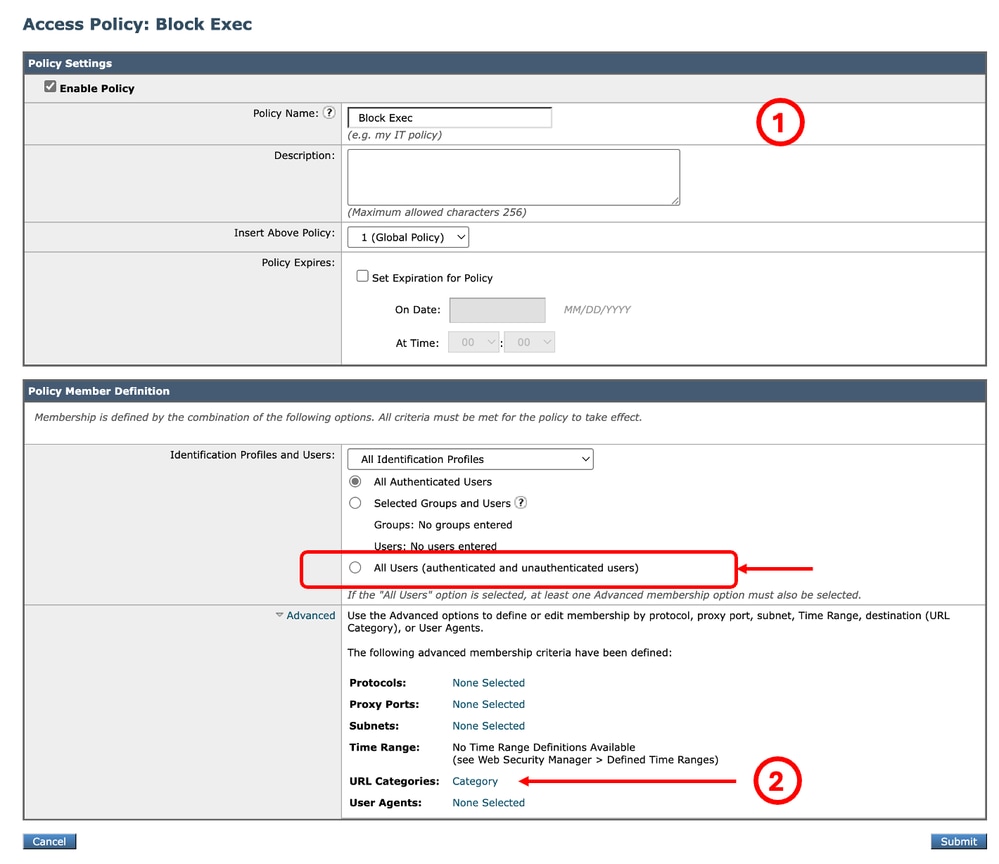 Imagem - Política de acesso Imagem - Política de acessoEtapa 3.8. Na página Access Policies, verifique se a ação URL Filtering está definida como Monitor. Etapa 3.9. Na página Políticas de acesso, clique em Objetos para a nova política.
Imagem - Selecione a filtragem de URL Etapa 3.10. No menu suspenso, escolha Definir configurações de bloqueio de objetos personalizados.
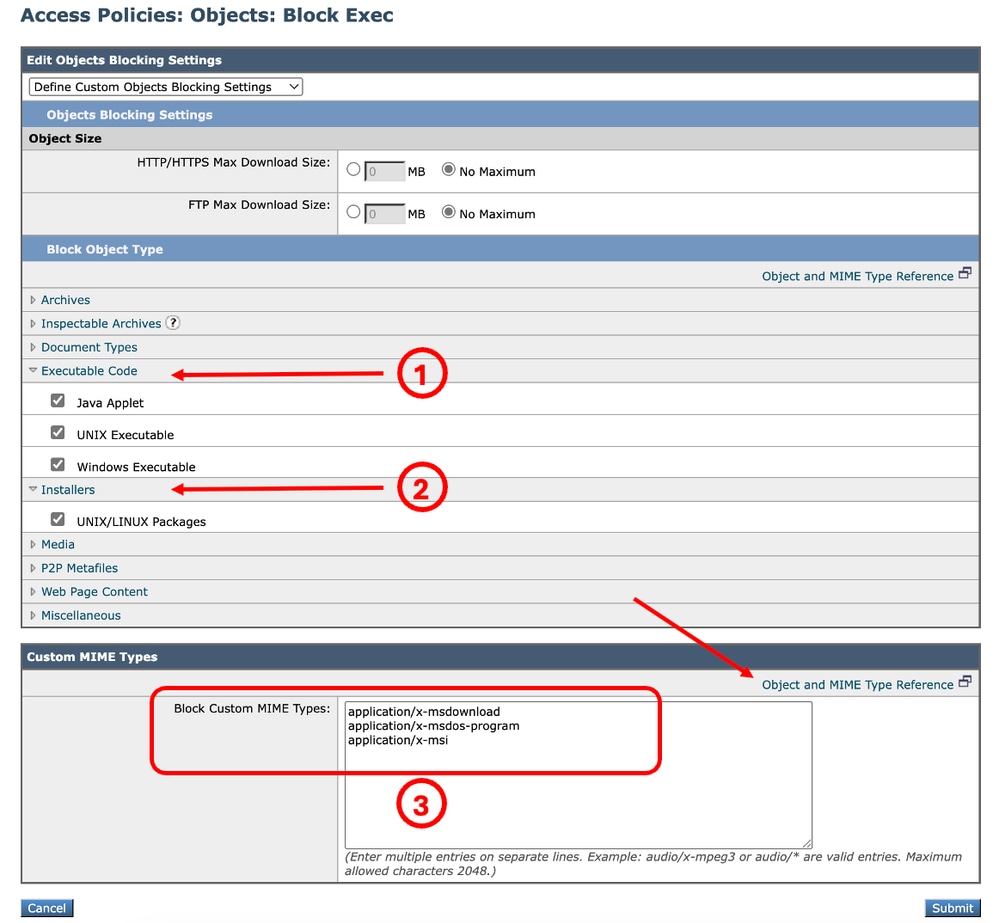
Etapa 3.11. Selecione Código Executável para selecionar os tipos de Objetos a serem bloqueados. Etapa 3.12. Selecione Installers para selecionar os tipos de Objects a serem bloqueados. Etapa 3.13. Além disso, você pode inserir o tipo MIME, que é o tipo de arquivo(s) que deseja bloquear na seção Tipos MIME Personalizados.
Etapa 3.14. Enviar. Etapa 3.15. Confirmar alterações. |
Validação do bloqueio de extensão de arquivo
Neste exemplo, quando um usuário tenta fazer download de um arquivo executável, esta página de aviso é exibida:
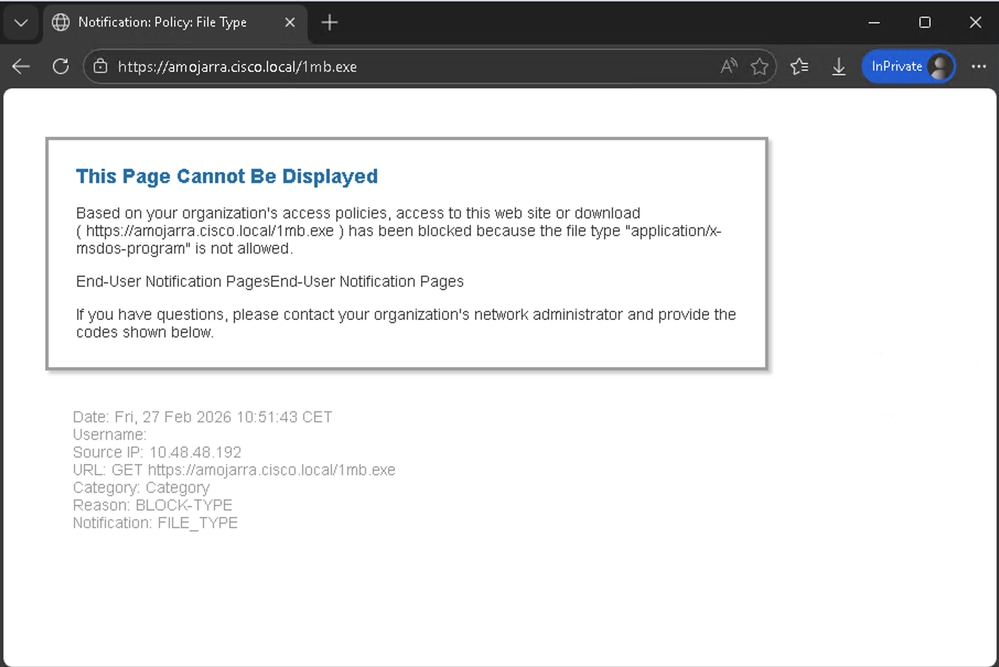 Imagem - Página de Notificação de Bloqueio
Nos logs de acesso, você pode ver duas linhas de log relacionadas ao tráfego. A primeira linha de log está relacionada à Política de Descriptografia (Nome: DecryptingTraffic) que está descriptografando o tráfego. A ação é DECRYPT_CUSTOMCAT
A segunda linha do Log de acesso está relacionada à Política de acesso (Nome: Block_Exec) criado na Etapa 3. A ação é BLOCK_ADMIN_FILE_TYPE
| Política | Log de acesso |
| Política de descriptografia |
1772186569.823 182 10.48.48.192 TCP_MISS_SSL/200 39 CONNECT tunnel://amojarra.cisco.local:443/ - DIRECT/amojarra.cisco.local - DECRYPT_CUSTOMCAT_7-DecryptingTraffic-DefaultGroup-NONE-NONE-NONE-LAB_Access-NONE <"C_Cate",-,-,-,"-,-,-,-,-,"-,-,-,-,"-,-,-,"-,"-",-,-,-,"-,-,"-,"-,"-,"-","-,"-","-","-","-","-,"-,"-,"-,"-",-,-,-,-,-,-,"-,"-,-,-,-,-,-,-,-",-,-,-,-,-> - |
| Política de acesso |
1772186576.735 2242 10.48.48.192 TCP_DENIED_SSL/403 0 GET https://amojarra.cisco.local:443/1mb.exe - DIRECT/amojarra.cisco.local application/x-msdos-program BLOCK_ADMIN_FILE_TYPE_12-Block_Exec-DefaultGroup-NONE-NONE-NONE-LAB_Access-NONE <"C_Cate",ns,0,"-",0,0,0,-,"-,-,-,-,"-,-,-,"-,"-,"-,-,-,"nc",-,"-,"-,"-","-","Desconhecido","Desconhecido","-","-",0.00,0,-,"Desconhecido","-,-,"-,-,-,-,-,"-,"-,"-",-,-,-,-,-,-"-"-,-,-,-,- |
Conteúdo relacionado
- Manual do usuário do AsyncOS 15.2 para Cisco Secure Web Appliance
- Guia de instalação do Cisco Secure Email and Web Virtual Appliance
- Configurar categorias de URL personalizadas no Secure Web Appliance - Cisco
- Use as práticas recomendadas de dispositivos da Web seguros
- Configurar firewall para dispositivo seguro da Web
- Configurar certificado de descriptografia no aplicativo da Web seguro
- Configurar e solucionar problemas de SNMP em SWA
- Configurar logs de envio de SCP no Secure Web Appliance com o Microsoft Server
- Habilitar canal/vídeo específico do YouTube e bloquear o restante do YouTube no SWA
- Entender o formato do registro de acesso HTTPS no Secure Web Appliance
- Acessar logs do dispositivo da Web seguro
- Ignorar autenticação no Secure Web Appliance
- Bloquear o tráfego no Secure Web Appliance
- Ignorar o tráfego de atualizações da Microsoft no Secure Web Appliance
Histórico de revisões
| Revisão | Data de publicação | Comentários |
|---|---|---|
2.0 |
20-Oct-2026
|
Título, ortografia, gramática, espaçamento atualizados, linhas horizontais inseridas em seções separadas para legibilidade, alertas fixos do CCW. |
1.0 |
27-Feb-2026
|
Versão inicial |

 Feedback
Contate a Cisco
- Abrir um caso de suporte

- (É necessário um Contrato de Serviço da Cisco)