Configurar o Secure Web Appliance para permitir acesso de convidados
Contents
Introdução
Este documento descreve as etapas para permitir que os usuários que não instalaram o certificado de descriptografia acessem a Internet via Secure Web Appliance (SWA).
Pré-requisitos
Requisitos
A Cisco recomenda que você tenha conhecimento destes tópicos:
- Um SWA físico ou virtual está instalado.
- Uma licença está ativada ou instalada.
- O assistente de instalação foi concluído.
- Acesso administrativo à interface gráfica do usuário (GUI) do SWA.
Componentes Utilizados
Este documento não se restringe a versões de software e hardware específicas.
As informações neste documento foram criadas a partir de dispositivos em um ambiente de laboratório específico. Todos os dispositivos utilizados neste documento foram iniciados com uma configuração (padrão) inicial. Se a rede estiver ativa, certifique-se de que você entenda o impacto potencial de qualquer comando.
Visão geral do cenário
Este artigo aborda um cenário de controle de acesso à rede dentro da sub-rede Wi-Fi 10.10.10.0/24. O ambiente consiste em dois grupos de usuários distintos que exigem políticas de segurança e acesso diferentes:
- Dispositivos gerenciados : Laptops fornecidos pela empresa que são totalmente autenticados e têm o certificado de descriptografia SWA instalado. Esses dispositivos são confiáveis e geralmente estão sujeitos às políticas de acesso corporativas padrão.
- Dispositivos não gerenciados/convidados: Laptops pessoais e dispositivos móveis não autenticados e sem o certificado de descriptografia SWA.
Objetivo
A empresa tem como objetivo implementar políticas restritivas de acesso à Web para dispositivos não gerenciados, limitando sua conectividade a um subconjunto específico de URLs permitidos, garantindo que os recursos corporativos permaneçam seguros.
Configuration Steps
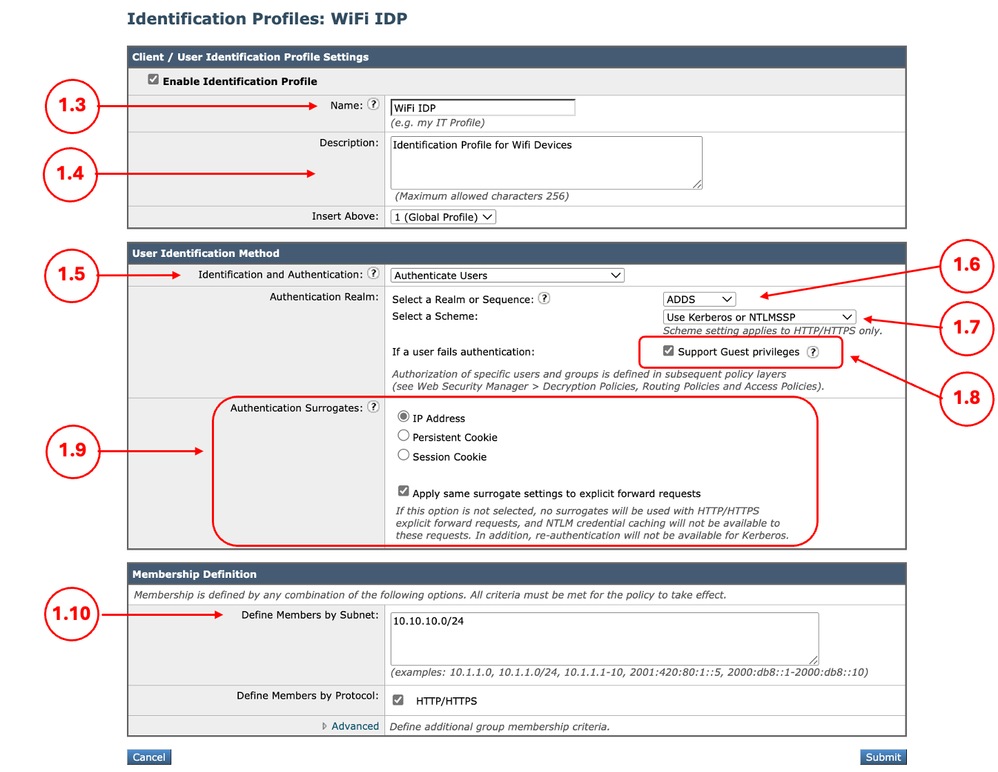
Etapa 1. Criar Perfil de Identificação. |
1.1. Na GUI do SWA, navegue até o Web Security Manager e selecione Identification Profile. 1.2. Clique em Add Identification Profile. 1.3. Defina um Nome para o Perfil. 1.4. (Opcional) Defina a Descrição. 1.5. Escolha Authenticate Users em Identification and Authentication. 1.6. Escolha o realm do Ative Diretory em Selecionar um Realm ou Sequência. 1.7. Em Select a Scheme, selecione os protocolos de autenticação desejados. 1.8. Marque a caixa de seleção Suporte a privilégios de convidado. 1.9. (Opcional) Dependendo do seu design, você pode habilitar o Substituto, habilitando Aplicar as mesmas configurações de substituto para solicitações de encaminhamento explícitas. 1.10. Defina a sub-rede do endereço IP em, Defina os Membros por Sub-rede. 1.11.Enviar e confirmar as alterações.
|
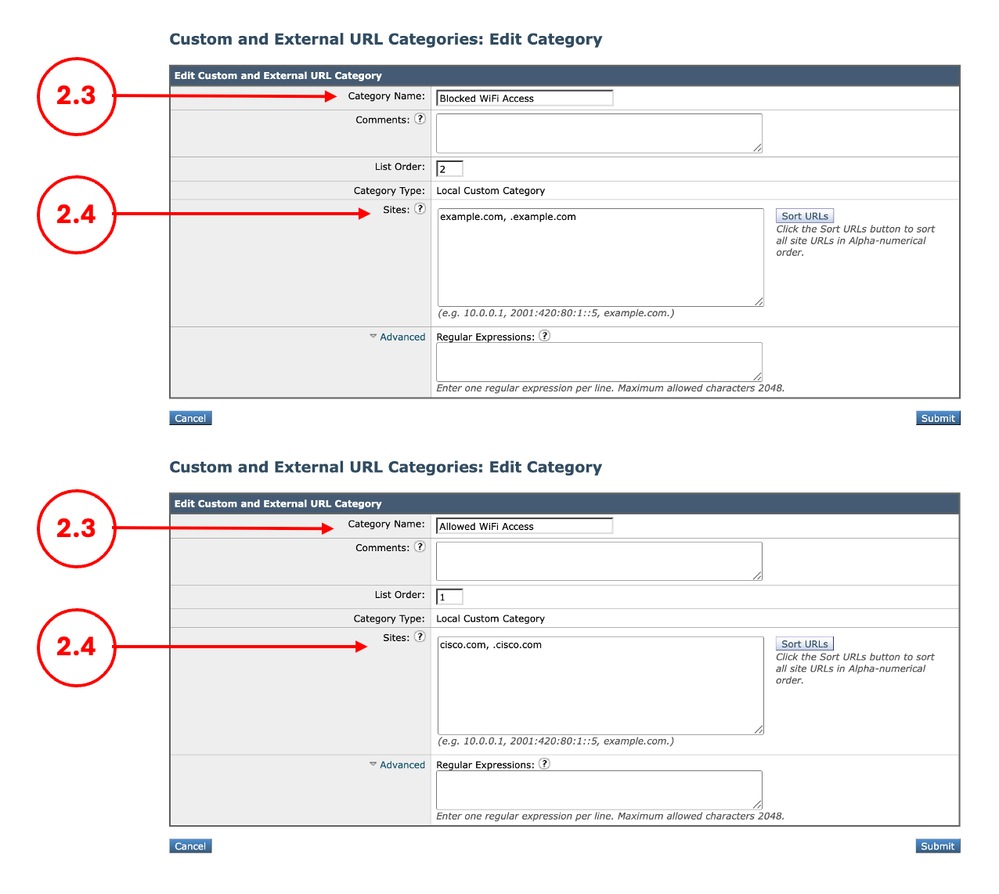
Etapa 2. (Opcional) Criar as categorias de URL personalizadas para URLs permitidas e bloqueadas |
2.1. Na GUI, navegue até Web Security Manager e escolha Custom and External URL Categories. 2.2. Clique em Adicionar categoria para criar uma nova Categoria de URL personalizada. 2.3. Digite Nome para a nova categoria. 2.4. Defina o domínio e/ou subdomínios dos sites que deseja bloquear o acesso. 2.5. Envie as alterações. 2.6. Use as mesmas etapas para criar uma categoria de URL para o site ao qual você está permitindo o acesso.
|
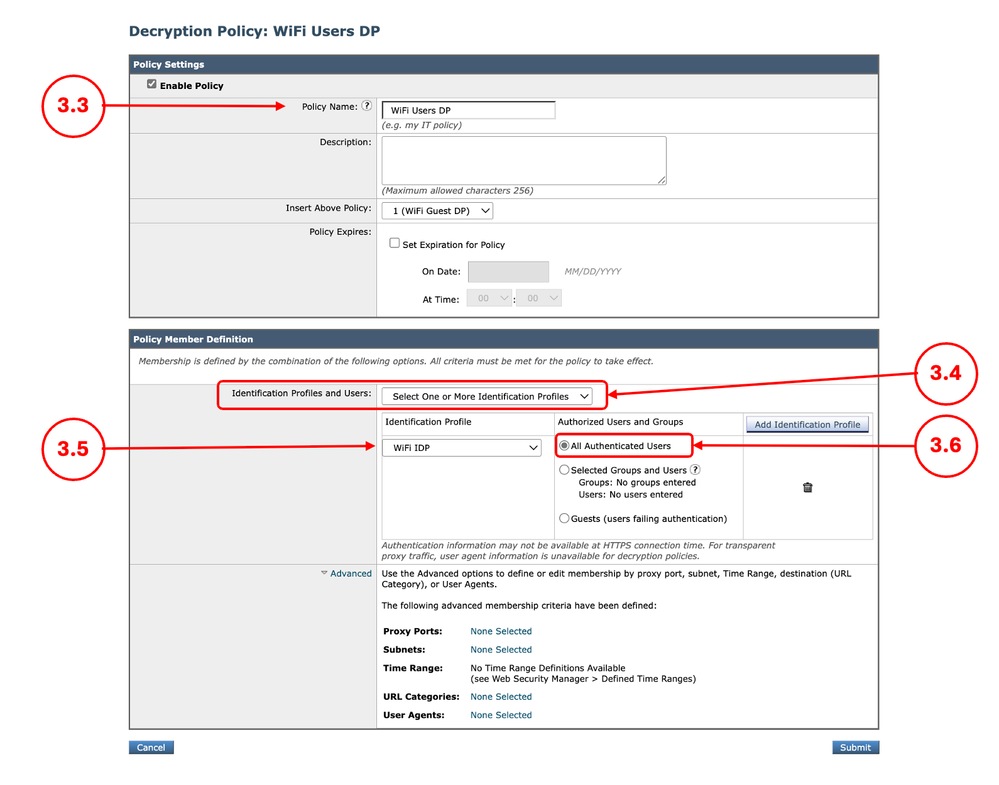
Etapa 3. Criar política de descriptografia para dispositivos gerenciados |
3.1. Na GUI, navegue para o Web Security Manager e escolha Políticas de descriptografia 3.2. Clique em Adicionar política. 3.3. Digite Nome para a nova política. 3.4. Escolha Selecionar um ou mais perfis de identificação no menu suspenso Perfis de identificação e usuários. 3.5. Selecione o Perfil de identificação que foi criado na Etapa 1. 3.6. Selecione All Authenticated Users. 3.7. Clique em Enviar.
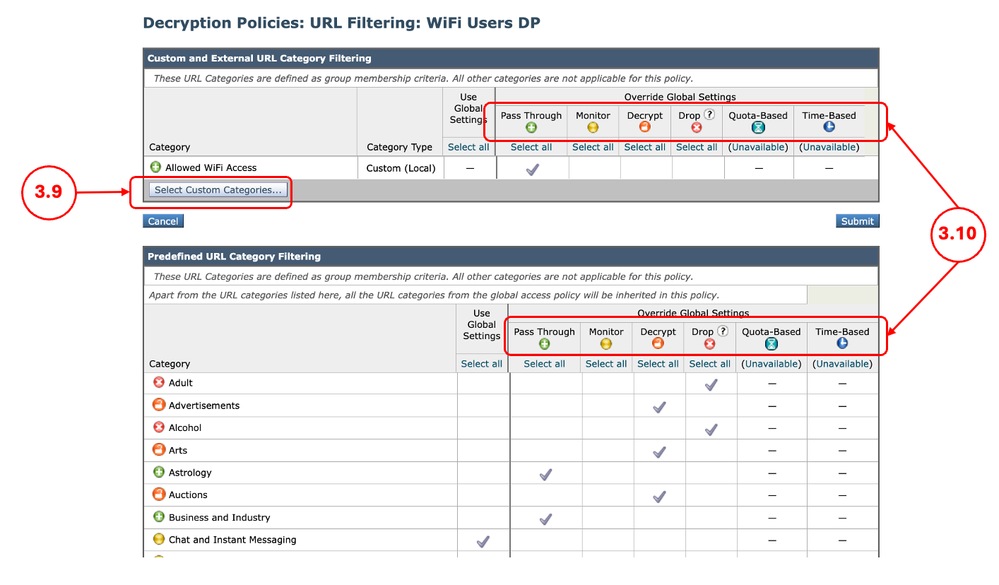
3.8. Na página Políticas de Descriptografia, clique no link Filtragem de URL para a nova política para a nova política. 3.9. (Opcional) Você pode adicionar uma categoria de URL personalizada clicando em Selecionar categorias personalizadas Selecionar categorias personalizadas e escolher Incluir na política na frente dos nomes das categorias 3.10. Configure a Ação para cada Filtragem de Categoria de URL Personalizada e Externa e Filtragem de Categoria de URL Predefinida. 3.11. Clique em Enviar
|
Etapa 4. Criar política de descriptografia para dispositivos não gerenciados |
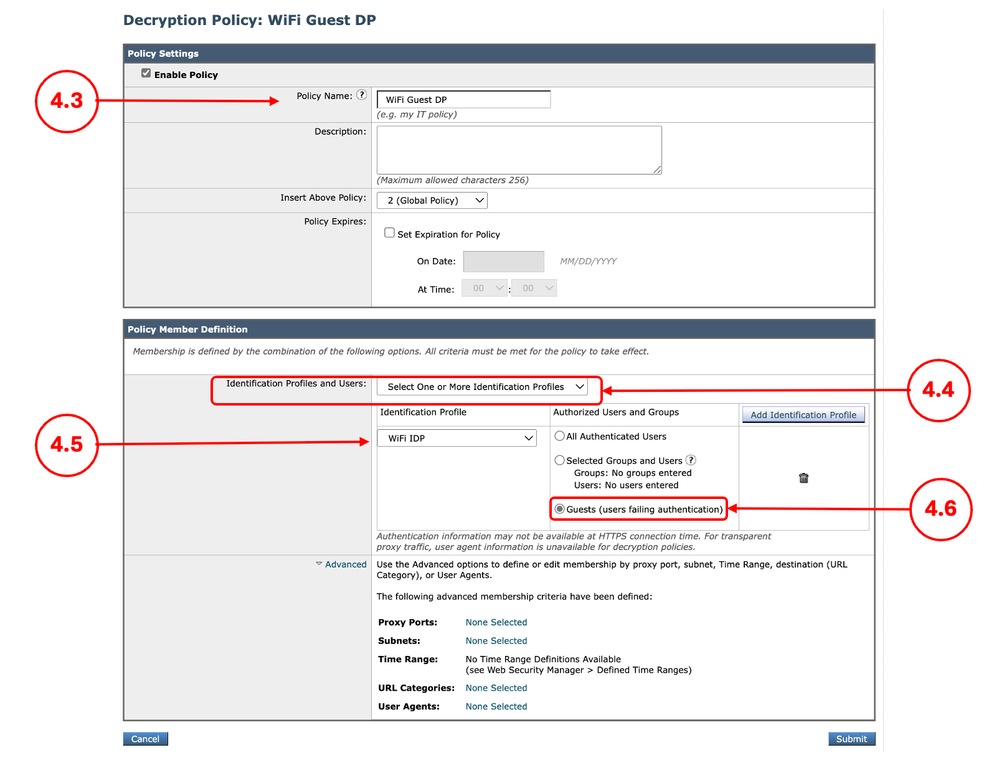
4.1. Na GUI, navegue até o Web Security Manager e escolha Políticas de descriptografia 4.2. Clique em Add Policy. 4.3. Digite Nome para a nova política. 4.4. Escolha Selecionar um ou mais perfis de identificação no menu suspenso Perfis de identificação e usuários. 4.5. Selecione o Perfil de identificação que foi criado na Etapa 1. 4.6. Selecione Convidados (usuários com falha na autenticação). 4.7. Clique em Enviar.
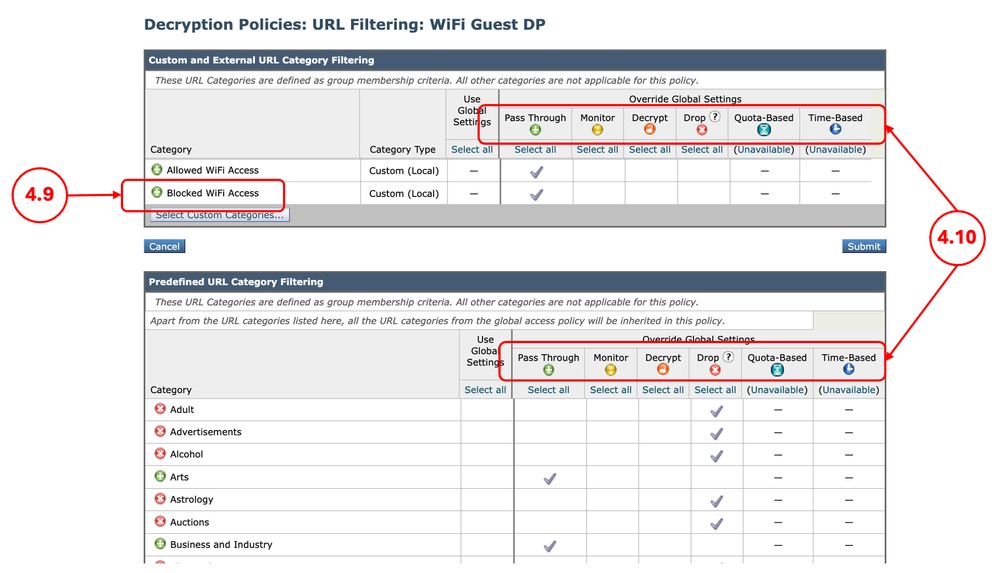
4.8. Na página Políticas de Descriptografia, clique no link Filtragem de URL para a nova política para a nova política. 4.9. (Opcional) Você pode adicionar qualquer categoria de URL personalizada clicando em Selecionar categorias personalizadas e escolhendo Incluir na política na frente dos nomes das categorias 4.10. Configure a Ação para cada Filtragem de Categoria de URL Personalizada e Externa e Filtragem de Categoria de URL Predefinida.
4.11. Role para baixo até a seção URLs sem categoria e escolha a ação apropriada.
4.12. Clique em Enviar. |
Etapa 5. Criar política de acesso para dispositivos gerenciados |
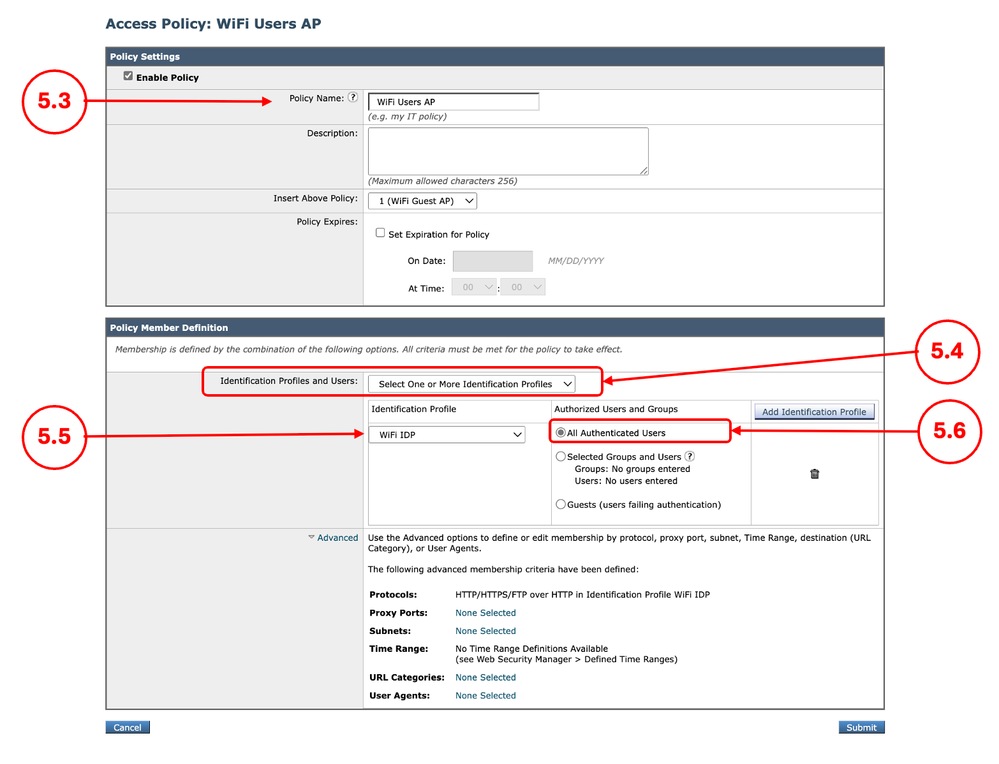
5.1. Na GUI, navegue até o Web Security Manager e escolha Access Policies 5.2. Clique em Add Policy. 5.3. Digite Nome para a nova política. 5.4. Escolha Selecionar um ou mais perfis de identificação no menu suspenso Perfis de identificação e usuários. 5.5. Selecione o Perfil de identificação que foi criado na Etapa 1. 5.6. Selecione All Authenticated Users. 5.7. Clique em Enviar.
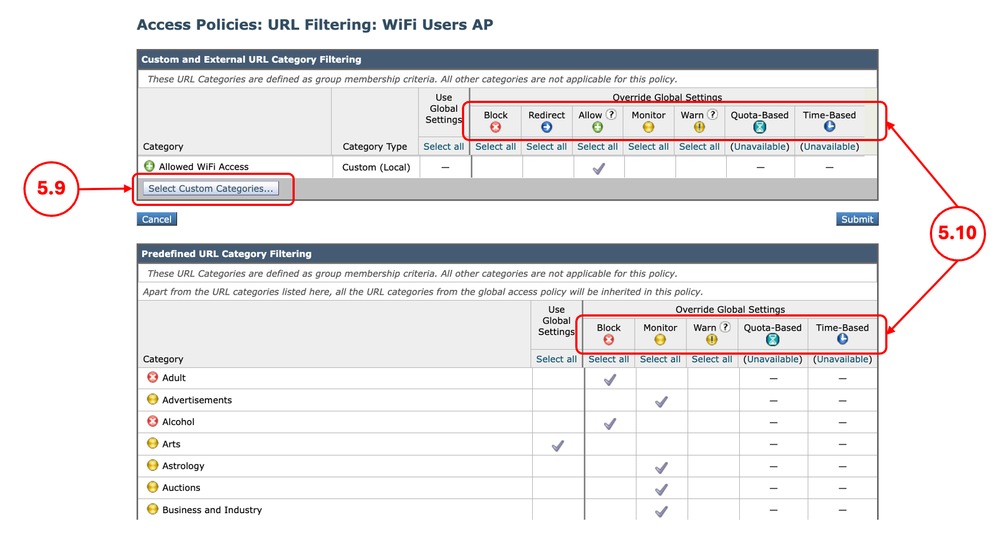
5.8. Na página Access Policies, clique no link URL Filteringpara a nova política. 5.9. (Opcional) Você pode adicionar qualquer Categoria de URL personalizada clicando em Selecionar categorias personalizadas e escolhendo Incluir na política na frente dos nomes das categorias 5.10. Configure a Ação para cada Filtragem de Categoria de URL Personalizada e Externa e Filtragem de Categoria de URL Predefinida.
5.11. Clique em Enviar. |
Etapa 6. Criar política de acesso para dispositivos não gerenciados |
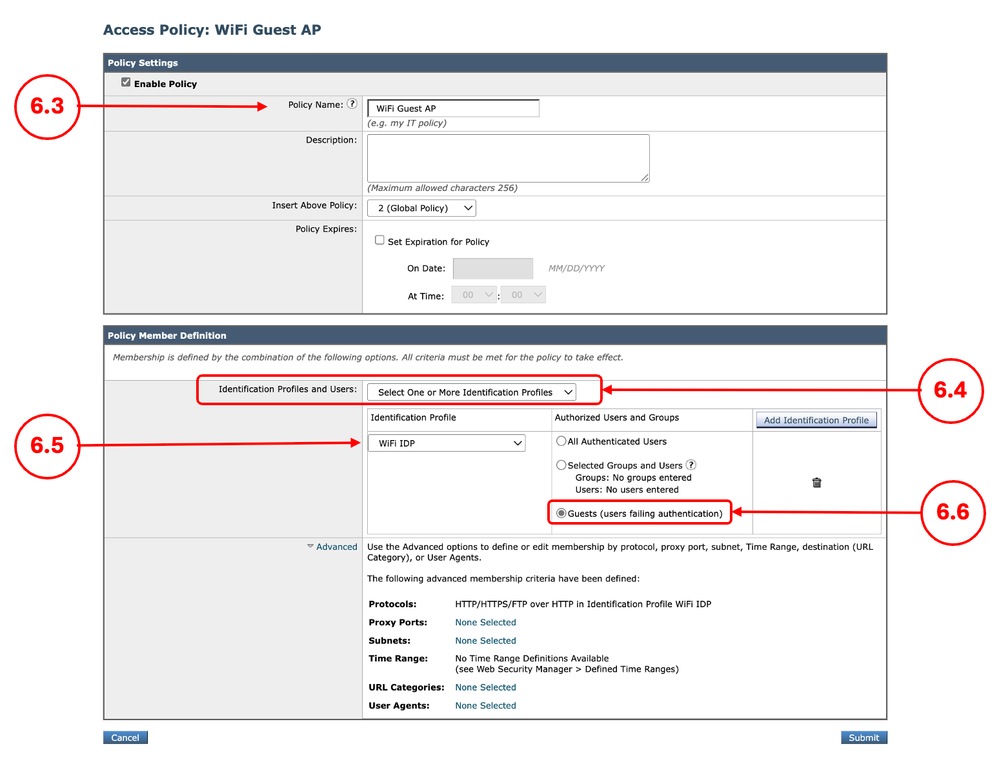
6.1. Na GUI, navegue até o Web Security Manager e escolha Access Policies 6.2. Clique em Add Policy. 6.3. Digite Nome para a nova política. 6.4. Escolha Selecionar um ou mais perfis de identificação no menu suspenso Perfis de identificação e usuários. 6.5. Selecione o Perfil de identificação que foi criado na Etapa 1. 6.6. Selecione Convidados (usuários com falha na autenticação). 6.7. Clique em Enviar.
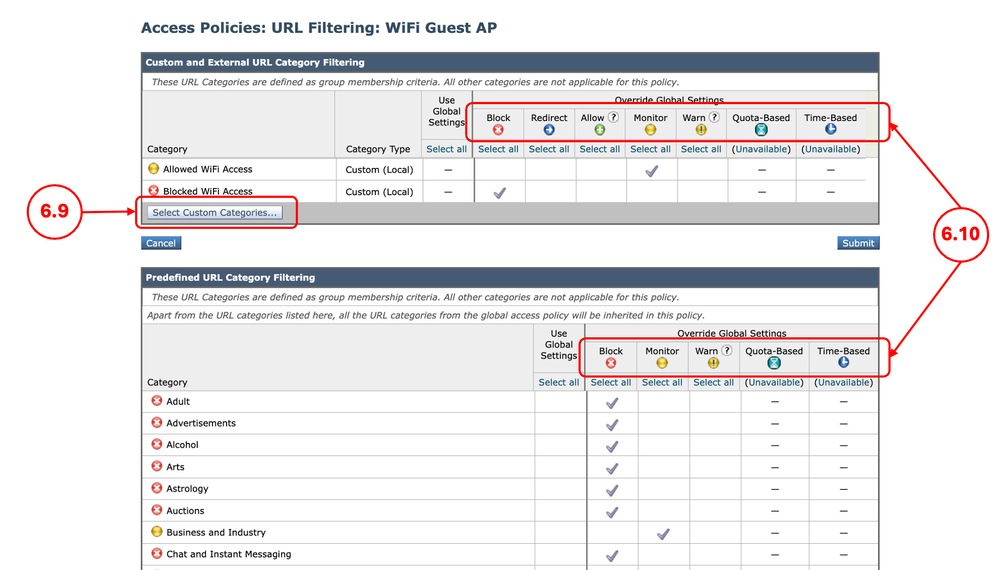
6.8. Na página Access Policies (Políticas de acesso), clique no link URL Filtering (Filtragem de URL) para obter a nova política. 6.9. (Opcional) Você pode adicionar qualquer Categoria de URL personalizada clicando em Selecionar categorias personalizadas e escolhendo Incluir na política na frente dos nomes das categorias 6.10. Configure a Ação para cada Filtragem de Categoria de URL Personalizada e Externa e Filtragem de Categoria de URL Predefinida. 6.11. Role para baixo na seção URLs sem categoria e escolha a ação apropriada. 6.12. Clique em Enviar |
Etapa 7. (Opcional) Criar política de segurança de dados da Cisco para dispositivos gerenciados |
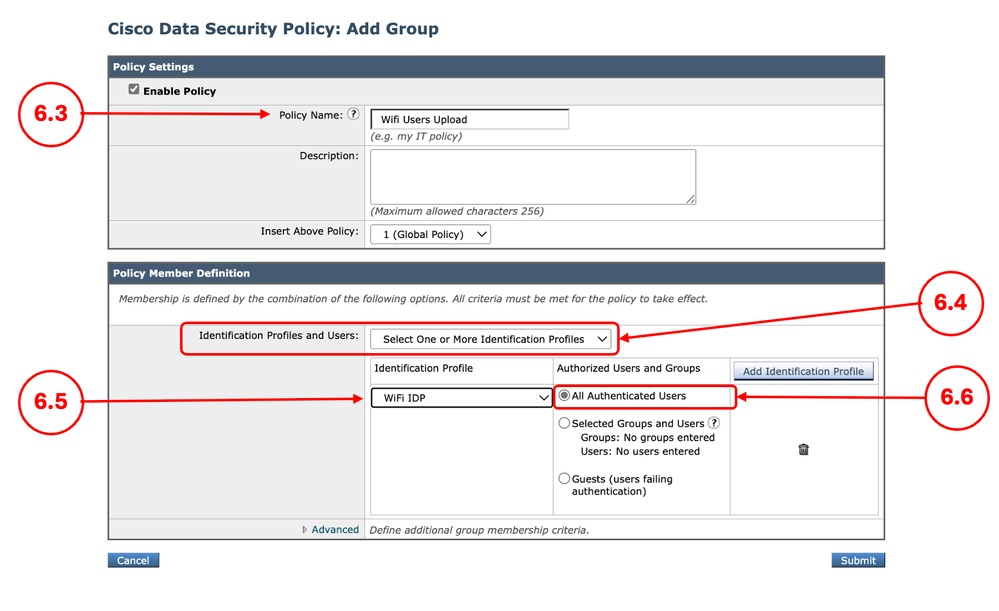
7.1. Na GUI, navegue até o Web Security Manager e escolha Cisco Data Security. 7.2. Clique em Add Policy. 7.3. Digite Nome para a nova política. 7.4. Escolha Selecionar um ou mais perfis de identificação no menu suspenso Perfis de identificação e usuários. 7.5. Selecione o Perfil de identificação que foi criado na Etapa 1. 7.6. Selecionar todos os usuários autenticados. 7.7. Clique em Enviar.
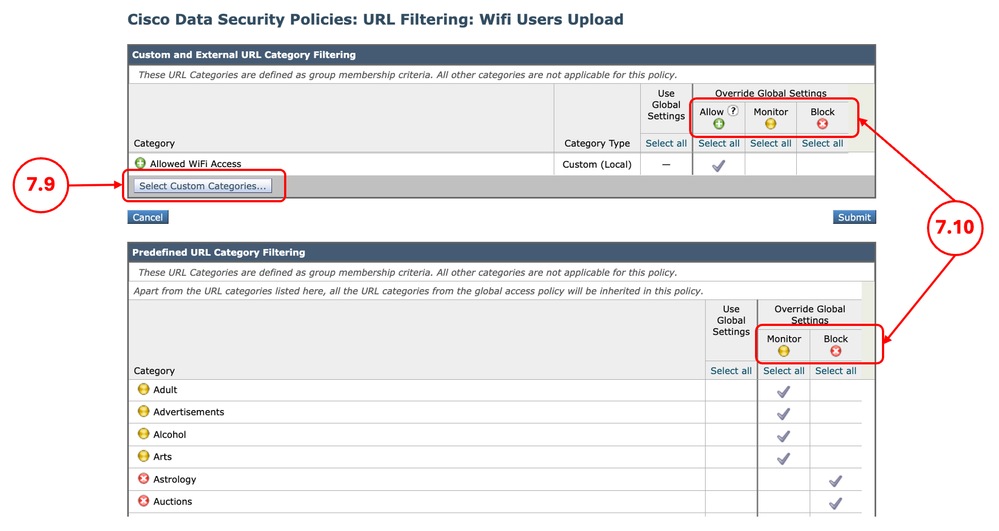
7.8. Na página Cisco Data Security Policies , clique no link URL Filtering para obter a nova política. 7.9. (Opcional) Você pode adicionar qualquer Categoria de URL personalizada clicando em Selecionar categorias personalizadas e escolhendo Incluir na política na frente dos nomes das categorias 7.10. Configure a Ação para cada Filtragem de Categoria de URL Personalizada e Externa e Filtragem de Categoria de URL Predefinida.
7.11. Clique em Enviar. |
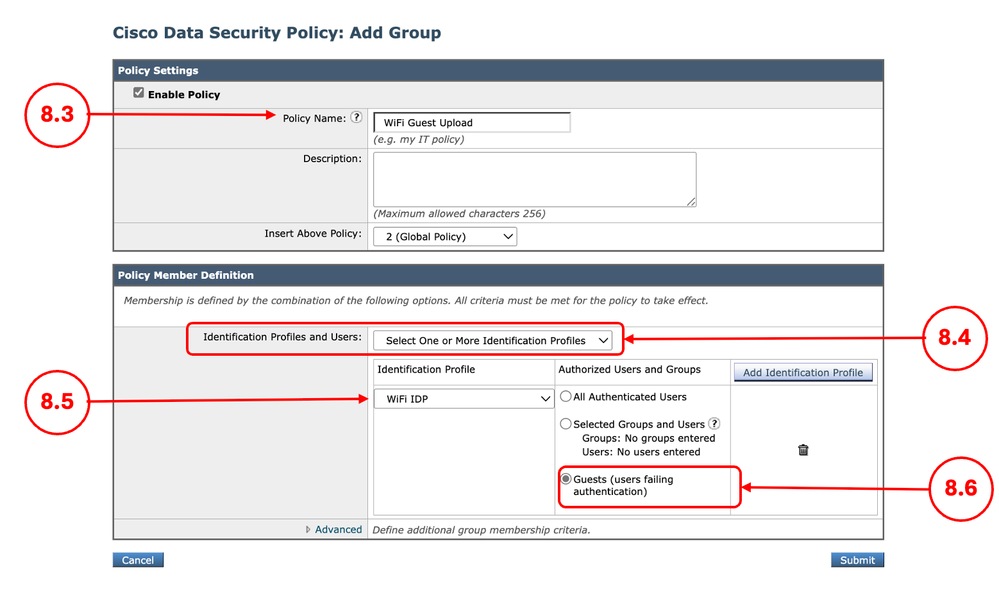
Etapa 8. (Opcional) Criar política de segurança de dados da Cisco para dispositivos não gerenciados |
8.1. Na GUI, navegue até o Web Security Manager e escolha Cisco Data Security. 8.2. Clique em Adicionar política. 8.3. Digite Nome para a nova política. 8.4. Escolha Selecionar um ou mais perfis de identificação no menu suspenso Perfis de identificação e usuários. 8.5. Selecione o Perfil de identificação que foi criado na Etapa 1. 8.6. Selecionar todos os usuários autenticados. 8.7. Clique em Enviar.
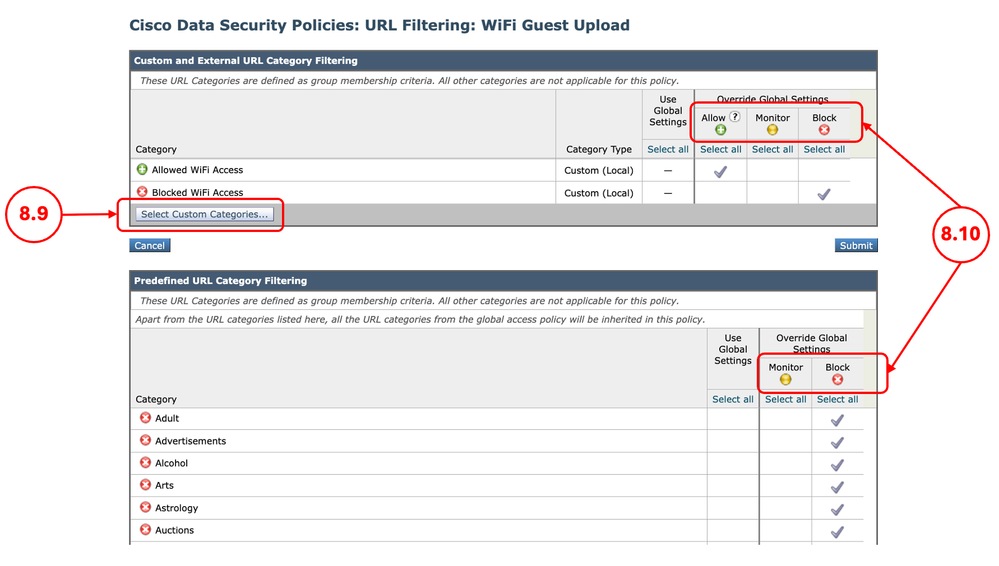
8.8. Na página Cisco Data Security Policies , clique no link URL Filtering para obter a nova política. 8.9. (Opcional) Você pode adicionar qualquer categoria de URL personalizada clicando em Selecionar categorias personalizadas e escolhendo Incluir na política na frente dos nomes das categorias 8.10. Configure a Ação para cada Filtragem de Categoria de URL Personalizada e Externa e Filtragem de Categoria de URL Predefinida.
8.11. Role para baixo na seção URLs sem categoria e escolha a ação apropriada.
8.12. Clique em Enviar |
Etapa 9. Salvar as Alterações |
9.1. Confirmar as alterações |



Conteúdo relacionado
- Guia do usuário do AsyncOS 15.0 para Cisco Secure Web Appliance - LD (implantação limitada) - Solução de problemas...
- Bloquear download de arquivo executável em SWA
- Bloquear tráfego de upload no dispositivo da Web seguro
- Bloquear o tráfego no Secure Web Appliance
- Ignorar autenticação no Secure Web Appliance
- Configurar Restrição de Locatário do Microsoft O365 em SWA
- Configurar a configuração inicial do Secure Web Appliance
- Ignorar o tráfego de atualizações da Microsoft no Secure Web Appliance
Histórico de revisões
| Revisão | Data de publicação | Comentários |
|---|---|---|
3.0 |
05-Oct-2026
|
Recertificação, formatação, gramática. |
2.0 |
29-Jul-2026
|
Versão inicial |
1.0 |
24-Mar-2026
|
Versão inicial |

 Feedback
Contate a Cisco
- Abrir um caso de suporte

- (É necessário um Contrato de Serviço da Cisco)