Configurar o proxy de upstream no aplicativo da Web seguro

Contents
Introdução
Este documento descreve as etapas para configurar o proxy de upstream no Secure Web Appliance (SWA).
Pré-requisitos
Requisitos
A Cisco recomenda que você tenha conhecimento destes tópicos:
- Administração SWA.
- Protocolos básicos de rede e proxy.
A Cisco recomenda que você tenha estas ferramentas instaladas:
- SWA físico ou virtual
- Acesso administrativo à interface gráfica do usuário (GUI) do SWA
- Acesso administrativo à interface de linha de comando (CLI) do SWA
Componentes Utilizados
Este documento não se restringe a versões de software e hardware específicas.
As informações neste documento foram criadas a partir de dispositivos em um ambiente de laboratório específico. Todos os dispositivos utilizados neste documento foram iniciados com uma configuração (padrão) inicial. Se a rede estiver ativa, certifique-se de que você entenda o impacto potencial de qualquer comando.
Configurando o proxy de upstream
Use estas etapas para configurar um proxy de upstream no SWA.
| Etapas |
Etapas |
| Etapa 1. (Opcional) Criar uma Categoria de URL Personalizada para os URLs |
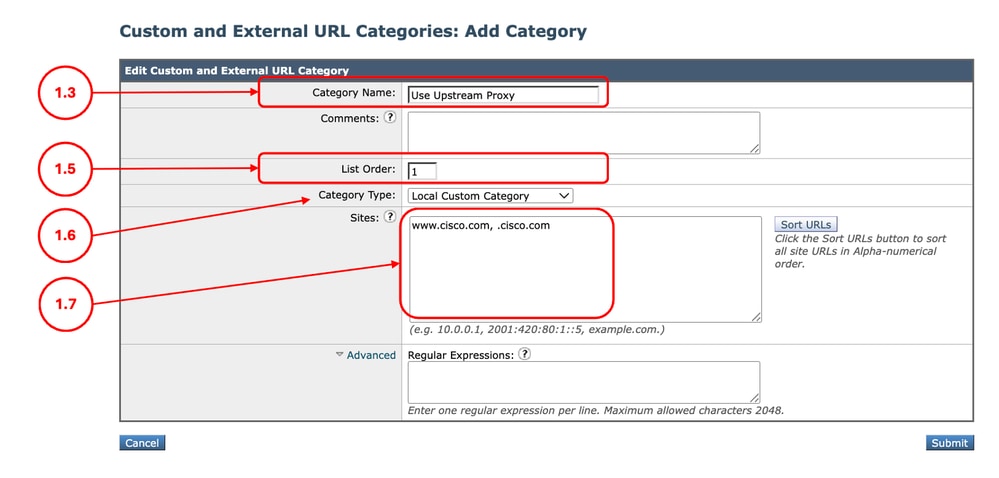
Etapa 1.1.FromGUI, ChooseWeb Security Manager e clique em Categorias de URL personalizadas e externas. Etapa 1.5. Em Ordem da lista, escolha a primeira categoria a ser posicionada na parte superior. Etapa 1.6. Na lista suspensa Tipo de categoria, selecione Categoria personalizada local. Etapa 1.7. Adicione os URLs desejados na seção Sites. Etapa 1.8. Enviar.
|
Etapa 2. (Opcional) Criar um Perfil de Identificação para Usar o Proxy de Upstream |
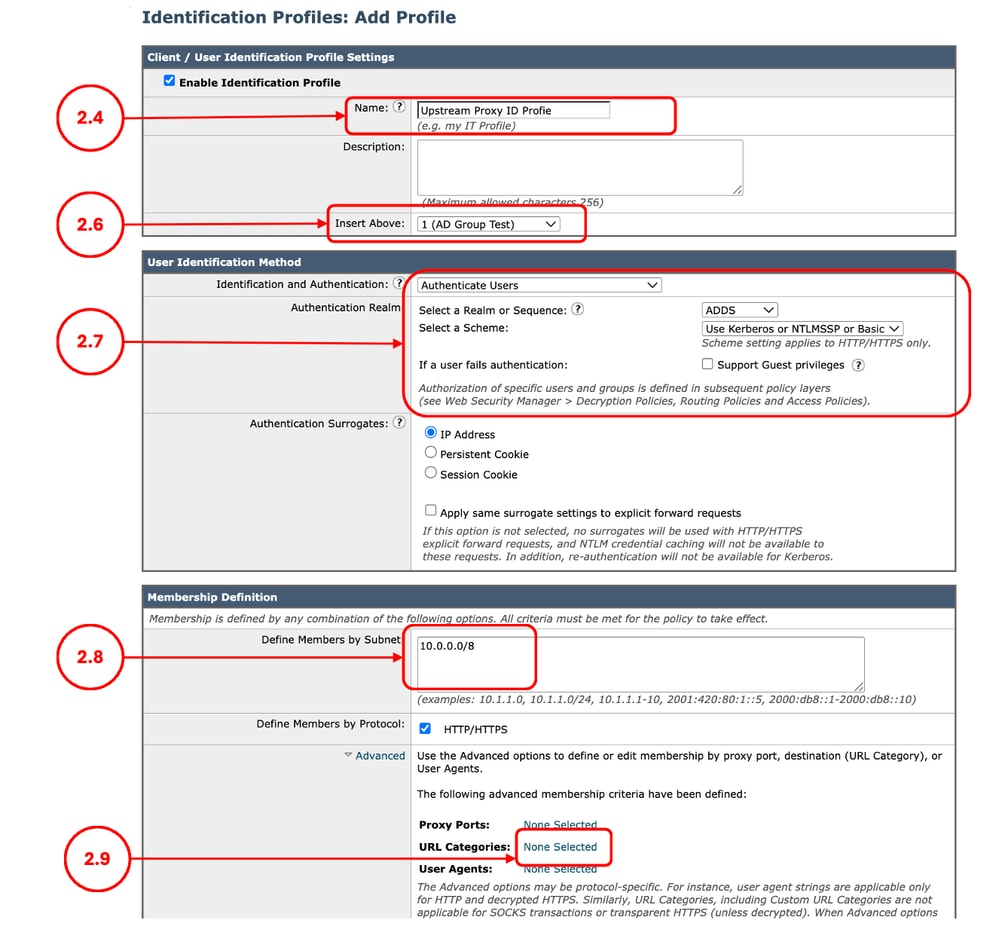
Etapa 2.1.FromGUI, ChooseWeb Security Manager e clique em Identification Profiles. Etapa 2.7. Se você quiser não autenticar os usuários que estão acessando essa política, na seção Identificação de usuário Metodsection, escolhaIsentar de autenticação/identificação, senão configure os parâmetros de autenticação. Etapa 2.8.No campo Definir membros por sub-rede, deixe este campo em branco para incluir todos os endereços IP do cliente, a menos que você queira Passar através do tráfego para determinados endereços IP. Etapa 2.9. (Opcional: Se você precisar usar um proxy de upstream para usuários específicos que acessam determinados sites, conclua esta etapa.) Na seção Avançado, escolha Categorias de URL personalizadas e Adicionar a Categoria de URL personalizada criada na Etapa 1 Etapa 2.10. Enviar.
|
Etapa 3. Criar o proxy de upstream |
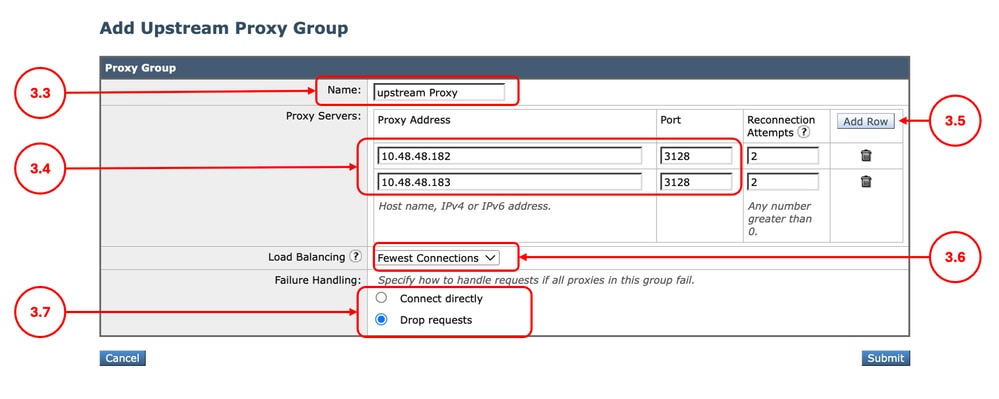
Etapa 3.1.FromGUI, ChooseNetwork e clique em Upstream Proxy. Etapa 3.2. Clique em Adicionar grupo. Etapa 3.3.Atribua um uniqueName. Etapa 3.6. (Opcional) Se você inseriu mais de um Proxy de upstream na seção Balanceamento de carga, defina o método de Balanceamento de carga desejado,
Etapa 3.7. Escolha a opção Failure Handling, dependendo da sua política interna.
Etapa 3.8. Enviar.
|
Etapa 4. (Opcional) Fazer upload do certificado de descriptografia |
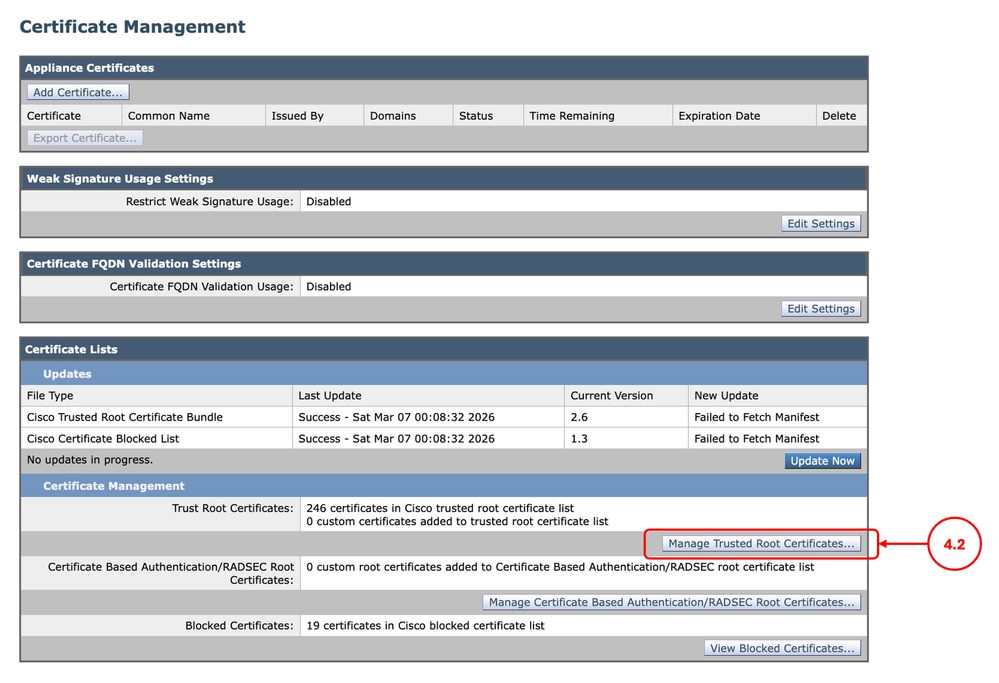
Etapa 4.1.FromGUI, ChooseNetwork e clique emCertificate Management. Etapa 4.2. Na seção Gerenciamento de certificados, clique em Gerenciar certificados raiz confiáveis.
Etapa 4.3. Enviar e confirmar as alterações. |
Etapa 5. Configurar a Política de Roteamento |
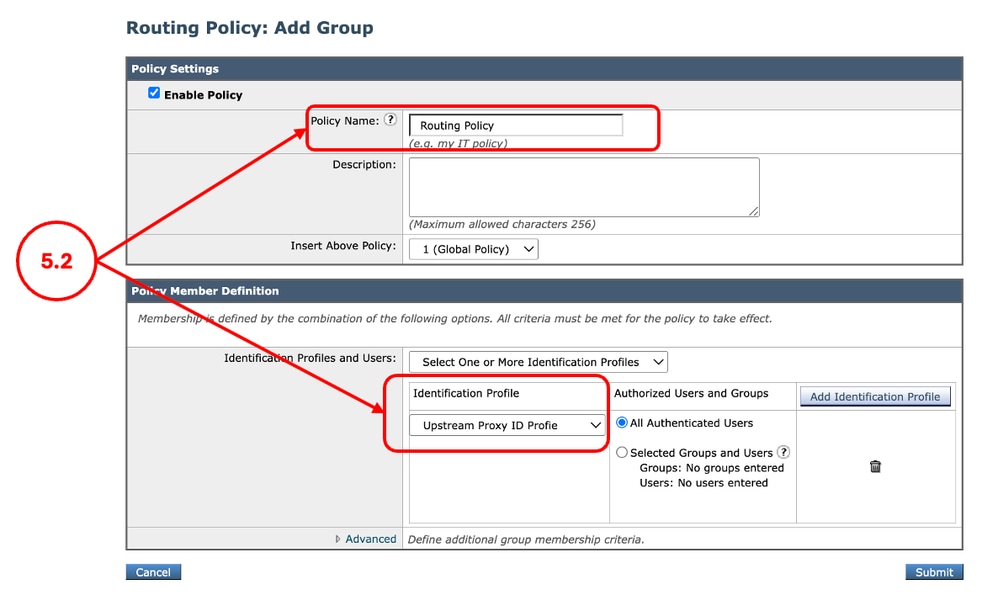
Etapa 5.1. FromGUI, ChooseWeb Security Manager e clique em Routing Policy. Etapa 5.2. (Opcional) Se você quiser usar o proxy de upstream para usuários ou sites específicos, clique em Adicionar política e selecione o Perfil de identificação que você criou na Etapa 2.
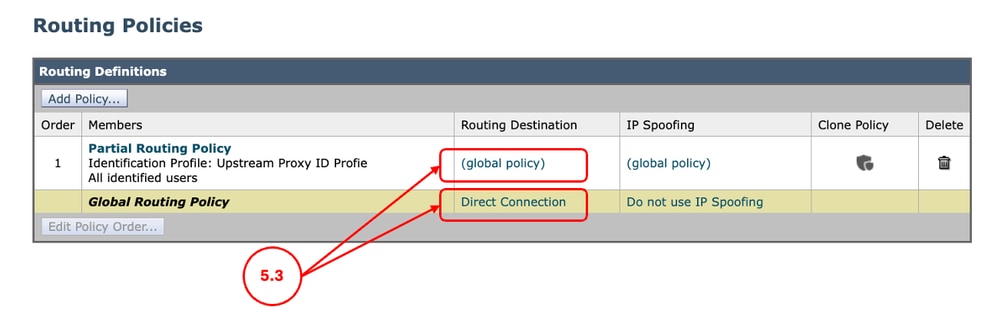
Etapa 5.3. Para as condições desejadas, que você gostaria de usar o proxy de upstream, clique no link Routing Destination (Destino do Roteamento) e selecione o Upstream Proxy Group que você criou na Etapa 3.
Etapa 5.4. Enviar e confirmar as alterações. |
Etapa 6. (Opcional) Definindo as configurações de tempo limite de não resposta do proxy de upstream |
Etapa 6.1. Efetue login na CLI e execute advancedproxyconfig Etapa 6.2. Selecionar DIVERSOS Etapa 6.3. Pressione Enter até ver Enter minimum idle timeout para verificar proxy de upstream sem resposta (em segundos). Você pode configurar a quantidade mínima de tempo que o SWA espera para tentar novamente o proxy de upstream que foi declarado anteriormente como doente. O valor padrão é de 10 segundos. Etapa 6.4. Pressione Enter para prosseguir para a próxima configuração. Ao definir o timeout ocioso máximo para verificar um proxy de upstream sem resposta, observe que se esse valor de timeout for atingido antes que o número configurado de tentativas de reconexão seja esgotado (Etapa 3), o SWA considerará o proxy de upstream off-line. Etapa 6.7. Continue pressionando Enter, até sair do assistente, execute commit para salvar as alterações. |
Registro
Logs de acesso
Nos registros de acesso, o tráfego que foi roteado para o proxy de upstream é mostrado como DEFAULT_PARENT seguido pelo nome do proxy de upstream. veja um exemplo:
1775659642.780 462 10.20.3.15 TCP_MISS_SSL/200 129 CONNECT tunnel://www.cisco.com:443/ "AMOJARRA\amojarra" DEFAULT_PARENT/10.48.48.182 - DECRYPT_WEBCAT_7-DPurl-Auith-NONE-NONE-NONE-DefaultGroup-NONE <"IW_comp",8.7,1,"-",-,-,-,-,"-",-,-,-,"-",-,-,"-","-",-,-,"IW_comp",-,"-","Computers and Internet","-","Unknown","Unknown","-","-",2.23,0,-,"-","-",-,"-",-,-,"-","-",-,-,"-",-,-> - -Logs proxy
Nos registros de proxy, você pode verificar o status de integridade dos proxies de upstream.
Aqui estão alguns exemplos, como configuramos as Tentativas de Reconexão na Etapa 3 duas vezes, após duas falhas de conexão com o proxy de upstream, o proxy de upstream é declarado como add e o SWA remove esse proxy de upstream da lista até que o processo de proxy seja reiniciado.
Thu Apr  2 13:52:35 2026 Info: PROX_CONNTRACK : 940 : [15968:0] Peer-upstream 10.48.48.182:3128 was healthy, now sick.
Thu Apr  2 13:52:36 2026 Info: PROX_CONNTRACK : 940 : [15968:0] Peer 10.48.48.182:3128 was sick, now healthy.
...
Thu Apr  2 13:59:37 2026 Info: PROX_CONNTRACK : 60 : [71197:0] Peer 10.48.48.183:3128 remains sick after 2 failures.
Thu Apr 2 13:59:39 2026 Warning: PROX_CONNTRACK : 70 : [71197:0] Peer-upstream 10.48.48.183:3128 declared dead.Informações Relacionadas
- Manual do usuário do AsyncOS 15.0 para Cisco Secure Web Appliance
- Configurar categorias de URL personalizadas no Secure Web Appliance - Cisco
- Como isentar o tráfego do Office 365 da autenticação e descriptografia no Cisco Web Security Appliance (WSA) - Cisco
- Use as práticas recomendadas de dispositivos da Web seguros - Cisco
- Bloquear o tráfego no Secure Web Appliance
- Bloquear tráfego de upload no dispositivo da Web seguro
- Bloquear download de arquivo executável em SWA
- Ignorar o tráfego de atualizações da Microsoft no Secure Web Appliance
- Autenticação de desvio no Secure Web Appliance - Cisco
Histórico de revisões
| Revisão | Data de publicação | Comentários |
|---|---|---|
1.0 |
28-Apr-2026
|
Versão inicial |
 Feedback