Introdução
Este documento descreve como o Secure Malware Analytics (SMA) faz a transição para o Security Cloud Sign On (SCSO) como o método de autenticação exclusivo para todos os usuários.
Background
Essa alteração tem como objetivo fornecer uma experiência de login centralizada e consistente em todos os produtos de segurança da Cisco.
Ele explica as atualizações introduzidas por essa transição e fornece orientação sobre como você pode vincular sua conta SCSO ao Secure Malware Analytics. Esse recurso estará disponível a partir de 24 de fevereiro de 2026. Após essa data, a autenticação usando nomes de usuário e senhas nativos do SMA não será mais suportada.

Note: Essa alteração se aplica somente ao serviço em nuvem Secure Malware Analytics (SMA). A autenticação do Secure Malware Analytics Appliance permanece inalterada. A autenticação da API também permanece inalterada.
Logon na nuvem de segurança (SCSO)
O Cisco Security Cloud Sign On é um serviço de gerenciamento de identidade centralizado projetado para fornecer uma experiência de login unificada e altamente segura em vários aplicativos de segurança da Cisco. Uma única conta SCSO pode ser usada para acessar vários serviços Cisco Security.
Vincular Usuário Existente
Se uma conta do Secure Malware Analytics (SMA) existente não tiver sido vinculada ao Security Cloud Sign On (SCSO) antes que o recurso de login somente de SCSO entre em vigor em 24 de fevereiro de 2026, conclua este procedimento para vincular as contas.
Pré-requisito
Uma conta Security Cloud Sign On (SCSO) registrada é necessária.
Se uma conta SCSO não tiver sido criada, registre-se em: https://sign-on.security.cisco.com/signin/register
1. Navegue até o portal Secure Malware Analytics apropriado:
2. Na tela de login, selecione Continue with Security Cloud Sign On para fazer login usando o SCSO.
3. Faça login no Security Cloud Sign On (SCSO) usando a conta que foi criada anteriormente.
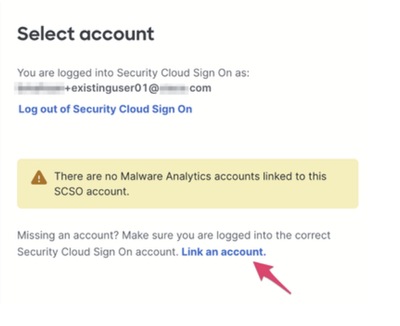
Após a autenticação bem-sucedida, uma mensagem informando "Não há contas do Malware Analytics vinculadas a esta conta SCSO". é exibido, junto com a opção de vincular uma conta.
4. Selecione Vincular uma conta para começar a vincular a conta Secure Malware Analytics (SMA) existente à conta SCSO.
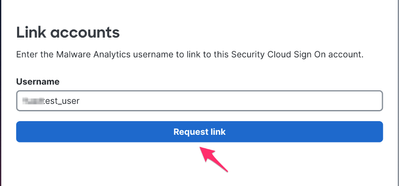
Na próxima página, uma opção para vincular contas é exibida.
5. Informe o Login existente e selecione o link Solicitar.
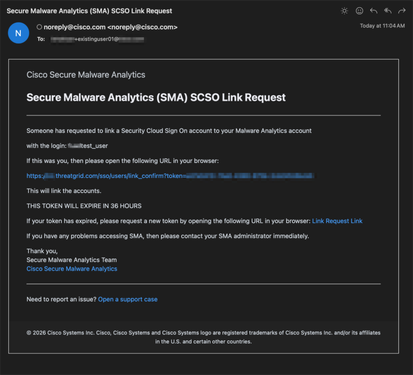
Um e-mail de convite é enviado para o endereço de e-mail associado à conta SMA existente.
Na maioria dos casos, esse endereço de e-mail corresponde ao endereço de e-mail da conta do SCSO. Se o endereço de e-mail precisar ser atualizado, entre em contato com o administrador da empresa ou com o suporte da Cisco.
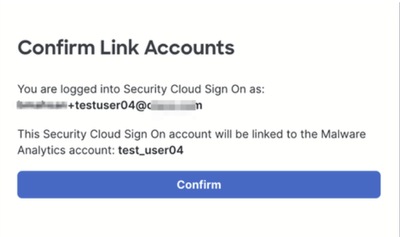
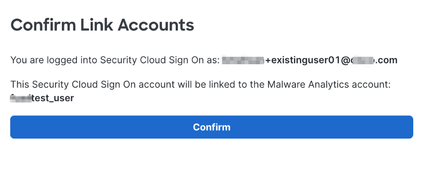
6. Abra o URL fornecido no e-mail de convite em um navegador. Após a autenticação bem-sucedida, você será solicitado a confirmar a vinculação da conta.
7. Verifique os detalhes da conta e selecione Confirmar.
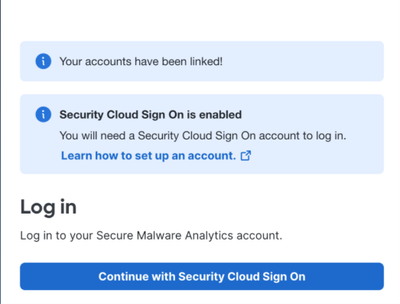
Uma mensagem de confirmação será exibida indicando que as contas foram vinculadas.
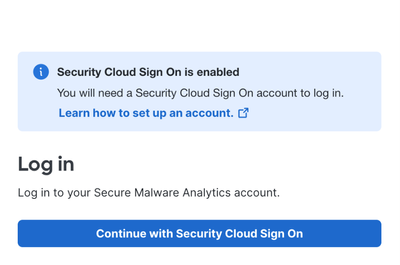
8. Selecione Continue with Security Cloud Sign On para efetuar login na conta Secure Malware Analytics existente usando o SCSO.
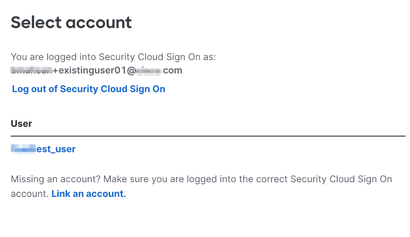
9. Na próxima página, selecione a conta de usuário na qual efetuar login.
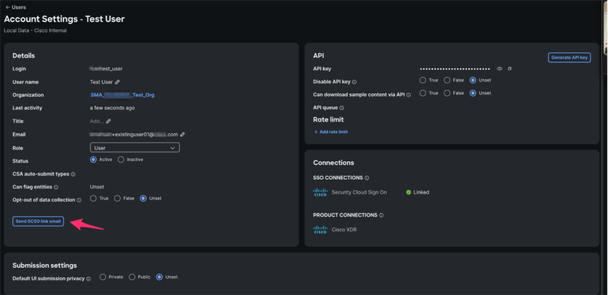
Note: Os administradores da organização também podem enviar o convite de vinculação da conta SCSO na página Gerenciamento de usuários.
Criar novo usuário do SMA
O processo para criar um novo usuário no Secure Malware Analytics permanece inalterado, incluindo que um e-mail de convite de vinculação de conta é enviado automaticamente após a criação do usuário.
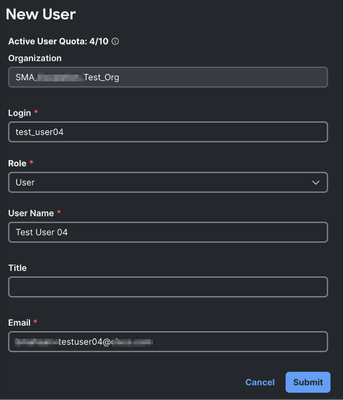
Para criar um novo usuário:
1. Faça login no Secure Malware Analytics como um administrador da empresa.
2. Navegue até Administração > Usuários > Novo Usuário.
3. Especifique as informações necessárias:
- Login
- Função
- User Name
- Endereço de e-mail
4. Clique em Submeter.
Vincular nova conta de usuário à conta SCSO
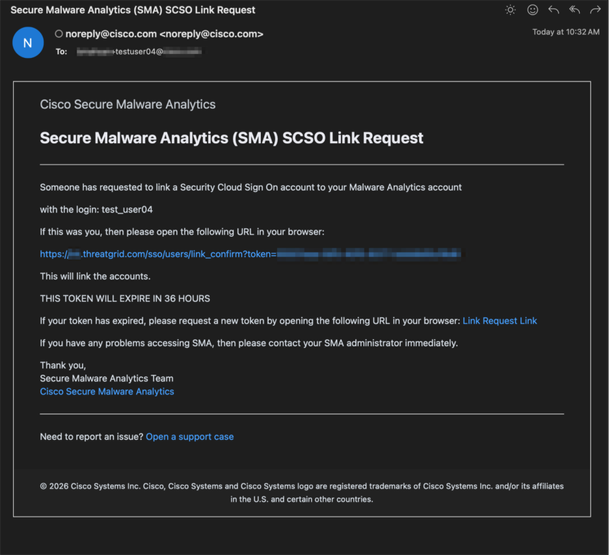
A conta de usuário é criada e um e-mail de convite intitulado Secure Malware Analytics (SMA) SCSO Link Request é enviado de noreply@cisco.com para o endereço de e-mail do usuário.
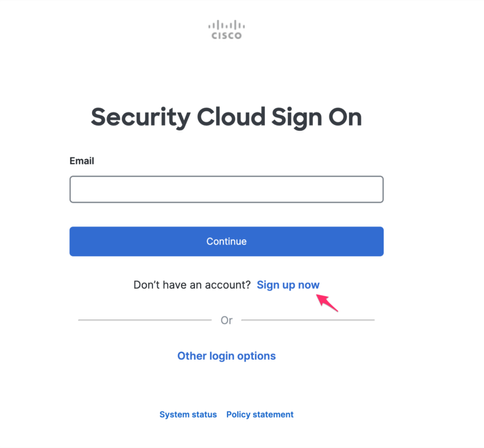
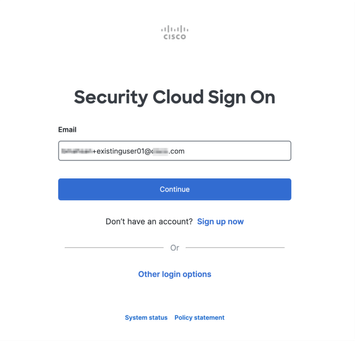
Quando o novo usuário clica no URL ou o abre no navegador, ele é redirecionado para a página de login do Security Cloud Sign On (SCSO).
- Se o usuário já tiver se inscrito na conta SCSO, ele se autenticará usando seu endereço de e-mail registrado e vinculará sua conta SMA.
- Se o usuário não tiver uma conta SCSO, ele deverá selecionar Inscrever-se agora para iniciar o processo de registro.
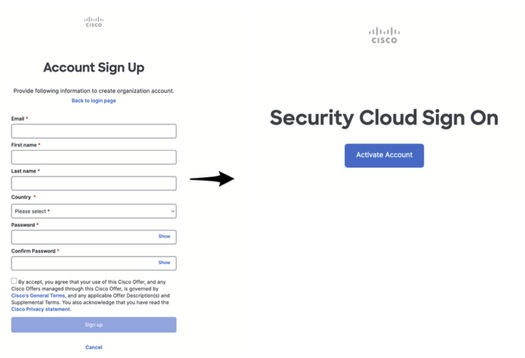
1. Especifique as informações da conta para inscrever-se em uma conta SCSO. O usuário recebe um e-mail para ativar a nova conta SCSO.
2. Siga as instruções no e-mail para Ativar a conta e ativar a autenticação multifator.
3. Depois que o usuário tiver se inscrito com êxito em uma conta SCSO, retorne ao e-mail Secure Malware Analytics (SMA) SCSO Link Request recebido anteriormente e abra o URL em um navegador.
Após a autenticação bem-sucedida, o usuário recebe a opção de vincular a conta SMA à conta SCSO conectada.
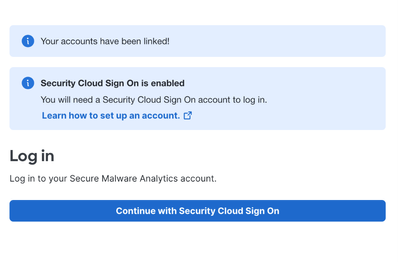
4. Confirme a ação. Uma mensagem de êxito informando "Suas contas foram vinculadas" é exibida.
5. Selecione Continue with Security Cloud Sign On para fazer login na conta do Secure Malware Analytics (SMA) e aceitar o Contrato de Licença de Usuário Final (EULA) para concluir a configuração da conta.
6. Na página seguinte, selecione a conta de usuário na qual efetuar login.
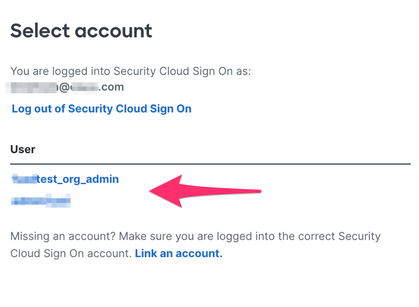
Várias contas de análise de malware seguras vinculadas a uma única conta SCSO
Os usuários podem vincular várias contas Secure Malware Analytics (SMA) à mesma conta Security Cloud Sign On (SCSO) usando o método Create New SMA User ou Link an Existing User.
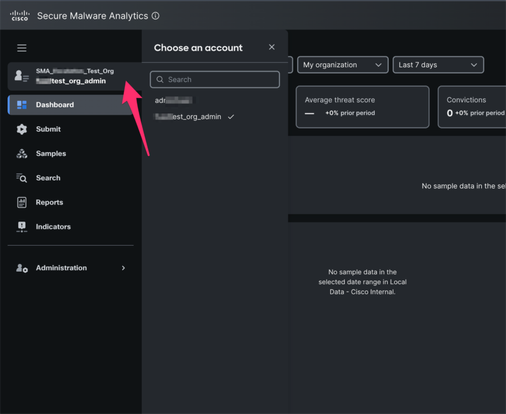
Após a autenticação SCSO bem-sucedida, o usuário recebe uma opção para selecionar a conta Secure Malware Analytics para acessar.
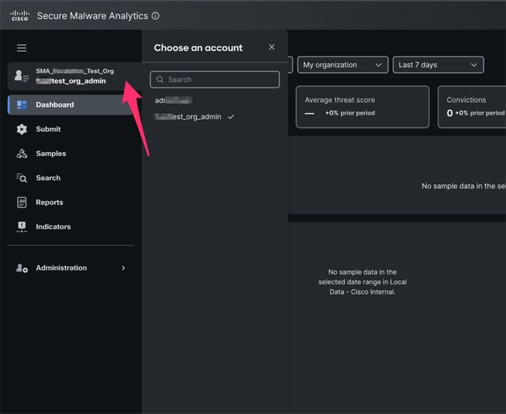
Você também pode alternar entre contas depois de fazer logon usando o menu no menu à esquerda.
Login somente SCSO para integração
Integrações como Umbrella SIG, Secure Access, Meraki e Email Threat Defense (ETD) provisionam automaticamente uma conta Organization Administrator ou Device Administrator ao se registrarem no Secure Malware Analytics.
Um e-mail de convite é enviado para o endereço de e-mail fornecido pelo dispositivo ou serviço de integração para concluir a vinculação da conta usando o Security Cloud Sign On (SCSO).
Support

 Feedback